Seguridad de Mr. Transcription: ¿Tus Datos Están Seguros?
Grabar Pantalla iPhone: Añade a Centro de Control iOS Fácil
14 de marzo de 2026

No encuentro el botón de grabación de pantalla en el Centro de Control de mi iPhone...

A veces, el botón de grabación de pantalla no aparece en el Centro de Control de tu iPhone o iPad.
Puedes añadir fácilmente la función de grabación de pantalla desde la configuración del Centro de Control.
En este artículo, te explicamos cómo añadir la función de grabación de pantalla al Centro de Control de tu iPhone, con capturas de pantalla.
También puedes usar los mismos pasos para añadir otras funciones al Centro de Control, así que no dudes en consultarlo.
※La explicación se basa en la pantalla de iOS26.
Pasos para añadir la función de grabación de pantalla al Centro de Control
Es posible que la función de grabación de pantalla no aparezca en el Centro de Control de tu iPhone o iPad.
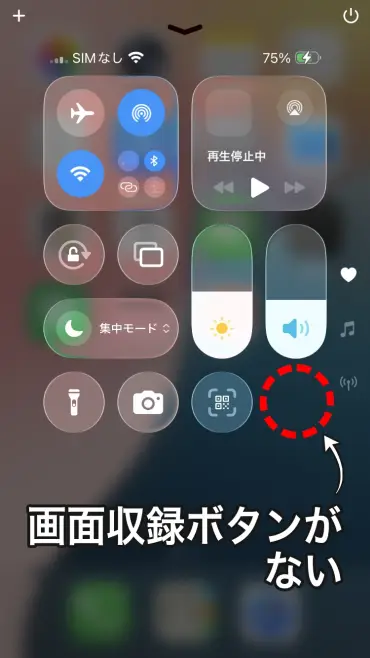
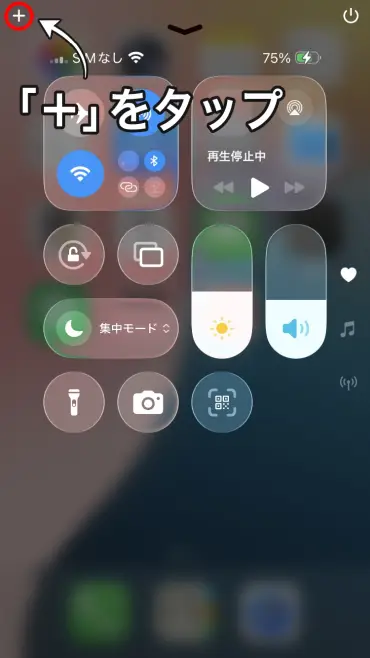
1. Abre la pantalla de edición del Centro de Control
Para añadir la función de grabación de pantalla, primero, toca el "+" en la esquina superior izquierda del Centro de Control para acceder a la pantalla de edición de controles.
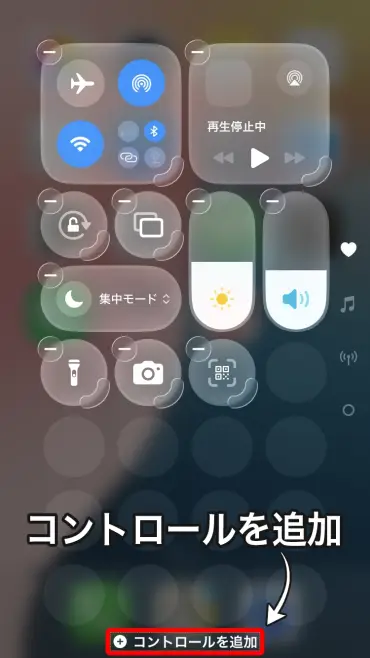
2. Toca "Añadir controles"
Toca "Añadir controles" en la parte inferior de la pantalla.
3. Selecciona "Grabación de pantalla"
Aparecerá una lista de controles que puedes añadir, así que toca "Grabación de pantalla".
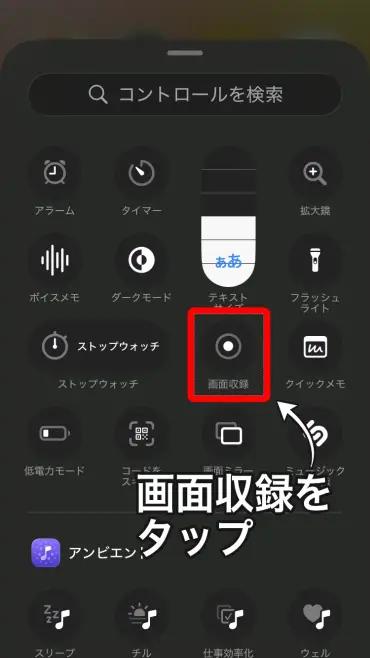
Así, la función de grabación de pantalla se añadirá al Centro de Control.
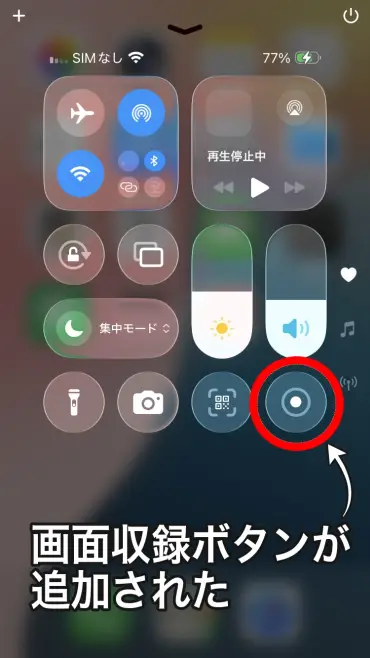
Ahora puedes usar la grabación de pantalla desde el Centro de Control.
Puedes añadir otras funciones con el mismo procedimiento
Los pasos descritos anteriormente también se pueden usar para añadir otros controles además de la grabación de pantalla.
La pantalla de "Añadir controles" ofrece varias funciones como temporizador, calculadora, alarma, tamaño de texto, entre otras.
Añadir las funciones que usas con frecuencia al Centro de Control es conveniente, ya que te permite acceder a ellas rápidamente sin tener que buscar la aplicación.
Si quieres transcribir videos grabados con la función de grabación de pantalla

Si deseas convertir el contenido de un video grabado con la función de grabación de pantalla a texto, te recomendamos el sitio de transcripción por IA "Mr. Transcription".
Simplemente sube el archivo de video y la IA transcribirá automáticamente el audio a texto.
También es útil cuando quieres transcribir grabaciones de pantalla de llamadas de LINE o reuniones web para crear actas.
Puedes usarlo sin necesidad de registrarte y de forma gratuita, ¡así que pruébalo!
■ Servicio de transcripción de IA "Sr. Transcripción"
"Mr. Transcription" es una herramienta de transcripción en línea que se puede usar desde un costo inicial cero y 1,000 yenes por mes (* versión gratuita disponible).
- Admite más de 20 formatos de archivo como audio, video e imágenes
- Se puede utilizar tanto desde una PC como desde un teléfono inteligente
- Admite términos técnicos como atención médica, TI y atención a largo plazo
- Admite la creación de archivos de subtítulos y la separación de hablantes.
- Admite la transcripción en aproximadamente 100 idiomas, incluidos inglés, chino, japonés, coreano, alemán, francés, italiano, etc.
Para usarlo, simplemente cargue el archivo de audio desde el sitio. El texto de transcripción está disponible en segundos a decenas de minutos.
Puede usarlo de forma gratuita si lo transcribe durante un máximo de 10 minutos, así que inténtelo una vez.

Es el "Sr. Transcripción" quien puede transcribir fácilmente desde audio, video e imágenes.
La transcripción le permite transcribir hasta 10 minutos de forma gratuita.
Puede copiar, descargar, buscar, borrar, etc. el texto transcrito.
También puede crear archivos de subtítulos, lo que es ideal para la transcripción de videos de entrevistas.
HP: mojiokoshi3.com
Email: mojiokoshi3.com@gmail.com
Email: mojiokoshi3.com@gmail.com
Artículo relacionado
Transcripción para transcripción de audio / video / imagen. Es un servicio de transcripción que cualquiera puede utilizar de forma gratuita sin necesidad de instalación.
- ¿Qué es Mr. Transcription?
- Transcripción de imágenes, sonidos y videos con Mr. Transcription
- Registro gratis
- Plan tarifario
- manual
- Prueba nuestros otros servicios gratuitos





