7 trucos para transcribir audio con mucha más eficiencia
Crear un archivo SRT gratis: subtítulos de vídeo en el navegador
10 de noviembre de 2026

Es muy pesado crear yo mismo los subtítulos de mis vídeos de YouTube cada vez...
Para conseguir más espectadores y suscriptores en sitios de vídeo como YouTube, los subtítulos ya son un elemento imprescindible.
Pero escribir los subtítulos a mano desde cero lleva tiempo y es un trabajo tedioso, ¿verdad?
En esos casos resulta útil añadir subtítulos con un archivo SRT.
Con un servicio de transcripción con IA, puede crear con facilidad subtítulos de vídeo de mayor calidad que los de la función de subtítulos de YouTube, solo con el navegador.
Otro punto a favor es que puede probarlo de inmediato, sin instalar software especial ni registrarse.
En este artículo explicamos, paso a paso, los fundamentos de los archivos SRT, una forma sencilla de crear subtítulos SRT con un sitio de transcripción con IA y cómo usarlos en Adobe Premiere, DaVinci Resolve y YouTube.
¿Por qué no toma este artículo como referencia y añade subtítulos de alta calidad a sus vídeos?
¿Qué es un archivo SRT? El formato de archivo de subtítulos de vídeo, explicado de forma sencilla
En primer lugar, explicamos brevemente qué tipo de archivo de subtítulos es un archivo SRT.
¿Qué es un archivo SRT (SubRip Text)? Conceptos básicos de los archivos de subtítulos

Un archivo SRT es un archivo para insertar subtítulos en un vídeo, en el que se registran juntos el texto de los subtítulos y sus tiempos de inicio y fin.
El nombre es la abreviatura de «SubRip Text» y la extensión es «.srt».
Se guarda como datos de texto simple, formados únicamente por caracteres.
El archivo SRT es el formato de archivo más común para mostrar subtítulos de vídeo.
Se puede usar en un amplio abanico de programas, desde software de edición de vídeo como Adobe Premiere y DaVinci Resolve hasta sitios de vídeo como YouTube.
La característica de los archivos SRT es que son sencillos y fáciles de manejar.
No requieren ninguna configuración complicada y puede abrir su contenido en un editor de texto como el Bloc de notas para editarlo fácilmente.
Existen otros formatos de archivos de subtítulos, como los archivos VTT y ASS, pero el formato SRT es el más versátil y también es fácil de manejar para quienes crean subtítulos por primera vez.
El contenido de un archivo SRT (número de secuencia, código de tiempo y texto)
Un archivo SRT tiene una estructura muy simple y fácil de entender.
Su contenido consta de tres elementos.
En primer lugar, está el número de secuencia, que indica el orden de los subtítulos.
A continuación, figura el código de tiempo, que indica la hora de inicio y la hora de fin de cada subtítulo.
Por último, se escribe el texto del subtítulo que realmente se muestra en pantalla.
1
00:00:00,000 --> 00:00:05,000
Presentación de los métodos de transcripción2
00:00:05,000 --> 00:00:07,000
Hola a todos.3
00:00:07,000 --> 00:00:10,000
Este es Mr. Transcription, un servicio de transcripción con IA.
Como ve, es una estructura sencilla en la que solo se suceden números, tiempos y texto.
Puede editarlo y corregirlo fácilmente con un simple editor de texto.
Hay dos formas de crear un archivo SRT: la entrada manual y la transcripción con IA

Hay, en líneas generales, dos formas de crear un archivo SRT.
Una es introducir usted mismo los códigos de tiempo y el texto.
Puede escribirlos en un editor de texto como el Bloc de notas, o bien usar un editor específico para archivos SRT.
Hay que anotar el tiempo de aparición, segundo a segundo, de cada uno de los subtítulos, de modo que cuanto más largo es el vídeo, más trabajo supone.
La otra es cargar el vídeo en un sitio de transcripción con IA y obtener el archivo automáticamente.
Basta con subir el vídeo para que el audio se convierta en texto y se cree un archivo SRT con códigos de tiempo.
Se reduce mucho el tiempo en comparación con el trabajo manual, por lo que si va a crear subtítulos a partir de ahora, le recomendamos usar un servicio de transcripción con IA.
[Gratis] Cómo crear un archivo SRT con un sitio de transcripción con IA: «Mr. Transcription»
¡Quiero crear un archivo SRT y poner subtítulos a mi vídeo!

A partir de aquí, explicamos cómo crear un archivo SRT con el servicio de transcripción con IA «Mr. Transcription».
Por qué recomendamos «Mr. Transcription» para crear archivos SRT

«Mr. Transcription» es un servicio de transcripción que genera un archivo SRT con solo subir un vídeo.
Convierte el audio en texto con la IA más reciente, por lo que no necesita ninguna configuración complicada.
Otra de sus virtudes es que genera subtítulos en japonés de alta calidad, con menos errores de reconocimiento que los subtítulos automáticos de YouTube.
Todo el proceso se realiza en el navegador, así que tampoco es necesario instalar software especial.
Funciona en cualquier entorno, ya sea Windows, Mac o Linux.
Además, es compatible con más de 100 idiomas, empezando por el japonés, por lo que también se recomienda cuando quiere añadir subtítulos a un vídeo en otro idioma.
El uso es gratuito hasta 3 minutos al día sin necesidad de registrarse, y hasta 10 minutos al día si se registra como miembro gratuito.
¿Por qué no prueba también a crear subtítulos para su vídeo gratis con «Mr. Transcription»?
Cómo crear un archivo SRT con «Mr. Transcription»
Con «Mr. Transcription» puede crear un archivo SRT fácilmente con solo subir el vídeo.
Primero, prepare el archivo de vídeo para el que quiere crear subtítulos.
«Mr. Transcription» admite los siguientes formatos de archivo de vídeo.
- MP4
- MOV
- AVI
- FLV
- MKV
- WEBM
- WMV
- 3GP
Como ve, admite todos los principales formatos de archivo de vídeo.
Tanto si es un archivo MP4 creado para YouTube como un archivo MOV grabado con un smartphone, puede subirlo tal cual y transcribirlo.
Subir el vídeo y transcribirlo
Subir un vídeo es muy fácil.
Primero, abra la página principal de «Mr. Transcription».
Seleccione el idioma según el contenido del vídeo.
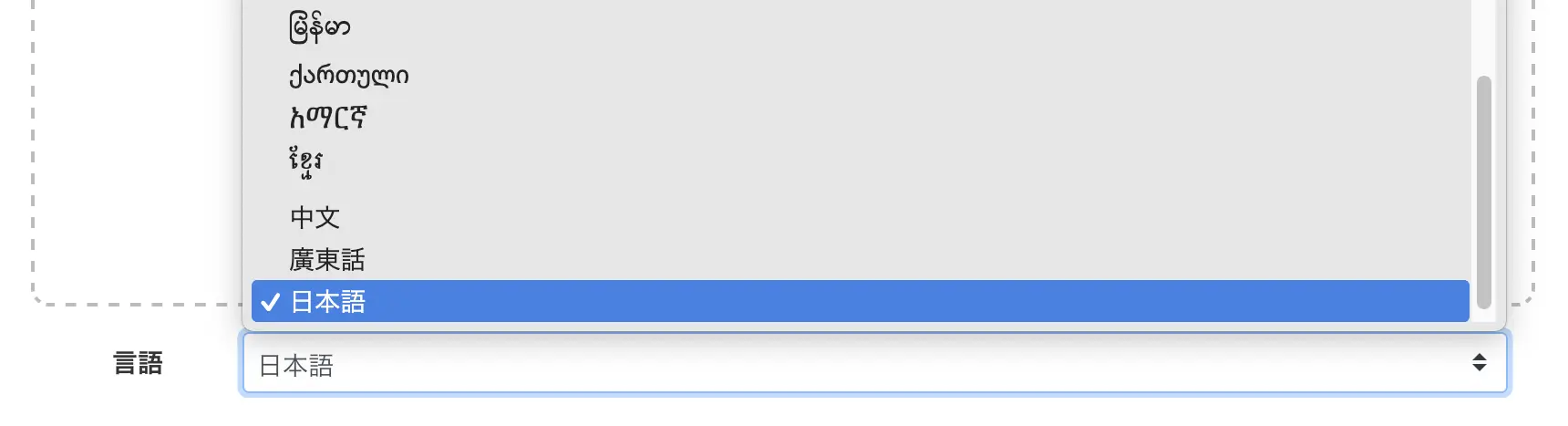
Arrastre y suelte el archivo, o pulse el botón «Seleccionar archivo» para elegirlo.
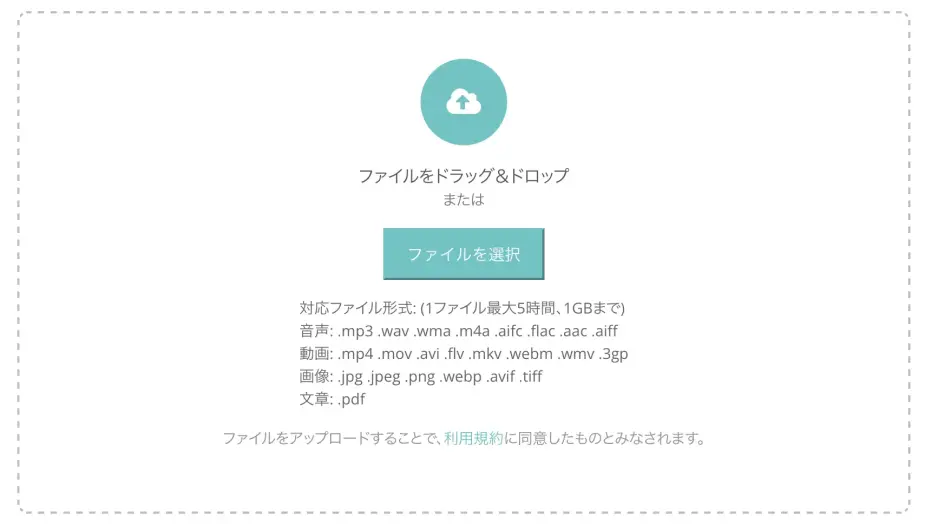
Al seleccionar el archivo, la subida y el proceso de transcripción comienzan automáticamente.

* Si el archivo es grande, se convierte automáticamente en un archivo de audio antes de transcribirse (más información aquí).
Guardar el archivo SRT desde «Descargar subtítulos»
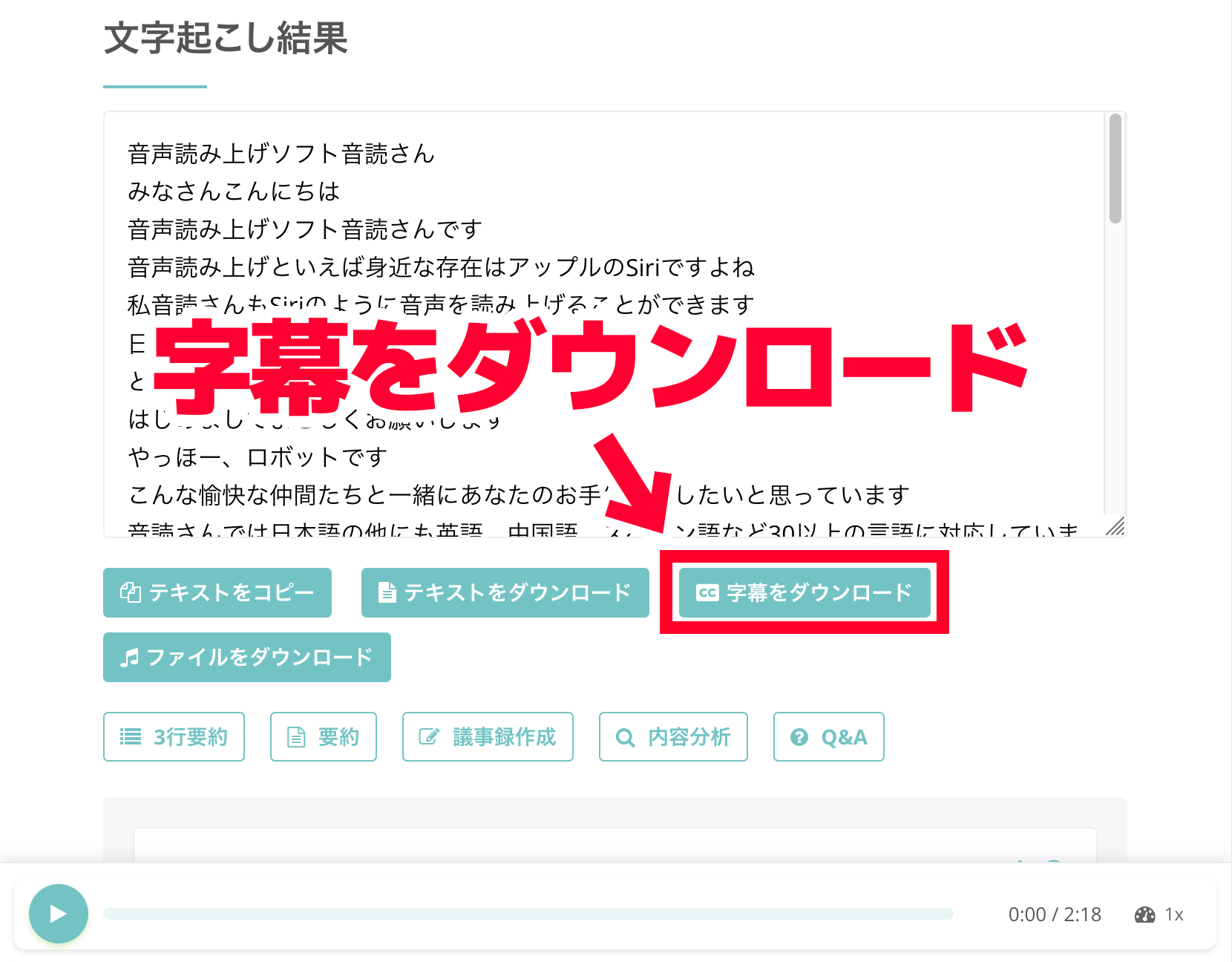
Cuando termina la transcripción, la pantalla cambia y se muestra el resultado de la transcripción.
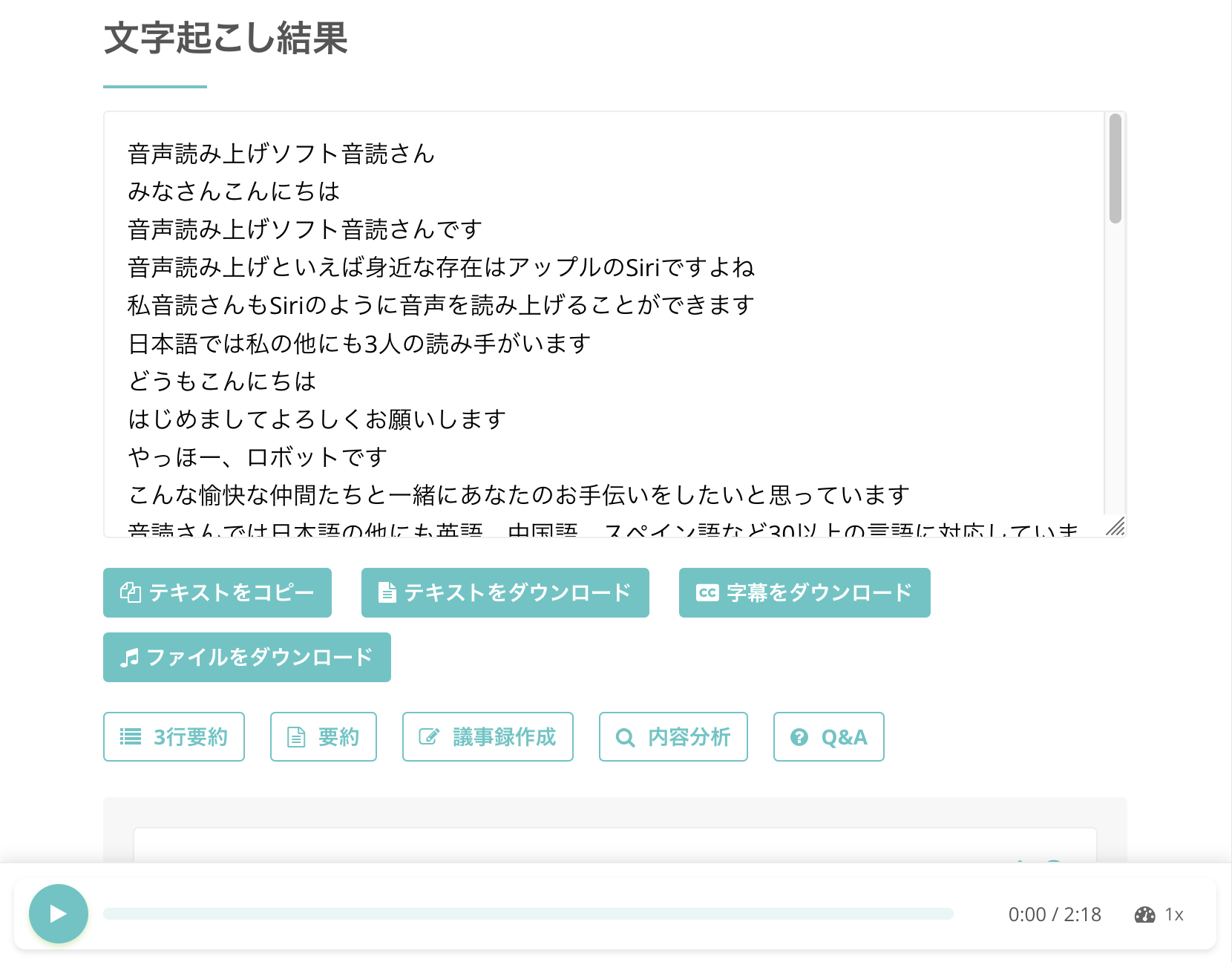
Si pulsa el botón de reproducción situado junto a una intervención, el audio del vídeo se reproduce desde el punto de esa intervención.
Además, si reproduce con el reproductor de la parte inferior de la pantalla, el texto mostrado cambia en función del punto de reproducción.
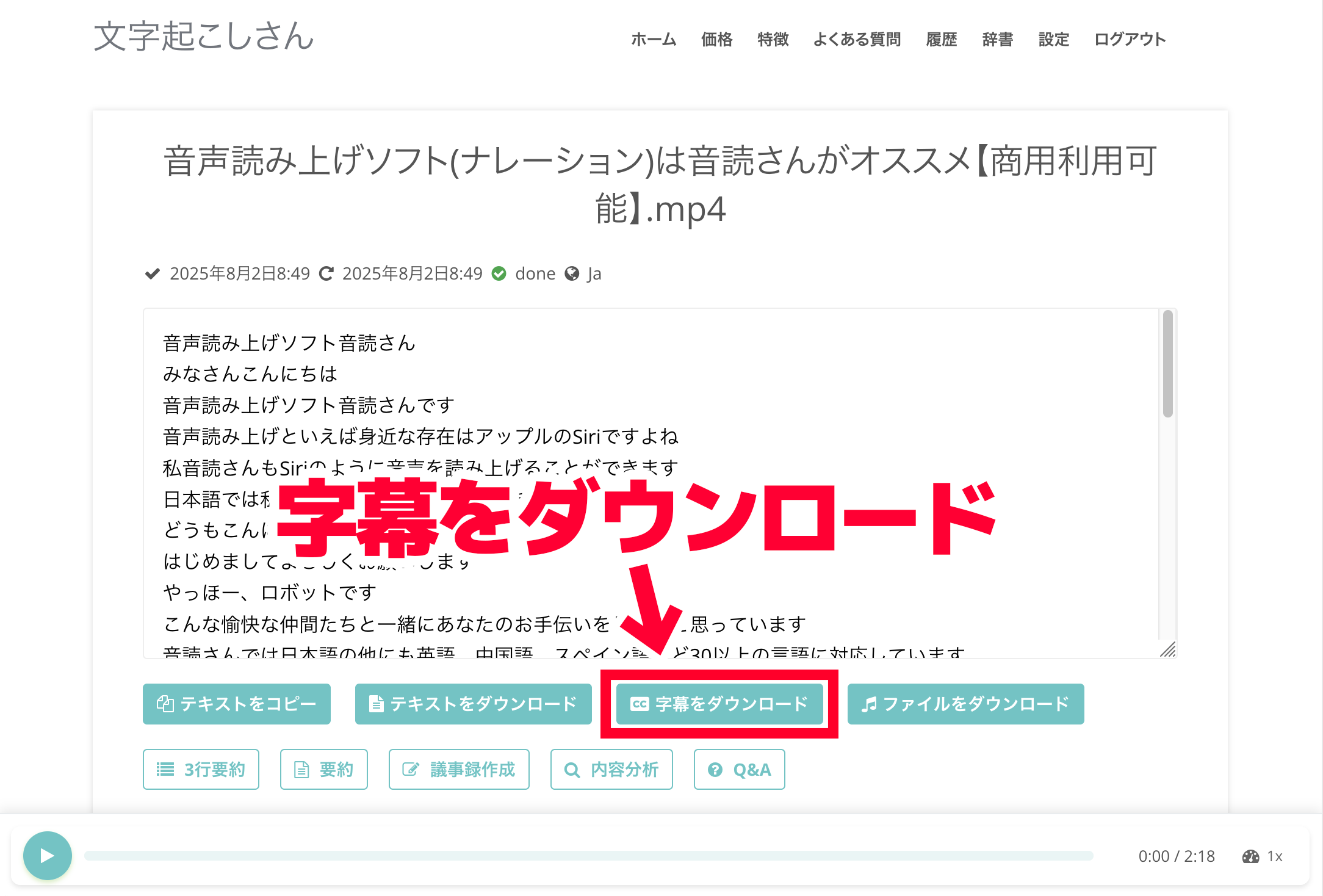
Haga clic en el botón «Descargar subtítulos» para descargar el archivo SRT.
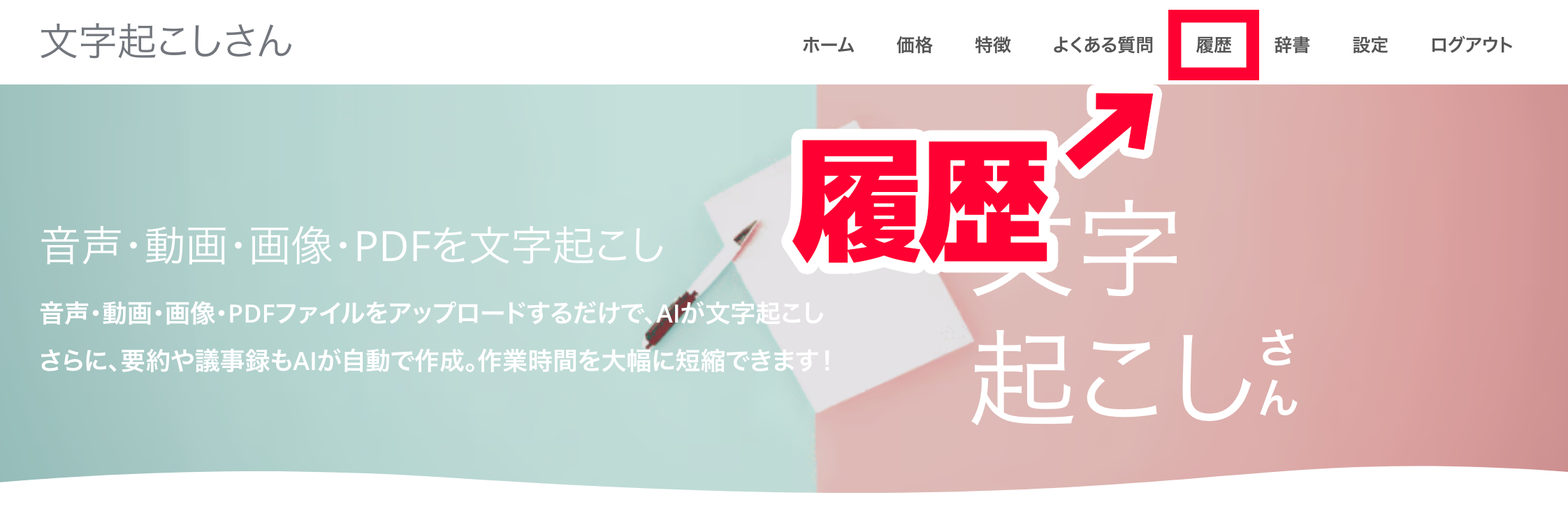
Si usa «Mr. Transcription» con una cuenta registrada e iniciando sesión, también puede descargar el archivo SRT desde la página del historial.
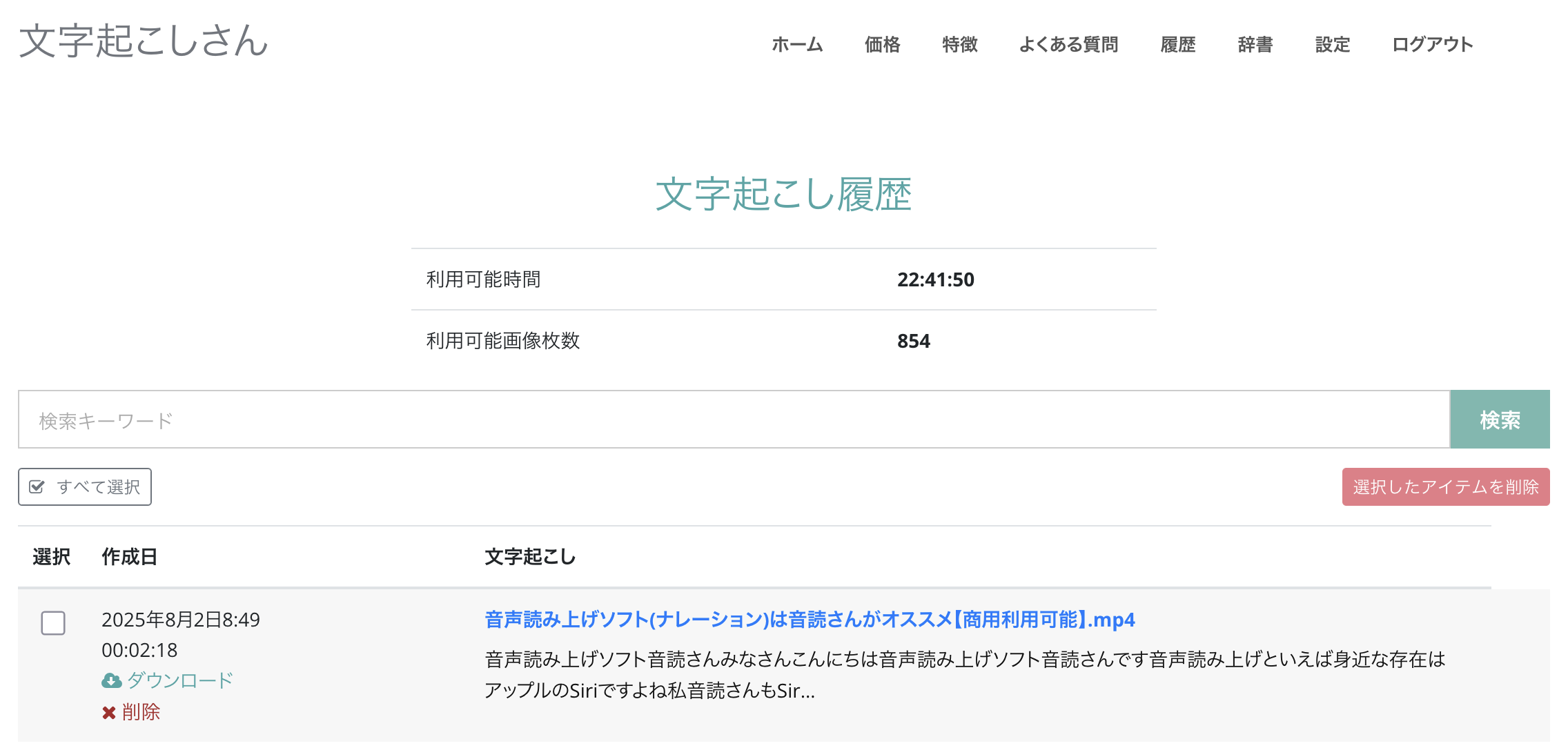
Para abrir la página del historial, haga clic en «Historial» en el menú.
Así se muestra la lista de resultados de transcripción.
Haga clic en la zona donde aparece el nombre del archivo.
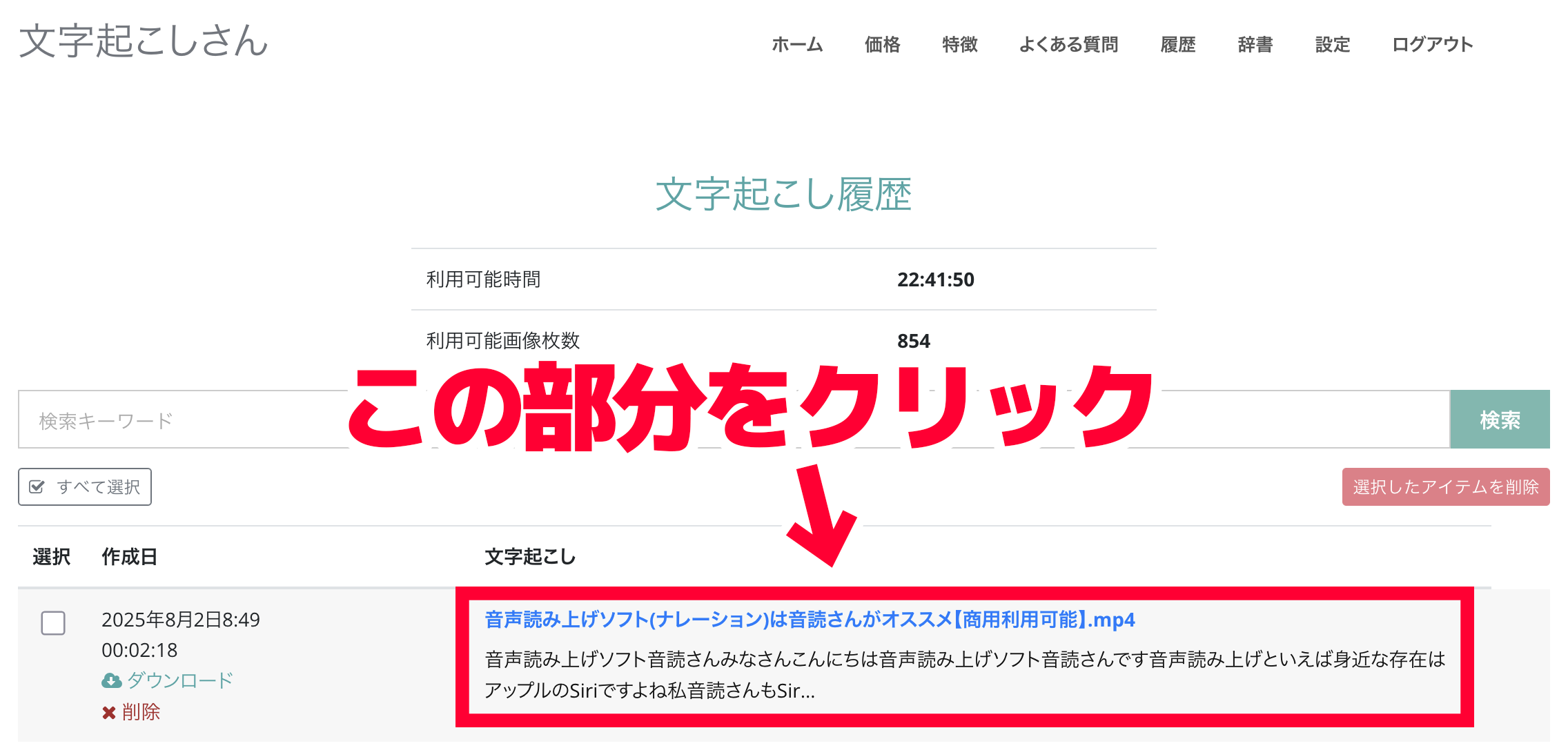
Se abre la página de detalles del resultado de la transcripción.
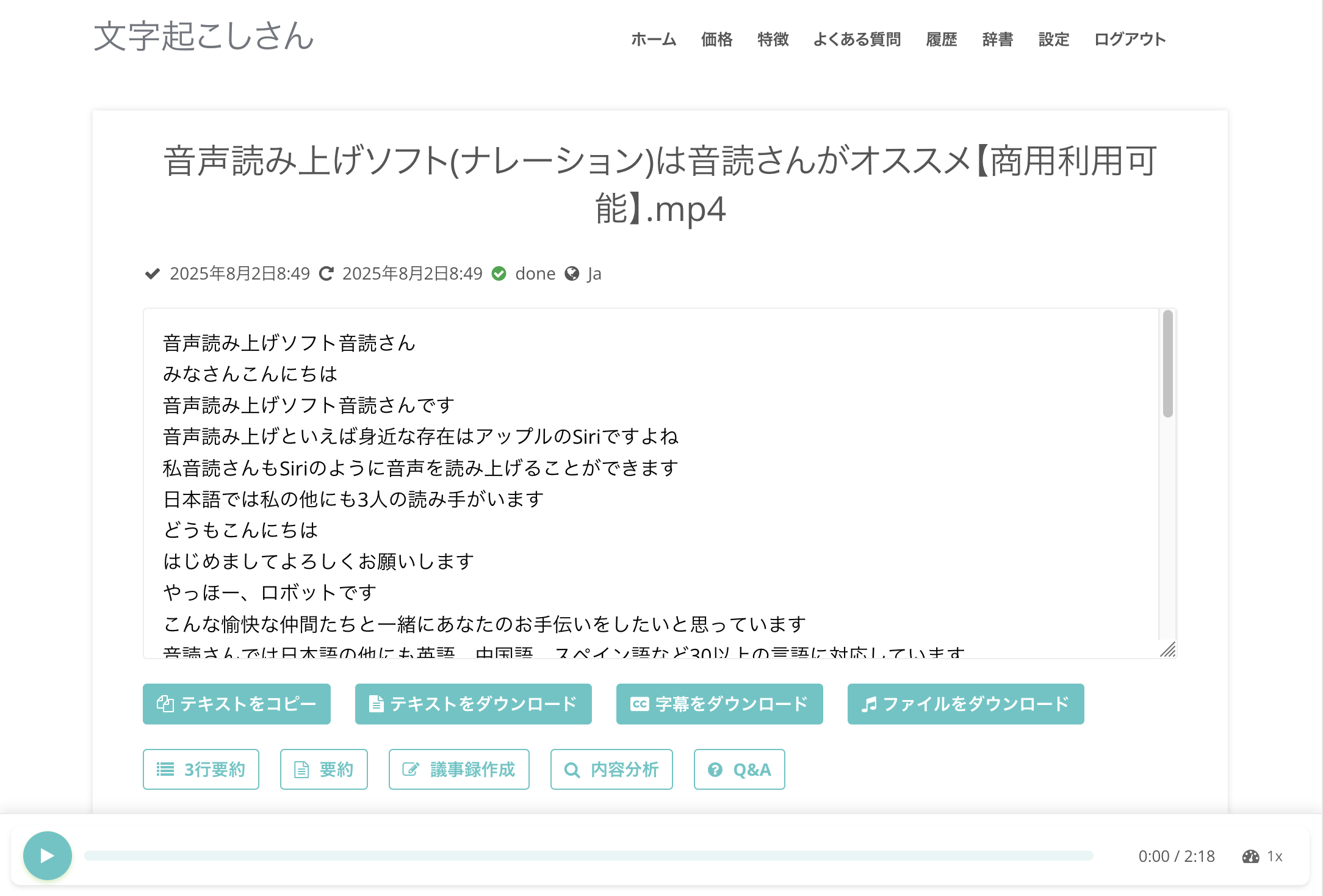
Si hace clic en «Descargar subtítulos» en esta página, puede guardar el archivo SRT.
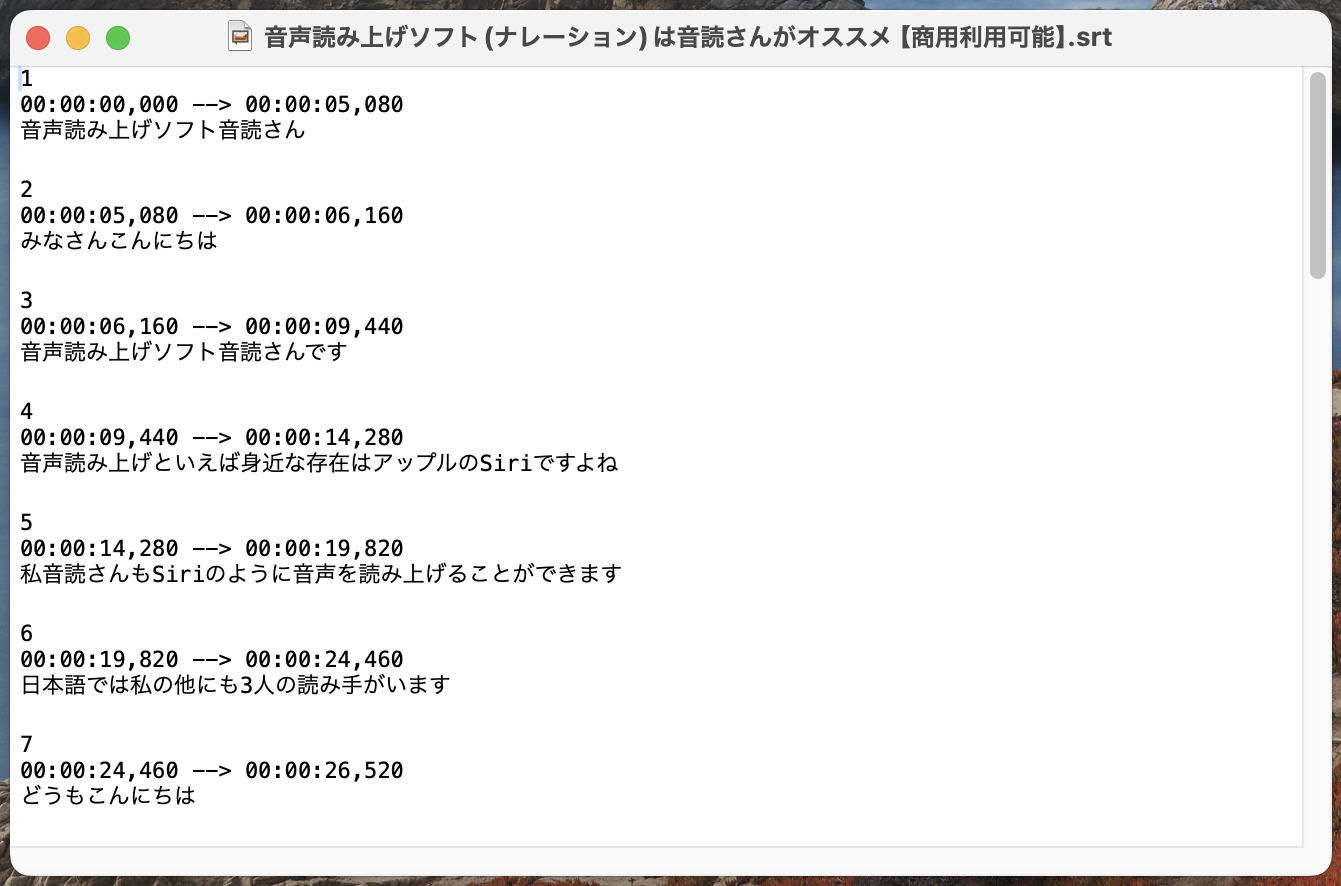
Comprobar el contenido del archivo SRT creado (Mac/Windows)
Al abrir el archivo SRT descargado, verá que ya tiene un formato listo para usarse como subtítulos, como se muestra aquí.
En Mac
En Windows
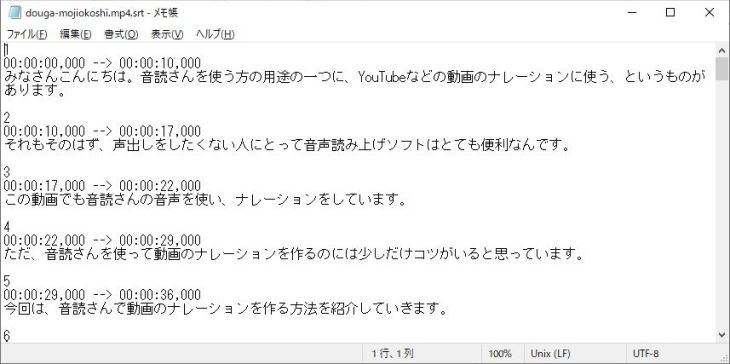
Los códigos de tiempo también se configuran automáticamente, por lo que puede usar el archivo como subtítulos tal cual, sin ninguna edición adicional.
Se guarda con el nombre «nombre del archivo original.srt», así que resulta fácil gestionarlo incluso cuando trabaja con varios vídeos.
Como ve, con «Mr. Transcription» puede preparar un archivo SRT de forma sencilla, solo con el navegador.
Como puede probarlo sin registrarse, ¿por qué no crea también un archivo SRT con «Mr. Transcription»?
¿Se puede crear un archivo SRT también con un iPhone o un smartphone?
«Mr. Transcription» funciona solo con el navegador, por lo que accediendo desde el navegador de su iPhone o de su smartphone Android, puede crear el archivo SRT de la misma forma que en un ordenador.
Basta con subir al momento el vídeo grabado con el smartphone y descargar el archivo SRT.
Puede crear los subtítulos de sus vídeos incluso cuando está fuera de casa.
Cómo usar un archivo SRT en Adobe Premiere Pro (cómo añadir subtítulos)
A continuación, explicamos cómo usar el archivo SRT creado con «Mr. Transcription» en un programa de edición de vídeo.
Empezamos presentando el proceso para importar el archivo SRT en Adobe Premiere Pro y añadir los subtítulos.
* Aquí la explicación corresponde a la versión para Windows.
Importar el archivo SRT en Adobe Premiere
En Adobe Premiere, importar un archivo SRT y añadir subtítulos es muy fácil.
Primero, abra el proyecto de vídeo al que quiere añadir subtítulos.
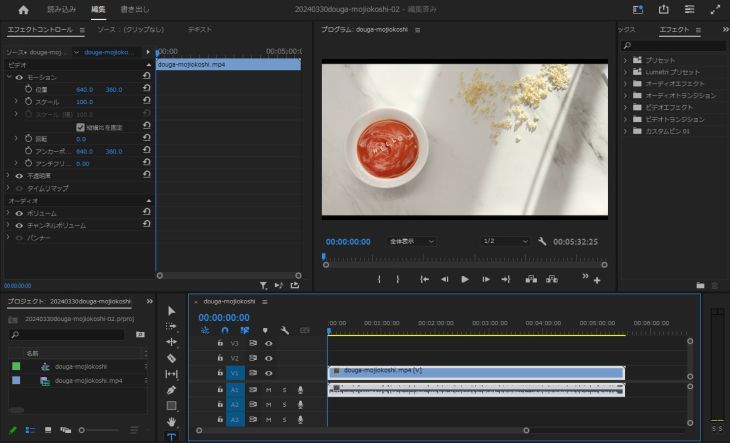
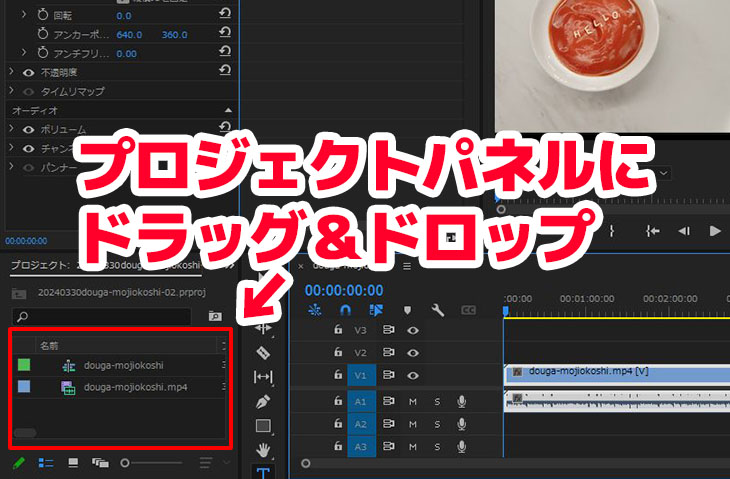
A continuación, importe el archivo SRT que creó antes en el panel «Proyecto».
Puede arrastrar y soltar el archivo SRT en el panel Proyecto,
o seleccionarlo desde «Importar» en el menú «Archivo».
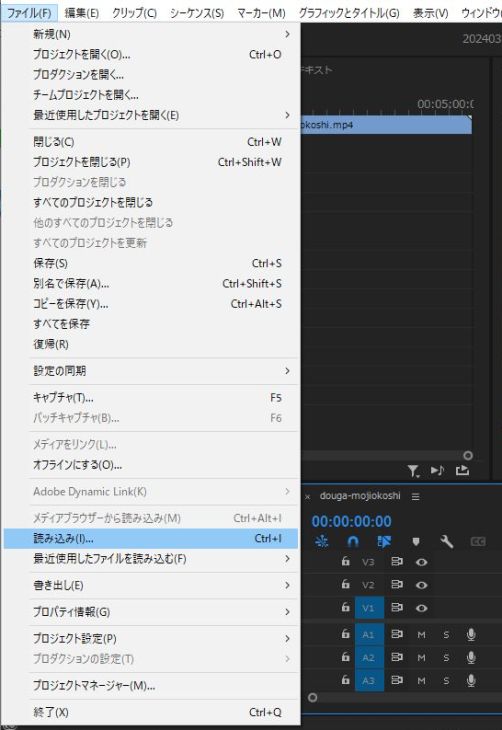
Se importa exactamente igual que los archivos normales de vídeo y audio, por lo que no es necesaria ninguna operación especial.
Si el archivo SRT se importa correctamente, el archivo de subtítulos aparece en el panel Proyecto.
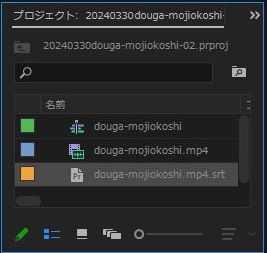
En este punto, Adobe Premiere reconoce automáticamente el contenido del archivo SRT y queda listo para usarse como subtítulos.
Insertar el archivo SRT importado en el vídeo como subtítulos y ajustarlo
Después, solo queda insertar el archivo SRT importado en el vídeo.
Arrastre y suelte el archivo SRT importado en la línea de tiempo.
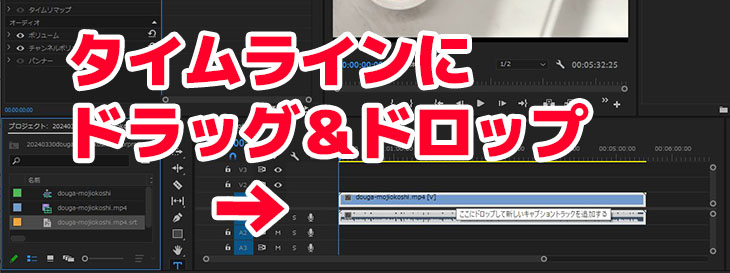
Aparece entonces el cuadro de diálogo «Nueva pista de subtítulos», en el que debe hacer clic en «Aceptar».
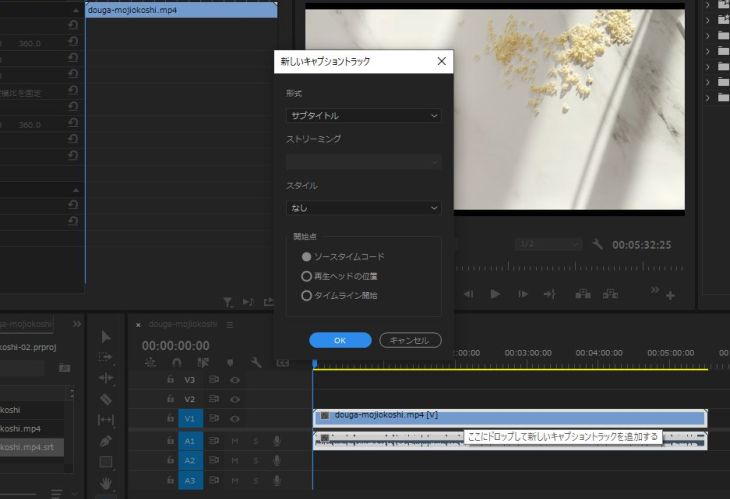
Con esto, los subtítulos se añaden automáticamente al vídeo.
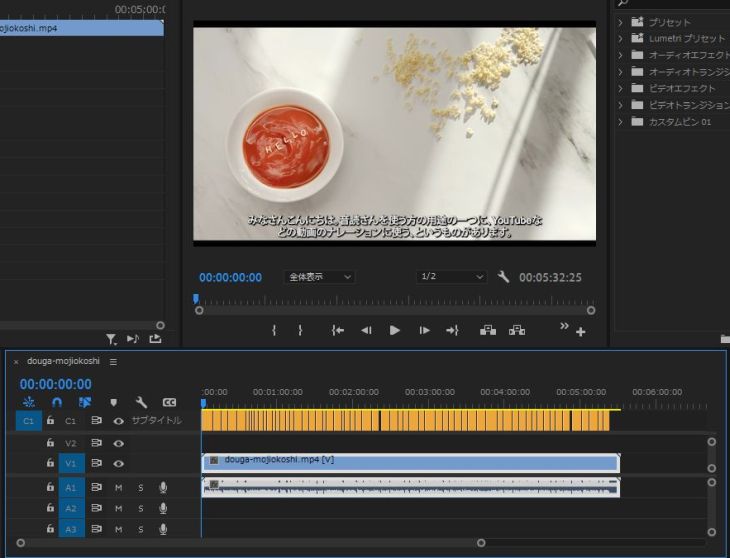
Si reduce la línea de tiempo para comprobarlo, verá que todo el vídeo tiene subtítulos, como se muestra aquí.
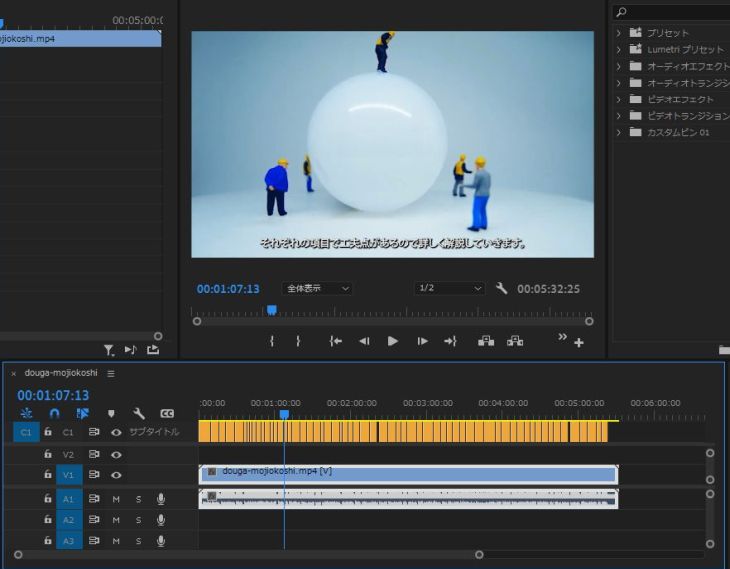
Los saltos de línea se aplican automáticamente al importar, por lo que también puede usar los subtítulos tal cual.
En Adobe Premiere puede personalizar libremente el aspecto de los subtítulos.
Puede cambiar el tipo de fuente, el tamaño y el color, y editar los subtítulos para adaptarlos al ambiente del vídeo.
También puede ajustar con precisión la posición de los subtítulos y editar el texto después.
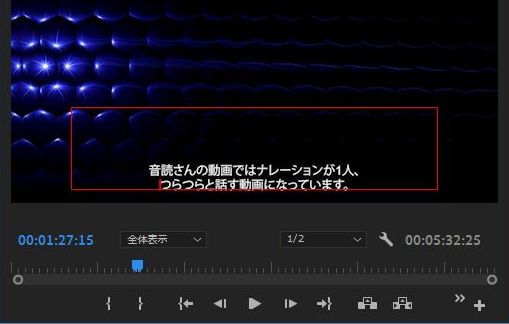
Cuando termine de ajustar los subtítulos importados desde el archivo SRT, solo tendrá que codificar el vídeo como de costumbre y habrá terminado.
Cómo usar un archivo SRT en DaVinci Resolve y crear subtítulos
A continuación, explicamos cómo aprovechar los archivos de subtítulos SRT en DaVinci Resolve, un programa de edición de vídeo que se puede usar gratis.
¿Cómo se inserta un archivo SRT en DaVinci Resolve?
El proceso básico para crear subtítulos con DaVinci Resolve es el mismo que en Adobe Premiere.
Primero, abra el proyecto al que quiere añadir subtítulos.
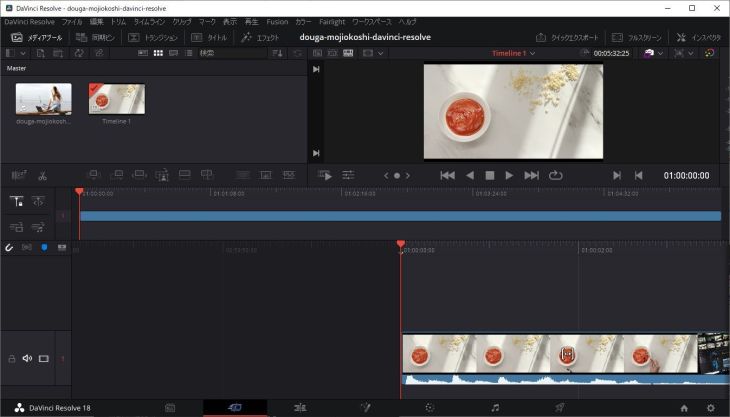
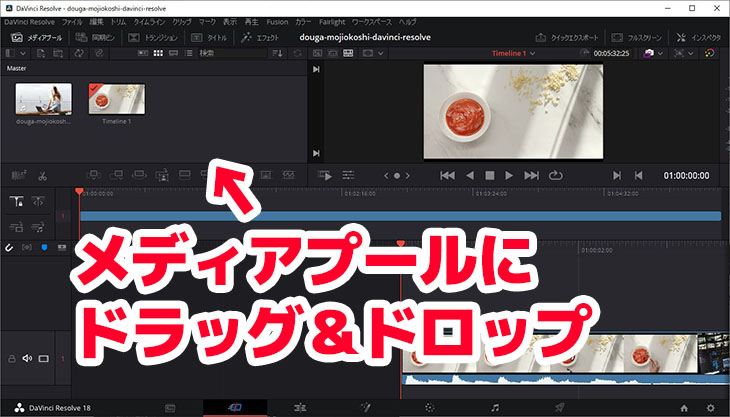
A continuación, añada el archivo SRT al panel de medios.
Para añadir el archivo SRT al panel de medios, arrastre y suelte el archivo,
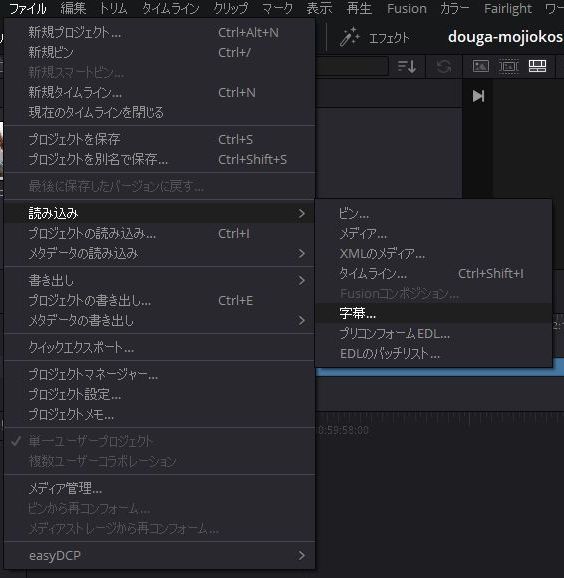
o seleccione «Importar» → «Subtítulos» en el menú «Archivo».
Si el archivo SRT se importa correctamente, el archivo de subtítulos aparece en el panel de medios.
Después, arrastre y suelte el archivo SRT en la línea de tiempo para insertar los subtítulos.
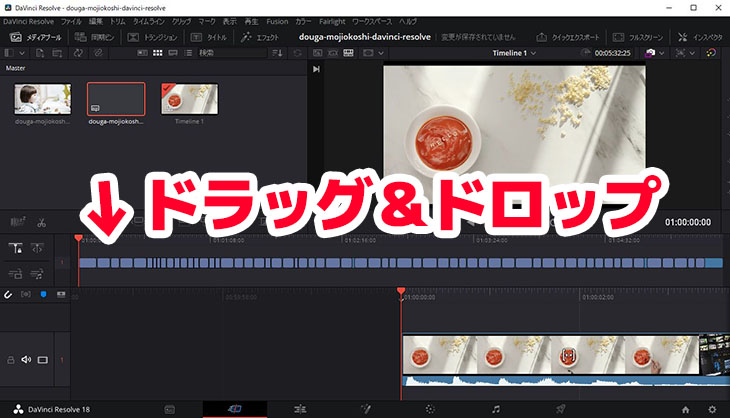
Así, los subtítulos se muestran superpuestos al material de vídeo.
A veces hay que ajustar los subtítulos
Sin embargo, al insertar subtítulos desde un archivo SRT en DaVinci Resolve, puede ser necesario ajustar además la posición y otros aspectos.
Por ejemplo, en este caso los subtítulos aparecen cortados por la izquierda y la derecha.
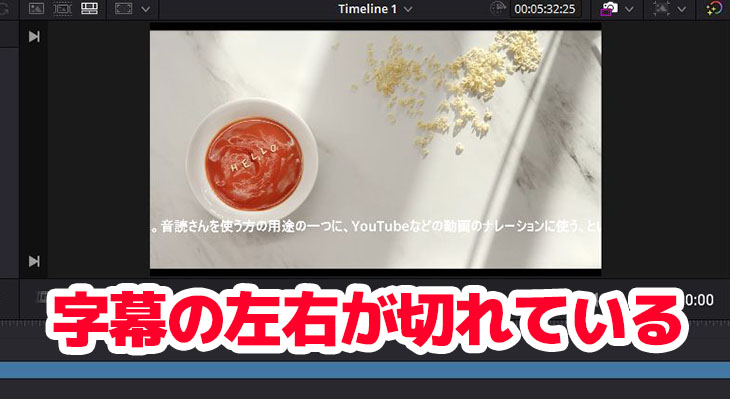
En un caso así, es necesario ajustar el aspecto de los subtítulos antes de codificar.
Cuando termine de ajustar los subtítulos, bastará con codificar el vídeo como de costumbre.
También explicamos cómo añadir subtítulos en Adobe Premiere y DaVinci Resolve en este artículo.
Le invitamos a consultarlo.
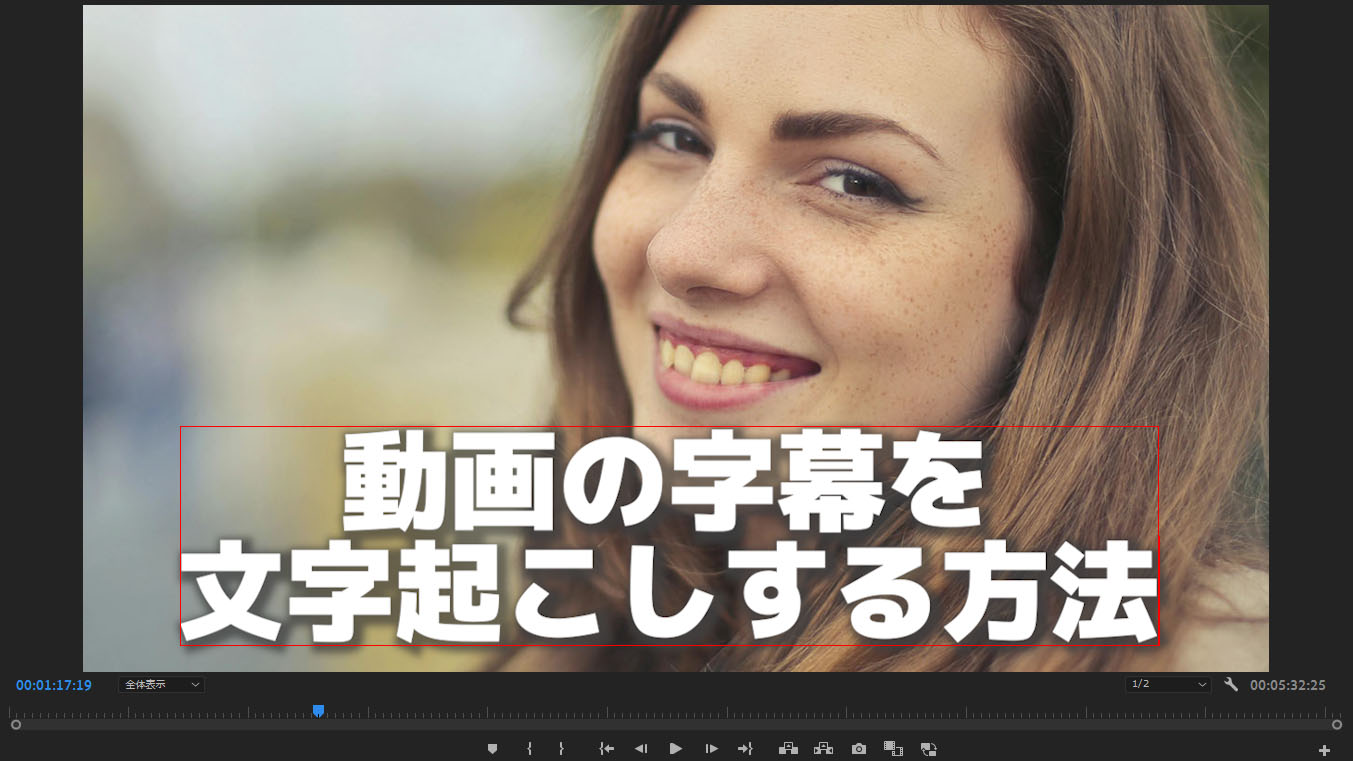
Cómo transcribir un vídeo y crear subtítulos: pasos recomendados para crear un archivo SRT a partir de un MP4 gratis
Explicamos cómo transcribir archivos de vídeo como MP4 y crear subtítulos (archivos SRT). Basta con subir el vídeo en el navegador para crear el texto de los subtítulos, y presentamos los pasos para aplicarlo en Adobe Premiere y DaVinci Resolve. Gratis ...
Cómo crear subtítulos para vídeos de YouTube con un archivo SRT
Hasta aquí hemos explicado cómo importar archivos SRT en los programas de edición de vídeo Adobe Premiere y DaVinci Resolve.
De hecho, con un archivo SRT también puede añadir subtítulos a vídeos que ya se han subido a YouTube.
A partir de aquí, explicamos cómo añadir subtítulos a un vídeo de YouTube desde un archivo SRT.
Crear subtítulos en YouTube también es muy sencillo.
YouTube admite archivos SRT
La función de subtítulos de YouTube permite importar archivos externos.
Si consulta el sitio oficial de YouTube, verá que indica que admite archivos SRT.
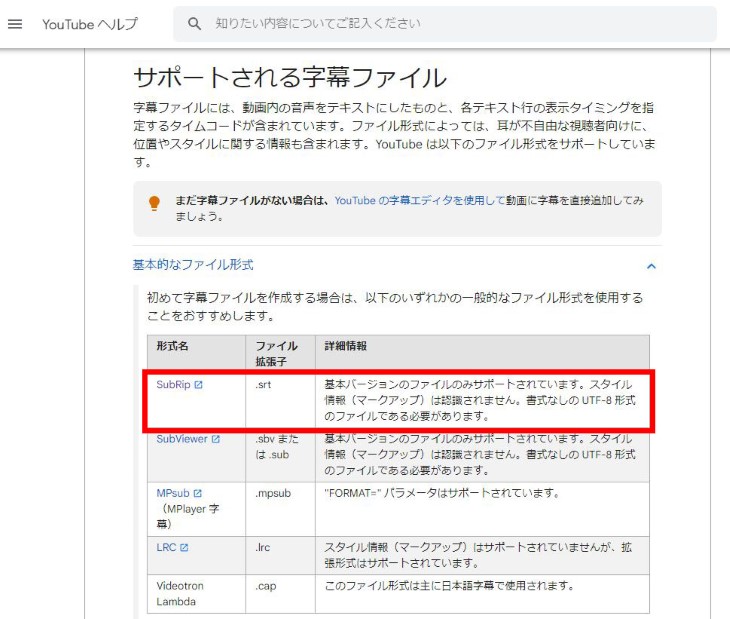
También puede añadir subtítulos más adelante a vídeos ya subidos, por lo que es posible crear vídeos más fáciles de ver y aumentar las reproducciones.
Cómo subir un archivo SRT en japonés a YouTube
Veamos ahora los pasos para añadir subtítulos en japonés a YouTube con un archivo SRT.
Para subir subtítulos a YouTube, abra primero en el navegador la pantalla «Detalles del vídeo» del vídeo al que quiere añadir subtítulos.
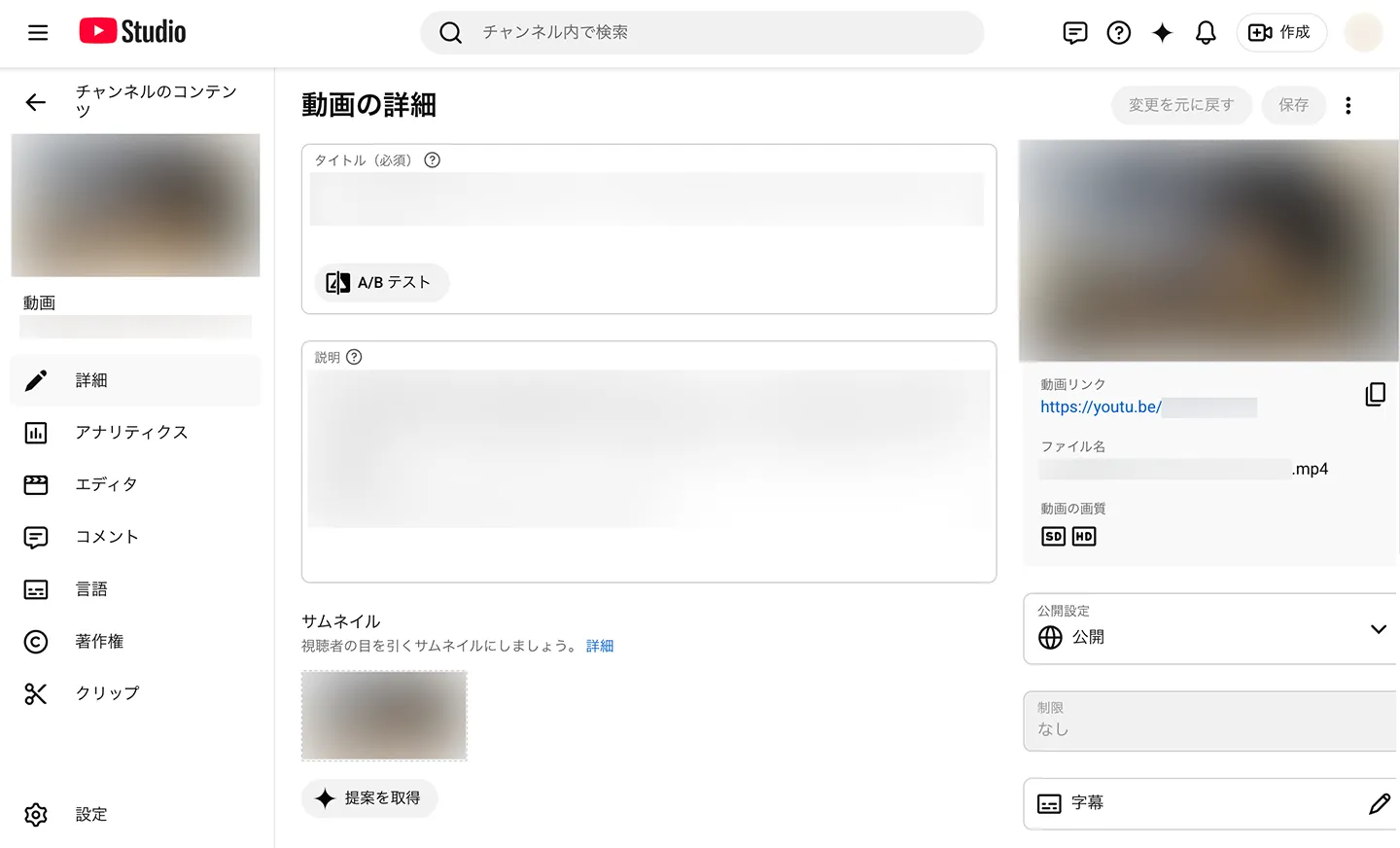
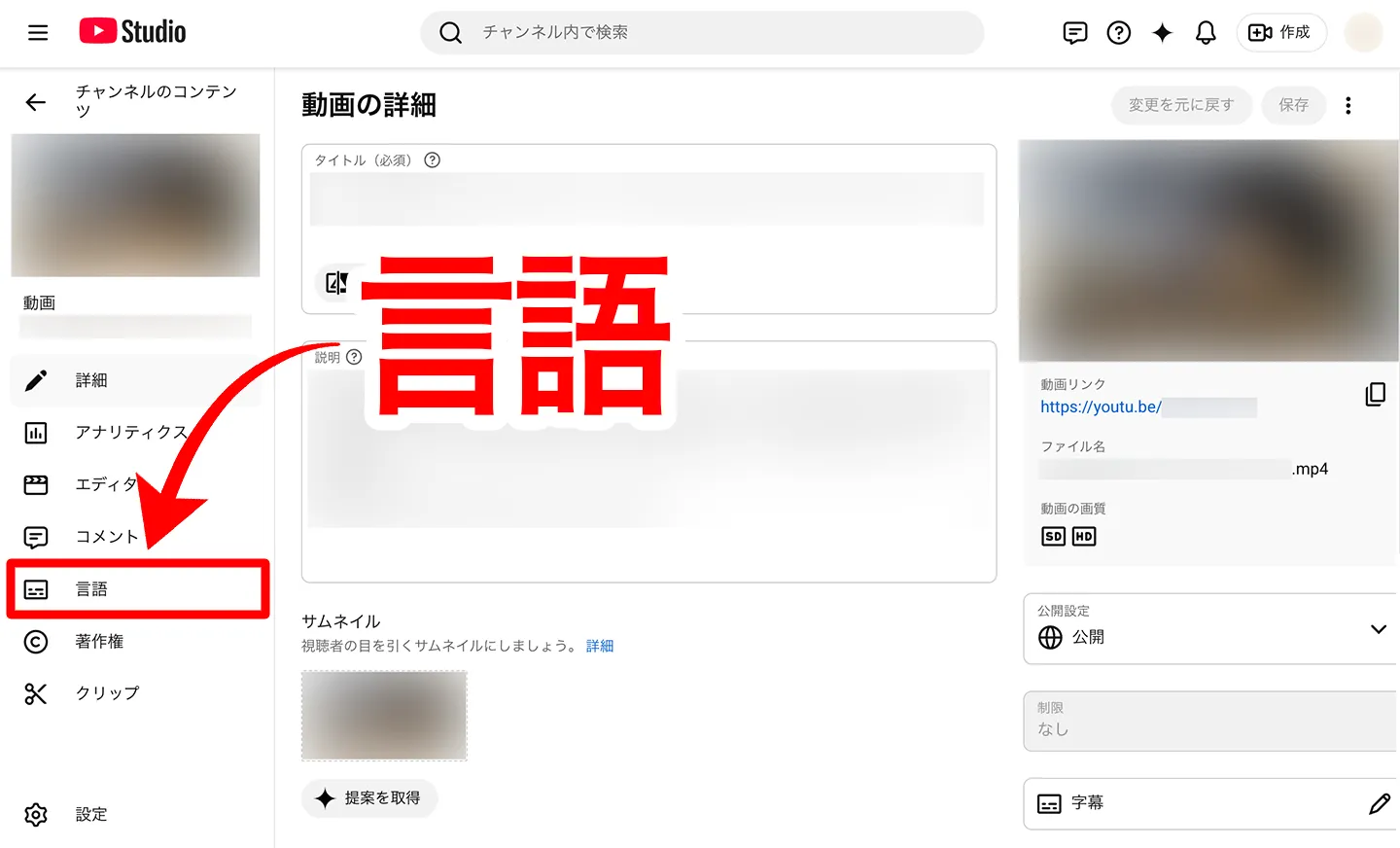
Haga clic en «Idioma» en el menú de la izquierda.
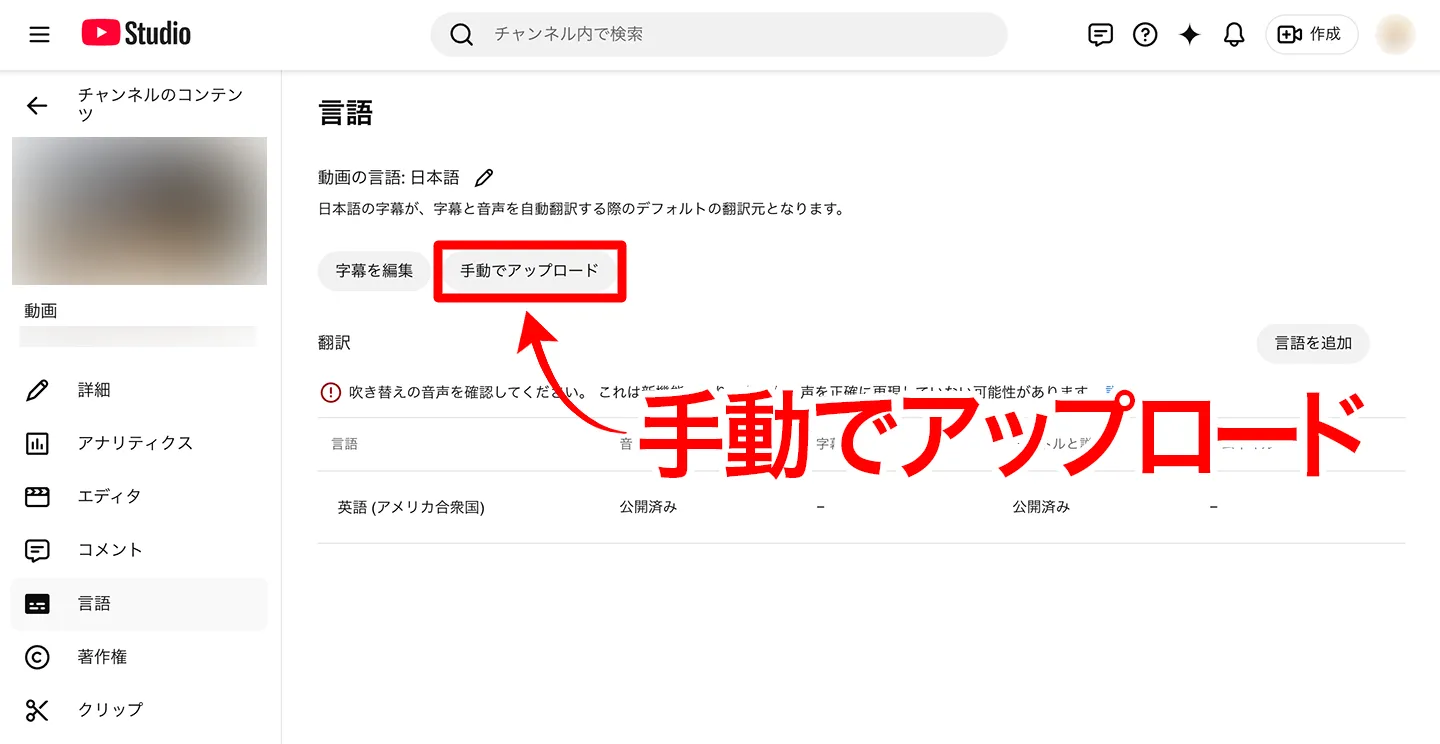
Haga clic en «Subir manualmente» debajo de «Idioma del vídeo».
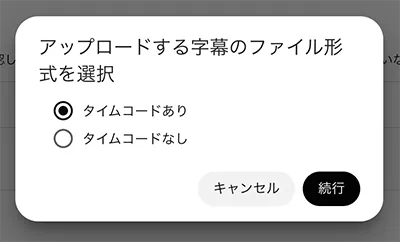
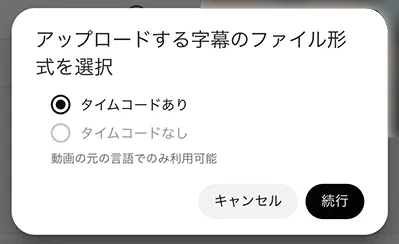
Aparece una ventana para elegir si el archivo incluye códigos de tiempo; seleccione «Con sincronización».
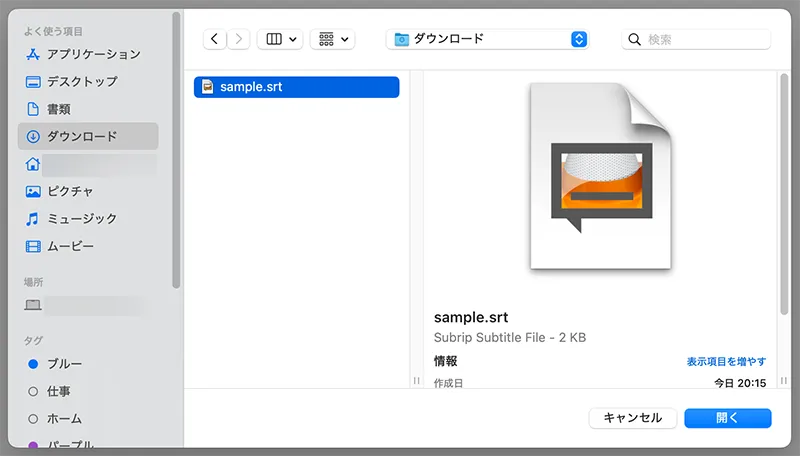
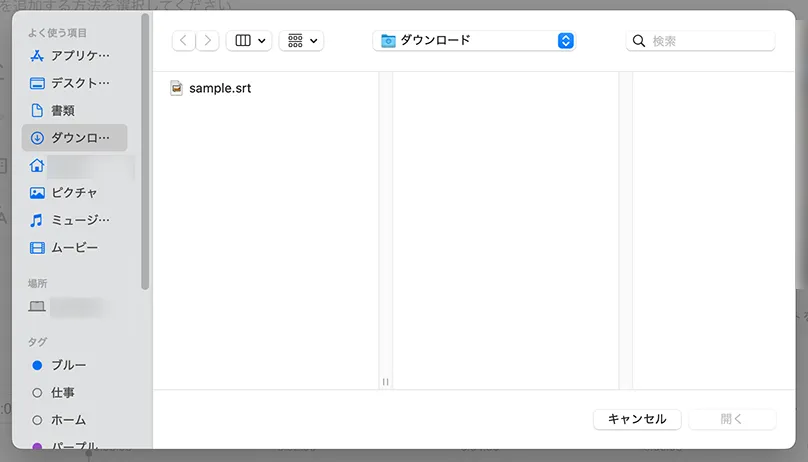
Seleccione el archivo SRT.
Cuando se importa el archivo SRT, aparece un mensaje como «Se han subido los subtítulos en japonés» que indica que la subida ha finalizado.
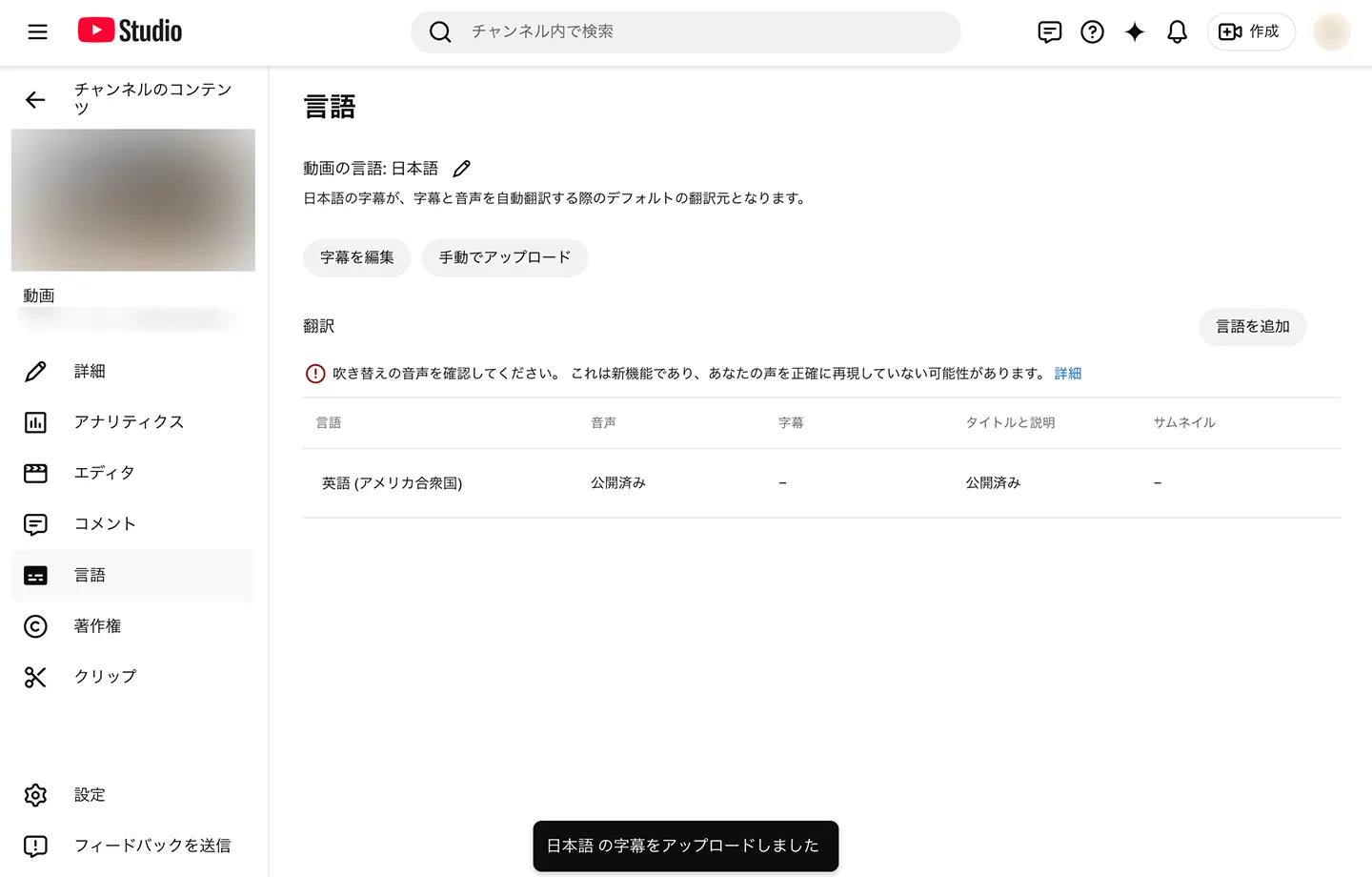
Con esto ya ha importado en el vídeo de YouTube los subtítulos del archivo SRT.
¿Qué hacer si falla la subida del archivo SRT?
Según el entorno, puede que el archivo no se cargue y aparezca un error aunque seleccione «Subir manualmente».
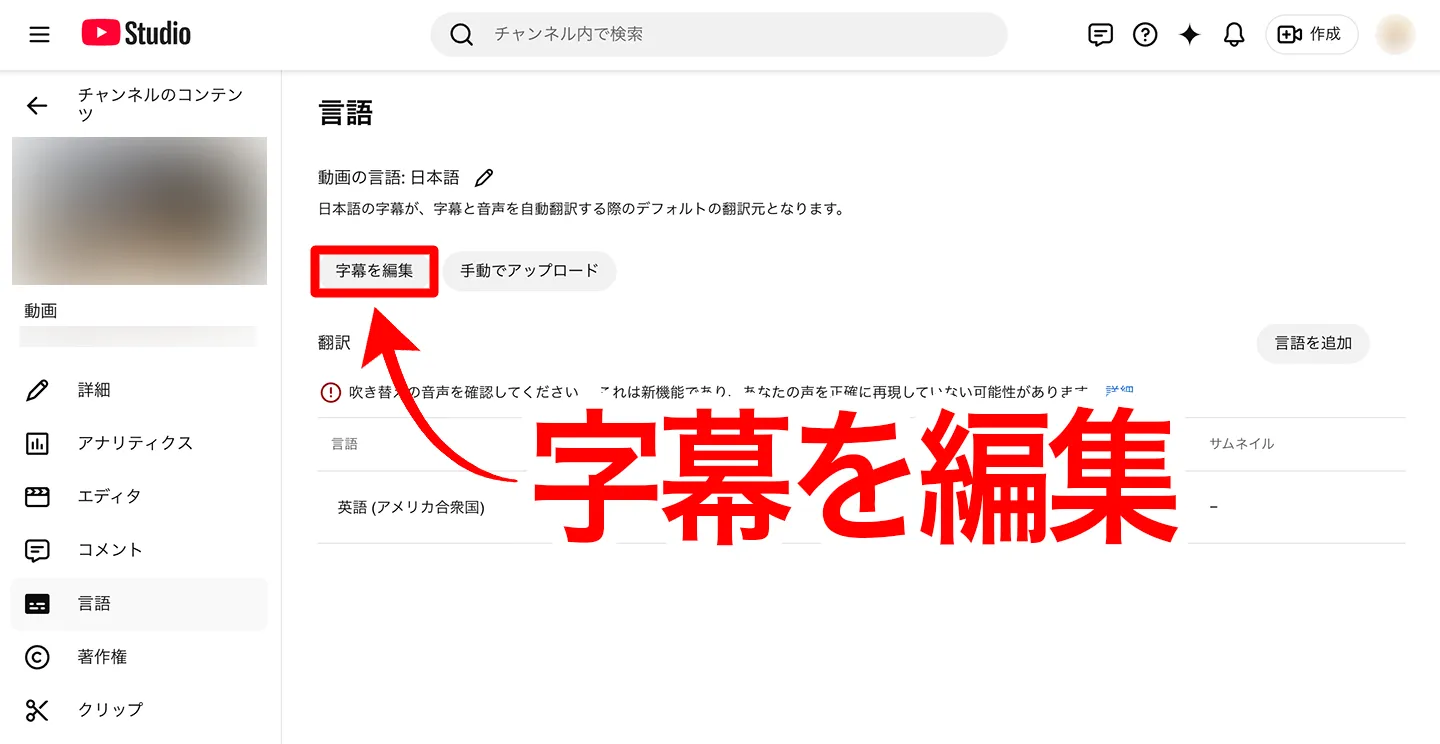
En ese caso, si vuelve a guardar los subtítulos transcritos automáticamente, podrá subir el archivo SRT sin problemas.
Primero, haga clic en «Editar subtítulos».
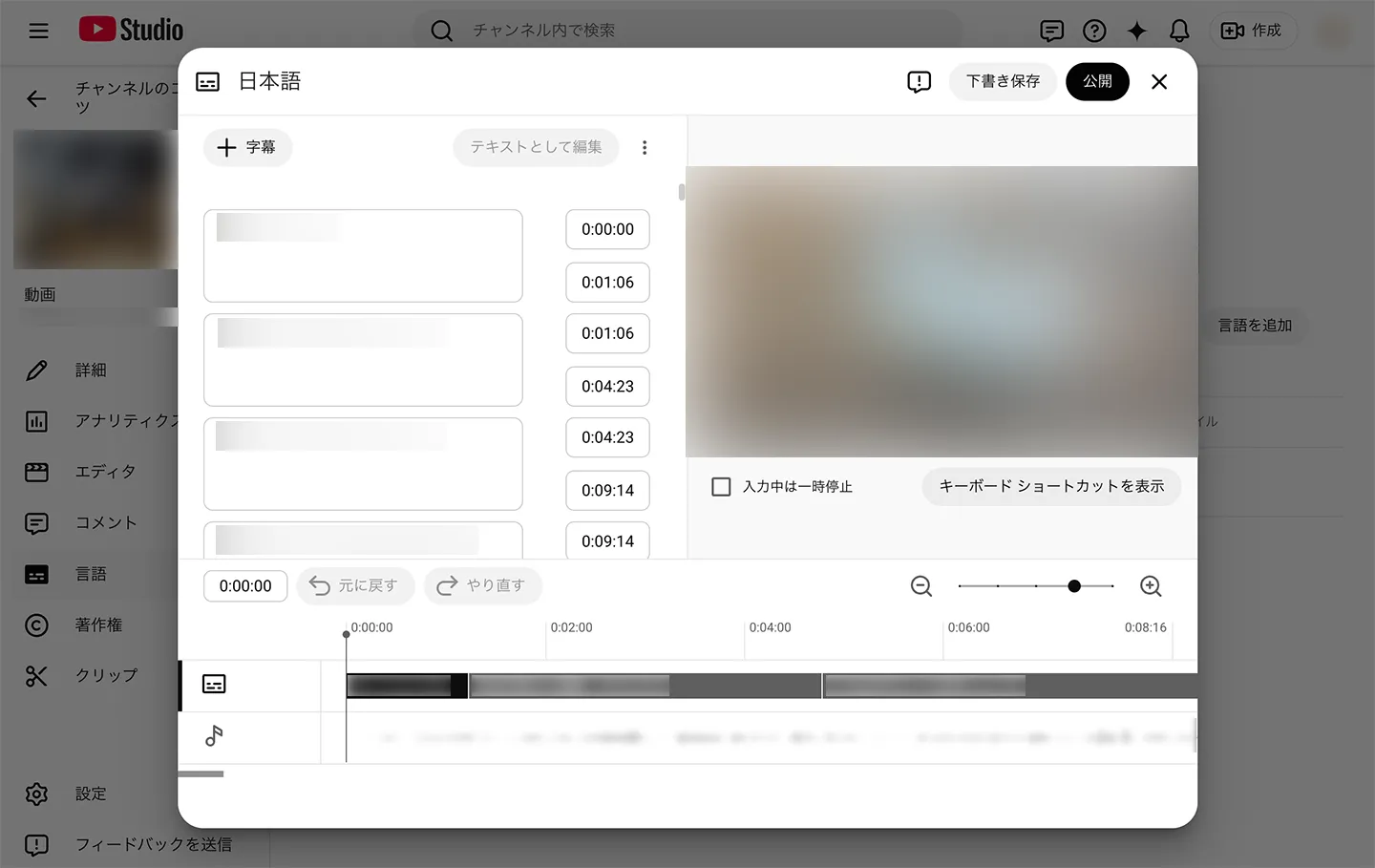
Se muestran los subtítulos creados con la función de subtítulos automáticos de YouTube; sin editarlos, haga clic en «Publicar» para guardarlos tal cual.
Después de esto, si vuelve a pulsar «Subir manualmente», podrá importar el archivo de subtítulos.
Cómo añadir subtítulos en inglés u otros idiomas (archivo SRT)
Con un archivo SRT también puede añadir fácilmente subtítulos en inglés y otros idiomas.
Para añadir subtítulos en otro idioma, haga clic en «Añadir idioma» en la pantalla «Idioma» y seleccione el idioma que quiere añadir, por ejemplo, inglés.
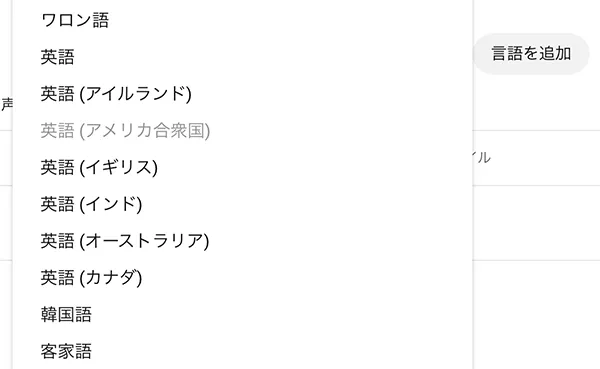
Con esto, se ha añadido el inglés.
* Por una función estándar de YouTube, puede que se haya añadido automáticamente «Inglés (Estados Unidos)». En ese caso, también puede subir los subtítulos en inglés a «Inglés (Estados Unidos)».
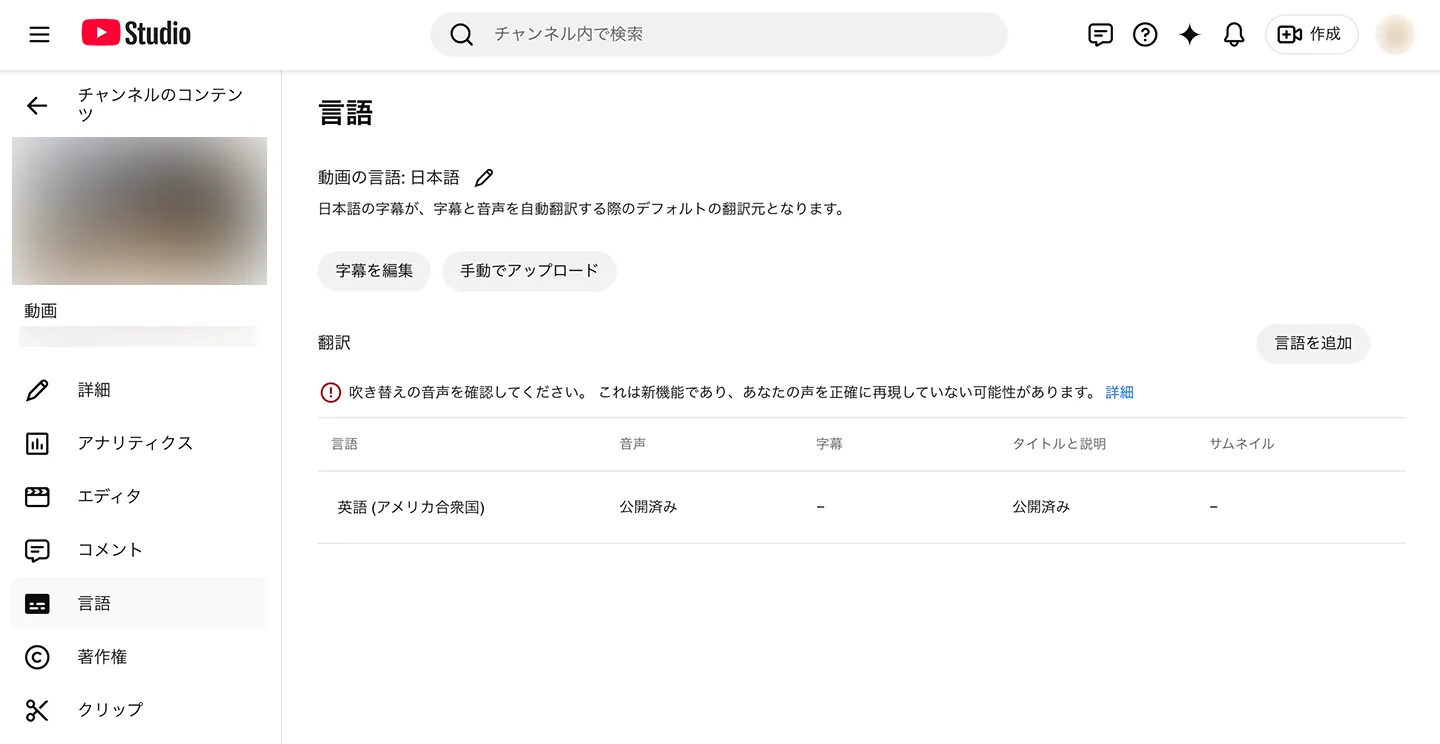
Al hacer clic en el nombre del idioma, se abre la pantalla de edición del título, la descripción y los subtítulos, como se muestra aquí; introduzca el título y la descripción.
* Es posible que el título y la descripción traducidos automáticamente por YouTube ya estén rellenados.
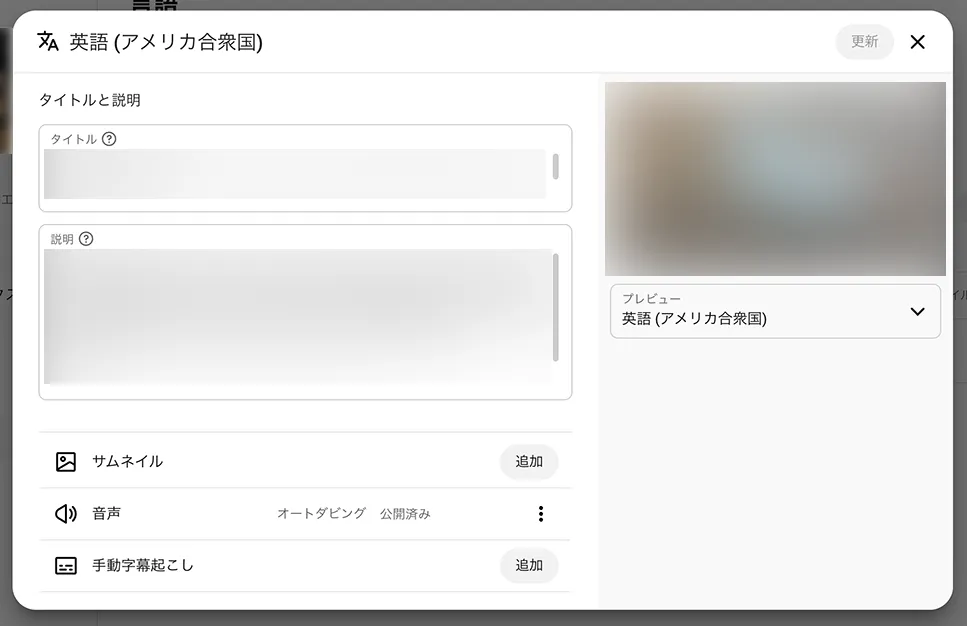
A continuación, haga clic en «Añadir» en la fila «Transcripción manual».
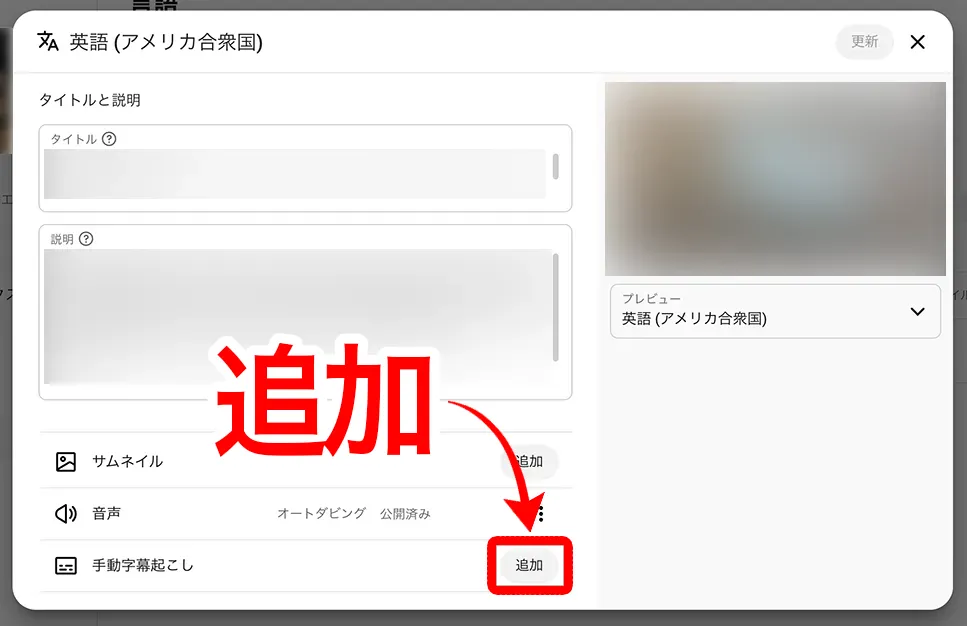
Seleccione «Con sincronización».
Se abre la pantalla de selección de archivos; seleccione el archivo SRT.
Cuando se importa el archivo SRT, se abre la pantalla de edición de subtítulos.
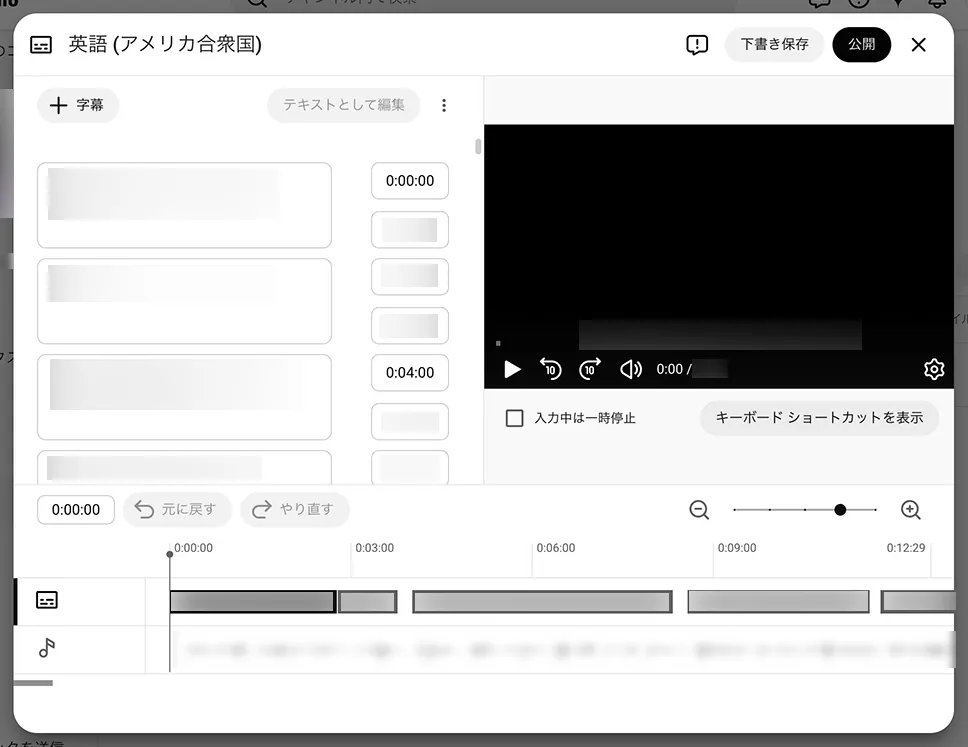
Revise el contenido y, si no hay ningún problema, haga clic en «Publicar».
Con esto, ha podido añadir subtítulos desde un archivo SRT en un idioma distinto del japonés.
Cómo añadir subtítulos a los vídeos de YouTube también se explica en este artículo, así que le invitamos a consultarlo.

[Para creadores de YouTube] Cómo configurar subtítulos y transcripciones en sus vídeos
Explicamos cómo configurar subtítulos y transcripciones en sus propios vídeos de YouTube. Con solo subir el vídeo, puede crear en el navegador un archivo SRT de mayor calidad que los subtítulos generados automáticamente por YouTube. Cómo añadir subtítulos en japonés, ajustes de idioma, subida del archivo de subtítulos ...
Para añadir subtítulos en otro idioma, se necesita de antemano un archivo SRT en ese idioma.
Los pasos detallados para crear con traducción por IA archivos SRT en inglés u otros idiomas se explican con detalle en este artículo.

[Gratis] Cómo añadir subtítulos en inglés a vídeos de YouTube: traduzca un archivo SRT con IA solo en el navegador
Explicamos cómo añadir gratis subtítulos en inglés u otros idiomas a vídeos de YouTube, solo con el navegador. Con imágenes: cree un archivo SRT en japonés en un sitio de transcripción con IA, tradúzcalo con IA generativa y añádalo a YouTube.
Por qué recomendamos crear subtítulos con un archivo SRT
Si quiere aumentar las reproducciones en sitios de vídeo como YouTube, le recomendamos crear un archivo SRT con «Mr. Transcription» y añadir subtítulos.
Explicamos por qué los subtítulos son imprescindibles para aumentar las reproducciones.
Los subtítulos son estándar en los vídeos de YouTube. Los subtítulos se dan por sentados

Sin darnos cuenta, los vídeos de YouTube con subtítulos se han vuelto lo habitual.
Los grandes youtubers, los VTubers y los vídeos con muchas reproducciones tienen en realidad subtítulos en todo el vídeo.
Antes, lo normal era poner rótulos solo en las partes importantes, en lugar de subtitular todo el vídeo.
Pero hoy hay muchos vídeos con subtítulos de principio a fin.
Esto se debe a que un vídeo con subtítulos es más fácil de entender que uno sin ellos.
Las personas que ven vídeos de YouTube son de edades, sexos y profesiones muy diversos.
Hay un público muy amplio, desde quienes entienden mejor el audio hasta quienes comprenden mejor el texto.
Los vídeos con subtítulos pueden llegar a más personas, por lo que aumentan las reproducciones y los suscriptores en YouTube.
Además, cuantas más reproducciones y suscriptores tiene un canal, más fácil es que aparezca en las búsquedas y las sugerencias, lo que genera un círculo virtuoso en el que las reproducciones siguen aumentando.
Así, los subtítulos no son algo «agradable de tener», sino algo que «se da por sentado».
Si va a crear vídeos de YouTube a partir de ahora, los subtítulos con un servicio de transcripción con IA y archivos SRT son imprescindibles.
Los subtítulos también se recomiendan para mejorar la accesibilidad
Añadir subtítulos a los vídeos de YouTube con un archivo SRT también se recomienda para mejorar la accesibilidad.
Gracias a los subtítulos, las personas con discapacidad auditiva y las personas mayores también pueden disfrutar de los vídeos.
Además, cuando se ve un vídeo en un entorno donde no se puede reproducir el sonido, los subtítulos permiten entender bien el contenido.
Como aumentan las ocasiones de ver vídeos en lugares donde es difícil poner el sonido, como el tren o la oficina, se pueden incrementar las reproducciones.
Los subtítulos también mejoran notablemente la comprensión del contenido.
Los términos técnicos, los nombres propios y otras partes difíciles de entender de oído se pueden comprobar en el texto, lo que también aumenta la satisfacción de los espectadores.
Como el vídeo puede verse en situaciones mucho más variadas, añadir subtítulos permite aumentar de golpe las reproducciones.
Por cierto, si quiere rehacer el propio vídeo en otro idioma, también existe la opción de traducir directamente el contenido del vídeo.
En este artículo explicamos cómo traducir vídeos, así que le invitamos a consultarlo.
[Gratis] La guía definitiva para traducir vídeos: traduzca vídeos guardados y de YouTube con «transcripción e IA generativa»
Explicamos cómo traducir vídeos gratis. Con imágenes: cree un archivo SRT con una aplicación de transcripción con IA y tradúzcalo con Gemini o ChatGPT. Incluso los vídeos guardados y los del carrete se resuelven solo con el iPhone. Más preciso que la traducción automática de YouTube: vídeos en inglés al japonés ...
¿Por qué no añade también subtítulos con un archivo SRT?
En este artículo hemos explicado con detalle cómo crear subtítulos con archivos SRT.
Con el servicio de transcripción con IA «Mr. Transcription», puede crear con facilidad subtítulos en japonés de mayor calidad que los de la función de subtítulos de YouTube, solo con el navegador.
Los archivos SRT son ampliamente compatibles con Adobe Premiere, DaVinci Resolve y YouTube, por lo que puede añadir subtítulos a sus vídeos con facilidad.
En comparación con la creación manual de subtítulos de siempre, puede reducir notablemente el tiempo de trabajo.
Empiece por crear de verdad un archivo SRT con «Mr. Transcription» y añada subtítulos a su vídeo.
■ Servicio de transcripción de IA "Mr. Transcription"
"Mr. Transcription" es una herramienta de transcripción en línea que se puede usar desde un costo inicial cero y 1,000 yenes por mes (* versión gratuita disponible).
- Admite más de 20 formatos de archivo como audio, video e imágenes
- Se puede utilizar tanto desde una PC como desde un teléfono inteligente
- Admite términos técnicos como atención médica, TI y atención a largo plazo
- Admite la creación de archivos de subtítulos y la separación de hablantes.
- Admite la transcripción en aproximadamente 100 idiomas, incluidos inglés, chino, japonés, coreano, alemán, francés, italiano, etc.
Para usarlo, simplemente cargue el archivo de audio desde el sitio. El texto de transcripción está disponible en segundos a decenas de minutos.

Es "Mr. Transcription" quien puede transcribir fácilmente desde audio, video e imágenes.
¡Registro de membresía gratis ahora!: 5 horas / mes
Puede copiar, descargar, buscar, borrar, etc. el texto transcrito.
También puede crear archivos de subtítulos, lo que es ideal para la transcripción de videos de entrevistas.
HP: mojiokoshi3.com
Email: mojiokoshi3.com@gmail.com
Prueba gratuita de transcripción de audio y vídeo
Pruebalo ahoraArtículo relacionado
Mr. Transcription para transcripción de audio / video / imagen. Es un servicio de transcripción que cualquiera puede utilizar de forma gratuita sin necesidad de instalación.
- ¿Qué es Mr. Transcription?
- Transcripción de imágenes, sonidos y videos con Mr. Transcription
- Registro gratis
- Plan tarifario
- manual
- Prueba nuestros otros servicios gratuitos






