¿Cuánto tarda transcribir 1 hora de audio? Caracteres y costes
Transcribir Reuniones Web: 3 Formas para Actas Rápidas
10 de noviembre de 2026


¡Transcribir reuniones web es difícil...! ¡Quiero crear actas de forma automática!
Las reuniones web se han vuelto comunes con la popularización del teletrabajo.
Herramientas de reuniones web como ZOOM, Microsoft Teams y Google Meet se han vuelto muy familiares.
De hecho, las actas de reuniones web se pueden crear fácilmente utilizando herramientas de transcripción con IA.
Con los últimos servicios de transcripción de IA, ¡las actas se completan automáticamente y al instante!
Como la transcripción se puede hacer en aproximadamente un minuto, cualquiera puede convertir fácilmente el contenido de una reunión web a texto.
¿Por qué no transcribe sus reuniones web fácilmente utilizando un servicio de transcripción con IA?
Servicios recomendados para transcribir reuniones web
Si necesita crear actas de reuniones web, el servicio de transcripción con IA Mr. Transcription es el más recomendado.

Mr. Transcription es una aplicación web que transcribe con la última IA.
Se caracteriza por ofrecer una mayor precisión en la transcripción en comparación con las herramientas de transcripción en tiempo real.
¡Su uso es muy sencillo!
Solo tiene que subir archivos de audio o video desde la página principal.
¡Cree actas automáticamente con las últimas funciones de IA!
Mr. Transcription incluye una función de creación de actas.
Después de transcribir los datos de audio, solo tiene que pulsar el botón "Crear acta" y el contenido de la reunión se resumirá automáticamente como un acta.
¡Las actas completadas se pueden descargar en formato Word, lo que facilita su uso!
Dado que la transcripción y la creación de actas se pueden completar con un solo servicio, Mr. Transcription es ideal para transcribir reuniones.
Soporte para 100 idiomas
Mr. Transcription también es recomendable para transcribir reuniones web con extranjeros.
Es compatible con 100 idiomas, incluyendo japonés e inglés, lo que ayuda a prevenir problemas de "dicho y no dicho" al tratar con empresas extranjeras.
Servicio de transcripción gratuito
Además, Mr. Transcription es gratuito.
Puede transcribir hasta 3 minutos de audio al día de forma gratuita, sin necesidad de registro ni inicio de sesión.
¡Y si se registra como miembro gratuito, podrá usarlo hasta 10 minutos al día!
¿Por qué no prueba Mr. Transcription desde aquí?
3 métodos para transcribir reuniones web
¿Qué métodos existen para transcribir reuniones web?

Existen tres métodos para transcribir reuniones web.
- Transcribir con funciones integradas en la herramienta de reunión web
- Transcribir archivos de audio con un servicio de transcripción
- Transcribir en tiempo real con un servicio de transcripción
1. Transcribir con funciones integradas en la herramienta de reunión web
Herramientas de reuniones web como ZOOM, Microsoft Teams y Google Meet pueden transcribirse utilizando sus funciones estándar o extensiones.
Primero, explicaremos brevemente cómo transcribir utilizando las funciones estándar o extensiones de las herramientas de reuniones web.
En el caso de ZOOM
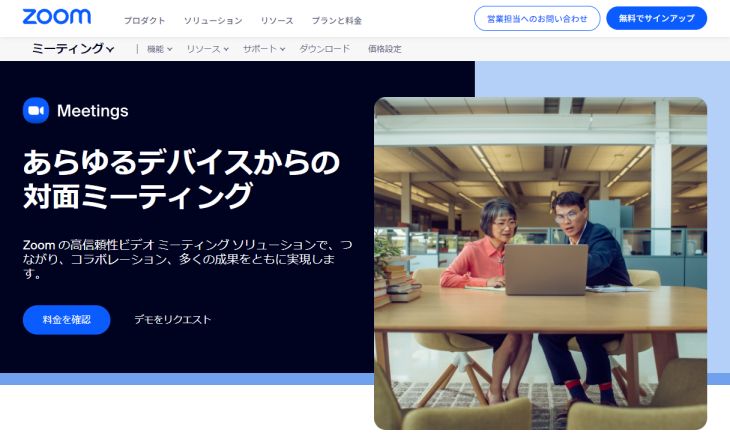
En ZOOM, puedes transcribir fácilmente el contenido de tus reuniones web utilizando la función de subtítulos.
Cómo usar la función de subtítulos de ZOOM
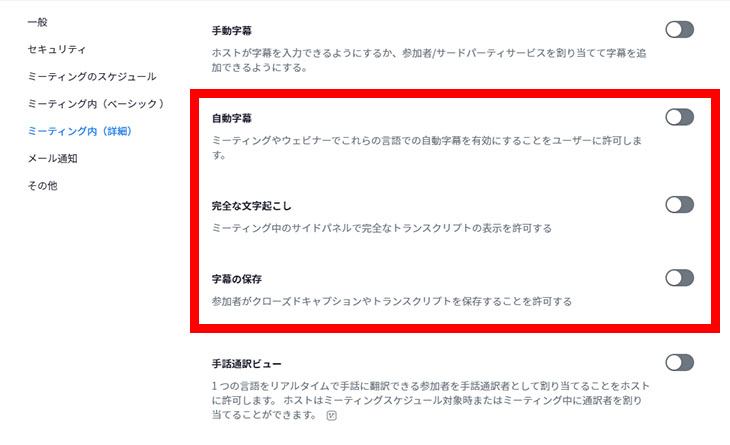
Primero, inicia sesión en el sitio web de ZOOM y, en la pantalla de configuración, activa las siguientes opciones:
- Subtítulos automáticos
- Transcripción completa
- Guardar subtítulos
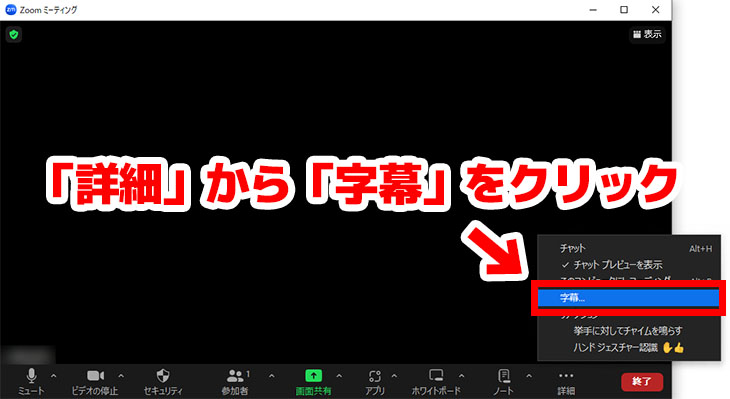
Una vez que la reunión comience en la aplicación de ZOOM, haz clic en "Mostrar subtítulos" desde el menú en la parte inferior de la pantalla.
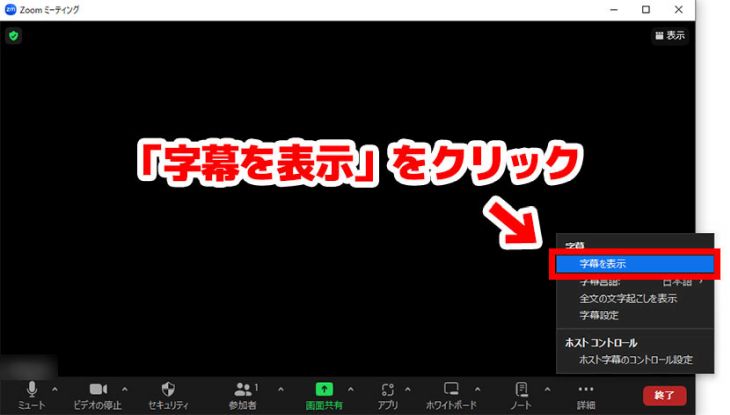
Con los subtítulos mostrándose, haz clic en "Ver transcripción completa" desde el menú de subtítulos.
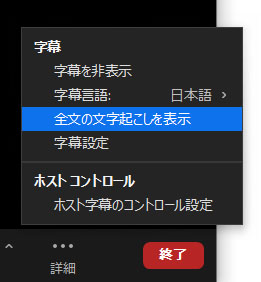
De esta manera, se mostrará el contenido de la transcripción.
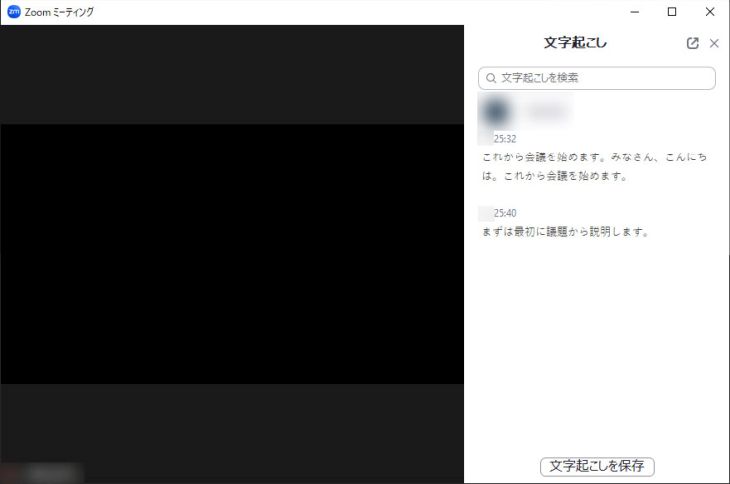
Una vez finalizada la reunión, antes de cerrar la aplicación, haz clic en "Guardar transcripción" para guardar el contenido.
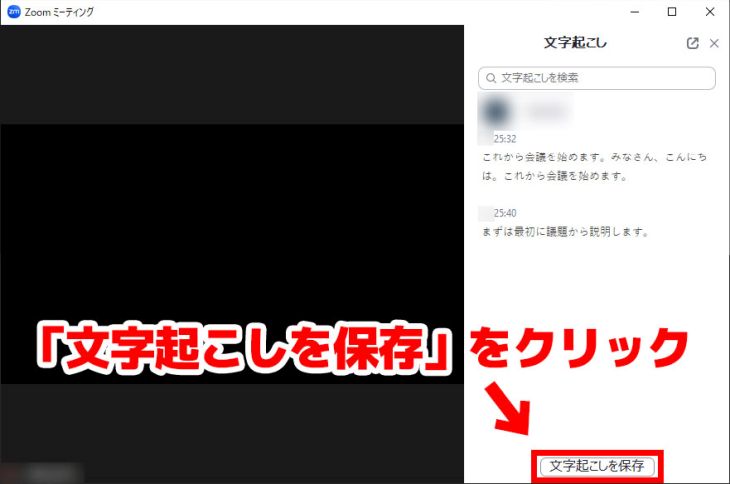
Con esto, el proceso de transcribir en ZOOM está completo.
En este artículo se explica con más detalle cómo transcribir en ZOOM.

¿Cómo transcribir para crear actas de reuniones fácilmente en ZOOM? Técnicas recomendadas para optimizar reuniones online
Explicamos cómo transcribir el contenido de las reuniones web de ZOOM. ¡Detallamos el método usando las funciones estándar de ZOOM y la combinación con herramientas de transcripción recomendadas!
En el caso de Microsoft Teams
En Microsoft Teams, puedes transcribir el contenido de las reuniones web utilizando la función de "Transcripción".
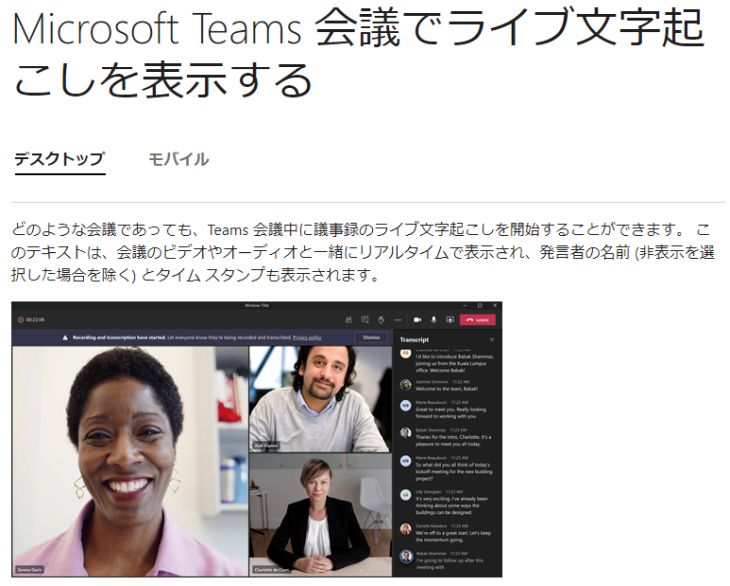
Al usar la función de transcripción, lo que se dice se transcribe en tiempo real.
El contenido transcrito se guarda automáticamente como datos de texto al finalizar la reunión.
Sin embargo, la función de transcripción solo está disponible si tienes un plan de pago como Office 365 o Microsoft 365.
En este artículo se explica con más detalle cómo transcribir en Microsoft Teams.

¿Cómo transcribir y grabar reuniones web de Microsoft Teams? Creación sencilla de actas con transcripción por IA
Explicamos 3 métodos para transcribir y crear actas cuando se celebra una reunión web en Microsoft Teams.
En el caso de Google Meet
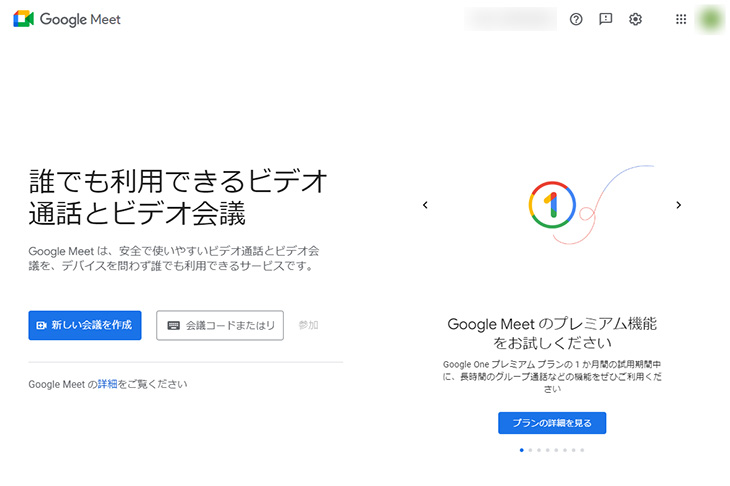
En Google Meet, puedes transcribir el contenido de tus reuniones web utilizando la extensión "Koemoji".
Cómo usar Koemoji
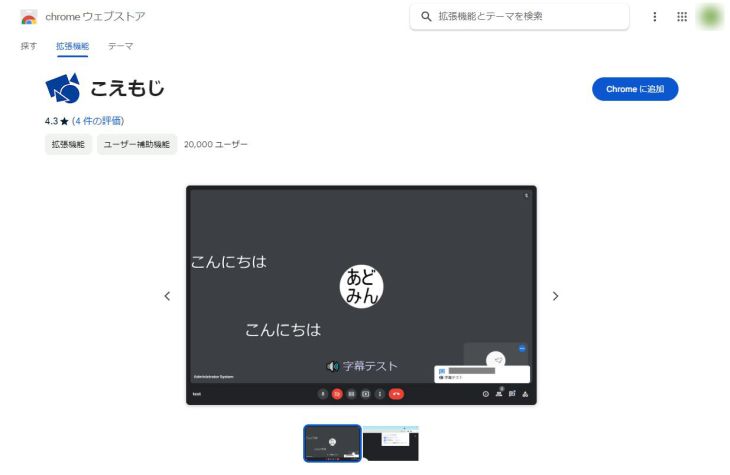
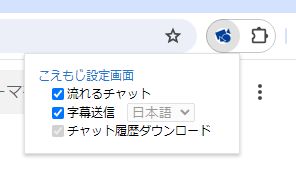
Primero, abre la Chrome Web Store e instala "Koemoji" en Google Chrome.
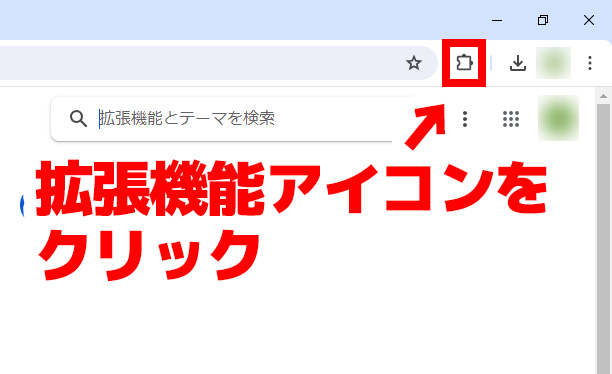
Una vez que hayas abierto "Koemoji" desde la pantalla de administración de extensiones,
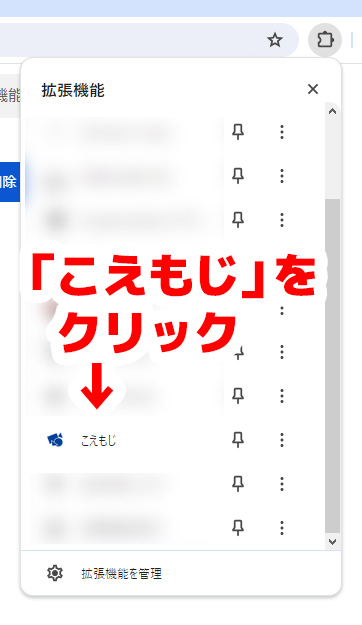
- Chat fluido
- Enviar subtítulos
Verifica que estén marcadas estas opciones.
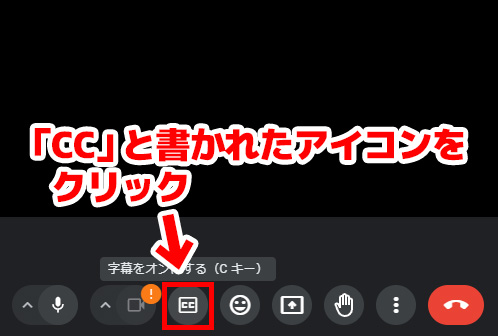
Con esta configuración, cuando inicies una reunión en Google Meet, haz clic en el icono con las letras "CC" en la parte inferior de la pantalla para activar los subtítulos.
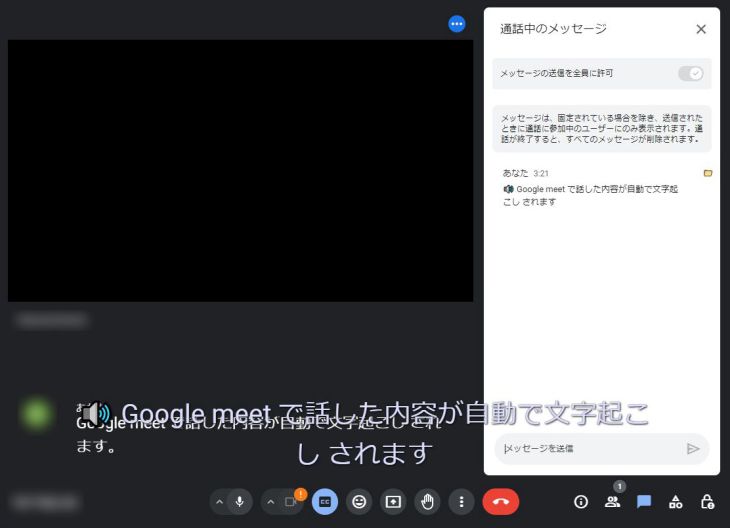
Cuando activas los subtítulos de Google Meet con "Koemoji" instalado, el contenido de los subtítulos se publica automáticamente en la ventana de chat.
Finalmente, haz clic en el icono de la carpeta para descargar el resultado de la transcripción.
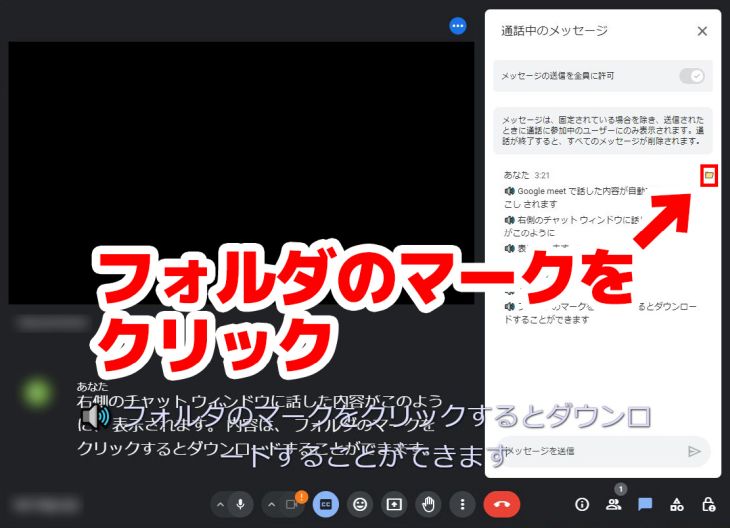
Con esto, el proceso de transcribir Google Meet está completo.
Para obtener más detalles sobre cómo transcribir Google Meet, consulta este artículo.

¿Cómo transcribir reuniones en Google Meet? Uso de la extensión «Koemoji» y métodos recomendados de transcripción con IA
Explicamos cómo transcribir reuniones web de Google Meet utilizando la extensión "Koemoji" y los métodos de transcripción con IA recomendados.
2. Transcribir archivos de audio y crear actas de reuniones automáticamente con un servicio de transcripción
¡Este método es el más recomendado!
Las herramientas de videoconferencia como ZOOM, Microsoft Teams y Google Meet permiten grabar el contenido de las reuniones.
Una vez grabada la reunión web, ¡solo tienes que subir el archivo al servicio de transcripción con IA, Mr. Transcription, y listo!
Además, Mr. Transcription no solo transcribe a texto, sino que también puede crear actas de reuniones con la última IA.
¡Las actas de la reunión estarán listas en solo 3 pasos!
Paso 1: Cómo grabar en ZOOM
Grabar una reunión web en ZOOM es muy sencillo.
Solo tienes que hacer clic en "Grabar" en el menú.

Una vez finalizada la reunión, se convertirá y guardará automáticamente en formato MP4.
La grabación se habrá guardado cuando la pantalla "Convertir grabación de la reunión" desaparezca.
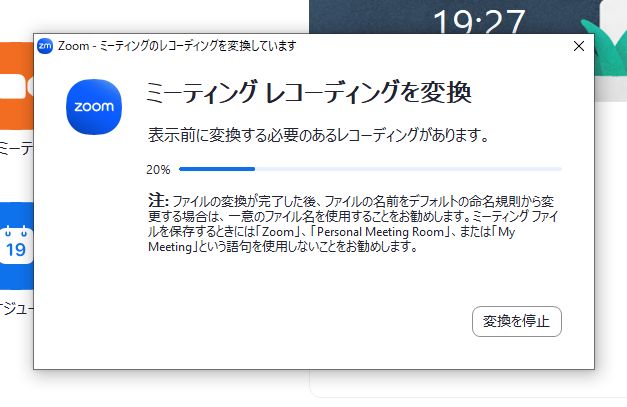
En este artículo se explica en detalle cómo grabar en ZOOM.
Cómo grabar en Microsoft Teams
En Microsoft Teams,
Haz clic en "Más acciones" → "Grabar y transcribir" → "Grabar" → "Iniciar" en los controles de la reunión.
Así puedes grabar una reunión web.
El audio grabado se guarda en OneDrive.
En este artículo se explica en detalle cómo grabar en Microsoft Teams.
Cómo grabar en Google Meet
En Google Meet, en lugar de grabar audio, se utiliza la función de grabación de video.
※Dado que se guarda un archivo de video en lugar de un archivo de audio, al transcribir Google Meet, ¡se recomienda un servicio que también transcriba videos, como Mr. Transcription!
Para grabar una reunión web en Google Meet, primero inicia sesión como administrador en Google Workspace y activa la función de grabación.
En la pantalla de la reunión web, haz clic en "Grabar reunión" para iniciar la grabación.

Cuando la grabación finaliza al seleccionar "Detener grabación", el archivo se guarda en Google Drive.
Luego, sube el archivo grabado al servicio de transcripción con IA, Mr. Transcription, y la transcripción estará completa.
※Ten en cuenta que para grabar en Google Meet, es necesario tener contratado un plan de pago de Google Workspace.
Paso 2: Transcribir archivos de audio/video con Mr. Transcription
Transcribir archivos de audio o video grabados con herramientas de reuniones web usando Mr. Transcription es muy sencillo.
Una vez abierta la página principal de Mr. Transcription desde aquí,
- Arrastre y suelte el archivo en "Arrastre su archivo aquí"
- Haga clic en el botón "Seleccionar archivo" para elegir el archivo
Seleccione el archivo utilizando cualquiera de estos dos métodos.

Al seleccionar el archivo, la subida y el procesamiento de la transcripción comienzan automáticamente.

Incluso los archivos largos se transcriben en aproximadamente un minuto.
Una vez finalizada la transcripción, los resultados se muestran en la página principal, como se ve aquí.
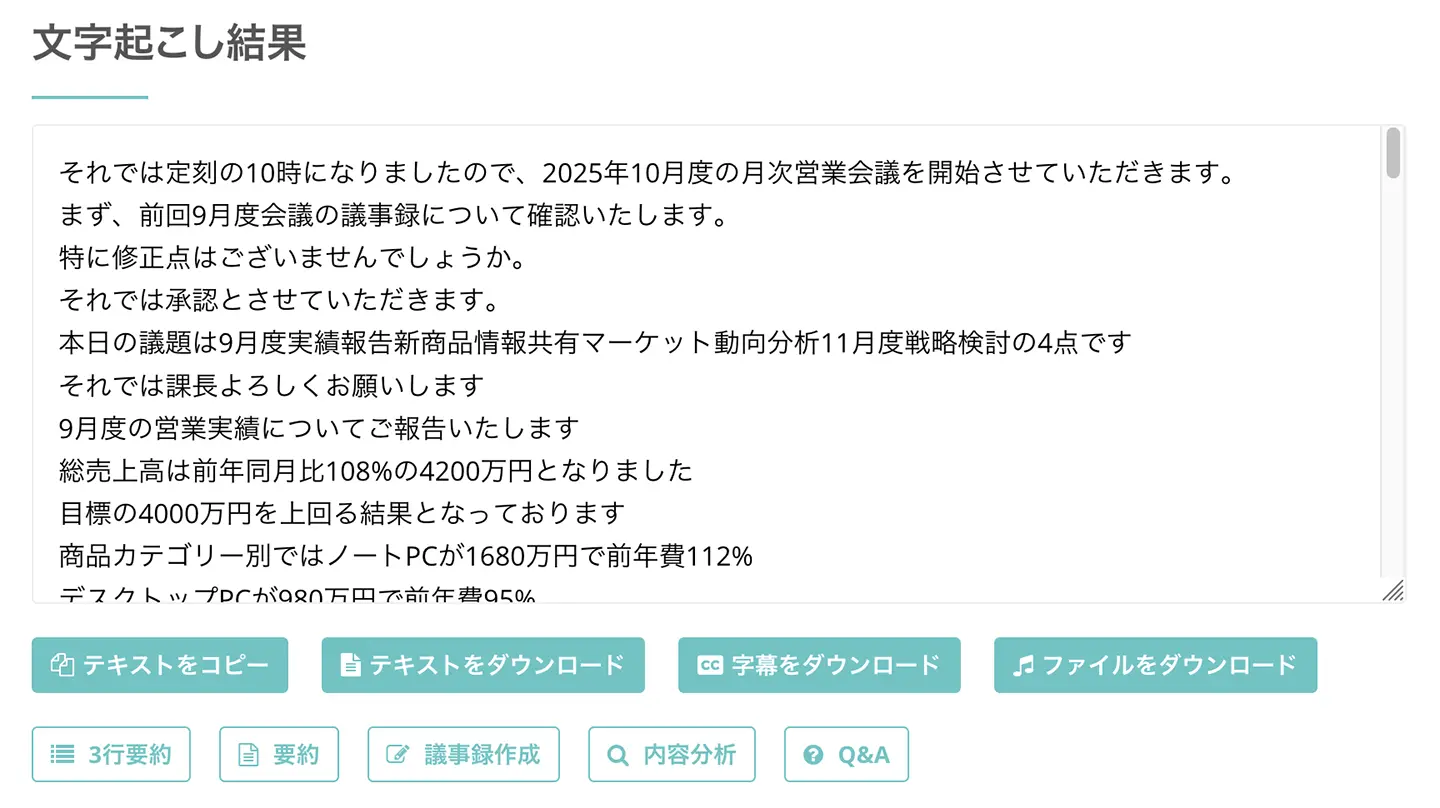
Al hacer clic en el botón de reproducción junto a cada intervención, puede escuchar el audio o video desde ese punto específico.
Si reproduce desde el reproductor en la parte inferior de la pantalla, la visualización del texto cambiará automáticamente para coincidir con la posición de reproducción.
Al registrar su dirección de correo electrónico, también puede verificar los resultados de la transcripción desde la página de "Historial".
Paso 3: Crear actas de reunión con Mr. Transcription
Debajo de los resultados de la transcripción, aparecen los botones "Resumir" y "Crear acta".

Al hacer clic en el botón "Crear acta", se inicia la creación del acta de la reunión.
El procesamiento se completa en solo unos segundos con la última IA.
¡De esta manera, pudimos convertir el contenido de audio en un acta!
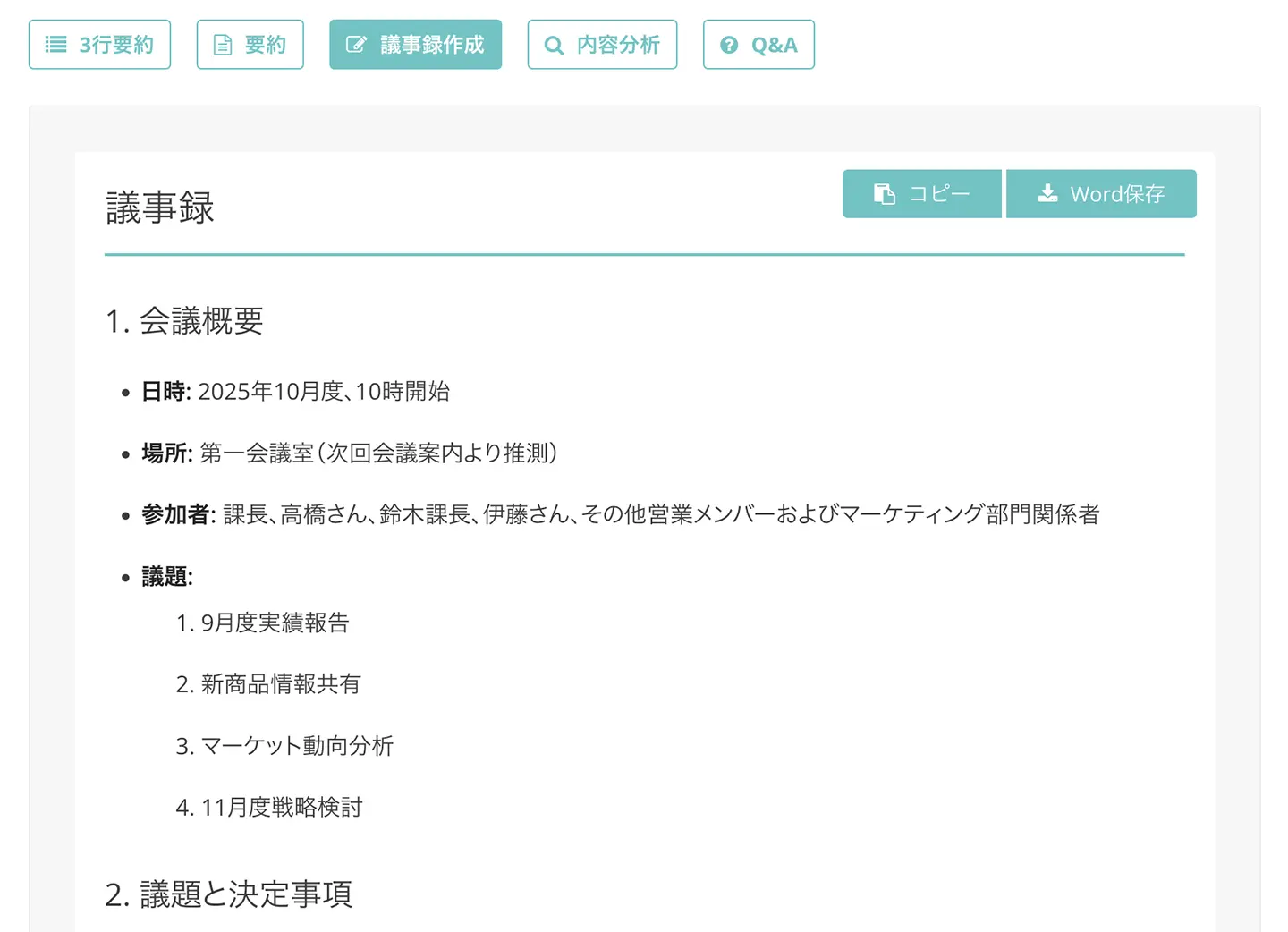
Las actas creadas se pueden descargar en formato Word.
Con Mr. Transcription, puede transcribir y crear actas de reuniones web fácilmente de esta manera.
La precisión del reconocimiento de voz es muy alta, por lo que también se recomienda para aquellos que no quedaron satisfechos con las herramientas de transcripción en tiempo real para reuniones web.
Es gratuito y no requiere registro ni inicio de sesión, así que ¿por qué no prueba Mr. Transcription desde aquí?
3. Transcripción en tiempo real con servicios de transcripción
Algunas herramientas de transcripción con IA pueden transcribir en tiempo real el contenido de las reuniones web.
La característica principal es que, al poder convertir el audio a texto en tiempo real, la transcripción ya está completa cuando termina la reunión.
Cuidado con los errores de reconocimiento y transcripción
Aunque la transcripción en tiempo real puede parecer conveniente, pueden ocurrir errores de reconocimiento y transcripción.
El reconocimiento de voz basado en IA requiere un rendimiento informático muy alto, por lo que en tiempo real, el procesamiento puede no ser suficiente, resultando en transcripciones incorrectas.
Las actas de reuniones son documentos cruciales para establecer las directrices de trabajo y asegurar el buen funcionamiento de las operaciones.
Es recomendable elegir el método de transcripción considerando qué priorizar: la conveniencia de la transcripción en tiempo real o la alta precisión de la transcripción después de grabar.
Para una transcripción con mayor precisión, se recomienda Mr. Transcription, que permite subir archivos de audio/video para transcribirlos.
3 servicios de transcripción en tiempo real
1. Rimo (antes Rimo Voice)
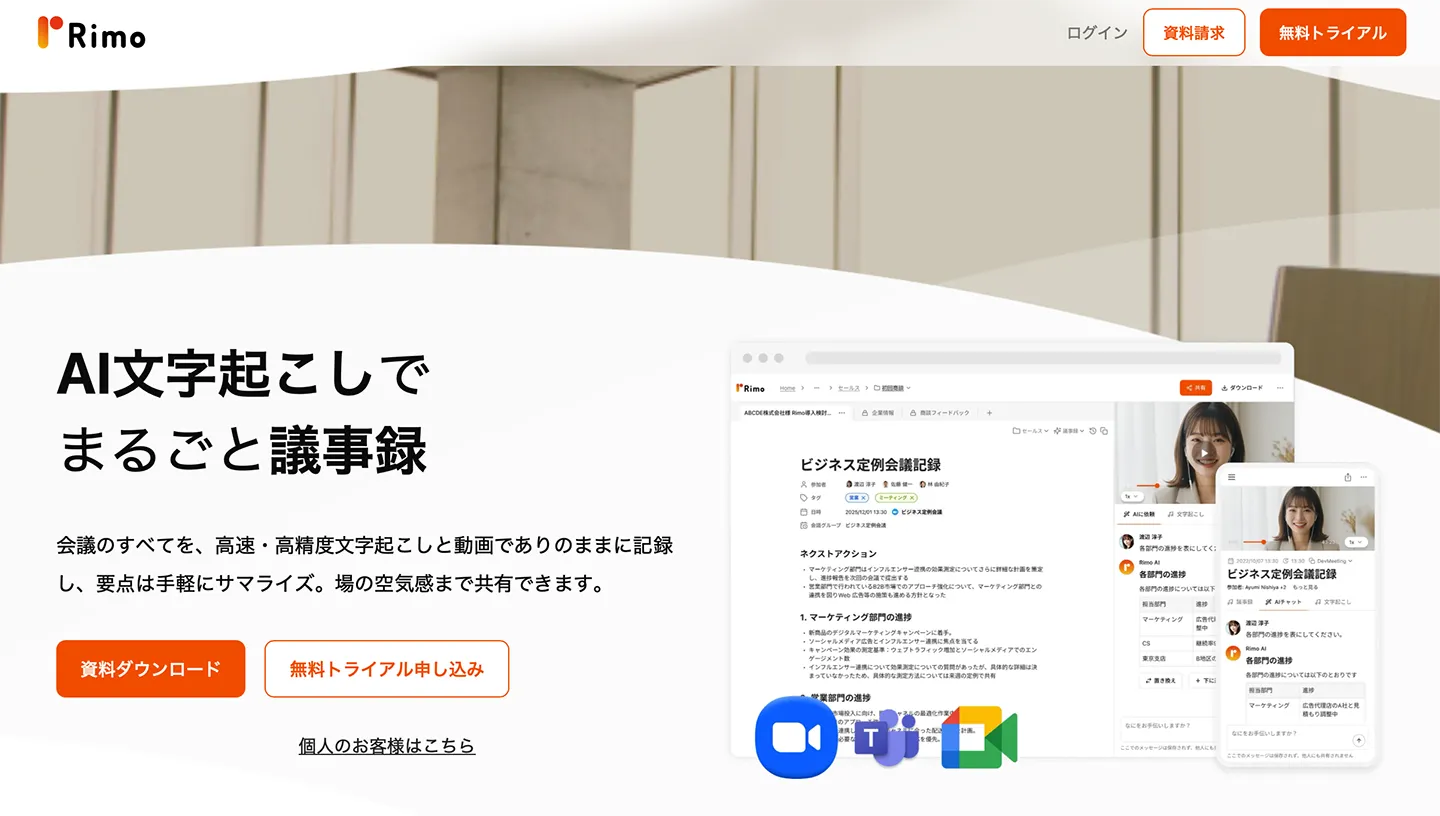
Rimo es un servicio de transcripción con IA que soporta más de 30 idiomas, incluyendo el japonés.
Permite la transcripción de reuniones web utilizando funciones de integración con Zoom, Microsoft Teams, Google Meet y Webex.
También cuenta con una función de creación de actas de reuniones con IA, que puede resumir y generar automáticamente las actas de la reunión.
El plan individual está disponible desde 1.650 yenes al mes.
Los planes corporativos requieren una cotización.
2. Otolio (antes Smart Shoki)
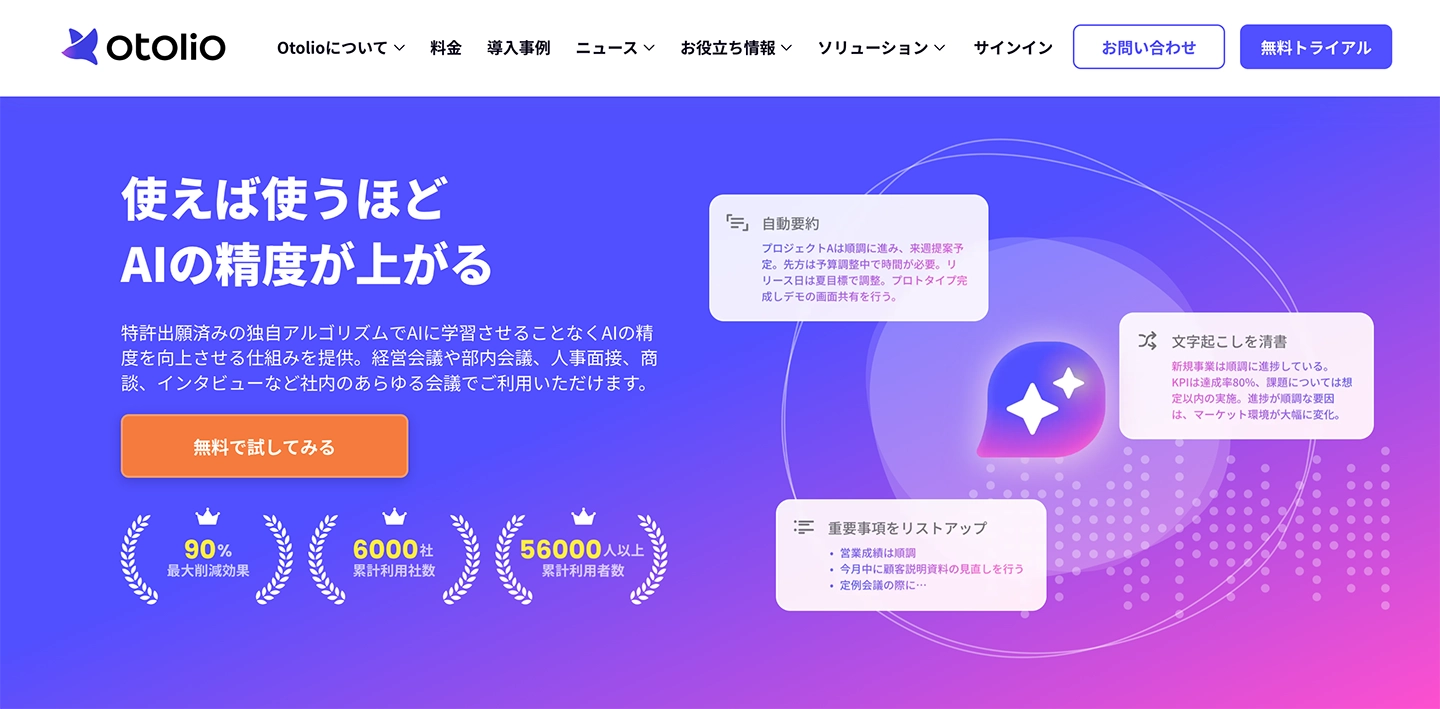
Otolio (antes Smart Shoki) es un servicio de transcripción diseñado para crear actas de reuniones de manera eficiente.
Puede grabar el contenido de herramientas de reuniones web como Zoom, Microsoft Teams y Google Meet, y transcribirlo en tiempo real.
La precisión de la transcripción supera el 90%.
Es un servicio principalmente para empresas, y el precio varía según el número de usuarios.
3. Sloos
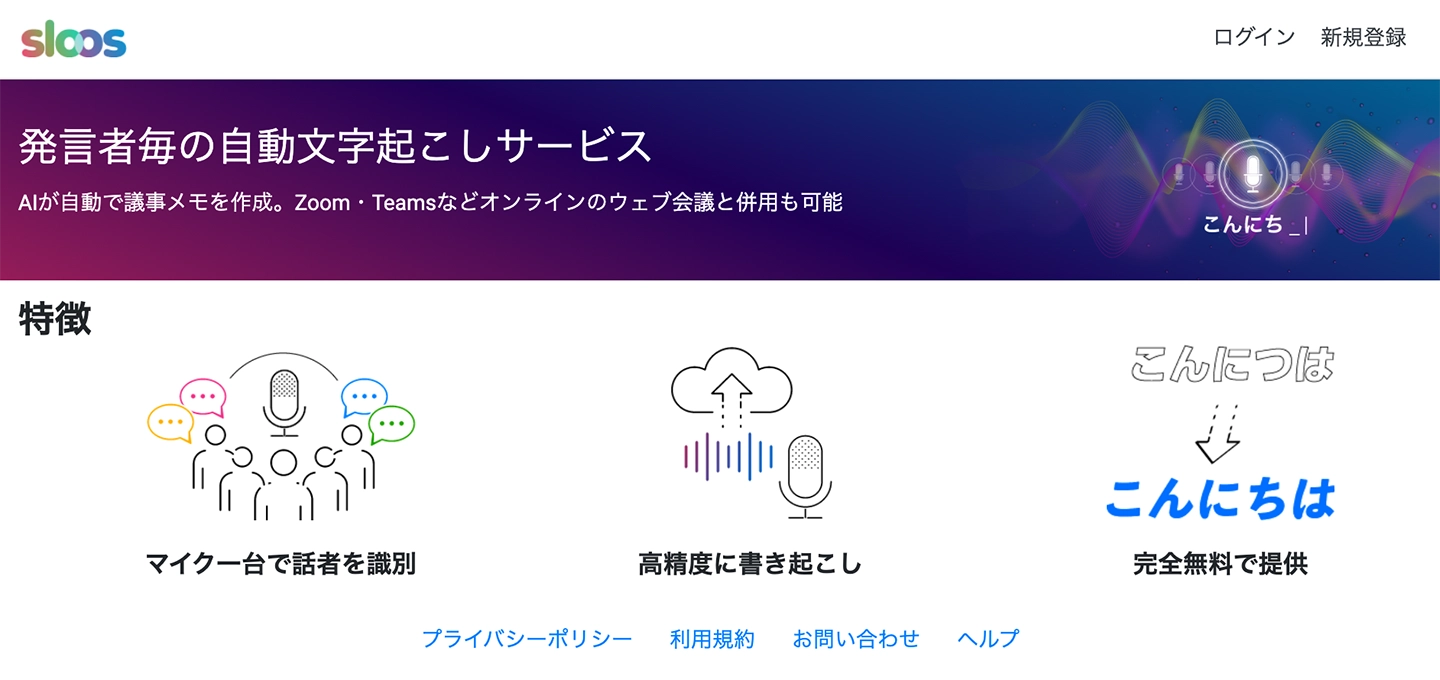
Sloos es un servicio de transcripción sencillo que soporta la creación de actas de reuniones.
Se puede utilizar junto con reuniones web como Zoom y Microsoft Teams, y la IA crea notas del contenido de la reunión en tiempo real.
También incluye una función de separación de oradores.
Es un servicio de transcripción en tiempo real recomendado si no necesitas un soporte extenso.
Existen otras aplicaciones de transcripción que soportan la creación de actas de reuniones.
Si deseas comparar aplicaciones de transcripción en tiempo real y de carga de archivos, consulta este artículo.

¡Las 7 mejores aplicaciones de transcripción para actas de reuniones! Herramientas recomendadas para la eficiencia
Presentamos aplicaciones recomendadas para optimizar la creación de actas de reuniones. Explicamos herramientas y aplicaciones para transcribir archivos y en tiempo real.
Además, este artículo compara 10 aplicaciones de transcripción para reuniones web.
También se presentan aplicaciones gratuitas, así que échales un vistazo.

Las 10 mejores aplicaciones para transcribir y crear actas de reuniones web [Edición 2026]
Comparamos aplicaciones de transcripción para automatizar la creación de actas de reuniones web y online. Explicamos cómo elegir herramientas gratuitas y el proceso para crear actas a partir de datos de grabación.
■ Servicio de transcripción de IA "Mr. Transcription"
"Mr. Transcription" es una herramienta de transcripción en línea que se puede usar desde un costo inicial cero y 1,000 yenes por mes (* versión gratuita disponible).
- Admite más de 20 formatos de archivo como audio, video e imágenes
- Se puede utilizar tanto desde una PC como desde un teléfono inteligente
- Admite términos técnicos como atención médica, TI y atención a largo plazo
- Admite la creación de archivos de subtítulos y la separación de hablantes.
- Admite la transcripción en aproximadamente 100 idiomas, incluidos inglés, chino, japonés, coreano, alemán, francés, italiano, etc.
Para usarlo, simplemente cargue el archivo de audio desde el sitio. El texto de transcripción está disponible en segundos a decenas de minutos.
Puede usarlo de forma gratuita si lo transcribe durante un máximo de 10 minutos, así que inténtelo una vez.

Es "Mr. Transcription" quien puede transcribir fácilmente desde audio, video e imágenes.
Mr. Transcription le permite transcribir hasta 10 minutos de forma gratuita.
Puede copiar, descargar, buscar, borrar, etc. el texto transcrito.
También puede crear archivos de subtítulos, lo que es ideal para la transcripción de videos de entrevistas.
HP: mojiokoshi3.com
Email: mojiokoshi3.com@gmail.com
Email: mojiokoshi3.com@gmail.com
Artículo relacionado
Mr. Transcription para transcripción de audio / video / imagen. Es un servicio de transcripción que cualquiera puede utilizar de forma gratuita sin necesidad de instalación.
- ¿Qué es Mr. Transcription?
- Transcripción de imágenes, sonidos y videos con Mr. Transcription
- Registro gratis
- Plan tarifario
- manual
- Prueba nuestros otros servicios gratuitos






