7 vinkkiä nopeaan transkriptioon – Mr. Transcription
YouTube-käännös Chromen livetekstityksellä ilman laajennusta
5. lokakuuta 2026
Tässä YouTube-videossa ei ole tekstityksiä, joten en voi kääntää sitä!

Haluaisit katsoa englanninkielisen YouTube-videon japaninkielisillä tekstityksillä, mutta tekstitykset eivät näy tai niitä ei voi kääntää. Onko sinulle käynyt näin?
Itse asiassa Google Chromen ”Livetekstitys”- ja ”Live-käännös”-ominaisuuksien avulla voit kääntää videoita automaattisesti ilman laajennuksia.
Näin voit kääntää paitsi YouTube-videoita, joissa tekstityksiä ei ole saatavilla, myös videoita muilla videosivustoilla kuin YouTubessa.
Asetuksiin tarvitaan vain 3 vaihetta.
Siihen menee noin 30 sekuntia.
| Vaihe 1 | Chromen asetukset → avaa ”Esteettömyys” |
|---|---|
| Vaihe 2 | Laita ”Livetekstitys” päälle (lisää kieliä) |
| Vaihe 3 | Laita ”Live-käännös” päälle → valitse kohdekieleksi japani |
Tässä artikkelissa selitämme kuvien avulla selkeästi, miten videoita käännetään Chromen livetekstitysominaisuudella.
Olemme koonneet myös ratkaisuja tilanteisiin, joissa tekstitykset eivät näy tai niitä ei voi kääntää, joten käytä niitä apuna, jos törmäät ongelmiin.
Mikä on YouTuben tekstitysten käännösominaisuus? Näin automaattiset tekstitykset ja automaattinen käännös toimivat
Ennen kuin käymme läpi Chromen ominaisuudet, esittelemme lyhyesti YouTuben omat tekstitysominaisuudet.
YouTuben tekstitysominaisuuden käyttö
YouTubessa on tekstitysominaisuus ja käännösominaisuus.
Tekstitysominaisuus näyttää videossa tekstitykset.
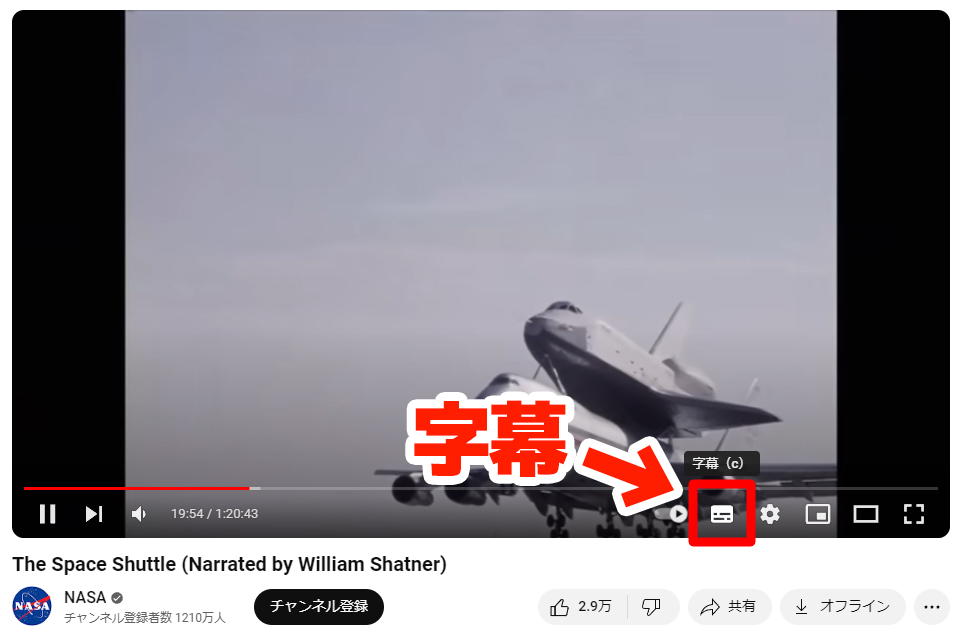
Saat ne näkyviin napsauttamalla videon oikeassa alakulmassa olevaa ”Tekstitykset”-painiketta.
YouTubessa on manuaalisia ja automaattisia tekstityksiä
YouTuben tekstityksiä on kahdenlaisia.
- Videon julkaisijan manuaalisesti lisäämät tekstitykset
- Tekstitykset, jotka tekoäly on luonut automaattisesti puheentunnistuksen avulla
Manuaalisten tekstitysten lisääminen vaatii paljon vaivaa, joten koko YouTubea tarkasteltaessa useimmat videot käyttävät tekoälyn luomia automaattisia tekstityksiä.
Näin käännät tekstitykset japaniksi YouTuben automaattisella käännöksellä
YouTubessa videon tekstitykset voi kääntää automaattisesti muille kielille.
Kääntäminen onnistuu sekä manuaalisille että automaattisille tekstityksille.
YouTuben automaattisen käännöksen käyttö vaihe vaiheelta
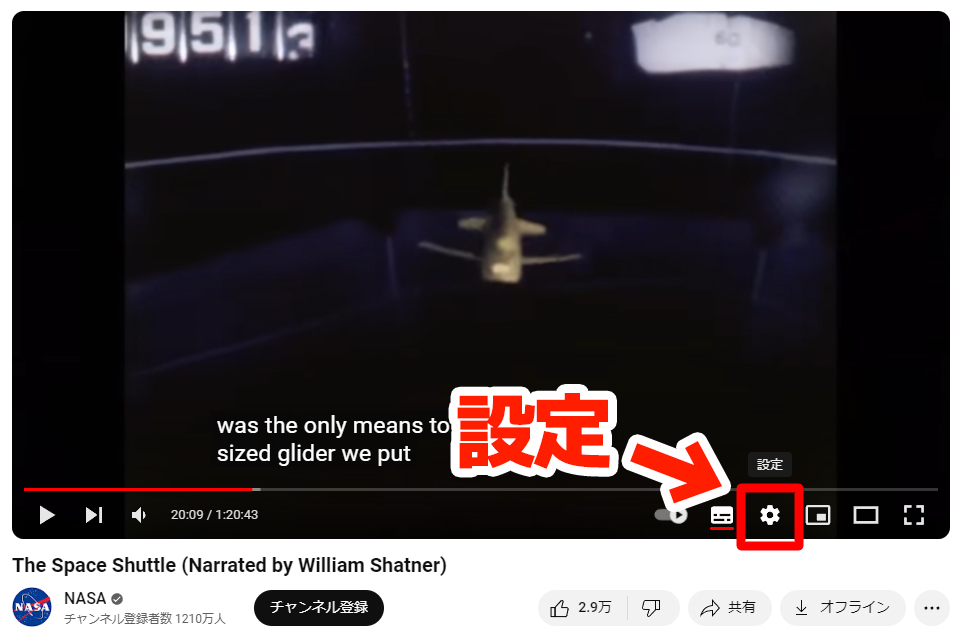
Kun tekstitykset ovat näkyvissä, napsauta videon oikeassa alakulmassa olevaa asetuskuvaketta (hammasratas).
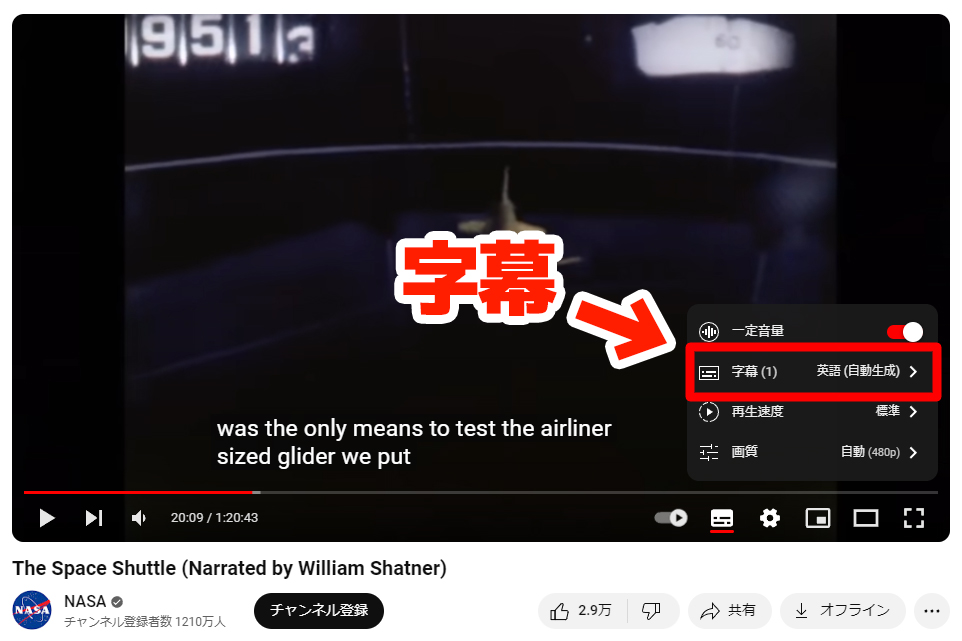
Avautuvasta valikosta napsauta ”Tekstitykset”.
Kun olet napsauttanut ”Tekstitykset”, napsauta avautuvasta valikosta ”Automaattinen käännös”.
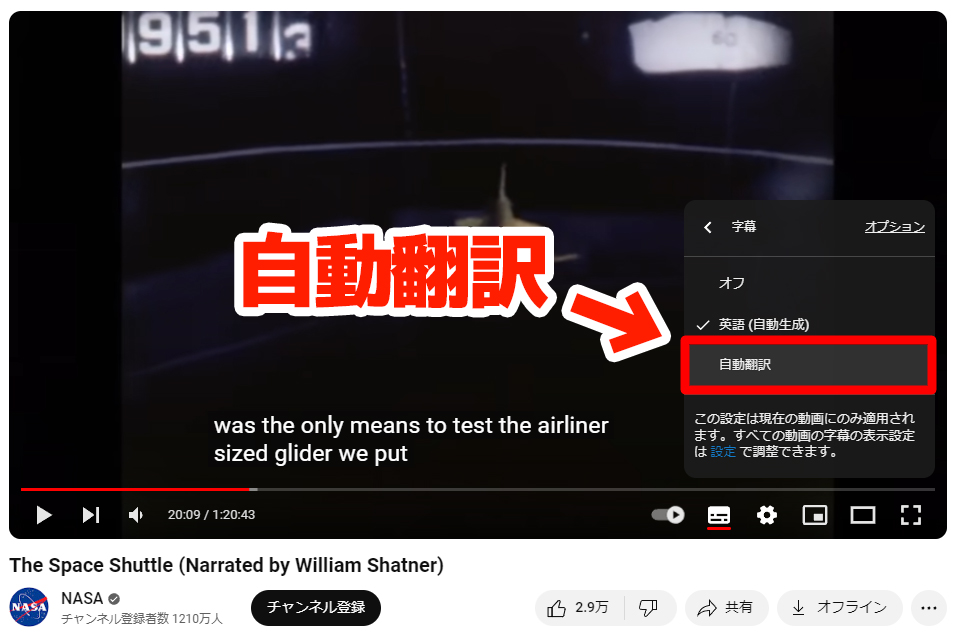
Kun olet napsauttanut ”Automaattinen käännös”, valitse avautuvasta valikosta kohdekieli.
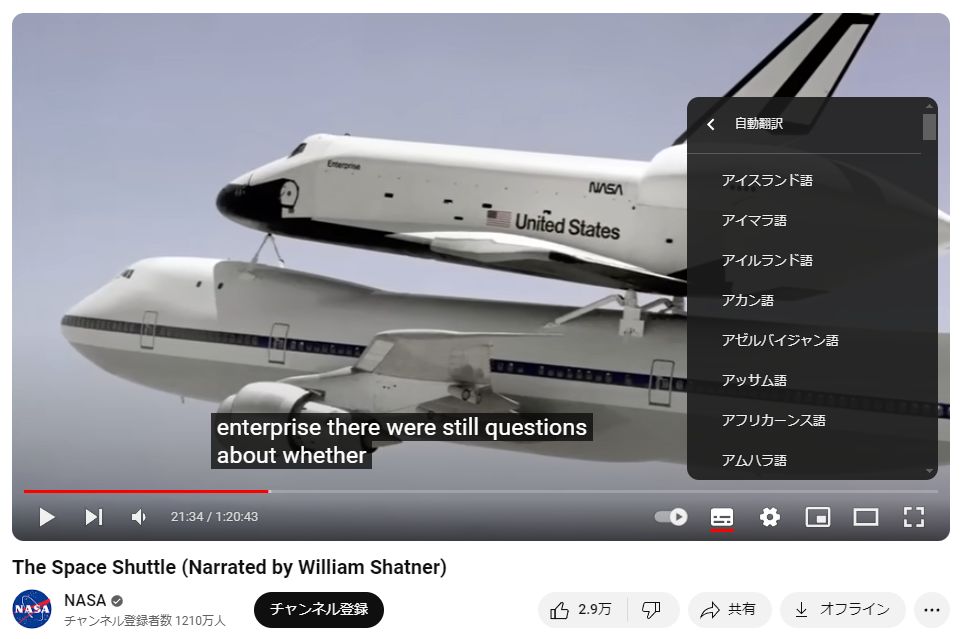 Tässä esimerkissä valitaan japani.
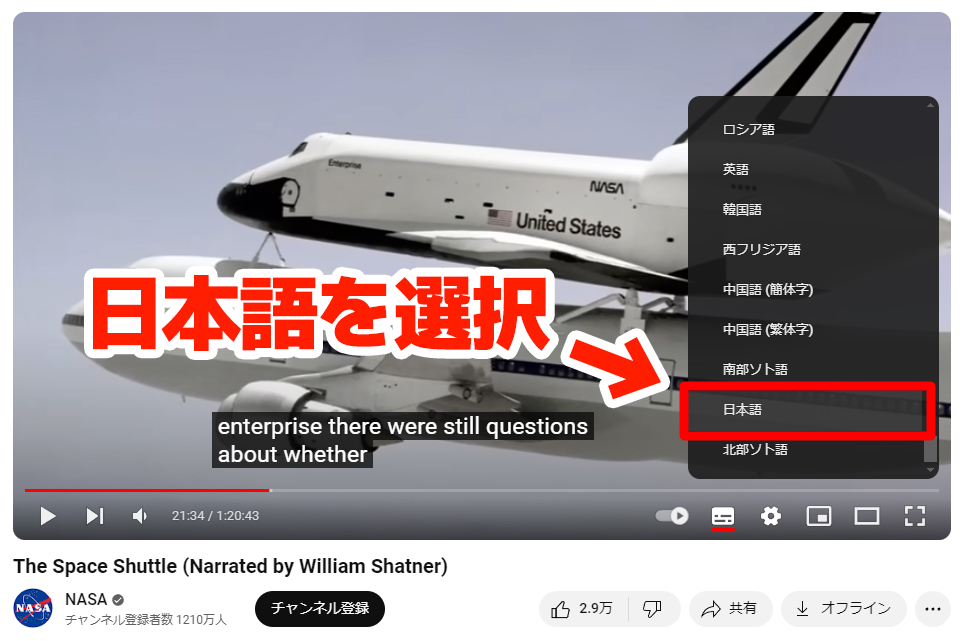
※Kohdekieleksi saatetaan valita automaattisesti käyttäjän käyttämä kieli.
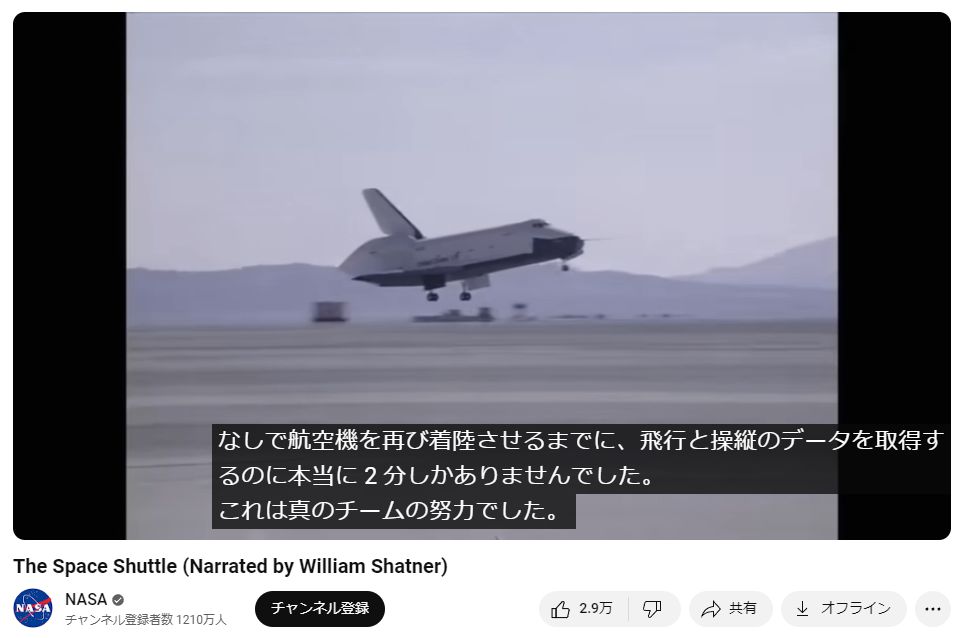
Nyt YouTuben tekstitykset on käännetty automaattisesti japaniksi.
Joissakin YouTube-videoissa tekstitykset eivät näy tai niitä ei voi kääntää
Kuitenkin YouTubessa on myös paljon videoita, joissa automaattisia tekstityksiä ei voi näyttää.
Esimerkiksi tämän kuvan video on YouTuben ylläpitäjän virallisen kanavan lataama, mutta siinä ei voi käyttää tekstityksiä.
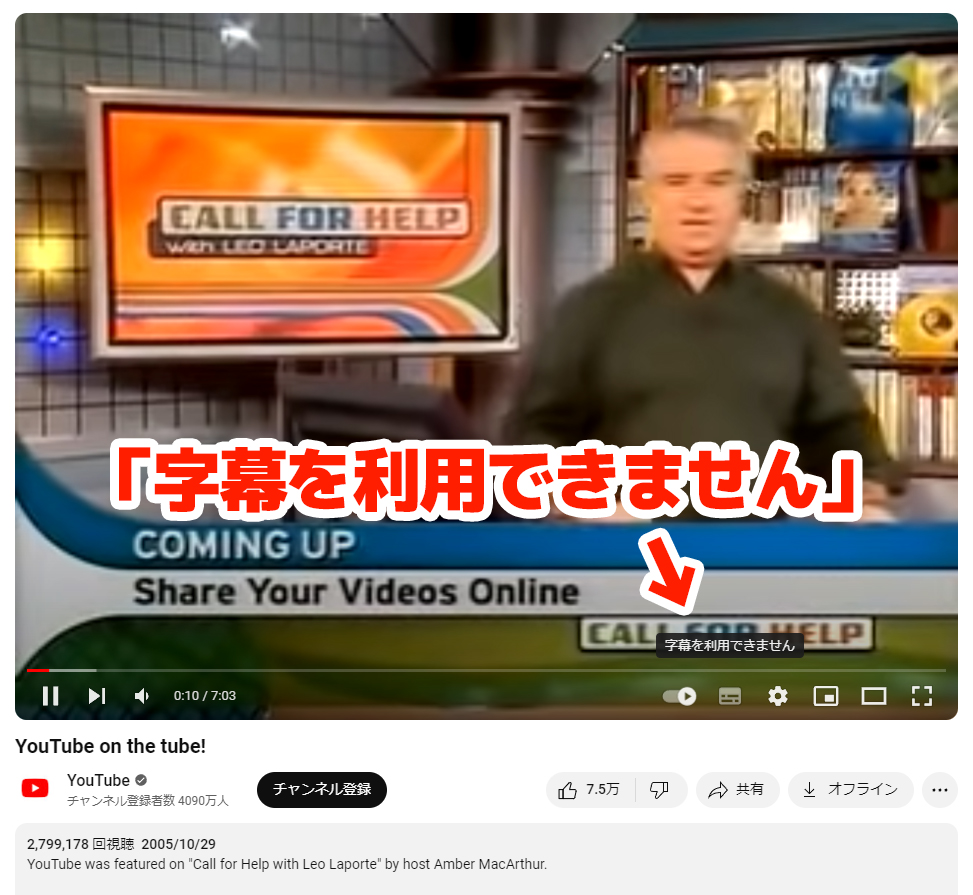
Koska alkuperäisiä tekstityksiä ei ole, niitä ei voi myöskään kääntää automaattisesti.
Automaattisia tekstityksiä ei voi käyttää pääasiassa kahdesta syystä.
Syy 1: Videon julkaisija ei ole määrittänyt tekstitysasetuksia
Jotta YouTube-videoon voidaan luoda automaattiset tekstitykset, videon julkaisijan on määritettävä
- videon kieli
- automaattisten tekstitysten salliminen
asetuksissa.
Videoissa, joihin näitä asetuksia ei ole tehty, automaattiset tekstitykset eivät näy.
Syy 2: Vanhassa videossa ei ole tekstitysasetuksia
Vanhoista videoista, jotka on julkaistu ennen kuin YouTube otti automaattiset tekstitykset käyttöön, saattavat puuttua automaattisiin tekstityksiin tarvittavat asetukset.
Jos videon julkaisija tekee asetukset jälkikäteen, automaattiset tekstitykset saa näkyviin myös vanhoissa videoissa.
Tällöin ratkaisu on Google Chromen livetekstitysominaisuus
Videoissa, joissa ei ole automaattisia tekstityksiä, tekstityksiä ei voi myöskään kääntää, joten englanninkielisten tai muiden vieraskielisten videoiden ymmärtäminen on vaikeaa.
Tällaisissa tilanteissa suosittelemme Google Chromen livetekstitysominaisuutta!
Chrome tunnistaa videon puheen, luo tekstitykset automaattisesti ja kääntää ne japaniksi live-käännöksen avulla.
Lisäksi tämä ominaisuus on Chromen vakio-ominaisuus, joten laajennuksia ei tarvitse asentaa.
Suuri etu on, että sitä voi käyttää myös YouTube-videoissa, joissa ei ole tekstityksiä, sekä muilla videosivustoilla kuin YouTubessa.
Näin käännät videoita japaniksi Chromen livetekstityksellä ja live-käännöksellä (5 vaihetta)
Miten Google Chromen livetekstitystä oikein käytetään?

Selitämme kuvien avulla, miten videoita käännetään reaaliajassa japaniksi Google Chromen livetekstityksellä.
Tarvitset: Google Chromen tietokoneversion (Windows / Mac)
Tuetut kielet: Yli 20 kieltä, kuten englanti, japani, korea, kiina, ranska ja espanja. Kohdekielen voi valita yli 100 kielestä
Hinta: Ilmainen (ei laajennuksia, Chromen vakio-ominaisuus)
1. Avaa Chromen asetukset
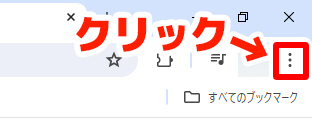
Napsauta Google Chromen oikeassa yläkulmassa olevaa ”⋮”-kuvaketta (kolme pystysuoraa pistettä).
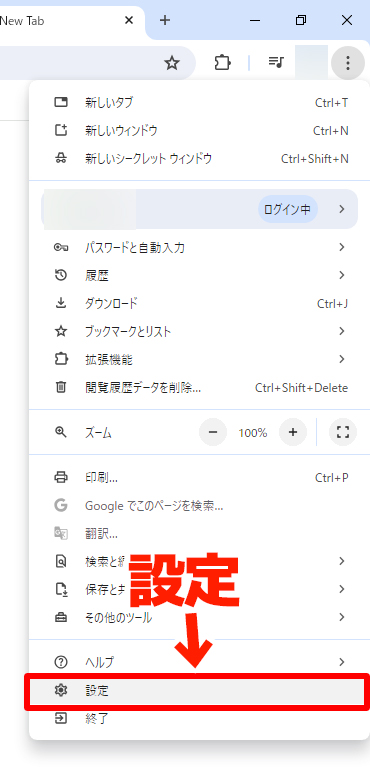
Napsauta ”Asetukset”, joka löytyy avautuvan valikon alaosasta.
2. Avaa ”Esteettömyys”
Napsauta ”Esteettömyys” Google Chromen asetusten vasemman reunan valikosta.
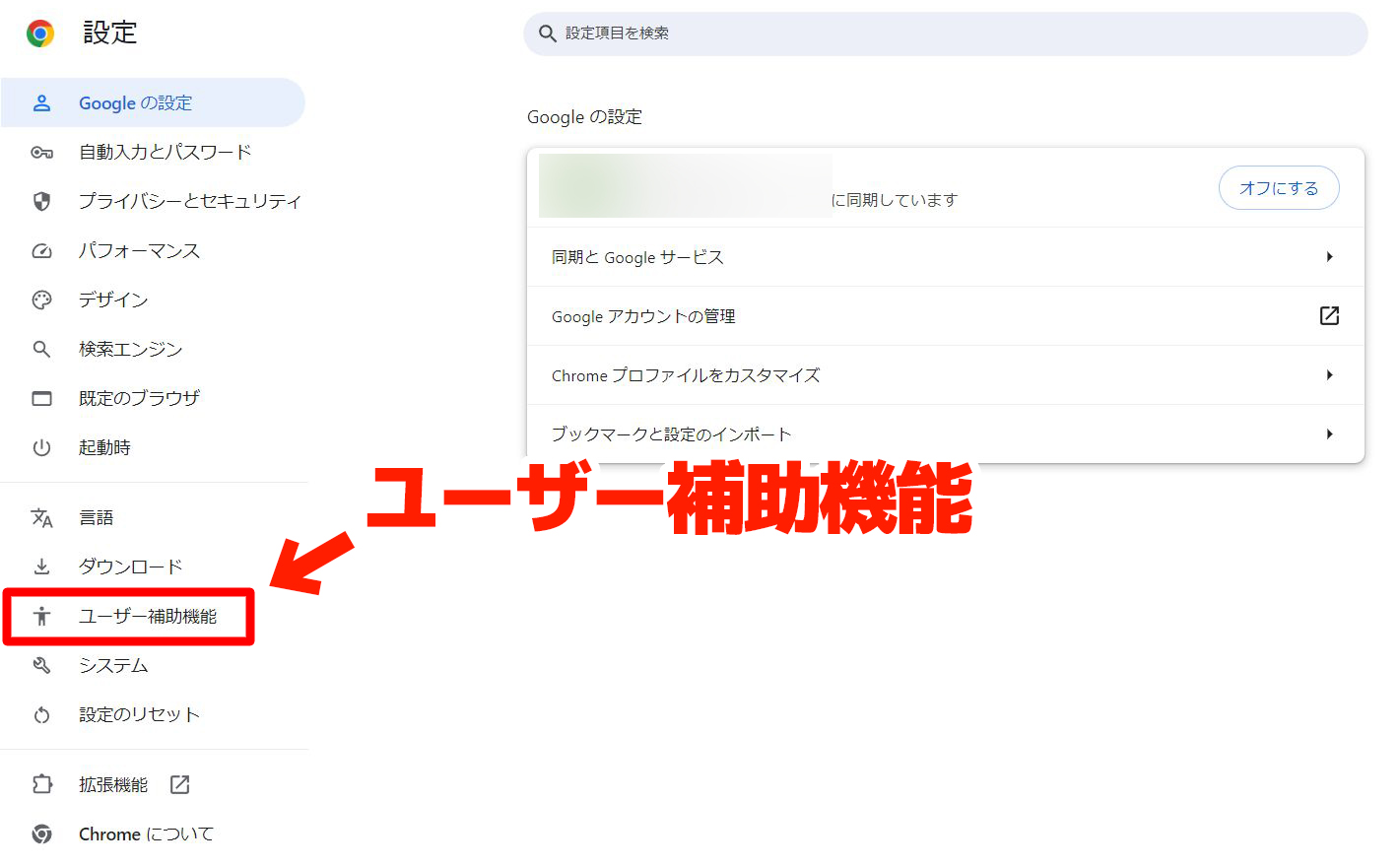
”Esteettömyys”-näkymä on nyt auki.
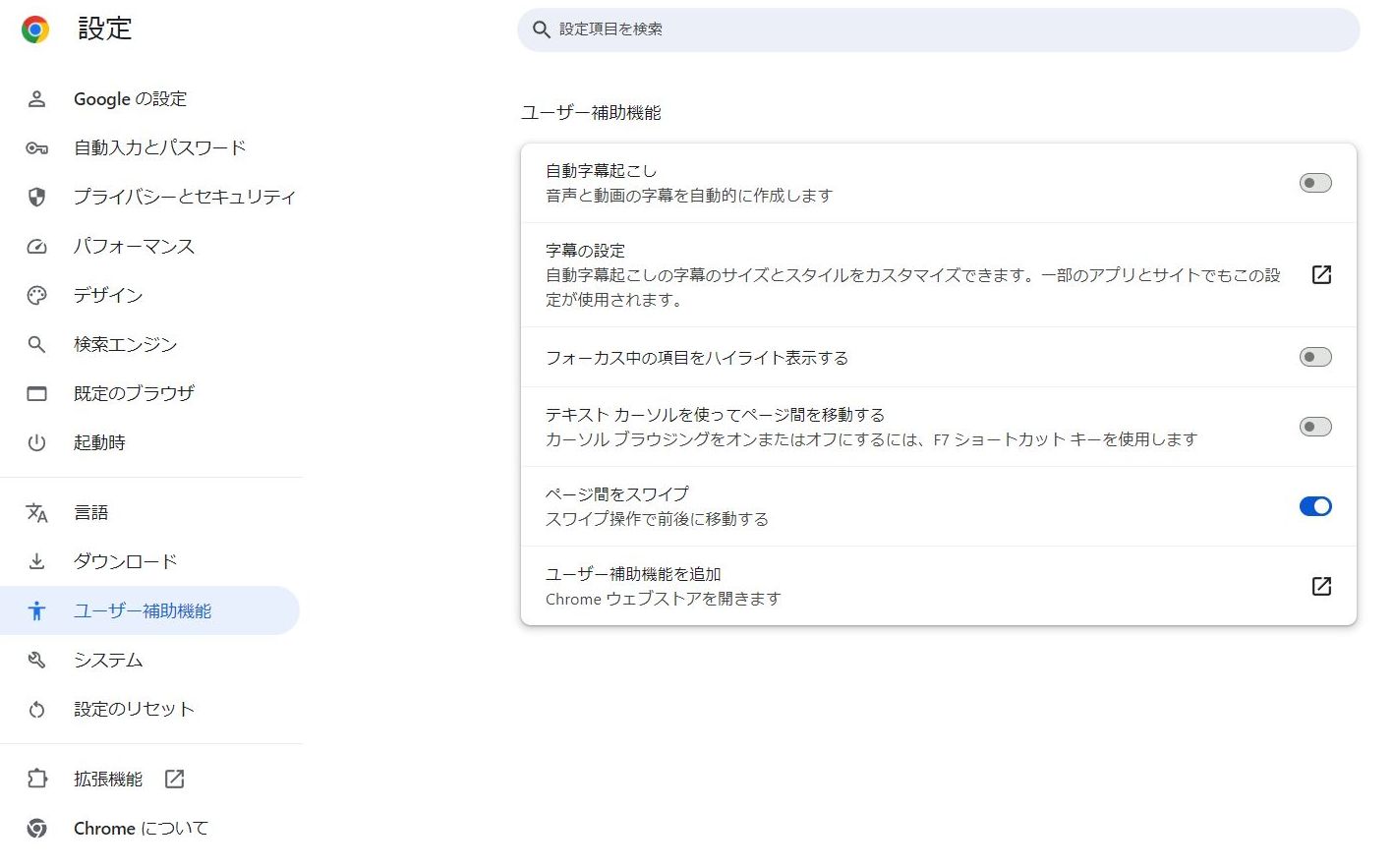
3. Laita ”Livetekstitys” päälle
Laita ”Livetekstitys” päälle ”Esteettömyys”-näkymän ylimmästä kohdasta.
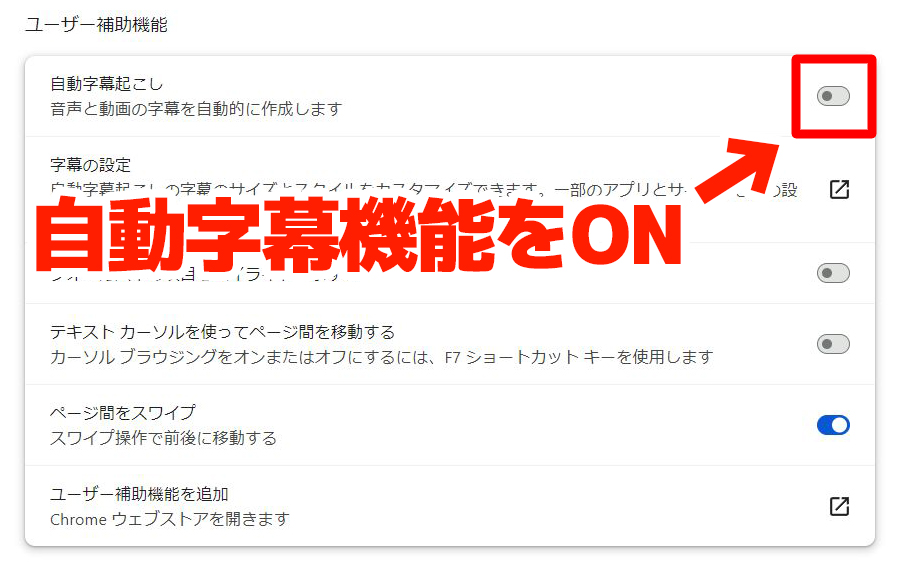
Tällöin puheentunnistustiedostojen lataus alkaa.
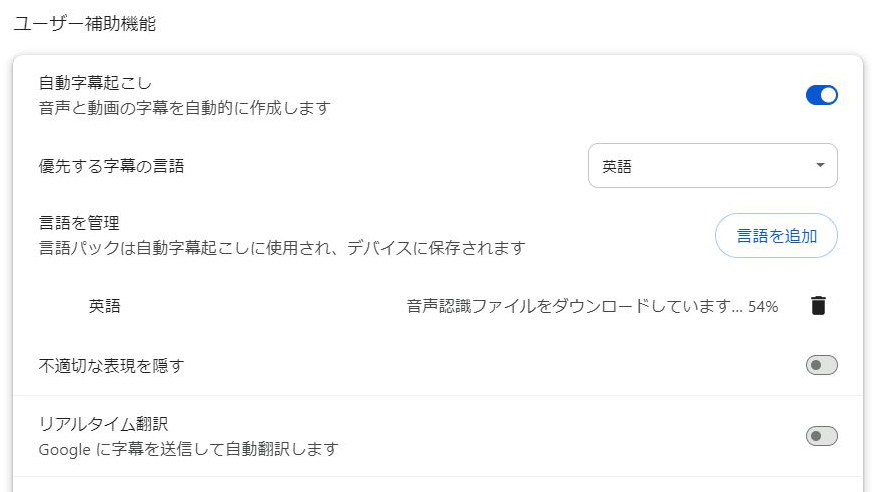
(Tässä vaiheessa ladataan englannin puheentunnistukseen tarvittavia tiedostoja.)
Kun näkyviin tulee ilmoitus ”Puhetiedostot ladattu”, englannin puheentunnistustiedostojen lataus on valmis.

Nyt voit käyttää Google Chromessa automaattisia tekstityksiä englanninkielisissä videoissa.
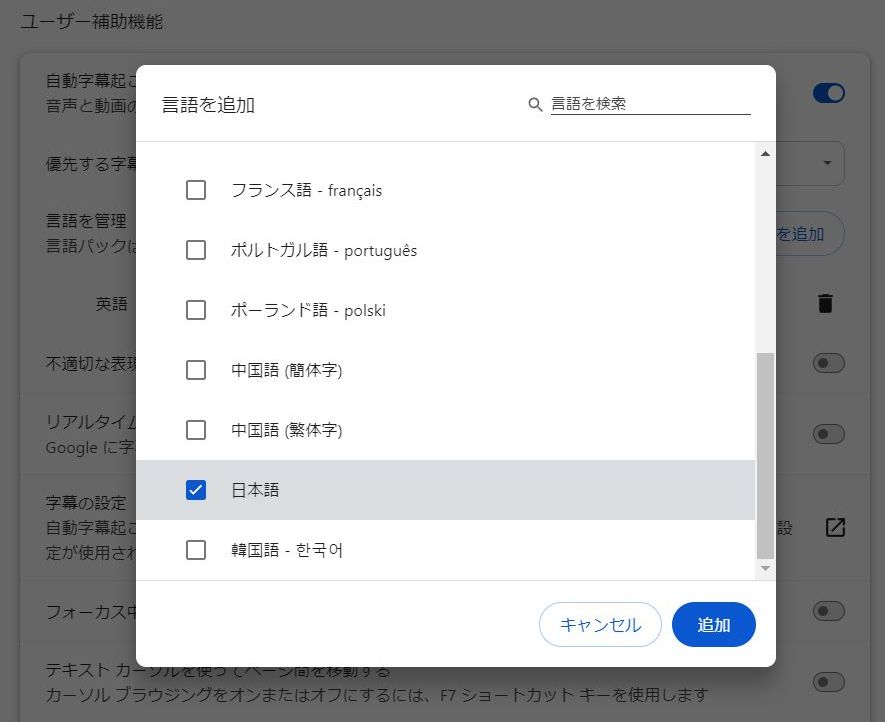
Muiden kielten kuin englannin lisääminen
Jos haluat kääntää videoita, joiden kieli on jokin muu kuin englanti (esimerkiksi korea, kiina tai ranska), napsauta ”Lisää kieliä” ja lataa tarvittavat kielet.
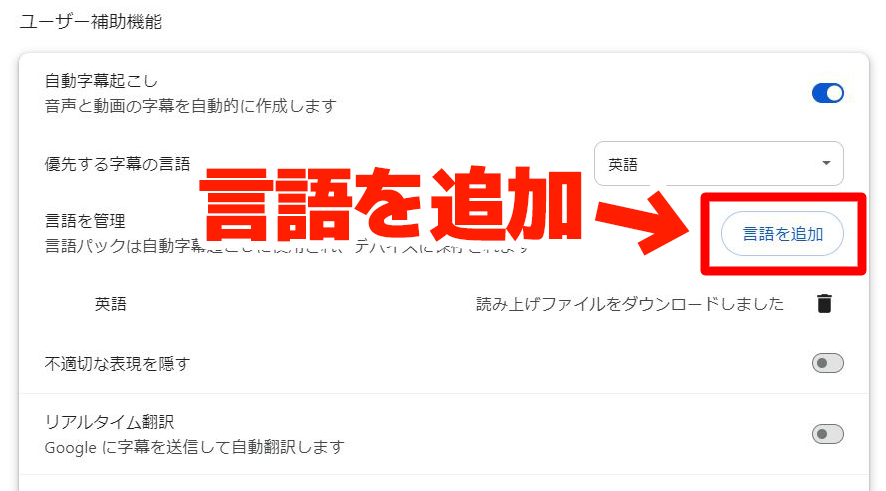
Kun valitset lisättävän kielen ja napsautat ”Lisää”, puheentunnistustiedostot ladataan samalla tavalla kuin englannille.
4. Laita ”Live-käännös” päälle
Seuraavaksi laita ”Live-käännös” päälle; se löytyy ”Livetekstitys”-kohdan alta.
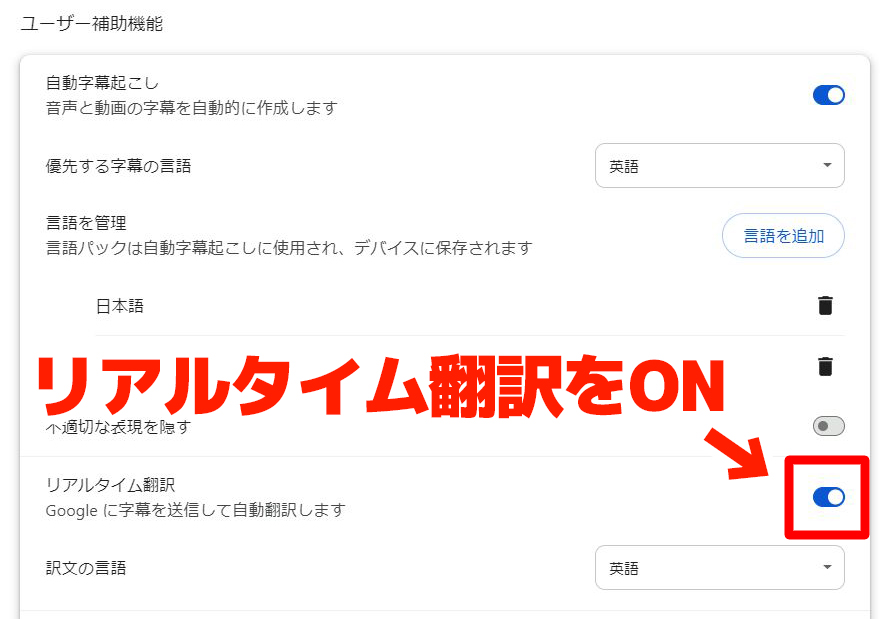
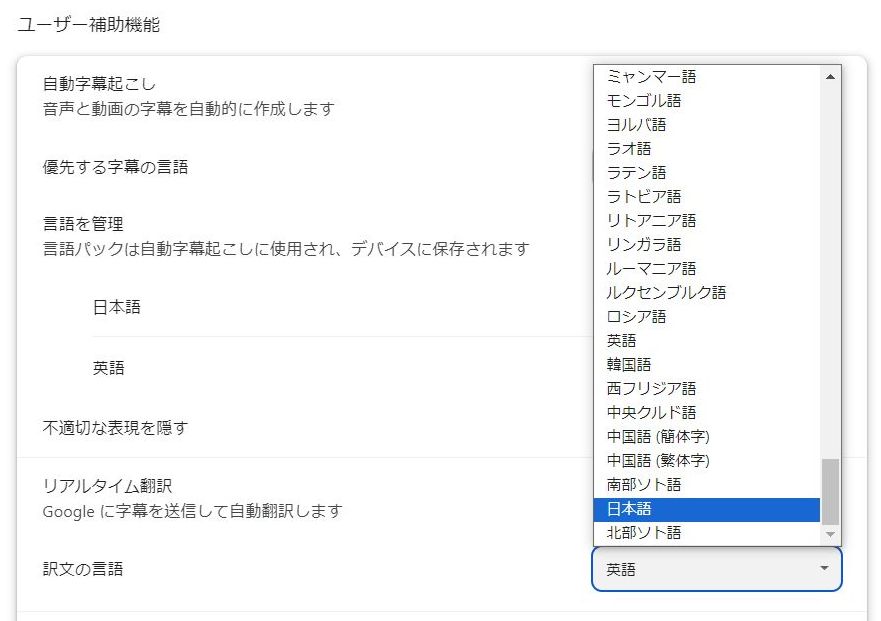
Kun ominaisuus laitetaan päälle, kohdekielenä on oletuksena englanti, joten valitse japani ”Käännä tekstitykset kielelle” -valikosta.
5. Toista video videosivustolla
Asetukset ovat nyt valmiit. Kun toistat tämän jälkeen videon esimerkiksi YouTubessa, japaninkieliset tekstitykset tulevat näkyviin automaattisesti.
Kokeillaan esimerkkinä videota, jossa YouTuben automaattisia tekstityksiä ei voi käyttää.
Kuten kuvasta näkyy, käännetyt tekstitykset tulevat näkyviin Chrome-selaimen ikkunaan.
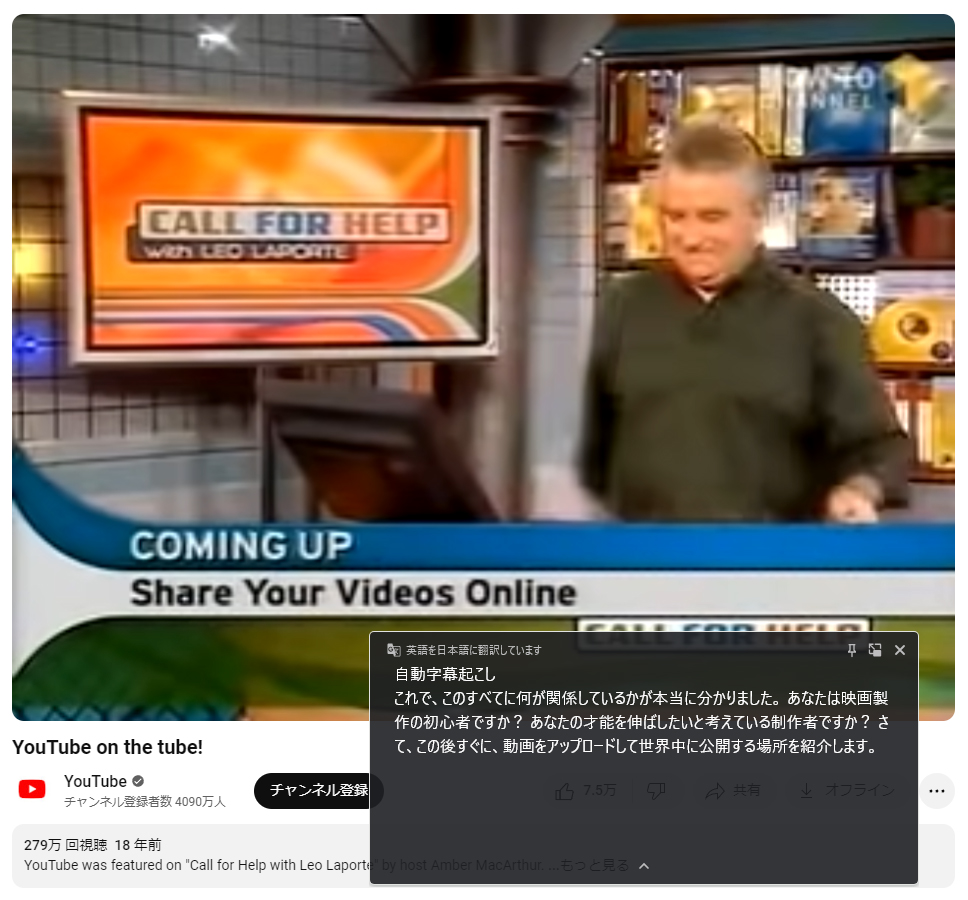
Koska ”Live-käännös”-ominaisuus on päällä, videon englanninkielinen puhe käännetään automaattisesti japaniksi ja näytetään tekstityksenä.
Tekstitysikkunan paikkaa voi myös säätää vetämällä sitä hiirellä.
Kääntäminen onnistuu myös muilla videosivustoilla kuin YouTubessa
Chromen livetekstitys- ja live-käännösominaisuuksia voi käyttää myös muilla videosivustoilla kuin YouTubessa.
Esimerkiksi tässä kuvassa video toistetaan brittiläisen BBC:n verkkosivustolla, ja automaattisesti käännetyt japaninkieliset tekstitykset näkyvät samaan tapaan kuin YouTubessa.
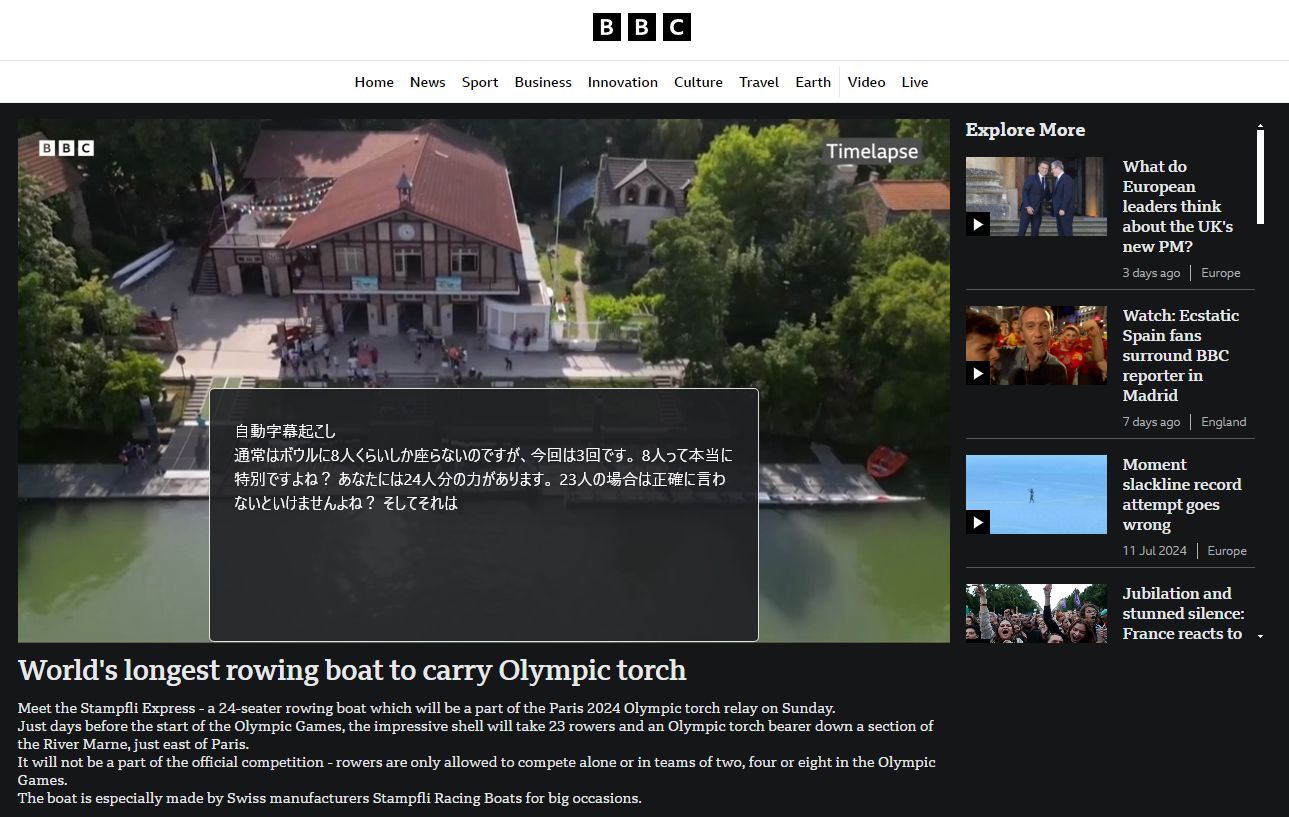
Ulkomaisten uutissivustojen ja sosiaalisen median videoissa – millä tahansa sivustolla, jonka videoita voi toistaa Chrome-selaimessa, automaattisia tekstityksiä ja käännöstä voi käyttää.
Mitä tehdä, kun tekstitykset eivät näy tai niitä ei voi kääntää
Olemme koonneet tilanteita, joissa Chromen livetekstitys tai YouTuben käännösominaisuus ei toimi kunnolla, sekä niiden ratkaisut.
Kun Chromen livetekstitys ei näy
| Ongelma | Ratkaisu |
|---|---|
| ”Livetekstitys”-asetusta ei löydy asetuksista | Päivitä Chrome uusimpaan versioon. Voit päivittää valitsemalla oikeasta yläkulmasta ”⋮” → ”Ohje” → ”Tietoja Google Chromesta” |
| Tekstitykset eivät näy, vaikka ominaisuus on päällä | Tarkista, että puheentunnistustiedostojen lataus on valmis. Lisäksi tekstityksiä ei luoda, jos videon ääni on mykistetty |
| Tekstitykset jäävät englanniksi eivätkä käänny | Tarkista, että ”Live-käännös” on päällä ja että ”Käännä tekstitykset kielelle” -asetukseksi on valittu japani |
| Livetekstitys ei toimi älypuhelimessa | Chromen livetekstitys- ja live-käännösominaisuudet toimivat vain Chromen tietokoneversiossa (Windows / Mac). Käytä älypuhelimessa YouTube-sovelluksen omaa tekstitysominaisuutta |
Kun YouTuben tekstitysten käännös ei toimi kunnolla
| Ongelma | Ratkaisu |
|---|---|
| YouTube-videossa ei näy ”Tekstitykset”-painiketta | Videon julkaisija on ehkä poistanut tekstitykset käytöstä. Chromen livetekstitysominaisuudella voit kääntää videon ilman YouTuben tekstityksiäkin (katso yllä olevat ohjeet) |
| ”Automaattinen käännös” -vaihtoehtoa ei näy | Automaattista käännöstä ei voi valita videoissa, joissa ei ole tekstityksiä. Käytä sen sijaan Chromen livetekstitysominaisuutta |
| Japaninkieliset tekstitykset ovat kömpelöitä tai niissä on paljon käännösvirheitä | Sekä YouTube että Chrome käyttävät konekäännöstä, joten tarkkuus ei ole täydellinen. Jos tarvitset tarkemmat tekstitykset, suosittelemme tekstitystiedoston luomista tekoälypohjaisella litterointipalvelulla (lisää alempana) |
Tarvitaanko Chrome-laajennusta? Erot vakio-ominaisuuksiin
Vuonna 2026 YouTube-videoihin voi lisätä automaattiset tekstitykset ja kääntää ne japaniksi pelkillä Chromen vakio-ominaisuuksilla ilman laajennuksia.
Laajennuksilla on myös seuraavanlaisia haittoja, joten suosittelemme kokeilemaan ensin Chromen vakio-ominaisuuksia.
- Tietoturvariski: tuntematon laajennus saattaa päästä käsiksi selaimen selaustietoihin
- Epävakaa toiminta: laajennus voi lakata toimimasta Chromen tai YouTuben päivityksen jälkeen
- Mainokset: ilmaiset laajennukset saattavat näyttää mainoksia
Chromen vakiona tuleva livetekstitys on Googlen virallinen ominaisuus, joten se on turvallinen ja sen yhteensopivuus päivitysten kanssa on taattu.
Toinen syy suositukseen on se, että sitä voi käyttää myös muilla videosivustoilla kuin YouTubessa, joten se on monipuolisempi kuin laajennuksen asentaminen.
(Ilmainen) Miten YouTube-videoihin saa laadukkaammat tekstitykset?

Haluan lisätä tekstitykset myös omiin videoihini!
Tähän asti esitellyt keinot näyttävät käännetyt tekstitykset videota ”katsottaessa”.
Jos kuitenkin haluat lisätä tarkat tekstitykset videoihin, joita itse julkaiset YouTubessa, siihen on kätevämpi keino!
Suosittelemme tekstitysten luomista tekoälypohjaisella litterointipalvelulla.
Näin saat videoihisi laadukkaammat tekstitykset kuin YouTuben automaattisilla tekstityksillä tai Chromen live-käännöksellä.
Reaaliaikaisessa puheentunnistuksessa tunnistusvirheitä syntyy helposti, mutta kun tiedosto ladataan palveluun ja käsitellään kokonaisuutena, tarkka asiayhteyden huomioiva litterointi on mahdollista.
Videoiden litterointiin ja tekstitysten luomiseen ”Mr. Transcription”

”Mr. Transcription” on verkkopalvelu, joka litteroi videoita tarkasti uusimman tekoälyn avulla.
Riittää, että lataat videotiedoston palveluun, niin sen sisältö litteroidaan, ja voit myös viedä YouTubeen ladattavan SRT-muotoisen tekstitystiedoston.
Tiedostoa voi tietenkin käyttää myös videonmuokkausohjelmissa, kuten Adobe Premieressa tai DaVinci Resolvessa.
Lisäksi Mr. Transcriptionin uusin tekoälypohjainen litterointimoottori litteroi pitkänkin videon vain noin minuutissa.
Mr. Transcriptionia voi käyttää ilman rekisteröitymistä ilmaiseksi jopa 3 minuuttia päivässä, ja rekisteröityneenä jäsenenä voit litteroida ilmaiseksi jopa 10 minuuttia päivässä.
Mitä jos kokeilisit Mr. Transcriptionia videotekstitysten luomiseen?
Chromen automaattinen käännös on helppokäyttöinen, mutta käännöksen laadulla ja vivahteiden tarkkuudella on rajansa.
Kun haluat katsoa vieraskielisiä YouTube-videoita tarkemmilla japaninkielisillä tekstityksillä, suosittelemme kääntämistä japaniksi litterointisivuston ja generatiivisen tekoälypalvelun avulla.
Lue lisää tästä artikkelista.
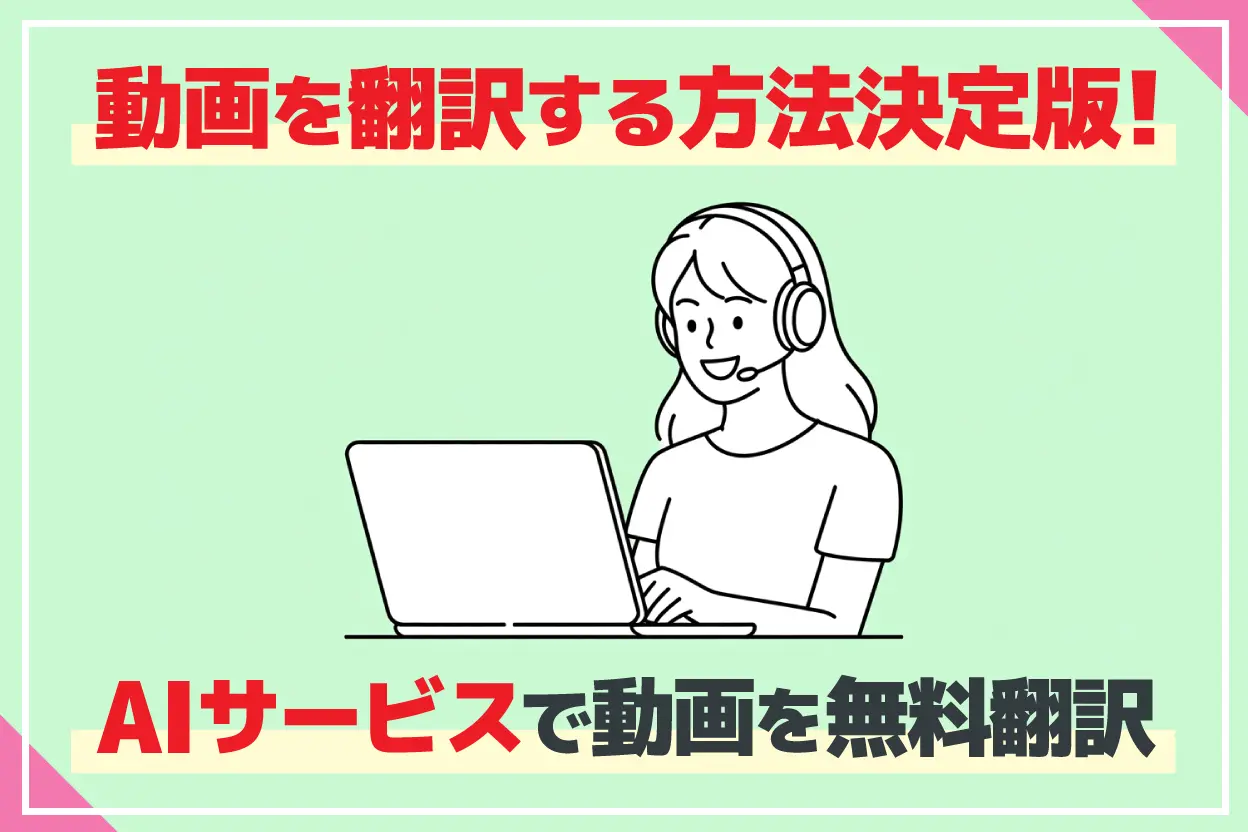
(Ilmainen) Paras tapa kääntää videoita! Käännä tallennetut videot ja YouTube-videot ”litteroinnin ja generatiivisen tekoälyn” avulla
Opas videoiden ilmaiseen kääntämiseen. Esittelemme kuvien avulla, miten SRT-tiedosto luodaan tekoälypohjaisella litterointisovelluksella ja käännetään Geminillä tai ChatGPT:llä. Tallennetut videot ja kameran rullan videot onnistuvat pelkällä iPhonella. Englanninkieliset videot käännetään japaniksi tarkemmin kuin YouTuben automaattisella käännöksellä...
Jos haluat lisätä tekstitykset omiin YouTubeen julkaisemiisi videoihin, tässä artikkelissa selitetään, miten tekstitystiedosto luodaan Mr. Transcriptionilla ja lisätään YouTube-videoon.
(YouTube-sisällöntuottajille) Näin lisäät videoihin tekstitykset ja litteroinnin
Opas tekstitysten ja litteroinnin lisäämiseen omiin YouTube-videoihisi. Lataamalla videon palveluun voit luoda pelkällä selaimella SRT-tiedoston, joka on laadukkaampi kuin YouTuben automaattisesti luomat tekstitykset. Japaninkielisten tekstitysten lisääminen, kieliasetukset ja tekstitystiedoston lataaminen...
Jos haluat lisätä omiin videoihisi englanninkieliset tai muut vieraskieliset tekstitykset, suosittelemme kääntämään japaninkielisen SRT-tiedoston generatiivisella tekoälyllä vieraskielisiksi tekstityksiksi.
Tässä artikkelissa selitetään, miten YouTube-videoihin lisätään englanninkieliset ja muut vieraskieliset tekstitykset.
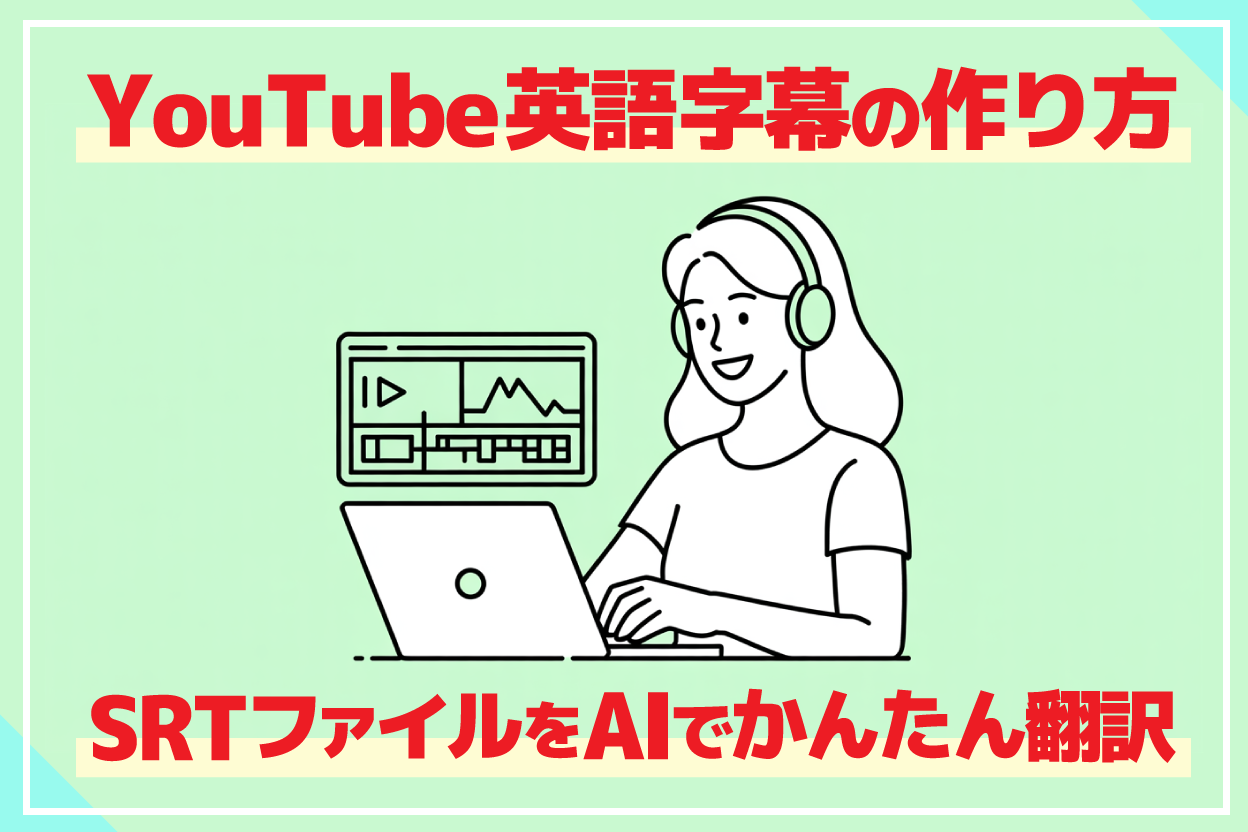
(Ilmainen) Näin lisäät YouTube-videoon englanninkieliset tekstitykset: SRT-tiedoston tekoälykäännös pelkällä selaimella
Opas englanninkielisten ja muiden vieraskielisten tekstitysten lisäämiseen YouTube-videoihin ilmaiseksi ja pelkällä selaimella. Esittelemme kuvien avulla, miten japaninkielinen SRT-tiedosto luodaan tekoälypohjaisella litterointisivustolla, käännetään generatiivisella tekoälyllä ja lisätään YouTubeen.
Näin lisäät YouTube-videoon tekstitykset ”Mr. Transcriptionilla”
Seuraavaksi selitämme selkeästi, miten YouTube-videoon lisätään tekstitykset Mr. Transcriptionin avulla.
1. Litteroi video ”Mr. Transcriptionilla”
Lataa ensin sama videotiedosto, jonka latasit YouTubeen, ”Mr. Transcriptioniin”.
Valitse kieli videon sisällön mukaan.
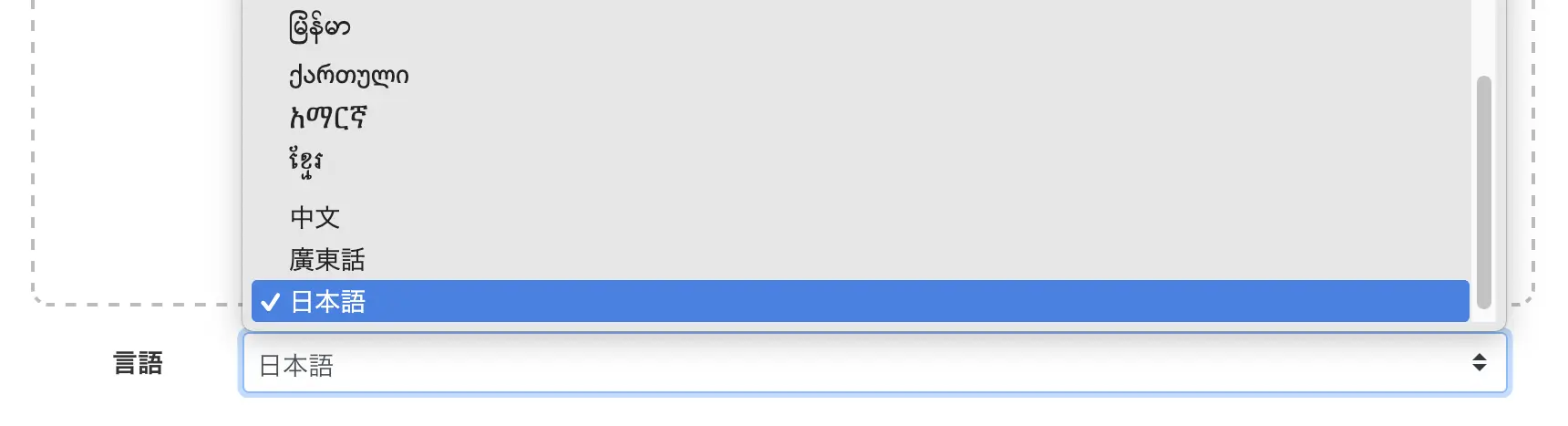
Valitse seuraavaksi tiedosto.
Tiedoston voi valita kahdella tavalla.
- Napsauta ”Valitse tiedosto”
- Vedä ja pudota tiedosto

Kun valitset tiedoston, lataus ja litterointi alkavat automaattisesti.

Litterointi on valmis noin minuutissa pitkästäkin tiedostosta.
Kun litterointi on valmis, tulos näytetään automaattisesti.
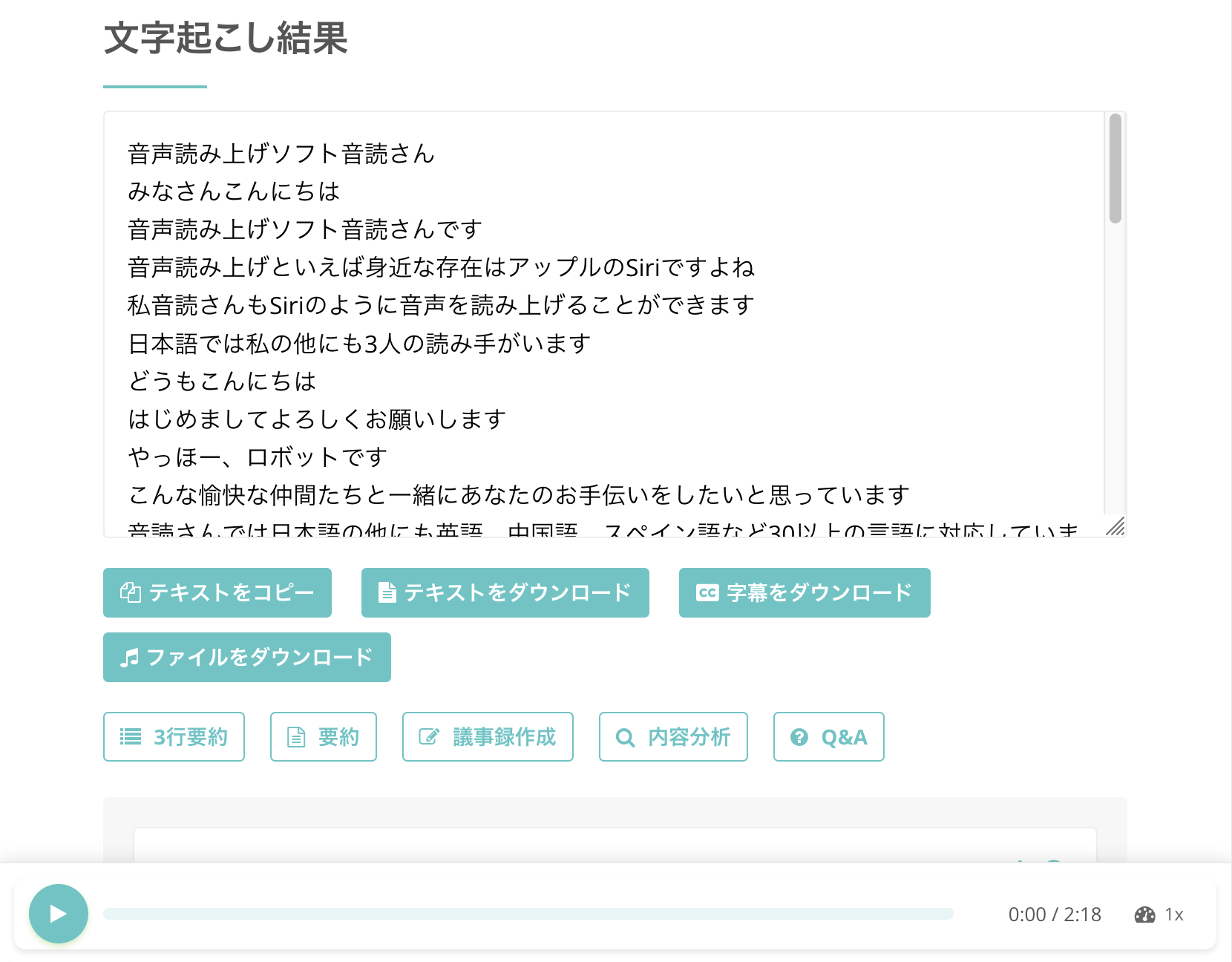
※Jos suljet selaimen välilehden latauksen valmistuttua, voit avata tuloksen myös valikon kohdasta ”Historia”.
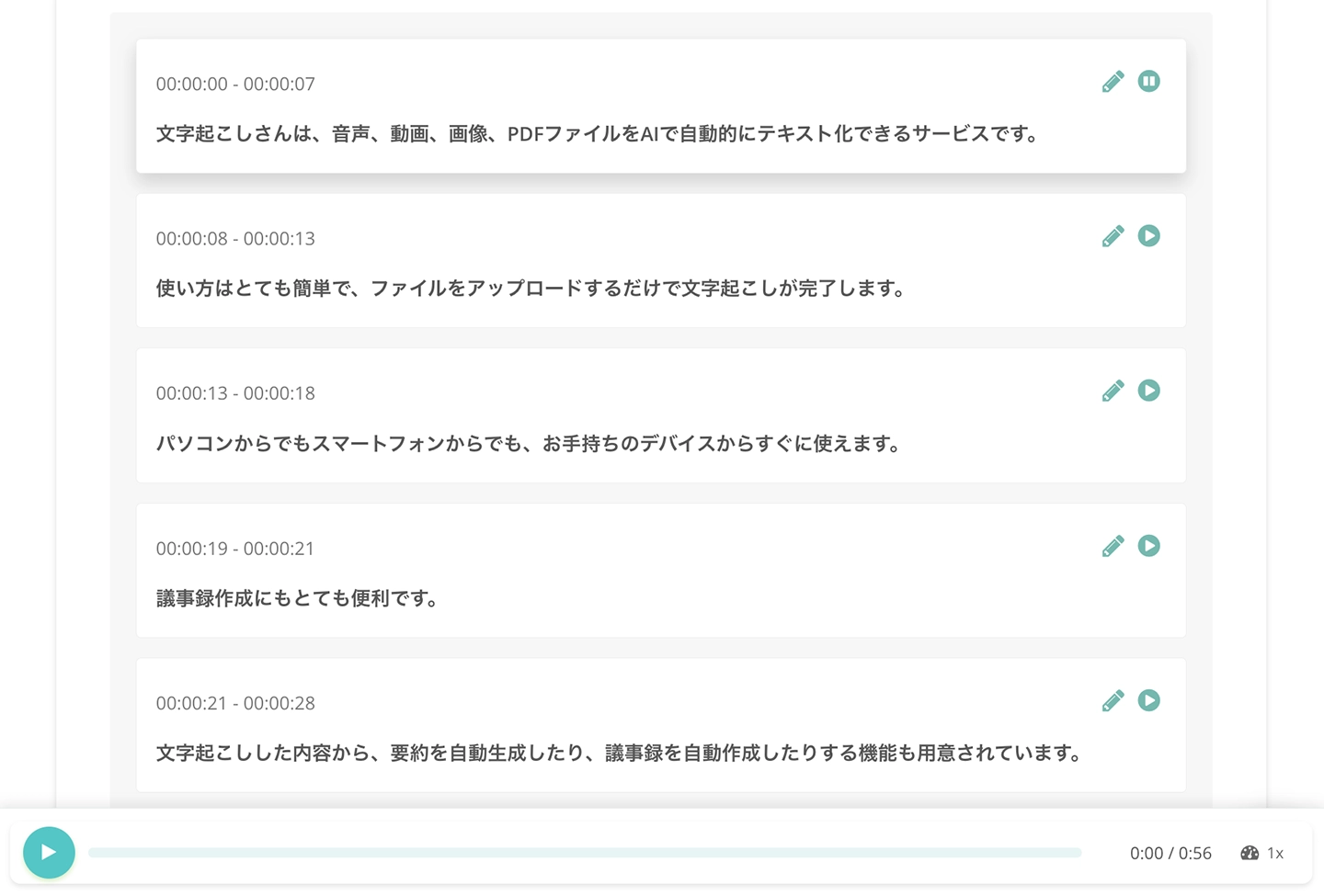
Kuten kuvasta näkyy, voit myös toistaa äänen osa kerrallaan ja tarkistaa ja muokata litterointitulosta.
2. Lataa tekstitystiedosto (SRT-muoto)
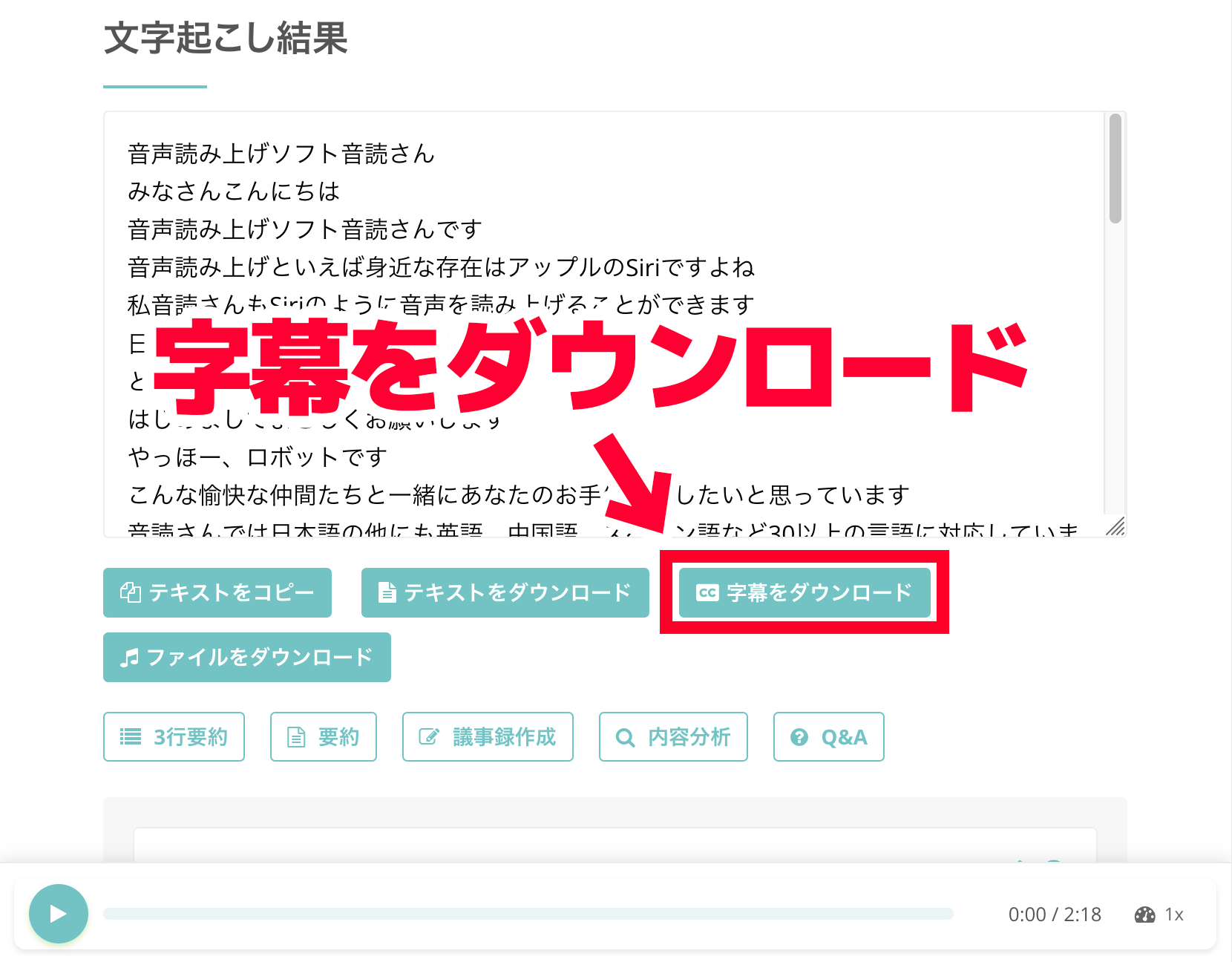
Napsauta litterointituloksen näkymässä ”Lataa tekstitykset” -painiketta ja lataa SRT-muotoinen tekstitystiedosto.
3. Lataa tekstitystiedosto YouTubeen
Kun SRT-tekstitystiedosto on valmis, lataa tekstitykset YouTubeen.
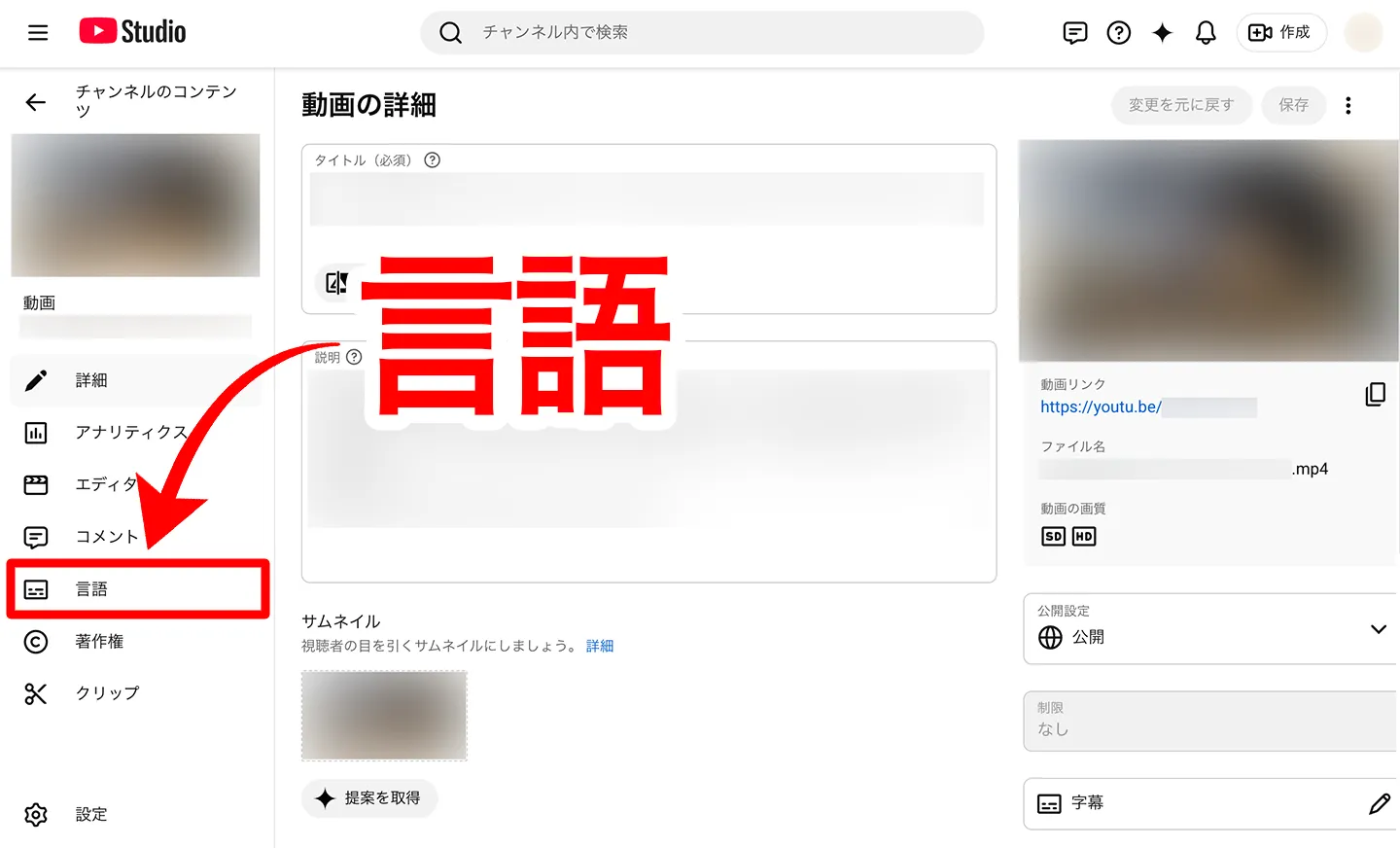
Avaa sen videon ”Videon tiedot”, johon haluat lisätä tekstitykset, ja napsauta vasemman reunan valikosta ”Kielet”.
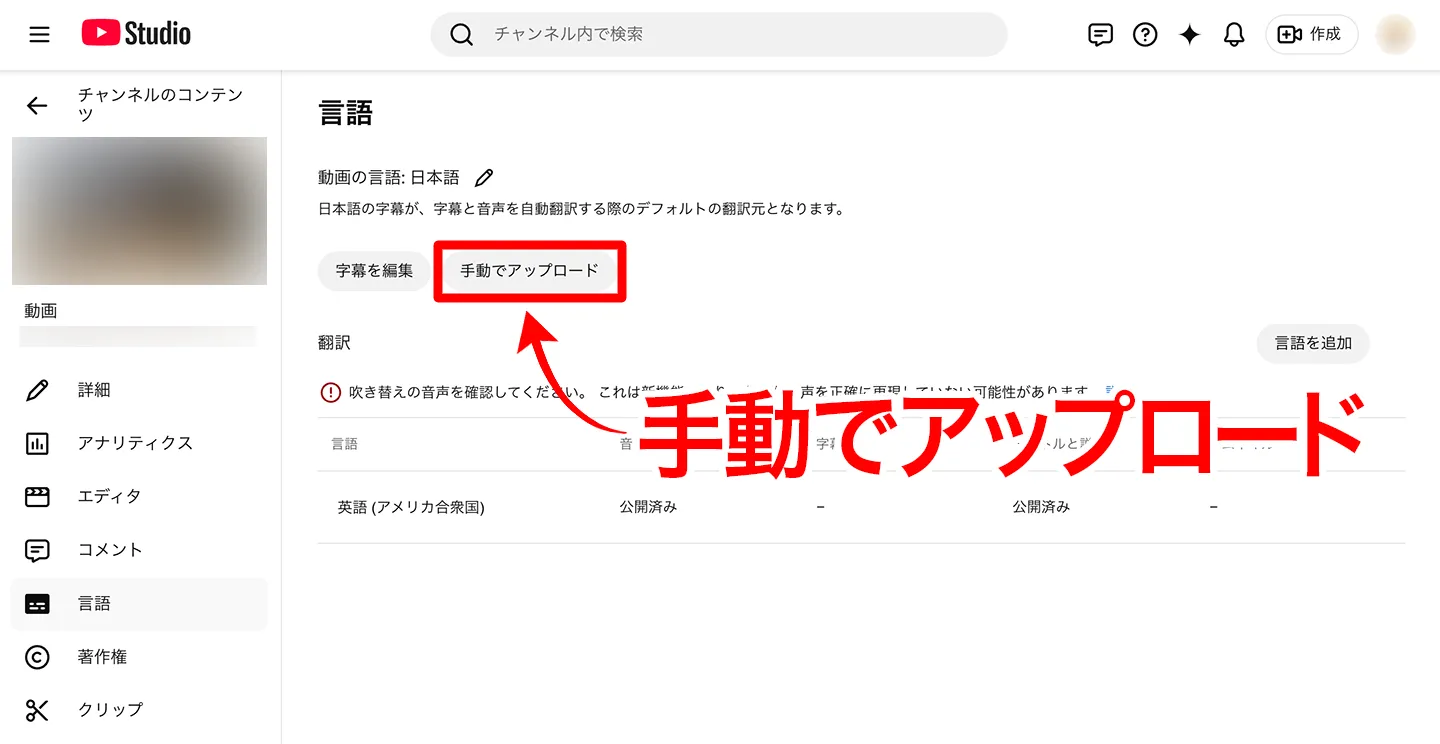
Napsauta ”Videon kieli” -kohdan alla olevaa ”Lataa manuaalisesti”.
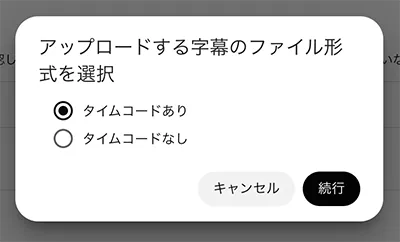
Valitse ”Ajoituksen kanssa”.
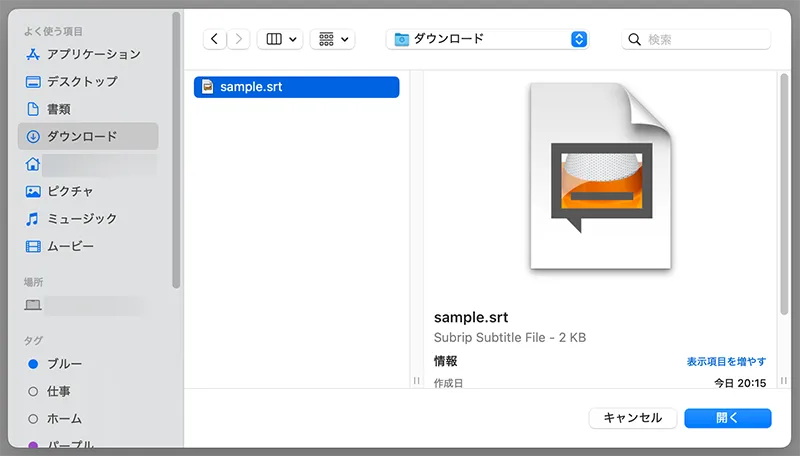
Lopuksi riittää, että valitset Mr. Transcriptionista lataamasi SRT-tiedoston.
※Jos lataus epäonnistuu, napsauta ”Muokkaa tekstityksiä”, paina avautuvassa näkymässä ”Julkaise” ja tallenna uudelleen, jolloin lataus onnistuu.
Nyt olet lisännyt tekstitykset YouTube-videoon ”Mr. Transcriptionin” avulla.
Voit lisätä laadukkaammat tekstitykset kuin YouTuben automaattiset tekstitykset, joten myös ulkomaiset katsojat ymmärtävät sisällön tarkasti.
Tarkemmat ohjeet löydät tästä artikkelista.
(Ilmainen) Näin luot SRT-tiedoston: videotekstitykset pelkällä selaimella
Opas SRT-tiedoston eli tekstitysten tekstin ja näyttöajat sisältävän tekstitystiedoston luomiseen. Tekoälypohjaisella litterointisivustolla sen voi tehdä pelkällä selaimella. Esittelemme myös käytön videonmuokkausohjelmissa ja YouTubessa.
Yhteenveto: YouTube-tekstitysten kääntäminen
Tässä artikkelissa kävimme läpi YouTuben tekstitysten käännösominaisuuden käytön sekä sen, miten tekstityksettömiä videoita käännetään Chromen livetekstitysominaisuudella.
| Mitä haluat tehdä | Suositeltu tapa |
|---|---|
| Haluan kääntää YouTuben tekstitykset japaniksi | YouTuben oma automaattinen käännös (Asetukset → Tekstitykset → Automaattinen käännös → japani) |
| Haluan kääntää tekstityksettömän videon japaniksi | Chromen livetekstitys + live-käännös (tämän artikkelin ohjeet) |
| Haluan kääntää muita kuin YouTube-videoita | Chromen livetekstitys + live-käännös (toimii myös YouTuben ulkopuolella) |
| Haluan lisätä omiin videoihini laadukkaat tekstitykset | Luo SRT-tekstitykset Mr. Transcriptionilla → lataa ne YouTubeen |
Chromen livetekstitys- ja live-käännösominaisuudet ovat käytettävissä ilmaiseksi ilman laajennuksia, ja ne tukevat yli 20:tä kieltä englannista alkaen.
Kun haluat katsoa englanninkielisiä videoita japaniksi, mitä jos kokeilisit ensin Mr. Transcriptionia?
■ AI-transkriptiopalvelu "Mr. Transscription"
"Mr. Transcription" on online-transkriptiotyökalu, jota voidaan käyttää nollasta alkukustannuksista ja 1 000 jenistä kuukaudessa (* ilmainen versio saatavilla).
- Tukee yli 20 tiedostomuotoa, kuten ääntä, videota ja kuvia
- Voidaan käyttää sekä tietokoneelta että älypuhelimesta
- Tukee teknisiä termejä, kuten sairaanhoito, IT ja pitkäaikaishoito
- Tukee tekstitystiedostojen luomista ja puhujien erottelua
- Tukee transkriptiota noin 100 kielellä, mukaan lukien englanti, kiina, japani, korea, saksa, ranska, italia jne.
Voit käyttää sitä lataamalla äänitiedoston sivustosta. Transkription teksti on saatavilla sekunneista kymmeniin minuutteihin.
Voit käyttää sitä ilmaiseksi, jos kirjoitat sen enintään 10 minuutiksi, joten kokeile sitä kerran.

"Herran transkriptio" voi helposti transkriptoida äänestä, videosta ja kuvista.
Transkription avulla voit kopioida ilmaiseksi jopa 10 minuuttia.
Voit kopioida, ladata, etsiä, poistaa jne. Kirjoitetun tekstin.
Voit myös luoda tekstitystiedostoja, mikä on ihanteellinen haastatteluvideoiden transkriptioon.
HP: mojiokoshi3.com
Email: mojiokoshi3.com@gmail.com
Email: mojiokoshi3.com@gmail.com
Aiheeseen liittyvä artikkeli
Transkriptio audio / video / kuvan transkriptiota varten. Se on transkriptiopalvelu, jota kuka tahansa voi käyttää ilmaiseksi ilman asennusta.
- Mikä on herra Transkriptio?
- Kuvien, äänien ja videoiden transkriptio Mr. Transcriptionin avulla
- Ilmainen rekisteröinti
- Arviointisuunnitelma
- manuaalinen
- Kokeile muita ilmaisia palveluita






