文字起こしさんでエラーが発生し、文字起こしができない時の対処法。
Näin lisäät tekstityksen ja litteroinnin YouTube-videolle
15. lokakuuta 2026

Haluaisin litteroida YouTube-videon sisällön tekstiksi! Miten se tehdään?
Juuri sinua varten kerromme, miten YouTubeen julkaistu video litteroidaan.
YouTube-videoiden ääntä voi hyödyntää hyvin monipuolisesti, kun se litteroidaan tekstiksi.
Erityisesti videoiden tekijät (YouTuberit) voivat litteroimalla videon ja lisäämällä tekstityksen tavoittaa useampia katsojia.
Litterointiin kannattaa käyttää tekoälypohjaista litterointipalvelua.
Riittää, että lataat videon palveluun: pelkällä selaimella voit luoda SRT-tekstitystiedoston, joka on laadukkaampi kuin YouTuben automaattisesti luodut tekstitykset, ja tuoda sen suoraan YouTubeen.
YouTubeen julkaistun videon litterointi auttaa myös tulojen hankkimisessa.
Haluaisitko tämän artikkelin avulla lisätä tekstityksen omiin videoihisi?
Mitä hyötyä YouTube-videon litteroinnista on?
Aluksi kerromme, miksi YouTube-video kannattaa litteroida.
Kun YouTube-video litteroidaan, siihen voi lisätä tekstityksen
YouTube-video litteroidaan, jotta videolle voi lisätä tekstityksen.
YouTube-videoita katsoessasi olet varmasti nähnyt tekstityksen.
Tämän artikkelin avulla voit lisätä tekstityksen samalla tavalla kuin niillä YouTube-kanavilla, joita katsot päivittäin!
Tekstitys lisää katselukertoja
Tärkein syy lisätä YouTube-videolle tekstitys on katselukertojen kasvu.
Kun videolla on tekstitys, useammat ihmiset voivat katsoa sitä vaivattomasti, ja katselukerrat kasvavat.
Erittäin tärkeää on myös se, että ulkomaalaiset voivat katsoa tekstitettyä videota kääntämällä tekstityksen.
YouTubessa on tekstitysten automaattinen käännös.
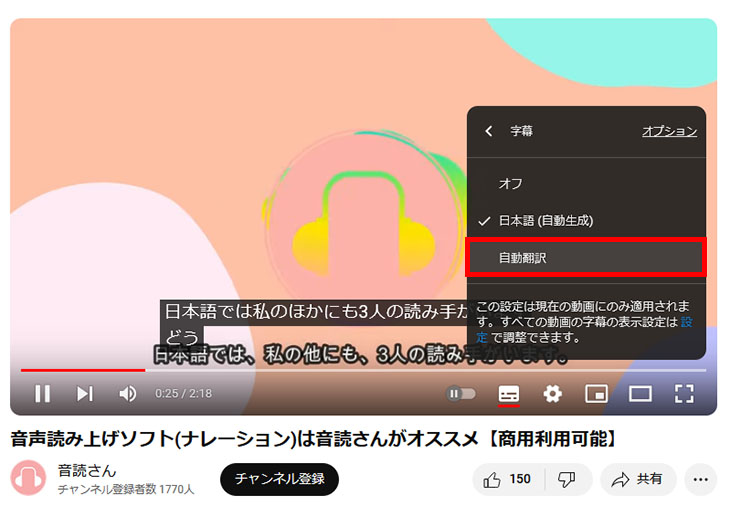
(Se löytyy toistonopeuden vaihtamisen valikon vierestä)
Tätä automaattista käännöstä ei voi käyttää, jos videolle ei ole asetettu tekstitystä.
Esimerkiksi videoissa, jotka on julkaistu aikana, jolloin tekstitystoimintoa ei vielä ollut, ei ole tekstitysasetuksia, joten niissä ei voi käyttää käännöstoimintoa.
Lisäämällä YouTube-videolle tekstityksen voit tavoittaa katsojia kaikkialta maailmasta ja kasvattaa katselukertoja entisestään.
Jos haluat japaninkielisen tekstityksen lisäksi lisätä esimerkiksi englannin- tai muunkielisen tekstityksen, lue myös tämä artikkeli, jossa kerrotaan tarkasti vieraskielisten tekstitysten luomisesta.

[Ilmainen] Englanninkielisen tekstityksen lisääminen YouTube-videolle: käännä SRT-tiedosto tekoälyllä pelkällä selaimella
Ilmaiseksi ja pelkällä selaimella: näin lisäät YouTube-videolle englanninkielisen tai muunkielisen tekstityksen. Kuvien avulla esittelemme, miten luodaan japaninkielinen SRT-tiedosto tekoälylitterointisivustolla, käännetään se generatiivisella tekoälyllä ja lisätään YouTubeen.
Tekoälypohjainen litterointipalvelu on parempi kuin automaattiset tekstitykset
Tässä artikkelissa esittelemme kaksi menetelmää:
- YouTuben automaattisesti luodut tekstitykset
- tekoälypohjainen litterointipalvelu
Jos kuitenkin haluat lisätä YouTubeen julkaisemallesi videolle tekstityksen, automaattisten tekstitysten sijaan suosittelemme, että teet tekstityksen itse ulkopuolisella tekoälypohjaisella litterointipalvelulla.
Syynä on se, että YouTuben automaattisissa tekstityksissä on paljon litterointivirheitä.
Jos olet joskus ottanut tekstityksen käyttöön YouTubea katsoessasi, olet varmasti nähnyt tekstityksiä, joiden sisältö on väärin.
YouTuben ylläpitäjä Google on teknisesti erittäin taitava yritys, mutta YouTuben automaattisten tekstitysten puheentunnistus vaikuttaa olevan hieman heikompi kuin litterointiin erikoistuneissa palveluissa käytettävä tekoäly.
Väärien muunnosten ja puheentunnistusvirheiden välttämiseksi tekstitys kannattaa asettaa itse tässä artikkelissa esiteltävällä tekoälypohjaisella litterointipalvelulla.
YouTube-tekstitysten litterointiin suosittelemme Mr. Transcriptionia

YouTube-videon tekstityksen litterointiin suosittelemme tekoälypohjaista litterointipalvelua Mr. Transcription.
Mr. Transcription on japanilainen litterointipalvelu, joka käyttää uusinta tekoälyä.
Mr. Transcriptionin vahvuudet
Mr. Transcription sopii erinomaisesti YouTube-videoiden tekstitysten tekemiseen.
Käyttö on helppoa.
Monimutkaisia asetuksia ei tarvita lainkaan: litteroinnin saa tehtyä lataamalla YouTubea varten tehdyn videotiedoston sellaisenaan.
Lisäksi litteroinnin tuloksen voi ladata tekstityksiin tarkoitetussa SRT-muodossa.
Voit luoda japaninkielisen tekstityksen, joka on laadukkaampi kuin YouTuben automaattiset tekstitykset, joten jäljelle jää enää tiedoston lataaminen YouTubeen.
Artikkelin loppupuolella kerromme käytöstä tarkemmin. Haluaisitko lisätä videollesi tekstityksen Mr. Transcriptionilla?
Mr. Transcriptionin ominaisuudet
Mr. Transcriptionin uusimmalla tekoälyllä pitkänkin videon litterointi kestää vain noin minuutin!
Lisäksi palvelu tukee 100 kieltä, joten se toimii myös videoilla, joissa puhutaan muuta kieltä kuin japania.
Lisäksi litteroinnin voi tehdä ilmaiseksi ilman rekisteröitymistä 3 minuuttia päivässä ja ilmaisella jäsentilillä 10 minuuttia päivässä.
Jos et ole varma, miten YouTube-video litteroidaan, kokeile ensin Mr. Transcription-palvelua.
Näin lisäät YouTube-videolle tekstityksen
Miten tekstitys sitten lisätään YouTubessa käytännössä?
Seuraavassa kerromme videoiden tekijöille (YouTubereille) kaksi menetelmää:
- miten tekstitys luodaan automaattisesti YouTubessa
- miten tekstitys lisätään tekoälypohjaisella litterointipalvelulla
Käymme molemmat menetelmät läpi vaihe vaiheelta.
Tavan litteroida muitakin kuin YouTube-videoita ja luoda tekstitys (SRT-tiedosto) olemme koonneet tähän artikkeliin.
Videon tekstitys tekstiksi! Näin litteroit videon ja luot tekstityksen [ilmaiseksi]
Kerromme, miten video litteroidaan ja siitä luodaan tekstitys. Riittää, että lataat videon: pelkällä selaimella voit luoda SRT-tiedoston, joka on laadukkaampi kuin YouTuben automaattinen tekstitys. Suositeltuja ilmaisia palveluita ja tekstityksen lisäämistä tekstiksi haluaville...
miten tekstitys luodaan automaattisesti YouTubessa
Ensin menetelmä, jossa käytetään YouTuben automaattista tekstitystoimintoa.
1. Aseta julkaistulle videolle ”kieli”
Jotta YouTube voi luoda tekstityksen, on asetettava, mitä kieltä videolla käytetään.
Videon kielen voi asettaa videon tietosivulla.
Kohdassa ”Kieli ja tekstitysten sertifiointi” aseta ”Videon kieli” japaniksi.
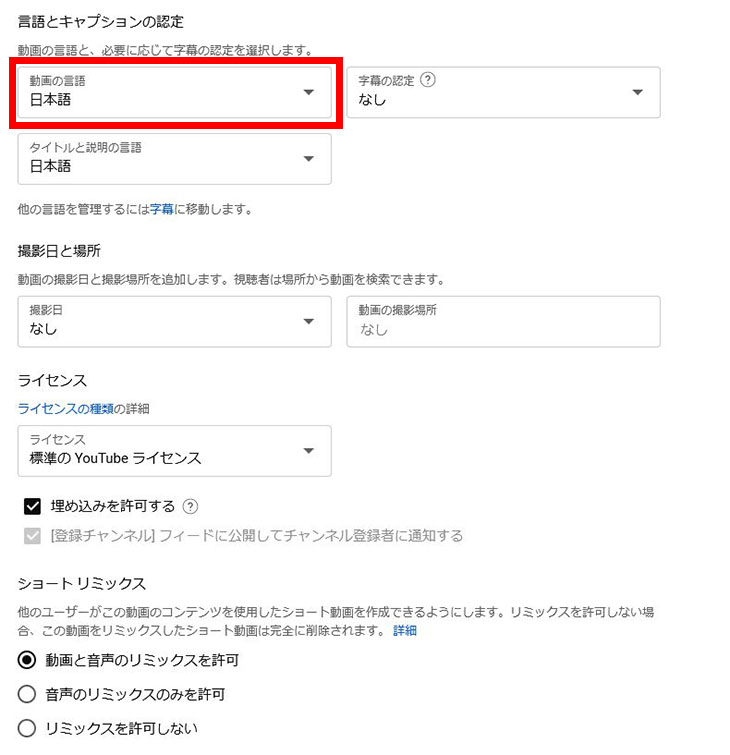
Nyt voit käyttää YouTuben automaattista tekstitystoimintoa.
Samalla kannattaa asettaa japaniksi myös ”Otsikon ja kuvauksen kieli”.
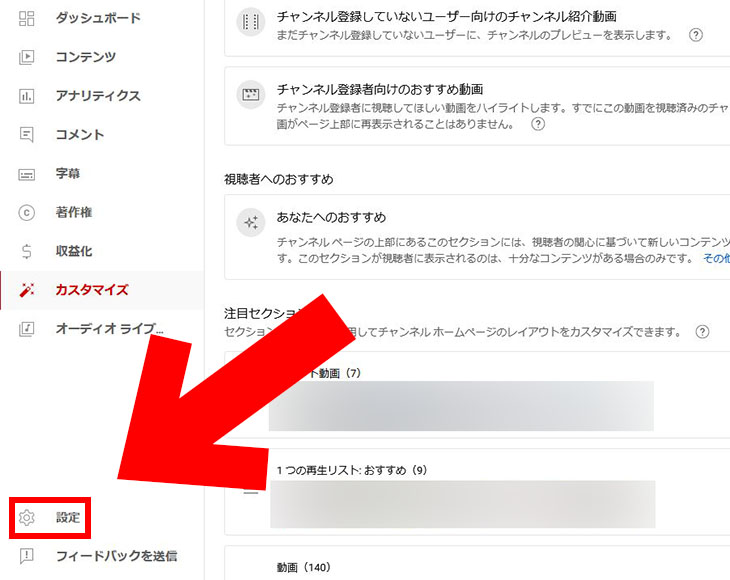
[Suositus] Ladattavien videoiden oletusasetukset
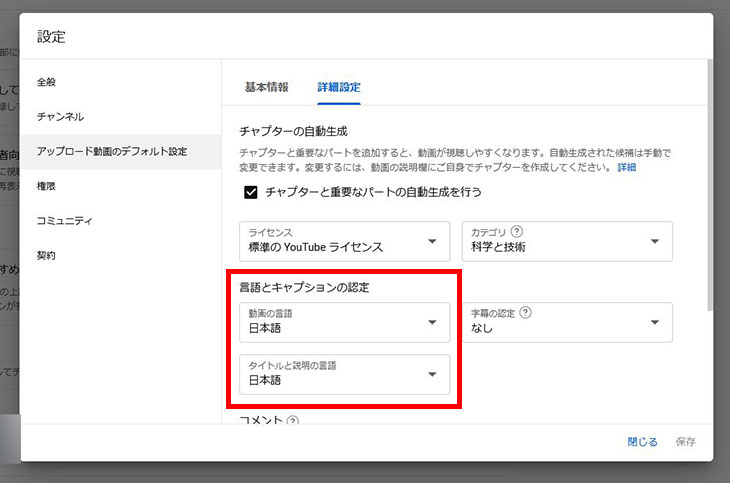
Tämän kieliasetuksen voi tallentaa niin, että se otetaan automaattisesti käyttöön videoita julkaistaessa: napsauta YouTube-kanavan hallintanäkymän vasemmassa alakulmassa ”Asetukset” ja avaa sen jälkeen ”Lähetettävien videoiden oletusasetukset” → ”Lisäasetukset”.
Aloita napsauttamalla ”Asetukset”.
Aseta avautuvassa näkymässä ”Videon kieli” sekä ”Otsikon ja kuvauksen kieli” japaniksi.
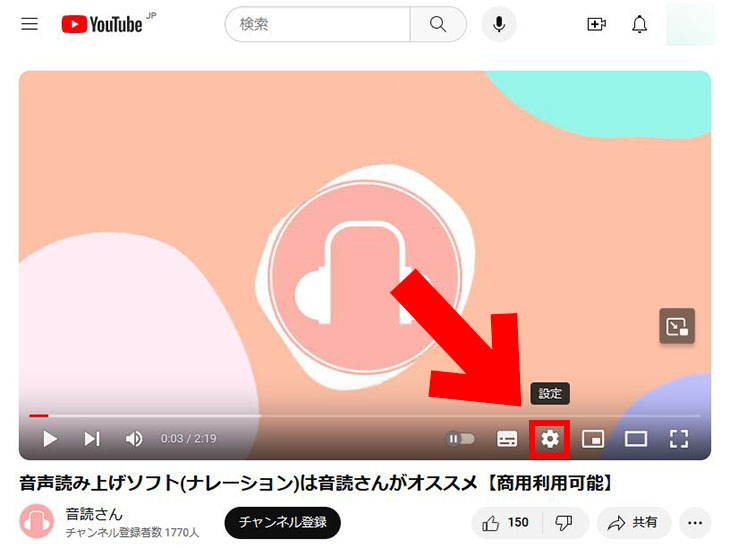
2. Napsauta toistonäkymässä asetuskuvaketta
Nyt videolle voi asettaa automaattisen tekstityksen ja litteroinnin.
Jos haluat käyttää videolla automaattista tekstitystä, aloita: napsauta toistonäkymässä asetuskuvaketta (rataskuvaketta).
3. Valitse Tekstitys → japani
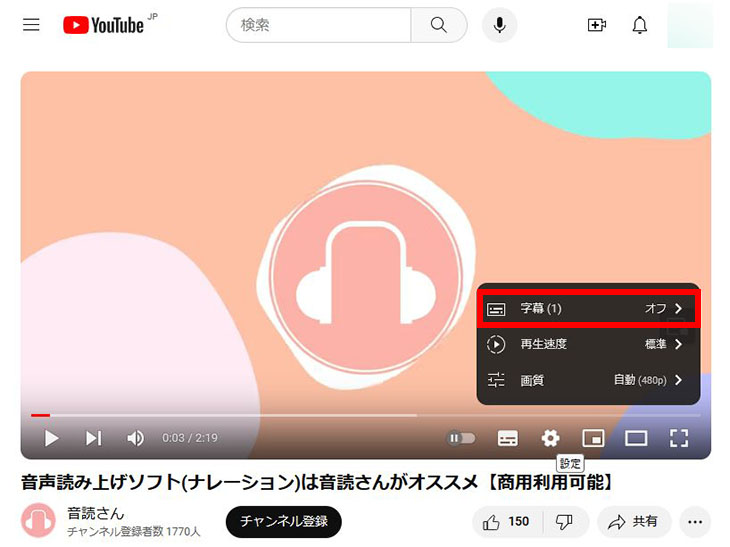
Napsauta asetuksissa ”Tekstitys”.
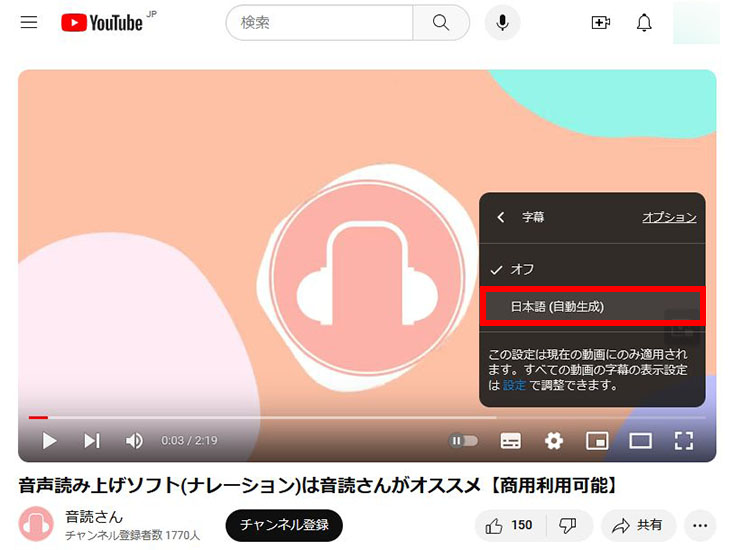
Napsauta seuraavaksi ”japani (automaattisesti luotu)”.
Kun toistat videon, japaninkielinen automaattinen tekstitys tulee näkyviin.
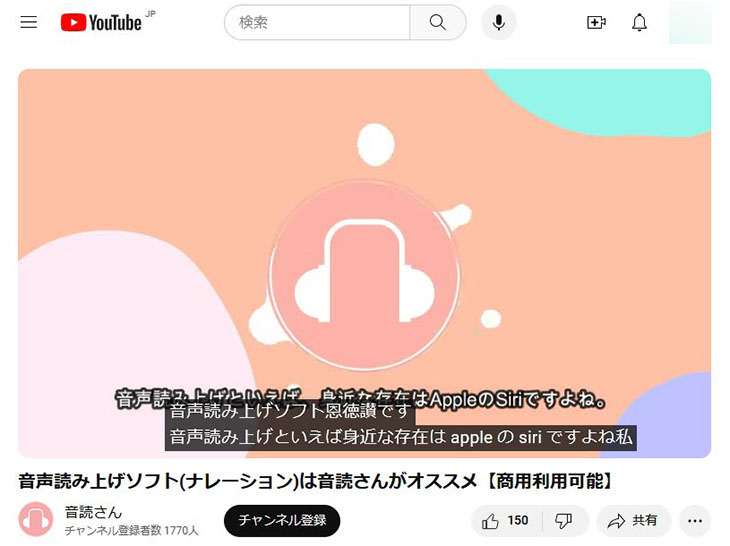
Kuitenkin automaattisissa tekstityksissä on paljon puheentunnistusvirheitä.
Esimerkiksi yllä olevassa kuvassa ”Ondoku” on muunnettu virheellisesti muotoon ”恩徳讃”.
Tällaisten virheellisten muunnosten ja litterointivirheiden välttämiseksi suosittelemme seuraavaksi esiteltävää menetelmää, jossa käytetään tekoälypohjaista litterointipalvelua.
Näin lisäät tekstityksen tekoälypohjaisella litterointipalvelulla Mr. Transcription
Seuraavaksi kerromme, miten videolle lisätään tekstitys tekoälypohjaisella litterointipalvelulla Mr. Transcription.
Riittää, että lataat videon: pelkällä selaimella voit luoda japaninkielisen tekstityksen (SRT-tiedoston), joka on laadukkaampi kuin automaattiset tekstitykset.
1. Litteroi videotiedosto Mr. Transcriptionilla
Lataa Mr. Transcriptionin etusivulta sama videotiedosto, jonka latasit YouTubeen.

Valitse tiedosto vetämällä ja pudottamalla tai ”Valitse”-painikkeella.
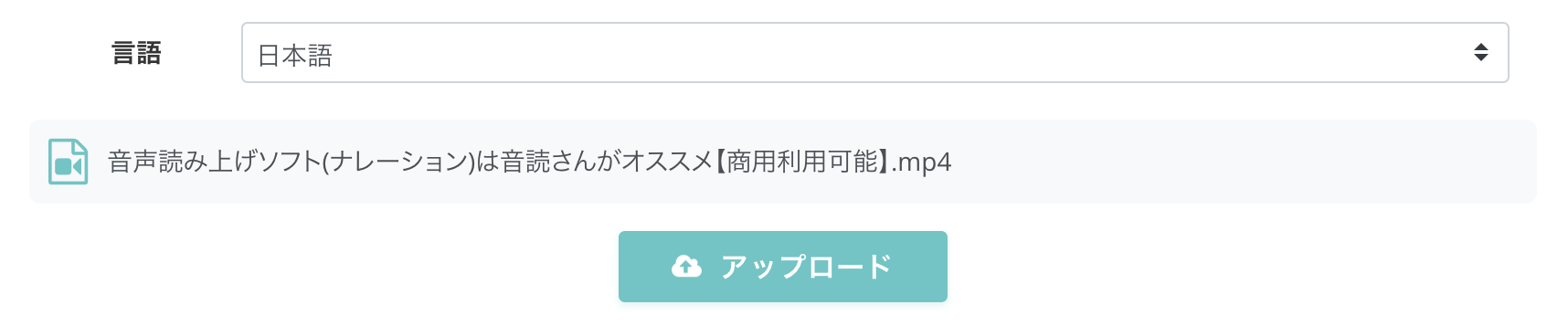
Kun olet valinnut tiedoston, lataa se painamalla ”Lähetä”-painiketta.
YouTube tukee monia videotiedostomuotoja, kuten .mp4, .wmv ja .mov, mutta kun video viedään YouTubea varten esimerkiksi Adobe Premiere- tai DaVinci Resolve -videonmuokkausohjelmalla, se tallentuu useimmiten .mp4-tiedostona.
Mr. Transcription tukee .mp4-muotoisia videotiedostoja, joten ne voi ladata sellaisenaan.
Mr. Transcription tukee seuraavia videotiedostomuotoja.
- mp4
- mov.avi
- flv
- mkv
- webm
- wmv
- 3gp

Mr. Transcriptionin tuetut tiedostot ja tiedostokoot. Näin muunnat tukemattoman tiedoston tuetuksi
Kerromme, mitä tiedostoja Mr. Transcription tukee ja mitä tehdä, jos tiedosto ei ole tuettu.
2. Litterointi valmis
Kun lataus on valmis, litterointi alkaa automaattisesti.

Litterointi valmistuu noin minuutissa.
Kun litterointi on valmis, tulos tulee näkyviin.

Painamalla puheenvuoron vieressä olevaa toistopainiketta voit toistaa ja tarkistaa videon äänen kyseisestä kohdasta alkaen.
Myös silloin, kun toistat näytön alareunan soittimella, näytettävä teksti vaihtuu toistokohdan mukaan.
* Jos suljit selaimen välilehden latauksen jälkeen, tuloksen voi avata myös valikon ”Historia”-kohdasta.

3. Lataa tekstitystiedosto
Paina litteroinnin tulossivulla ”Lataa tekstitys” -painiketta.

Sen jälkeen voit ladata tekstitystiedoston.
Tekstitystiedoston muoto on SRT-tiedosto.
SRT-tiedosto on laajasti käytetty videotekstitysten tiedostomuoto, jota myös YouTube tukee.
Lähde: Tuetut tekstitystiedostot – YouTuben ohje
SRT-tiedostosta kerrotaan tarkemmin tässä artikkelissa.

[Ilmainen] SRT-tiedoston luominen: videon tekstitys pelkällä selaimella
Kerromme, miten luodaan ”SRT”-tekstitystiedosto, johon on tallennettu tekstityksen teksti ja näyttöaika. Tekoälylitterointisivustolla sen voi tehdä pelkällä selaimella. Esittelemme myös käytön videonmuokkausohjelmissa ja YouTubessa.
4. Lataa tekstitystiedosto YouTubeen
Seuraavaksi kerromme, miten Mr. Transcriptionista ladattu SRT-tiedosto ladataan YouTubeen.
Avaa ensin sen videon, johon haluat lisätä tekstityksen, ”Videon tiedot” -näkymä.

Napsauta videon tietonäkymässä vasemman reunan valikosta ”Kieli”.

”Kieli”-sivu avautui.
Kohdan ”Videon kieli” alta napsauta ”Lataa manuaalisesti”.

Näyttöön avautuu ikkuna, jossa valitaan, onko tiedostossa aikakoodit.
Mr. Transcriptionista ladatussa SRT-tiedostossa on aikakoodit, joten valitse tässä ”Aikakoodien kanssa”.

Tiedostonvalintanäkymä avautuu. Valitse Mr. Transcriptionista ladattu SRT-tiedosto.

Kun SRT-tiedosto on ladattu, näkyviin tulee ilmoitus ”Japaninkielinen tekstitys ladattu”.

Nyt YouTube-videon tekstitys on ladattu SRT-tiedostosta.
Työ on nyt valmis.
Koska Mr. Transcriptionilla voi ladata SRT-tiedoston, se sopii erinomaisesti tekstityksen lisäämiseen YouTubeen.
Haluaisitko parantaa YouTube-tekstitystesi laatua Mr. Transcriptionilla?
Mitä tehdä, jos SRT-tiedoston lataaminen epäonnistuu?
Ympäristöstä riippuen tiedostoa ei välttämättä voi ladata, vaikka valitset ”Lataa manuaalisesti”, vaan näkyviin tulee virhe (tilanne vuonna 2026).
Siinä tapauksessa riittää, että ensin tallennat YouTuben automaattisen tekstityksen uudelleen; tämän jälkeen SRT-tiedoston lataus onnistuu.
Napsauta ensin videon tietonäkymän ”Kieli”-valikossa ”Muokkaa tekstitystä”.

Näkyviin tulee YouTuben automaattisella tekstitystoiminnolla luotu tekstitys; muokkaamatta sitä napsauta heti ”Julkaise” tallentaaksesi sen.

Paina tämän jälkeen uudelleen ”Lataa manuaalisesti”, jolloin SRT-tiedoston voi ladata.
Vinkki 1: tekstityksen asettaminen käsin
YouTuben tekstityksen muokkausnäkymässä tekstitystä voi muokata myös käsin.
Tekstityksen sisällön voi kirjoittaa suoraan näppäimistöllä, ja tekstityksen näyttöajan sekä vaihtumiskohdan voi säätää käsin.
Voit myös kirjoittaa huomautuksina sisältöä, jota äänessä ei sanota, joten jos haluat tehdä videosta helpommin seurattavan, kannattaa hyödyntää myös käsin asettamista.
Vinkki 2: englannin- ja muunkielisen tekstityksen (SRT-tiedoston) lisääminen
SRT-tiedoston avulla voit lisätä helposti myös englannin- ja muunkielisen tekstityksen.
Jos haluat lisätä vieraskielisen tekstityksen, napsauta videon tietonäkymässä ”Kieli”-valikossa ”Lisää kieli”.
Valitse lisättävä kieli, esimerkiksi englanti: valitse kieli.

Kun napsautat kielen nimeä, avautuu otsikon, kuvauksen ja tekstityksen muokkausnäkymä. Siinä kirjoita otsikko ja kuvaus.

Sen jälkeen napsauta ”Manuaalinen litterointi” -rivillä ”Lisää”.

Kuten japaninkielisen tekstityksen kohdalla, näkyviin tulee ikkuna, jossa valitaan, onko tiedostossa aikakoodit, joten ”Aikakoodien kanssa”.

Kun tiedostonvalintanäkymä avautuu, valitse kyseistä kieltä vastaava SRT-tiedosto.

Tekstityksen muokkausnäkymä avautuu; tarkista sisältö ja jos kaikki on kunnossa, napsauta ”Julkaise”.

Näin voit lisätä SRT-tiedostosta tekstityksen myös muilla kielillä kuin japanilla.
* Vieraskielinen tekstitystiedosto on valmisteltava erikseen.
Englannin- tai muunkielisen tekstityksen luomiseen kätevä tapa on kääntää japaninkielisen tekstityksen SRT-tiedosto tekoälyllä.
Vieraskielisten tekstitysten luomisesta kerromme tarkemmin tässä artikkelissa.
[Ilmainen] Englanninkielisen tekstityksen lisääminen YouTube-videolle: käännä SRT-tiedosto tekoälyllä pelkällä selaimella
Ilmaiseksi ja pelkällä selaimella: näin lisäät YouTube-videolle englanninkielisen tai muunkielisen tekstityksen. Kuvien avulla esittelemme, miten luodaan japaninkielinen SRT-tiedosto tekoälylitterointisivustolla, käännetään se generatiivisella tekoälyllä ja lisätään YouTubeen.
Aseta YouTubeen tekstitys ja kasvata katselukertoja!
Kuten näet, YouTubeen ladatuille videoille voi lisätä tekstityksen helposti.
Koska YouTuben automaattisissa tekstityksissä on paljon tunnistusvirheitä, laadukkaan tekstityksen saamiseksi se kannattaa luoda tekoälypohjaisella litterointipalvelulla.
Mr. Transcription-palvelulla riittää, että lataat videon ja lataat tekstitystiedoston, joten tekstityksen lisääminen YouTubeen on helppoa.
Haluaisitko lisätä YouTube-videollesi tekstityksen Mr. Transcriptionilla?
■ AI-transkriptiopalvelu "Mr. Transscription"
"Mr. Transcription" on online-transkriptiotyökalu, jota voidaan käyttää nollasta alkukustannuksista ja 1 000 jenistä kuukaudessa (* ilmainen versio saatavilla).
- Tukee yli 20 tiedostomuotoa, kuten ääntä, videota ja kuvia
- Voidaan käyttää sekä tietokoneelta että älypuhelimesta
- Tukee teknisiä termejä, kuten sairaanhoito, IT ja pitkäaikaishoito
- Tukee tekstitystiedostojen luomista ja puhujien erottelua
- Tukee transkriptiota noin 100 kielellä, mukaan lukien englanti, kiina, japani, korea, saksa, ranska, italia jne.
Voit käyttää sitä lataamalla äänitiedoston sivustosta. Transkription teksti on saatavilla sekunneista kymmeniin minuutteihin.
Voit käyttää sitä ilmaiseksi, jos kirjoitat sen enintään 10 minuutiksi, joten kokeile sitä kerran.

"Herran transkriptio" voi helposti transkriptoida äänestä, videosta ja kuvista.
Transkription avulla voit kopioida ilmaiseksi jopa 10 minuuttia.
Voit kopioida, ladata, etsiä, poistaa jne. Kirjoitetun tekstin.
Voit myös luoda tekstitystiedostoja, mikä on ihanteellinen haastatteluvideoiden transkriptioon.
HP: mojiokoshi3.com
Email: mojiokoshi3.com@gmail.com
Email: mojiokoshi3.com@gmail.com
Aiheeseen liittyvä artikkeli
Transkriptio audio / video / kuvan transkriptiota varten. Se on transkriptiopalvelu, jota kuka tahansa voi käyttää ilmaiseksi ilman asennusta.
- Mikä on herra Transkriptio?
- Kuvien, äänien ja videoiden transkriptio Mr. Transcriptionin avulla
- Ilmainen rekisteröinti
- Arviointisuunnitelma
- manuaalinen
- Kokeile muita ilmaisia palveluita






