文字起こしサービス(AIアプリ・個人・業者)比較まとめ【サイト・アプリ・PC・スマホ】
Transcription Mémos Vocaux iPhone Gratuite (2026) – Guide Ultime
5 avril 2026
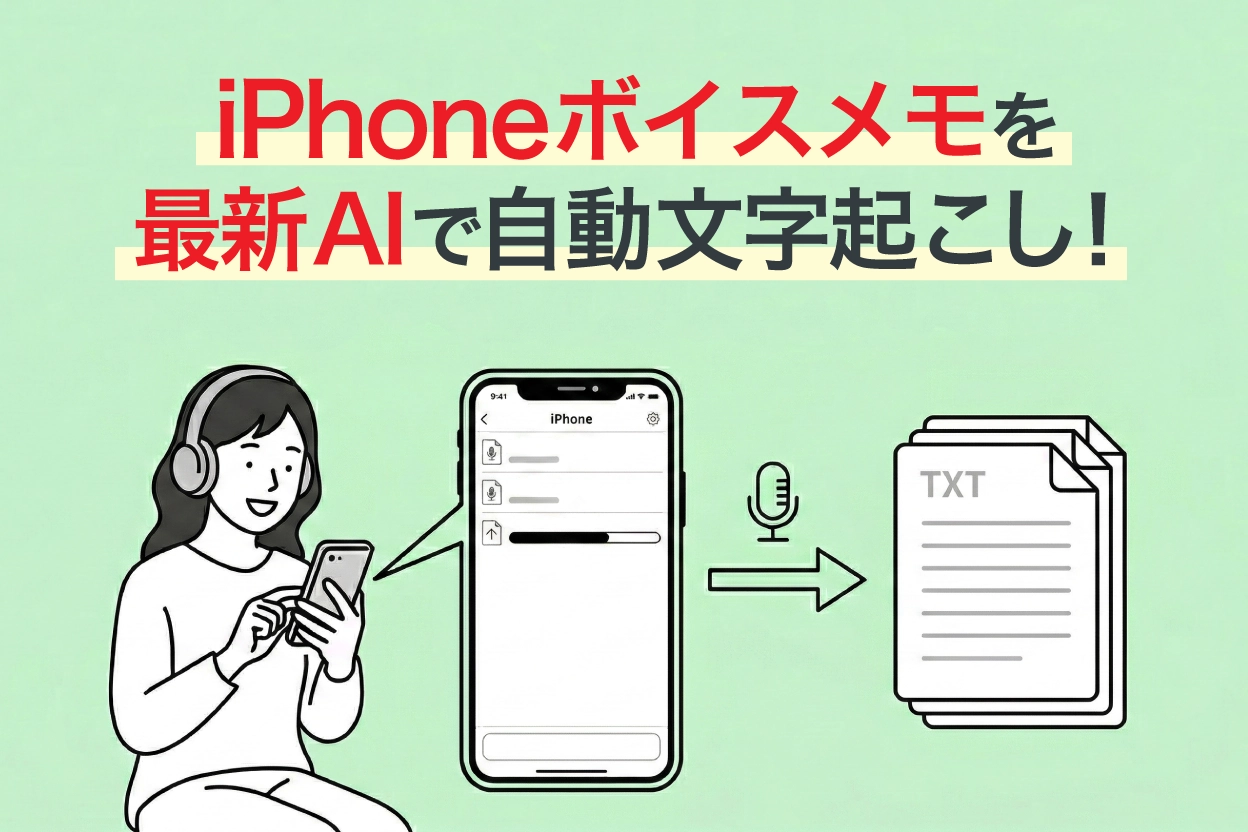
Table des matières
Pour une transcription gratuite, nous vous recommandons Mojiokoshi-san !
Essayez-le maintenantComment transcrire un mémo vocal iPhone ?

Pour transcrire un enregistrement audio effectué avec l'application Dictaphone de l'iPhone, il est recommandé de télécharger le fichier audio du mémo vocal sur un site de transcription IA.
Parmi eux, Mr. Transcription prend en charge directement le format de mémo vocal de l'iPhone (m4a).
Il suffit de télécharger le fichier pour que même les enregistrements longs soient transcrits avec une grande précision en seulement une minute environ.
Cet article présente comment transcrire gratuitement des mémos vocaux sur iPhone/iPad (iOS), ainsi que les meilleurs sites et applications de transcription IA.
Commencez par consulter notre comparatif des sites et applications de transcription recommandés.
| Nom du service | Type | Offre gratuite | Prise en charge m4a | Prise en charge anglais | Résumé IA |
|---|---|---|---|---|---|
| Mr. Transcription | Application Web | 3 min/session (sans inscription) | ○ | 100 langues | ○ |
| Speechy Lite | Application iOS | Oui (fonctionnalités limitées) | ○ | Multilingue | × |
| SoundType AI | Application iOS | Oui | ○ | Multilingue | × |
| Notta | Web+Application | 120 min/mois | ○ | 58 langues | △ (payant) |
| Texter | Application iOS | Oui (courte durée) | ○ | Multilingue | × |
Seul Mr. Transcription permet de réaliser un résumé IA et de créer des comptes rendus de réunion sur un seul site !
Si vous hésitez, nous vous recommandons d'essayer Mr. Transcription en premier.
[Gratuit et longue durée] Les meilleurs sites de transcription IA pour les mémos vocaux iPhone

Si vous souhaitez transcrire des enregistrements audio de mémos vocaux sur iPhone ou iPad (iOS), Mr. Transcription est le choix idéal !
Mr. Transcription est un site de transcription IA qui convertit l'audio en texte avec une grande précision grâce à une IA de pointe.
Il peut transcrire rapidement des fichiers audio longs en seulement une minute environ.
Étant une "application Web" utilisable depuis un navigateur, aucune installation n'est nécessaire et tout le monde peut l'utiliser, quelle que soit la performance de son smartphone !
Son utilisation est très simple.
Il suffit de télécharger le fichier enregistré avec le Dictaphone !
De plus, Mr. Transcription est disponible gratuitement !
Vous pouvez transcrire des fichiers audio d'une durée maximale de 3 minutes sans inscription ni connexion, ce qui vous permet de découvrir immédiatement les performances de l'IA de pointe.
Pourquoi ne pas essayer Mr. Transcription pour transcrire les mémos vocaux de votre iPhone ?
Quelles sont les 2 méthodes pour transcrire gratuitement sur iPhone/iPad ?
Il existe deux méthodes pour transcrire gratuitement sur iPhone/iPad (iOS).
- Enregistrer avec le Dictaphone, puis transcrire avec un service (application) de transcription IA.
- Transcrire avec un outil de saisie vocale.
Voici les détails.
1. [Recommandé] Transcrire gratuitement après avoir enregistré avec le Dictaphone
Pour la transcription gratuite sur iPhone, nous recommandons d'enregistrer avec l'application Dictaphone standard d'iOS.
Une fois l'enregistrement terminé, transcrivez le fichier audio à l'aide d'un service (application) de transcription IA.
Qu'est-ce que l'application Dictaphone de l'iPhone ?
L'iPhone et l'iPad (iOS) sont livrés avec une application préinstallée appelée "Dictaphone", conçue pour enregistrer l'audio.

Ce "Dictaphone" est un outil d'enregistrement longue durée très performant et facile à utiliser.
Son utilisation est intuitive et la qualité audio des enregistrements est excellente, ce qui permet de l'utiliser pour enregistrer des réunions, des interviews ou des entretiens sans avoir besoin d'installer une autre application.

Vous craignez peut-être qu'utiliser un iPhone pour enregistrer au travail soit impoli, mais ne vous inquiétez pas.
Le Dictaphone de l'iPhone est largement utilisé par les intervieweurs et les rédacteurs professionnels pour leurs enregistrements.
Fonction de transcription standard également intégrée depuis iOS 26
L'application Dictaphone de l'iPhone intègre une fonction de transcription standard pour l'anglais depuis iOS 18.
Avec iOS 26, le japonais est également pris en charge pour la transcription standard.
Cependant, pour une transcription encore plus pratique, il est recommandé d'utiliser des sites ou applications de transcription IA, même s'ils sont gratuits.
2. Outil de saisie vocale pour la transcription (moins adapté aux longues durées)
Le clavier de l'iPhone/iPad (iOS) intègre un outil de saisie vocale standard.

Il s'agit d'une fonction qui permet de transcrire en temps réel ce qui est dit dans le microphone de l'iPhone et de le saisir sous forme de texte.
Lorsque le clavier de l'iPhone est affiché, appuyez sur l'icône du microphone en bas à gauche pour activer la saisie vocale.

Fonctionnalité de saisie de texte, donc inadaptée à la transcription longue durée
L'outil de saisie vocale de l'iPhone/iPad (iOS) est une fonctionnalité destinée à saisir du texte à la voix, en remplacement du clavier.
En tant que technique avancée, il est possible de laisser l'outil de saisie vocale activé pour saisir en temps réel le contenu transcrit dans des applications de notes ou Google Docs.
Cependant, comme ce n'est pas son utilisation principale, il arrive souvent que la saisie vocale se désactive en cours de route, entraînant des échecs de transcription.
L'outil de saisie vocale est avant tout une fonction permettant de saisir du texte en tenant l'iPhone à la main.
Il est inadapté à la transcription de longue durée. Pour éviter les erreurs, il est recommandé d'enregistrer avec l'application Dictaphone et de convertir le texte avec un site ou une application de transcription IA.
[Gratuit et longue durée] Comment utiliser l'application Dictaphone sur iPhone/iPad

Je n'ai jamais utilisé le Dictaphone de l'iPhone... J'aimerais savoir comment l'utiliser.
Nous allons maintenant vous expliquer brièvement comment utiliser l'application Dictaphone sur iPhone/iPad (iOS) !
1. Lancer l'application Dictaphone
Tout d'abord, lancez l'application Dictaphone de votre iPhone.
Si vous ne trouvez pas l'application Dictaphone, elle se trouve dans le dossier "Utilitaires".

Le nom de l'application est simplement "Dictaphone".
Le Dictaphone est une application standard d'iOS, donc elle est gratuite.
2. Démarrer l'enregistrement avec l'application Dictaphone
Le cercle rouge en bas de l'écran de l'application Dictaphone est le bouton de démarrage de l'enregistrement.

Appuyez sur le bouton pour commencer l'enregistrement.
3. Comment utiliser l'application Dictaphone pendant l'enregistrement
Pendant l'enregistrement, l'écran affiche la durée de l'enregistrement.

Le Dictaphone de l'iPhone n'a pas de limite de temps, vous pouvez donc enregistrer aussi longtemps que l'espace de stockage de votre iPhone le permet.
L'application Dictaphone peut continuer à enregistrer même lorsque l'écran est verrouillé.
En mode verrouillé, l'affichage ressemble à cette image.

De plus, vous pouvez enregistrer en arrière-plan, à moins qu'une autre application ne produise du son.
Cependant, si une autre application lit du son, l'enregistrement s'arrêtera, il faut donc faire attention.
4. Fin et sauvegarde de l'enregistrement avec l'application Dictaphone
Appuyez sur le bouton d'arrêt en bas de l'écran pour arrêter l'enregistrement.

Les fichiers audio enregistrés peuvent être consultés dans une liste comme celle-ci.
Vous pouvez écouter le contenu à tout moment.
Le format de sauvegarde des mémos vocaux iPhone/iPad est "m4a"
Les fichiers audio enregistrés avec l'application Dictaphone de l'iPhone/iPad (iOS) sont enregistrés au format "m4a".
Lorsque vous convertissez des fichiers audio en texte avec des sites ou applications de transcription IA, il est recommandé de choisir ceux qui prennent en charge le format m4a.
Aucune conversion n'est nécessaire, vous pouvez donc télécharger directement depuis votre iPhone pour une transcription facile et fluide.

Fichiers et tailles de fichiers pris en charge par Mr. Transcription. Comment convertir des fichiers non pris en charge en fichiers pris en charge
Nous vous informons des fichiers pris en charge par Mr. Transcription et de la marche à suivre si un fichier n'est pas pris en charge.
Conseils pour les enregistrements longue durée avec le Dictaphone de l'iPhone/iPad
■ Service de transcription IA "Mr. Transcription"
"Mr. Transcription" est un outil de transcription en ligne qui peut être utilisé à partir d'un coût initial nul et de 1 000 yens par mois (* version gratuite disponible).
- Prend en charge plus de 20 formats de fichiers tels que l'audio, la vidéo et les images
- Peut être utilisé à la fois sur PC et smartphone
- Prend en charge les termes techniques tels que soins médicaux, informatique et soins de longue durée
- Prend en charge la création de fichiers de sous-titres et la séparation des haut-parleurs
- Prend en charge la transcription dans environ 100 langues, dont l'anglais, le chinois, le japonais, le coréen, l'allemand, le français, l'italien, etc.
Pour l'utiliser, il suffit de télécharger le fichier audio depuis le site. Le texte de transcription est disponible en quelques secondes à quelques dizaines de minutes.
Vous pouvez l'utiliser gratuitement si vous le transcrivez jusqu'à 10 minutes, alors essayez-le une fois.

C'est "M. Transcription" qui peut facilement transcrire à partir d'audio, de vidéo et d'images.
La transcription vous permet de transcrire jusqu'à 10 minutes gratuitement.
Vous pouvez copier, télécharger, rechercher, supprimer, etc. le texte transcrit.
Vous pouvez également créer des fichiers de sous-titres, ce qui est idéal pour la transcription de vidéos d'interview.
HP: mojiokoshi3.com
Email: mojiokoshi3.com@gmail.com
Email: mojiokoshi3.com@gmail.com
Article associé
Transcription pour transcription audio/vidéo/image. C'est un service de transcription que tout le monde peut utiliser gratuitement sans installation.
- Qu'est-ce que M. Transcription?
- Transcription d'images, de sons et de vidéos avec M. Transcription
- Inscription gratuite
- Plan tarifaire
- manuel
- Essayez nos autres services gratuits






