Transcription IA gratuite avec Mr. Transcription (10 min/jour)
Saisie vocale sur LINE : réglages et envoi (iPhone et Android)
9 octobre 2026

Table des matières
Pour une transcription gratuite, nous vous recommandons Mojiokoshi-san !
Essayez-le maintenant
Je voudrais envoyer des messages LINE par saisie vocale !
Pour envoyer des messages LINE par saisie vocale, il suffit d'activer la dictée vocale sur votre iPhone, iPad ou smartphone Android, puis d'appuyer sur l'icône du micro du clavier.
Dans cet article, nous expliquons en détail, captures d'écran à l'appui, comment envoyer des messages LINE par saisie vocale, du réglage à la saisie proprement dite.
※Les explications s'appuient sur des écrans d'iOS 18 pour l'iPhone et d'Android 12 pour les smartphones Android.
Activer la saisie vocale (iPhone et Android)
Pour dicter vos messages LINE, vous devez d'abord activer la saisie vocale de votre smartphone.
Activer la saisie vocale sur iPhone et iPad
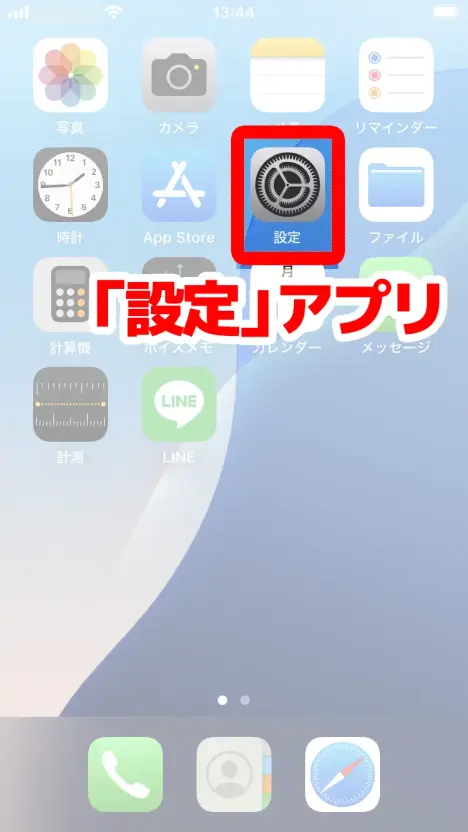
Pour activer la saisie vocale sous iOS sur iPhone ou iPad, ouvrez d'abord l'app « Réglages ».
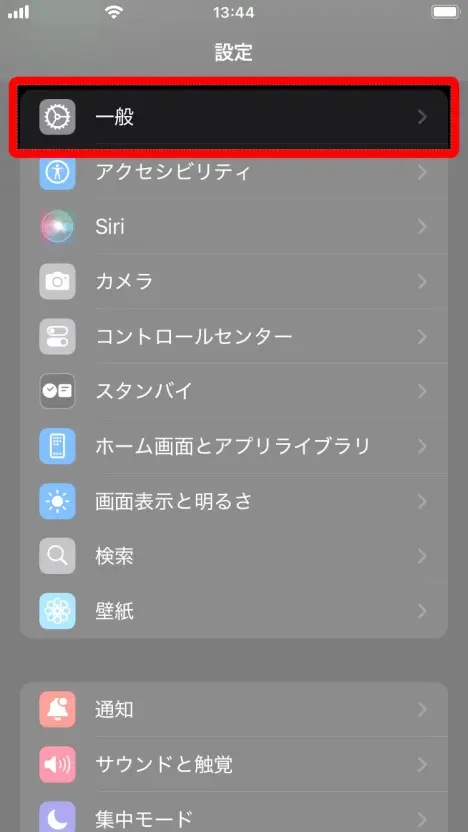
Dans l'app « Réglages », ouvrez « Général ».
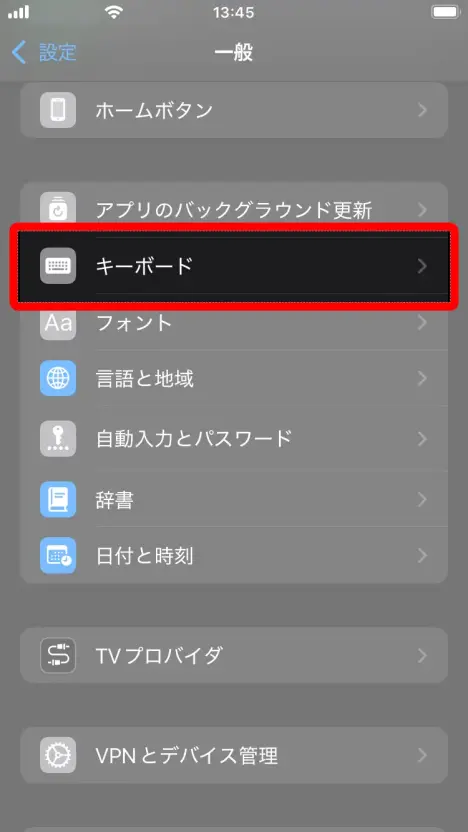
Sélectionnez « Clavier ».
Dans « Clavier », activez « Activer la dictée ».
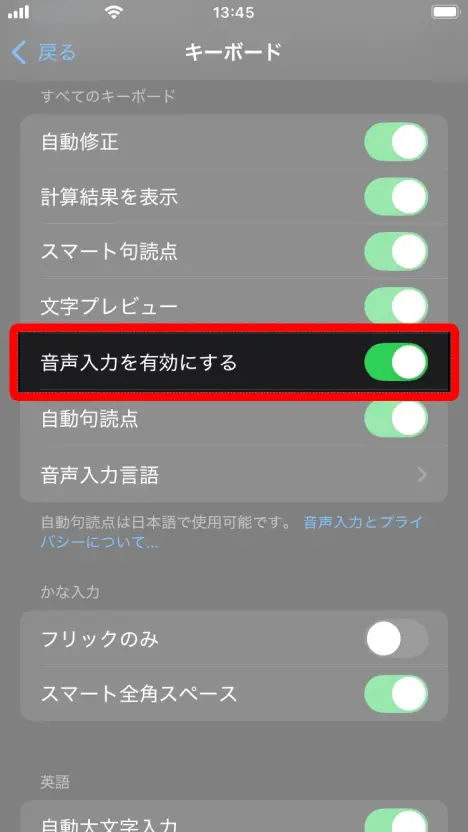
Votre iPhone ou iPad est maintenant prêt pour la saisie vocale.
Activer la saisie vocale sur un smartphone Android
Pour activer la saisie vocale sur un smartphone Android, ouvrez d'abord l'app « Paramètres ».
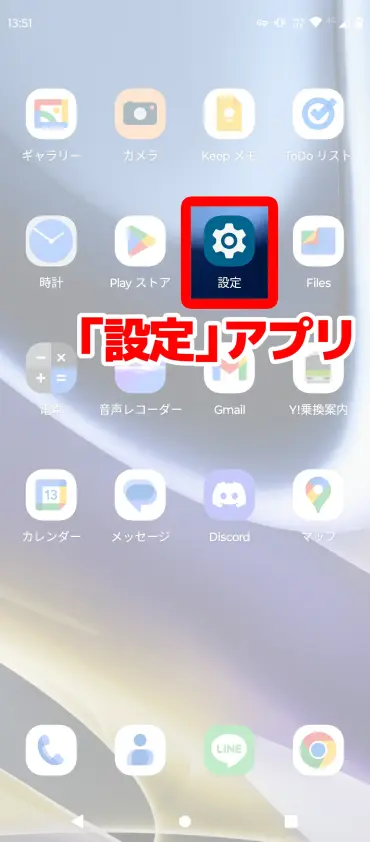
Faites défiler l'app « Paramètres » et sélectionnez « Système », tout en bas de la liste.
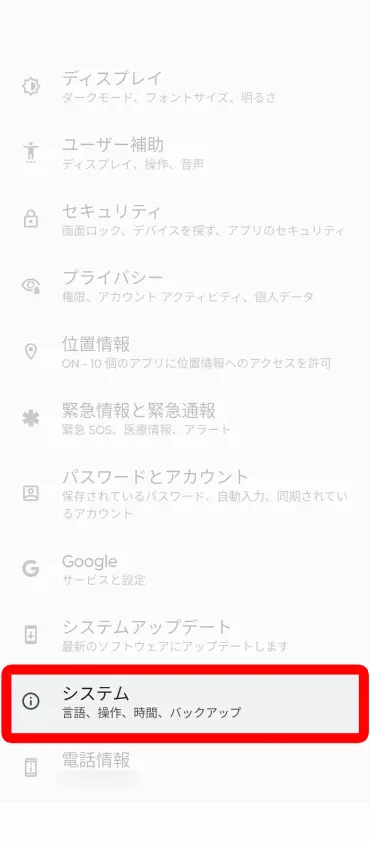
Ouvrez ensuite « Langue et saisie », dans « Système ».
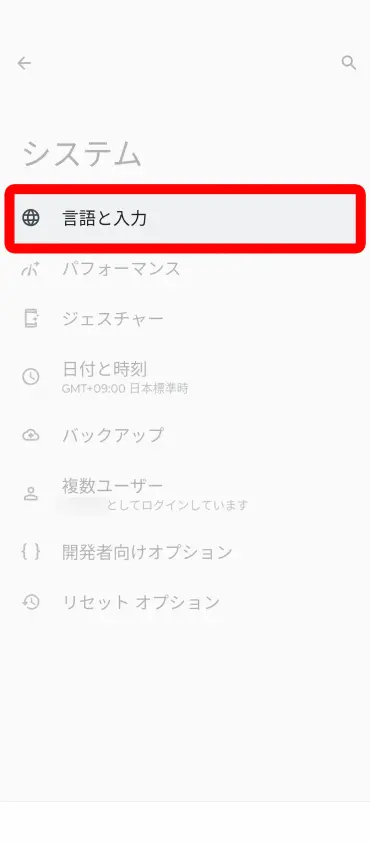
Sur l'écran « Langue et saisie », sélectionnez « Clavier à l'écran ».
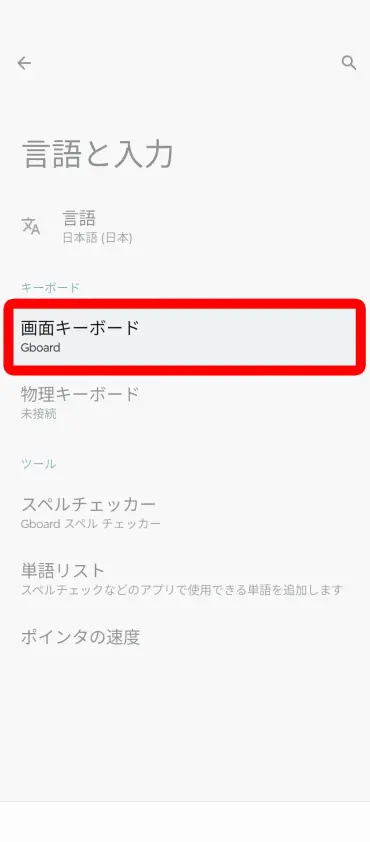
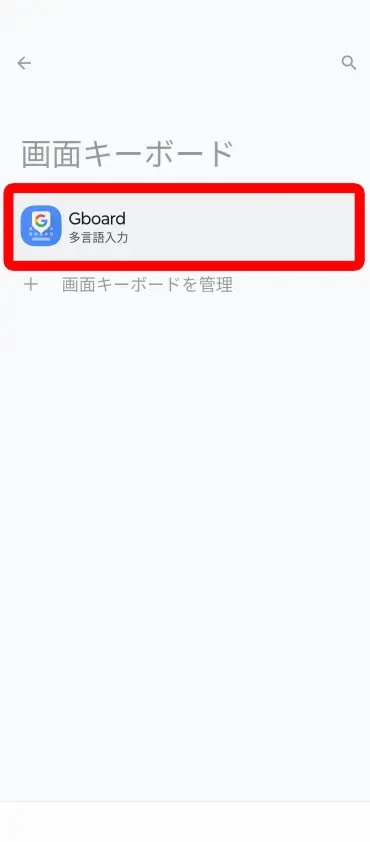
En ouvrant « Clavier à l'écran », vous voyez la liste des claviers installés. Sélectionnez le clavier que vous utilisez habituellement (ici, nous avons choisi « Gboard »).
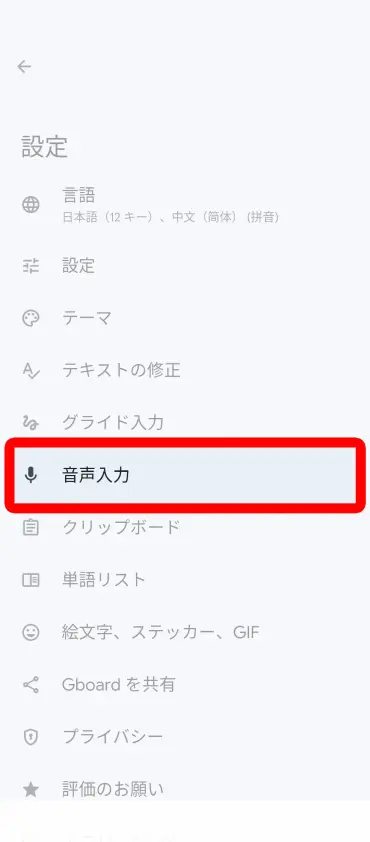
Sur l'écran de réglages du clavier, sélectionnez « Saisie vocale ».
Sur l'écran qui s'ouvre, activez la saisie vocale.
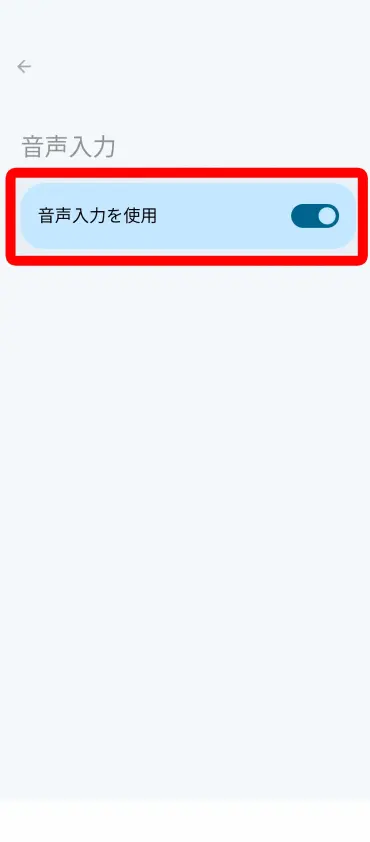
Votre smartphone Android est maintenant prêt pour la saisie vocale.
※Sur un smartphone Android, la procédure peut varier selon l'application de clavier utilisée.
Envoyer un message LINE par saisie vocale
Une fois les réglages terminés, essayons la saisie vocale dans LINE.
Utiliser la saisie vocale dans LINE sur iPhone
Sur l'écran de conversation de LINE, appuyez sur le champ de saisie du message pour ouvrir le clavier.
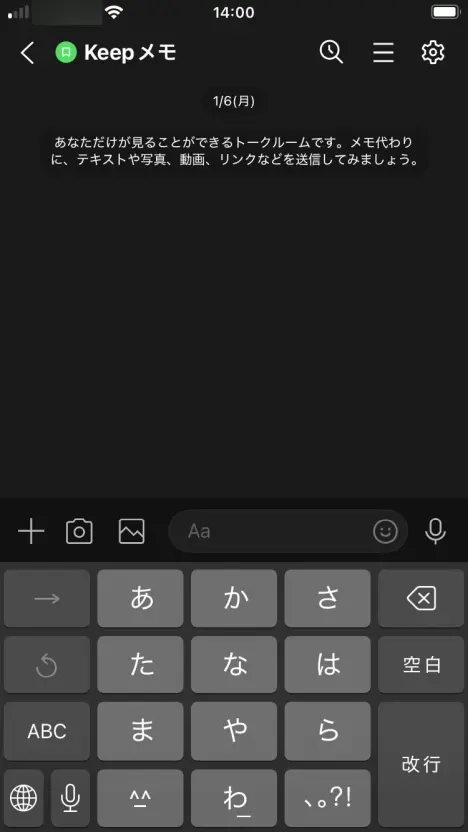
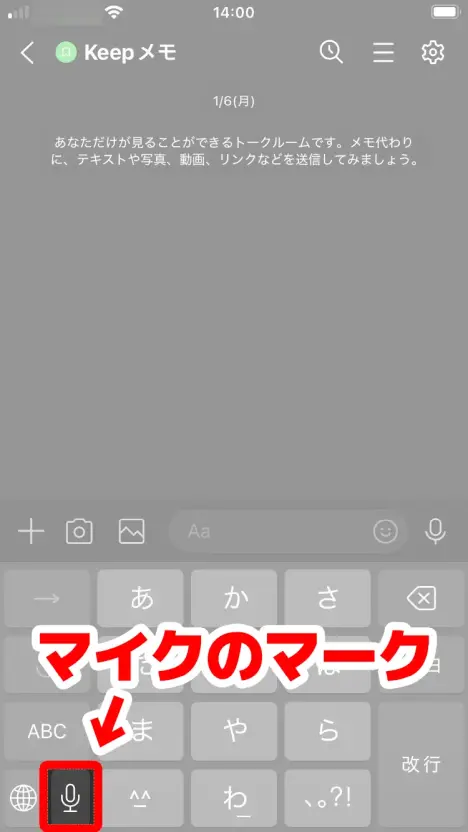
Appuyez sur l'icône du micro, en bas à gauche du clavier.
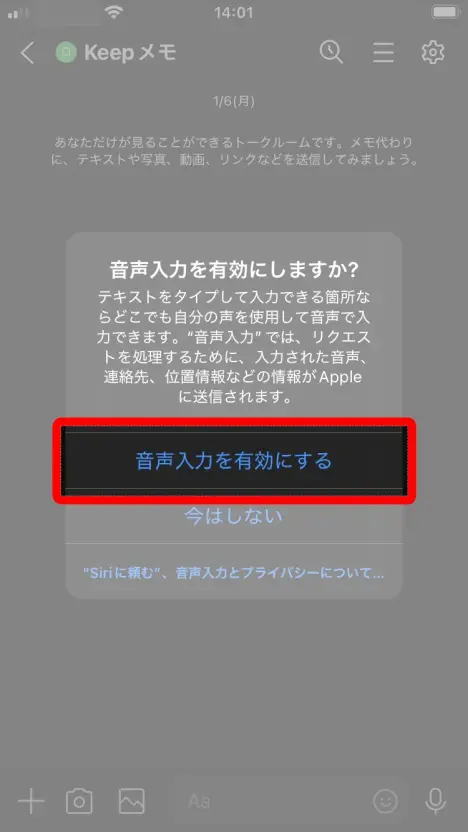
Si le message « Activer la dictée ? » s'affiche, sélectionnez « Activer la dictée ».
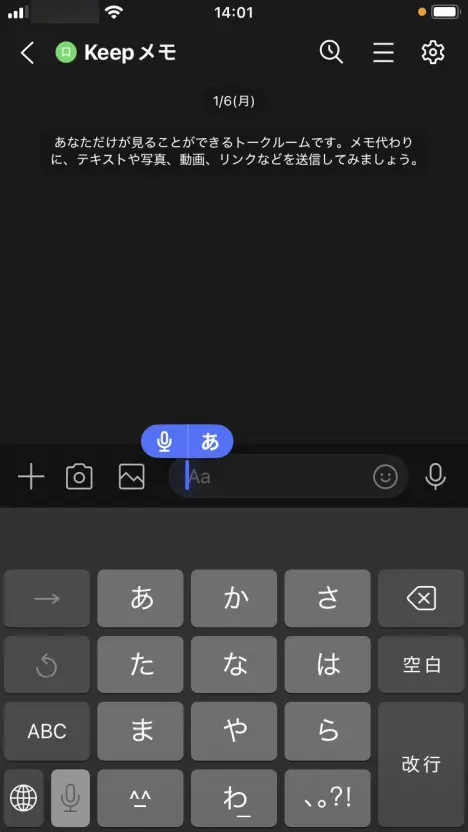
Un micro et le symbole « あ » s'affichent dans le champ de saisie : la saisie vocale est prête.
Si vous parlez à présent dans le micro de votre iPhone ou iPad, ce que vous dites est transcrit comme ici.
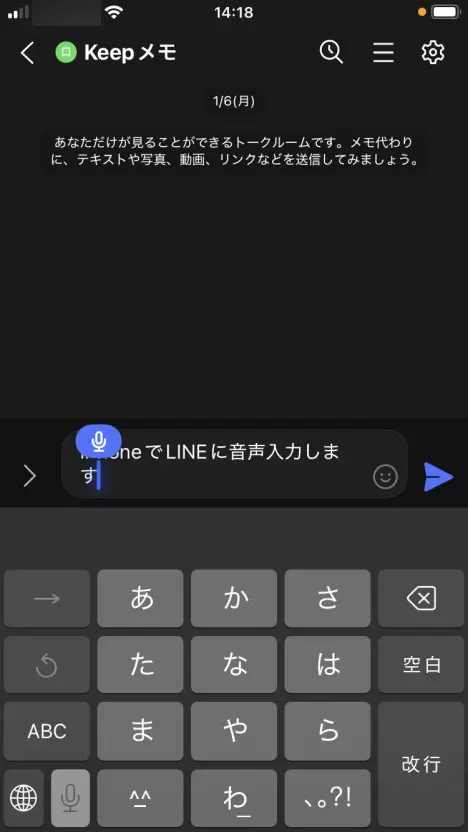
En appuyant sur le bouton d'envoi, vous envoyez le texte transcrit.
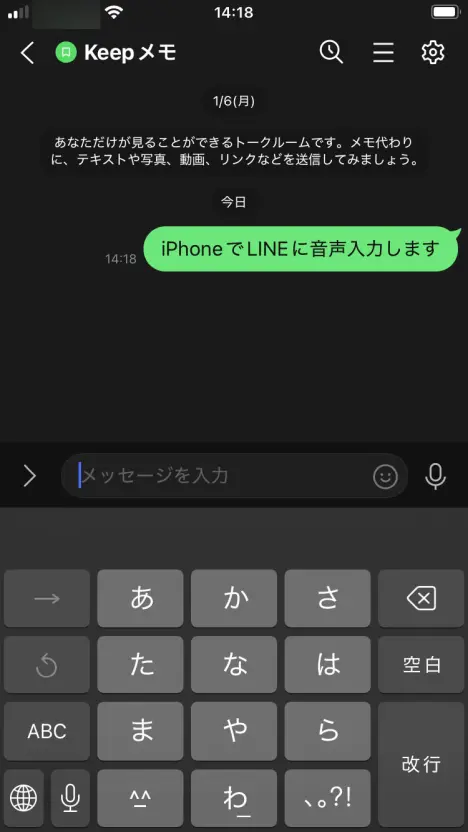
Pour arrêter la saisie vocale, appuyez à nouveau sur l'icône du micro en bas à gauche du clavier.
Utiliser la saisie vocale dans LINE sur un smartphone Android
Sur l'écran de conversation de LINE, appuyez sur le champ de saisie du message pour ouvrir le clavier.
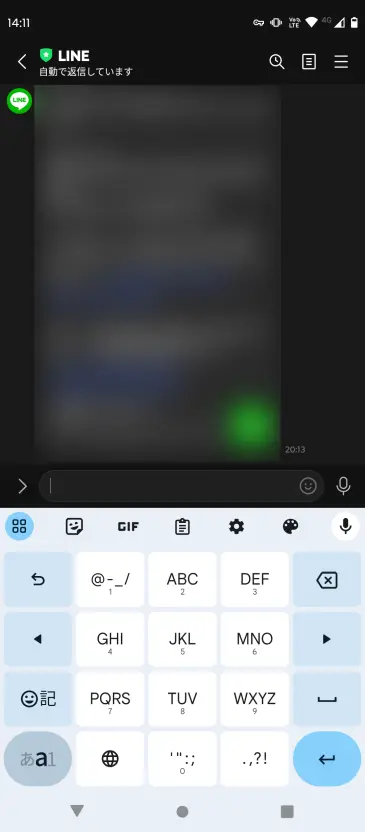
Appuyez sur l'icône du micro, en haut à droite du clavier.
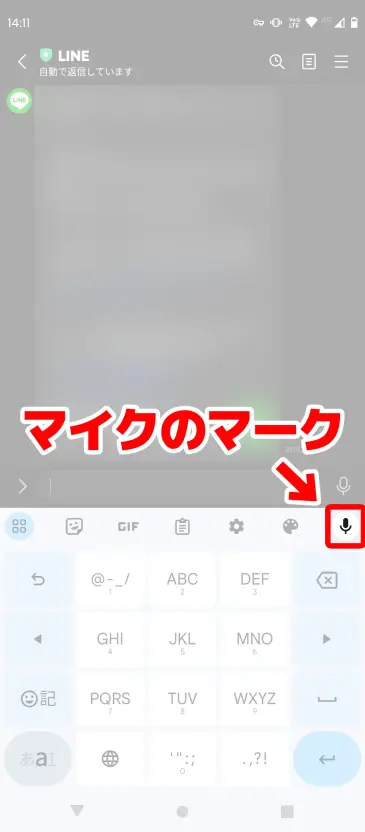
※N'appuyez pas sur le micro situé à droite du champ de saisie de LINE, mais sur celui qui se trouve juste en dessous.
Le micro à droite du champ de saisie correspond au « message vocal » (une fonction qui envoie directement votre voix) : veillez à ne pas les confondre.
« Parlez maintenant » s'affiche : la saisie vocale est prête.
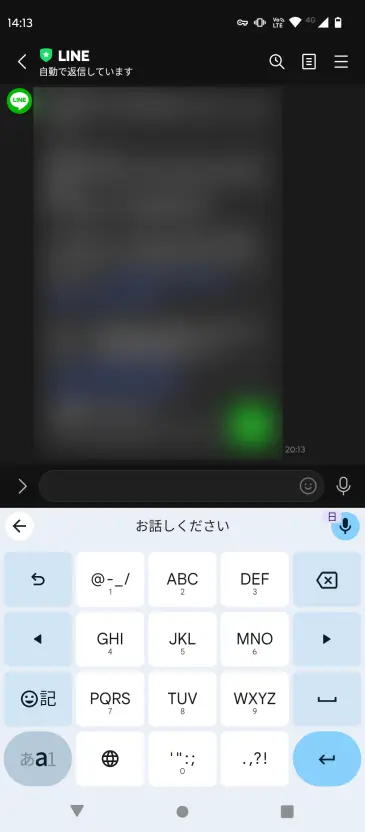
Si vous parlez à présent dans le micro de votre smartphone Android, votre message est transcrit comme ici.
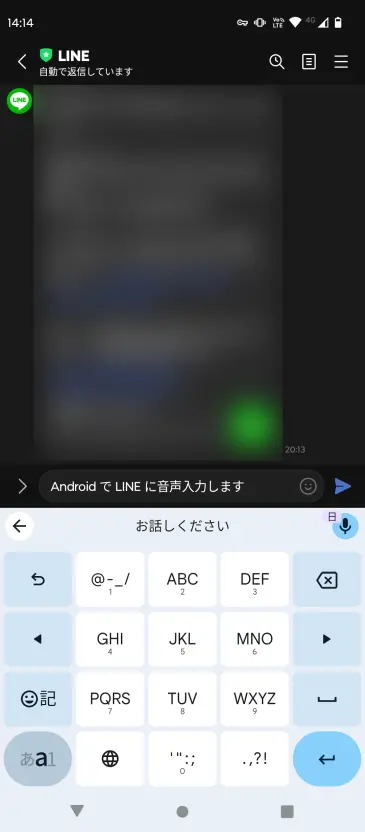
En appuyant sur le bouton d'envoi, vous envoyez le texte transcrit.
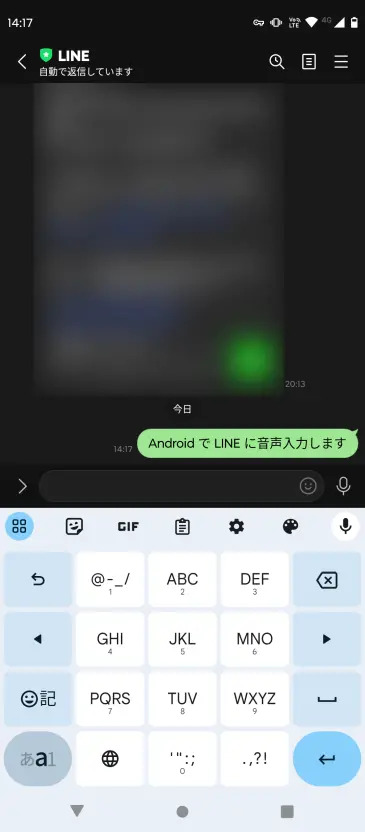
Pour arrêter la saisie vocale, appuyez à nouveau sur le bouton du micro ou sur un autre bouton.
Que faire si la saisie vocale ne fonctionne pas
Si la saisie vocale ne fonctionne pas dans LINE, vérifiez les points suivants.
Le réglage de saisie vocale est désactivé
Sur iPhone et iPad, vérifiez que « Réglages » → « Général » → « Clavier » → « Activer la dictée » est activé.
Sur un smartphone Android, vérifiez que « Paramètres » → « Système » → « Langue et saisie » → « Clavier à l'écran » → le clavier utilisé → « Saisie vocale » est activé.
L'accès au micro n'est pas autorisé pour l'app LINE
Sur iPhone, vérifiez que « Réglages » → « LINE » → « Micro » est activé. Sur Android, vérifiez que « Paramètres » → « Applications » → « LINE » → « Autorisations » → « Micro » est autorisé.
Vous appuyez sur la mauvaise icône de micro
LINE comporte deux icônes de micro.
Le micro du clavier sert à la saisie vocale (conversion en texte), et le micro à droite du champ de saisie sert au message vocal (envoi de l'audio).
Pour la saisie vocale, appuyez sur le micro du clavier.
En revanche, pour envoyer directement votre voix enregistrée à votre correspondant, utilisez le message vocal.
Pour savoir comment envoyer un message vocal, consultez l'article « Comment envoyer un message vocal sur LINE (iPhone et Android) ».
Nous vous invitons à le lire également.
Pour transcrire des fichiers audio, essayez « Mr. Transcription »

Au-delà de l'envoi de messages LINE par saisie vocale, vous pouvez aussi avoir besoin de transcrire des messages vocaux ou des enregistrements d'appels.
Dans ce cas, nous vous recommandons le site de transcription par IA « Mr. Transcription ».
Il suffit d'importer un fichier audio : la dernière IA le transcrit avec une grande précision.
Le service est gratuit et sans inscription : n'hésitez pas à l'essayer.
■ Service de transcription IA "Mr. Transcription"
"Mr. Transcription" est un outil de transcription en ligne qui peut être utilisé à partir d'un coût initial nul et de 1 000 yens par mois (* version gratuite disponible).
- Prend en charge plus de 20 formats de fichiers tels que l'audio, la vidéo et les images
- Peut être utilisé à la fois sur PC et smartphone
- Prend en charge les termes techniques tels que soins médicaux, informatique et soins de longue durée
- Prend en charge la création de fichiers de sous-titres et la séparation des locuteurs
- Prend en charge la transcription dans environ 100 langues, dont l'anglais, le chinois, le japonais, le coréen, l'allemand, le français, l'italien, etc.
Pour l'utiliser, il suffit de télécharger le fichier audio depuis le site. Le texte de transcription est disponible en quelques secondes à quelques dizaines de minutes.
Vous pouvez l'utiliser gratuitement si vous le transcrivez jusqu'à 10 minutes, alors essayez-le une fois.

C'est "M. Transcription" qui peut facilement transcrire à partir d'audio, de vidéo et d'images.
La transcription vous permet de transcrire jusqu'à 10 minutes gratuitement.
Vous pouvez copier, télécharger, rechercher, supprimer, etc. le texte transcrit.
Vous pouvez également créer des fichiers de sous-titres, ce qui est idéal pour la transcription de vidéos d'interview.
HP: mojiokoshi3.com
Email: mojiokoshi3.com@gmail.com
Email: mojiokoshi3.com@gmail.com
Article associé
Transcription pour transcription audio/vidéo/image. C'est un service de transcription que tout le monde peut utiliser gratuitement sans installation.
- Qu'est-ce que M. Transcription?
- Transcription d'images, de sons et de vidéos avec M. Transcription
- Inscription gratuite
- Plan tarifaire
- manuel
- Essayez nos autres services gratuits





