Sécurité Mr. Transcription : Vos Données (Audio, PDF) Sont Protégées !
Convertir un PDF en JPG et PNG gratuitement : PDF Image Converter
9 octobre 2026

Table des matières
Si vous voulez une transcription gratuite, Mr. Transcription est recommandé.
Essayez-le maintenantJe voudrais transformer en images uniquement les pages utiles d'un PDF qui en compte beaucoup


Je cherche un outil gratuit et sûr pour convertir un PDF en JPG ou en PNG
Vous êtes-vous déjà retrouvé(e) dans ce genre de situation en travaillant avec des fichiers PDF ?
Tel quel, un fichier PDF est difficile à coller comme image dans un document, et il n'est pas simple non plus de n'utiliser que les pages dont vous avez besoin.
Dans ce cas, nous vous recommandons l'outil en ligne gratuit « PDF Image Converter ».
Dans cet article, nous expliquons en images comment convertir un PDF en images JPG ou PNG avec PDF Image Converter.
Et si vous découvriez vous aussi une application Web qui rend les fichiers PDF plus pratiques à utiliser ?
PDF Image Converter : un outil gratuit pour convertir un PDF en images JPG ou PNG

« PDF Image Converter » est un outil en ligne gratuit qui convertit les fichiers PDF en images JPG ou PNG.
Aucune inscription ni connexion n'est nécessaire. Il suffit d'ouvrir le site et de choisir votre PDF pour le convertir aussitôt en images.
Tout le traitement s'effectue entièrement dans votre navigateur : votre fichier PDF n'est donc jamais envoyé à un serveur.
Vous pouvez ainsi convertir en toute tranquillité des documents internes ou des PDF contenant des informations personnelles.
Les principales caractéristiques de PDF Image Converter
PDF Image Converter présente trois grandes caractéristiques.
Un traitement dans le navigateur, donc sûr et rapide
PDF Image Converter traite le fichier PDF sur votre ordinateur sans le téléverser, ce qui vous permet de l'utiliser en toute sérénité.
Comme toute la conversion s'effectue dans le navigateur, votre fichier PDF n'est envoyé nulle part via Internet.
Même les documents confidentiels ou les PDF contenant des informations personnelles peuvent être transformés en images sans crainte qu'ils soient transmis à l'extérieur.
Il n'y a pas non plus de téléversement à attendre, la conversion est donc rapide.

JPG ou PNG, au choix selon votre usage
Pour le format de sortie, vous pouvez choisir entre JPG et PNG.
Nous vous conseillons de choisir en fonction de l'usage prévu.
- JPG : des fichiers de petite taille. Adapté à l'enregistrement d'images complexes comme les photos.
- PNG : prend en charge la transparence de l'arrière-plan. Le texte et les figures sont enregistrés avec netteté.
Par exemple, choisissez le PNG pour conserver une belle qualité d'image dans un document, et le JPG pour un partage léger par e-mail ou par messagerie.
Conversion groupée des PDF de plusieurs pages et téléchargement en un seul fichier ZIP
Lorsque vous convertissez un PDF de plusieurs pages, chaque page devient un fichier image, et l'ensemble peut être téléchargé dans un seul fichier ZIP.
Il suffit de téléverser le fichier PDF pour que toutes les pages soient converties en une seule fois.
L'outil est entièrement gratuit et ne limite pas le nombre de pages.
Comment utiliser PDF Image Converter
PDF Image Converter est très simple à utiliser.
Il vous suffit de sélectionner votre fichier PDF : il est converti automatiquement en images, que vous pouvez télécharger.
Étape 1 : choisir le format de conversion (JPG / PNG)
Une fois la page de PDF Image Converter ouverte, commencez par choisir le format de conversion, c'est-à-dire si les images seront produites en JPG ou en PNG.
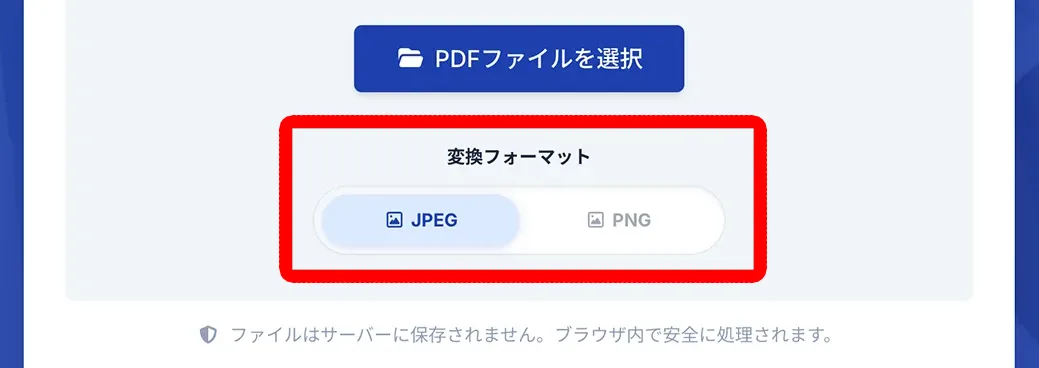
Nous recommandons le JPG si la petite taille des fichiers est prioritaire, et le PNG si vous avez besoin d'une meilleure qualité d'image ou de transparence.
Étape 2 : sélectionner le fichier PDF
Faites un glisser-déposer ou cliquez sur le bouton « Sélectionner un fichier PDF » pour choisir votre fichier PDF.
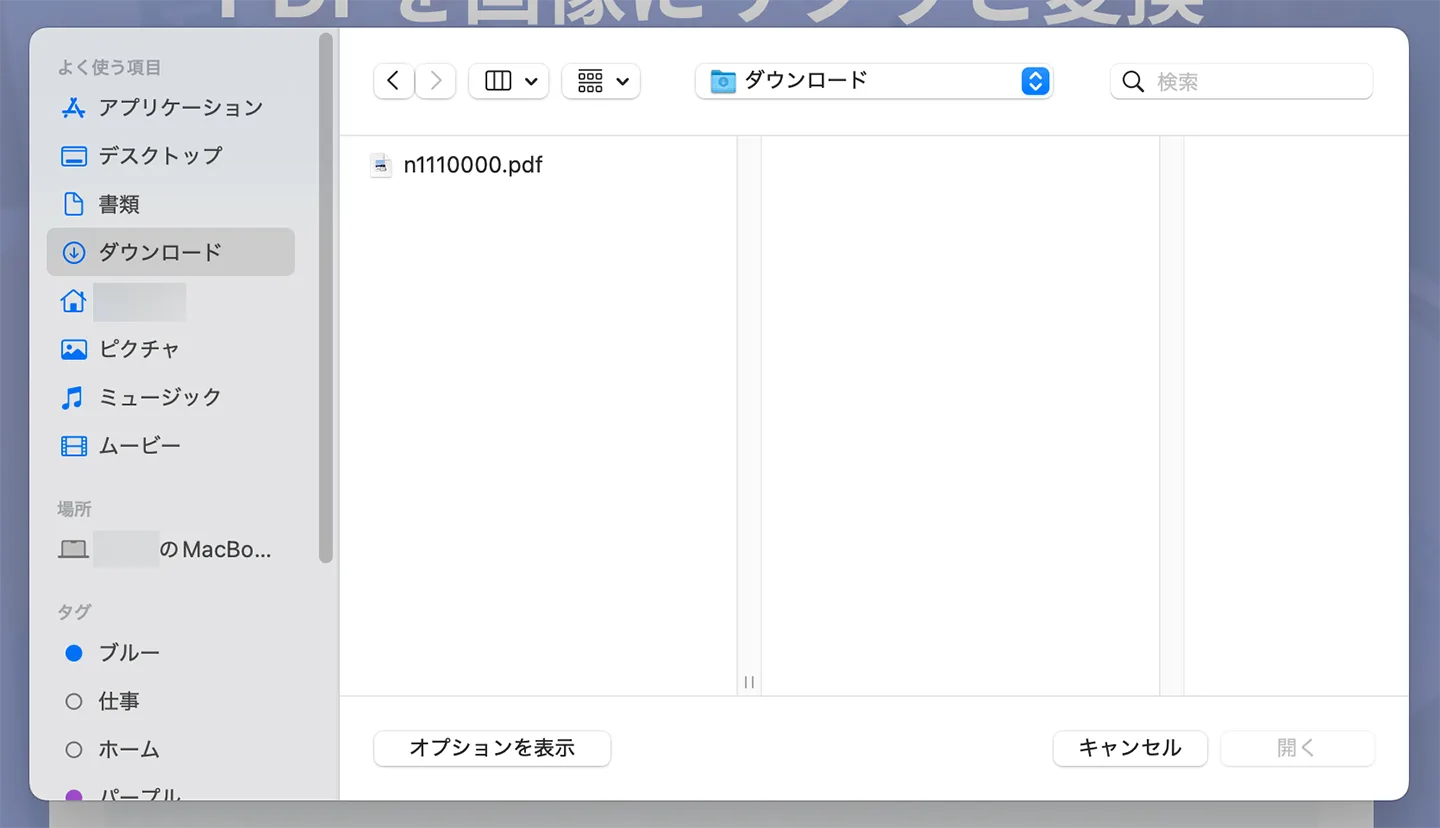
Dès que le fichier est sélectionné, la conversion automatique en images démarre.

Étape 3 : conversion automatique et téléchargement du fichier ZIP
La conversion est terminée en un instant.
Le fichier ZIP est téléchargé automatiquement.
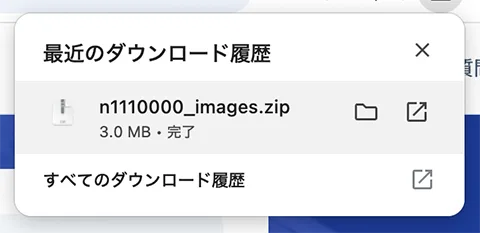
Lorsque vous décompressez le ZIP, vous constatez que chaque page du PDF est devenue un fichier image distinct.
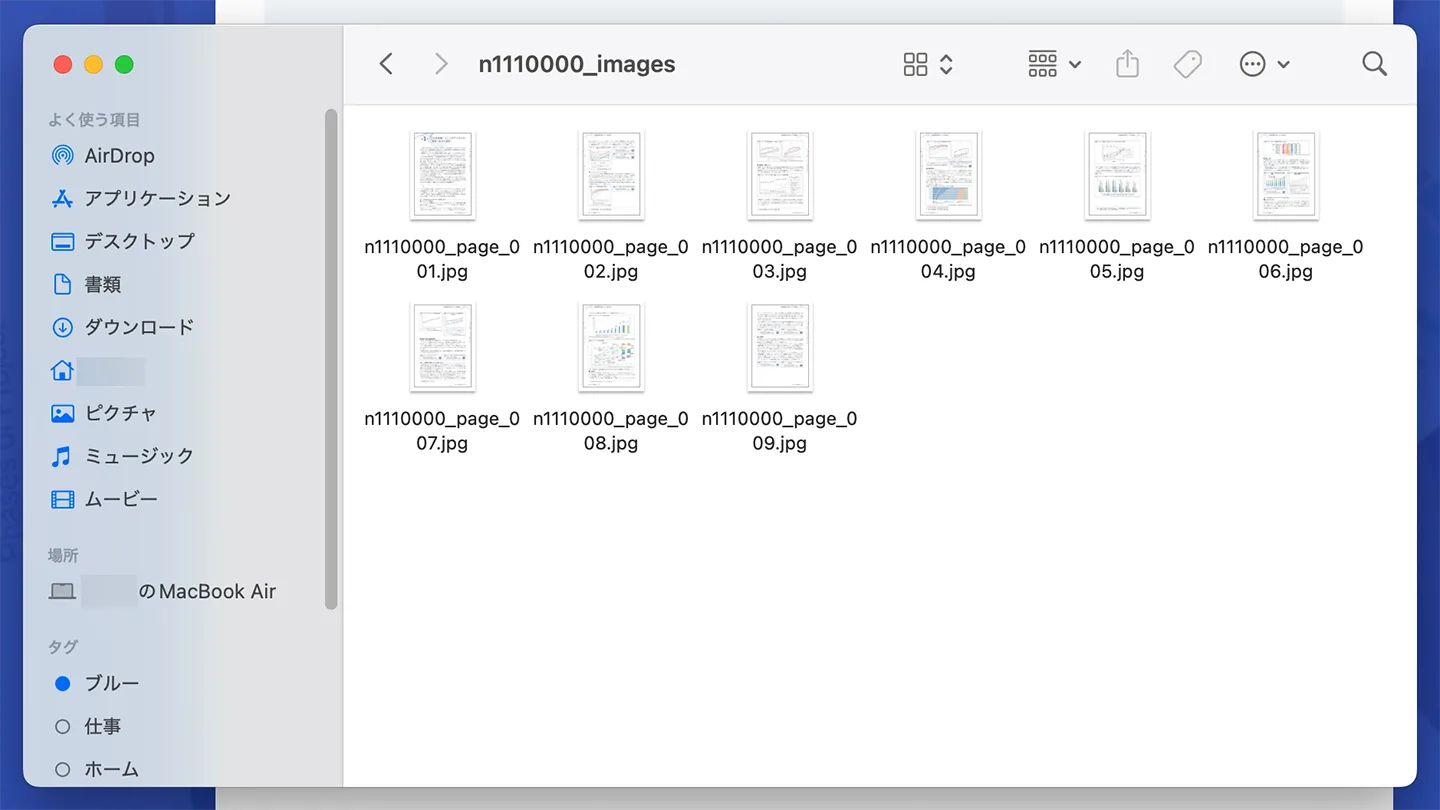
Voilà, vous savez maintenant transformer un fichier PDF en images avec PDF Image Converter !
L'outil est gratuit et facile à utiliser : pourquoi ne pas rendre vos fichiers PDF plus pratiques avec PDF Image Converter ?
Nous recommandons aussi de l'associer à Mr. Transcription

PDF Image Converter devient encore plus utile lorsqu'il est associé à l'outil gratuit de transcription d'images (OCR).
Transcrire seulement quelques pages d'un PDF volumineux
Lorsque vous transcrivez un PDF avec Mr. Transcription, le contenu de toutes les pages est restitué sous la forme d'un seul texte.
Si vous souhaitez ne transcrire que certaines pages d'un PDF qui en compte beaucoup, nous vous conseillons donc de combiner Mr. Transcription avec PDF Image Converter.
La méthode est simple.
Commencez par convertir le PDF concerné en images avec PDF Image Converter.
Une fois la conversion terminée, il suffit de téléverser dans Mr. Transcription uniquement les images des pages à transcrire.
Vous pouvez ainsi convertir en texte seulement les pages dont vous avez besoin.
Transcrire correctement un PDF en écriture verticale en passant par des images
Lorsqu'un PDF en écriture verticale (livres, magazines, journaux, etc.) est transcrit tel quel, les sauts de ligne et la mise en colonnes ne sont parfois pas bien restitués.
Dans ce cas aussi, vous obtenez un texte d'une grande précision en transformant d'abord le fichier en images avec PDF Image Converter, puis en utilisant la fonction OCR de texte vertical de Mr. Transcription.
Cet article présente en détail la fonction OCR de texte vertical de Mr. Transcription.
N'hésitez pas à le consulter.
Avec Mr. Transcription, transcrivez facilement images et PDF
Ainsi, avec PDF Image Converter, vous pouvez facilement transcrire même les fichiers PDF difficiles à convertir en texte directement avec Mr. Transcription.
Pour transcrire un fichier PDF, nous conseillons de procéder ainsi :
- Pour transcrire une partie d'un PDF ou un texte vertical : convertissez-le en images, puis téléversez-les
- Pour transcrire tout le PDF en une seule fois : téléversez le fichier PDF tel quel
Voilà nos recommandations.
La fonction de transcription de PDF de Mr. Transcription est présentée dans l'article suivant, n'hésitez pas à le consulter.

Comment utiliser la fonction de transcription de PDF de Mr. Transcription. OCR et conversion en texte par IA
Un guide illustré pour utiliser la fonction de transcription de PDF de Mr. Transcription. Nous présentons clairement la marche à suivre pour faire de l'OCR et convertir en texte grâce à l'IA. Vous trouverez aussi la gestion des PDF de plusieurs pages ou en écriture verticale, ainsi que des conseils sur la précision de la reconnaissance des caractères.
Questions fréquentes sur PDF Image Converter
Voici les questions les plus fréquentes sur l'utilisation de PDF Image Converter.
Q. Le PDF téléversé est-il enregistré sur le serveur ?
R. Non, il n'est pas enregistré.
PDF Image Converter est conçu de sorte que toute la conversion s'effectue dans le navigateur.
Le fichier PDF n'est pas envoyé via Internet et n'est enregistré sur aucun serveur.
Vous pouvez convertir en images, en toute tranquillité, des documents internes confidentiels ou des PDF contenant des informations personnelles.
Q. L'utilisation est-elle payante ?
R. L'outil est entièrement gratuit.
Aucune inscription ni connexion n'est nécessaire.
Il suffit d'ouvrir le site et de choisir votre PDF pour l'utiliser immédiatement.
Il n'y a ni facturation au nombre de pages ni limite du nombre d'utilisations.
Q. Peut-on aussi l'utiliser depuis un smartphone ou une tablette ?
R. Oui, c'est possible.
Outre les ordinateurs (Windows / Mac), vous pouvez l'utiliser depuis un smartphone (iPhone / Android), une tablette ou tout appareil doté d'un navigateur.
Si vous souhaitez transformer un PDF en images lorsque vous êtes en déplacement, vous pouvez le convertir sur place, sans installer d'application dédiée.
Q. Que contient le fichier ZIP téléchargé ?
R. Chaque page du PDF y figure sous la forme d'un fichier image distinct.
Par exemple, si vous convertissez un PDF de 10 pages, le ZIP contient 10 fichiers image.
Vous pouvez extraire uniquement les pages dont vous avez besoin ou les utiliser à d'autres fins.
Et si vous rendiez vos fichiers PDF plus pratiques avec PDF Image Converter ?
Avec PDF Image Converter, vous pouvez facilement convertir un PDF en images JPG ou PNG.
Le traitement s'effectuant dans le navigateur, vous pouvez transformer en images, en toute sécurité, même des PDF confidentiels.
L'outil est entièrement gratuit, sans inscription et sans limite du nombre de pages.
En l'associant à Mr. Transcription, vous pouvez aussi ne transcrire que les parties utiles d'un PDF de nombreuses pages.
Et si vous utilisiez vos fichiers PDF de façon plus pratique grâce à PDF Image Converter ?
■ Service de transcription IA "Mr. Transcription"
"Mr. Transcription" est un outil de transcription en ligne qui peut être utilisé à partir d'un coût initial nul et de 1 000 yens par mois (* version gratuite disponible).
- Prend en charge plus de 20 formats de fichiers tels que l'audio, la vidéo et les images
- Peut être utilisé à la fois sur PC et smartphone
- Prend en charge les termes techniques tels que soins médicaux, informatique et soins de longue durée
- Prend en charge la création de fichiers de sous-titres et la séparation des locuteurs
- Prend en charge la transcription dans environ 100 langues, dont l'anglais, le chinois, le japonais, le coréen, l'allemand, le français, l'italien, etc.
Pour l'utiliser, il suffit de télécharger le fichier audio depuis le site. Le texte de transcription est disponible en quelques secondes à quelques dizaines de minutes.

C'est "Mr. Transcription" qui peut facilement transcrire à partir d'audio, de vidéo et d'images.
Inscription gratuite dès maintenant !: 5 heures / mois
Vous pouvez copier, télécharger, rechercher, supprimer, etc. le texte transcrit.
Vous pouvez également créer des fichiers de sous-titres, ce qui est idéal pour la transcription de vidéos d'interview.
HP: mojiokoshi3.com
Email: mojiokoshi3.com@gmail.com
Essayer la transcription audio et vidéo gratuitement
Essayez-le maintenantArticle associé
Mr. Transcription pour transcription audio/vidéo/image. C'est un service de transcription que tout le monde peut utiliser gratuitement sans installation.
- Qu'est-ce que Mr. Transcription?
- Transcription d'images, de sons et de vidéos avec Mr. Transcription
- Inscription gratuite
- Plan tarifaire
- manuel
- Essayez nos autres services gratuits





