【2026年最新アプリ】Windows11対応文字起こし方法まとめ!おすすめ人気自動音声入力ソフト10選
Transcription par Locuteur : Réunions & Interviews Textuelles
23 octobre 2026
Table des matières
Pour une transcription gratuite, nous vous recommandons Mojiokoshi-san !
Essayez-le maintenant
La transcription de réunions ou d'interviews, c'est tellement difficile...
Réécouter un enregistrement et retranscrire chaque intervenant un par un prend énormément de temps et d'efforts, n'est-ce pas ?
C'est là que la fonction de séparation des locuteurs devient très utile.
Avec le service d'IA Mr. Transcription, il suffit d'activer la séparation des locuteurs et de télécharger votre fichier pour qu'il distingue qui a parlé et transcrive (retranscrive) le contenu pour chaque personne.
Aucun réglage complexe, comme la spécification du nombre de personnes qui parlent, n'est nécessaire.
Ainsi, vous pouvez facilement convertir en texte des enregistrements audio de réunions, d'interviews ou de conférences en utilisant la séparation des locuteurs.
Mr. Transcription est gratuit jusqu'à 3 minutes par jour et ne nécessite aucune inscription.
De plus, les membres gratuits peuvent transcrire jusqu'à 10 minutes par jour, alors pourquoi ne pas essayer Mr. Transcription dès maintenant ?
Comment utiliser la fonction de séparation des locuteurs pour la transcription
J'aimerais essayer la fonction de séparation des locuteurs !

Nous allons maintenant vous expliquer comment utiliser le service d'IA Mr. Transcription pour la transcription (retranscription) avec séparation des locuteurs !
L'utilisation de la fonction de séparation des locuteurs est simple.
Il suffit d'activer l'option "Séparation des locuteurs" sur la page d'accueil, puis de sélectionner votre fichier.
1. Enregistrer le contenu de la réunion ou de l'interview

Tout d'abord, enregistrez le contenu de la réunion ou de l'interview.
Vous pouvez utiliser l'application de mémo vocal de votre smartphone ou une application d'enregistreur vocal dédiée.
Attention : placez votre smartphone ou votre enregistreur vocal à un endroit où il peut capter clairement la voix de toutes les personnes qui parlent.
Le moteur de transcription IA est très performant et peut transcrire même avec un peu de bruit, mais il est bien sûr recommandé d'enregistrer avec la meilleure qualité audio possible.
2. Ouvrir la page d'accueil de Mr. Transcription

Mr. Transcription est un service qui s'utilise via un navigateur web tel que Google Chrome ou Safari.
Les fichiers sont téléchargés depuis la page d'accueil.
Ouvrez la page d'accueil de Mr. Transcription en cliquant sur ce lien.
※ Mr. Transcription peut être utilisé depuis n'importe quel environnement (PC, smartphone, tablette) tant qu'il est connecté à Internet !
3. Activer la « séparation des locuteurs »
Cliquez ou appuyez sur « séparation des locuteurs » pour l'activer.
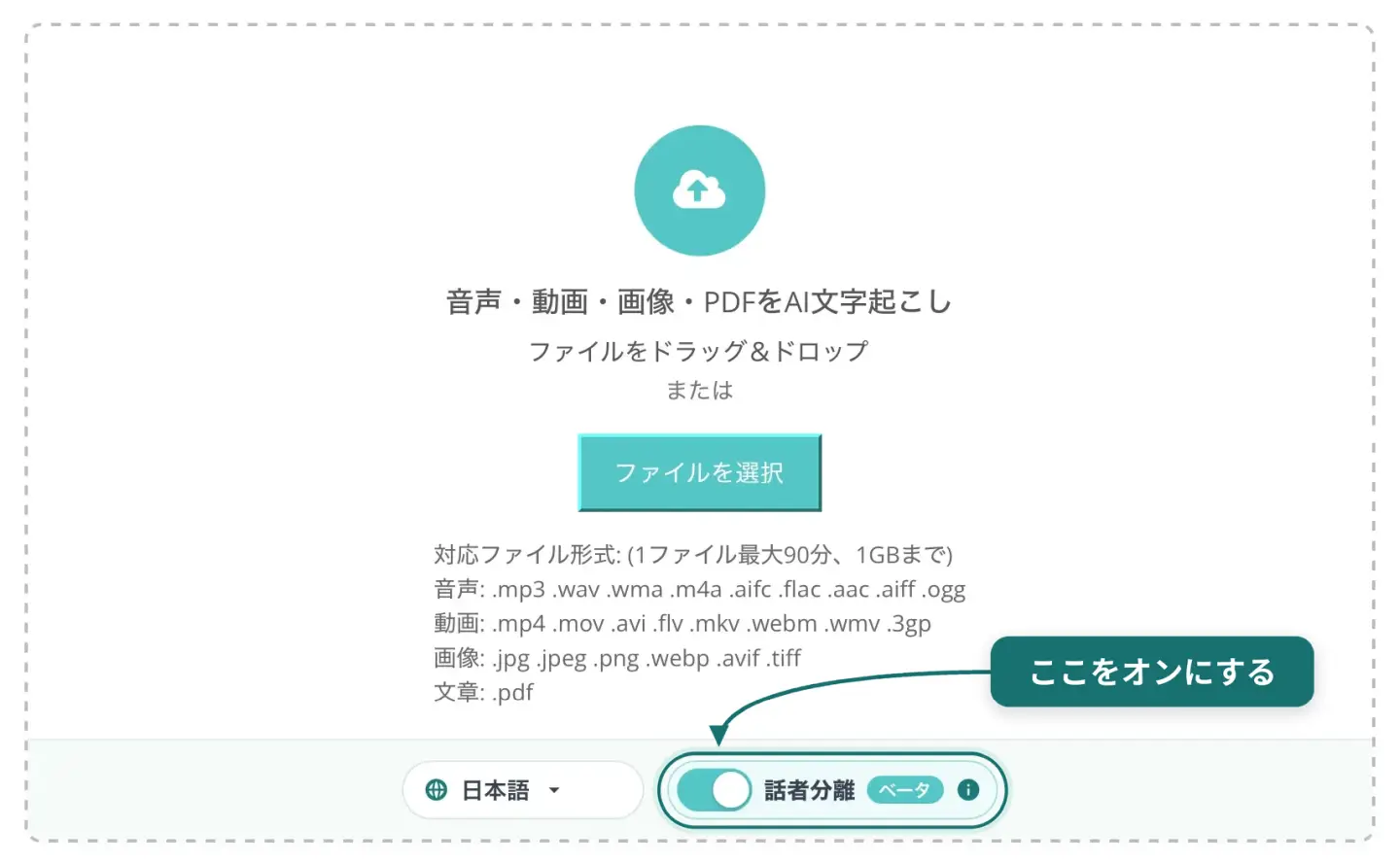
Désormais, la transcription distinguera les intervenants et transcrira le texte pour chaque personne qui parle.
※ Cette option ne peut pas être modifiée après la sélection du fichier, il faut donc l'activer au préalable.
4. Sélectionner et télécharger le fichier
Une fois la séparation des locuteurs activée, cliquez ou appuyez sur « Sélectionner un fichier » pour choisir votre fichier.
Sur PC, le glisser-déposer est également possible.
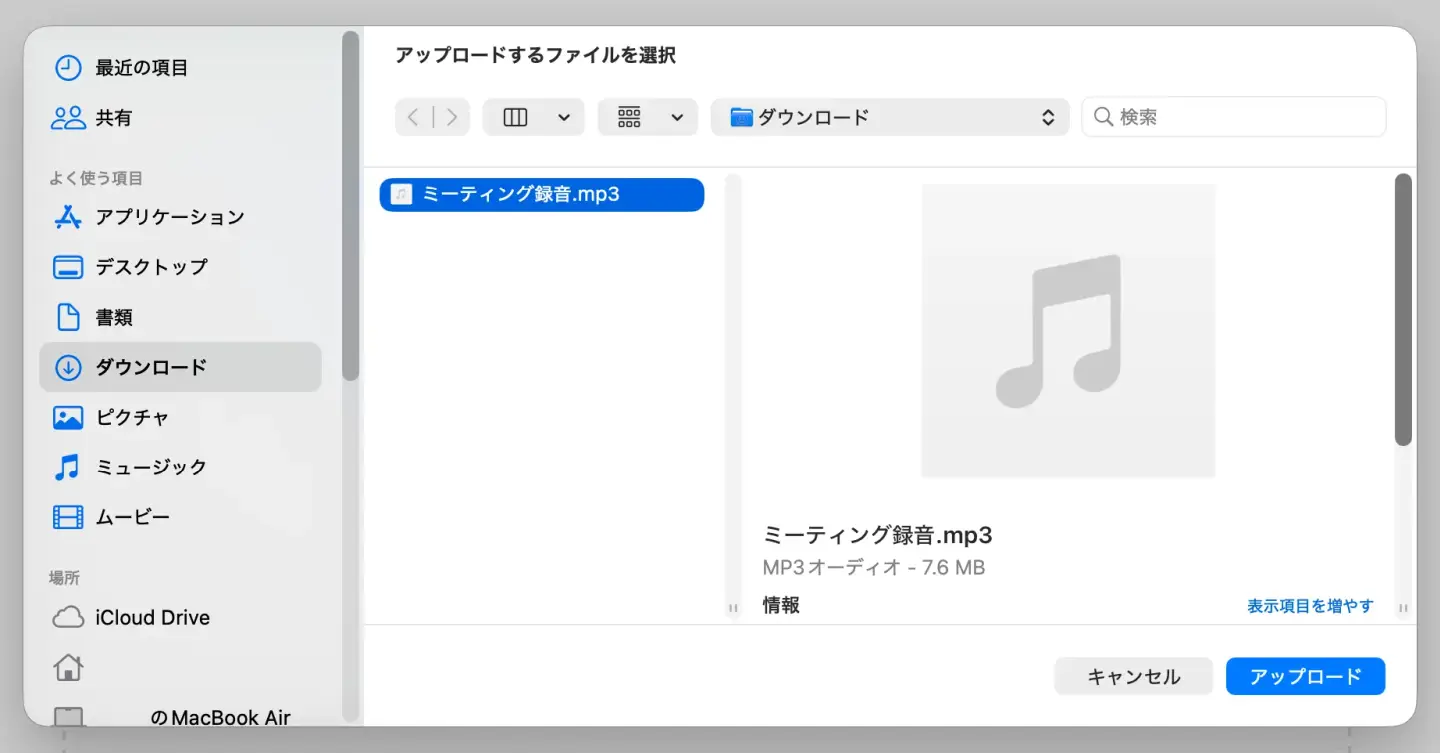
Une fois le fichier sélectionné, le téléchargement démarre automatiquement.
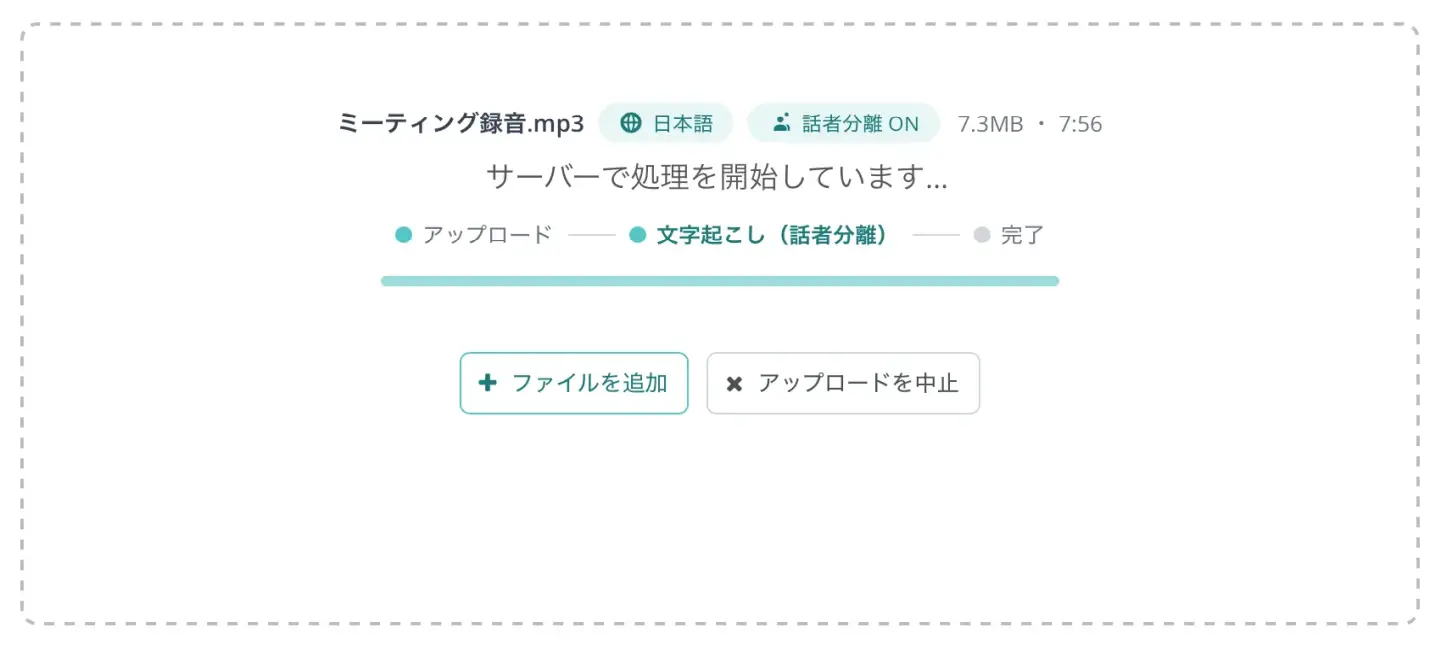
※ Gardez l'écran du navigateur ouvert pendant le téléchargement.
5. Démarrage de la transcription
Une fois le téléchargement terminé, la transcription démarre automatiquement.
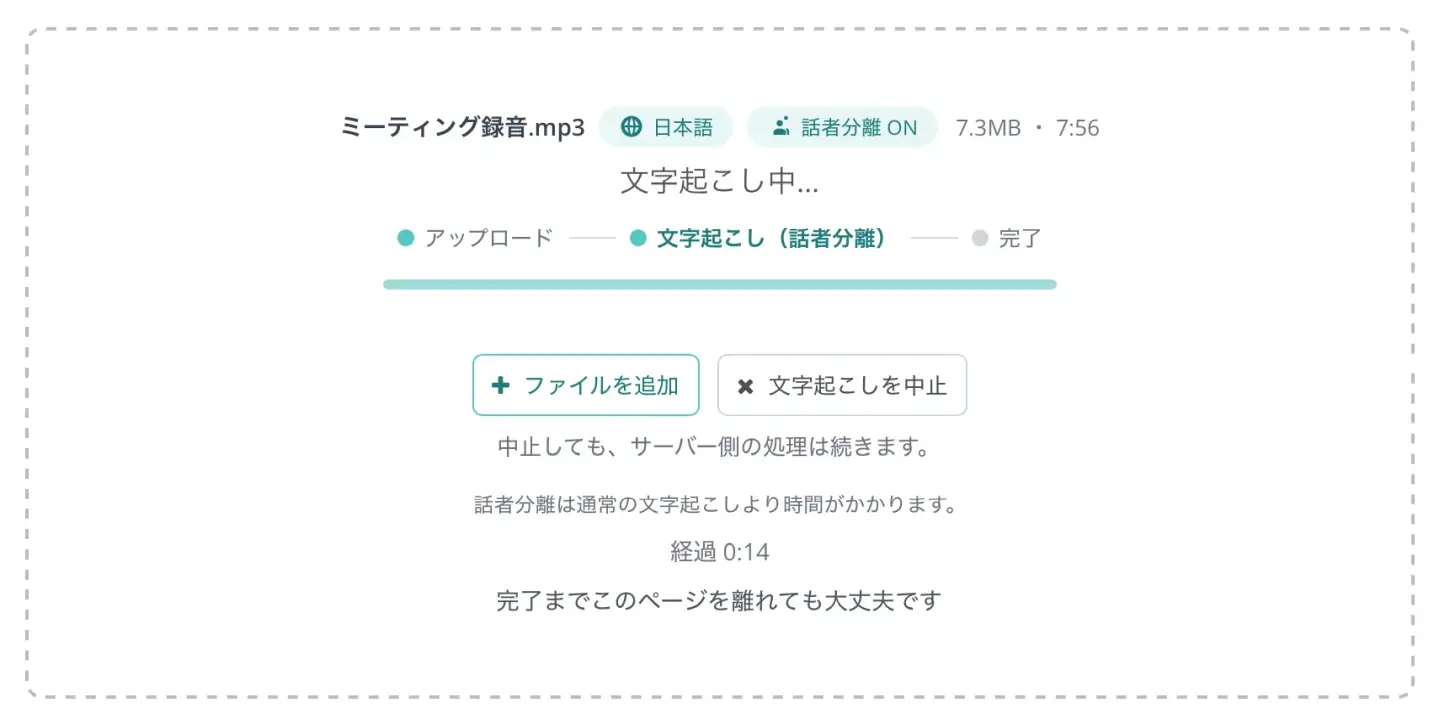
Si vous utilisez Mr. Transcription en étant enregistré et connecté, le processus de transcription se poursuivra même si vous fermez l'écran du navigateur pendant le traitement.
Pour les fichiers de plus de 10 minutes, vous recevrez un e-mail une fois la transcription terminée.
※ Si vous utilisez le service sans être enregistré ou connecté, vous devez laisser l'écran ouvert.
6. Transcription terminée
Si la page d'accueil est restée ouverte
Si vous avez laissé la page d'accueil ouverte, l'écran basculera et affichera les résultats de la transcription.
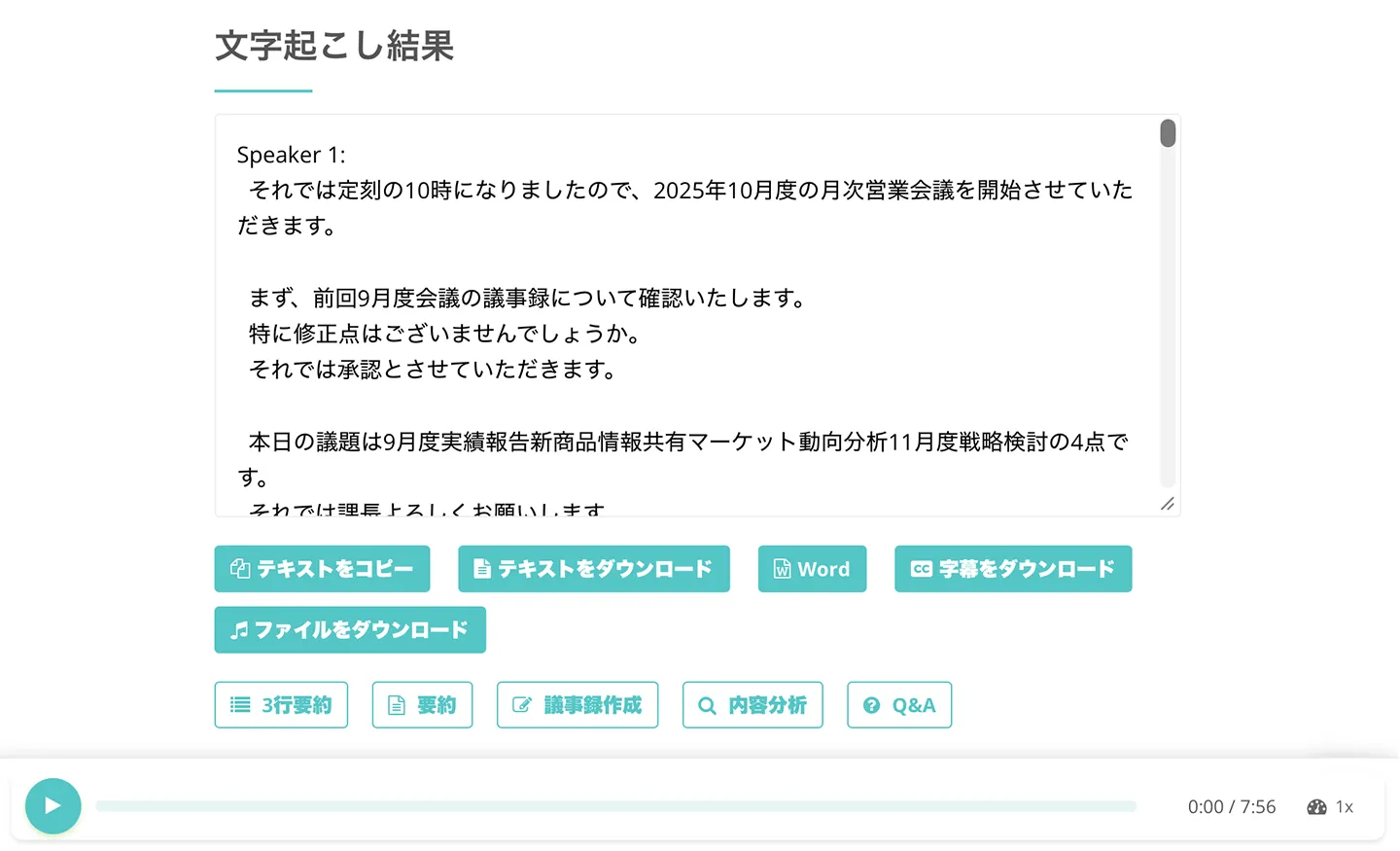
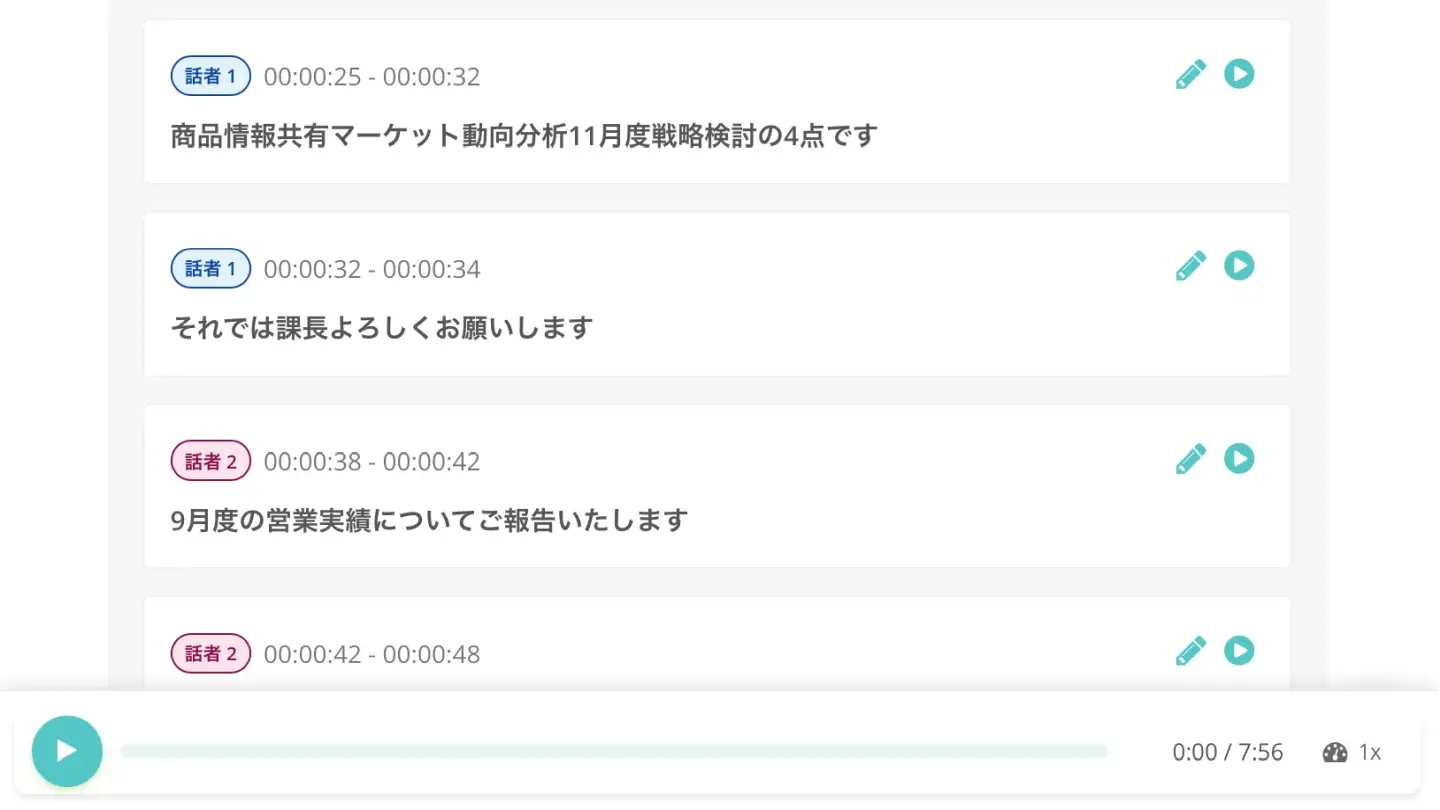
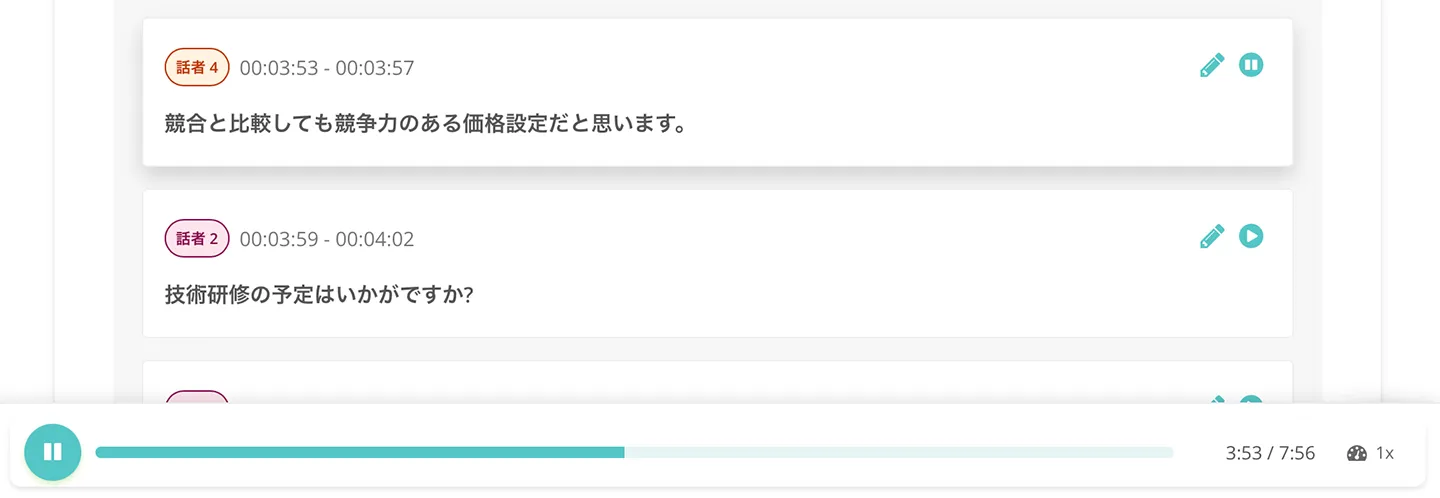
En faisant défiler vers le bas, les résultats de la transcription sont affichés pour chaque locuteur.
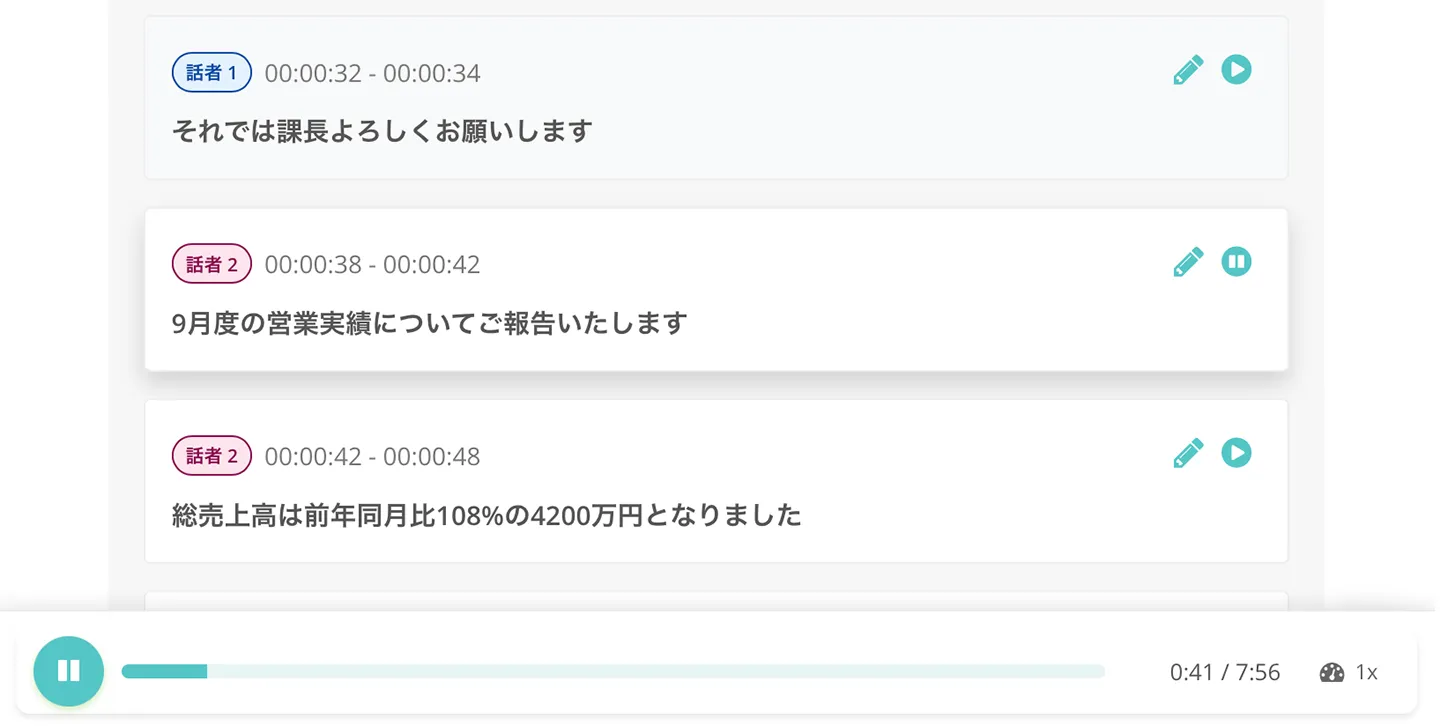
Sur cet écran, si vous appuyez sur le bouton de lecture à côté d'une intervention,
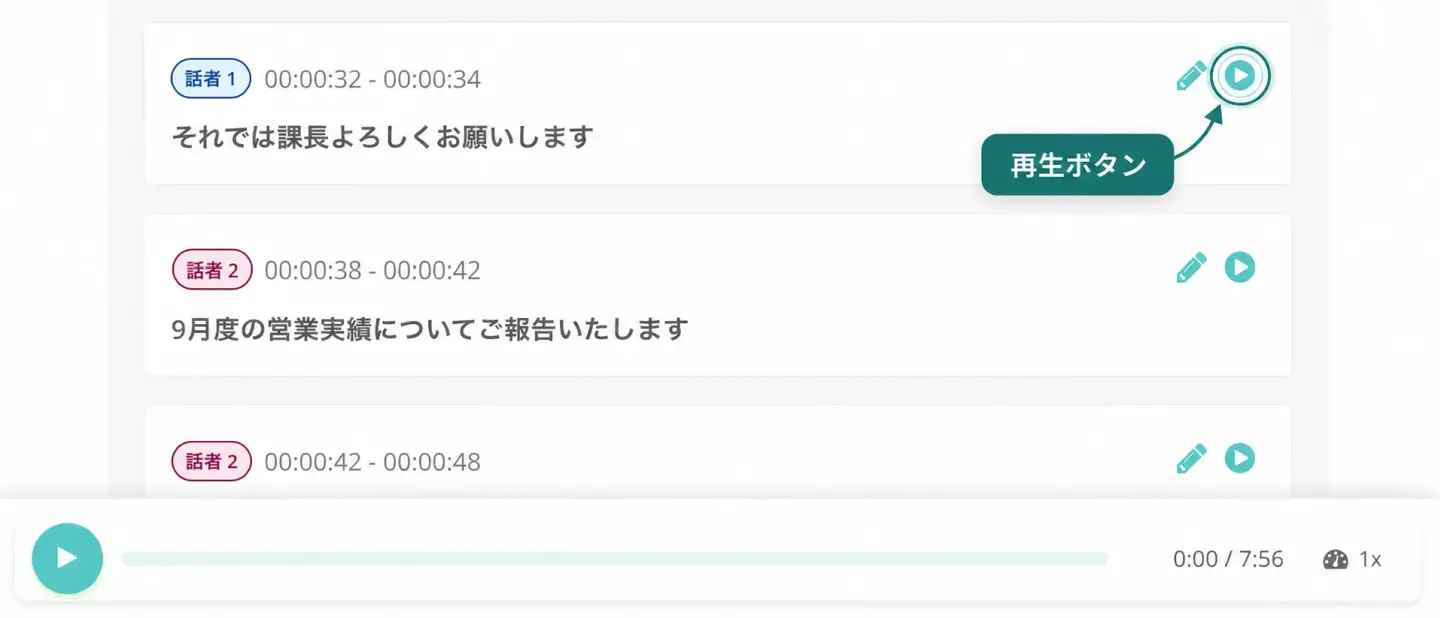
vous pouvez ainsi lire l'audio téléchargé à partir de l'emplacement de cette intervention et vérifier le contenu.
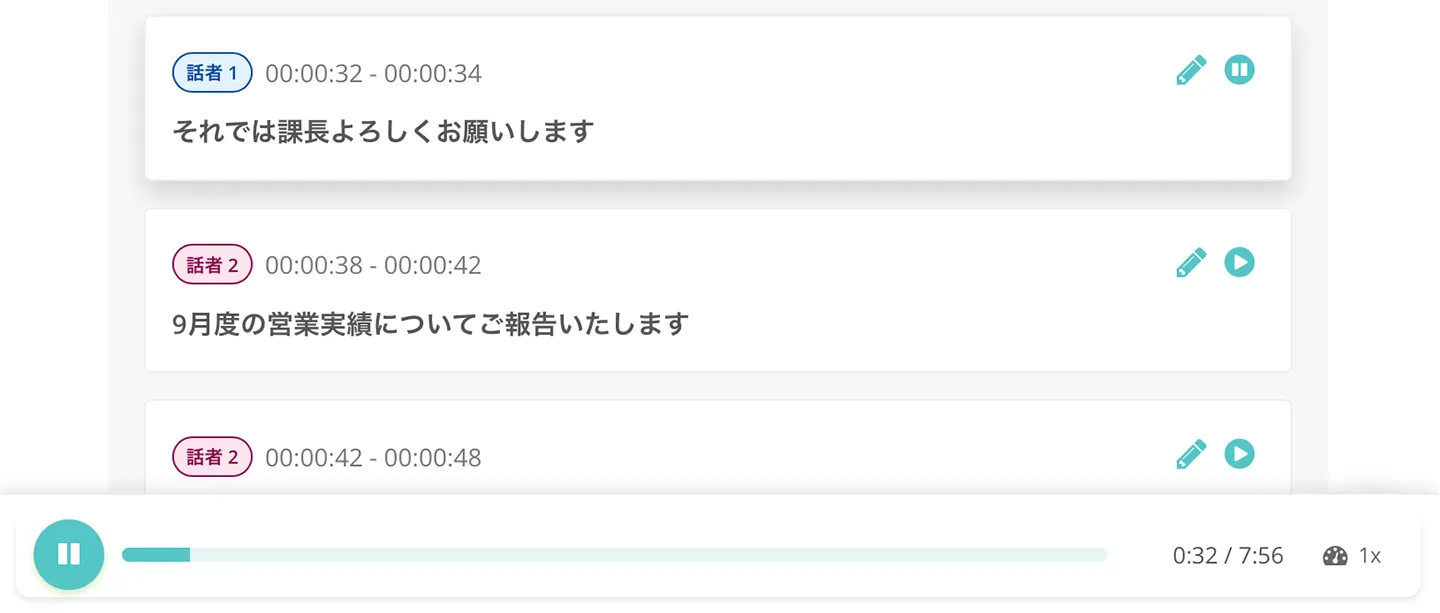
Lorsque l'audio passe à l'intervention suivante, l'affichage bascule automatiquement vers la partie en cours de lecture.
Si l'écran a été fermé une fois
Si vous avez fermé l'écran une fois, vous pouvez ouvrir le lien figurant dans l'e-mail,

ou cliquer sur "Historique" dans le menu du site de Mr. Transcription,
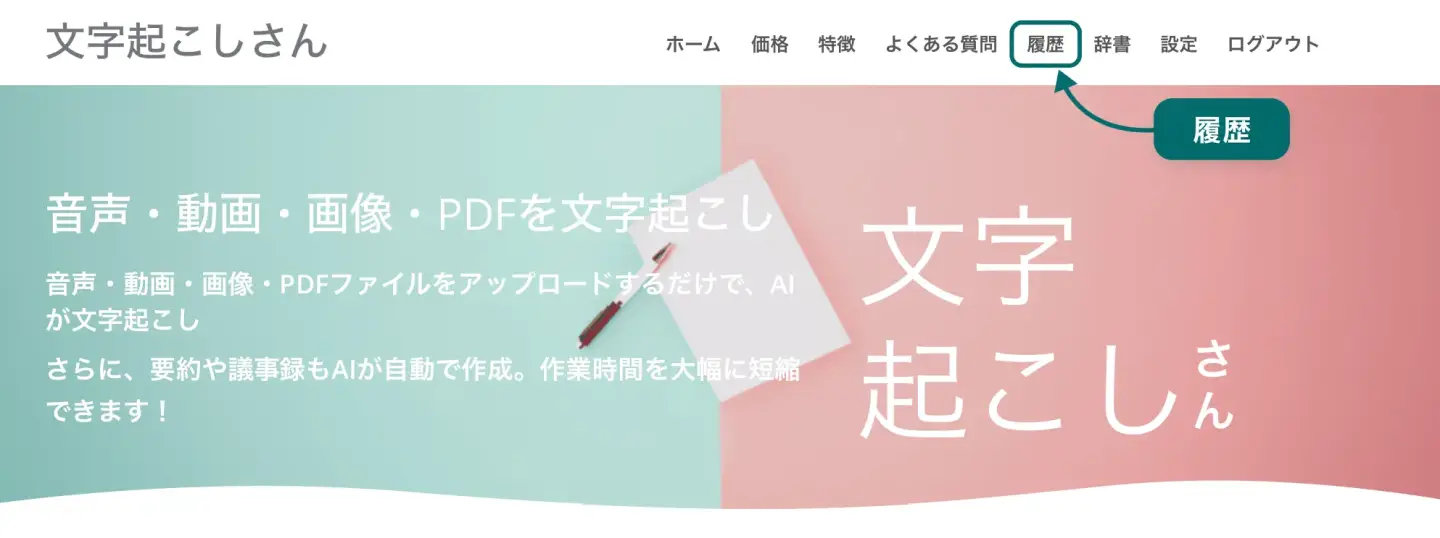
pour consulter les résultats de la transcription.
Même sur l'écran d'historique, vous pouvez vérifier les résultats de la transcription avec séparation des locuteurs, comme ceci.
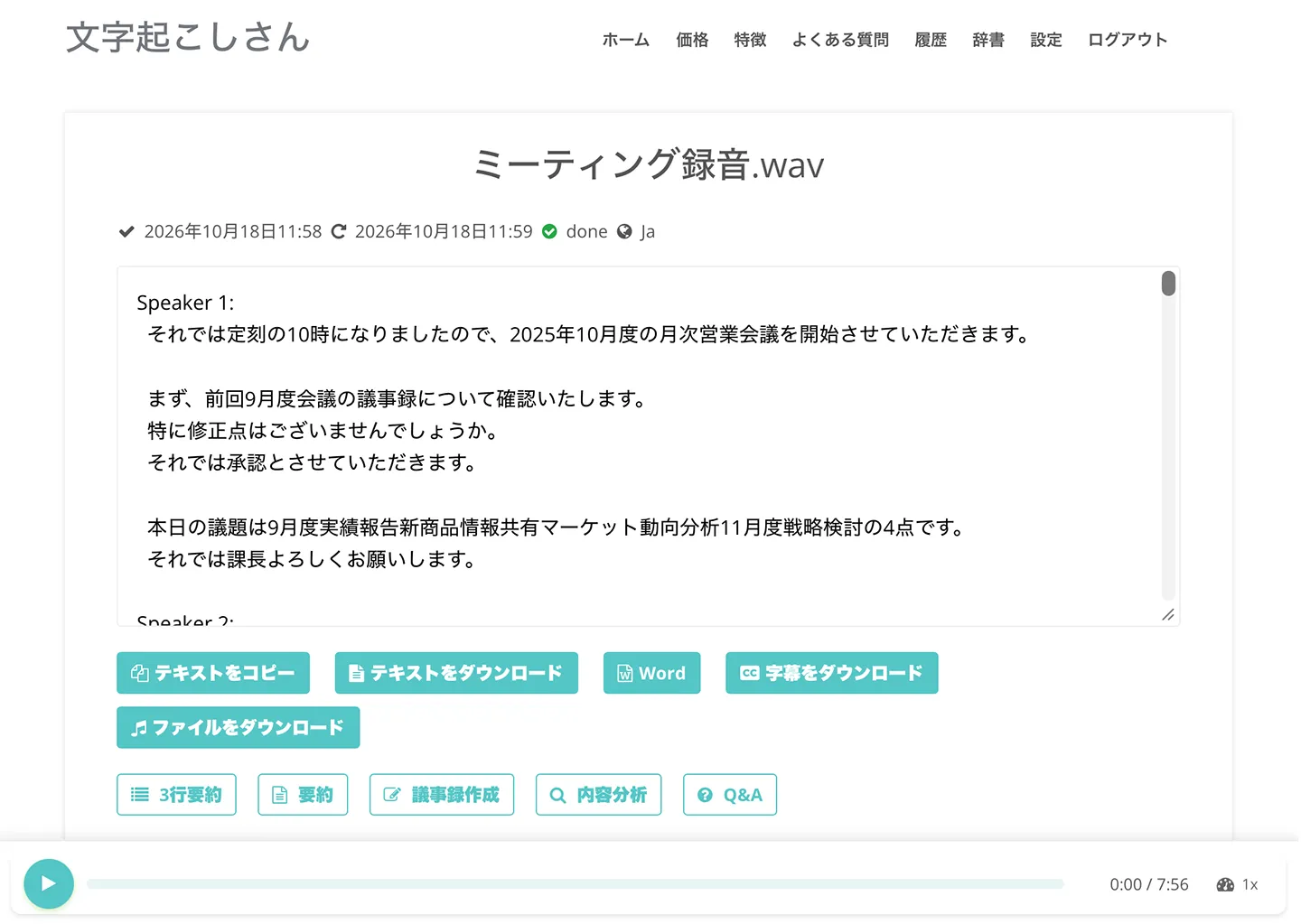
De plus, sur la page d'historique, vous pouvez également lire l'audio en fonction de l'emplacement de l'intervention, comme ceci.
7. Téléchargement du fichier
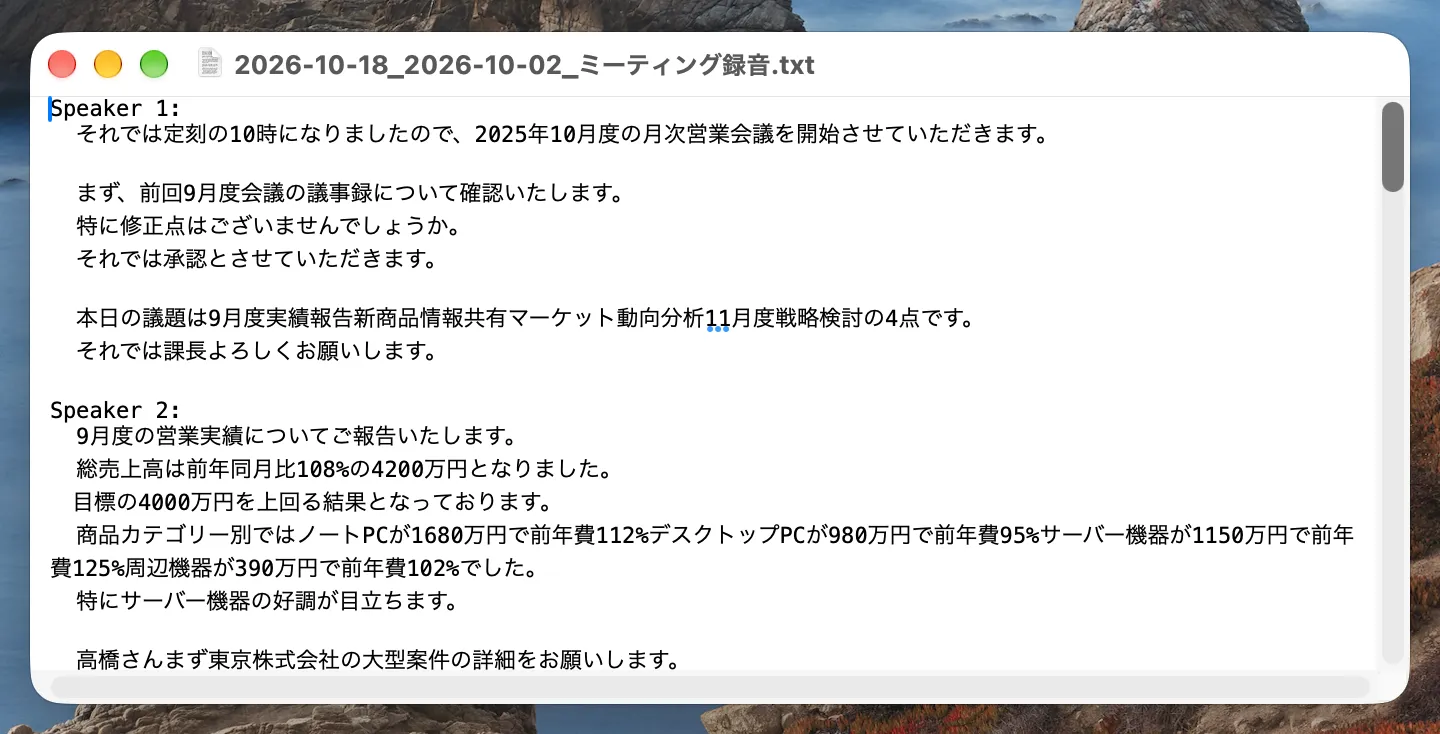
Les résultats de la transcription peuvent être enregistrés sous forme de fichier texte via le bouton "Télécharger le texte".
Lorsque vous ouvrez le fichier téléchargé, le contenu est organisé par locuteur, comme ceci.
Il est également possible de télécharger le fichier au format DOCX, compatible avec Microsoft Word, en appuyant sur le bouton "Word".
Vous avez ainsi pu transcrire un enregistrement en utilisant la fonction de séparation des locuteurs avec le service de transcription IA Mr. Transcription.
Accélérez la transcription de réunions et d'interviews grâce à la fonction de séparation des locuteurs de Mr. Transcription !
Mr. Transcription est un service de transcription audio par IA qui utilise la dernière technologie de reconnaissance vocale pour une transcription rapide et très précise.
Grâce à l'IA de pointe, vous pouvez transcrire de longs fichiers audio en seulement une minute environ.
Lorsque vous transcrivez des procès-verbaux de réunion, la sécurité est une préoccupation majeure, mais en tant que service de transcription d'origine japonaise, vous pouvez être tranquille sur ce point (cliquez ici pour en savoir plus sur nos mesures de sécurité).
Si vous souhaitez transcrire des enregistrements de réunions ou d'interviews avec séparation des locuteurs, Mr. Transcription est le choix idéal !
Pourquoi ne pas essayer Mr. Transcription, le service de transcription IA, pour une transcription pratique, rapide et de haute précision ?
Prochaine étape : Création de procès-verbaux et de résumés avec l'IA de pointe
En plus de la séparation des locuteurs, Mr. Transcription est équipé d'autres fonctionnalités pratiques.
Avec la fonction de création de procès-verbaux, vous pouvez générer facilement des procès-verbaux en appuyant simplement sur un bouton !
Vous pouvez également créer des résumés IA, des Q&A et analyser les résultats de la transcription.

La « fonction de création de procès-verbaux », qui génère automatiquement des procès-verbaux après la transcription, est expliquée en détail dans cet article. N'hésitez pas à le consulter.

Foire aux questions sur la séparation des locuteurs

Faut-il spécifier le nombre de personnes qui parlent ?
Il n'est pas nécessaire de spécifier le nombre de personnes.
Il suffit de télécharger un fichier audio ou vidéo avec la séparation des locuteurs activée pour que le système distingue automatiquement les personnes qui parlent et transcrive le contenu.
La séparation des locuteurs est-elle possible pour des audios autres que le japonais ?
Oui, c'est possible.
En sélectionnant la langue correspondant au contenu audio ou vidéo avant de télécharger le fichier, vous pouvez transcrire des audios dans d'autres langues, comme l'anglais, en distinguant chaque locuteur.
Quelle est la durée maximale de l'audio pour la séparation des locuteurs ?
Vous pouvez utiliser la séparation des locuteurs et la transcription jusqu'à la limite de temps par fichier de votre plan.
En résumé : Pourquoi ne pas essayer la transcription avec la séparation des locuteurs pour plus de commodité ?
Grâce à la fonction de séparation des locuteurs de Mr. Transcription, il vous suffit d'activer « Séparation des locuteurs » sur la page d'accueil et de télécharger votre fichier pour transcrire les audios de réunions ou d'interviews en distinguant chaque intervenant.
Vous pouvez enregistrer les résultats de la transcription dans un fichier texte ou Word pour une utilisation encore plus pratique.
Pourquoi ne pas, vous aussi, utiliser la fonction de séparation des locuteurs pour vos transcriptions de réunions et d'interviews ?
■ Service de transcription IA "Mr. Transcription"
"Mr. Transcription" est un outil de transcription en ligne qui peut être utilisé à partir d'un coût initial nul et de 1 000 yens par mois (* version gratuite disponible).
- Prend en charge plus de 20 formats de fichiers tels que l'audio, la vidéo et les images
- Peut être utilisé à la fois sur PC et smartphone
- Prend en charge les termes techniques tels que soins médicaux, informatique et soins de longue durée
- Prend en charge la création de fichiers de sous-titres et la séparation des locuteurs
- Prend en charge la transcription dans environ 100 langues, dont l'anglais, le chinois, le japonais, le coréen, l'allemand, le français, l'italien, etc.
Pour l'utiliser, il suffit de télécharger le fichier audio depuis le site. Le texte de transcription est disponible en quelques secondes à quelques dizaines de minutes.
Vous pouvez l'utiliser gratuitement si vous le transcrivez jusqu'à 10 minutes, alors essayez-le une fois.

C'est "M. Transcription" qui peut facilement transcrire à partir d'audio, de vidéo et d'images.
La transcription vous permet de transcrire jusqu'à 10 minutes gratuitement.
Vous pouvez copier, télécharger, rechercher, supprimer, etc. le texte transcrit.
Vous pouvez également créer des fichiers de sous-titres, ce qui est idéal pour la transcription de vidéos d'interview.
HP: mojiokoshi3.com
Email: mojiokoshi3.com@gmail.com
Email: mojiokoshi3.com@gmail.com
Article associé
Transcription pour transcription audio/vidéo/image. C'est un service de transcription que tout le monde peut utiliser gratuitement sans installation.
- Qu'est-ce que M. Transcription?
- Transcription d'images, de sons et de vidéos avec M. Transcription
- Inscription gratuite
- Plan tarifaire
- manuel
- Essayez nos autres services gratuits






