Coût 1h Transcription Audio : Prix, Durée & Mr. Transcription
3 façons de transcrire une réunion web et gagner du temps
18 octobre 2026

Table des matières
Pour une transcription gratuite, nous vous recommandons Mojiokoshi-san !
Essayez-le maintenant
Transcrire une réunion web, quelle corvée... ! J'aimerais créer le compte rendu automatiquement !
Grâce à la généralisation du télétravail, les réunions web font désormais partie du quotidien.
Des outils de visioconférence comme ZOOM, Microsoft Teams et Google Meet nous sont devenus très familiers.
En réalité, avec un outil de transcription par IA, il est facile de rédiger le compte rendu d'une réunion web.
Avec un service de transcription par IA récent, le compte rendu est prêt automatiquement en un instant !
La transcription ne prend qu'environ 1 minute : tout le monde peut donc convertir facilement le contenu d'une réunion web en texte.
Et si vous transcriviez facilement vos réunions web avec un service de transcription par IA ?
Un service recommandé pour transcrire les réunions web
Pour rédiger le compte rendu d'une réunion web, nous recommandons le service de transcription par IA « Mr. Transcription ».

« Mr. Transcription » est une application web qui transcrit avec la dernière IA.
Son atout : une transcription d'une plus grande précision que les outils qui transcrivent en temps réel.
Son utilisation est aussi très simple !
Il suffit d'importer un fichier audio ou vidéo depuis la page d'accueil.
Création automatique du compte rendu grâce à la dernière IA !
« Mr. Transcription » est équipé d'une fonction de création de compte rendu !
Une fois les données audio transcrites, il suffit d'appuyer sur le bouton « Créer le compte rendu » pour que le contenu de la réunion soit résumé automatiquement sous forme de compte rendu.
Le compte rendu terminé peut être téléchargé au format Word : il est donc facile à exploiter !
La transcription puis la création du compte rendu se font dans un seul service ; « Mr. Transcription » est donc idéal pour transcrire des réunions.
Prise en charge de 100 langues
« Mr. Transcription » est aussi recommandé pour transcrire des réunions web avec l'étranger !
Il prend en charge 100 langues, dont le japonais et l'anglais : vous évitez ainsi les litiges du type « il l'a dit / il ne l'a pas dit » lorsque vous traitez avec des entreprises étrangères.
Un service de transcription utilisable gratuitement
De plus, « Mr. Transcription » est gratuit.
Sans inscription ni connexion, vous pouvez transcrire gratuitement jusqu'à 3 minutes d'audio par jour.
Et avec une inscription gratuite, vous pouvez aller jusqu'à 10 minutes par jour !
Et si vous essayiez dès maintenant « Mr. Transcription » en cliquant ici ?
3 façons de transcrire une réunion web
Quelles sont les méthodes pour transcrire une réunion web ?

Il existe 3 façons de transcrire une réunion web.
- Transcrire avec une fonction intégrée à l'outil de réunion web
- Transcrire un fichier d'enregistrement avec un service de transcription
- Transcrire en temps réel avec un service de transcription
1. Transcrire avec une fonction intégrée à l'outil de réunion web
Les outils de réunion web comme ZOOM, Microsoft Teams et Google Meet permettent de transcrire grâce à leurs fonctions standard ou à des extensions.
Voyons d'abord brièvement comment transcrire avec les fonctions standard ou les extensions des outils de réunion web.
Avec ZOOM
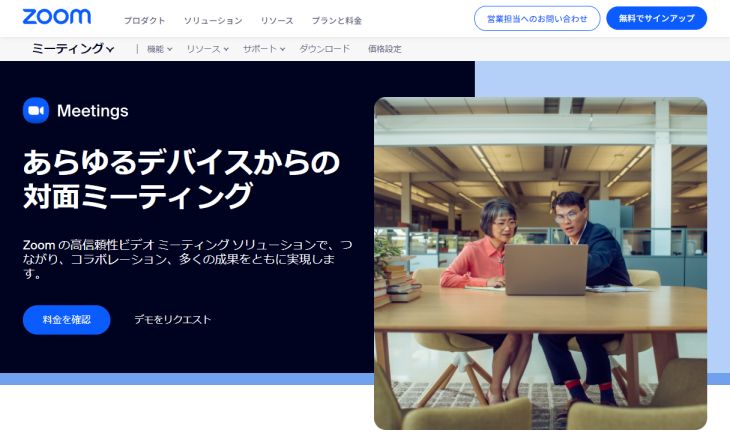
Avec ZOOM, la fonction de sous-titres permet de transcrire simplement le contenu d'une réunion web.
Utiliser la fonction de sous-titres de ZOOM
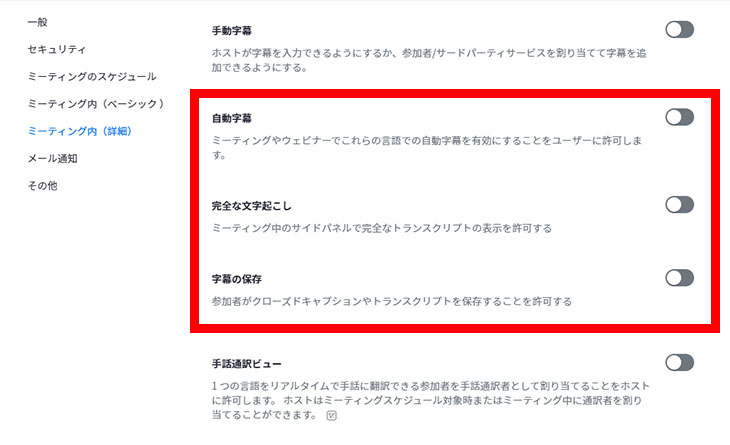
Commencez par vous connecter au site web de ZOOM et, dans l'écran des paramètres,
- Sous-titrage codé automatique
- Transcription complète
- Enregistrer les sous-titres
activez ces options.
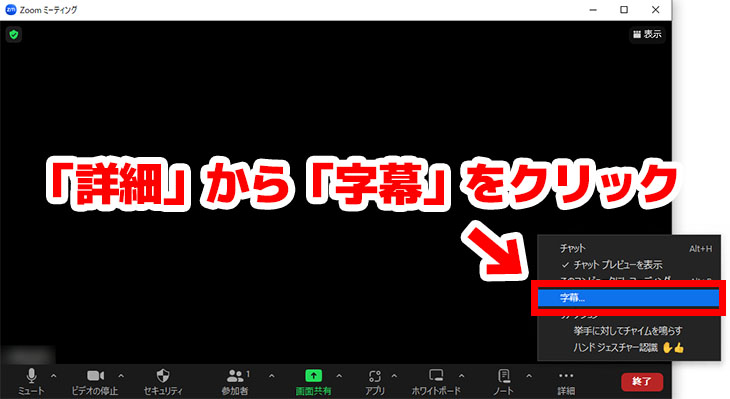
Une fois la réunion lancée dans l'application ZOOM, dans le menu situé en bas de l'écran, cliquez sur « Afficher les sous-titres ».
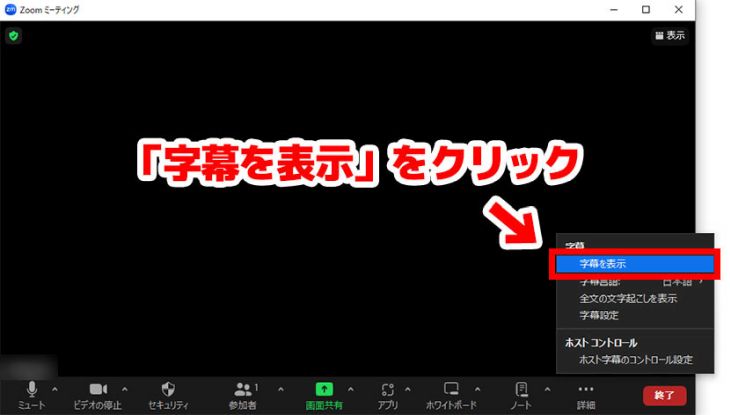
Lorsque les sous-titres sont affichés, cliquez sur « Afficher la transcription complète » dans le menu des sous-titres.
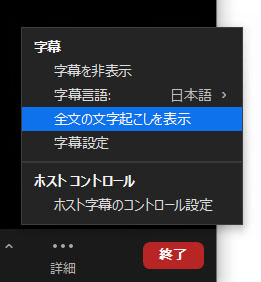
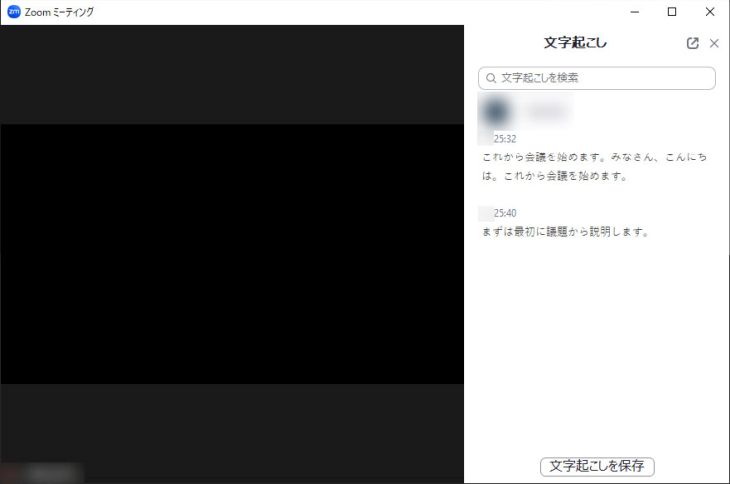
Le contenu de la transcription s'affiche alors comme ceci.
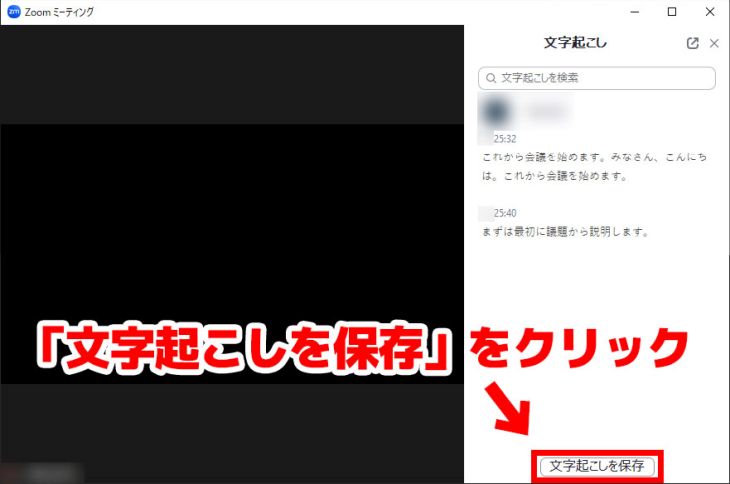
Une fois la réunion terminée, avant de fermer l'application, cliquez sur « Enregistrer la transcription » pour sauvegarder le contenu.
Voilà, la transcription avec ZOOM est terminée.
Nous détaillons la méthode de transcription avec ZOOM dans l'article suivant.

Comment transcrire pour créer facilement un compte rendu avec ZOOM ? Astuces pour gagner du temps en réunion en ligne
Découvrez comment transcrire le contenu d'une réunion web ZOOM : avec la fonction standard de ZOOM, ou en la combinant avec un outil de transcription recommandé.
Avec Microsoft Teams
Avec Microsoft Teams, la fonction « Transcription » permet de transcrire le contenu d'une réunion web.
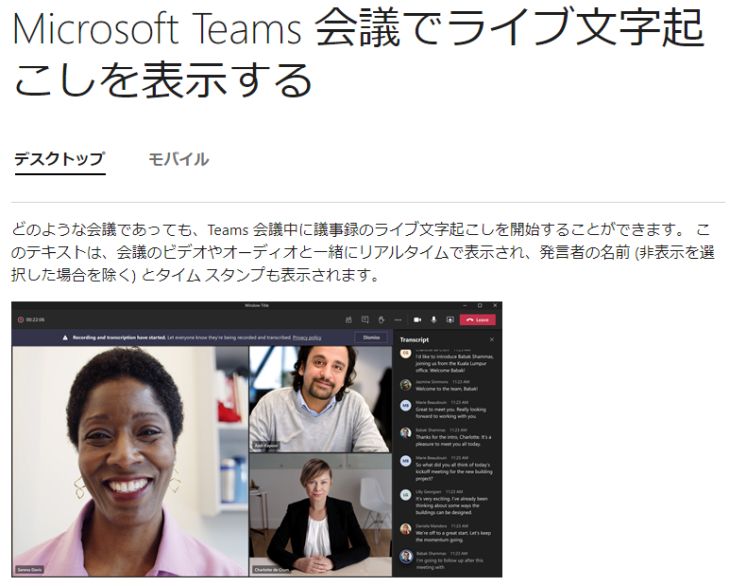
Avec la fonction de transcription, les paroles sont transcrites en temps réel.
Le contenu transcrit est enregistré automatiquement sous forme de données textuelles à la fin de la réunion.
Toutefois, la fonction de transcription n'est utilisable qu'avec un abonnement payant, comme Office 365 ou Microsoft 365.
Nous détaillons la méthode de transcription avec Microsoft Teams dans l'article suivant.

Comment transcrire et enregistrer une réunion web Microsoft Teams ? Créer facilement un compte rendu grâce à la transcription par IA
Découvrez 3 méthodes pour transcrire et rédiger un compte rendu lorsque vous organisez une réunion web avec Microsoft Teams.
Avec Google Meet
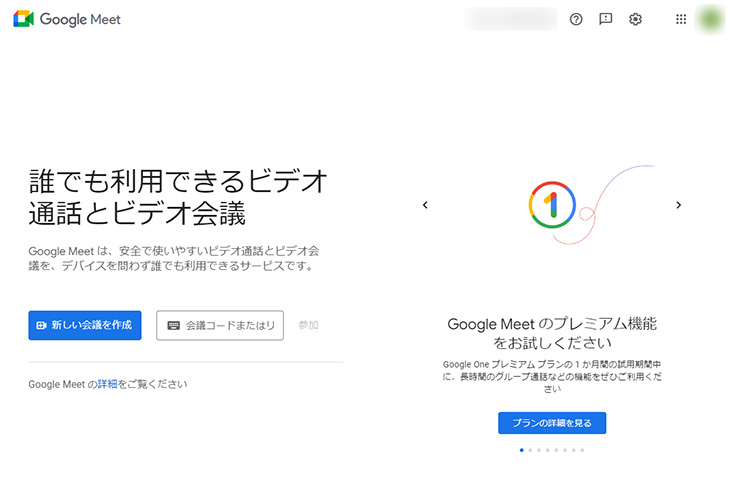
Avec Google Meet, l'extension « Koemoji » permet de transcrire le contenu d'une réunion web.
Utiliser Koemoji
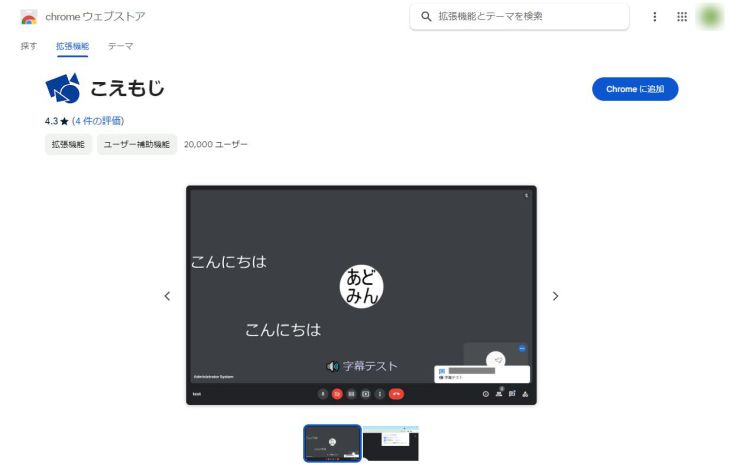
Commencez par ouvrir le Chrome Web Store et installez « Koemoji » dans Google Chrome.
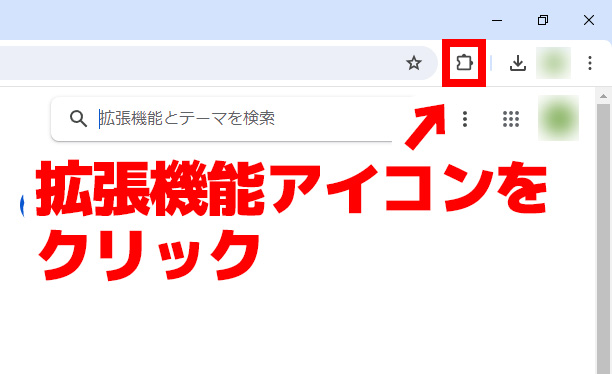
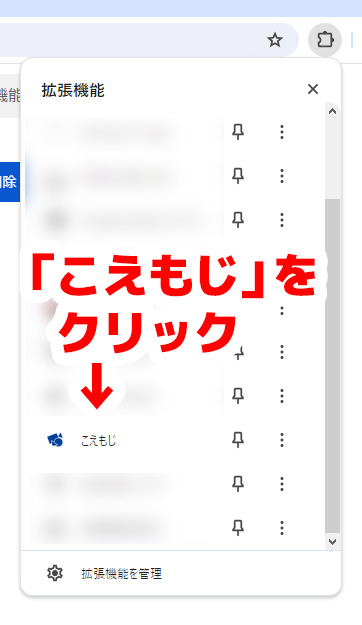
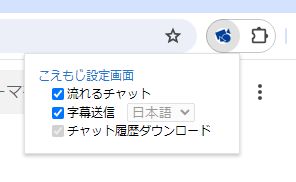
Ouvrez « Koemoji » depuis l'écran de gestion des extensions, puis
- Chat défilant
- Envoi des sous-titres
vérifiez que ces options sont bien cochées.
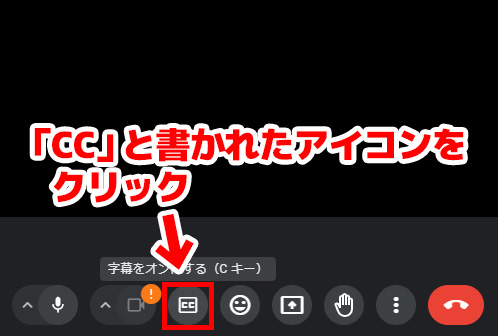
Dans cet état, lancez une réunion dans Google Meet, puis cliquez sur l'icône « CC » en bas de l'écran pour activer les sous-titres.
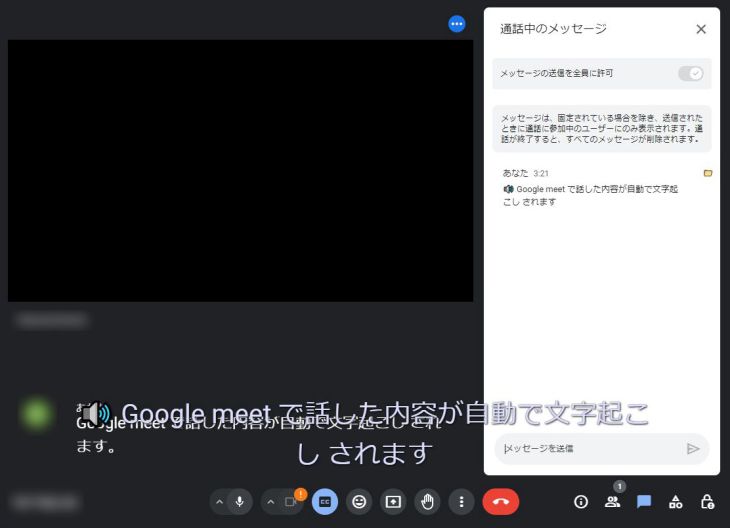
Lorsque « Koemoji » est installé et que vous activez les sous-titres de Google Meet, le contenu des sous-titres est publié automatiquement dans la fenêtre de chat.
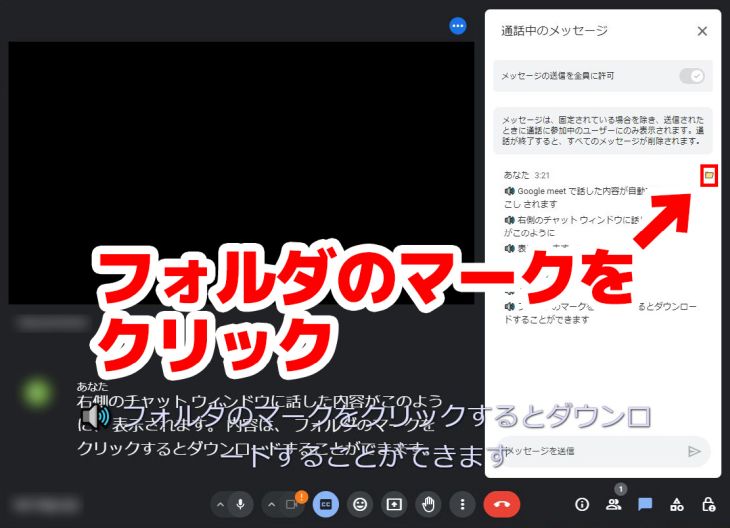
Enfin, cliquez sur l'icône de dossier pour télécharger le résultat de la transcription.
Voilà, la transcription avec Google Meet est terminée.
Nous détaillons la méthode de transcription avec Google Meet dans l'article suivant.

Comment transcrire une réunion Google Meet ? Utiliser l'extension « Koemoji » et la meilleure méthode de transcription par IA
Découvrez comment transcrire une réunion web Google Meet avec l'extension « Koemoji », ainsi que la méthode de transcription par IA que nous recommandons.
2. Transcrire un fichier d'enregistrement avec un service de transcription et créer automatiquement le compte rendu
C'est la méthode que nous recommandons !
Les outils de réunion web comme ZOOM, Microsoft Teams et Google Meet permettent d'enregistrer le contenu de la réunion.
Une fois la réunion web enregistrée, il suffit d'importer le fichier dans le service de transcription par IA « Mr. Transcription » !
De plus, « Mr. Transcription » ne se contente pas de transcrire en texte : il peut aussi créer un compte rendu avec la dernière IA !
Votre compte rendu est prêt en seulement 3 étapes !
Étape 1 : enregistrer avec ZOOM
Enregistrer une réunion web avec ZOOM est très simple.
Dans le menu, il suffit de cliquer sur « Enregistrer ».

À la fin de la réunion, l'enregistrement est converti automatiquement au format MP4 et sauvegardé.
Lorsque l'écran « Conversion de l'enregistrement de la réunion » disparaît, la sauvegarde est terminée.
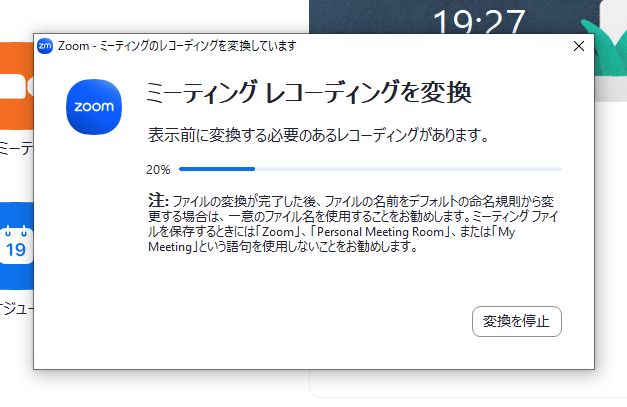
Nous détaillons la méthode d'enregistrement avec ZOOM dans cet article.
Enregistrer avec Microsoft Teams
Avec Microsoft Teams,
dans les commandes de la réunion, cliquez sur « Autres actions » → « Enregistrer et transcrire » → « Enregistrer » → « Démarrer »
pour enregistrer la réunion web.
L'audio enregistré est sauvegardé dans OneDrive.
Nous détaillons la méthode d'enregistrement avec Microsoft Teams dans cet article.
Enregistrer avec Google Meet
Avec Google Meet, on n'utilise pas l'enregistrement audio mais la fonction d'enregistrement vidéo.
* Comme c'est un fichier vidéo et non un fichier audio qui est sauvegardé, pour transcrire Google Meet, nous recommandons un service qui transcrit aussi les vidéos, comme « Mr. Transcription » !
Pour enregistrer une réunion web dans Google Meet, connectez-vous d'abord à Google Workspace en tant qu'administrateur et activez la fonction d'enregistrement.
Dans l'écran de la réunion web, cliquez sur « Enregistrer la réunion » pour lancer l'enregistrement.

Lorsque vous sélectionnez « Arrêter l'enregistrement » et que l'enregistrement se termine, le fichier est sauvegardé dans Google Drive.
Il ne vous reste plus qu'à importer le fichier enregistré dans le service de transcription par IA « Mr. Transcription » : la transcription est terminée.
* Attention : pour enregistrer Google Meet, il faut disposer d'un abonnement payant à Google Workspace.
Étape 2 : transcrire le fichier d'enregistrement avec « Mr. Transcription »
Transcrire avec « Mr. Transcription » un fichier enregistré avec un outil de réunion web est très simple.
Ouvrez la page d'accueil de « Mr. Transcription » en cliquant ici, puis
- glissez-déposez le fichier dans la zone « Faites glisser le fichier ici »
- ou cliquez sur le bouton « Sélectionner » pour choisir le fichier
Choisissez le fichier avec l'une de ces deux méthodes.

Appuyez sur le bouton « Transcrire » : le traitement démarre automatiquement.

Même un long fichier est transcrit en à peine 1 minute environ.
Une fois la transcription terminée, le résultat s'affiche sur la page d'accueil, comme ci-dessous.

En appuyant sur le bouton de lecture situé à côté d'une prise de parole, vous pouvez réécouter l'audio de l'enregistrement à partir de cet endroit.
Lorsque vous lancez la lecture avec le lecteur en bas de l'écran, l'affichage du texte change automatiquement en fonction de la position de lecture.
Si vous enregistrez votre adresse e-mail, vous pouvez aussi consulter le résultat de la transcription depuis la page « Historique ».
Étape 3 : créer le compte rendu de la réunion avec « Mr. Transcription »
Sous le résultat de la transcription, des boutons comme « Résumer » et « Créer le compte rendu » s'affichent.

Lorsque vous appuyez sur le bouton « Créer le compte rendu », la création du compte rendu de la réunion démarre.
Avec la dernière IA, le traitement se termine en quelques secondes seulement.
Voilà, le contenu de l'audio a été transformé en compte rendu !

Le compte rendu créé peut être téléchargé au format Word.
Avec « Mr. Transcription », vous pouvez ainsi transcrire facilement le contenu d'une réunion web et créer le compte rendu.
La précision de la reconnaissance vocale est très élevée : c'est aussi un bon choix pour celles et ceux qui n'étaient pas satisfaits des outils qui transcrivent les réunions web en temps réel.
Il est gratuit, sans inscription ni connexion : et si vous essayiez « Mr. Transcription » dès maintenant ?
3. Transcrire en temps réel avec un service de transcription
Certains outils de transcription par IA peuvent aussi transcrire le contenu d'une réunion web en temps réel.
Comme le texte est produit en temps réel, la transcription est déjà terminée à la fin de la réunion.
Attention aux erreurs de reconnaissance et de conversion
Cependant, la transcription en temps réel semble pratique au premier abord, mais des erreurs de reconnaissance ou de conversion peuvent survenir.
La reconnaissance vocale par IA exige de très hautes performances informatiques : en temps réel, le traitement peut ne pas suivre et la transcription peut contenir des erreurs.
Le compte rendu d'une réunion est un document important pour définir l'orientation du travail et faire avancer les activités sans accroc.
Nous vous conseillons de choisir votre méthode de transcription en pesant la commodité du texte produit en temps réel et la grande précision d'une transcription faite après l'enregistrement, selon ce qui compte le plus pour vous.
Pour transcrire avec une plus grande précision, nous recommandons « Mr. Transcription », qui transcrit des fichiers audio ou vidéo importés.
3 services de transcription en temps réel
1. Rimo (anciennement Rimo Voice)
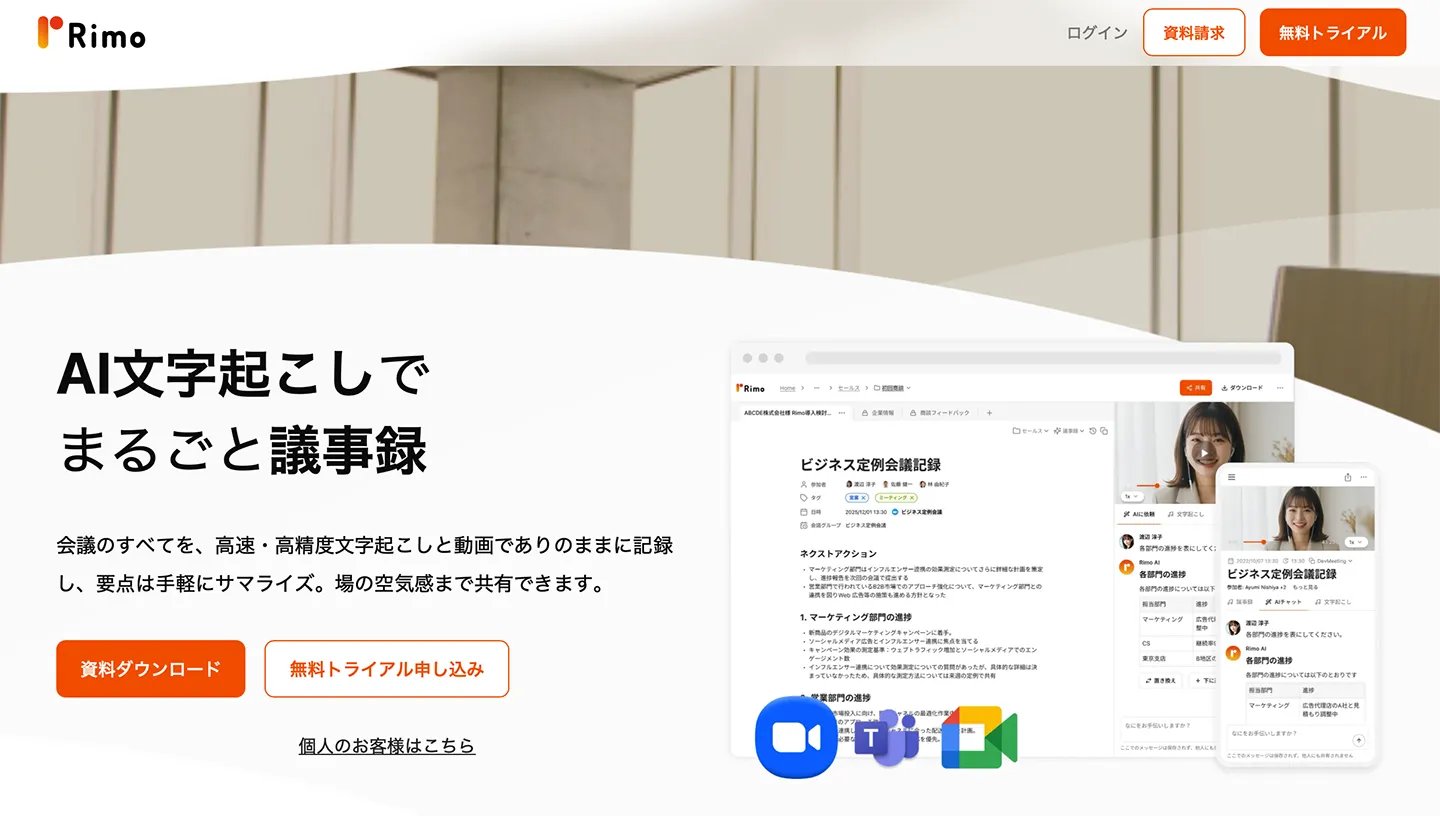
Rimo est un service de transcription par IA qui prend en charge plus de 30 langues, dont le japonais.
Grâce à sa fonction d'intégration avec Zoom, Microsoft Teams, Google Meet et Webex, il permet de transcrire des réunions web.
Il intègre aussi une fonction de compte rendu par IA, qui résume automatiquement le contenu d'une réunion et le met sous forme de compte rendu.
Le forfait individuel est disponible à partir de 1 650 yens par mois.
Le forfait entreprise nécessite un devis.
2. Otolio (anciennement Smart Shoki)
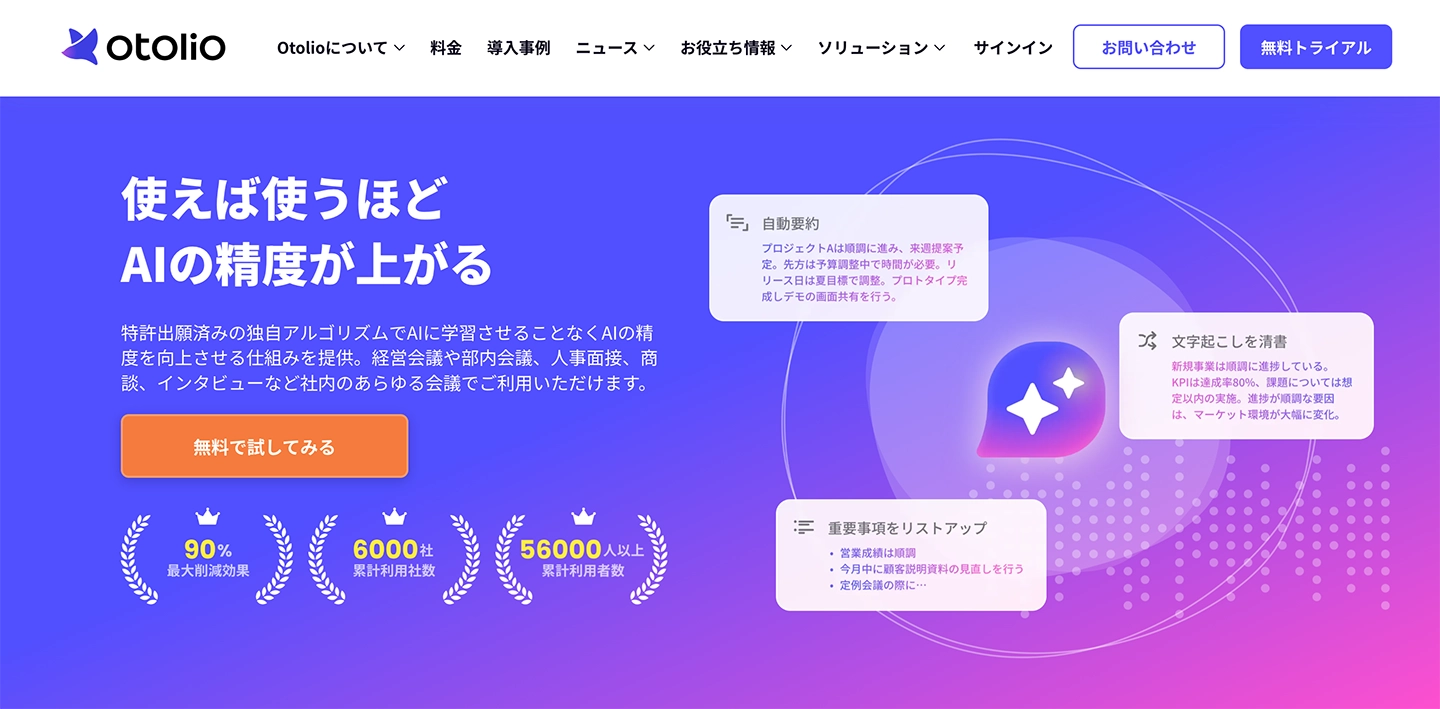
Otolio (anciennement Smart Shoki) est un service de transcription conçu pour rédiger efficacement des comptes rendus.
Il peut enregistrer le contenu des outils de réunion web et le transcrire en temps réel, qu'il s'agisse de ZOOM, de Microsoft Teams ou de Google Meet.
La précision de la transcription dépasse 90 %.
C'est avant tout un service destiné aux entreprises, dont le tarif varie selon le nombre d'utilisateurs.
Otolio (anciennement Smart Shoki)
3. Sloos
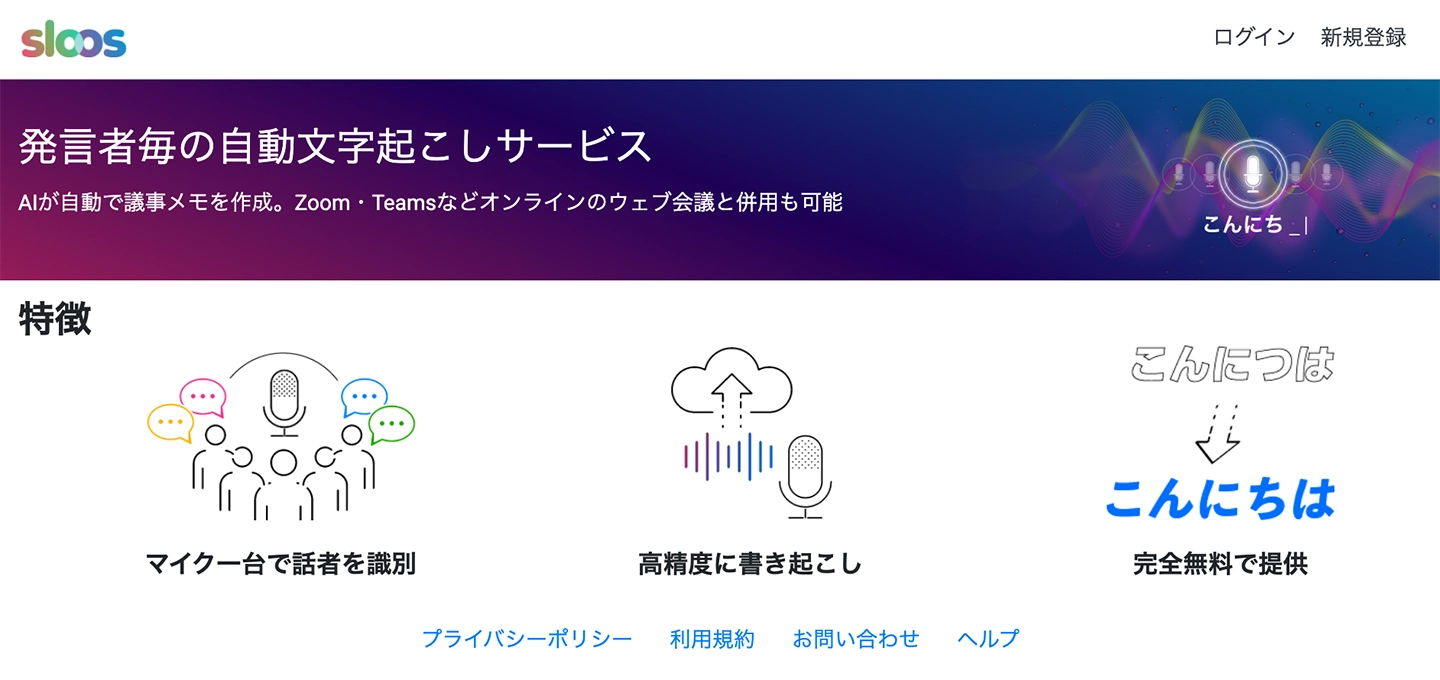
Sloos est un service de transcription simple, adapté à la rédaction de comptes rendus de réunion.
Il peut être utilisé en parallèle de réunions web comme ZOOM ou Microsoft Teams, et l'IA rédige en temps réel des notes sur le contenu des échanges.
Il intègre également une fonction de séparation des locuteurs.
C'est un service de transcription en temps réel recommandé si vous n'avez pas besoin d'un support très complet.
Il existe d'autres applications de transcription adaptées à la rédaction de comptes rendus.
Si vous souhaitez comparer en une fois des applications en temps réel et des applications par import de fichiers, nous les présentons dans l'article suivant. Consultez-le également.

7 applications de transcription recommandées pour rédiger un compte rendu de réunion ! Des outils pour gagner du temps
Découvrez des applications recommandées pour rédiger plus efficacement les comptes rendus de réunion : applications qui transcrivent des fichiers importés et applications de transcription en temps réel.
Par ailleurs, un autre article compare 10 applications de transcription pour les réunions web.
Il présente aussi des applications gratuites : consultez-le sans hésiter.

10 applications recommandées pour transcrire les réunions web et rédiger des comptes rendus [édition 2026]
Comparatif d'applications de transcription qui automatisent les comptes rendus de réunions web et en ligne. Comment choisir, y compris parmi les outils gratuits, et comment créer un compte rendu à partir d'un enregistrement.
■ Service de transcription IA "Mr. Transcription"
"Mr. Transcription" est un outil de transcription en ligne qui peut être utilisé à partir d'un coût initial nul et de 1 000 yens par mois (* version gratuite disponible).
- Prend en charge plus de 20 formats de fichiers tels que l'audio, la vidéo et les images
- Peut être utilisé à la fois sur PC et smartphone
- Prend en charge les termes techniques tels que soins médicaux, informatique et soins de longue durée
- Prend en charge la création de fichiers de sous-titres et la séparation des locuteurs
- Prend en charge la transcription dans environ 100 langues, dont l'anglais, le chinois, le japonais, le coréen, l'allemand, le français, l'italien, etc.
Pour l'utiliser, il suffit de télécharger le fichier audio depuis le site. Le texte de transcription est disponible en quelques secondes à quelques dizaines de minutes.
Vous pouvez l'utiliser gratuitement si vous le transcrivez jusqu'à 10 minutes, alors essayez-le une fois.

C'est "M. Transcription" qui peut facilement transcrire à partir d'audio, de vidéo et d'images.
La transcription vous permet de transcrire jusqu'à 10 minutes gratuitement.
Vous pouvez copier, télécharger, rechercher, supprimer, etc. le texte transcrit.
Vous pouvez également créer des fichiers de sous-titres, ce qui est idéal pour la transcription de vidéos d'interview.
HP: mojiokoshi3.com
Email: mojiokoshi3.com@gmail.com
Email: mojiokoshi3.com@gmail.com
Article associé
Transcription pour transcription audio/vidéo/image. C'est un service de transcription que tout le monde peut utiliser gratuitement sans installation.
- Qu'est-ce que M. Transcription?
- Transcription d'images, de sons et de vidéos avec M. Transcription
- Inscription gratuite
- Plan tarifaire
- manuel
- Essayez nos autres services gratuits






