iPhone文字起こしアプリおすすめ7選【無料あり・2026年版】
Chrome लाइव कैप्शन से YouTube सबटाइटल अनुवाद, बिना एक्सटेंशन
5 अक्टूबर 2026
YouTube वीडियो में सबटाइटल ही नहीं हैं, तो अनुवाद कैसे करूँ~

आप YouTube का कोई अंग्रेज़ी वीडियो जापानी सबटाइटल के साथ देखना चाहते हैं, लेकिन सबटाइटल दिखाई ही नहीं देते या उनका अनुवाद नहीं हो पाता। क्या आपके साथ भी ऐसा हुआ है?
दरअसल, Google Chrome की "लाइव कैप्शन" और "लाइव ट्रांसलेट" सुविधाओं का इस्तेमाल करके, कोई एक्सटेंशन जोड़े बिना ही वीडियो का अपने-आप अनुवाद किया जा सकता है।
जिन वीडियो में YouTube पर सबटाइटल उपलब्ध नहीं हैं, उनके अलावा YouTube के बाहर की वीडियो साइटों पर भी आप अनुवाद कर सकते हैं।
सेटिंग सिर्फ़ 3 स्टेप में पूरी हो जाती है।
इसमें लगभग 30 सेकंड लगते हैं।
| स्टेप 1 | Chrome की सेटिंग → "सुलभता" खोलें |
|---|---|
| स्टेप 2 | "लाइव कैप्शन" को ON करें (भाषा जोड़ें) |
| स्टेप 3 | "लाइव ट्रांसलेट" को ON करें → अनुवाद की भाषा जापानी चुनें |
इस लेख में हम Chrome की ऑटो-कैप्शन सुविधा से वीडियो का अनुवाद करने का तरीका तस्वीरों के साथ आसान भाषा में समझाएँगे।
सबटाइटल न दिखने या अनुवाद न होने पर क्या करें, यह भी हमने बताया है, इसलिए किसी परेशानी में इसे ज़रूर देखें।
YouTube की सबटाइटल अनुवाद सुविधा क्या है? ऑटो-सबटाइटल और ऑटो-अनुवाद कैसे काम करते हैं
Chrome की सुविधा समझाने से पहले, आइए YouTube की अपनी सबटाइटल सुविधा के बारे में संक्षेप में जान लें।
YouTube की सबटाइटल सुविधा का इस्तेमाल कैसे करें
YouTube में सबटाइटल सुविधा और अनुवाद सुविधा दोनों मौजूद हैं।
सबटाइटल सुविधा वीडियो पर सबटाइटल दिखाने की सुविधा है।
वीडियो के नीचे दाईं ओर "सबटाइटल" पर क्लिक करके इन्हें दिखाया जा सकता है।
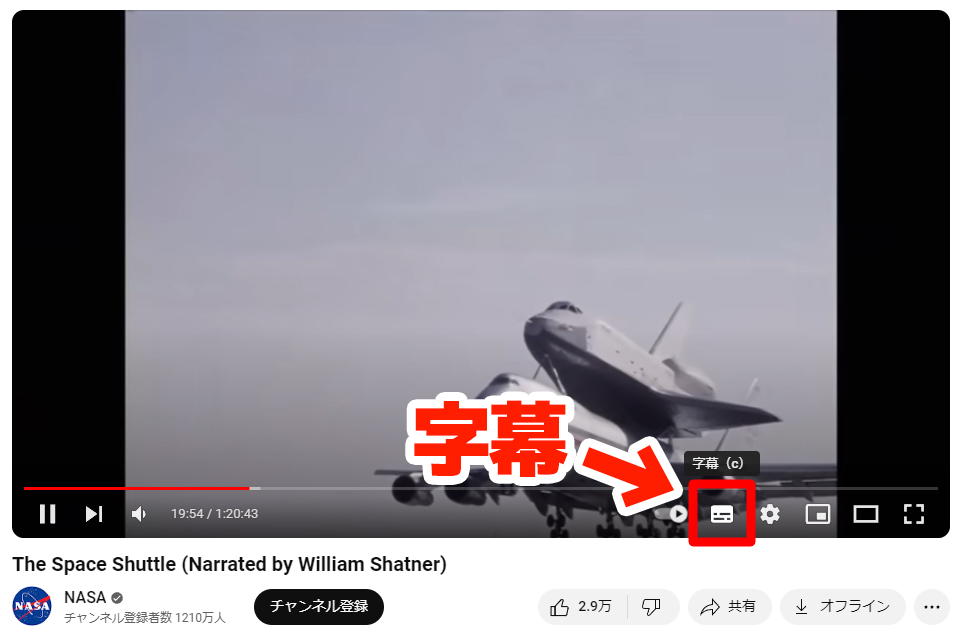
YouTube पर मैन्युअल सबटाइटल और ऑटो-सबटाइटल होते हैं
YouTube के सबटाइटल दो प्रकार के होते हैं।
- वीडियो अपलोड करने वाले द्वारा मैन्युअल रूप से सेट किए गए सबटाइटल
- AI द्वारा आवाज़ पहचानकर अपने-आप बनाए गए सबटाइटल
मैन्युअल सबटाइटल सेट करने में बहुत मेहनत लगती है, इसलिए पूरे YouTube को देखें तो ज़्यादातर वीडियो AI से बने ऑटो-सबटाइटल का ही इस्तेमाल करते हैं।
YouTube की ऑटो-अनुवाद सुविधा से सबटाइटल का जापानी में अनुवाद कैसे करें
YouTube पर वीडियो के सबटाइटल का दूसरी भाषाओं में अपने-आप अनुवाद किया जा सकता है।
मैन्युअल सबटाइटल और ऑटो-सबटाइटल, दोनों का अनुवाद संभव है।
YouTube का ऑटो-अनुवाद इस्तेमाल करने की प्रक्रिया
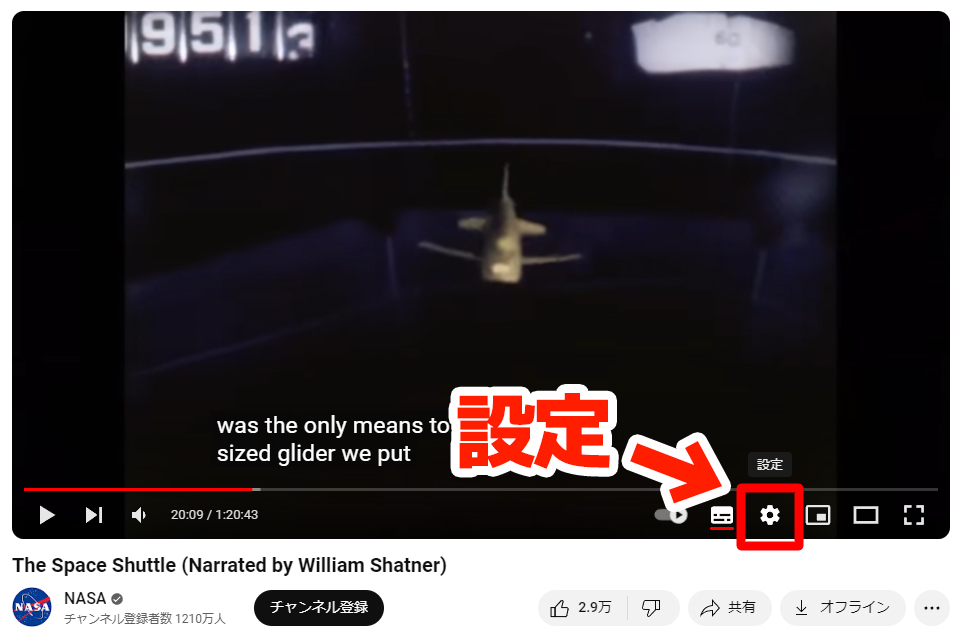
सबटाइटल दिखने की स्थिति में, वीडियो के नीचे दाईं ओर सेटिंग (गियर का निशान) पर क्लिक करें।
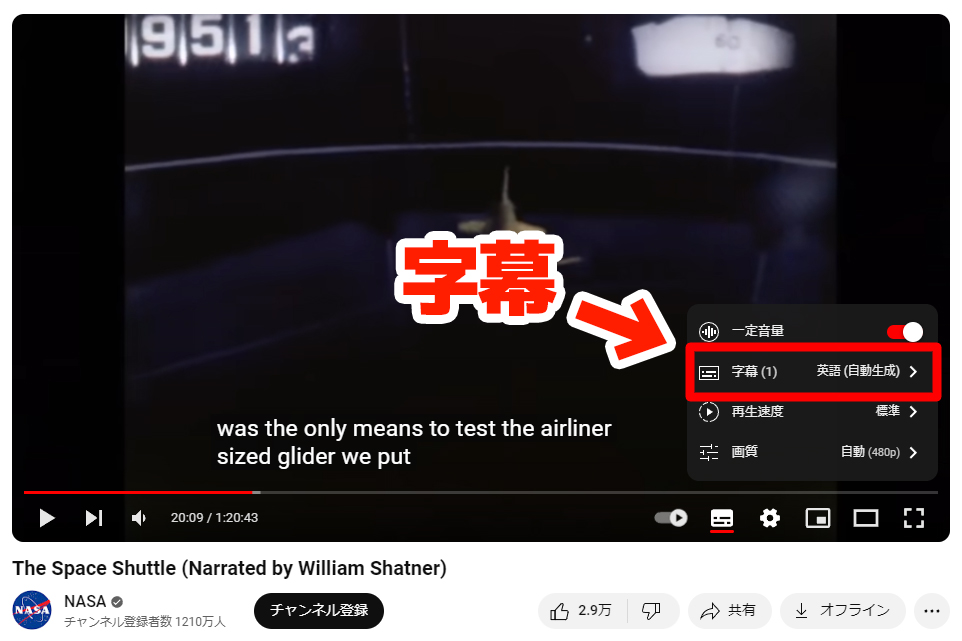
दिखाई देने वाले मेन्यू में "सबटाइटल" पर क्लिक करें।
"सबटाइटल" पर क्लिक करने के बाद दिखने वाले मेन्यू में "ऑटो-अनुवाद" पर क्लिक करें।
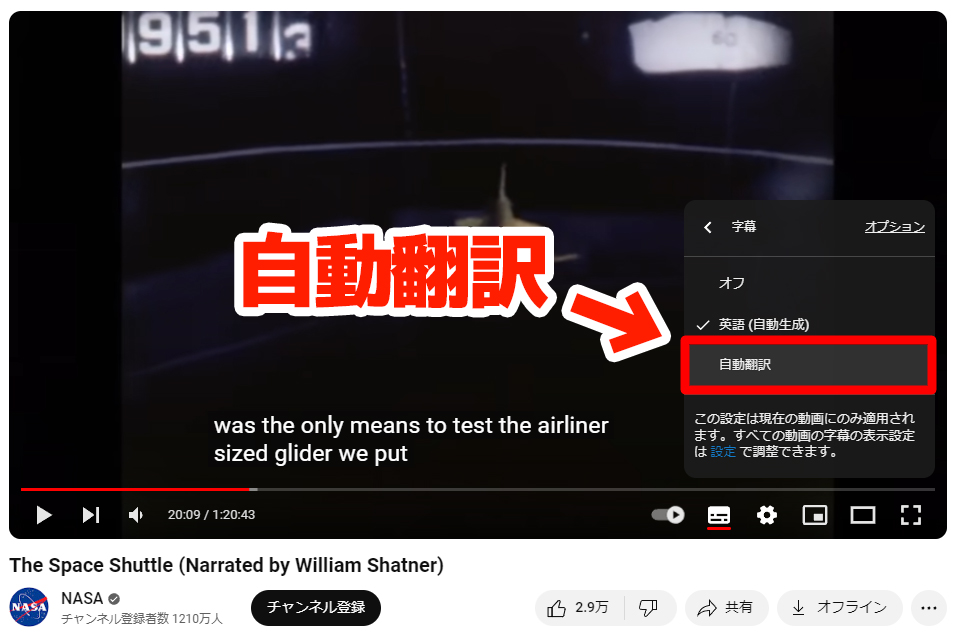
"ऑटो-अनुवाद" पर क्लिक करने के बाद दिखने वाले मेन्यू में से अनुवाद की भाषा चुनें।
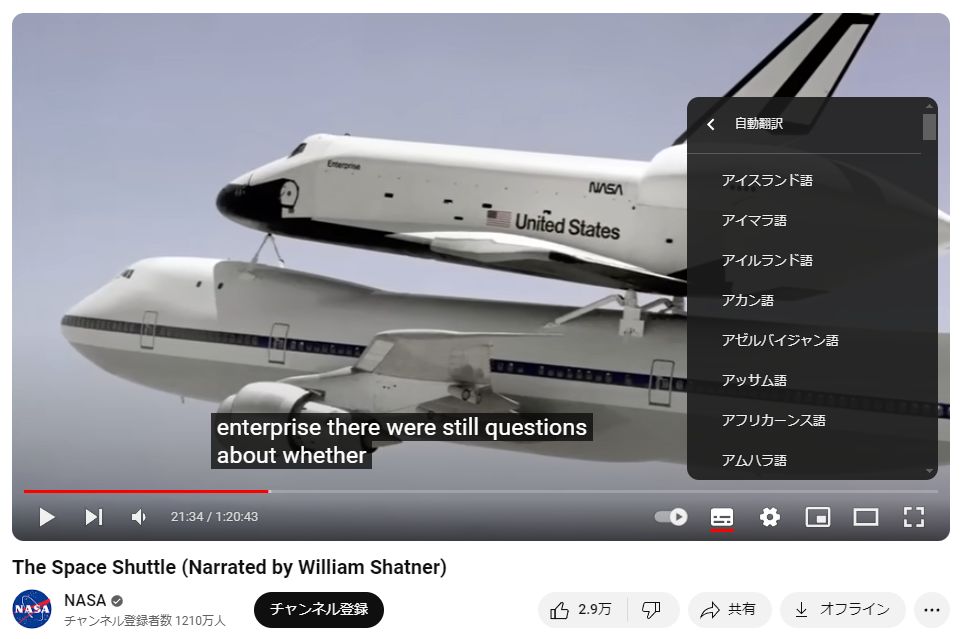 उदाहरण के लिए, यहाँ जापानी चुनी गई है।
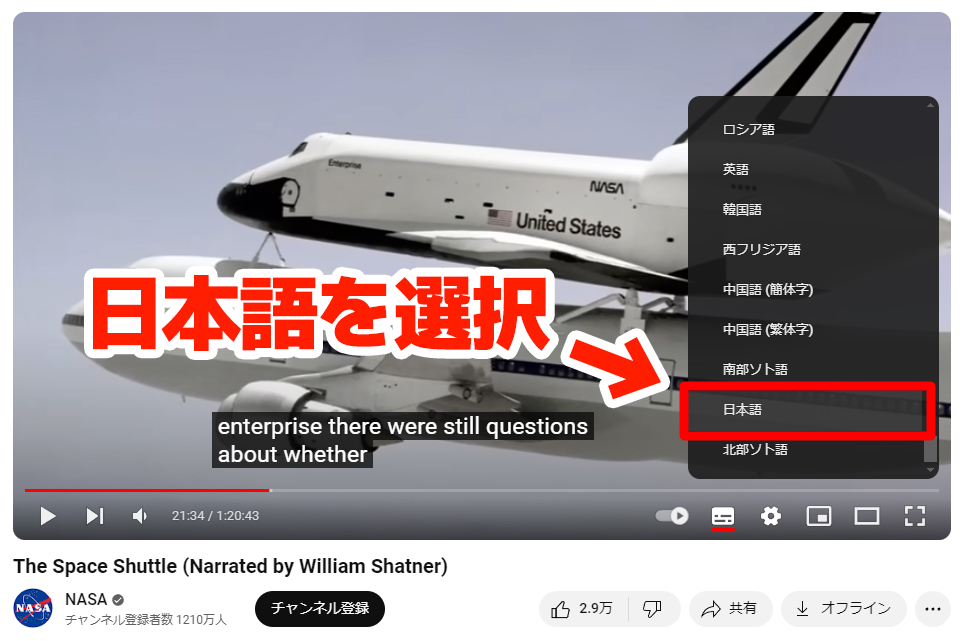
※कुछ मामलों में अनुवाद की भाषा के रूप में उपयोगकर्ता की अपनी भाषा अपने-आप चुन ली जाती है।
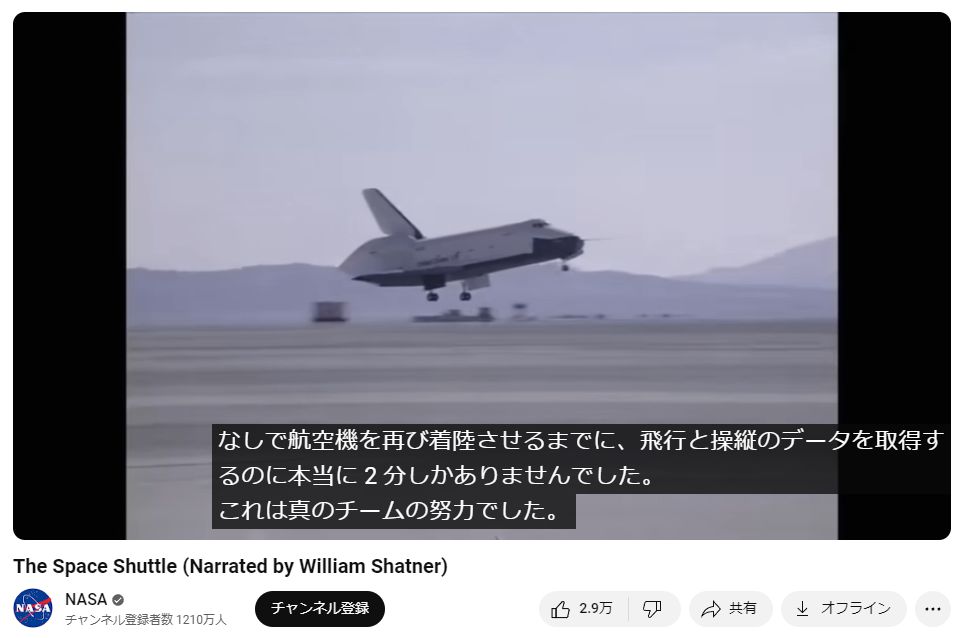
बस, अब YouTube के सबटाइटल का जापानी में अपने-आप अनुवाद हो गया है।
YouTube पर कुछ वीडियो में सबटाइटल नहीं आते या अनुवाद नहीं होता
लेकिन YouTube पर ऐसे भी बहुत से वीडियो हैं जिनमें ऑटो-सबटाइटल दिखाए नहीं जा सकते।
उदाहरण के लिए, इस तस्वीर वाला वीडियो YouTube के आधिकारिक चैनल ने अपलोड किया है, फिर भी इसमें सबटाइटल का इस्तेमाल नहीं किया जा सकता।
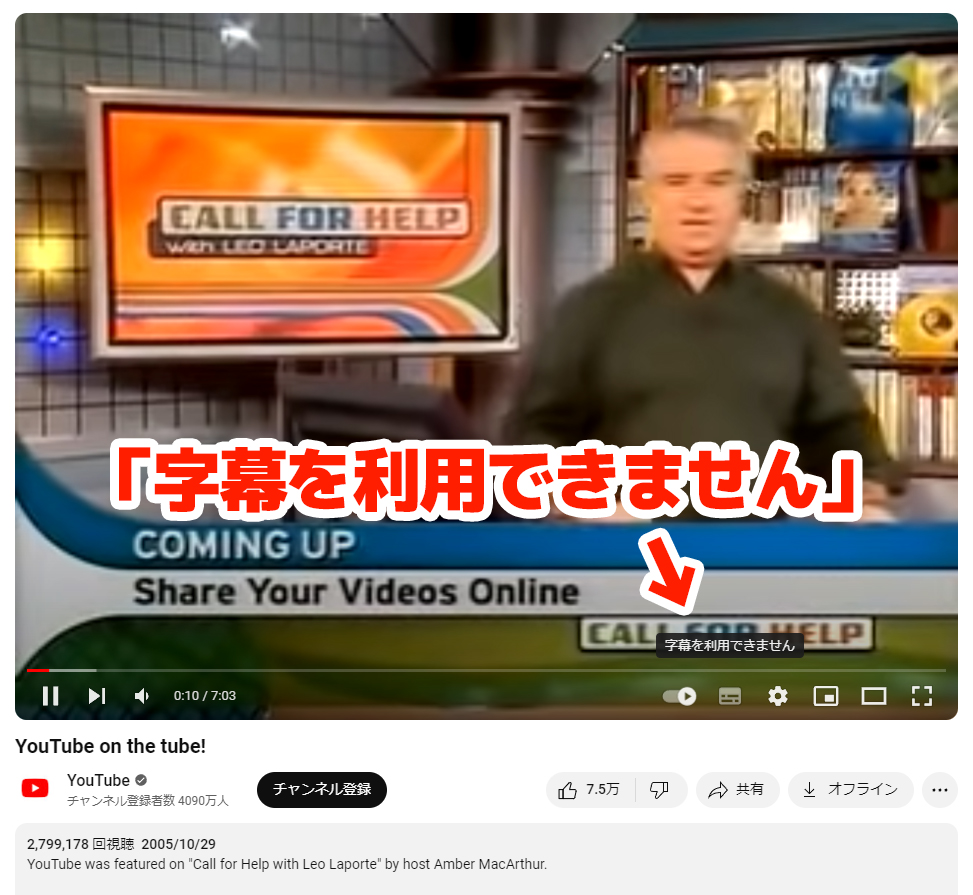
मूल सबटाइटल ही न होने के कारण, सबटाइटल का ऑटो-अनुवाद भी नहीं किया जा सकता।
ऑटो-सबटाइटल उपलब्ध न होने के मुख्य रूप से दो कारण हैं।
कारण 1: वीडियो अपलोड करने वाले ने सबटाइटल की सेटिंग नहीं की है
YouTube वीडियो में ऑटो-सबटाइटल बनने के लिए, वीडियो अपलोड करने वाले को
- वीडियो की भाषा की सेटिंग
- ऑटो-सबटाइटल की अनुमति
सेट करनी होती है।
जिन वीडियो में यह सेटिंग नहीं की गई है, उनमें ऑटो-सबटाइटल नहीं दिखते।
कारण 2: पुराने वीडियो में सबटाइटल की सेटिंग नहीं की गई है
YouTube में ऑटो-सबटाइटल सुविधा आने से पहले अपलोड किए गए पुराने वीडियो में कई बार ऑटो-सबटाइटल के लिए ज़रूरी सेटिंग नहीं की गई होती।
अगर वीडियो अपलोड करने वाला बाद में सेटिंग कर दे, तो पुराने वीडियो में भी ऑटो-सबटाइटल दिखाए जा सकते हैं।
ऐसे में Google Chrome की ऑटो-कैप्शन सुविधा समाधान है
जिन वीडियो में ऑटो-सबटाइटल नहीं होते, उनके सबटाइटल का अनुवाद भी नहीं हो सकता, और अंग्रेज़ी जैसी विदेशी भाषा के वीडियो समझना मुश्किल हो जाता है।
ऐसे समय में Google Chrome की लाइव कैप्शन सुविधा का इस्तेमाल करने की सलाह दी जाती है!
Chrome वीडियो की आवाज़ पहचानकर अपने-आप सबटाइटल बनाता है और लाइव ट्रांसलेट से उनका जापानी में अनुवाद कर देता है।
और यह सुविधा Chrome में पहले से मौजूद है, इसलिए किसी एक्सटेंशन को इंस्टॉल करने की ज़रूरत नहीं।
इसका बड़ा फ़ायदा यह है कि इसे YouTube पर बिना सबटाइटल वाले वीडियो में भी और YouTube के बाहर की वीडियो साइटों पर भी इस्तेमाल किया जा सकता है।
Chrome के लाइव कैप्शन और लाइव ट्रांसलेट से वीडियो का जापानी में अनुवाद कैसे करें (5 स्टेप)
Google Chrome की ऑटो-कैप्शन सुविधा का इस्तेमाल कैसे करते हैं?

Google Chrome के ऑटो-कैप्शन से वीडियो का जापानी में रियल-टाइम अनुवाद करने का तरीका हम तस्वीरों के साथ समझाते हैं।
ज़रूरी चीज़ें: कंप्यूटर वाला Google Chrome (Windows / Mac)
समर्थित भाषाएँ: अंग्रेज़ी, जापानी, कोरियाई, चीनी, फ़्रेंच, स्पैनिश सहित 20 से अधिक भाषाएँ समर्थित। अनुवाद की भाषा 100 से अधिक भाषाओं में से चुनी जा सकती है
शुल्क: मुफ़्त (एक्सटेंशन की ज़रूरत नहीं, Chrome की बिल्ट-इन सुविधा)
1. Chrome की सेटिंग स्क्रीन खोलें
Google Chrome के ऊपर दाईं ओर "⋮" (तीन खड़े बिंदु) पर क्लिक करें।
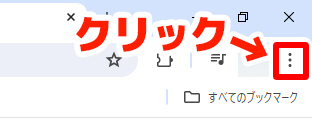
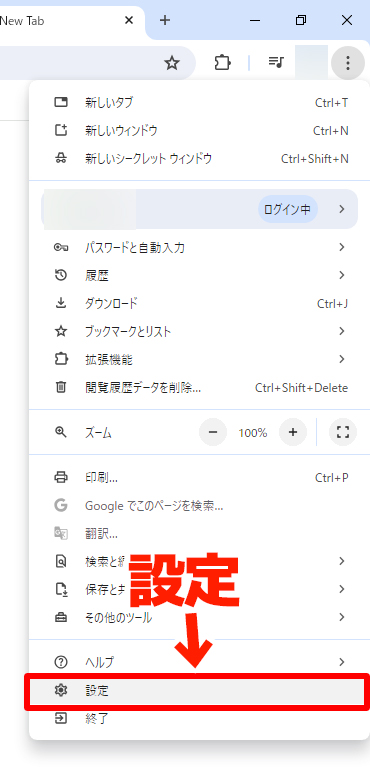
क्लिक करने पर खुलने वाले मेन्यू में नीचे की ओर "सेटिंग" पर क्लिक करें।
2. "सुलभता" खोलें
Google Chrome की सेटिंग स्क्रीन में बाईं ओर के मेन्यू से "सुलभता" पर क्लिक करें।
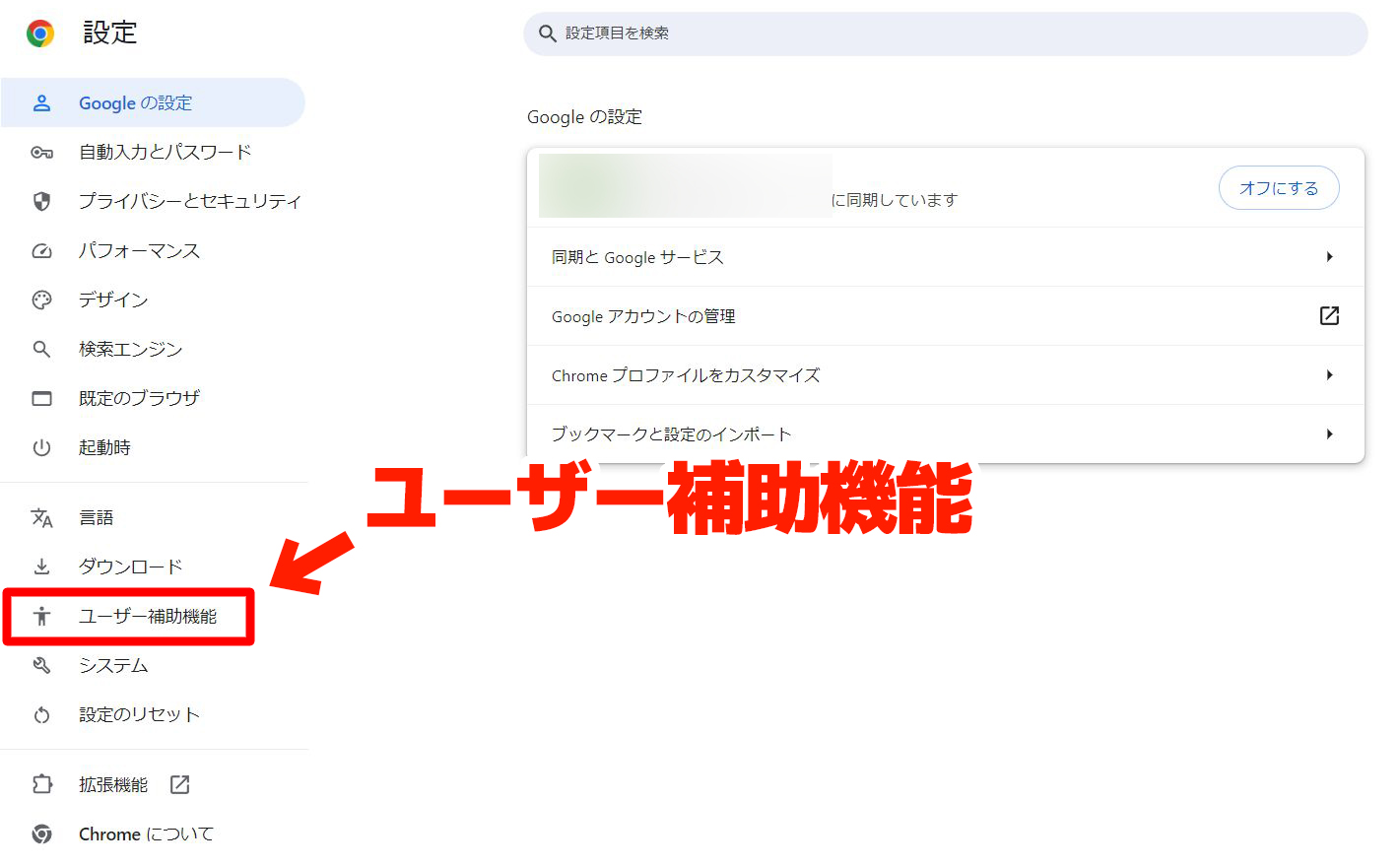
"सुलभता" खुल गया है।
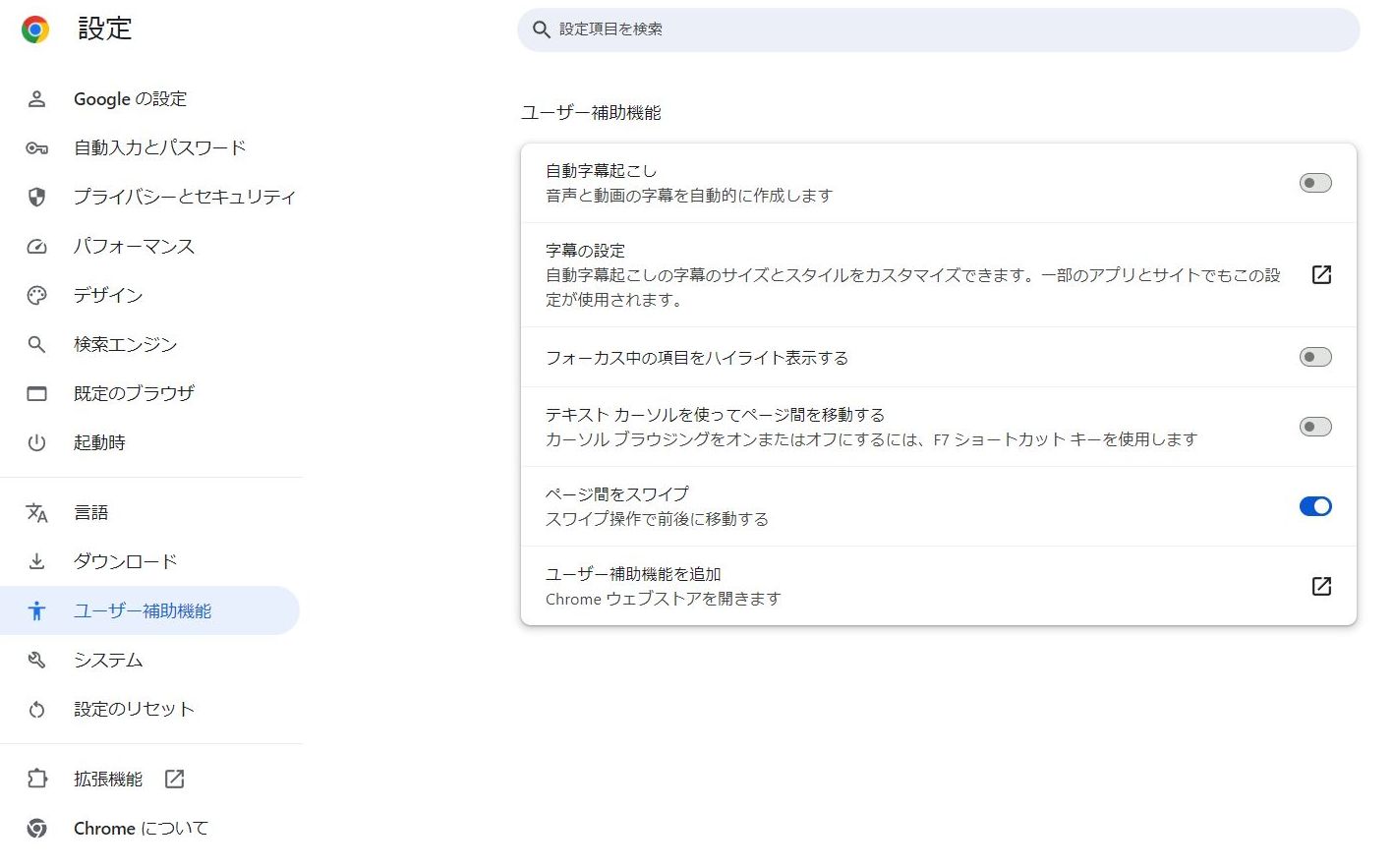
3. "लाइव कैप्शन" को ON करें
"सुलभता" में सबसे ऊपर मौजूद "लाइव कैप्शन" को ON करें।
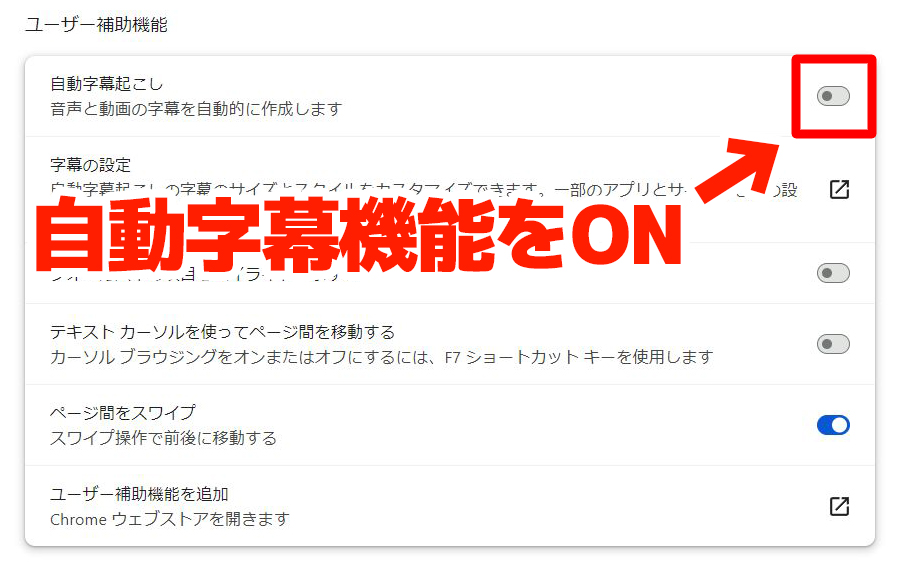
इसके बाद आवाज़ पहचानने वाली फ़ाइलों का डाउनलोड शुरू हो जाता है।
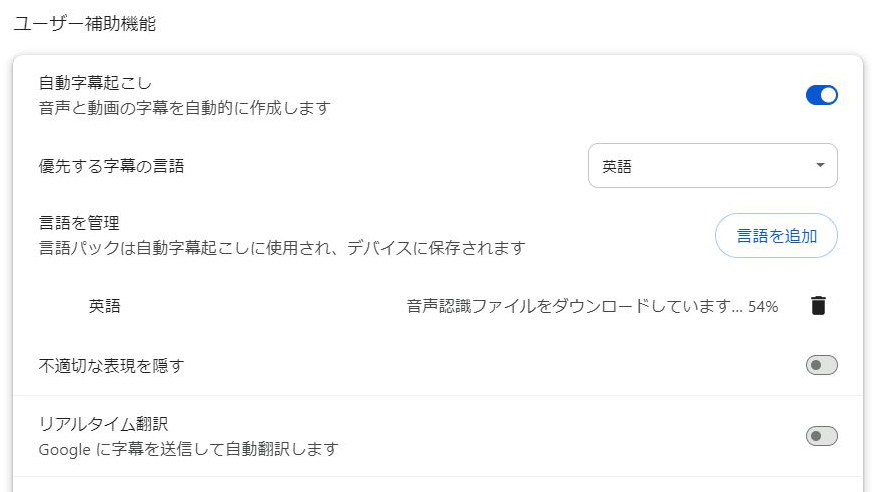
(इस समय जो फ़ाइलें डाउनलोड हो रही होती हैं, वे अंग्रेज़ी की आवाज़ पहचानने के लिए होती हैं)
जब "स्पीच फ़ाइलें डाउनलोड हो गईं" दिखाई दे, तो अंग्रेज़ी आवाज़ पहचानने वाली फ़ाइलों का डाउनलोड पूरा हो जाता है।

अब Google Chrome में अंग्रेज़ी वीडियो के लिए ऑटो-कैप्शन का इस्तेमाल किया जा सकता है।
अंग्रेज़ी के अलावा दूसरी भाषाएँ कैसे जोड़ें
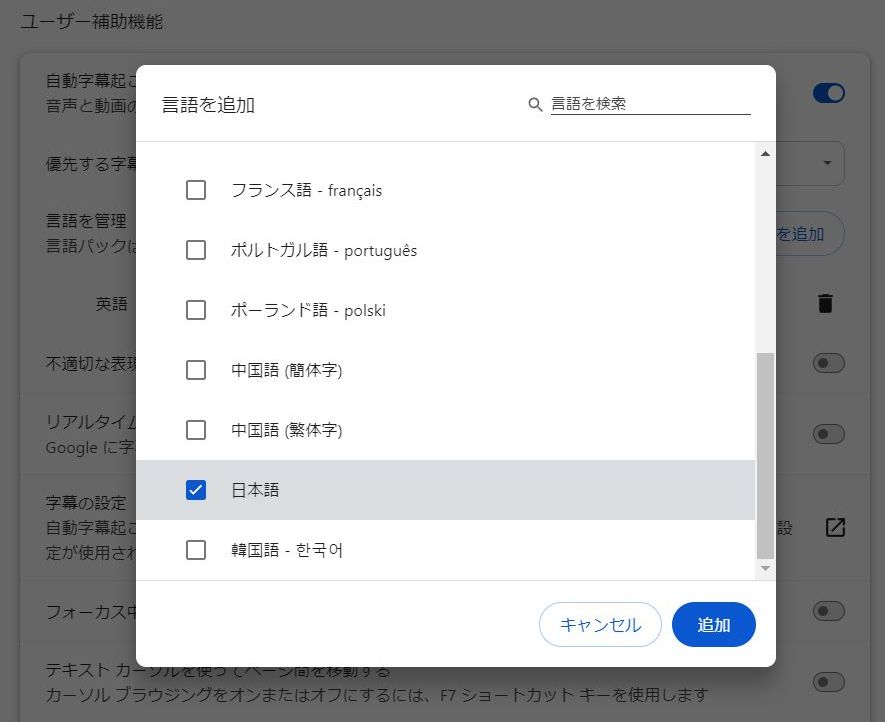
अगर आप अंग्रेज़ी के अलावा किसी दूसरी भाषा (कोरियाई, चीनी, फ़्रेंच आदि) के वीडियो का अनुवाद करना चाहते हैं, तो "भाषाएँ जोड़ें" पर क्लिक करके ज़रूरी भाषा डाउनलोड करें।
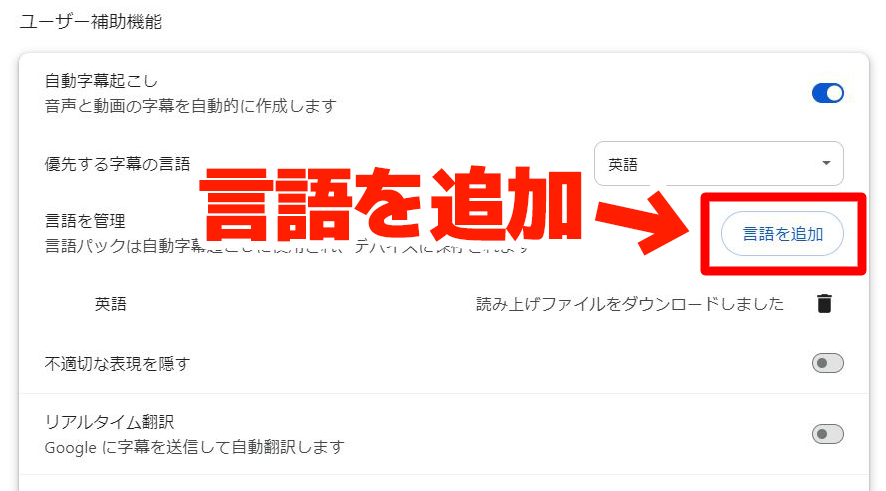
जो भाषा जोड़नी है उसे चुनकर "जोड़ें" पर क्लिक करें, तो अंग्रेज़ी की तरह ही आवाज़ पहचानने वाली फ़ाइलें डाउनलोड हो जाती हैं।
4. "लाइव ट्रांसलेट" को ON करें
इसके बाद "लाइव कैप्शन" के नीचे मौजूद "लाइव ट्रांसलेट" को ON करें।
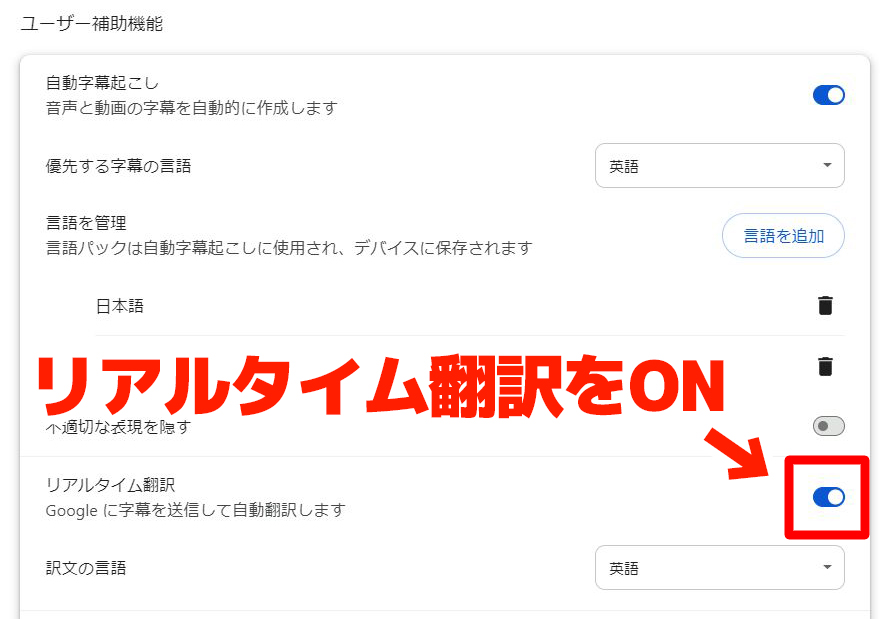
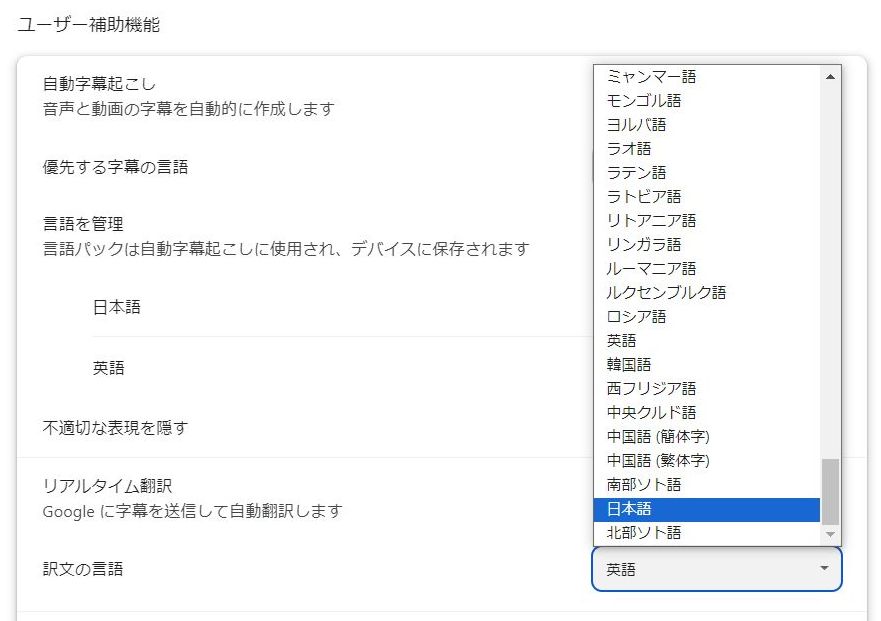
ON करने पर शुरुआत में अनुवाद की भाषा अंग्रेज़ी होती है, इसलिए "कैप्शन का अनुवाद इसमें करें" मेन्यू से जापानी चुनें।
5. वीडियो साइट पर वीडियो चलाएँ
बस, सेटिंग पूरी हो गई। अब YouTube या किसी दूसरी साइट पर वीडियो चलाने पर जापानी सबटाइटल अपने-आप दिखाई देंगे।
उदाहरण के तौर पर, हम एक ऐसा वीडियो चलाते हैं जिसमें YouTube के ऑटो-सबटाइटल उपलब्ध नहीं हैं।
तब इस तरह Chrome ब्राउज़र की स्क्रीन पर अनुवाद किए गए सबटाइटल दिखाई देते हैं।
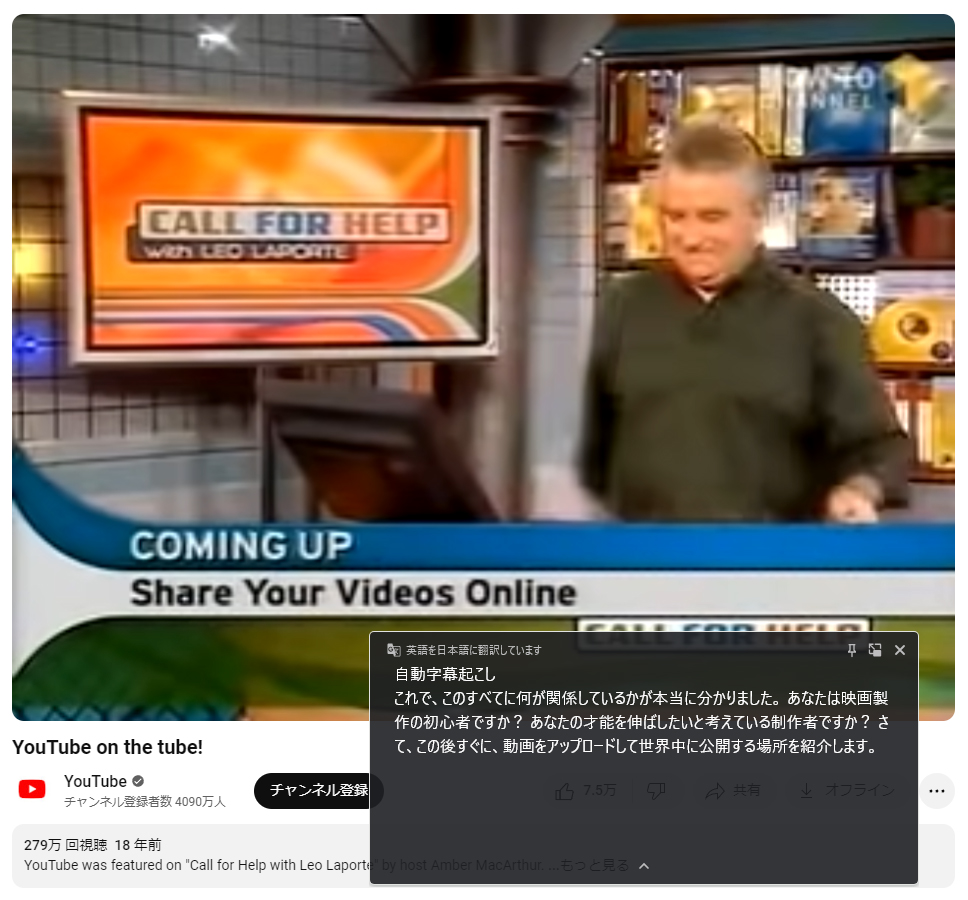
"लाइव ट्रांसलेट" सुविधा चालू होने के कारण, वीडियो की अंग्रेज़ी आवाज़ का अपने-आप जापानी में अनुवाद होकर दिखाई दे रहा है।
सबटाइटल की विंडो को माउस से खींचकर उसकी जगह भी बदली जा सकती है।
YouTube के अलावा दूसरी वीडियो साइटों पर भी अनुवाद संभव
Chrome की लाइव कैप्शन और लाइव ट्रांसलेट सुविधाएँ YouTube के अलावा दूसरी वीडियो साइटों पर भी इस्तेमाल की जा सकती हैं।
उदाहरण के लिए, इस तस्वीर में ब्रिटेन के BBC की वेबसाइट पर वीडियो चल रहा है, और YouTube की तरह ही अपने-आप अनुवादित जापानी सबटाइटल दिखाई दे रहे हैं।
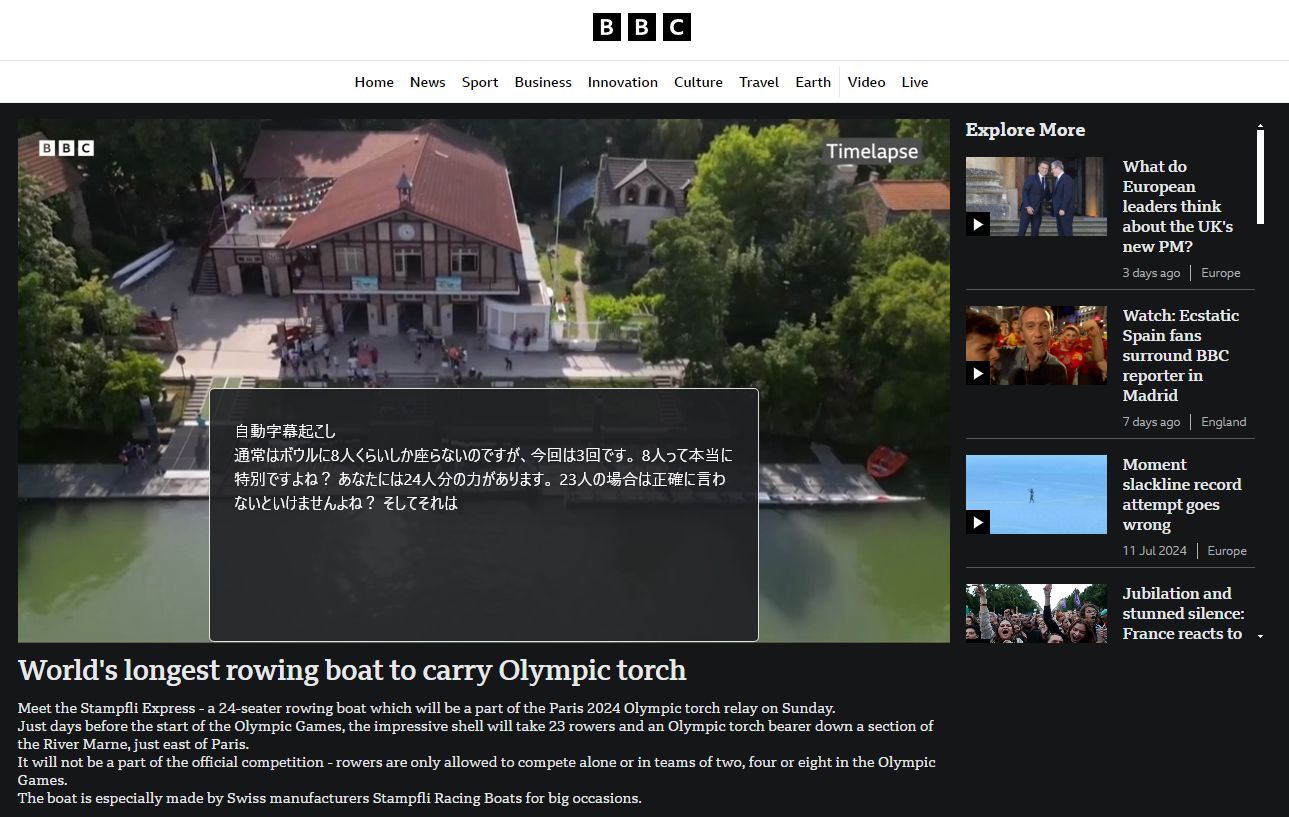
विदेशी न्यूज़ साइटों या सोशल मीडिया के वीडियो सहित, Chrome ब्राउज़र में चलने वाले किसी भी साइट के वीडियो पर ऑटो-कैप्शन और अनुवाद का इस्तेमाल किया जा सकता है।
सबटाइटल न दिखें या अनुवाद न हो, तो क्या करें
Chrome की ऑटो-कैप्शन सुविधा या YouTube की अनुवाद सुविधा ठीक से काम न करने की स्थितियाँ और उनके समाधान यहाँ दिए गए हैं।
जब Chrome के ऑटो-कैप्शन दिखाई न दें
| समस्या | समाधान |
|---|---|
| सेटिंग स्क्रीन में "लाइव कैप्शन" नहीं मिल रहा | Chrome को नवीनतम वर्शन पर अपडेट करें। ऊपर दाईं ओर "⋮" → "सहायता" → "Google Chrome के बारे में" से अपडेट किया जा सकता है |
| ON करने के बाद भी सबटाइटल नहीं आ रहे | जाँच लें कि आवाज़ पहचानने वाली फ़ाइलों का डाउनलोड पूरा हुआ है या नहीं। साथ ही, वीडियो की आवाज़ म्यूट होने पर सबटाइटल नहीं बनते |
| सबटाइटल अंग्रेज़ी में ही रहते हैं, अनुवाद नहीं होता | जाँच लें कि "लाइव ट्रांसलेट" ON है, और "कैप्शन का अनुवाद इसमें करें" में जापानी सेट है या नहीं, यह भी देख लें |
| स्मार्टफ़ोन पर ऑटो-कैप्शन काम नहीं करते | Chrome की लाइव कैप्शन और लाइव ट्रांसलेट सुविधाएँ केवल कंप्यूटर वाले Chrome (Windows / Mac) में उपलब्ध हैं। स्मार्टफ़ोन पर YouTube ऐप की अपनी सबटाइटल सुविधा का इस्तेमाल करें |
जब YouTube का सबटाइटल अनुवाद ठीक से काम न करे
| समस्या | समाधान |
|---|---|
| YouTube वीडियो में "सबटाइटल" बटन दिखाई नहीं देता | हो सकता है कि वीडियो अपलोड करने वाले ने सबटाइटल बंद कर रखे हों। Chrome की लाइव कैप्शन सुविधा से YouTube के सबटाइटल के बिना भी अनुवाद किया जा सकता है (ऊपर दिए गए स्टेप देखें) |
| "ऑटो-अनुवाद" का विकल्प नहीं आता | जिन वीडियो में सबटाइटल मौजूद नहीं हैं, उनमें ऑटो-अनुवाद नहीं चुना जा सकता। Chrome की ऑटो-कैप्शन सुविधा का इस्तेमाल करें |
| जापानी सबटाइटल अटपटे हैं या उनमें गलत अनुवाद ज़्यादा है | YouTube और Chrome दोनों मशीन ट्रांसलेशन का इस्तेमाल करते हैं, इसलिए सटीकता पूरी तरह परफ़ेक्ट नहीं होती। ज़्यादा सटीक सबटाइटल चाहिए हों, तो AI ट्रांसक्रिप्शन सेवा से सबटाइटल फ़ाइल बनाने का तरीका बेहतर रहता है (आगे बताया गया है) |
क्या Chrome एक्सटेंशन ज़रूरी है? बिल्ट-इन सुविधा से अंतर
2026 की स्थिति में, बिना एक्सटेंशन के सिर्फ़ Chrome की बिल्ट-इन सुविधाओं से YouTube वीडियो में ऑटो-सबटाइटल जोड़ना और उनका जापानी में अनुवाद करना संभव है।
एक्सटेंशन के कुछ नुकसान भी हैं, इसलिए पहले Chrome की बिल्ट-इन सुविधा आज़माने की सलाह दी जाती है।
- सुरक्षा का जोखिम: अनजान एक्सटेंशन आपके ब्राउज़र के ब्राउज़िंग डेटा तक पहुँच सकते हैं
- अस्थिर काम: Chrome या YouTube के अपडेट के बाद ये काम करना बंद कर सकते हैं
- विज्ञापन: मुफ़्त एक्सटेंशन में विज्ञापन दिखाए जा सकते हैं
Chrome की बिल्ट-इन ऑटो-कैप्शन सुविधा Google की आधिकारिक सुविधा है, इसलिए यह ज़्यादा सुरक्षित है और अपडेट के समय भी इसकी अनुकूलता बनी रहती है।
यह YouTube के अलावा दूसरी वीडियो साइटों पर भी काम करती है, इसलिए एक्सटेंशन इंस्टॉल करने की तुलना में ज़्यादा उपयोगी है, यह भी इसे चुनने का एक कारण है।
[मुफ़्त] YouTube वीडियो में और बेहतर गुणवत्ता के सबटाइटल कैसे जोड़ें?

मैं अपने बनाए वीडियो में भी सबटाइटल जोड़ना चाहता हूँ!
अब तक बताया गया तरीका वीडियो "देखते समय" अनुवादित सबटाइटल दिखाने का था।
लेकिन अगर आप YouTube पर अपने अपलोड किए गए वीडियो में सटीक सबटाइटल जोड़ना चाहते हैं, तो इससे भी आसान तरीका मौजूद है!
हमारी सलाह है कि AI ट्रांसक्रिप्शन सेवा से सबटाइटल बनाएँ।
इससे YouTube के ऑटो-सबटाइटल या Chrome के लाइव ट्रांसलेट से बेहतर गुणवत्ता के सबटाइटल जोड़े जा सकते हैं।
रियल-टाइम आवाज़ पहचान में गलतियाँ होना आम बात है, लेकिन फ़ाइल अपलोड करके प्रोसेस करने वाले तरीके में संदर्भ को ध्यान में रखकर ज़्यादा सटीक ट्रांसक्रिप्शन संभव है।
वीडियो का ट्रांसक्रिप्शन और सबटाइटल बनाने के लिए "Mr. Transcription"

"Mr. Transcription" नवीनतम AI से वीडियो का बेहद सटीक ट्रांसक्रिप्शन करने वाली वेब सेवा है।
बस वीडियो फ़ाइल अपलोड करके उसकी सामग्री का ट्रांसक्रिप्शन किया जा सकता है, और YouTube पर अपलोड की जा सकने वाली SRT फ़ॉर्मेट की सबटाइटल फ़ाइल भी एक्सपोर्ट की जा सकती है।
बेशक, इसे Adobe Premiere और DaVinci Resolve जैसे वीडियो एडिटिंग सॉफ़्टवेयर में भी इस्तेमाल किया जा सकता है।
इतना ही नहीं, Mr. Transcription के नवीनतम AI ट्रांसक्रिप्शन इंजन से लंबे वीडियो का भी सिर्फ़ लगभग 1 मिनट में ट्रांसक्रिप्शन संभव है।
Mr. Transcription में बिना रजिस्ट्रेशन के रोज़ 3 मिनट तक और सदस्य बनने पर रोज़ 10 मिनट तक मुफ़्त ट्रांसक्रिप्शन किया जा सकता है।
वीडियो के सबटाइटल बनाने के लिए, क्यों न पहले Mr. Transcription आज़माकर देखें?
Chrome का ऑटो-अनुवाद इस्तेमाल करने में आसान है, लेकिन अनुवाद की गुणवत्ता और बारीक अभिव्यक्तियों की अपनी सीमाएँ हैं।
अगर आप YouTube के विदेशी भाषा वाले वीडियो को और सटीक जापानी सबटाइटल के साथ देखना चाहते हैं, तो ट्रांसक्रिप्शन साइट और जनरेटिव AI सेवा से जापानी में अनुवाद करने का तरीका अच्छा रहता है।
यह लेख ज़रूर पढ़ें।
[मुफ़्त] वीडियो का अनुवाद करने का सबसे अच्छा तरीका! सेव किए गए वीडियो हों या YouTube, "ट्रांसक्रिप्शन + जनरेटिव AI" से अनुवाद करें
वीडियो का मुफ़्त में अनुवाद करने का तरीका। AI ट्रांसक्रिप्शन ऐप से SRT फ़ाइल बनाकर Gemini या ChatGPT से अनुवाद करने के स्टेप तस्वीरों के साथ। सेव किए गए वीडियो और कैमरा रोल के वीडियो भी सिर्फ़ iPhone पर। YouTube के ऑटो-अनुवाद से ज़्यादा सटीकता के साथ अंग्रेज़ी वीडियो को जा...
अगर आप YouTube पर खुद अपलोड किए गए वीडियो में सबटाइटल जोड़ना चाहते हैं, तो Mr. Transcription से सबटाइटल फ़ाइल बनाकर उसे YouTube वीडियो में सेट करने की पूरी प्रक्रिया इस लेख में बताई गई है।
[YouTube क्रिएटर्स के लिए] वीडियो में सबटाइटल और ट्रांसक्रिप्ट सेट करने का तरीका
YouTube पर अपलोड किए गए अपने वीडियो में सबटाइटल और ट्रांसक्रिप्ट सेट करने का तरीका। सिर्फ़ वीडियो अपलोड करके, YouTube के ऑटो-जनरेटेड सबटाइटल से बेहतर गुणवत्ता की SRT फ़ाइल सिर्फ़ ब्राउज़र में बनाई जा सकती है। जापानी सबटाइटल जोड़ने का तरीका, भाषा की सेटिंग, सबटाइटल फ़ाइल अप...
अगर आप अपने वीडियो में अंग्रेज़ी या किसी दूसरी विदेशी भाषा के सबटाइटल जोड़ना चाहते हैं, तो जापानी SRT फ़ाइल का जनरेटिव AI से अनुवाद करके विदेशी भाषा के सबटाइटल बनाना अच्छा तरीका है।
इस लेख में YouTube वीडियो में अंग्रेज़ी और दूसरी विदेशी भाषाओं के सबटाइटल जोड़ने का तरीका बताया गया है।

[मुफ़्त] YouTube वीडियो में अंग्रेज़ी सबटाइटल कैसे जोड़ें: सिर्फ़ ब्राउज़र में SRT फ़ाइल का AI अनुवाद
मुफ़्त में, सिर्फ़ ब्राउज़र से YouTube वीडियो में अंग्रेज़ी या दूसरी विदेशी भाषाओं के सबटाइटल जोड़ने का तरीका। AI ट्रांसक्रिप्शन साइट से जापानी SRT फ़ाइल बनाकर, जनरेटिव AI से अनुवाद करके YouTube पर जोड़ने की प्रक्रिया तस्वीरों के साथ।
"Mr. Transcription" से YouTube वीडियो में सबटाइटल कैसे जोड़ें
अब हम आसान भाषा में बताएँगे कि Mr. Transcription से YouTube वीडियो में सबटाइटल कैसे जोड़ें।
1. "Mr. Transcription" से वीडियो का ट्रांसक्रिप्शन करें
सबसे पहले, YouTube पर अपलोड की गई वही वीडियो फ़ाइल "Mr. Transcription" पर अपलोड करें।
वीडियो की सामग्री के अनुसार भाषा चुनें।
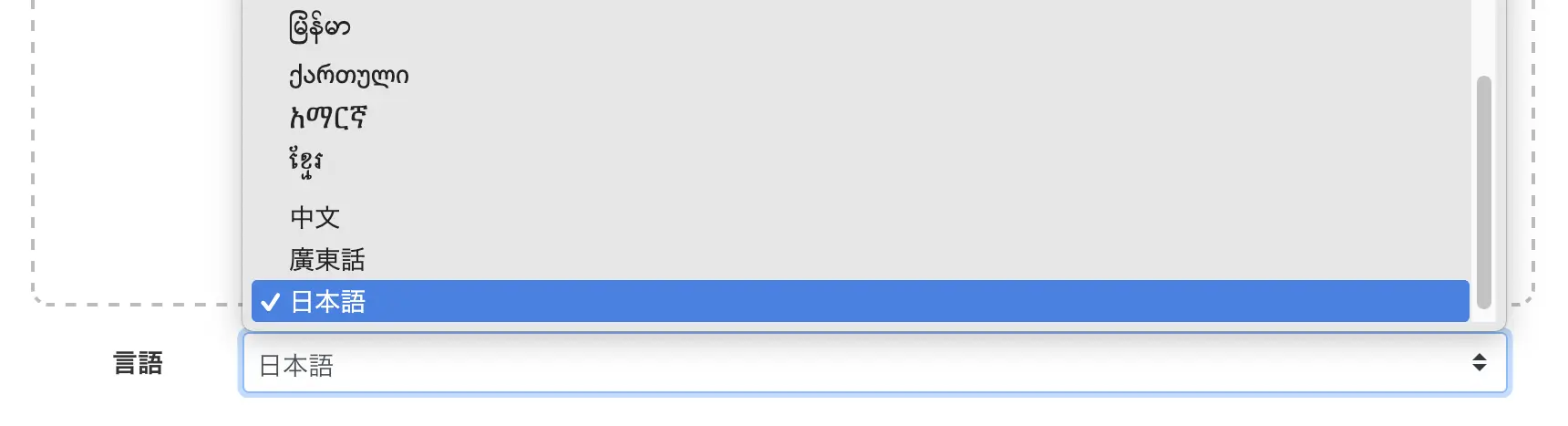
इसके बाद फ़ाइल चुनें।
फ़ाइल चुनने के दो तरीके हैं।
- "फ़ाइल चुनें" पर क्लिक करें
- फ़ाइल को ड्रैग एंड ड्रॉप करें

फ़ाइल चुनते ही अपलोड और ट्रांसक्रिप्शन की प्रक्रिया अपने-आप शुरू हो जाती है।

लंबी फ़ाइल होने पर भी ट्रांसक्रिप्शन लगभग 1 मिनट में पूरा हो जाता है।
ट्रांसक्रिप्शन पूरा होते ही परिणाम अपने-आप दिखाई देता है।
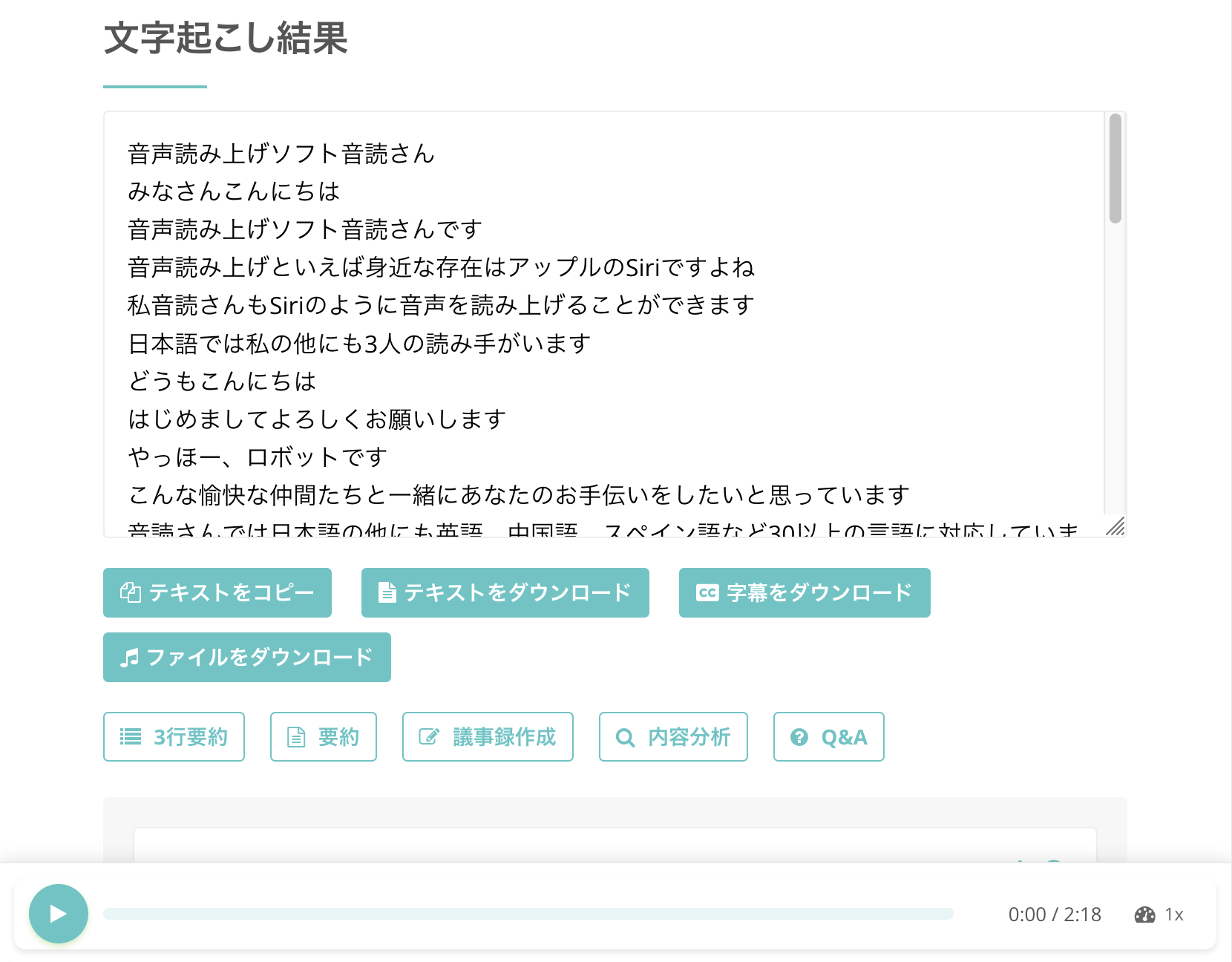
※अगर अपलोड पूरा होने के बाद आपने ब्राउज़र का टैब बंद कर दिया हो, तो मेन्यू के "इतिहास" से भी परिणाम देखा जा सकता है।
इस तरह आप आवाज़ को हिस्सों में चलाकर ट्रांसक्रिप्शन के परिणाम की जाँच और एडिटिंग भी कर सकते हैं।
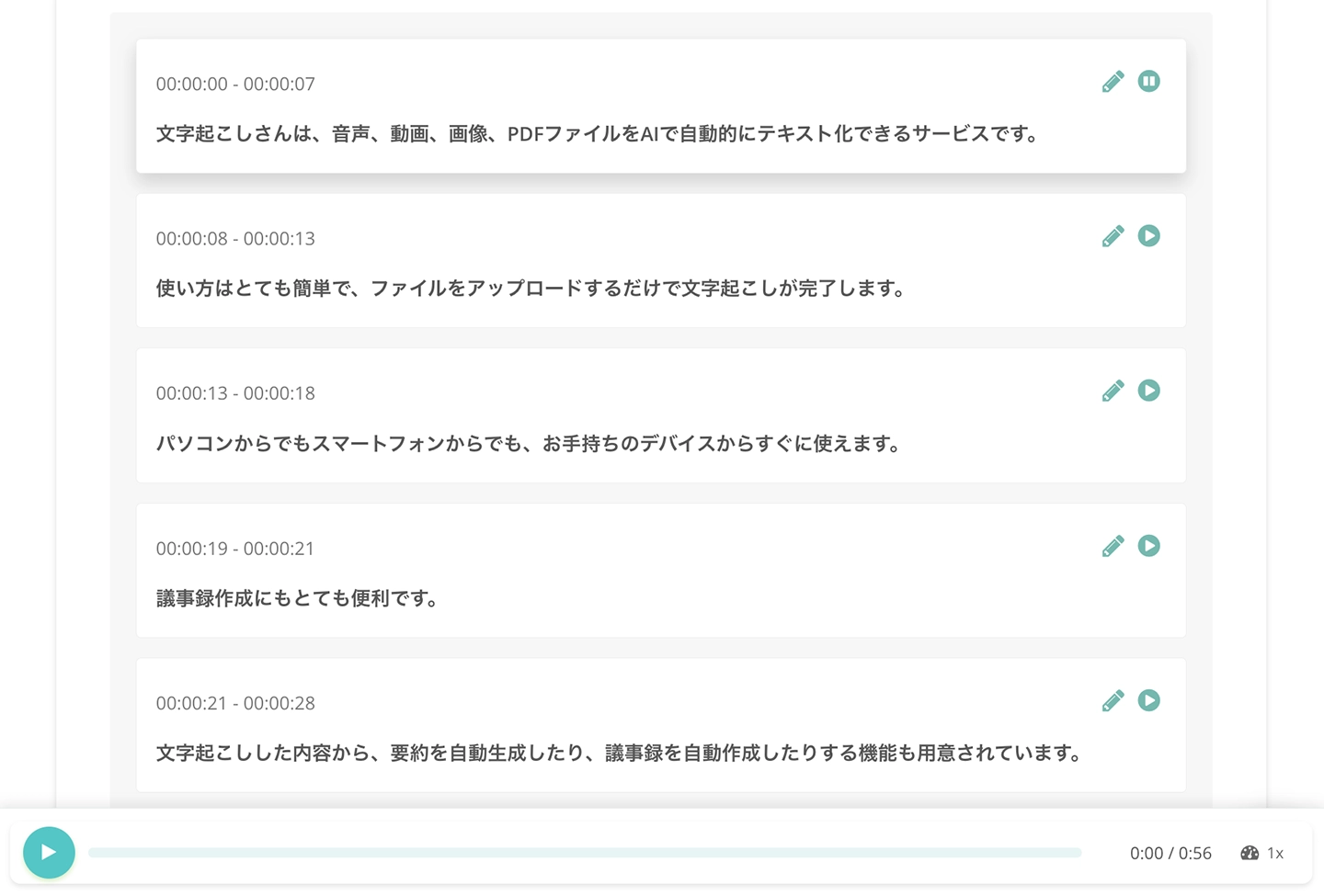
2. सबटाइटल फ़ाइल (SRT फ़ॉर्मेट) डाउनलोड करें
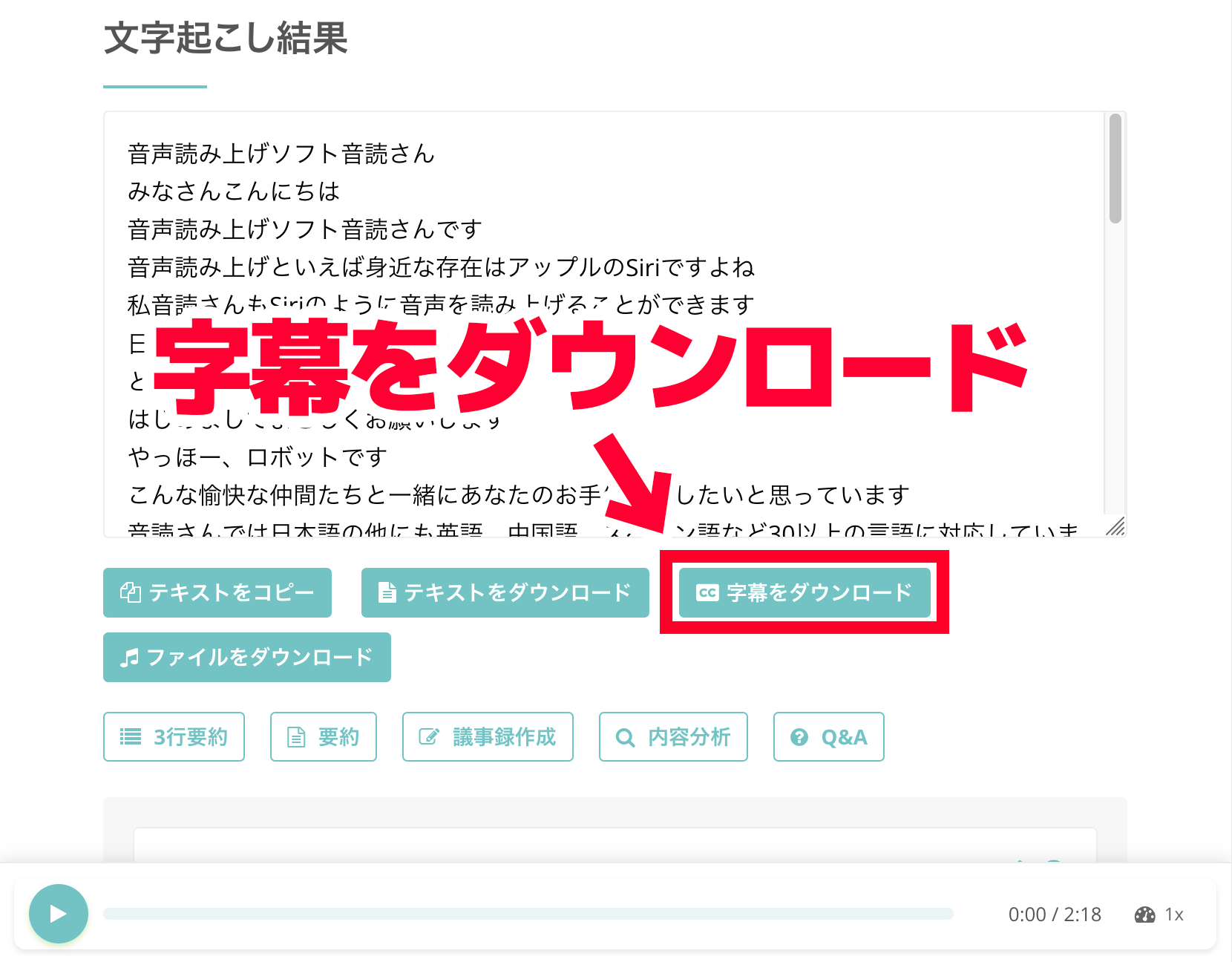
ट्रांसक्रिप्शन परिणाम की स्क्रीन पर "सबटाइटल डाउनलोड करें" बटन पर क्लिक करके SRT फ़ॉर्मेट की सबटाइटल फ़ाइल डाउनलोड करें।
3. YouTube पर सबटाइटल फ़ाइल अपलोड करें
सबटाइटल की SRT फ़ाइल तैयार हो जाने के बाद, उसे YouTube पर अपलोड करें।
जिस वीडियो में सबटाइटल जोड़ने हैं, उसका "वीडियो की जानकारी" खोलें और बाईं ओर के मेन्यू से "भाषाएँ" पर क्लिक करें।
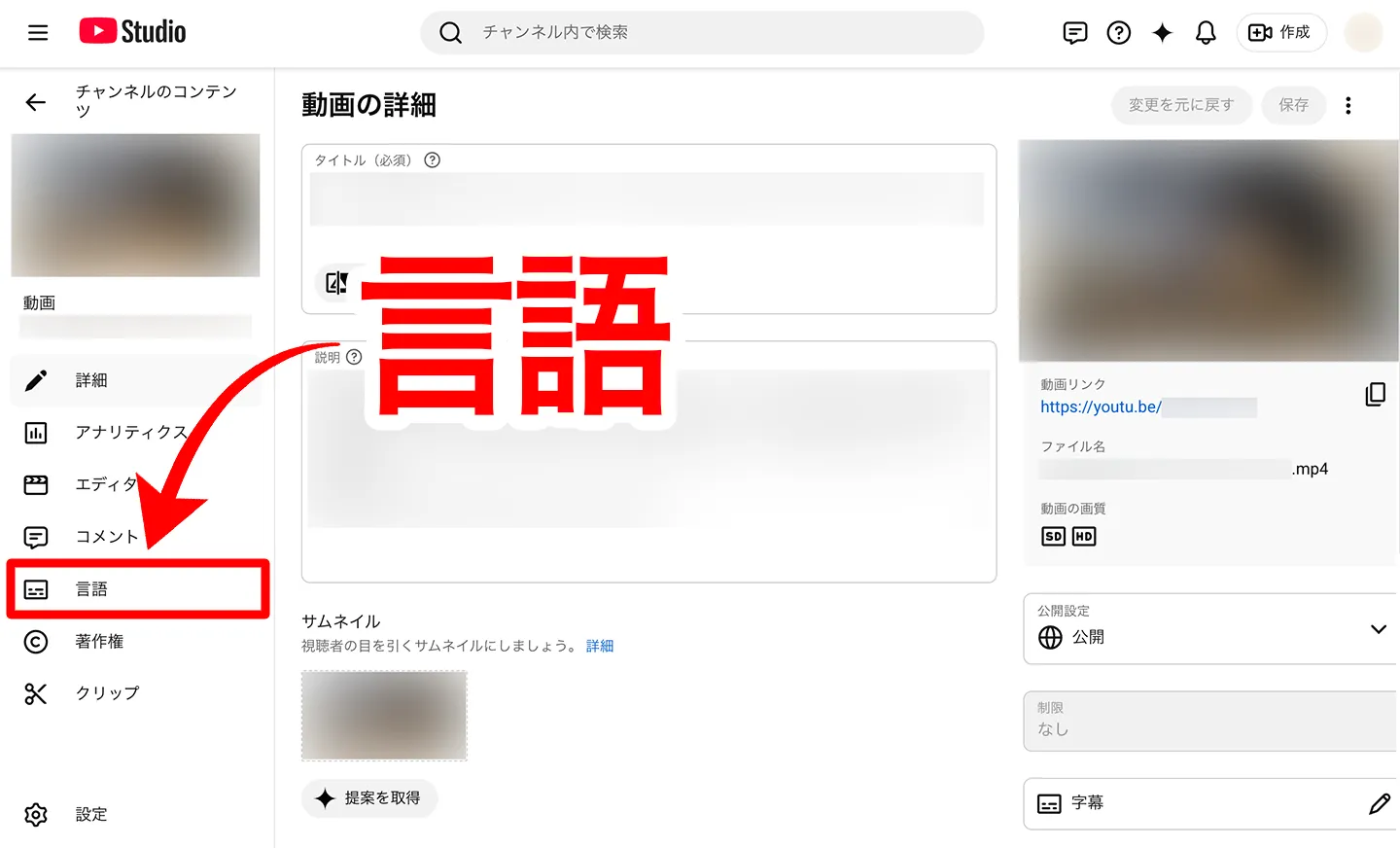
"वीडियो की भाषा" के नीचे मौजूद "मैन्युअल रूप से अपलोड करें" पर क्लिक करें।
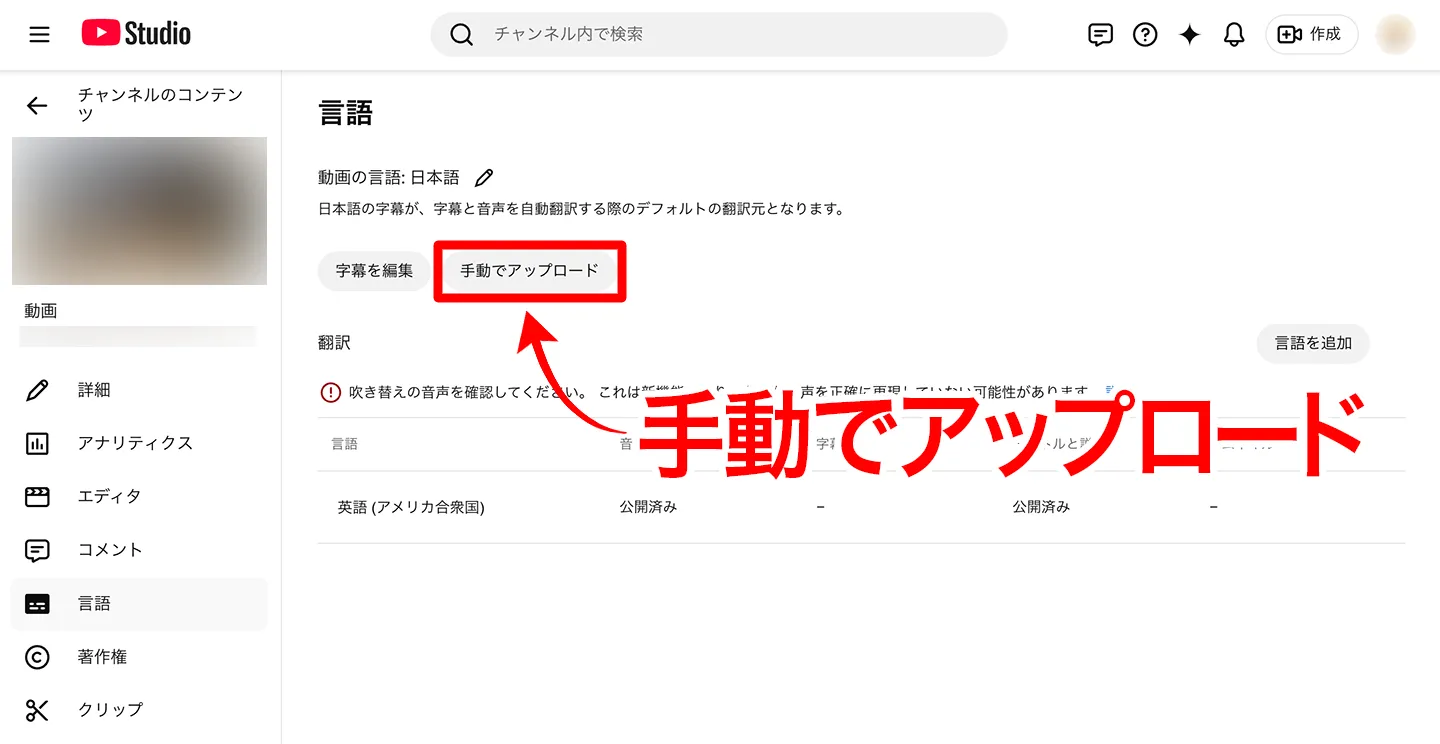
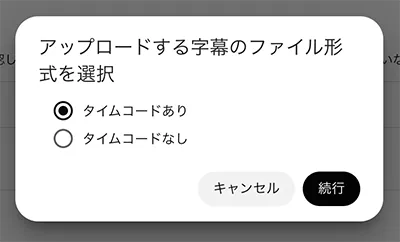
"टाइमकोड के साथ" चुनें।
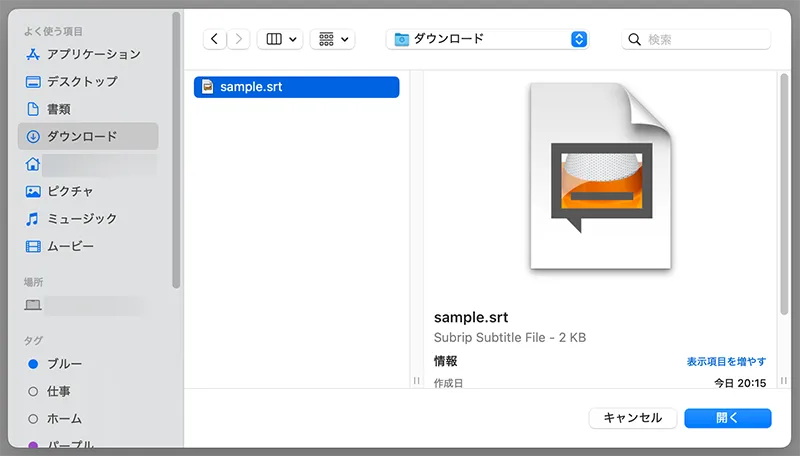
इसके बाद बस Mr. Transcription से डाउनलोड की गई SRT फ़ाइल चुन लें।
※अगर अपलोड विफल हो जाए, तो "सबटाइटल एडिट करें" पर क्लिक करके खुलने वाली स्क्रीन में "पब्लिश करें" दबाकर फिर से सेव करें, इसके बाद अपलोड हो जाएगा।
बस, "Mr. Transcription" से YouTube वीडियो में सबटाइटल जोड़ने की प्रक्रिया पूरी हो गई।
YouTube के ऑटो-सबटाइटल से बेहतर गुणवत्ता के सबटाइटल जोड़े जा सकते हैं, इसलिए विदेशी दर्शकों तक भी आपकी बात सटीक रूप से पहुँचती है।
विस्तृत स्टेप इस लेख में बताए गए हैं।
[मुफ़्त] SRT फ़ाइल कैसे बनाएँ: सिर्फ़ ब्राउज़र में वीडियो सबटाइटल बनाने का तरीका
सबटाइटल का टेक्स्ट और उसके दिखने का समय दर्ज करने वाली सबटाइटल फ़ाइल "SRT फ़ाइल" बनाने का तरीका। AI ट्रांसक्रिप्शन साइट से इसे सिर्फ़ ब्राउज़र में बनाया जा सकता है। वीडियो एडिटिंग सॉफ़्टवेयर और YouTube में इसके इस्तेमाल का तरीका भी।
YouTube सबटाइटल का अनुवाद करने के तरीके: सारांश
इस लेख में हमने YouTube की सबटाइटल अनुवाद सुविधा का इस्तेमाल और बिना सबटाइटल वाले वीडियो का Chrome की ऑटो-कैप्शन सुविधा से अनुवाद करने का तरीका बताया।
| आप क्या करना चाहते हैं | सुझाया गया तरीका |
|---|---|
| YouTube के सबटाइटल का जापानी में अनुवाद करना | YouTube का अपना ऑटो-अनुवाद (सेटिंग → सबटाइटल → ऑटो-अनुवाद → जापानी) |
| बिना सबटाइटल वाले वीडियो का जापानी में अनुवाद करना | Chrome का लाइव कैप्शन + लाइव ट्रांसलेट (इस लेख के स्टेप) |
| YouTube के अलावा दूसरे वीडियो का अनुवाद करना | Chrome का लाइव कैप्शन + लाइव ट्रांसलेट (YouTube के अलावा भी काम करता है) |
| अपने वीडियो में बेहतर गुणवत्ता के सबटाइटल जोड़ना | Mr. Transcription से SRT सबटाइटल बनाएँ → YouTube पर अपलोड करें |
Chrome की लाइव कैप्शन और लाइव ट्रांसलेट सुविधाएँ बिना एक्सटेंशन के, मुफ़्त इस्तेमाल की जा सकती हैं, और अंग्रेज़ी सहित 20 से अधिक भाषाओं का समर्थन करती हैं।
जब आप अंग्रेज़ी वीडियो जापानी में देखना चाहें, तो क्यों न पहले Mr. Transcription आज़माकर देखें?
एआई ट्रांसक्रिप्शन सेवा "मिस्टर ट्रांसक्रिप्शन"
"मिस्टर ट्रांसक्रिप्शन" एक ऑनलाइन ट्रांसक्रिप्शन टूल है जिसका उपयोग शून्य प्रारंभिक लागत और 1,000 येन प्रति माह (* निःशुल्क संस्करण उपलब्ध) से किया जा सकता है।
- ऑडियो, वीडियो और छवियों जैसे 20 से अधिक फ़ाइल स्वरूपों का समर्थन करता है
- पीसी और स्मार्टफोन दोनों से इस्तेमाल किया जा सकता है
- चिकित्सा देखभाल, आईटी, और दीर्घकालिक देखभाल जैसे तकनीकी शब्दों का समर्थन करता है
- उपशीर्षक फ़ाइलों के निर्माण और वक्ता विभाजन का समर्थन करता है
- अंग्रेजी, चीनी, जापानी, कोरियाई, जर्मन, फ्रेंच, इतालवी आदि सहित लगभग 100 भाषाओं में प्रतिलेखन का समर्थन करता है।
इसका उपयोग करने के लिए, बस साइट से ऑडियो फ़ाइल अपलोड करें। ट्रांसक्रिप्शन टेक्स्ट सेकंड से लेकर दसियों मिनट में उपलब्ध होता है।
यदि आप इसे 10 मिनट तक ट्रांसक्राइब करते हैं, तो आप इसे निःशुल्क उपयोग कर सकते हैं, इसलिए कृपया इसे एक बार आज़माएं।

यह "मिस्टर ट्रांसक्रिप्शन" है जो ऑडियो, वीडियो और छवियों से आसानी से ट्रांसक्राइब कर सकता है।
ट्रांसक्रिप्शन आपको 10 मिनट तक मुफ्त में ट्रांसक्राइब करने की अनुमति देता है।
आप लिखित पाठ की प्रतिलिपि बना सकते हैं, डाउनलोड कर सकते हैं, खोज सकते हैं, हटा सकते हैं, आदि।
आप उपशीर्षक फ़ाइलें भी बना सकते हैं, जो साक्षात्कार वीडियो के ट्रांसक्रिप्शन के लिए आदर्श है।
HP: mojiokoshi3.com
Email: mojiokoshi3.com@gmail.com
Email: mojiokoshi3.com@gmail.com
संबंधित लेख
ऑडियो / वीडियो / इमेज ट्रांसक्रिप्शन के लिए ट्रांसक्रिप्शन। यह एक ट्रांसक्रिप्शन सेवा है जिसे कोई भी बिना इंस्टालेशन के मुफ्त में उपयोग कर सकता है।
- मिस्टर ट्रांसक्रिप्शन क्या है?
- श्रीमान ट्रांसक्रिप्शन के साथ छवियों, ध्वनियों और वीडियो का ट्रांसक्रिप्शन
- निःशुल्क पंजीकरण
- मूल्य का रेखाचित्र
- नियमावली
- अन्य मुफ़्त सेवाओं को भी आज़माएँ






