MacBook・iMac対応の文字起こしツール・ソフトおすすめ5選【Googleドキュメント以外も】
वीडियो के सबटाइटल बनाएँ: वीडियो को टेक्स्ट में बदलने का तरीका
18 अक्टूबर 2026

वीडियो को टेक्स्ट में बदलना चाहता हूँ, पर यह काम बहुत मुश्किल है!
वीडियो एडिटिंग के सबसे ज़रूरी कामों में से एक है वीडियो का ट्रांसक्रिप्शन।
वीडियो में कैप्शन या सबटाइटल जोड़ते समय हर बार कीबोर्ड से टाइप करना बहुत थकाने वाला काम है।
ऐसे में हम AI ट्रांसक्रिप्शन सेवा का उपयोग करके वीडियो के सबटाइटल को टेक्स्ट में बदलने के तरीके की सलाह देते हैं।
ब्राउज़र में बस वीडियो अपलोड करने पर नवीनतम AI उसकी सामग्री को ट्रांसक्राइब कर देता है, इसलिए YouTube के ऑटो सबटाइटल से अधिक उच्च गुणवत्ता वाली SRT फ़ाइल आसानी से बन जाती है।
एक्सपोर्ट की गई फ़ाइल को सीधे वीडियो एडिटिंग सॉफ़्टवेयर या YouTube में लोड किया जा सकता है।
इस लेख में हम वीडियो को ट्रांसक्राइब करके SRT फ़ाइल बनाने का तरीका, मुफ़्त में इस्तेमाल की जा सकने वाली अनुशंसित सेवाएँ और वीडियो में सबटाइटल जोड़ने की प्रक्रिया समझाएँगे।
वीडियो एडिटिंग में ट्रांसक्रिप्शन का काम भारी लगे, तो क्यों न AI ट्रांसक्रिप्शन सेवा आज़माएँ?
वीडियो और फ़ुटेज के ट्रांसक्रिप्शन के लिए अनुशंसित AI ट्रांसक्रिप्शन सेवा
काम या शौक़ के लिए वीडियो एडिट करने वाले लोगों के लिए एक अनुशंसित वीडियो ट्रांसक्रिप्शन सेवा है।
वह है “Mr. Transcription”।

“Mr. Transcription” एक वेब सेवा है, जो नवीनतम AI से वीडियो फ़ाइलों को ट्रांसक्राइब कर सकती है।
किसी जटिल सेटिंग की ज़रूरत नहीं है; वीडियो अपलोड करते ही उसकी सामग्री टेक्स्ट में बदल जाती है।
साथ ही, SRT फ़ाइल एक्सपोर्ट करने की सुविधा होने से कोई भी आसानी से वीडियो के सबटाइटल बना सकता है।
MP4, AVI, MOV, WMV जैसे सभी प्रमुख वीडियो फ़ॉर्मेट समर्थित हैं, इसलिए वीडियो फ़ाइल को जैसी है वैसी ही अपलोड करके ट्रांसक्राइब किया जा सकता है।

Mr. Transcription की समर्थित फ़ाइलें और समर्थित फ़ाइल आकार। असमर्थित फ़ाइल को समर्थित फ़ाइल में बदलने का तरीका
Mr. Transcription की समर्थित फ़ाइलों की जानकारी और असमर्थित फ़ाइल होने पर क्या करना चाहिए, यह बताया गया है।
साथ ही, मानक सबटाइटल फ़ाइल फ़ॉर्मेट SRT में एक्सपोर्ट किया जा सकता है, इसलिए Adobe Premiere या DaVinci Resolve जैसे वीडियो एडिटिंग सॉफ़्टवेयर में लोड करके आसानी से सबटाइटल जोड़े जा सकते हैं।
शुल्क इस प्रकार है: पंजीकरण के बिना प्रतिदिन 3 मिनट तक मुफ़्त, और निःशुल्क सदस्य प्रतिदिन 10 मिनट तक मुफ़्त ट्रांसक्रिप्शन कर सकते हैं।
यदि आप वीडियो और फ़ुटेज को ट्रांसक्राइब करने का तरीका खोज रहे हैं, तो क्यों न सबसे पहले “Mr. Transcription” को मुफ़्त में आज़माएँ?
वीडियो और फ़ुटेज को ट्रांसक्राइब करने के लाभ
AI ट्रांसक्रिप्शन सेवा की मदद से वीडियो और फ़ुटेज को आसानी से ट्रांसक्राइब किया जा सकता है।
वीडियो और फ़ुटेज को ट्रांसक्राइब करने के कारण
वीडियो या फ़ुटेज को ट्रांसक्राइब करने पर वीडियो में बोली गई सारी बातें टेक्स्ट बन जाती हैं।
वीडियो और फ़ुटेज को टेक्स्ट में बदलने से वीडियो में सबटाइटल और कैप्शन जोड़े जा सकते हैं।
YouTube जैसी वीडियो साइटों पर ज़्यादा व्यूज़ उन वीडियो को मिलते हैं, जिनमें सबटाइटल और कैप्शन सटीक ढंग से लगे होते हैं और जो समझने में आसान होते हैं।
YouTube पर समझाने वाला वीडियो देखते समय कैप्शन होने से समझना आसान था!

वीडियो साइट के दर्शक सामग्री से संतुष्ट होकर ऊँची रेटिंग देते हैं, जिससे वीडियो खोज परिणामों में ऊपर दिखता है और व्यूज़ और बढ़ाए जा सकते हैं।
ट्रांसक्राइब किए गए सबटाइटल से विदेशी दर्शक पाएँ
इसके अलावा, वीडियो को ट्रांसक्राइब करने पर, वीडियो एडिटिंग के दौरान जोड़े जाने वाले सबटाइटल और कैप्शन से अलग, YouTube की सबटाइटल सुविधा में भी आसानी से सबटाइटल जोड़े जा सकते हैं।
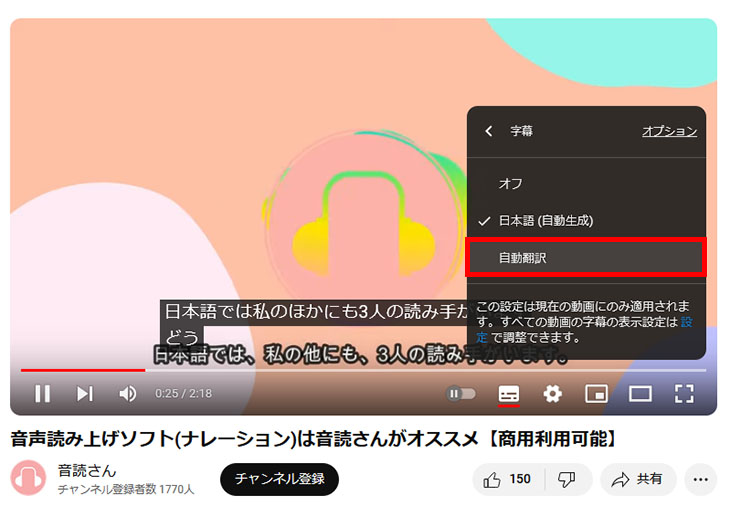
YouTube की सबटाइटल सुविधा में ऑटो अनुवाद की सुविधा है, इसलिए विदेशों के दर्शक भी आपका वीडियो देख सकेंगे।
वीडियो और फ़ुटेज के ट्रांसक्रिप्शन के लिए AI ट्रांसक्रिप्शन सेवा की सलाह
लेकिन वीडियो और फ़ुटेज को खुद कीबोर्ड से टाइप करके ट्रांसक्राइब करना बहुत कठिन काम है।
इसलिए हम ऐसी AI ट्रांसक्रिप्शन सेवा की सलाह देते हैं, जो वीडियो को अपने आप ट्रांसक्राइब कर देती है।
वीडियो फ़ाइल अपलोड करते ही पूरी सामग्री टेक्स्ट में बदल जाती है, इसलिए कोई भी आसानी से सबटाइटल और कैप्शन जोड़ सकता है।
AI ट्रांसक्रिप्शन सेवा में टाइमकोड वाली सबटाइटल फ़ाइल (SRT फ़ाइल) एक्सपोर्ट की जा सकती है, इसलिए उसे वीडियो एडिटिंग सॉफ़्टवेयर या YouTube में लोड करके पूरे वीडियो में पल भर में सबटाइटल जोड़े जा सकते हैं।
वीडियो एडिटिंग में सबसे झंझट वाला काम सबटाइटल और कैप्शन जोड़ना है।
क्यों न AI ट्रांसक्रिप्शन सेवा की मदद से हर बार कैप्शन टाइप करने की मेहनत से छुटकारा पाएँ?

वीडियो को ट्रांसक्राइब करके सबटाइटल बनाने का तरीका|मुफ़्त में MP4 से SRT फ़ाइल बनाने की अनुशंसित प्रक्रिया
MP4 जैसी वीडियो फ़ाइलों को ट्रांसक्राइब करके सबटाइटल (SRT फ़ाइल) बनाने का तरीका समझाया गया है। ब्राउज़र में वीडियो अपलोड करने भर से सबटाइटल का टेक्स्ट बन जाता है, और Adobe Premiere व DaVinci Resolve में उसे वीडियो पर लागू करने की प्रक्रिया बताई गई है। मुफ़्त में...
वीडियो और फ़ुटेज के लिए अनुशंसित 4 ट्रांसक्रिप्शन सेवाएँ

वीडियो और फ़ुटेज के लिए कौन-सी सेवाएँ अच्छी हैं?
वीडियो और फ़ुटेज को सपोर्ट करने वाली AI ट्रांसक्रिप्शन सेवाएँ कौन-कौन सी हैं, आइए अनुशंसित सेवाएँ देखें!
- Mr. Transcription
- Rimo (पहले का Rimo Voice)
- Notta
- Texter
1. Mr. Transcription (वीडियो ट्रांसक्रिप्शन सेवा)
वीडियो और फ़ुटेज के ट्रांसक्रिप्शन के लिए अनुशंसित AI ट्रांसक्रिप्शन सेवा है “Mr. Transcription”।
“Mr. Transcription” एक AI ट्रांसक्रिप्शन सेवा है, जो नवीनतम AI से वीडियो और फ़ुटेज को टेक्स्ट में बदल सकती है।
किसी जटिल सेटिंग की ज़रूरत नहीं है; ब्राउज़र से वीडियो अपलोड करने भर से ट्रांसक्रिप्शन हो जाता है।
नवीनतम उच्च-प्रदर्शन AI की मदद से लंबे वीडियो का भी लगभग 1 मिनट में ट्रांसक्रिप्शन हो जाता है।
साथ ही, यह 100 भाषाओं को सपोर्ट करती है, इसलिए विदेशी भाषा के वीडियो को ट्रांसक्राइब करके जापानी अनुवाद वाले सबटाइटल भी जोड़े जा सकते हैं।
“Mr. Transcription” इन फ़ॉर्मेट के
- MP4
- MOV
- AVI
- FLV
- MKV
- WEBM
- WMV
- 3GP
ट्रांसक्रिप्शन को सपोर्ट करता है।
Mr. Transcription की समर्थित फ़ाइलें और समर्थित फ़ाइल आकार। असमर्थित फ़ाइल को समर्थित फ़ाइल में बदलने का तरीका
Mr. Transcription की समर्थित फ़ाइलों की जानकारी और असमर्थित फ़ाइल होने पर क्या करना चाहिए, यह बताया गया है।
सभी प्रमुख वीडियो फ़ाइल फ़ॉर्मेट समर्थित हैं, इसलिए उन्हें जैसे हैं वैसे अपलोड करके आसानी से टेक्स्ट में बदला जा सकता है।
स्मार्टफ़ोन के कैमरे में इस्तेमाल होने वाले फ़ाइल फ़ॉर्मेट भी समर्थित हैं, इसलिए एडिटिंग से पहले की मूल फ़ाइलों से भी ट्रांसक्रिप्शन संभव है।
SRT फ़ाइल के रूप में सबटाइटल एक्सपोर्ट किए जा सकते हैं
“Mr. Transcription” सबटाइटल को SRT फ़ॉर्मेट में एक्सपोर्ट कर सकता है।
SRT फ़ाइल वीडियो सबटाइटल का मानक फ़ॉर्मेट है, और सबटाइटल उचित लंबाई और समय के अनुसार बँटे हुए रूप में सीधे एक्सपोर्ट होते हैं।
- Adobe Premiere
- DaVinci Resolve
- Final Cut Pro
जैसे प्रसिद्ध वीडियो एडिटिंग सॉफ़्टवेयर सभी इसे लोड करने की सुविधा देते हैं, इसलिए ट्रांसक्राइब की गई सामग्री को आसानी से सबटाइटल बनाया जा सकता है।
मुफ़्त में इस्तेमाल होने वाली ट्रांसक्रिप्शन सेवा
इतना ही नहीं, “Mr. Transcription” मुफ़्त में इस्तेमाल किया जा सकता है!
“Mr. Transcription” में पंजीकरण के बिना प्रतिदिन 3 मिनट तक मुफ़्त ट्रांसक्रिप्शन किया जा सकता है।
इसके अलावा निःशुल्क सदस्य प्रतिदिन 10 मिनट तक मुफ़्त इस्तेमाल कर सकते हैं।
यदि आप वीडियो और फ़ुटेज को ट्रांसक्राइब करने का तरीका खोज रहे हैं, तो क्यों न सबसे पहले “Mr. Transcription” इस्तेमाल करके देखें?
2. Rimo (वीडियो ट्रांसक्रिप्शन सेवा)
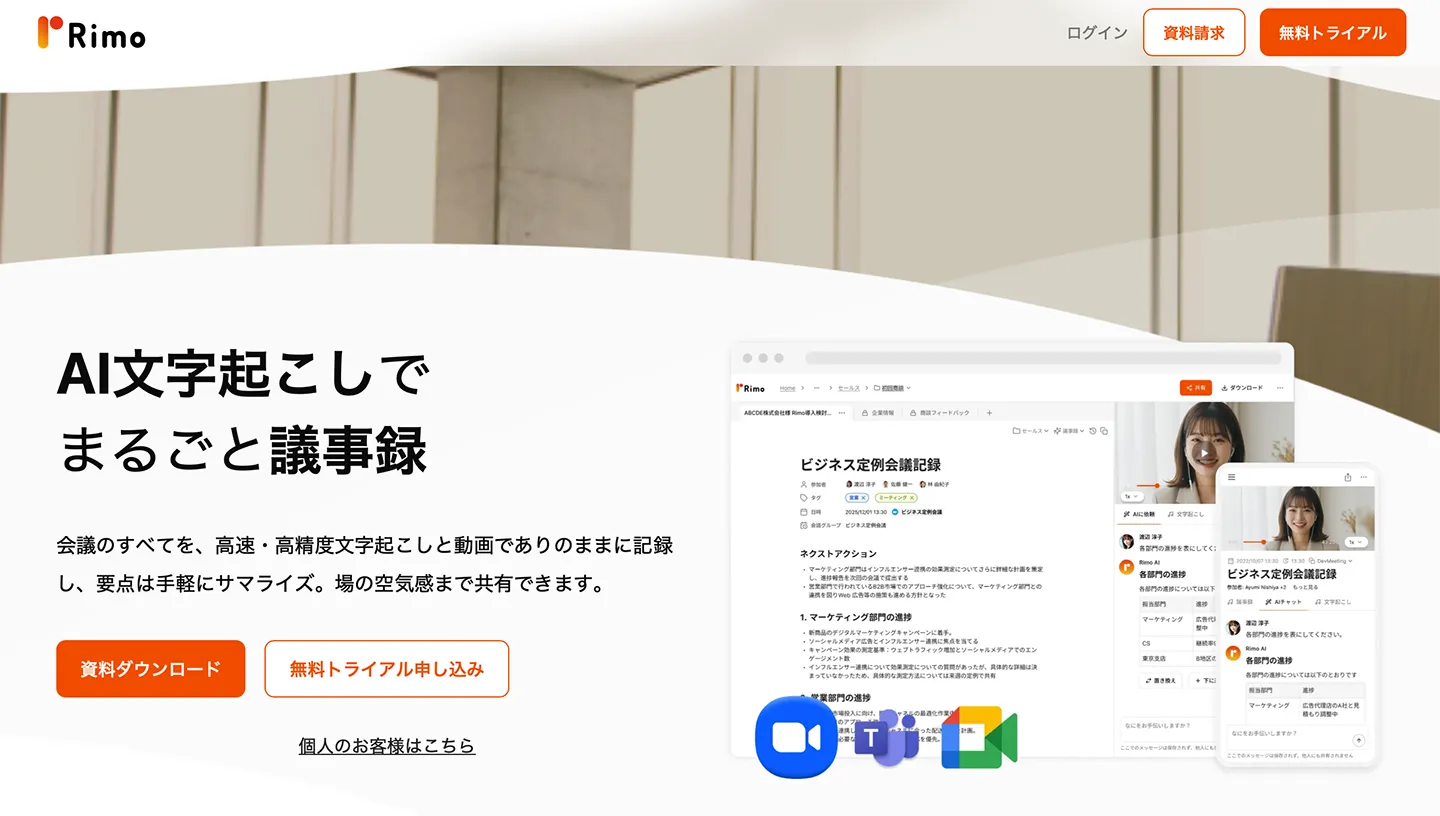
Rimo एक AI ट्रांसक्रिप्शन सेवा है, जो MP4 फ़ॉर्मेट के वीडियो के ट्रांसक्रिप्शन को सपोर्ट करती है।
यह सेवा जापानी सहित 30 से अधिक भाषाओं को सपोर्ट करती है और इसमें YouTube के लिए सबटाइटल एक्सपोर्ट करने की सुविधा भी दी गई है।
जापानी भाषा के व्याख्यान और इंटरव्यू वीडियो को ट्रांसक्राइब करना हो, तब यह AI ट्रांसक्रिप्शन सेवा काम आती है।
Rimo क्या है? जापानी भाषा को AI से ट्रांसक्राइब करने के लिए अनुशंसित सेवा की विस्तृत जानकारी!
जापानी भाषा में मज़बूत AI ट्रांसक्रिप्शन सेवा Rimo (पहले का Rimo Voice) का परिचय। जापानी भाषा के ट्रांसक्रिप्शन के लिए अनुशंसित, बैठक के कार्यवृत्त और सारांश को भी सपोर्ट करने वाली AI ट्रांसक्रिप्शन सेवा के बारे में भी बताया गया है।
3. Notta (वीडियो ट्रांसक्रिप्शन सेवा)

Notta एक AI ट्रांसक्रिप्शन सेवा है, जो वीडियो और फ़ुटेज को लोड करके ट्रांसक्राइब कर सकती है।
वीडियो फ़ाइल फ़ॉर्मेट के रूप में AVI, RMVB, FLV, MP4, MOV और WMV समर्थित हैं।
वीडियो और फ़ुटेज फ़ाइलों को इम्पोर्ट करके ट्रांसक्राइब करना हो, तब यह अनुशंसित है।

ट्रांसक्रिप्शन टूल Notta का उपयोग, सुविधाएँ और शुल्क【मुफ़्त विकल्प के साथ】
Notta (नॉटा) की सुविधाएँ, उपयोग का तरीका और शुल्क योजनाएँ 2026 की नवीनतम जानकारी के साथ समझाई गई हैं। मुफ़्त योजना की सीमाएँ, बैठक के कार्यवृत्त बनाने का तरीका और पंजीकरण के बिना मुफ़्त ट्रांसक्रिप्शन साइटों से तुलना भी दी गई है।
4. Texter (iPhone और Android के लिए ट्रांसक्रिप्शन ऐप)
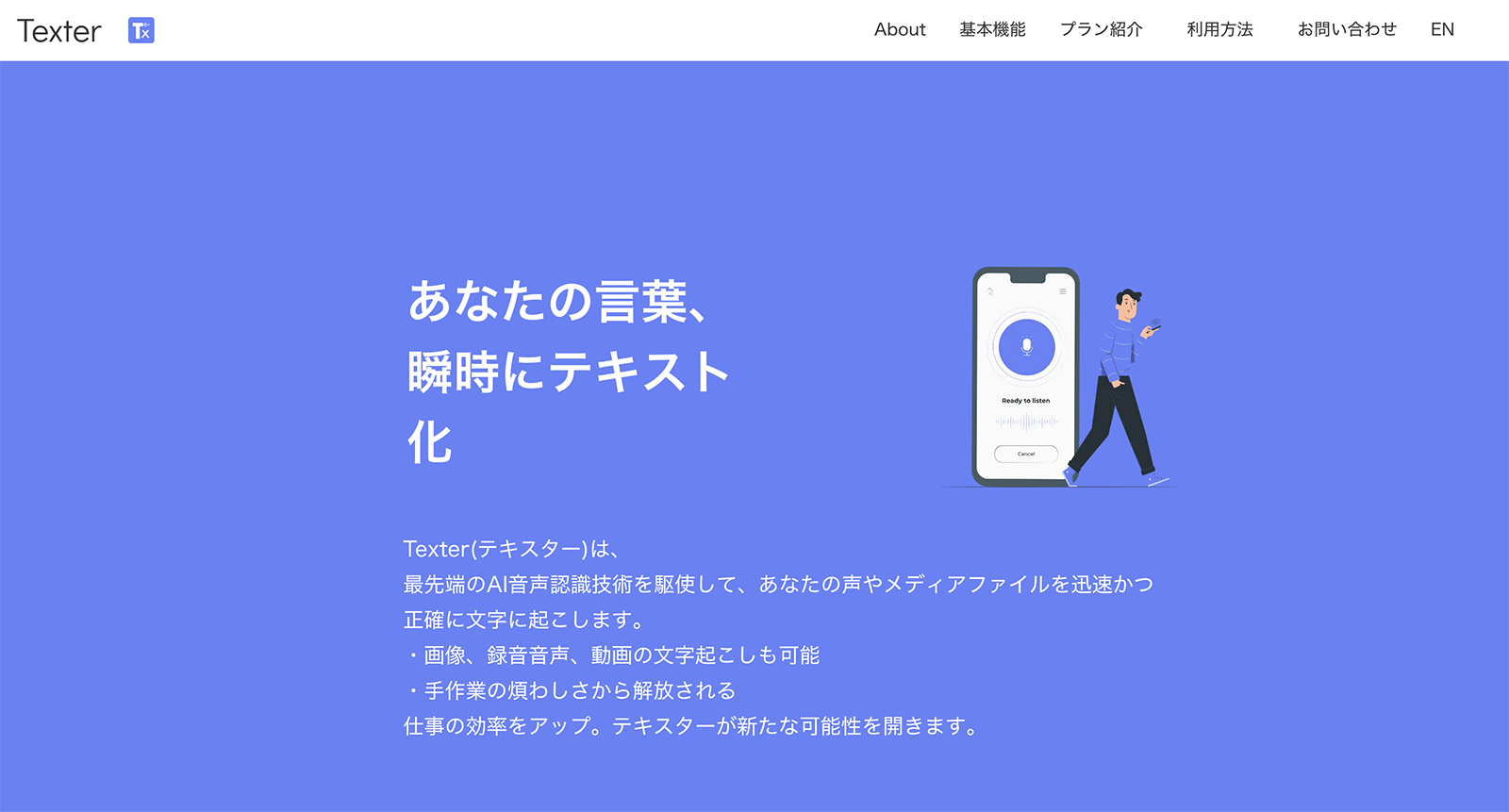
Texter एक AI ट्रांसक्रिप्शन ऐप है, जो iPhone (iOS) और Android स्मार्टफ़ोन पर इस्तेमाल किया जा सकता है।
इसमें वीडियो इम्पोर्ट करने की सुविधा भी दी गई है।
स्मार्टफ़ोन के अंदर से, दूसरे स्मार्टफ़ोन ऐप से या Google Drive से वीडियो फ़ाइल लोड की जा सकती है, इसलिए केवल स्मार्टफ़ोन पर ही वीडियो की सामग्री को टेक्स्ट में बदला जा सकता है।
केवल स्मार्टफ़ोन से वीडियो और फ़ुटेज को ट्रांसक्राइब करना हो, तब यह अनुशंसित ऐप है।
वीडियो और फ़ुटेज को ट्रांसक्राइब करने और उनमें सबटाइटल जोड़ने का तरीका
यहाँ से हम समझाएँगे कि “Mr. Transcription” से वीडियो और फ़ुटेज को ट्रांसक्राइब करके SRT फ़ाइल कैसे बनाएँ।
1. “Mr. Transcription” खोलें
वीडियो और फ़ुटेज को ट्रांसक्राइब करने के लिए सबसे पहले “Mr. Transcription” का टॉप पेज यहाँ से खोलें।
“Mr. Transcription” के टॉप पेज से आसानी से वीडियो फ़ाइल अपलोड की जा सकती है।
थोड़ा स्क्रोल करें और
- जहाँ “फ़ाइल को यहाँ ड्रैग करें” लिखा है, वहाँ ड्रैग एंड ड्रॉप करें
- “फ़ाइल चुनें” पर क्लिक करें
इनमें से किसी भी तरीके से वीडियो फ़ाइल चुनें।

2. फ़ाइल अपलोड करें
“अपलोड” बटन दबाने पर वीडियो फ़ाइल का अपलोड शुरू हो जाता है।
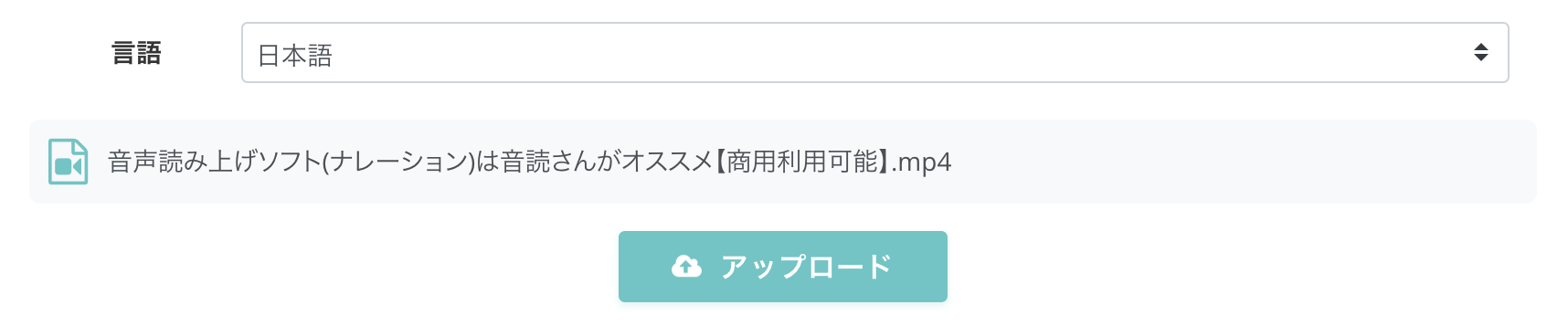
अपलोड पूरा होते ही ट्रांसक्रिप्शन अपने आप शुरू हो जाता है।

3. ट्रांसक्रिप्शन पूरा होना
ट्रांसक्रिप्शन पूरा होने पर स्क्रीन बदल जाती है और ट्रांसक्रिप्शन का परिणाम दिखाई देता है।

बोले गए अंश के पास दिए गए प्ले बटन को दबाने पर वीडियो की आवाज़ उसी अंश की जगह से चलने लगती है।
स्क्रीन के नीचे दिए गए प्लेयर से चलाने पर, चल रहे हिस्से के अनुसार टेक्स्ट बदलता रहता है, इसलिए जो हिस्सा सुनने में मुश्किल था, उसे जाँचना भी संभव है।
※ यदि आपने स्क्रीन बंद कर दी है, तो ईमेल से सूचना भेजी जाती है।
ट्रांसक्रिप्शन का परिणाम मेनू के “इतिहास” से भी देखा जा सकता है।

4. SRT फ़ाइल डाउनलोड करें
“Mr. Transcription” में ट्रांसक्रिप्शन के परिणाम को SRT फ़ॉर्मेट की सबटाइटल फ़ाइल के रूप में डाउनलोड किया जा सकता है।
टॉप पेज से डाउनलोड करने पर
टॉप पेज से सबटाइटल फ़ाइल डाउनलोड करने के लिए “सबटाइटल डाउनलोड करें” बटन दबाएँ।

इससे SRT फ़ाइल डाउनलोड हो जाती है।
इतिहास पेज से डाउनलोड करने पर
इतिहास पेज से सबटाइटल फ़ाइल डाउनलोड करने के लिए, ट्रांसक्रिप्शन की सामग्री देखने वाले पेज पर “सबटाइटल डाउनलोड करें” बटन पर क्लिक करें।

इससे SRT फ़ाइल डाउनलोड हो जाती है।
※ Mr. Transcription के वेब पेज पर सामग्री को एडिट करने पर भी, सबटाइटल फ़ाइल में एडिट की गई सामग्री शामिल नहीं होती।
सबटाइटल की सामग्री को एडिट करना हो, तो सबटाइटल फ़ाइल डाउनलोड करें और नोटपैड जैसे ऐप से सीधे एडिट करें।
SRT फ़ाइल के बारे में और विस्तार से जानना चाहें, तो यह लेख भी ज़रूर पढ़ें।

【मुफ़्त】SRT फ़ाइल बनाने का तरीका|केवल ब्राउज़र से वीडियो सबटाइटल बनाएँ
सबटाइटल का टेक्स्ट और दिखाने का समय दर्ज करने वाली सबटाइटल फ़ाइल “SRT फ़ाइल” बनाने का तरीका समझाया गया है। AI ट्रांसक्रिप्शन साइट की मदद से यह केवल ब्राउज़र में बन जाती है। वीडियो एडिटिंग सॉफ़्टवेयर और YouTube में इसके उपयोग का तरीका भी बताया गया है।
वीडियो और फ़ुटेज को ट्रांसक्राइब करके SRT फ़ाइल बनाने की प्रक्रिया बस इतनी ही है।
वीडियो अपलोड करने भर से सबटाइटल फ़ाइल बन जाती है, इसलिए क्यों न सबसे पहले “Mr. Transcription” को मुफ़्त में आज़माएँ?
5. वीडियो में सबटाइटल जोड़ें
डाउनलोड की हुई SRT फ़ाइल को वीडियो एडिटिंग सॉफ़्टवेयर में लोड करके वीडियो में सबटाइटल जोड़े जा सकते हैं।
Adobe Premiere में
Adobe Premiere में SRT फ़ाइल लोड करने के लिए सबसे पहले SRT फ़ाइल को प्रोजेक्ट में इम्पोर्ट करें।
वीडियो या इमेज की सामग्री की तरह ही, उसे प्रोजेक्ट पैनल में ड्रैग एंड ड्रॉप करना काफ़ी है।

इसके बाद SRT फ़ाइल को टाइमलाइन पर ड्रैग एंड ड्रॉप करने भर से वीडियो में सबटाइटल जुड़ जाते हैं।

इस तरह सबटाइटल जोड़े जा सके।

DaVinci Resolve में
DaVinci Resolve में सबसे पहले SRT फ़ाइल को मीडिया पूल में ड्रैग एंड ड्रॉप करके इम्पोर्ट करें।

फिर SRT फ़ाइल को मीडिया पूल से टाइमलाइन पर ड्रैग एंड ड्रॉप करें।

इस तरह DaVinci Resolve में एडिट किए जा रहे वीडियो में सबटाइटल जुड़ गए।
हालाँकि DaVinci Resolve में सबटाइटल की चौड़ाई और लाइन ब्रेक को ठीक करना पड़ता है।

वीडियो फ़ाइल में सबटाइटल जोड़ने का तरीका: संबंधित लेख
mp4 फ़ाइल में सबटाइटल जोड़ने का तरीका और वीडियो एडिटिंग सॉफ़्टवेयर के अनुसार प्रक्रिया और विस्तार से जानना चाहें, तो यह लेख भी ज़रूर पढ़ें।
वीडियो को ट्रांसक्राइब करके सबटाइटल बनाने का तरीका|मुफ़्त में MP4 से SRT फ़ाइल बनाने की अनुशंसित प्रक्रिया
MP4 जैसी वीडियो फ़ाइलों को ट्रांसक्राइब करके सबटाइटल (SRT फ़ाइल) बनाने का तरीका समझाया गया है। ब्राउज़र में वीडियो अपलोड करने भर से सबटाइटल का टेक्स्ट बन जाता है, और Adobe Premiere व DaVinci Resolve में उसे वीडियो पर लागू करने की प्रक्रिया बताई गई है। मुफ़्त में...
YouTube पर सबटाइटल जोड़ने के लिए
YouTube पर अपलोड किए गए वीडियो में जापानी सबटाइटल जोड़ने के लिए, सबसे पहले जिस वीडियो में सबटाइटल जोड़ने हैं, उसकी “वीडियो की जानकारी” स्क्रीन पर “भाषा” पर क्लिक करें।

“वीडियो की भाषा” के नीचे दिए गए “मैन्युअल रूप से अपलोड करें” पर क्लिक करें।

टाइमकोड होने या न होने का विकल्प चुनने वाली विंडो में “टाइमकोड के साथ” चुनें।

SRT फ़ाइल चुनें।

बस, अपलोड पूरा हो गया।
अपलोड सफल होने पर स्क्रीन के नीचे “जापानी सबटाइटल अपलोड किए गए” जैसा संदेश दिखाई देता है।

अपलोड में त्रुटि आने पर क्या करें?
अपलोड में त्रुटि आए, तो “सबटाइटल संपादित करें” पर क्लिक करके YouTube द्वारा अपने आप बनाए गए सबटाइटल की एडिट स्क्रीन खोलें।

कुछ भी एडिट किए बिना सीधे “प्रकाशित करें” दबाकर सेव करें।

इसके बाद SRT फ़ाइल दोबारा अपलोड करने पर वह लोड हो जाती है।
विदेशी भाषा के सबटाइटल भी आसानी से जोड़े जा सकते हैं
विदेशी भाषा के सबटाइटल भी “भाषा” स्क्रीन में भाषा जोड़कर SRT फ़ाइल से आसानी से लोड किए जा सकते हैं।
विदेशी भाषा के सबटाइटल बनाने का तरीका इस लेख में विस्तार से समझाया गया है, इसे ज़रूर पढ़ें।

【मुफ़्त】YouTube वीडियो में अंग्रेज़ी सबटाइटल जोड़ने का तरीका|केवल ब्राउज़र से SRT फ़ाइल का AI अनुवाद
मुफ़्त में, केवल ब्राउज़र से YouTube वीडियो में अंग्रेज़ी और अन्य विदेशी भाषाओं के सबटाइटल जोड़ने का तरीका समझाया गया है। AI ट्रांसक्रिप्शन साइट से जापानी भाषा की SRT फ़ाइल बनाकर, जनरेटिव AI से उसका अनुवाद करने और YouTube में जोड़ने की प्रक्रिया चित्रों के साथ दी गई है।
YouTube वीडियो में सबटाइटल जोड़ने का तरीका: संबंधित लेख
YouTube पर अपलोड किए गए वीडियो में सबटाइटल जोड़ने का तरीका YouTube पर वीडियो डालने वालों के लिए इस लेख में और विस्तार से समझाया गया है।

【YouTube क्रिएटर के लिए】वीडियो में सबटाइटल और ट्रांसक्रिप्शन सेट करने का तरीका
YouTube पर पोस्ट किए गए अपने वीडियो में सबटाइटल और ट्रांसक्रिप्शन सेट करने का तरीका समझाया गया है। वीडियो अपलोड करने भर से YouTube के ऑटो जनरेटेड सबटाइटल से अधिक उच्च गुणवत्ता वाली SRT फ़ाइल केवल ब्राउज़र से बनाई जा सकती है। जापानी सबटाइटल जोड़ने का तरीका, भाषा सेटिंग और सबटाइटल फ़ाइल अपलोड...
AI ट्रांसक्रिप्शन सेवा से वीडियो और फ़ुटेज को आसानी से ट्रांसक्राइब करें
AI ट्रांसक्रिप्शन सेवा की मदद से कोई भी आसानी से वीडियो और फ़ुटेज को ट्रांसक्राइब करके सबटाइटल बना सकता है।
बस वीडियो अपलोड करना काफ़ी है, इसलिए सबटाइटल और कैप्शन टाइप करने का झंझट भरा काम नहीं करना पड़ेगा।
AI ट्रांसक्रिप्शन सेवा “Mr. Transcription” से वीडियो के सबटाइटल को टेक्स्ट में बदलकर, क्यों न वीडियो निर्माण और वीडियो एडिटिंग को अधिक कुशल बनाएँ?
एआई ट्रांसक्रिप्शन सेवा "मिस्टर ट्रांसक्रिप्शन"
"मिस्टर ट्रांसक्रिप्शन" एक ऑनलाइन ट्रांसक्रिप्शन टूल है जिसका उपयोग शून्य प्रारंभिक लागत और 1,000 येन प्रति माह (* निःशुल्क संस्करण उपलब्ध) से किया जा सकता है।
- ऑडियो, वीडियो और छवियों जैसे 20 से अधिक फ़ाइल स्वरूपों का समर्थन करता है
- पीसी और स्मार्टफोन दोनों से इस्तेमाल किया जा सकता है
- चिकित्सा देखभाल, आईटी, और दीर्घकालिक देखभाल जैसे तकनीकी शब्दों का समर्थन करता है
- उपशीर्षक फ़ाइलों के निर्माण और वक्ता विभाजन का समर्थन करता है
- अंग्रेजी, चीनी, जापानी, कोरियाई, जर्मन, फ्रेंच, इतालवी आदि सहित लगभग 100 भाषाओं में प्रतिलेखन का समर्थन करता है।
इसका उपयोग करने के लिए, बस साइट से ऑडियो फ़ाइल अपलोड करें। ट्रांसक्रिप्शन टेक्स्ट सेकंड से लेकर दसियों मिनट में उपलब्ध होता है।
यदि आप इसे 10 मिनट तक ट्रांसक्राइब करते हैं, तो आप इसे निःशुल्क उपयोग कर सकते हैं, इसलिए कृपया इसे एक बार आज़माएं।

यह "मिस्टर ट्रांसक्रिप्शन" है जो ऑडियो, वीडियो और छवियों से आसानी से ट्रांसक्राइब कर सकता है।
ट्रांसक्रिप्शन आपको 10 मिनट तक मुफ्त में ट्रांसक्राइब करने की अनुमति देता है।
आप लिखित पाठ की प्रतिलिपि बना सकते हैं, डाउनलोड कर सकते हैं, खोज सकते हैं, हटा सकते हैं, आदि।
आप उपशीर्षक फ़ाइलें भी बना सकते हैं, जो साक्षात्कार वीडियो के ट्रांसक्रिप्शन के लिए आदर्श है।
HP: mojiokoshi3.com
Email: mojiokoshi3.com@gmail.com
Email: mojiokoshi3.com@gmail.com
संबंधित लेख
ऑडियो / वीडियो / इमेज ट्रांसक्रिप्शन के लिए ट्रांसक्रिप्शन। यह एक ट्रांसक्रिप्शन सेवा है जिसे कोई भी बिना इंस्टालेशन के मुफ्त में उपयोग कर सकता है।
- मिस्टर ट्रांसक्रिप्शन क्या है?
- श्रीमान ट्रांसक्रिप्शन के साथ छवियों, ध्वनियों और वीडियो का ट्रांसक्रिप्शन
- निःशुल्क पंजीकरण
- मूल्य का रेखाचित्र
- नियमावली
- अन्य मुफ़्त सेवाओं को भी आज़माएँ






