Mr. Transcription: Ingyenes AI átírás hangfájlokhoz – Olcsón!
YouTube felirat fordítás Chrome-mal: Bővítmény nélkül, 2 perc alatt!
2026. augusztus 17.
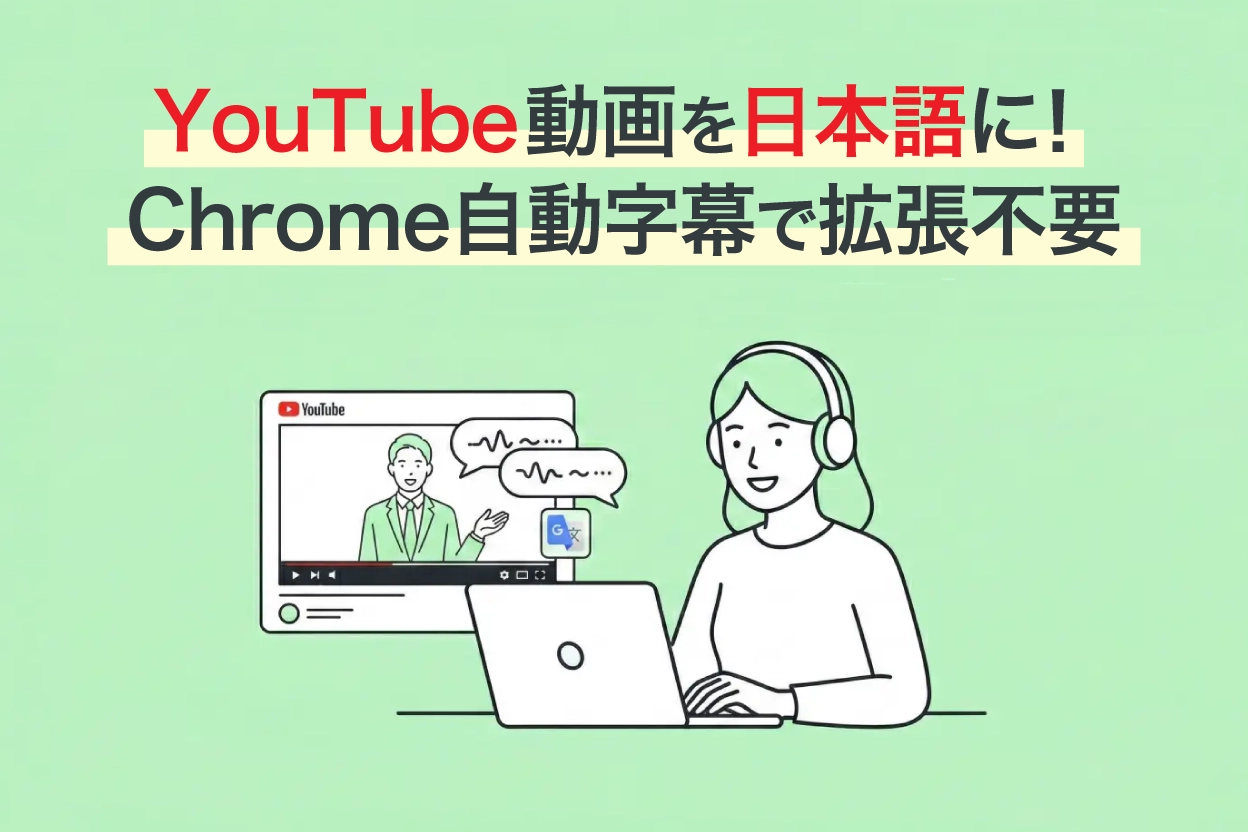
Nincs felirat a YouTube videón, nem tudom lefordítani!

Szeretnél angol YouTube videókat magyar felirattal nézni, de nem jelenik meg a felirat, vagy nem tudod lefordítani? Volt már ilyen tapasztalatod?
Valójában a Google Chrome "automatikus feliratozás" és "valós idejű fordítás" funkciójával automatikusan lefordíthatod a videókat anélkül, hogy bővítményeket kellene telepítened.
Nemcsak a YouTube-on nem elérhető feliratos videókat, hanem más videómegosztó oldalak videóit is lefordíthatod.
A beállítás mindössze 3 lépésből áll.
Körülbelül 30 másodpercet vesz igénybe.
| 1. lépés | Nyisd meg a Chrome beállításait → "Kisegítő lehetőségek" |
|---|---|
| 2. lépés | Kapcsold be az "Automatikus feliratozás" funkciót (nyelv hozzáadása) |
| 3. lépés | Kapcsold be a "Valós idejű fordítás" funkciót → állítsd be a fordítás célnyelvét magyarra |
Ez a cikk részletesen bemutatja, hogyan fordíthatók le videók a Chrome automatikus feliratozási funkciójával, képekkel illusztrálva.
Összegyűjtöttük a feliratok hiányának vagy a fordítási problémák megoldásait is, így ha bajban vagy, hasznos lehet.
Mi az a YouTube feliratfordítási funkció? Az automatikus feliratozás és automatikus fordítás működése
Mielőtt a Chrome funkcióit tárgyalnánk, röviden bemutatjuk a YouTube standard feliratfunkcióját.
A YouTube feliratfunkciójának használata
A YouTube rendelkezik feliratfunkcióval és fordítási funkcióval.
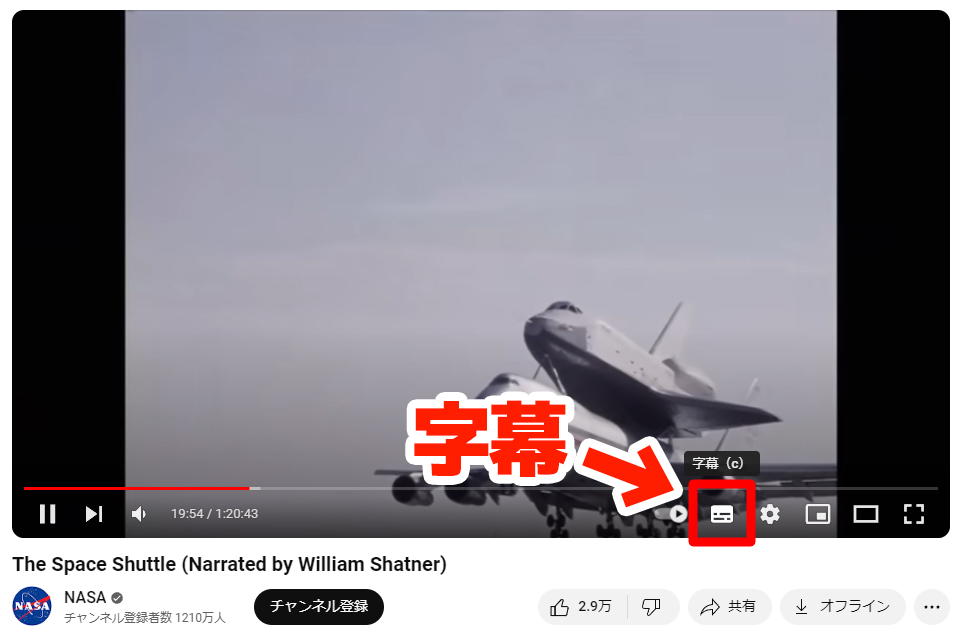
A feliratfunkció a feliratok megjelenítésére szolgál a videókon.
A videó jobb alsó sarkában található "Feliratok" gombra kattintva jeleníthető meg.
A YouTube-on kézi és automatikus feliratok is vannak
A YouTube feliratainak két típusa van.
- A videó feltöltője által manuálisan beállított feliratok
- Az AI által a hangfelismerés alapján automatikusan generált feliratok
Mivel a kézi feliratok beállítása nagyon időigényes, a YouTube videók többsége az AI által generált automatikus feliratokat használja.
Hogyan fordíthatók le a YouTube feliratok magyarra az automatikus fordítási funkcióval?
A YouTube-on a videók feliratai automatikusan lefordíthatók más nyelvekre.
A kézi és az automatikus feliratok egyaránt fordíthatók.
A YouTube automatikus fordításának lépései
Amikor a feliratok megjelennek, kattints a videó jobb alsó sarkában található Beállítások (fogaskerék ikon) gombra.
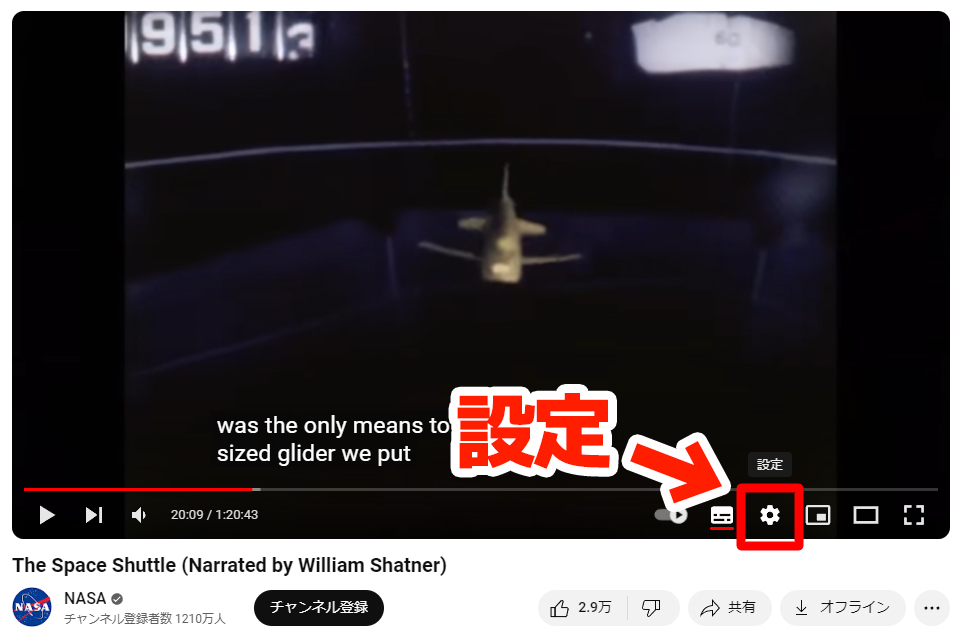
A megjelenő menüből kattints a "Feliratok" gombra.
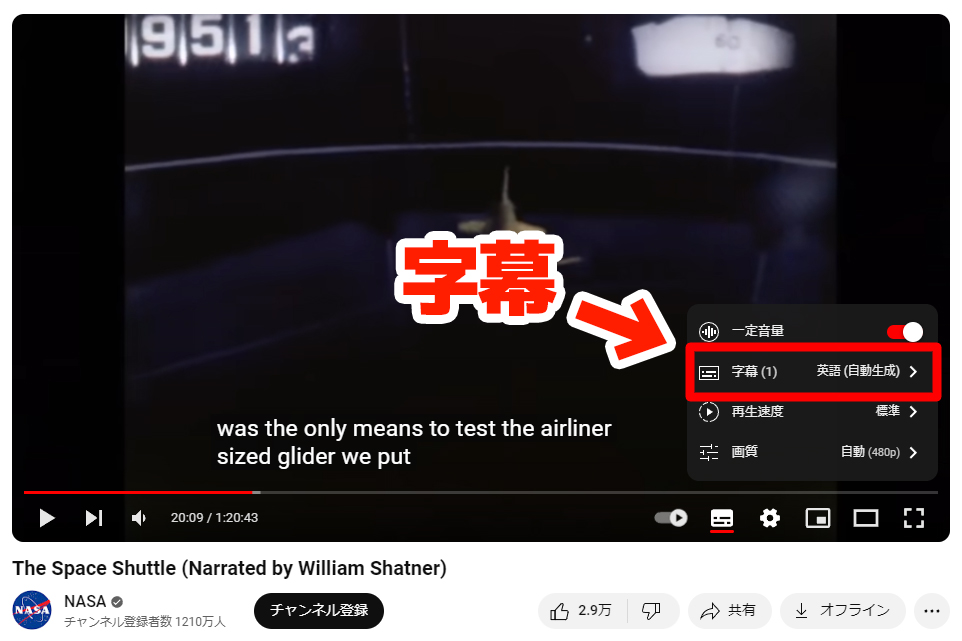
A "Feliratok" gombra kattintva megjelenő menüből kattints az "Automatikus fordítás" gombra.
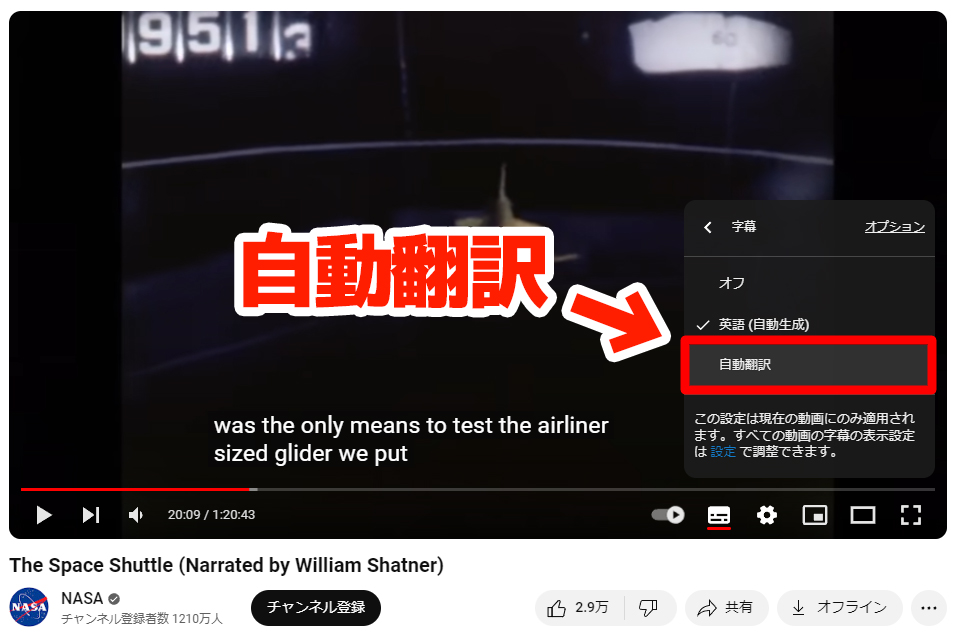
Az "Automatikus fordítás" gombra kattintva megjelenő menüből válaszd ki a fordítás célnyelvét.
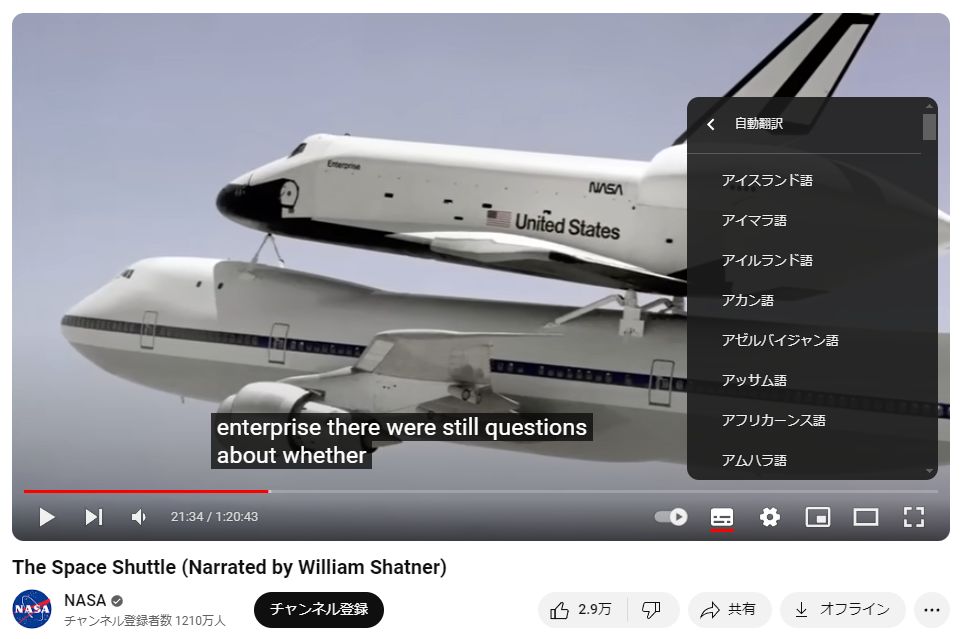 Példaként a magyar nyelvet választottuk.
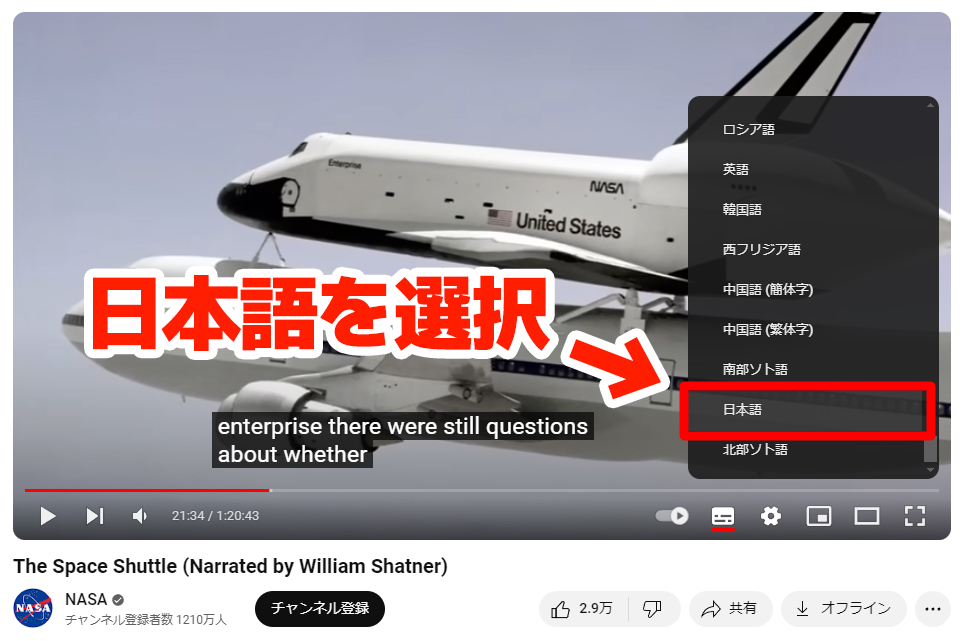
※A fordítás célnyelve automatikusan kiválasztható a felhasználó által használt nyelv alapján.
Ezzel a YouTube feliratai automatikusan lefordításra kerültek magyarra.
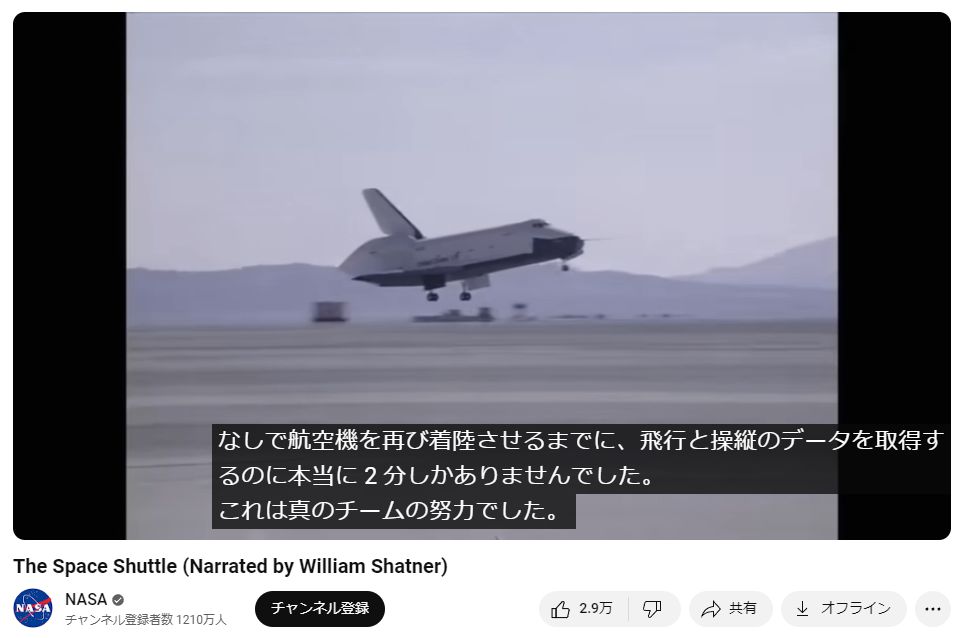
Vannak olyan YouTube videók, amelyekhez nem jelenik meg felirat, vagy nem fordíthatók le
Azonban sok olyan YouTube videó van, amelyekhez nem jeleníthetők meg automatikus feliratok.
Például ez a videó, amelyet a YouTube üzemeltetőjének hivatalos csatornája töltött fel, nem használható felirattal.
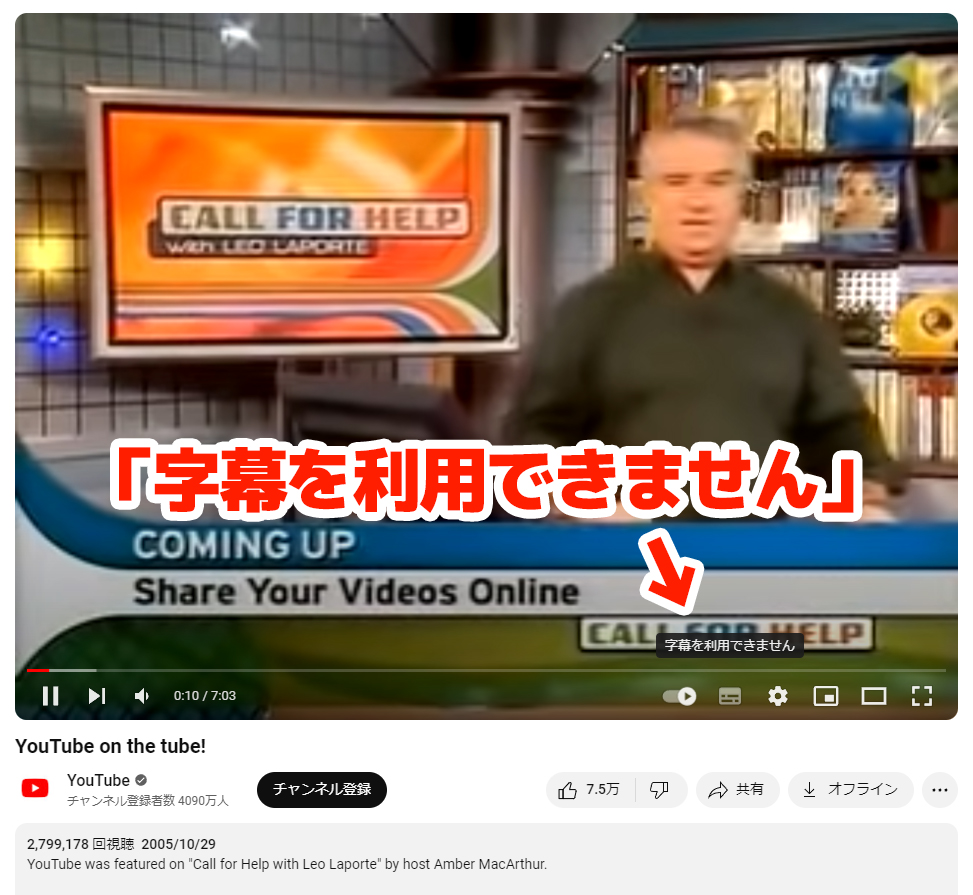
Mivel nincs eredeti felirat, a feliratok automatikus fordítása sem lehetséges.
Az automatikus feliratok használatának két fő oka van.
1. ok: A videó feltöltője nem állította be a feliratokat
Ahhoz, hogy a YouTube videókhoz automatikus feliratok generálódjanak, a videó feltöltőjének be kell állítania:
- A használt nyelv beállítása
- Az automatikus feliratok engedélyezése
Ha ez a beállítás hiányzik, az automatikus feliratok nem jelennek meg.
2. ok: Régi videóknál nincs feliratbeállítás
A YouTube automatikus feliratfunkciójának bevezetése előtt feltöltött régi videóknál előfordulhat, hogy hiányoznak az automatikus feliratokhoz szükséges beállítások.
Ha a videó feltöltője később elvégzi a beállításokat, a régi videókhoz is megjeleníthetők az automatikus feliratok.
Ilyenkor a Google Chrome automatikus feliratozási funkciója a megoldás
Az automatikus feliratok nélküli videók feliratfordítása sem lehetséges, ami megnehezíti az angol vagy más idegen nyelvű videók megértését.
Ilyenkor a Google Chrome automatikus feliratozási funkciójának használata ajánlott!
A Chrome felismeri a videó hangját, automatikusan feliratokat generál, és valós időben magyarra fordítja azokat.
Ráadásul ez a funkció a Chrome standard funkciója, így nincs szükség bővítmények telepítésére.
Nagy előnye, hogy a YouTube-on felirat nélküli videókhoz, valamint más videómegosztó oldalakhoz is használható.
Hogyan fordíthatók le videók magyarra a Chrome automatikus feliratozási és valós idejű fordítási funkciójával? [5 lépés]
Hogyan használjam a Google Chrome automatikus feliratozási funkcióját?

Képekkel illusztrálva bemutatjuk, hogyan fordíthatók le videók valós időben magyarra a Google Chrome automatikus feliratozási funkciójával.
Szükséges: Google Chrome asztali verzió (Windows / Mac)
Támogatott nyelvek: Angol, magyar, koreai, kínai, francia, spanyol és több mint 20 más nyelv. A fordítás célnyelve több mint 100 nyelvből választható.
Ár: Ingyenes (nincs szükség bővítményre, Chrome standard funkció)
1. Nyisd meg a Chrome beállításait
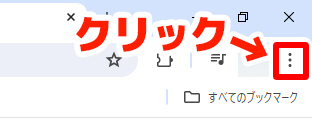
Kattints a Google Chrome jobb felső sarkában található "⋮" (függőleges három pont) ikonra.
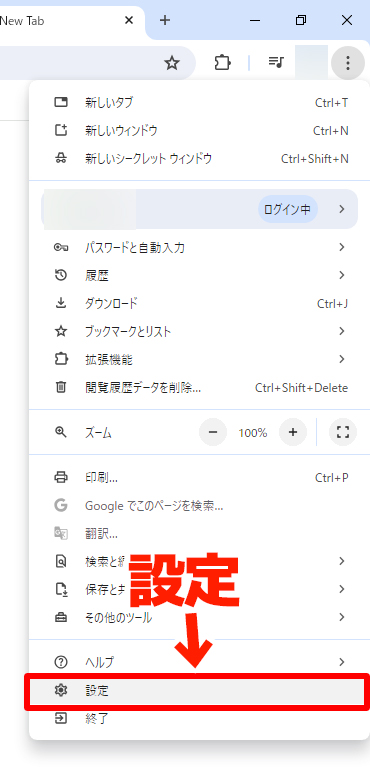
Kattints a megnyíló menü alján található "Beállítások" gombra.
2. Nyisd meg a "Kisegítő lehetőségek" menüt
A Google Chrome beállítási képernyőjének bal oldali menüjéből kattints a "Kisegítő lehetőségek" gombra.
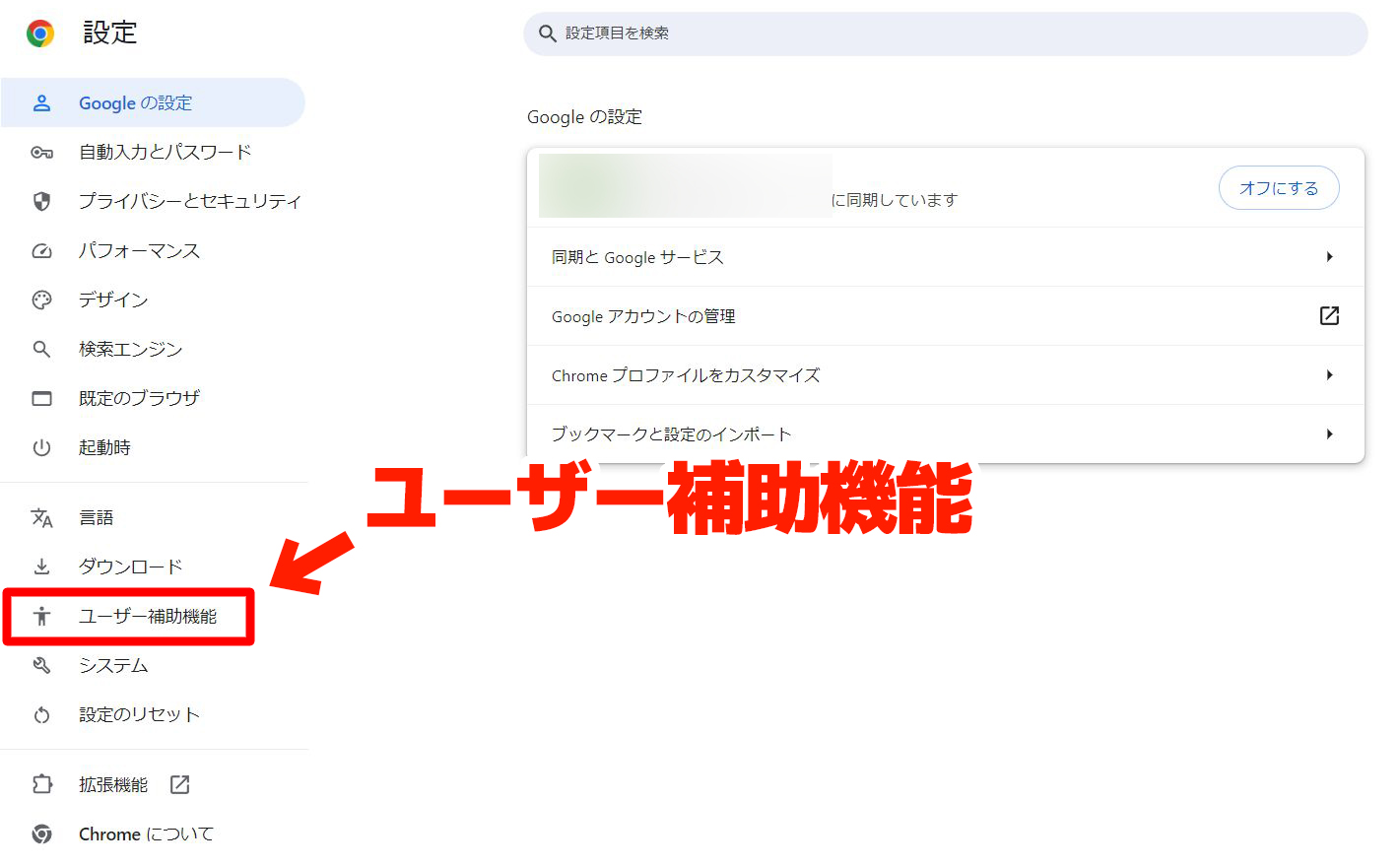
Megnyílt a "Kisegítő lehetőségek" menü.
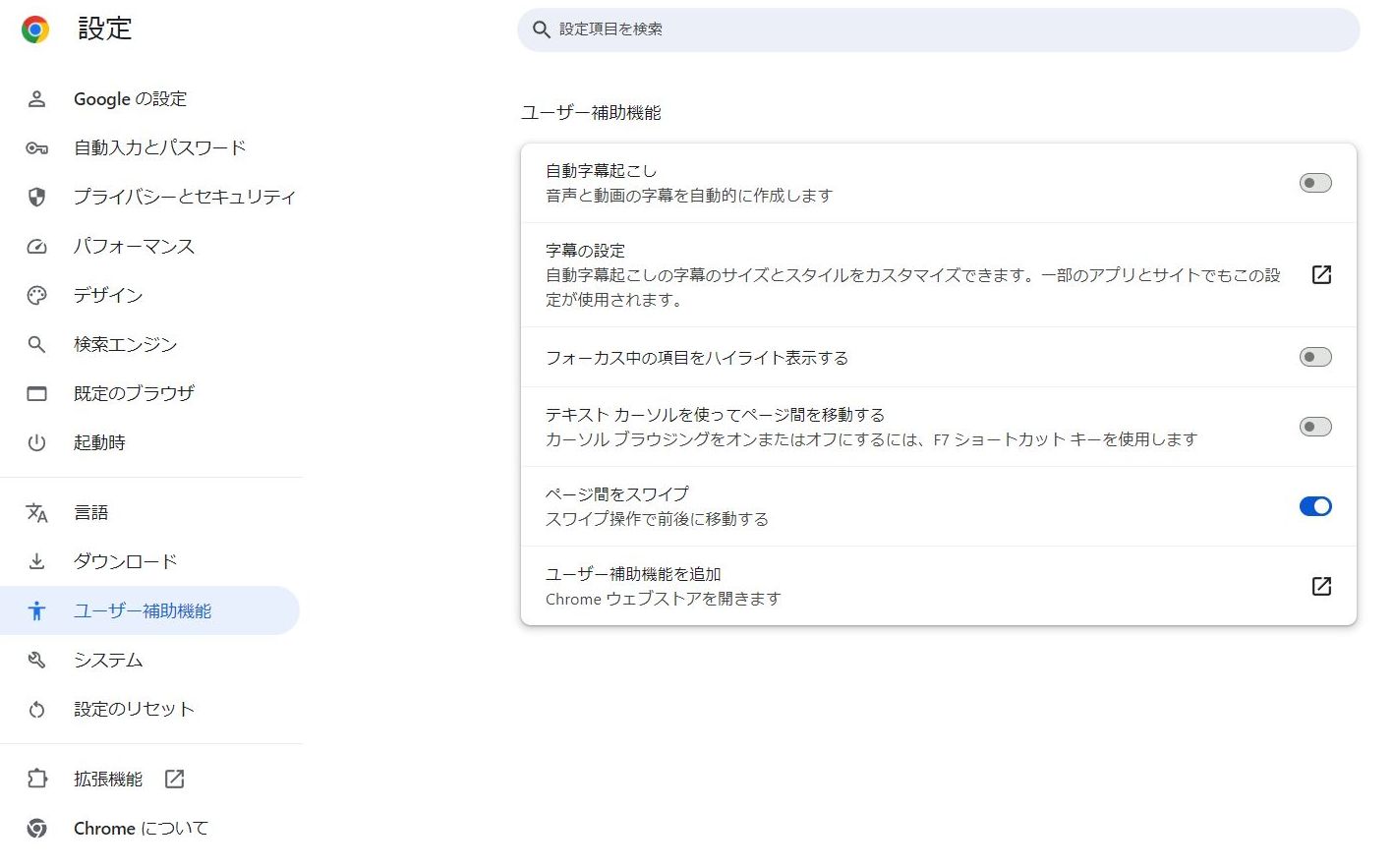
3. Kapcsold be az "Automatikus feliratozás" funkciót
A "Kisegítő lehetőségek" menü legfelső pontján kapcsold be az "Automatikus feliratozás" funkciót.
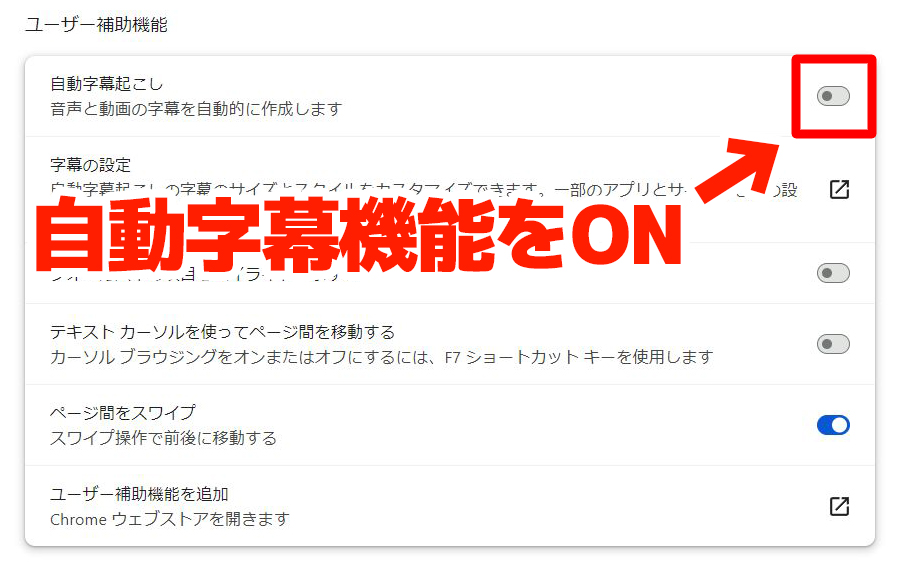
Ekkor megkezdődik a hangfelismerő fájl letöltése.
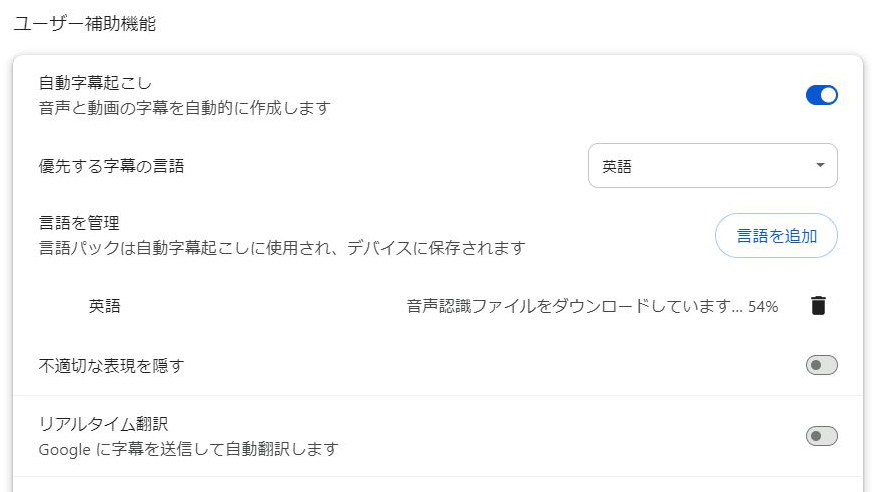
(Ekkor az angol hangfelismeréshez szükséges fájl töltődik le.)
Amikor megjelenik a "Felolvasó fájl letöltve" üzenet, az angol hangfelismerő fájl letöltése befejeződött.

Ezzel a Google Chrome-ban elérhetővé vált az angol videók automatikus feliratozása.
Hogyan adhatsz hozzá más nyelveket?
Ha más nyelvű (koreai, kínai, francia stb.) videókat szeretnél lefordítani, kattints a "Nyelv hozzáadása" gombra, és töltsd le a szükséges nyelvet.
■ AI átírási szolgáltatás "Mr. Transscription"
A "Mr. Transcription" egy online átírási eszköz, amely nulla kezdeti költségtől és havi 1000 jentől használható (* ingyenes verzió áll rendelkezésre).
- Támogat több mint 20 fájlformátumot, például hangot, videót és képeket
- PC -ről és okostelefonról egyaránt használható
- Támogatja az olyan technikai kifejezéseket, mint az orvosi ellátás, az informatika és a tartós ápolás
- Támogatja a feliratfájlok létrehozását és a hangszórók szétválasztását
- Támogatja az átírást körülbelül 100 nyelven, beleértve az angol, kínai, japán, koreai, német, francia, olasz stb.
Használatához csak töltse fel az audiofájlt a webhelyről. Az átirat szövege másodpercek és tíz perc alatt elérhető.
Ingyenesen használhatja, ha legfeljebb 10 percre átírja, ezért próbálja meg egyszer.

A "Mr. Transcription" az, amely könnyen átírhatja audio, video és képeket.
Az átírás lehetővé teszi, hogy akár 10 percig ingyenesen átiratot készítsen.
Másolhatja, letöltheti, keresheti, törölheti stb. Az átírt szöveget.
Létrehozhat feliratfájlokat is, amelyek ideálisak interjúvideók átírásához.
HP: mojiokoshi3.com
Email: mojiokoshi3.com@gmail.com
Email: mojiokoshi3.com@gmail.com
Kapcsolódó cikk
Átírás audio / video / kép átíráshoz. Ez egy átírási szolgáltatás, amelyet telepítés nélkül bárki ingyen használhat.
- Mi az a Mr. Átírás?
- Képek, hangok és videók átírása Mr. Transcription segítségével
- Ingyenes regisztráció
- Árterv
- kézikönyv
- Próbálja ki a többi ingyenes szolgáltatásunkat is