文字起こしさんのセキュリティはどうなっているの?サーバーなど、詳しく回答
Cara Terjemahkan Subtitle YouTube Otomatis di Chrome (Mudah!)
29 Juni 2026
Daftar Isi
Jika Anda ingin menyalin teks secara gratis, Transkriptor adalah pilihan terbaik!
Coba sekarangVideo YouTube tidak ada subtitle dan tidak bisa diterjemahkan~

Ingin menonton video YouTube berbahasa Inggris dengan subtitle bahasa Jepang, tetapi subtitle tidak muncul atau tidak bisa diterjemahkan. Pernahkah Anda mengalami hal seperti itu?
Sebenarnya, dengan menggunakan fitur "Transkripsi Otomatis" dan "Terjemahan Real-time" Google Chrome, Anda bisa menerjemahkan video secara otomatis tanpa perlu menambahkan ekstensi.
Anda bisa menerjemahkan video yang tidak memiliki subtitle di YouTube, bahkan situs video selain YouTube.
Pengaturannya hanya 3 langkah. Waktu yang dibutuhkan sekitar 30 detik.
| Langkah 1 | Buka Pengaturan Chrome → "Aksesibilitas" |
|---|---|
| Langkah 2 | Aktifkan "Transkripsi Otomatis" (tambahkan bahasa) |
| Langkah 3 | Aktifkan "Terjemahan Real-time" → Atur bahasa target ke Bahasa Indonesia |
Artikel ini akan menjelaskan cara menerjemahkan video dengan fitur transkripsi otomatis Chrome secara mudah dengan gambar.
Kami juga merangkum solusi ketika subtitle tidak muncul atau tidak bisa diterjemahkan, jadi silakan jadikan referensi saat Anda mengalami masalah.
Apa itu Fitur Terjemahan Subtitle YouTube? Cara Kerja Transkripsi Otomatis dan Terjemahan Otomatis
Sebelum menjelaskan fitur Chrome, mari kita bahas secara singkat fitur subtitle standar YouTube.
Cara Menggunakan Fitur Subtitle YouTube
YouTube memiliki fitur subtitle dan fitur terjemahan.
Fitur subtitle adalah fitur untuk menampilkan subtitle pada video.
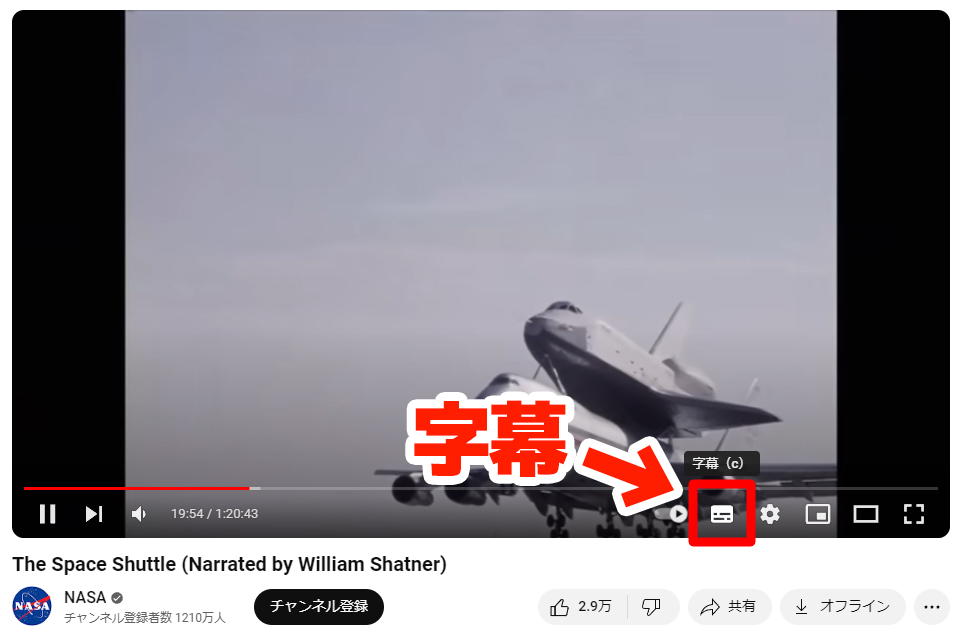
Anda bisa menampilkannya dengan mengklik "Subtitle" di kanan bawah video.
YouTube Memiliki Subtitle Manual dan Subtitle Otomatis
Ada dua jenis subtitle di YouTube.
- Subtitle yang diatur secara manual oleh pengunggah video
- Subtitle yang dibuat secara otomatis oleh AI dengan mengenali suara
Karena pengaturan subtitle manual sangat merepotkan, sebagian besar video di YouTube menggunakan subtitle otomatis yang dihasilkan oleh AI.
Cara Menerjemahkan Subtitle YouTube ke Bahasa Indonesia dengan Fitur Terjemahan Otomatis
Di YouTube, Anda bisa menerjemahkan subtitle video secara otomatis ke bahasa lain.
Terjemahan bisa dilakukan baik untuk subtitle manual maupun subtitle otomatis.
Langkah-langkah Menggunakan Terjemahan Otomatis YouTube
Saat subtitle ditampilkan, klik Pengaturan (ikon roda gigi) di kanan bawah video.
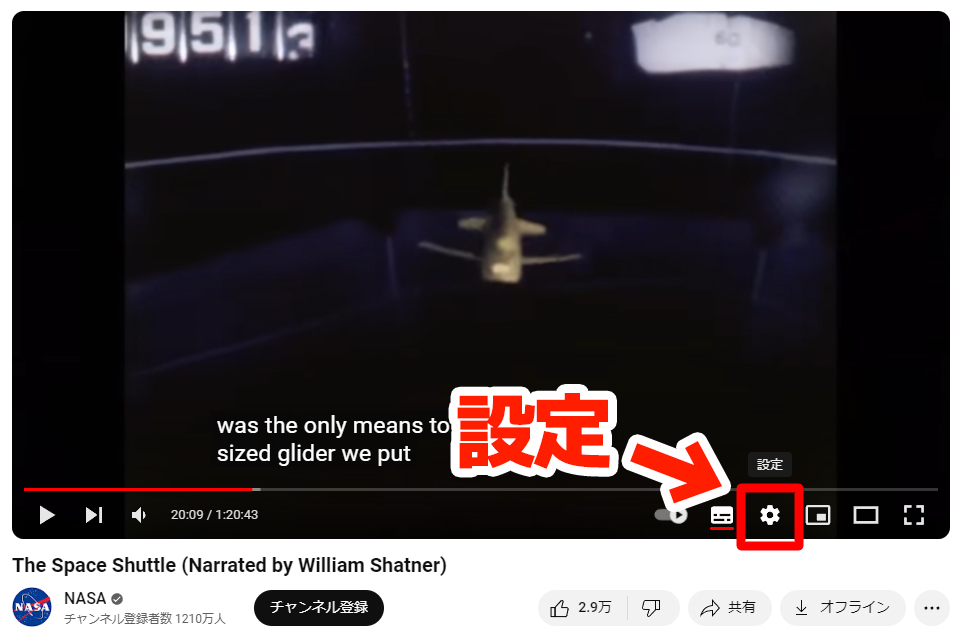
Dari menu yang muncul, klik "Subtitle".
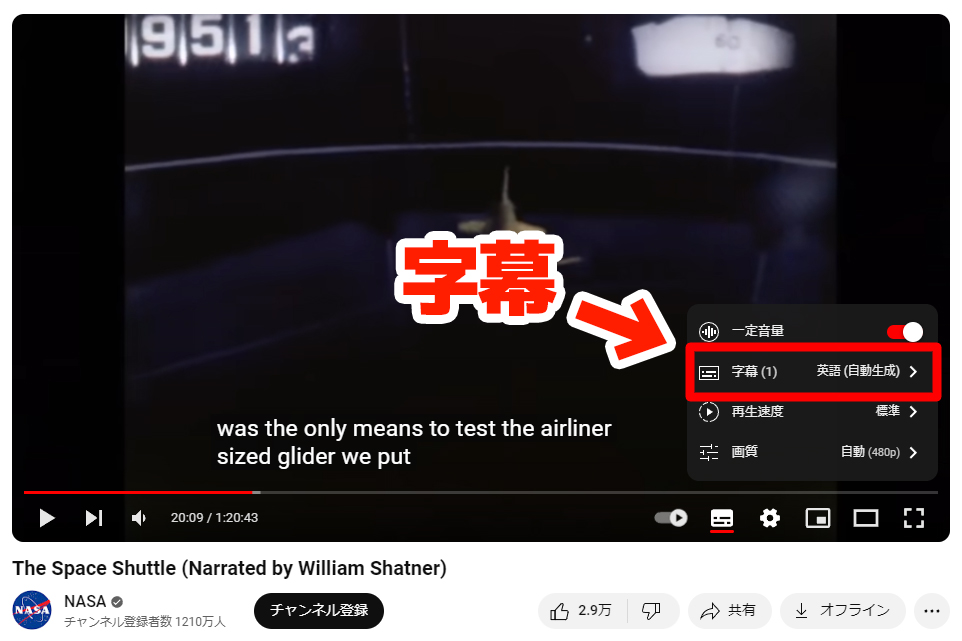
Dari menu yang muncul setelah mengklik "Subtitle", klik "Terjemahan Otomatis".
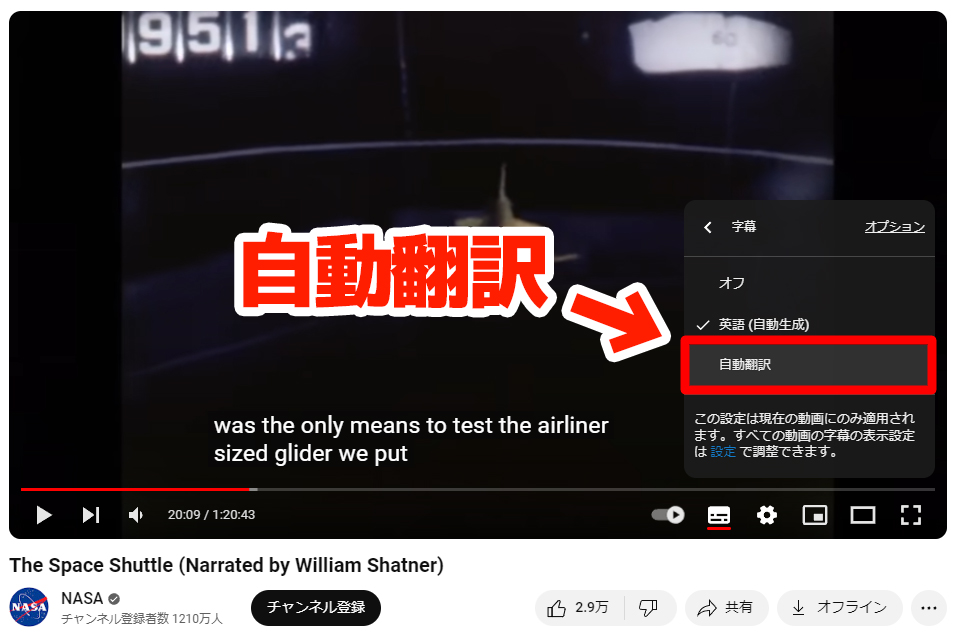
Dari menu yang muncul setelah mengklik "Terjemahan Otomatis", pilih bahasa target terjemahan.
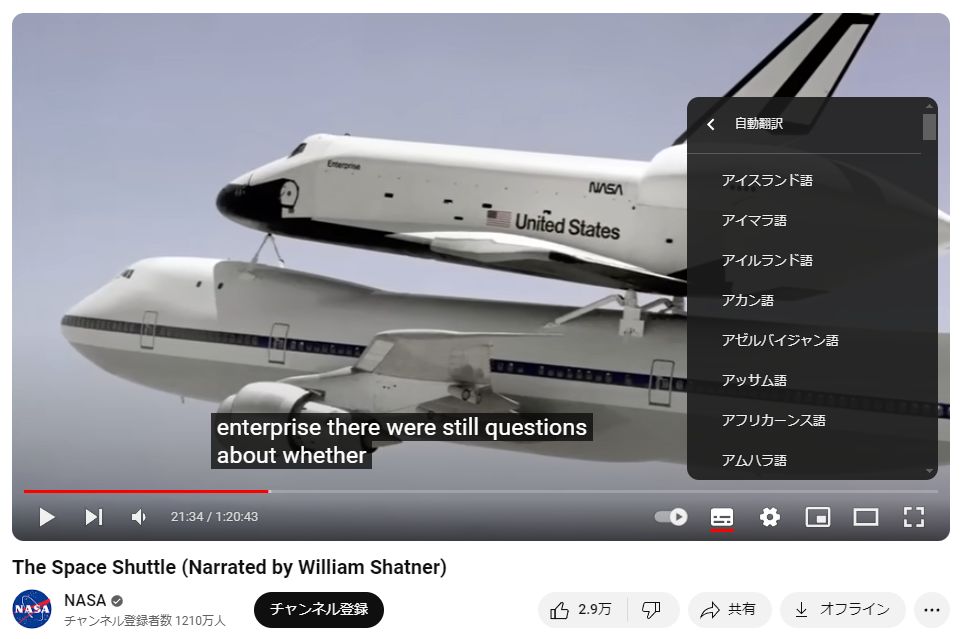 Sebagai contoh, kami memilih Bahasa Indonesia.
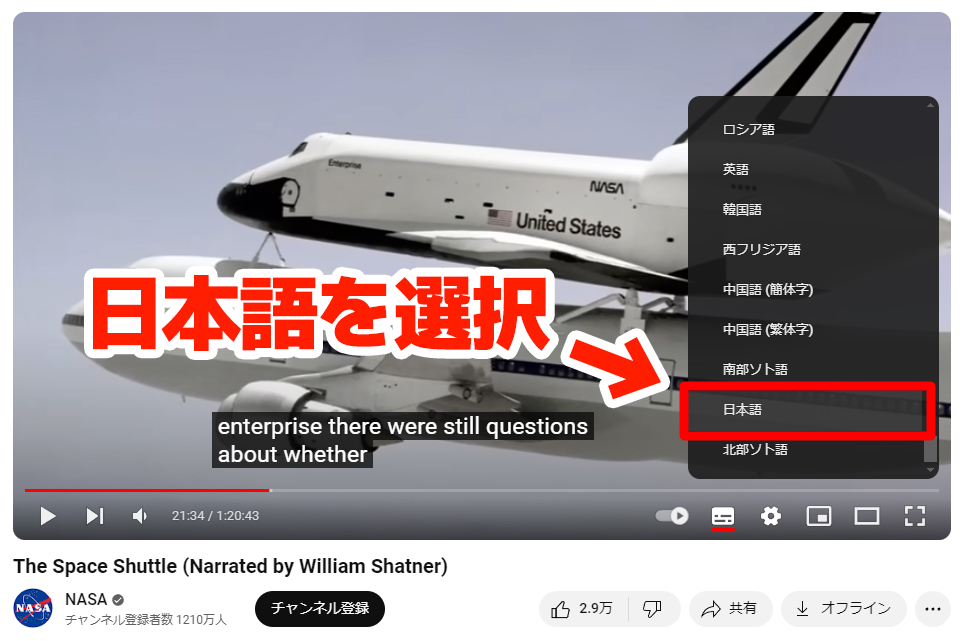
※Bahasa target terjemahan terkadang otomatis dipilih berdasarkan bahasa yang digunakan pengguna.
Dengan ini, subtitle YouTube berhasil diterjemahkan secara otomatis ke Bahasa Indonesia.
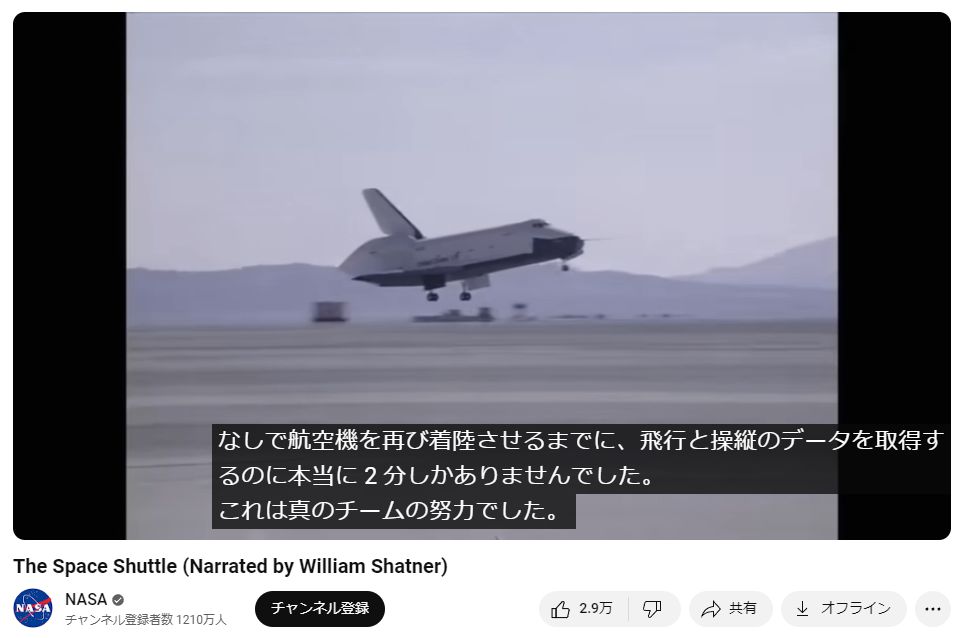
Ada Video YouTube yang Subtitle-nya Tidak Muncul atau Tidak Bisa Diterjemahkan
Namun, ada banyak video di YouTube yang tidak bisa menampilkan subtitle otomatis.
Misalnya, video pada gambar ini diunggah oleh saluran resmi operator YouTube, tetapi subtitle tidak bisa digunakan.
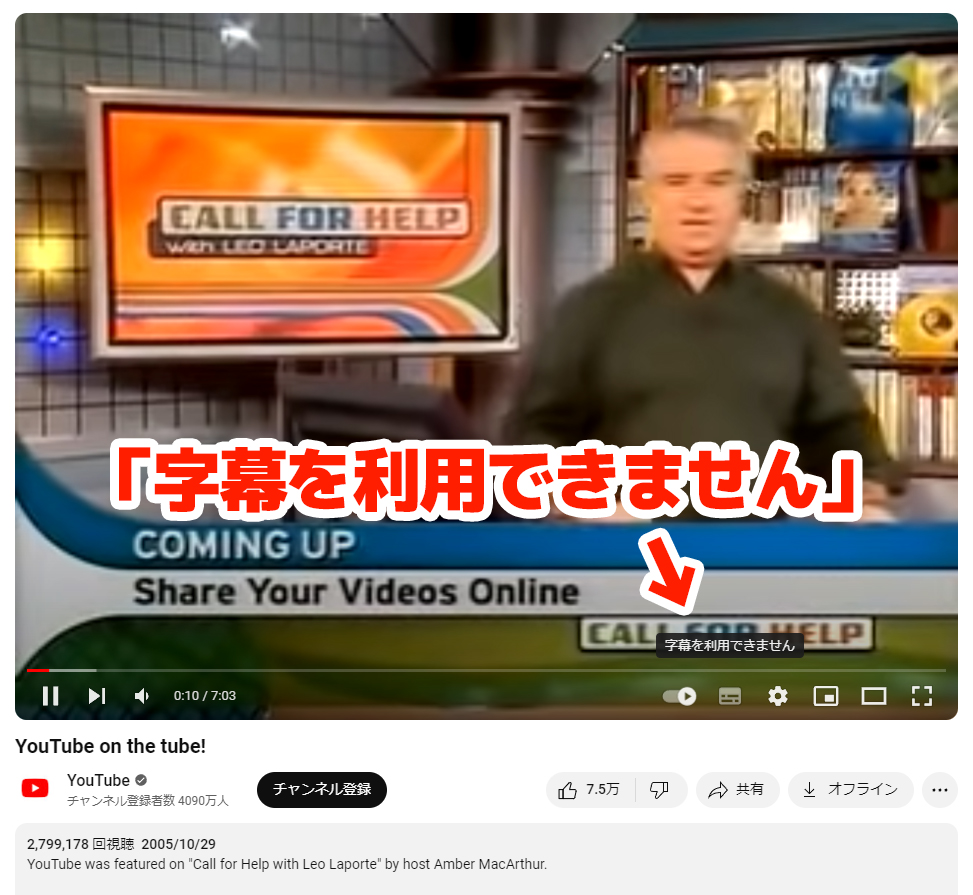
Karena tidak ada subtitle asli, subtitle juga tidak bisa diterjemahkan secara otomatis.
Ada dua alasan utama mengapa subtitle otomatis tidak bisa digunakan.
Alasan 1: Pengunggah Video Belum Mengatur Subtitle
Untuk menghasilkan subtitle otomatis pada video YouTube, pengunggah video harus:
- Mengatur bahasa yang digunakan
- Mengizinkan subtitle otomatis
Jika pengaturan ini tidak dilakukan pada video, subtitle otomatis tidak akan ditampilkan.
Alasan 2: Video Lama yang Pengaturan Subtitle-nya Belum Dilakukan
Video lama yang diunggah sebelum fitur subtitle otomatis YouTube tersedia mungkin belum memiliki pengaturan yang diperlukan untuk subtitle otomatis.
Jika pengunggah video melakukan pengaturan nanti, subtitle otomatis bisa ditampilkan pada video lama.
Saat Itu, Fitur Transkripsi Otomatis Google Chrome adalah Solusinya
Video tanpa subtitle otomatis juga tidak bisa diterjemahkan, sehingga sulit memahami video berbahasa asing seperti Bahasa Inggris.
Saat itu, disarankan untuk menggunakan fitur transkripsi otomatis Google Chrome!
Chrome akan mengenali suara video dan menghasilkan subtitle secara otomatis, lalu menerjemahkannya ke Bahasa Indonesia secara real-time.
Terlebih lagi, fitur ini adalah fitur standar Chrome, jadi tidak perlu menginstal ekstensi.
Keuntungan besar adalah fitur ini bisa digunakan bahkan untuk video tanpa subtitle di YouTube, dan juga di situs video selain YouTube.
Cara Menerjemahkan Video ke Bahasa Indonesia dengan Transkripsi Otomatis dan Terjemahan Real-time Chrome [5 Langkah]
Bagaimana cara menggunakan fitur transkripsi otomatis Google Chrome?

Kami akan menjelaskan cara menerjemahkan video ke Bahasa Indonesia secara real-time menggunakan transkripsi otomatis Google Chrome dengan gambar.
Yang Dibutuhkan: Google Chrome versi desktop (Windows / Mac)
Bahasa yang Didukung: Mendukung Bahasa Inggris, Bahasa Jepang, Bahasa Korea, Bahasa Mandarin, Bahasa Prancis, Bahasa Spanyol, dan lebih dari 20 bahasa lainnya. Bahasa target terjemahan bisa dipilih dari lebih dari 100 bahasa.
Biaya: Gratis (tidak perlu ekstensi, fitur standar Chrome)
1. Buka Halaman Pengaturan Chrome
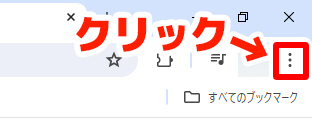
Klik "⋮" (tiga titik vertikal) di kanan atas Google Chrome.
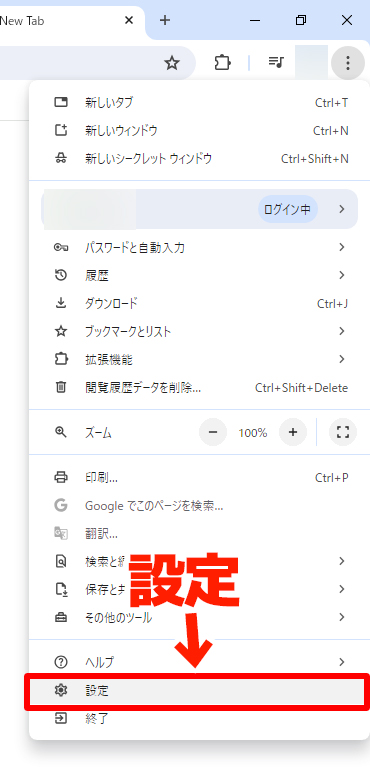
Klik "Pengaturan" yang berada di bagian bawah menu yang terbuka.
2. Buka "Aksesibilitas"
Dari menu di sebelah kiri halaman pengaturan Google Chrome, klik "Aksesibilitas".
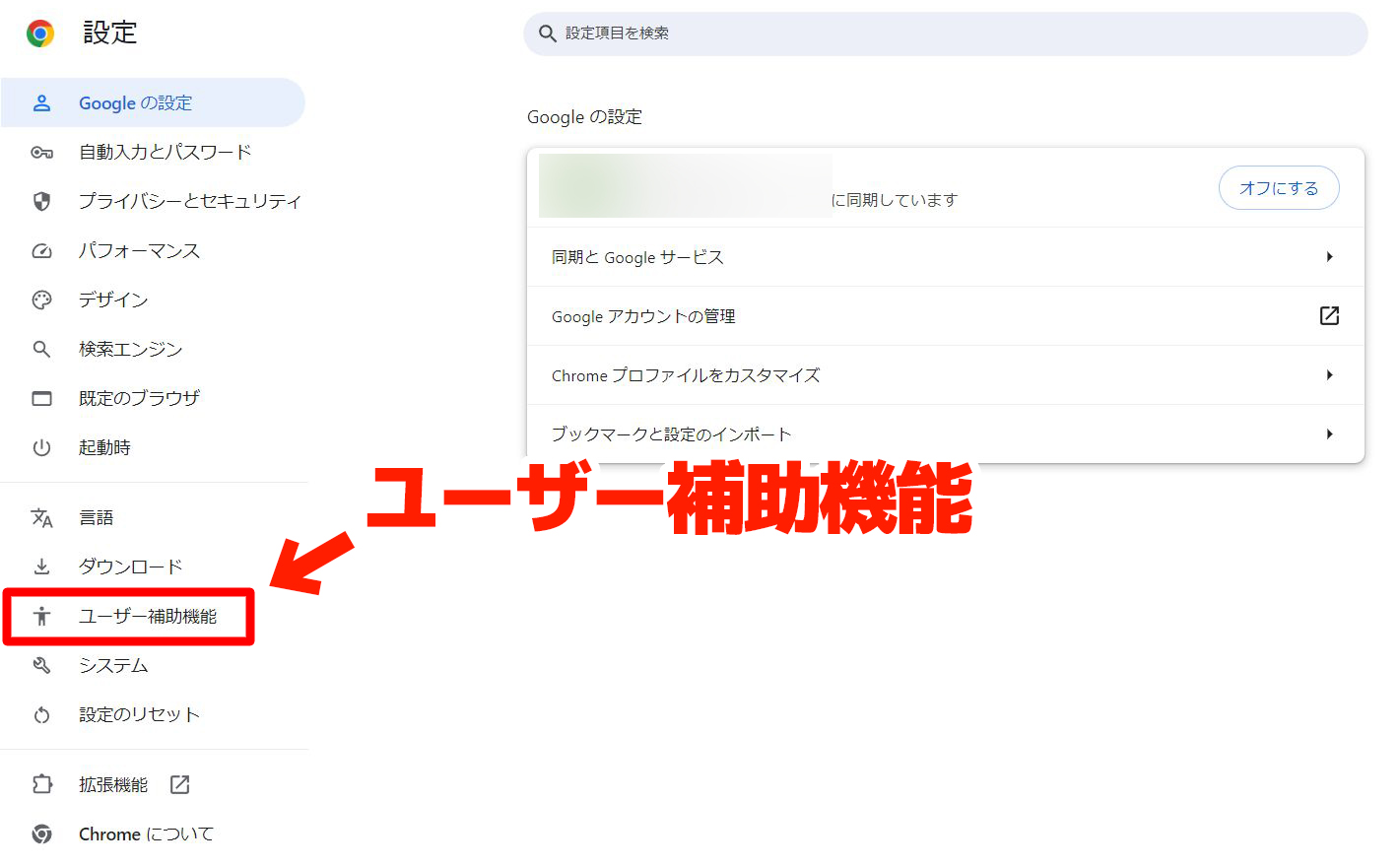
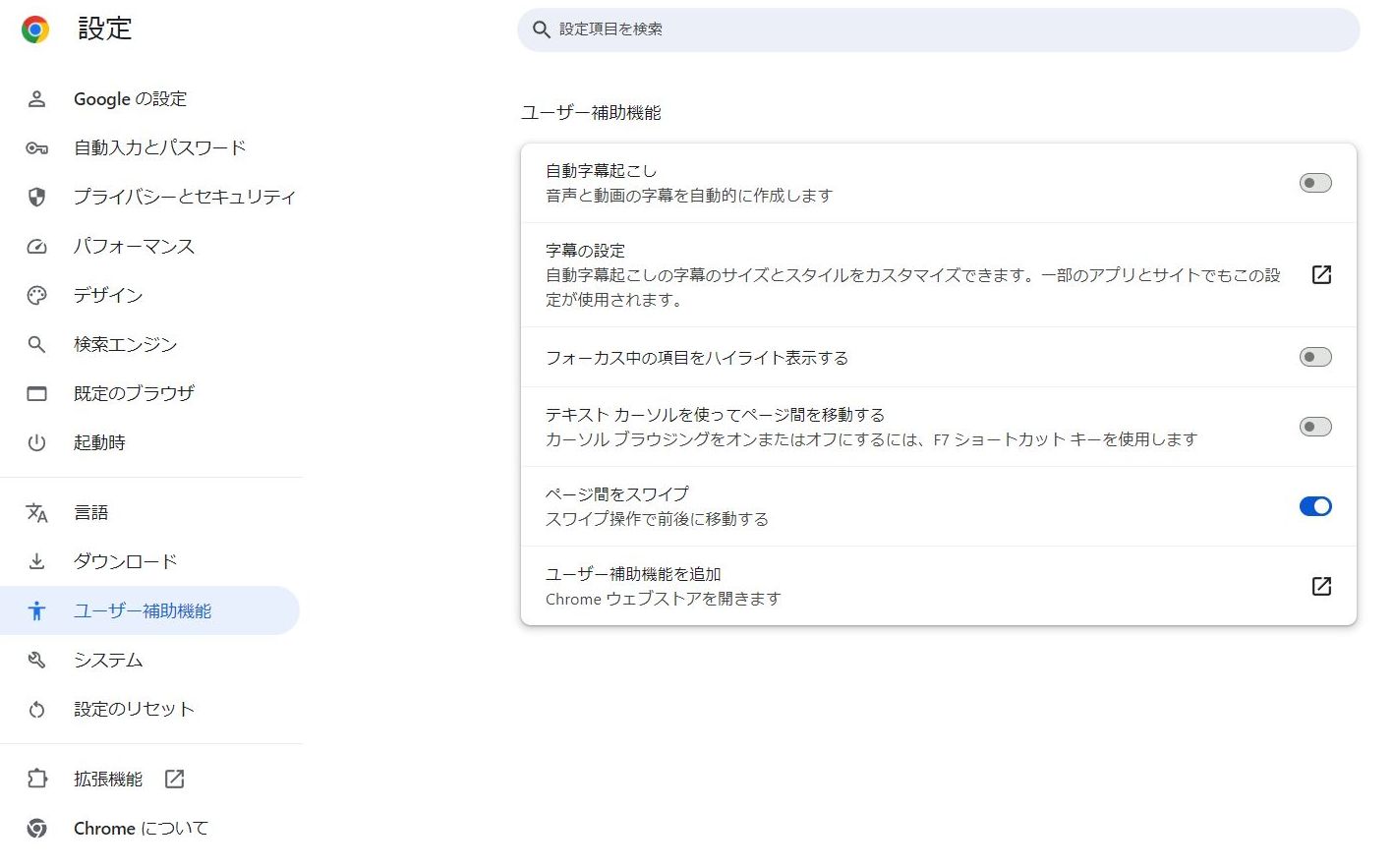
"Aksesibilitas" telah terbuka.
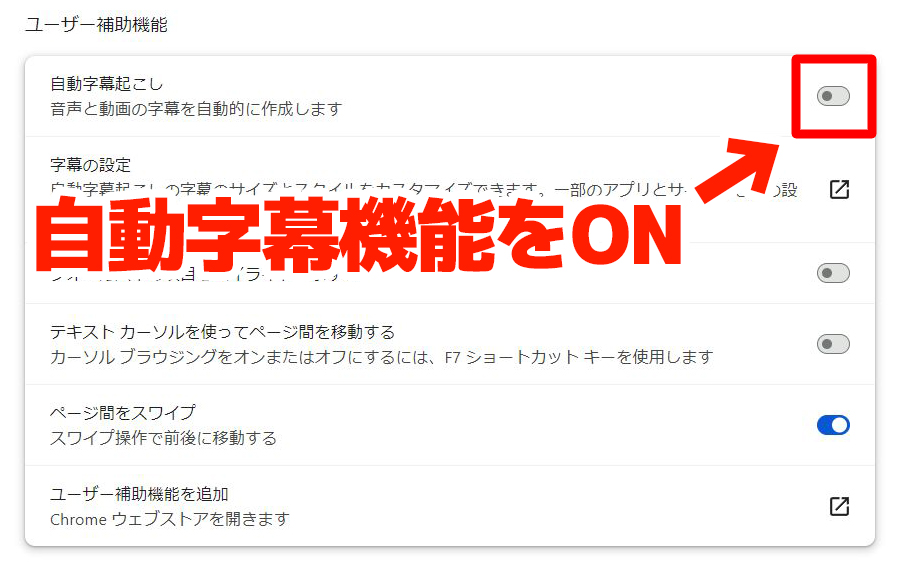
3. Aktifkan "Transkripsi Otomatis"
Aktifkan "Transkripsi Otomatis" yang berada di paling atas "Aksesibilitas".
Kemudian, unduhan file pengenalan suara akan dimulai.
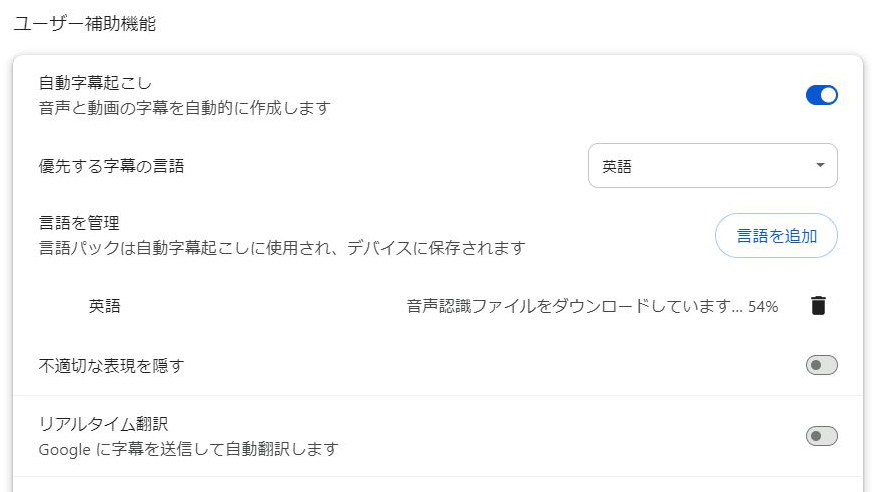
(File yang diunduh saat ini adalah file untuk mengenali suara Bahasa Inggris)
Ketika "File pembacaan telah diunduh" ditampilkan, unduhan file pengenalan suara Bahasa Inggris selesai.

Dengan ini, subtitle otomatis untuk video Bahasa Inggris bisa digunakan di Google Chrome.
Cara Menambahkan Bahasa Selain Bahasa Inggris
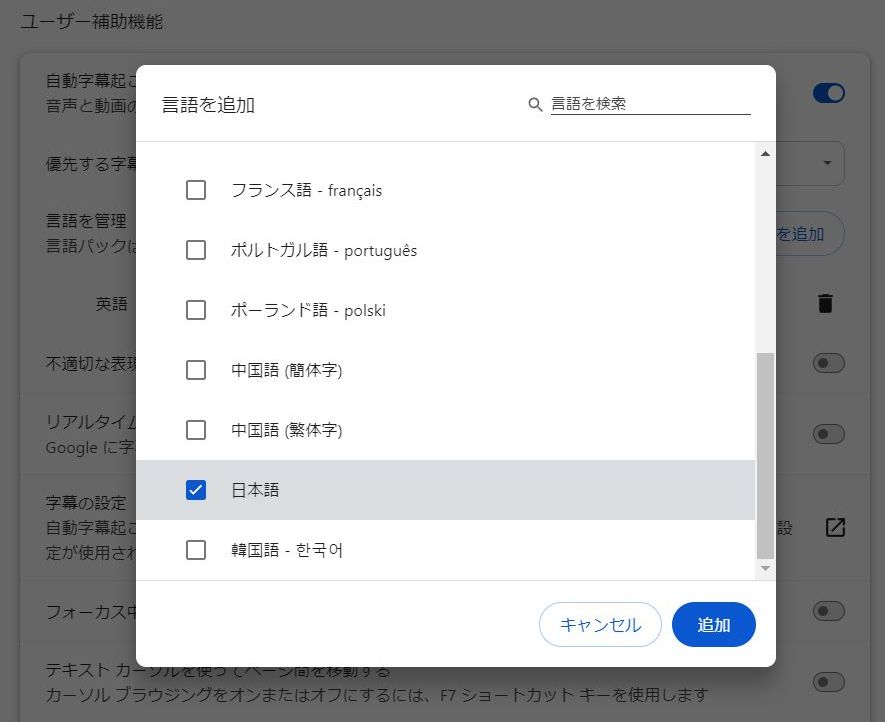
Jika Anda ingin menerjemahkan video dalam bahasa selain Bahasa Inggris (seperti Bahasa Korea, Bahasa Mandarin, Bahasa Prancis, dll.),klik "Tambahkan bahasa" dan unduh bahasa yang diperlukan.
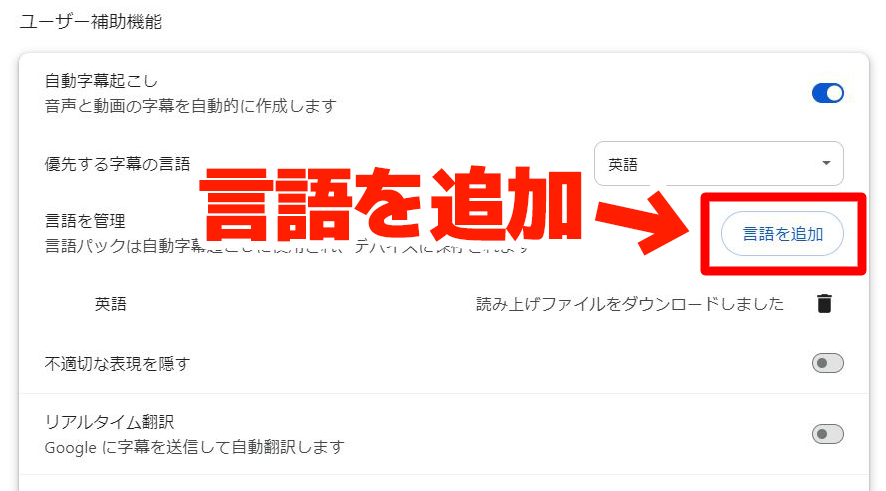
Pilih bahasa yang ingin ditambahkan dan klik "Tambahkan", maka file pengenalan suara akan diunduh seperti Bahasa Inggris.
4. Aktifkan "Terjemahan Real-time"
Selanjutnya, aktifkan "Terjemahan Real-time" yang berada di bawah "Transkripsi Otomatis".
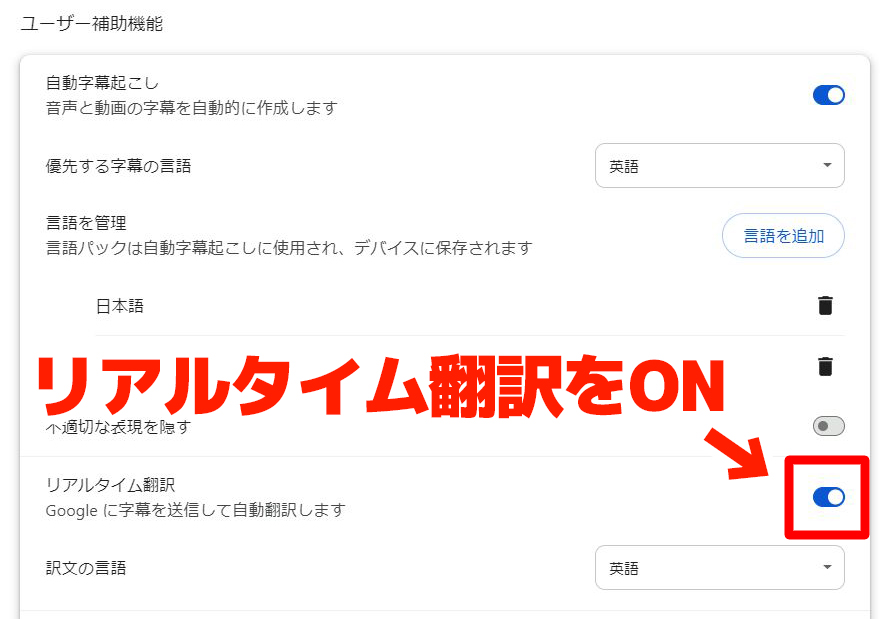
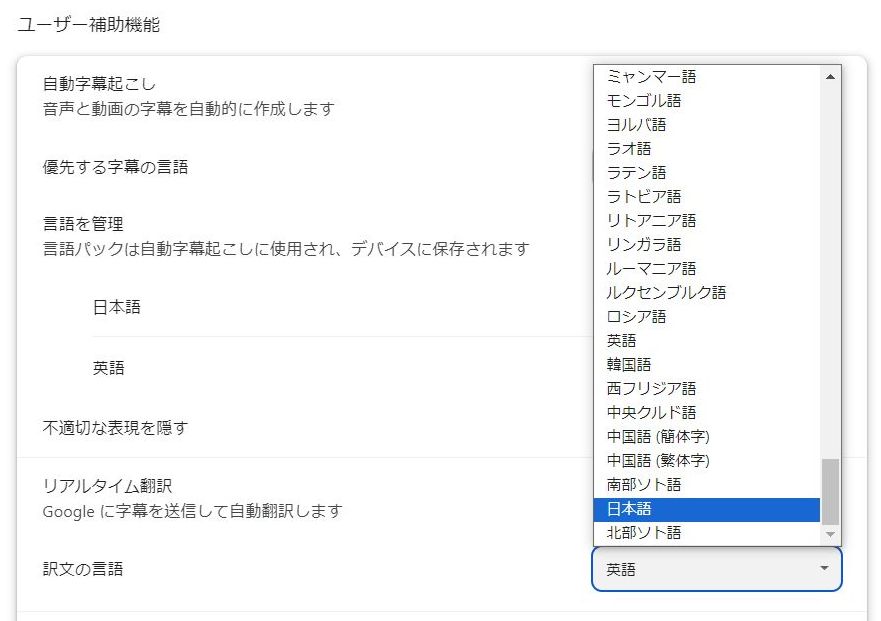
Saat diaktifkan, bahasa target terjemahan akan menjadi Bahasa Inggris, jadi pilih Bahasa Indonesia dari menu "Terjemahan subtitle ke".
5. Putar Video di Situs Video
Pengaturan selesai. Dengan pengaturan ini, saat Anda memutar video YouTube atau lainnya, subtitle Bahasa Indonesia akan otomatis ditampilkan.
Sebagai contoh, kami akan menampilkan video YouTube yang tidak bisa menggunakan subtitle otomatis.
Maka, subtitle yang diterjemahkan akan ditampilkan di layar browser Chrome seperti ini.
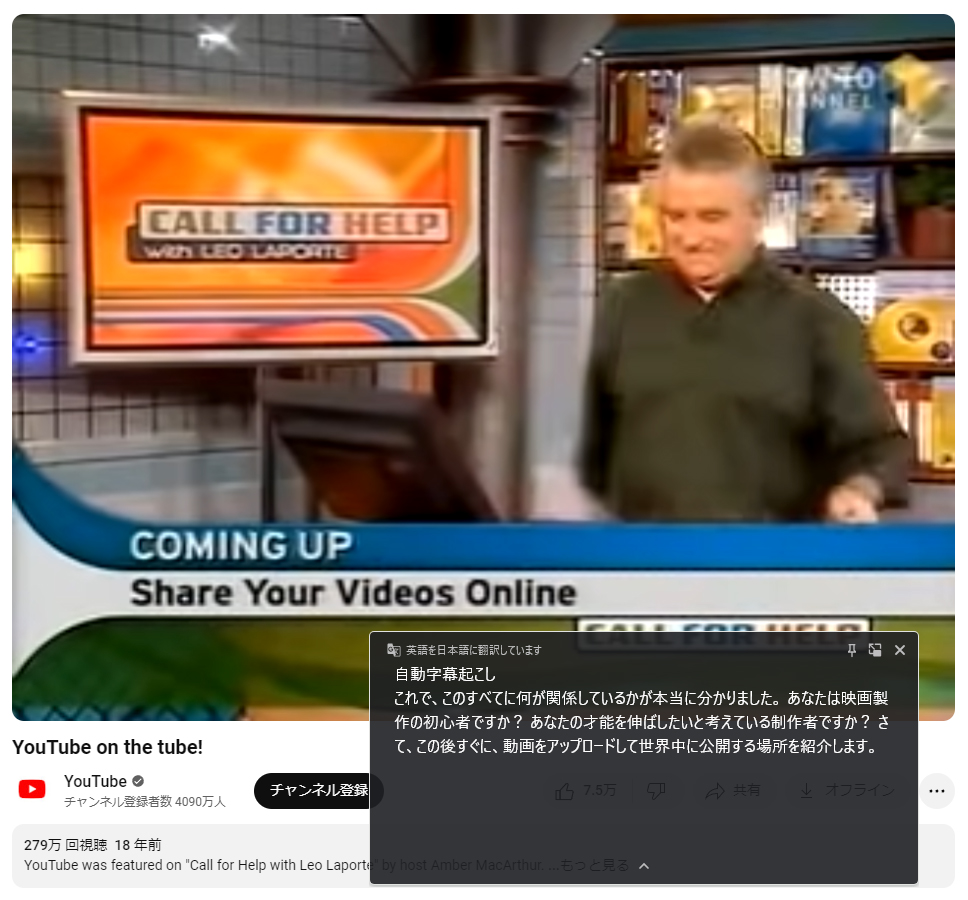
Karena fitur "Terjemahan Real-time" aktif, suara Bahasa Inggris pada video secara otomatis diterjemahkan dan ditampilkan dalam Bahasa Indonesia.
Jendela subtitle juga bisa disesuaikan posisinya dengan menyeret menggunakan mouse.
Bisa Diterjemahkan di Situs Video Selain YouTube
Fitur transkripsi otomatis dan terjemahan real-time Chrome bisa digunakan di situs video selain YouTube.
Misalnya, pada gambar ini, kami memutar video di situs web BBC Inggris, dan subtitle Bahasa Indonesia yang diterjemahkan secara otomatis ditampilkan seperti di YouTube.
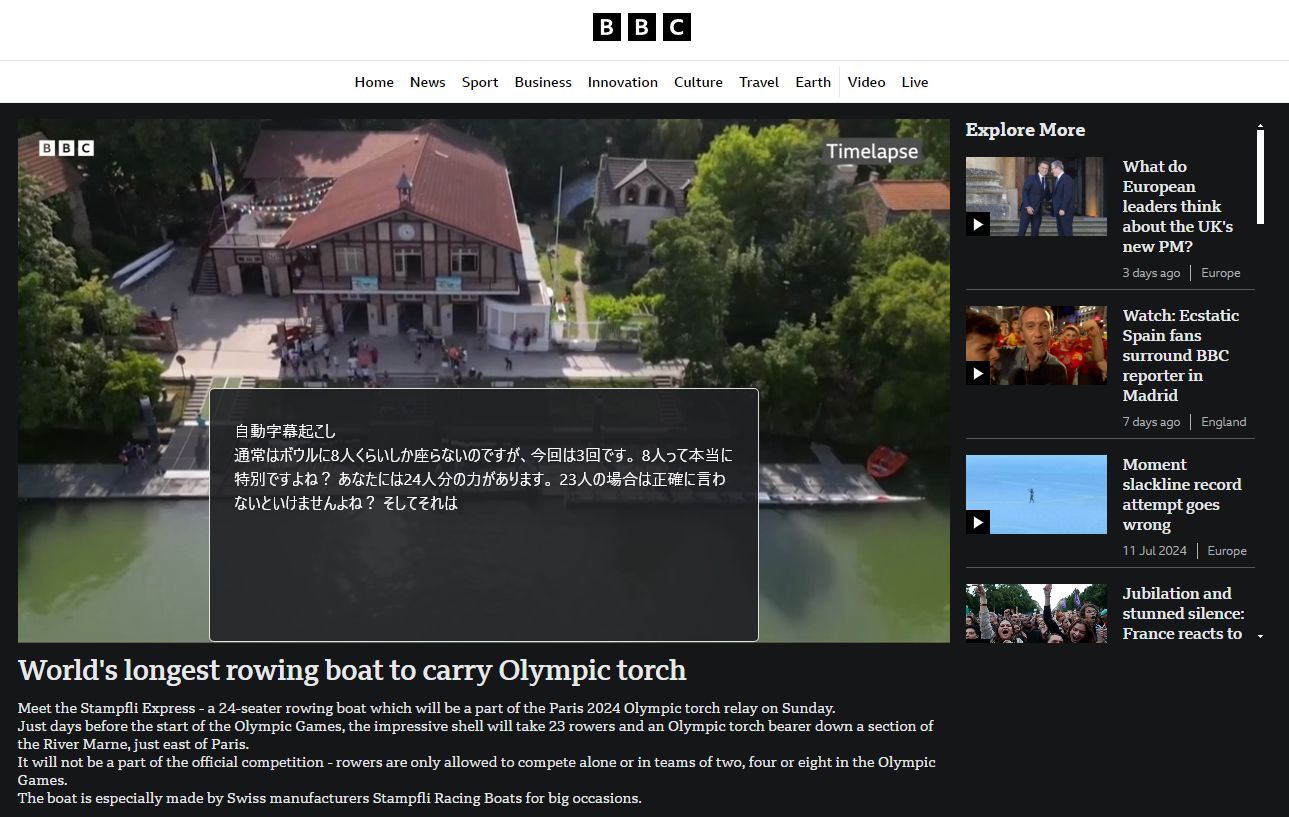
Situs berita asing atau video SNS, selama video bisa diputar di browser Chrome, transkripsi otomatis dan terjemahan bisa digunakan di situs mana pun.
Solusi Ketika Subtitle Tidak Muncul atau Tidak Bisa Diterjemahkan
Kami merangkum kasus di mana fitur transkripsi otomatis Chrome atau fitur terjemahan YouTube tidak berfungsi dengan baik, beserta solusinya.
Ketika Subtitle Otomatis Chrome Tidak Ditampilkan
| Gejala | Solusi |
|---|---|
Layanan transkripsi AI "Tuan Transkripsi"
"Tuan Transkripsi" adalah alat transkripsi online yang dapat digunakan mulai dari nol biaya awal dan 1.000 yen per bulan (* tersedia versi gratis).
- Mendukung lebih dari 20 format file seperti audio, video, dan gambar
- Dapat digunakan dari PC dan smartphone
- Mendukung istilah teknis seperti perawatan medis, IT, dan perawatan jangka panjang
- Mendukung pembuatan file subtitle dan pemisahan speaker
- Mendukung transkripsi dalam sekitar 100 bahasa termasuk Inggris, Cina, Jepang, Korea, Jerman, Prancis, Italia, dll.
Untuk menggunakannya, cukup unggah file audio dari situs. Teks transkripsi tersedia dalam hitungan detik hingga puluhan menit.
Anda dapat menggunakannya secara gratis jika Anda menyalinnya hingga 10 menit, jadi silakan coba sekali.

Ini adalah "Tuan Transkripsi" yang dapat dengan mudah menyalin dari audio, video, dan gambar.
Transkripsi memungkinkan Anda untuk menyalin hingga 10 menit secara gratis.
Anda dapat menyalin, mengunduh, mencari, menghapus, dll. teks yang ditranskripsi.
Anda juga dapat membuat file subtitle, yang ideal untuk transkripsi video wawancara.
HP: mojiokoshi3.com
Email: mojiokoshi3.com@gmail.com
Email: mojiokoshi3.com@gmail.com
Artikel terkait
Transkripsi untuk transkripsi audio / video / gambar. Ini adalah layanan transkripsi yang dapat digunakan siapa saja secara gratis tanpa instalasi.
- Apa itu Pak Transkripsi?
- Transkripsi gambar, suara, dan video dengan Tn. Transkripsi
- Pendaftaran gratis
- Paket harga
- panduan
- Coba layanan gratis lainnya