Cara Berhenti Langganan Mr. Transcription (Mudah & Cepat!)
Cara Membuat File SRT Gratis: Subtitel Video Hanya di Browser
10 Nov. 2026
Daftar Isi
Jika Anda mencari transkripsi gratis, saya merekomendasikan Mr. Transcription.
Coba sekarang
Membuat subtitel video YouTube sendiri setiap kali itu merepotkan sekali...
Untuk menambah jumlah penonton dan subscriber di situs video seperti YouTube, subtitel kini sudah menjadi elemen yang tak terpisahkan.
Namun, mengetik subtitel dari nol secara manual itu memakan waktu dan merepotkan, bukan?
Di saat seperti inilah yang berguna adalah menambahkan subtitel dengan file SRT.
Dengan layanan transkripsi AI, Anda dapat membuat subtitel video berkualitas lebih tinggi daripada fitur subtitel YouTube dengan mudah, hanya lewat browser.
Nilai tambahnya, Anda bisa langsung mencobanya tanpa perlu menginstal software khusus atau mendaftar.
Dalam artikel ini, kami menjelaskan secara berurutan mulai dari dasar-dasar file SRT, cara mudah membuat subtitel SRT dengan situs transkripsi AI, hingga cara menggunakannya di Adobe Premiere, DaVinci Resolve, dan YouTube.
Dengan berpedoman pada artikel ini, maukah Anda mencoba menambahkan subtitel berkualitas tinggi pada video Anda?
Apa itu file SRT? Penjelasan mudah tentang format file subtitel video
Pertama, kami jelaskan secara singkat file subtitel seperti apa yang disebut file SRT itu.
Apa itu file SRT (SubRip Text)? Dasar-dasar file subtitel

File SRT adalah file untuk menyisipkan subtitel pada video, yang merekam isi teks subtitel beserta waktu mulai dan waktu selesainya sebagai satu set.
Namanya merupakan singkatan dari "SubRip Text", dan ekstensinya adalah ".srt".
File ini disimpan sebagai data teks sederhana yang hanya berisi tulisan.
File SRT adalah format file yang paling umum untuk menampilkan subtitel video.
File ini dapat digunakan secara luas, mulai dari software penyuntingan video seperti Adobe Premiere dan DaVinci Resolve hingga situs video seperti YouTube.
Ciri khas file SRT adalah sangat sederhana dan mudah digunakan.
Tidak diperlukan pengaturan yang rumit sama sekali, dan Anda dapat dengan mudah menyunting isinya dengan membukanya di editor teks seperti Notepad.
Untuk file subtitel sebenarnya ada format lain seperti file VTT dan file ASS, tetapi format SRT adalah format yang paling serbaguna dan mudah digunakan bahkan oleh Anda yang baru pertama kali membuat subtitel.
Isi file SRT (nomor urut, kode waktu, teks)
File SRT memiliki struktur yang sangat sederhana dan mudah dipahami.
Isinya terdiri atas tiga elemen.
Pertama, ada nomor urut yang menunjukkan urutan subtitel.
Berikutnya, tertulis kode waktu yang menunjukkan waktu mulai dan waktu selesai subtitel ditampilkan.
Terakhir, ditulis teks subtitel yang sebenarnya ditampilkan di layar.
1
00:00:00,000 --> 00:00:05,000
Pengenalan cara transkripsi2
00:00:05,000 --> 00:00:07,000
Halo, semuanya.3
00:00:07,000 --> 00:00:10,000
Layanan transkripsi AI, Mr. Transcription.
Seperti ini, strukturnya sederhana: hanya nomor, waktu, dan teks yang berjajar.
Anda dapat menyunting dan memperbaikinya dengan mudah hanya dengan editor teks.
Ada dua cara membuat file SRT: input manual dan transkripsi AI

Cara membuat file SRT secara garis besar terbagi menjadi dua.
Yang pertama adalah cara memasukkan kode waktu dan teks sendiri secara manual.
Anda dapat mengetiknya di editor teks seperti Notepad, atau menggunakan editor khusus file SRT.
Anda harus menuliskan waktu tampil dalam satuan detik sebanyak jumlah subtitel, sehingga makin panjang videonya, makin besar usahanya.
Yang kedua adalah cara memasukkan video ke situs transkripsi AI dan mengekspornya secara otomatis.
Cukup dengan mengunggah video, suara diubah menjadi teks dan file SRT berkode waktu dapat dibuat.
Karena waktu yang dibutuhkan jauh lebih singkat dibandingkan cara manual, jika Anda akan mulai membuat subtitel, kami menyarankan cara membuatnya dengan layanan transkripsi AI.
[Gratis] Cara membuat file SRT dengan situs transkripsi AI "Mr. Transcription"
Saya ingin membuat file SRT dan menambahkan subtitel ke video saya!

Mulai dari sini, kami menjelaskan cara membuat file SRT dengan layanan transkripsi AI "Mr. Transcription".
Alasan "Mr. Transcription" direkomendasikan untuk membuat file SRT

"Mr. Transcription" adalah layanan transkripsi yang dapat mengekspor file SRT hanya dengan mengunggah video.
Suara diubah menjadi teks dengan AI terbaru, sehingga tidak diperlukan pengaturan yang sulit.
Keunggulan lainnya, layanan ini dapat mengekspor subtitel bahasa Jepang berkualitas tinggi dengan lebih sedikit kesalahan pengenalan dibandingkan subtitel otomatis YouTube.
Seluruh prosesnya selesai di browser, sehingga Anda tidak perlu menginstal software khusus.
Layanan ini dapat digunakan di lingkungan apa pun, seperti Windows, Mac, dan Linux.
Selain itu, layanan ini mendukung lebih dari 100 bahasa termasuk bahasa Jepang, sehingga juga direkomendasikan saat Anda ingin menambahkan subtitel pada video berbahasa asing.
Untuk biayanya, gratis hingga 3 menit per hari tanpa perlu mendaftar, dan jika Anda mendaftar sebagai anggota gratis, Anda dapat menggunakannya secara gratis hingga 10 menit per hari.
Maukah Anda mencoba membuat subtitel video secara gratis dengan "Mr. Transcription"?
Langkah membuat file SRT dengan "Mr. Transcription"
Dengan "Mr. Transcription", Anda dapat membuat file SRT dengan mudah hanya dengan mengunggah video.
Pertama, siapkan file video yang ingin Anda buatkan subtitelnya.
Format file video yang didukung "Mr. Transcription" adalah sebagai berikut.
- MP4
- MOV
- AVI
- FLV
- MKV
- WEBM
- WMV
- 3GP
Seperti ini, semua format file video utama didukung.
Baik file mp4 yang dibuat untuk YouTube maupun file mov hasil rekaman smartphone dapat langsung diunggah dan ditranskripsikan.
Mengunggah video dan mentranskripsikannya
Cara mengunggah video sangat mudah.
Pertama, buka halaman utama "Mr. Transcription".
Pilih bahasa sesuai isi video.
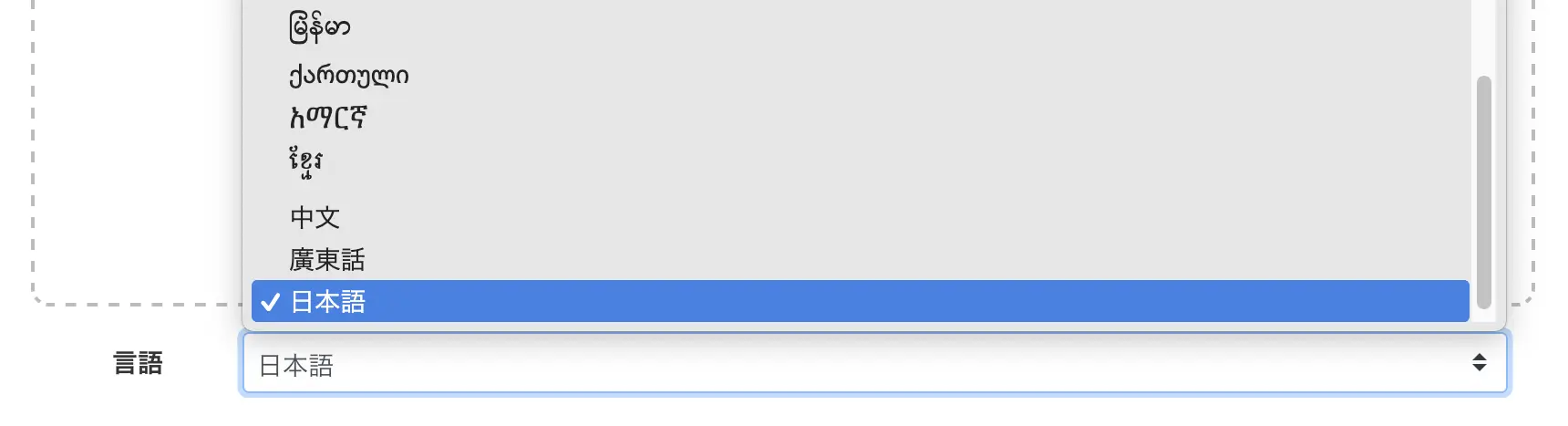
Seret dan lepas file, atau tekan tombol "Pilih File" untuk memilih file.
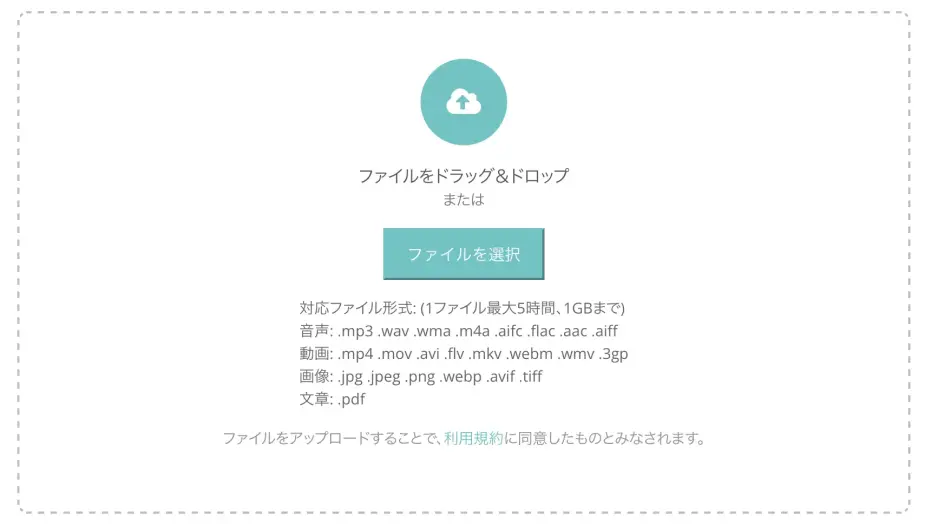
Setelah file dipilih, proses pengunggahan dan transkripsi dimulai secara otomatis.

*Jika ukuran file besar, file akan dikonversi secara otomatis menjadi file audio sebelum ditranskripsikan (selengkapnya di sini).
Menyimpan file SRT dari "Unduh subtitel"
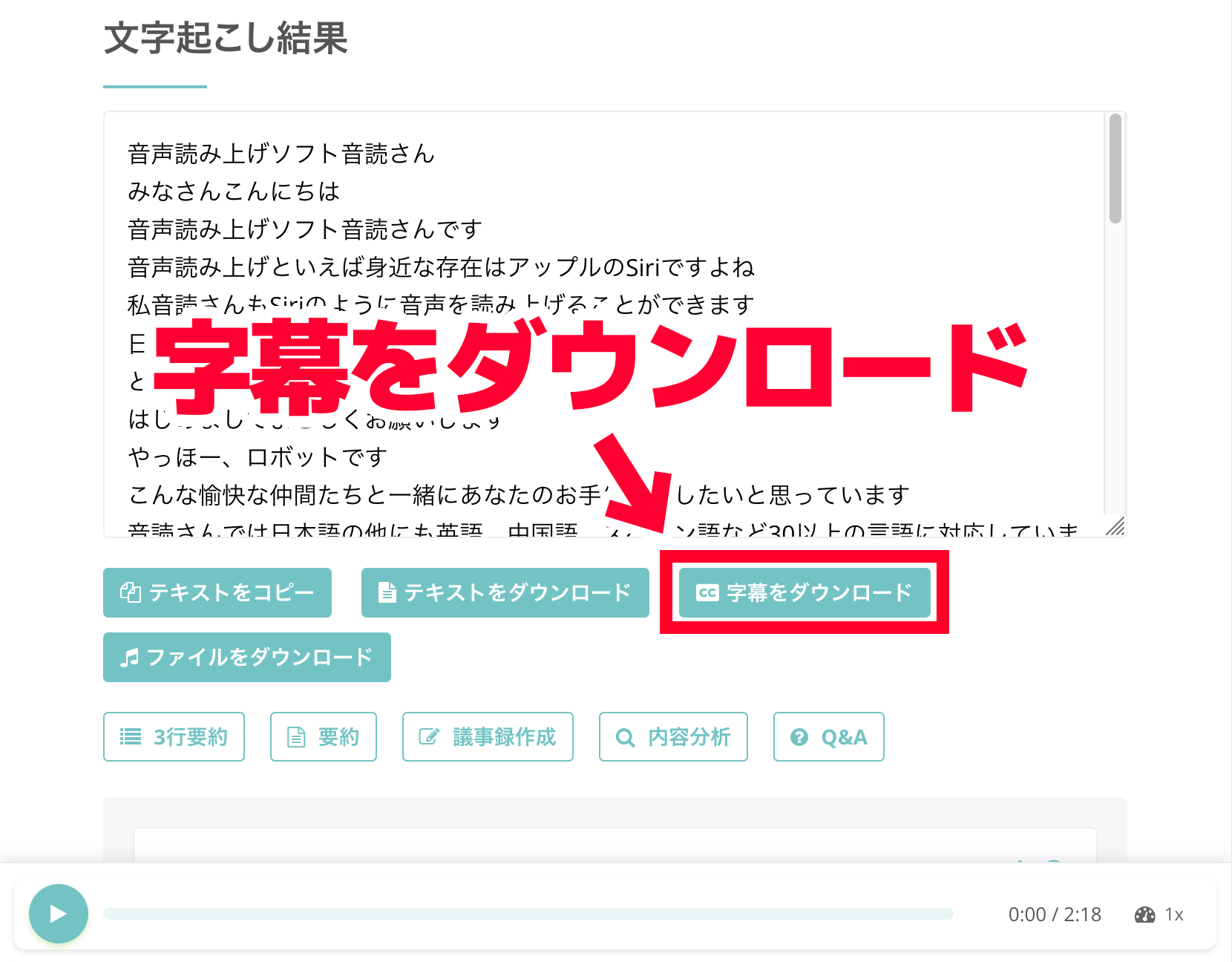
Setelah transkripsi selesai, layar berganti dan hasil transkripsi ditampilkan.
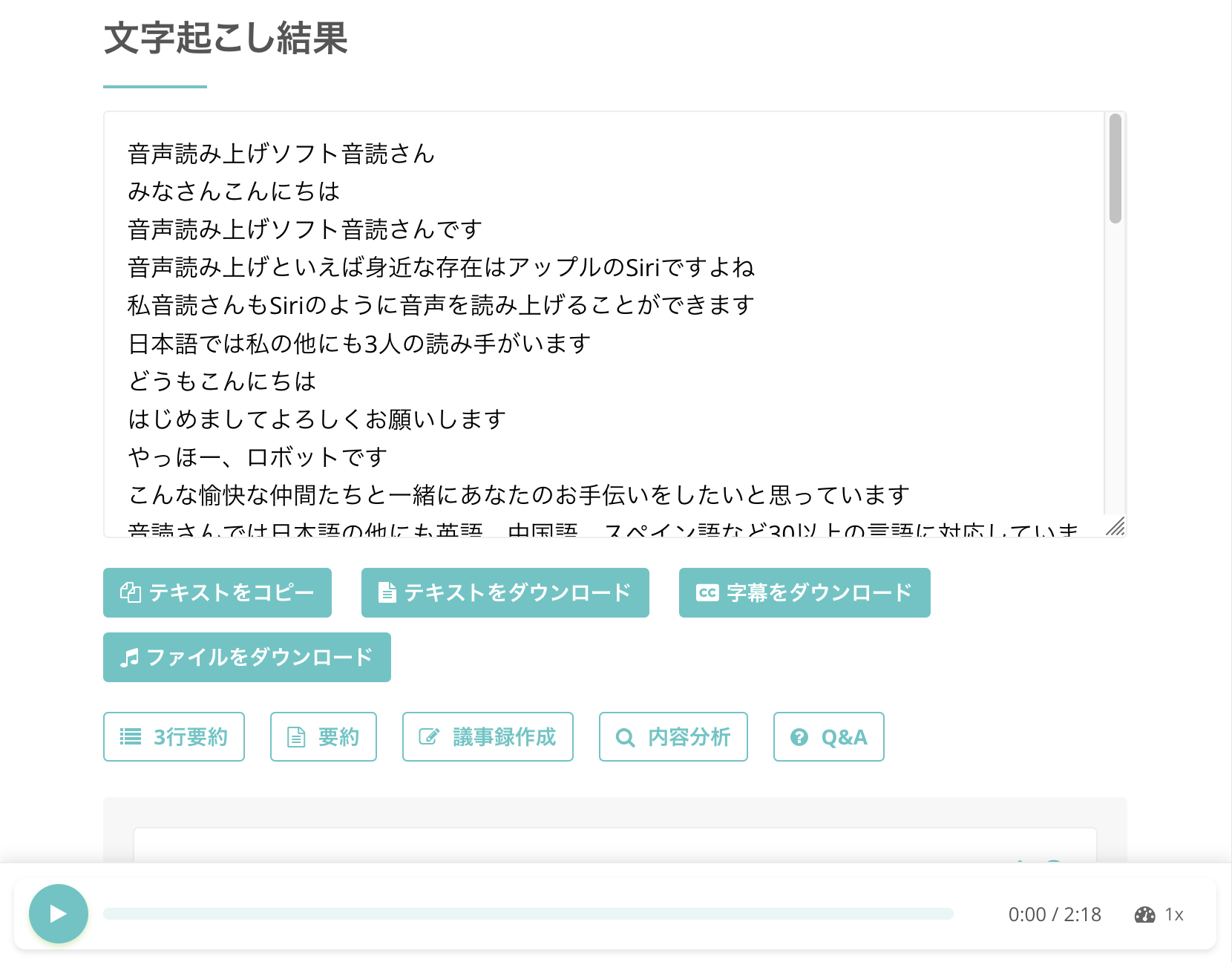
Jika Anda menekan tombol putar di samping ucapan, suara video diputar dari posisi ucapan tersebut.
Selain itu, jika Anda memutar dengan pemutar di bagian bawah layar, tampilan teks berganti mengikuti posisi pemutaran.
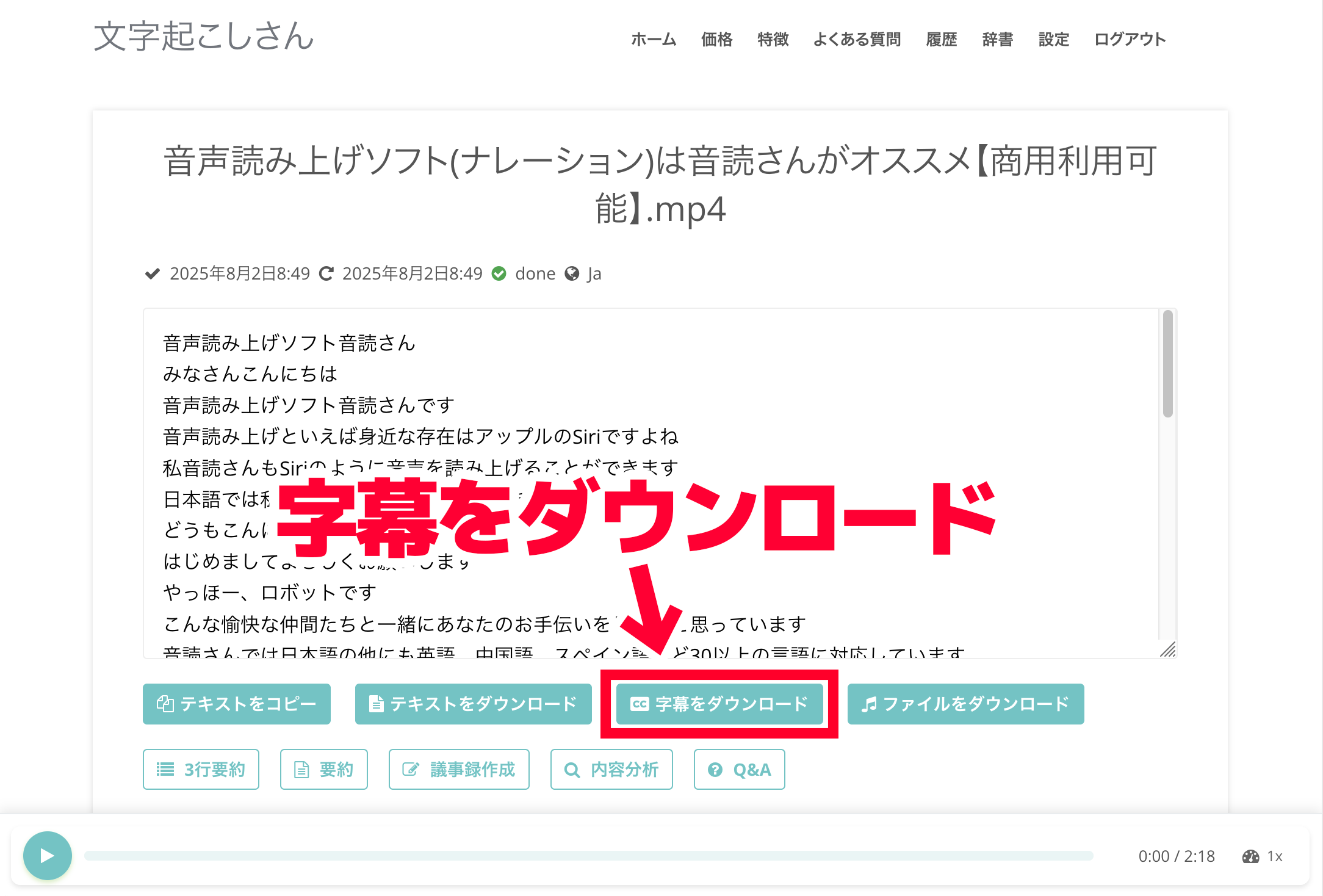
Klik tombol "Unduh subtitel" untuk mengunduh file SRT.
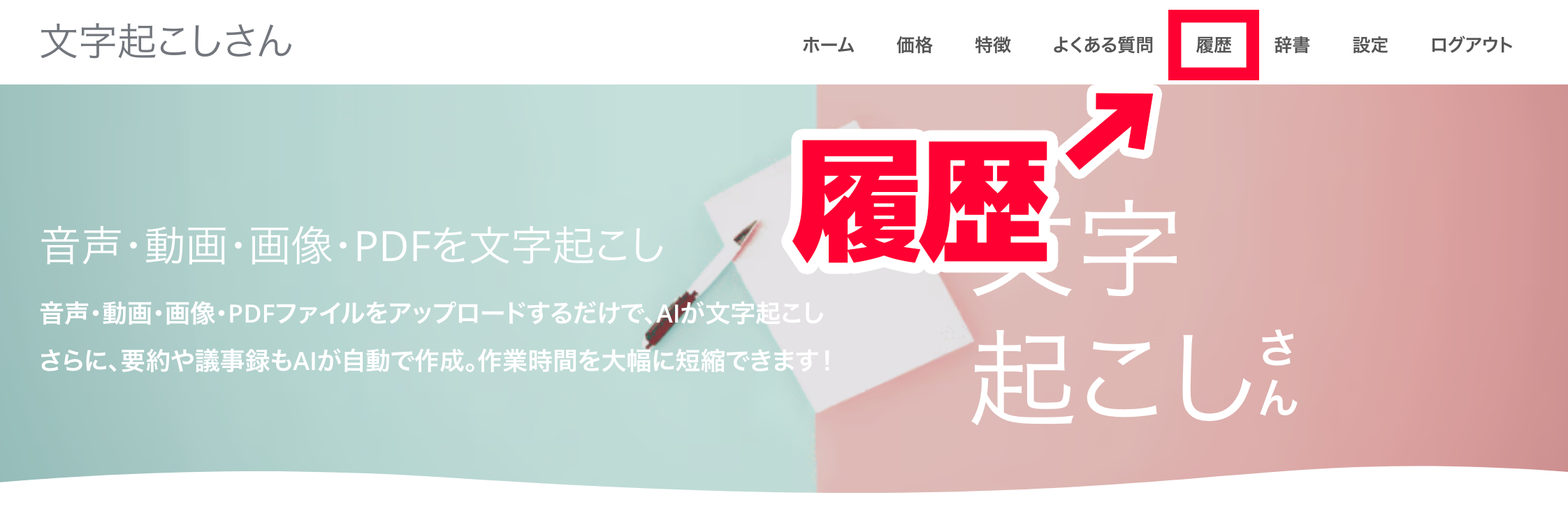
Jika Anda menggunakan "Mr. Transcription" dengan mendaftarkan akun dan login, Anda juga dapat mengunduh file SRT dari halaman riwayat.
Untuk membuka halaman riwayat, klik "Riwayat" di menu.
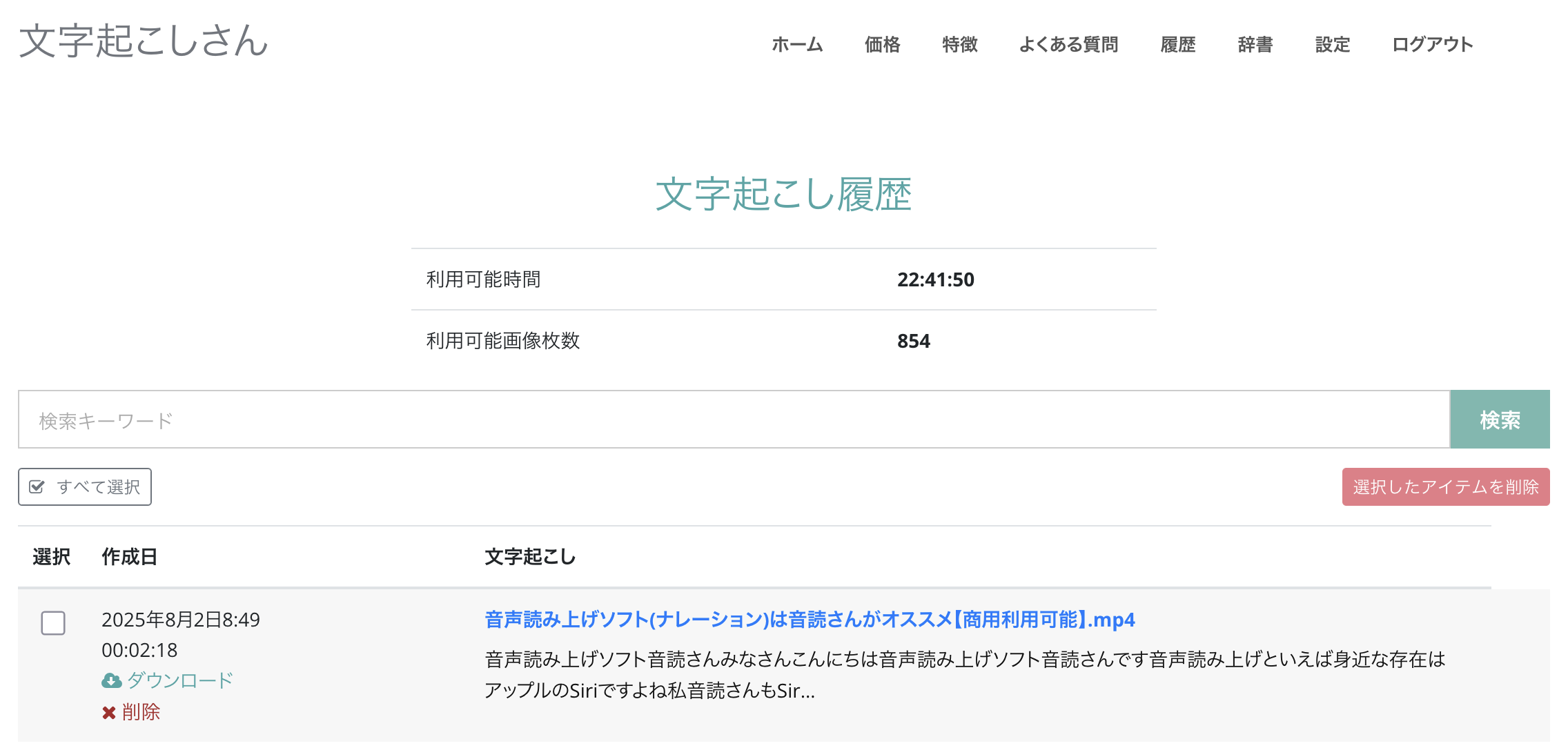
Seperti ini, daftar hasil transkripsi ditampilkan.
Klik bagian yang menampilkan nama file.
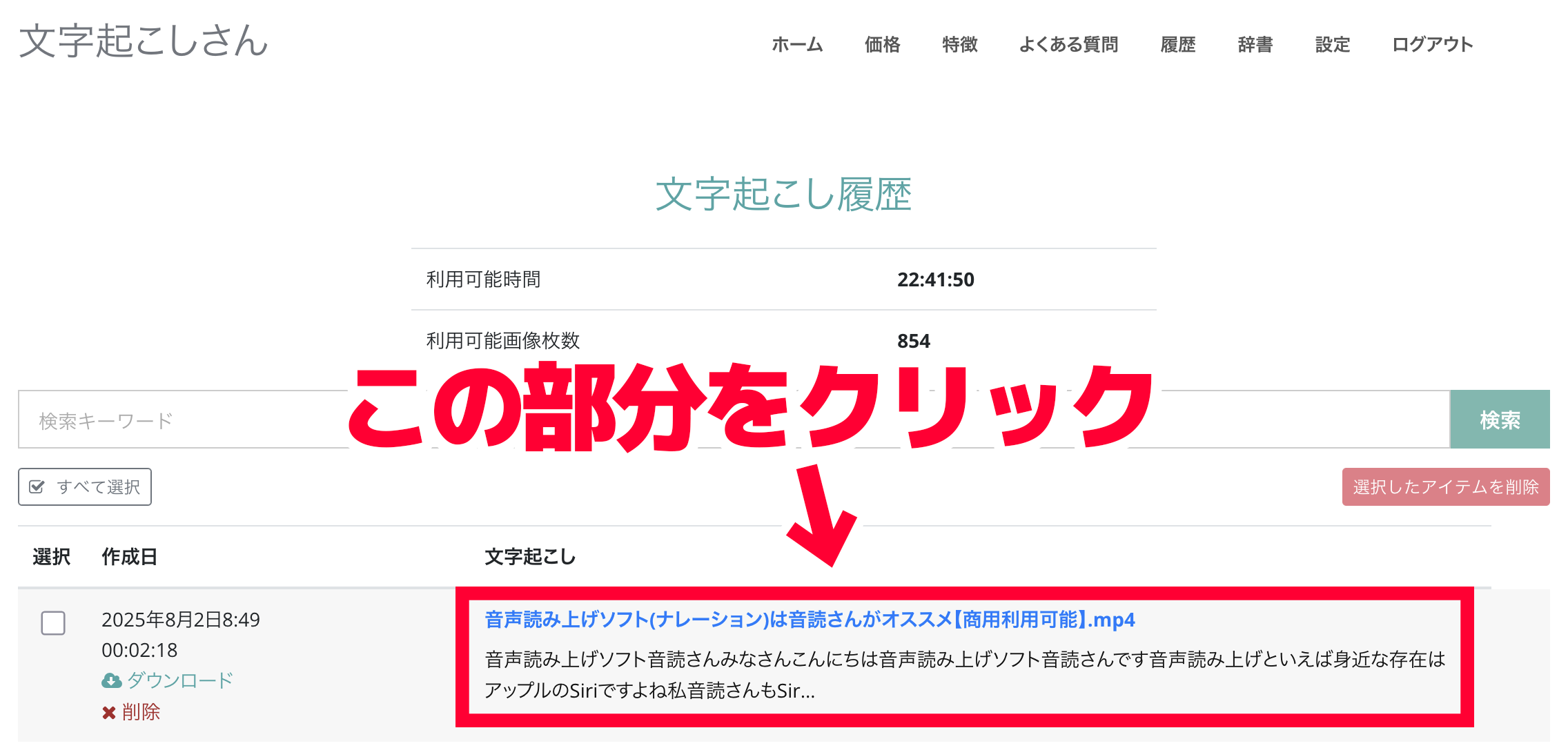
Halaman detail hasil transkripsi akan terbuka.
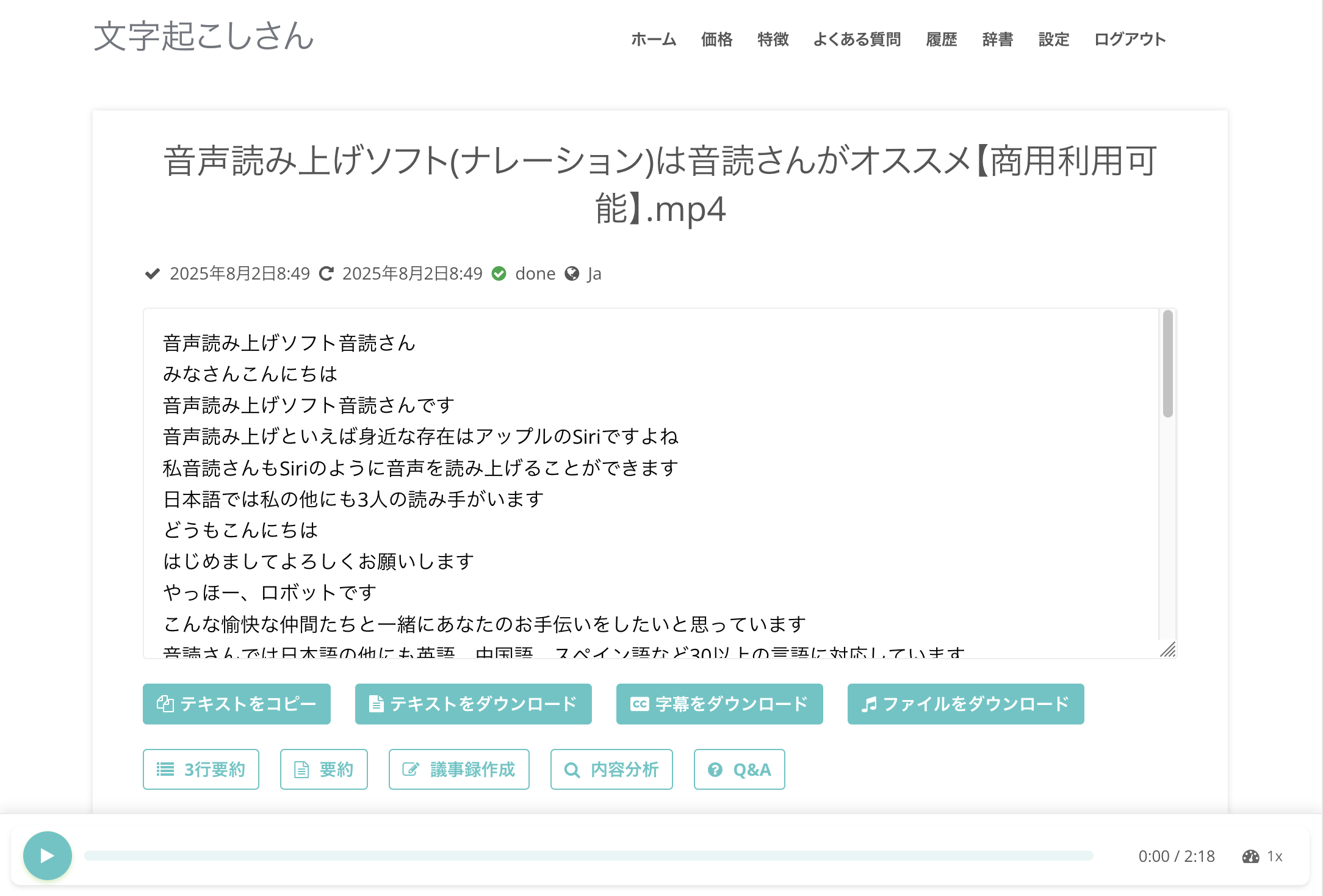
Jika Anda mengklik "Unduh subtitel" di halaman ini, file SRT dapat disimpan.
Memeriksa isi file SRT yang dibuat (Mac/Windows)
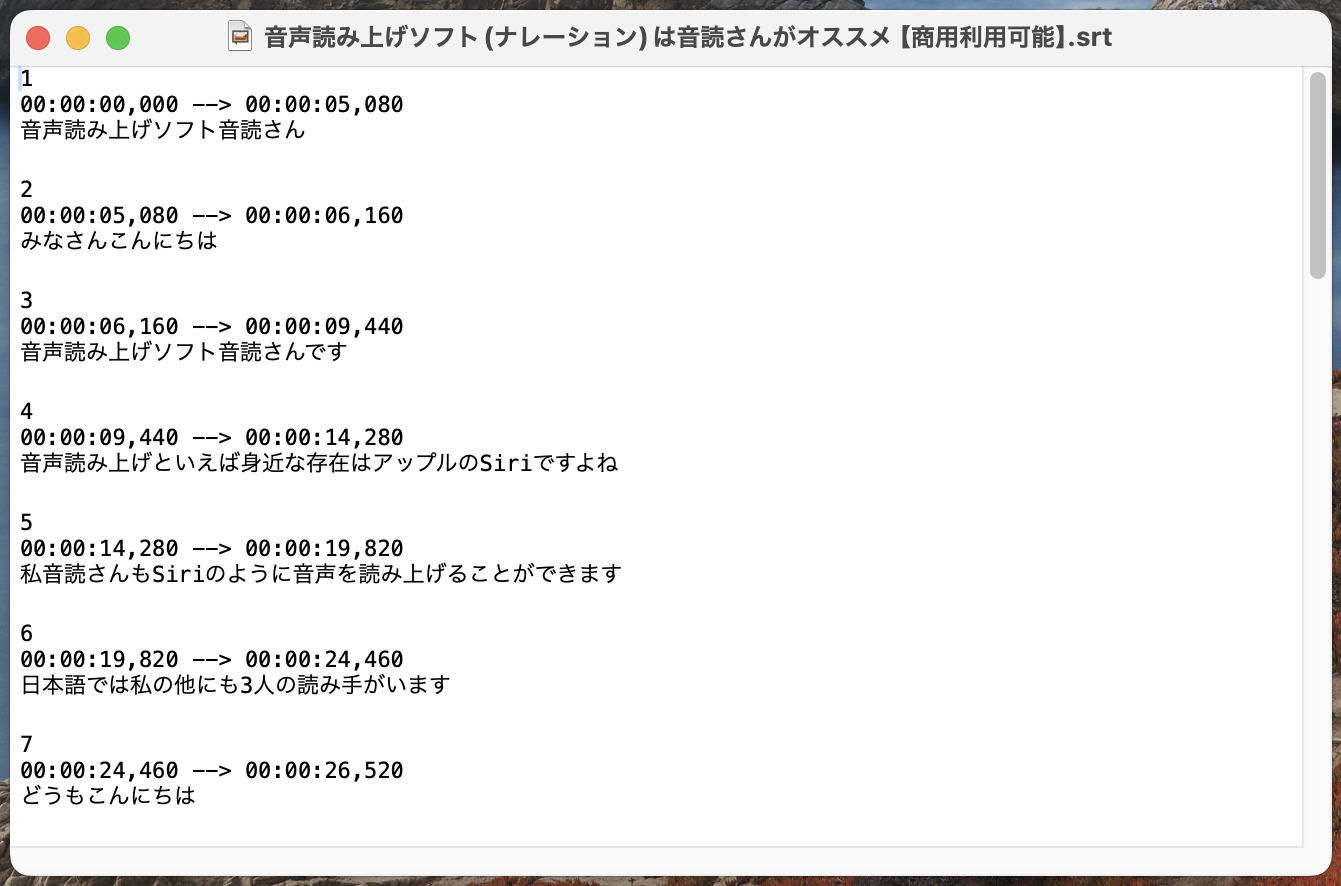
Jika Anda membuka file SRT yang diunduh, isinya seperti ini, dalam format yang langsung dapat digunakan sebagai subtitel.
Di Mac
Di Windows
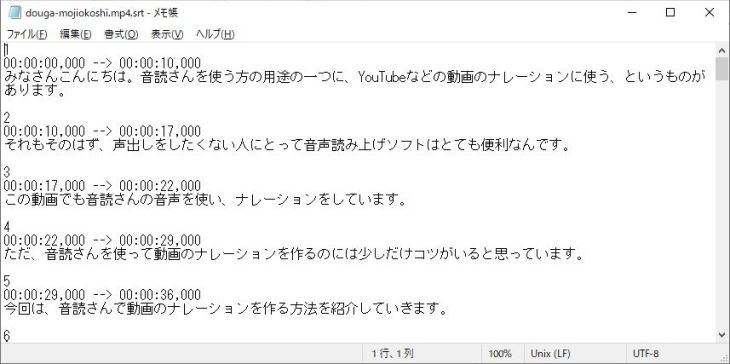
Kode waktu juga diatur secara otomatis, sehingga file dapat langsung digunakan sebagai subtitel tanpa penyuntingan tambahan.
File disimpan dengan nama "nama file asli.srt", sehingga mudah dikelola juga saat Anda menangani banyak video.
Seperti ini, dengan "Mr. Transcription" Anda dapat menyiapkan file SRT dengan cara mudah hanya lewat browser.
Karena dapat dicoba tanpa mendaftar, maukah Anda juga mencoba membuat file SRT dengan "Mr. Transcription"?
Apakah file SRT juga bisa dibuat di iPhone atau smartphone?
"Mr. Transcription" berjalan hanya di browser, sehingga dengan mengaksesnya dari browser iPhone atau smartphone Android, Anda dapat membuat file SRT dengan cara yang sama seperti di komputer.
Cukup unggah video yang direkam dengan smartphone saat itu juga, lalu unduh file SRT.
Anda dapat membuat subtitel video bahkan saat sedang di luar rumah.
Cara menggunakan file SRT di Adobe Premiere Pro (cara menambahkan subtitel)
Selanjutnya, kami jelaskan cara menggunakan file SRT yang dibuat dengan "Mr. Transcription" di software penyuntingan video.
Pertama, kami perkenalkan alur mengimpor file SRT ke Adobe Premiere Pro dan menambahkan subtitel.
*Di sini kami menjelaskan dengan versi Windows.
Mengimpor file SRT ke Adobe Premiere
Cara mengimpor file SRT ke Adobe Premiere dan menambahkan subtitel sangat mudah.
Pertama, buka proyek video yang ingin Anda tambahi subtitel.
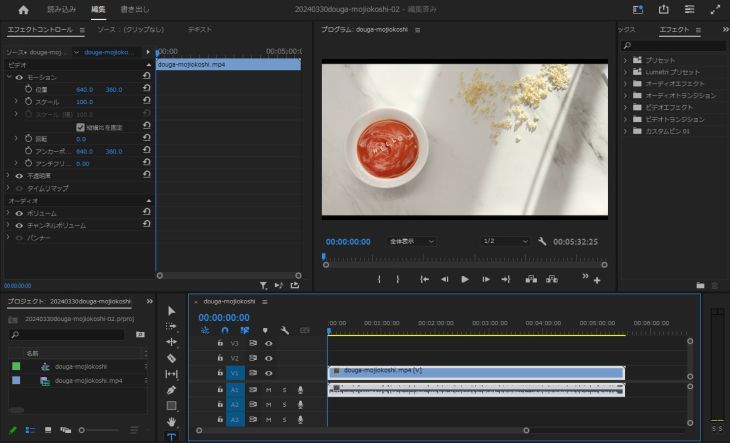
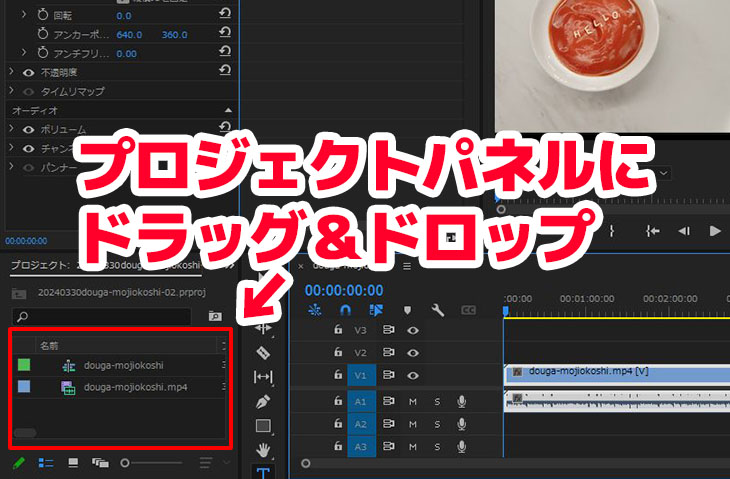
Berikutnya, impor file SRT yang tadi dibuat ke panel "Project".
Anda dapat menyeret dan melepas file SRT ke panel Project,
atau memilihnya dari "File" > "Import" di menu.
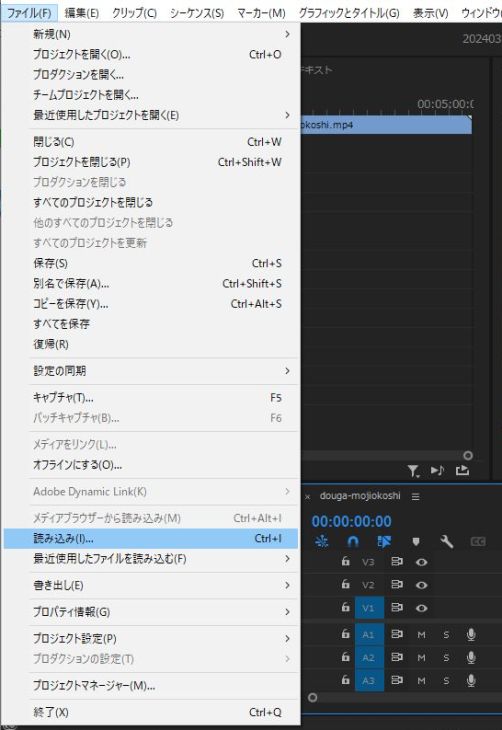
File dapat diimpor dengan cara yang sama persis seperti file video atau audio biasa, sehingga tidak diperlukan operasi khusus apa pun.
Jika file SRT berhasil diimpor, file subtitel ditampilkan di panel Project.
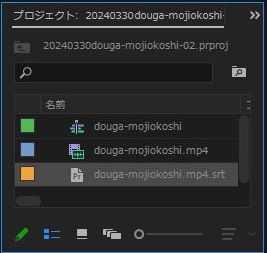
Pada tahap ini, Adobe Premiere secara otomatis mengenali isi file SRT dan file tersebut siap digunakan sebagai subtitel.
Menyisipkan file SRT yang diimpor ke video sebagai subtitel dan menyesuaikannya
Selanjutnya, Anda tinggal menyisipkan file SRT yang telah diimpor ke video.
Seret dan lepas file SRT yang telah diimpor ke timeline.
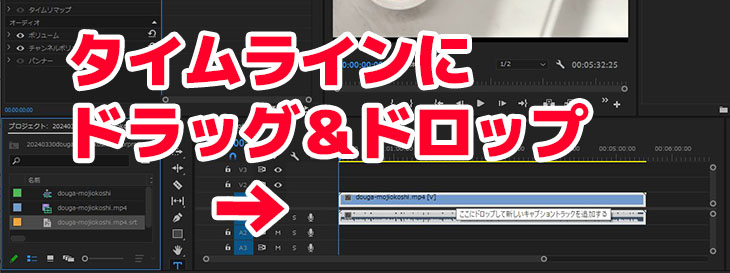
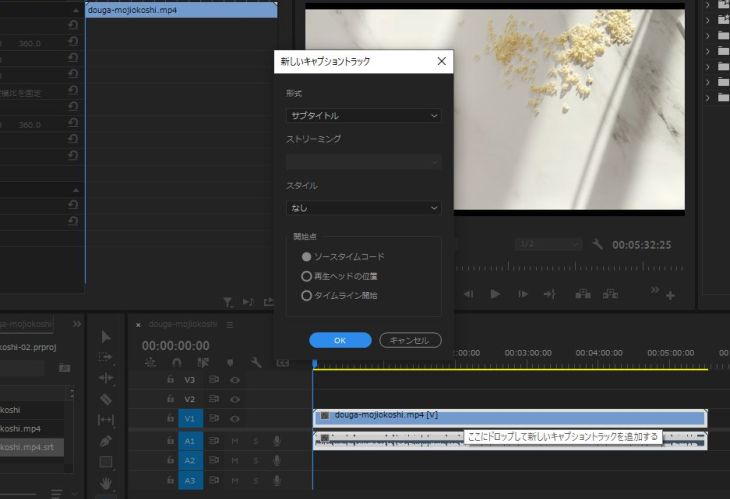
Dialog "New Caption Track" akan muncul, lalu klik "OK".
Dengan ini, subtitel ditambahkan ke video secara otomatis.
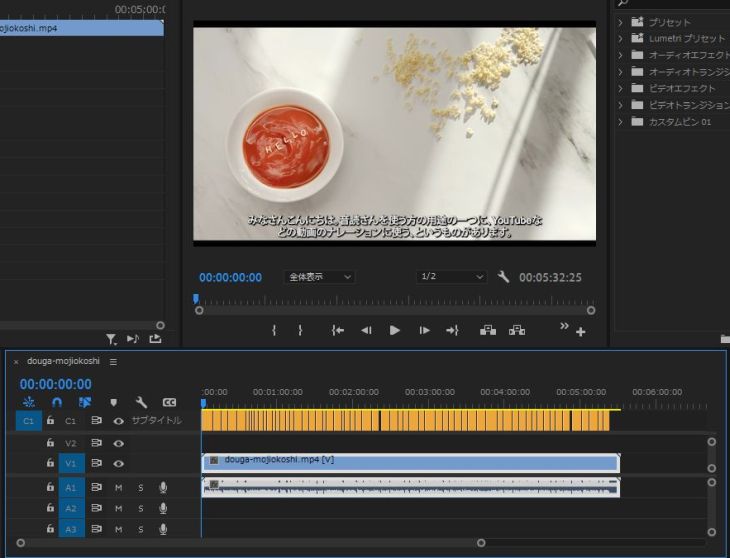
Jika Anda memperkecil timeline untuk memeriksanya, subtitel terpasang di seluruh video seperti ini.
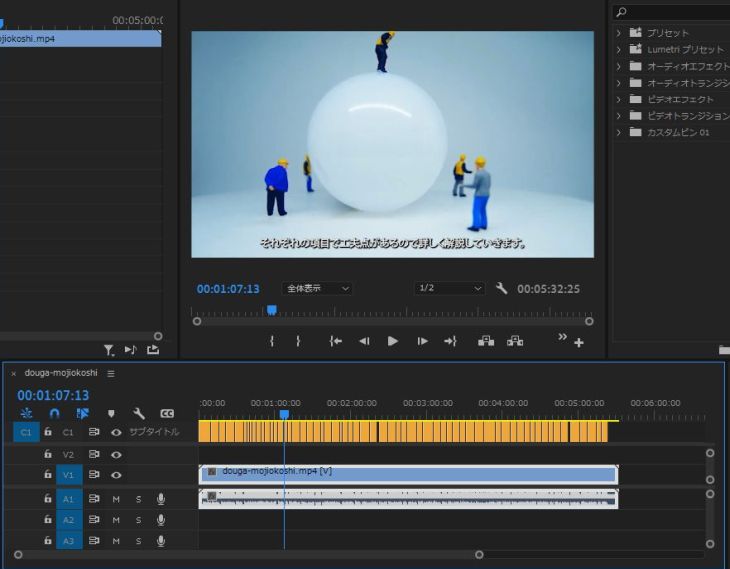
Baris baru dibuat secara otomatis saat diimpor, sehingga Anda juga dapat menggunakannya apa adanya.
Di Adobe Premiere, Anda dapat menyesuaikan tampilan subtitel sesuka hati.
Dengan mengubah jenis font, ukuran, dan warna, Anda dapat menyunting subtitel agar sesuai dengan suasana video.
Anda juga dapat mengatur posisi subtitel dengan teliti dan menyunting isi teks setelahnya.
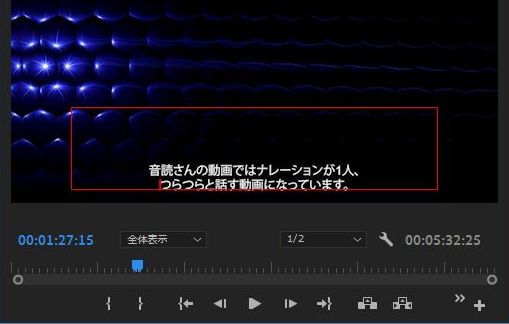
Setelah selesai menyesuaikan subtitel yang diimpor dari file SRT, Anda tinggal melakukan encode seperti biasa dan video pun selesai.
Cara menggunakan file SRT di DaVinci Resolve dan cara membuat subtitel
Selanjutnya, kami jelaskan cara memanfaatkan file subtitel SRT di DaVinci Resolve, software penyuntingan video yang dapat digunakan secara gratis.
Bagaimana cara menyisipkan file SRT ke DaVinci Resolve?
Alur dasar membuat subtitel dengan DaVinci Resolve juga sama dengan Adobe Premiere.
Pertama, buka proyek yang ingin Anda tambahi subtitel.
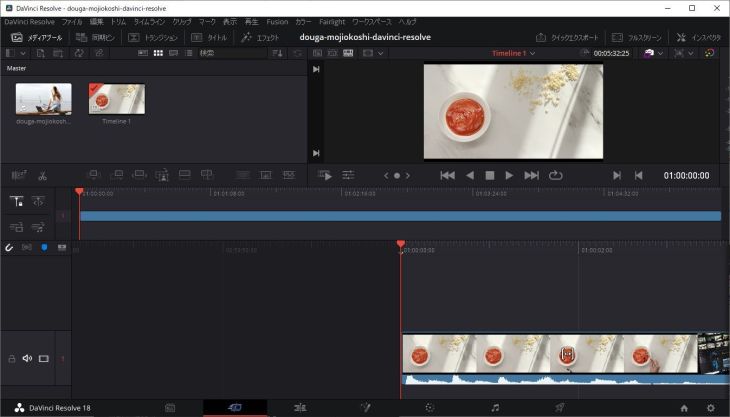
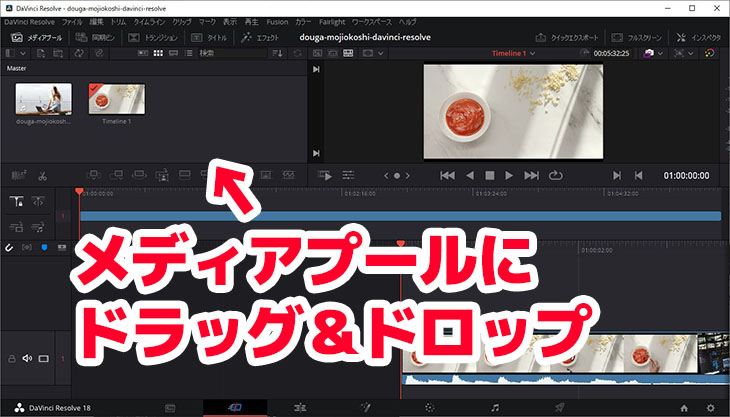
Berikutnya, tambahkan file SRT ke Media Pool.
Untuk menambahkan file SRT ke Media Pool, seret dan lepas file tersebut,
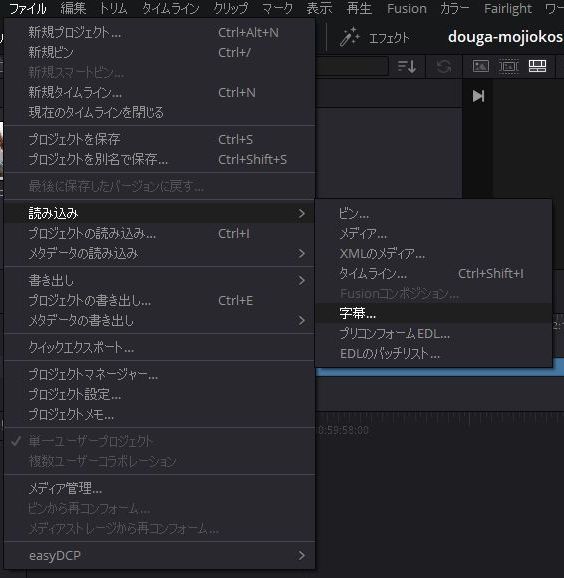
atau pilih "Import" → "Subtitle" dari menu "File".
Jika file SRT berhasil diimpor, file subtitel ditampilkan di Media Pool.
Berikutnya, seret dan lepas file SRT ke timeline untuk menyisipkan subtitel.
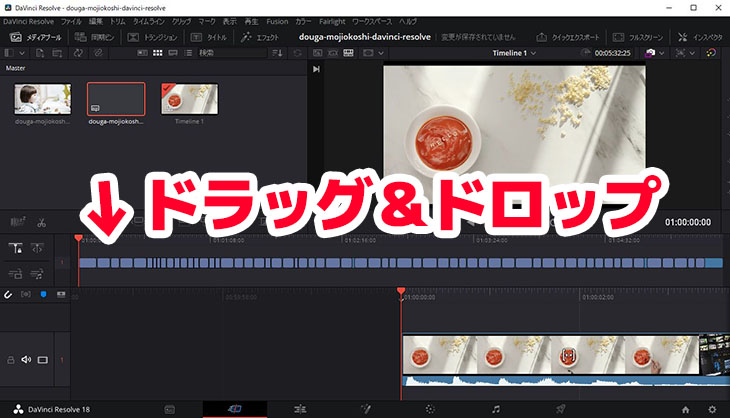
Seperti ini, subtitel ditampilkan di atas materi video.
Subtitel mungkin perlu disesuaikan
Namun, saat Anda menyisipkan subtitel dari file SRT di DaVinci Resolve, ada kalanya Anda perlu menyesuaikan posisi dan hal lainnya secara tambahan.
Misalnya, pada contoh ini sisi kiri dan kanan subtitel terpotong.
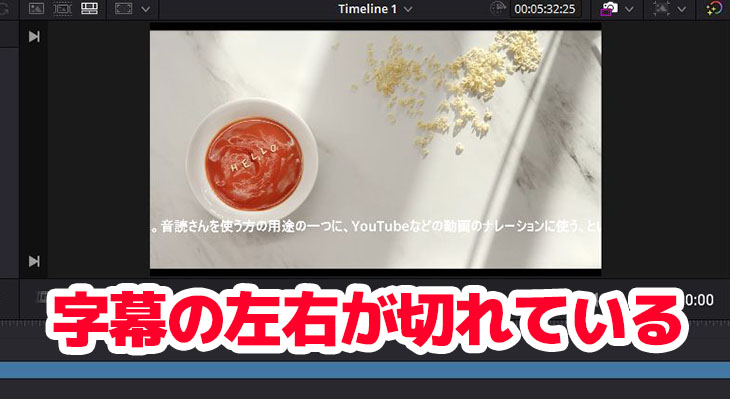
Dalam kasus seperti ini, Anda perlu menyesuaikan tampilan subtitel sebelum melakukan encode.
Setelah penyesuaian subtitel selesai, Anda cukup melakukan encode video seperti biasa.
Cara menambahkan subtitel ke Adobe Premiere dan DaVinci Resolve juga kami jelaskan di artikel berikut.
Silakan baca juga.
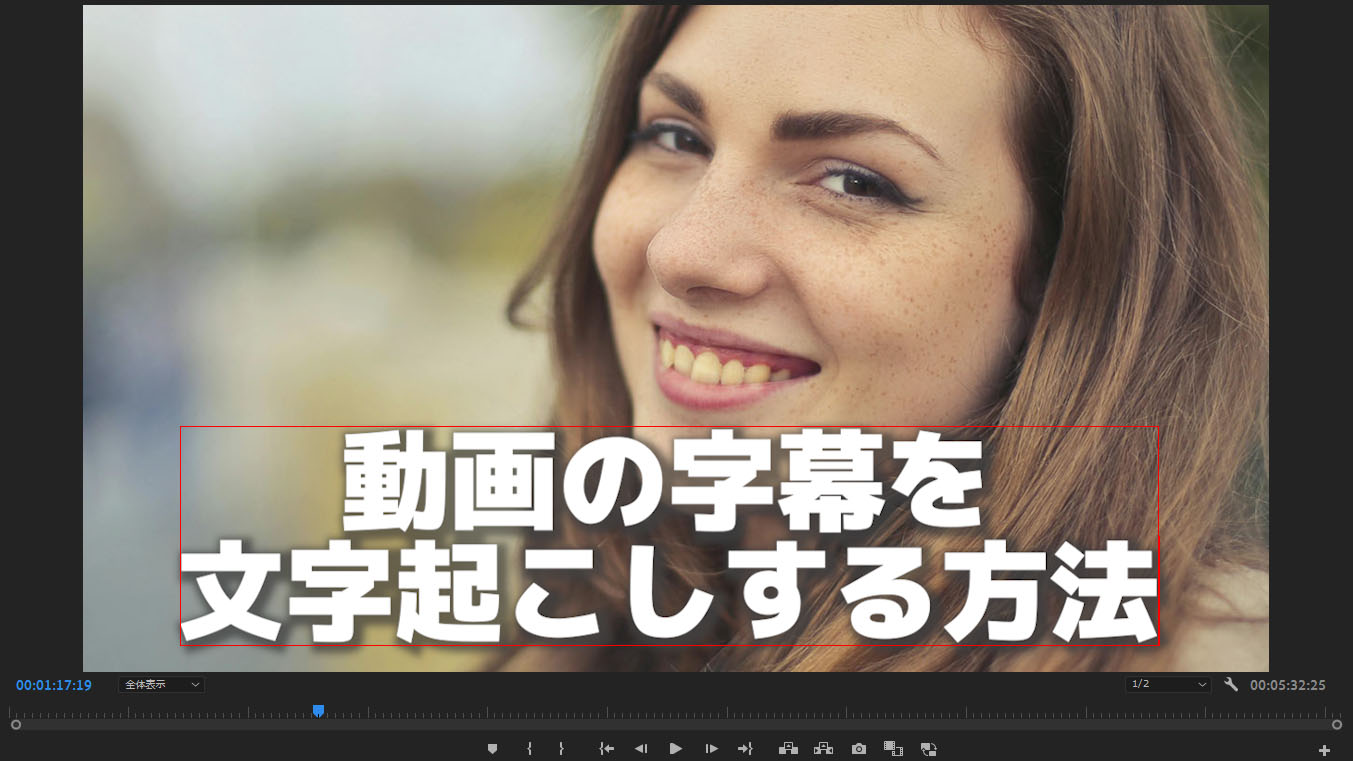
Cara membuat subtitel dengan mentranskripsikan video: langkah yang disarankan untuk membuat file SRT dari MP4 secara gratis
Kami menjelaskan cara mentranskripsikan file video seperti MP4 untuk membuat subtitel (file SRT). Cukup unggah video di browser untuk membuat teks subtitel, lalu kami perkenalkan langkah menerapkannya ke video di Adobe Premiere dan DaVinci Resolve. Gratis...
Cara membuat subtitel dengan file SRT untuk video YouTube
Sejauh ini, kami telah menjelaskan cara mengimpor file SRT ke Adobe Premiere dan DaVinci Resolve, software penyuntingan video.
Sebenarnya, dengan file SRT, Anda juga dapat menambahkan subtitel ke video yang sudah diunggah ke YouTube!
Mulai dari sini, kami menjelaskan cara menambahkan subtitel dari file SRT ke video YouTube.
Cara membuat subtitel di YouTube juga sangat mudah.
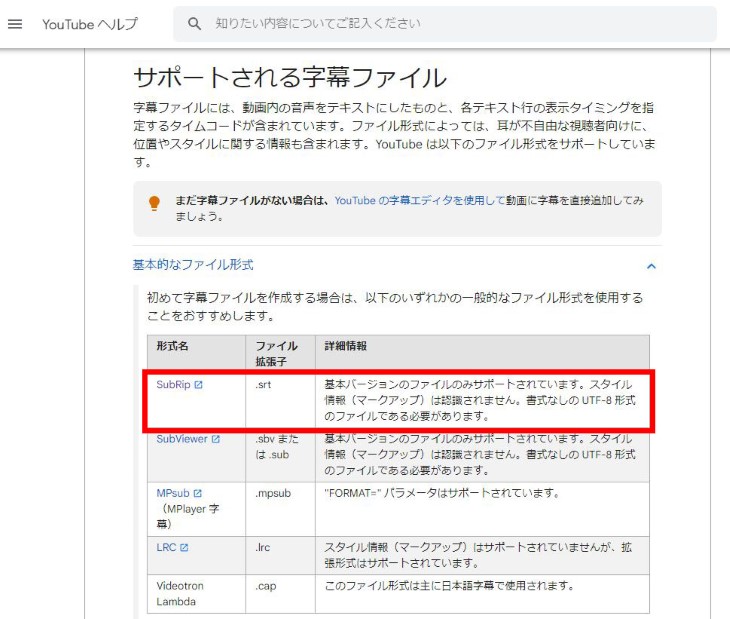
YouTube mendukung file SRT
Fitur subtitel YouTube memungkinkan impor file dari luar.
Jika Anda melihat situs resmi YouTube, tertulis seperti ini bahwa file SRT didukung.
Subtitel dapat ditambahkan belakangan juga pada video yang sudah diunggah, sehingga Anda dapat membuat video yang lebih mudah ditonton dan menambah jumlah penayangan.
Cara mengunggah file SRT bahasa Jepang ke YouTube
Berikut ini kami jelaskan langkah menambahkan subtitel bahasa Jepang ke YouTube dengan file SRT.
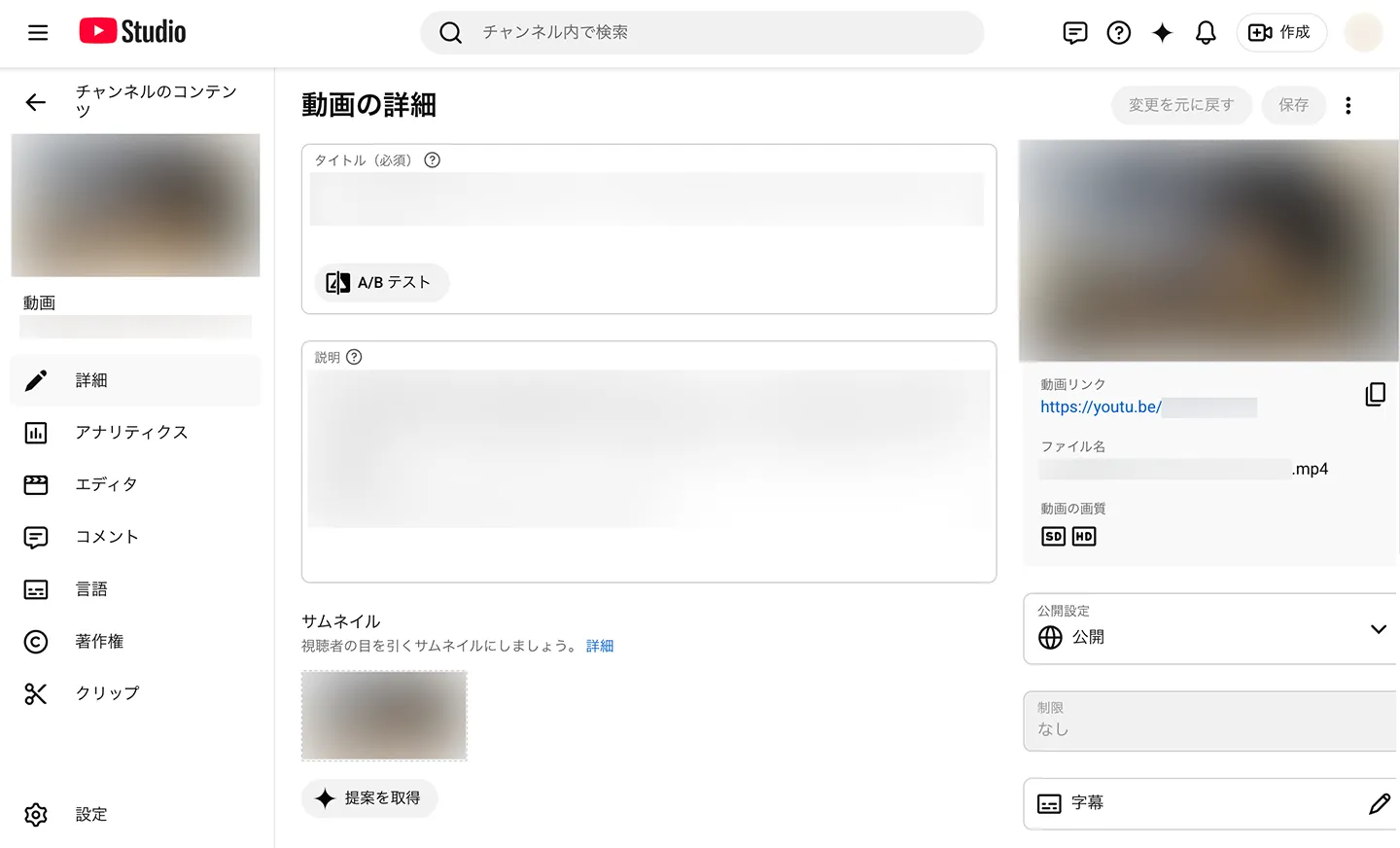
Untuk mengunggah subtitel ke YouTube, pertama-tama di browser, buka layar "Detail video" untuk video yang ingin Anda tambahi subtitel.
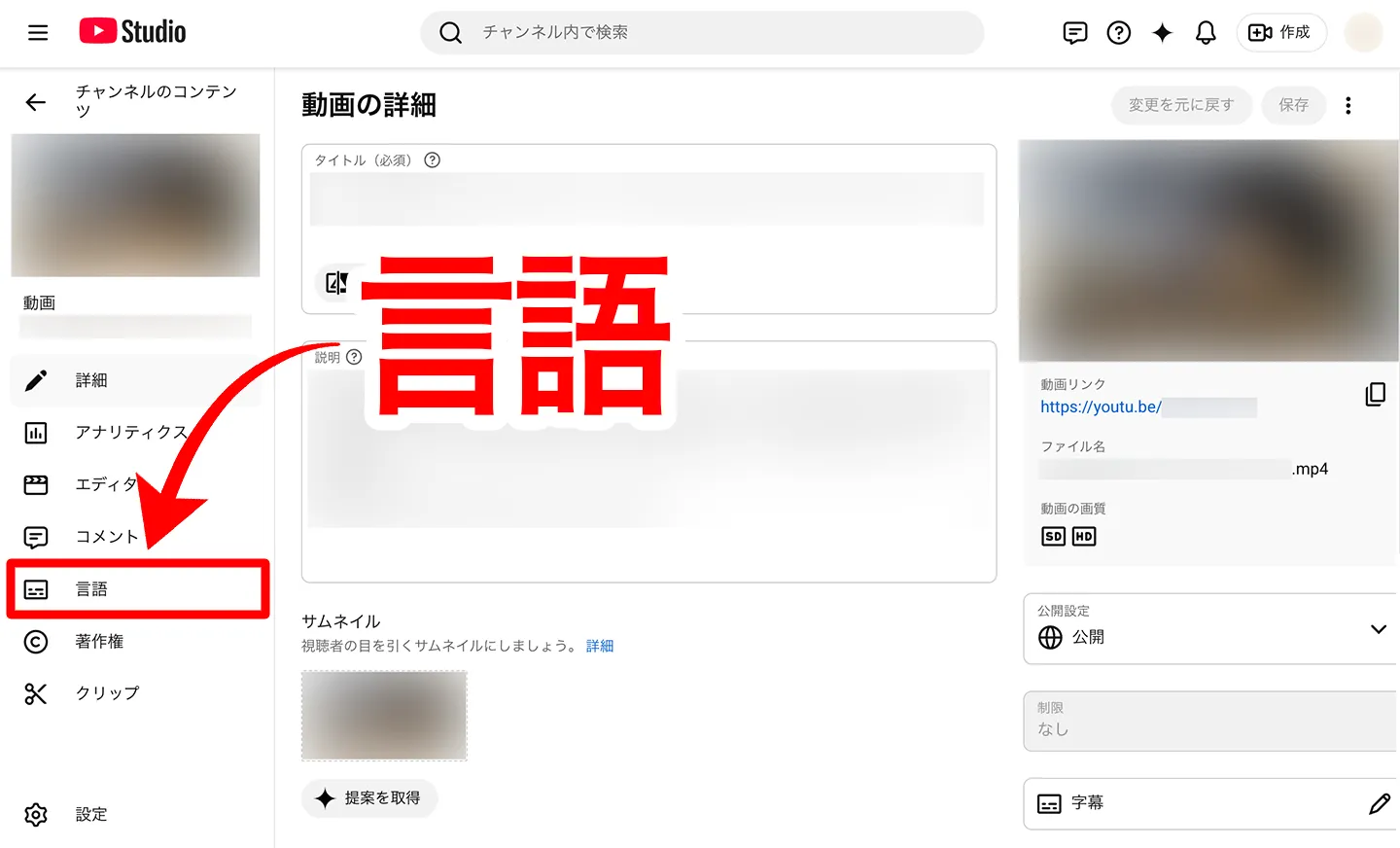
Klik "Bahasa" di menu sebelah kiri.
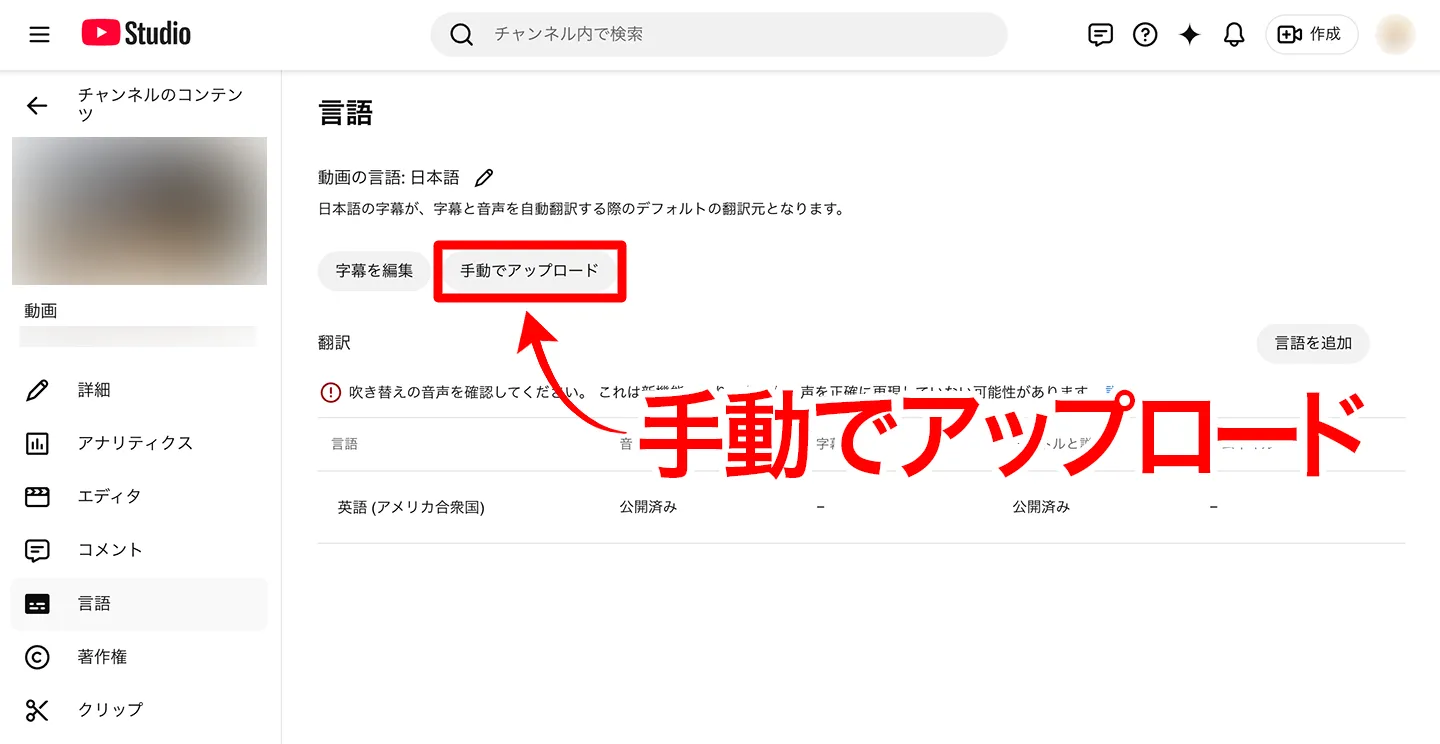
Klik "Upload secara manual" di bawah "Bahasa video".
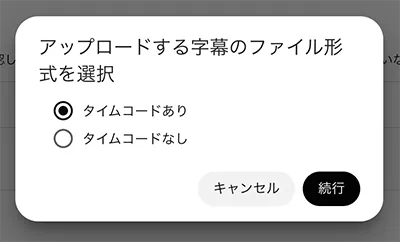
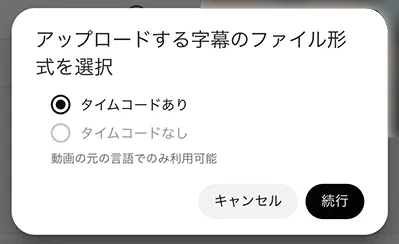
Jendela untuk memilih ada atau tidaknya kode waktu akan muncul, lalu pilih "Dengan pengaturan waktu".
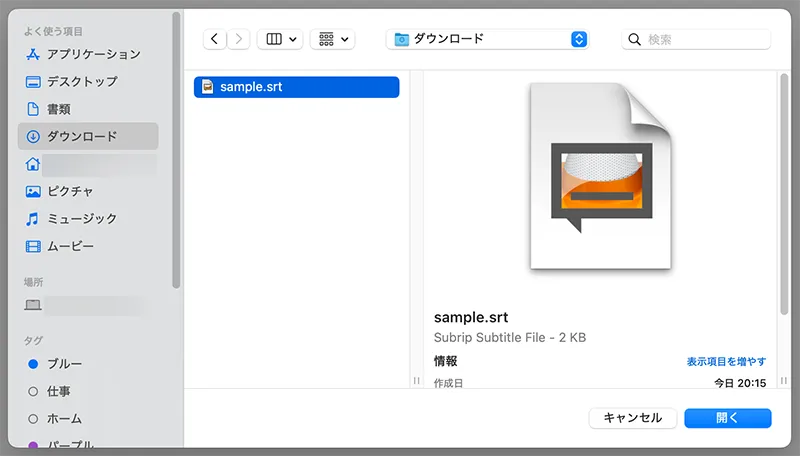
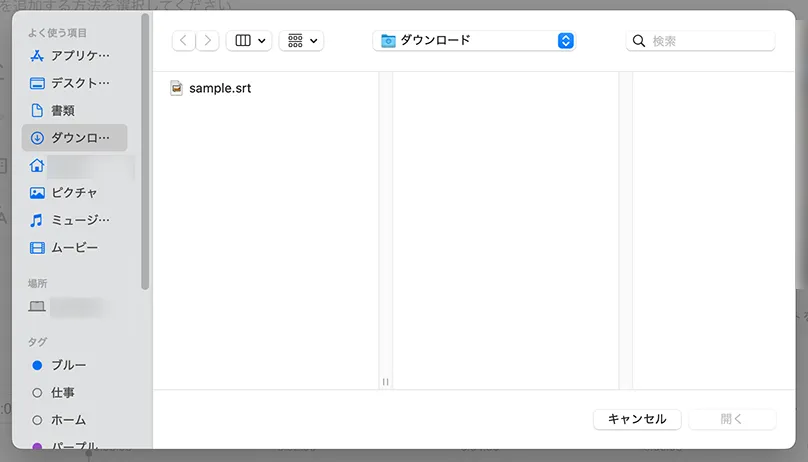
Pilih file SRT.
Setelah file SRT diimpor, muncul pesan seperti "Subtitel bahasa Jepang telah diupload" yang menunjukkan bahwa pengunggahan selesai.
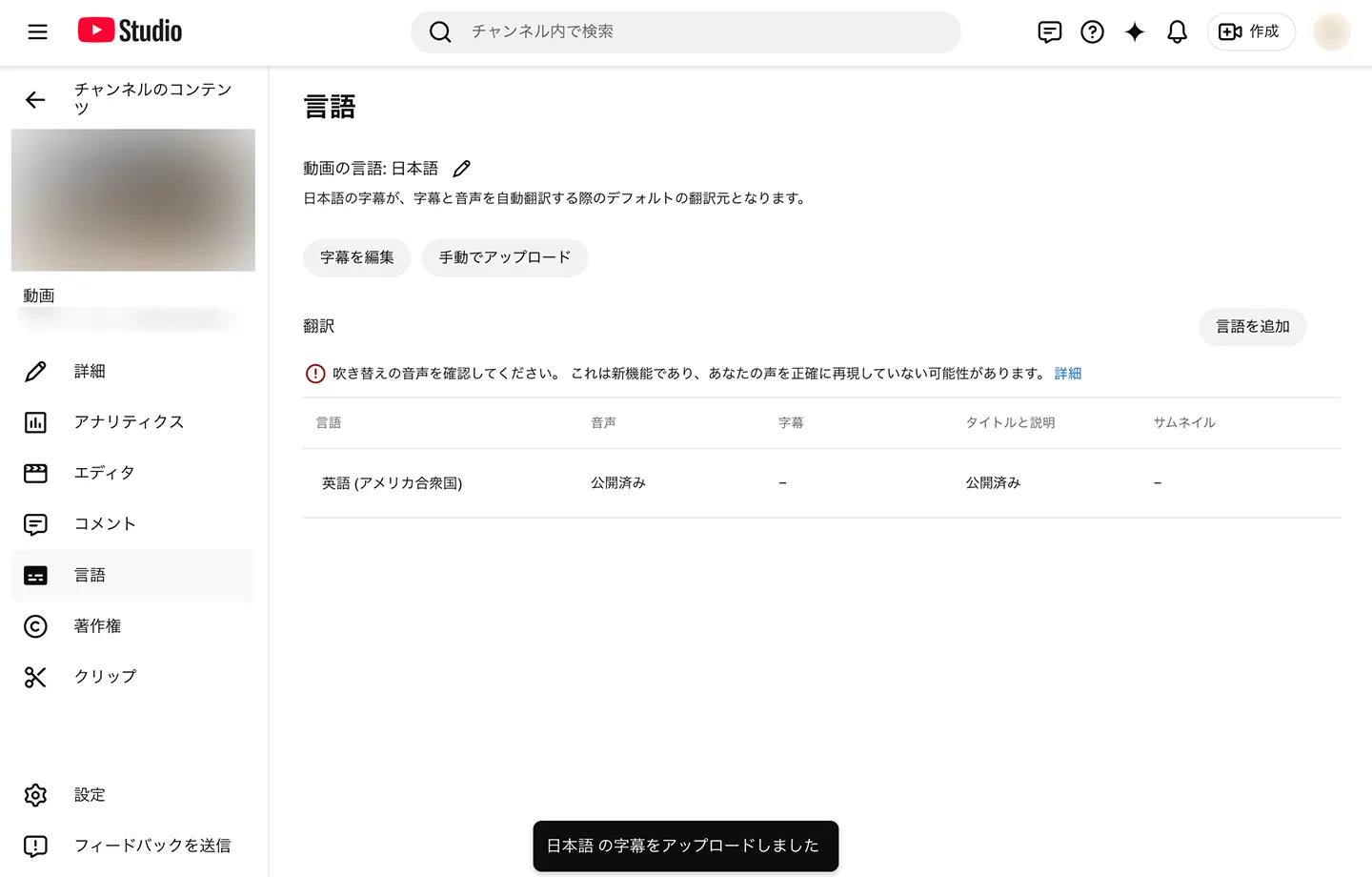
Dengan ini, subtitel dari file SRT berhasil diimpor ke video YouTube.
Jika pengunggahan file SRT gagal
Tergantung lingkungannya, ada kalanya file tidak dapat diimpor dan terjadi error meskipun Anda sudah memilih "Upload secara manual".
Dalam kasus itu, jika Anda menyimpan ulang subtitel hasil transkripsi otomatis, file SRT dapat diunggah dengan baik.
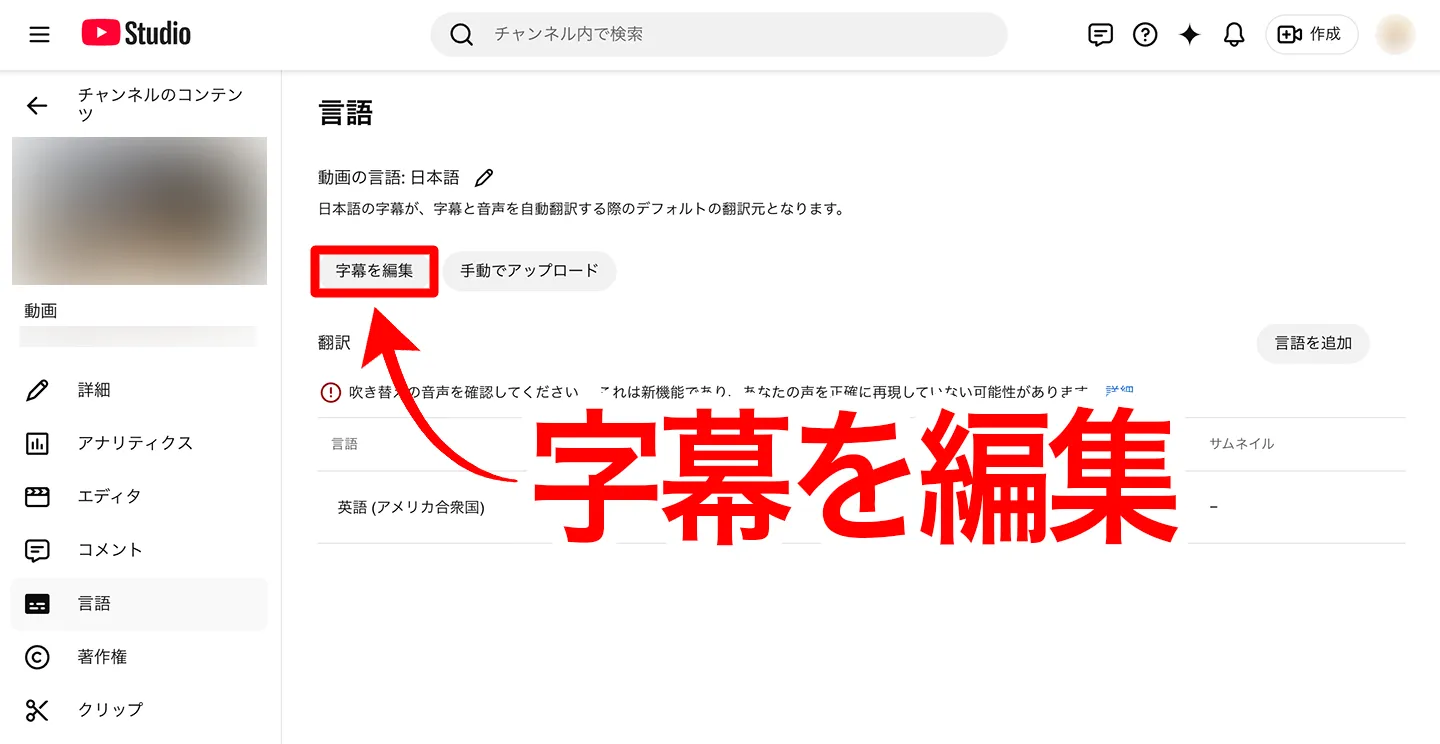
Pertama, klik "Edit subtitel".
Subtitel yang dibuat oleh fitur subtitel otomatis YouTube akan ditampilkan, jadi simpan dengan mengklik "Publikasikan" tanpa menyuntingnya.
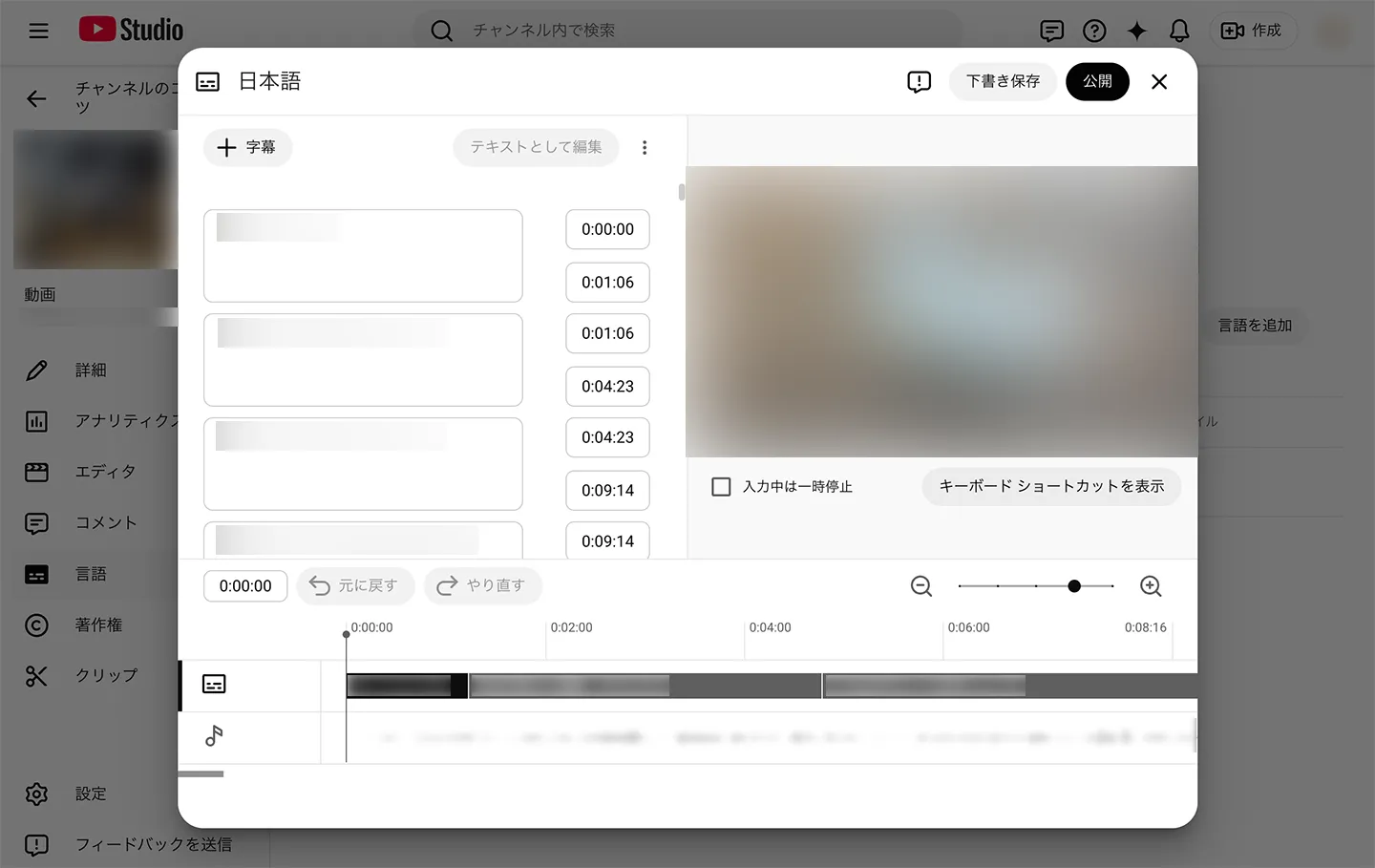
Setelah itu, jika Anda menekan "Upload secara manual" sekali lagi, file subtitel dapat diimpor.
Cara menambahkan subtitel (file SRT) bahasa Inggris dan bahasa asing
Dengan file SRT, Anda juga dapat dengan mudah menambahkan subtitel bahasa asing, termasuk bahasa Inggris.
Untuk menambahkan subtitel bahasa asing, klik "Tambahkan bahasa" di layar "Bahasa", lalu pilih bahasa yang ingin ditambahkan, seperti bahasa Inggris.
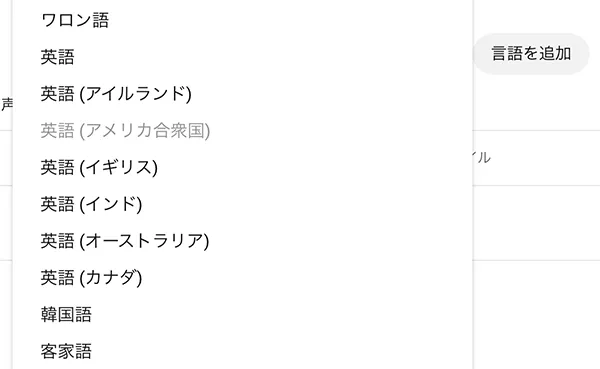
Dengan begitu, bahasa Inggris telah ditambahkan.
*Karena fitur standar YouTube, "Inggris (Amerika Serikat)" mungkin sudah ditambahkan secara otomatis. Dalam kasus itu, Anda boleh mengunggah subtitel bahasa Inggris ke "Inggris (Amerika Serikat)".
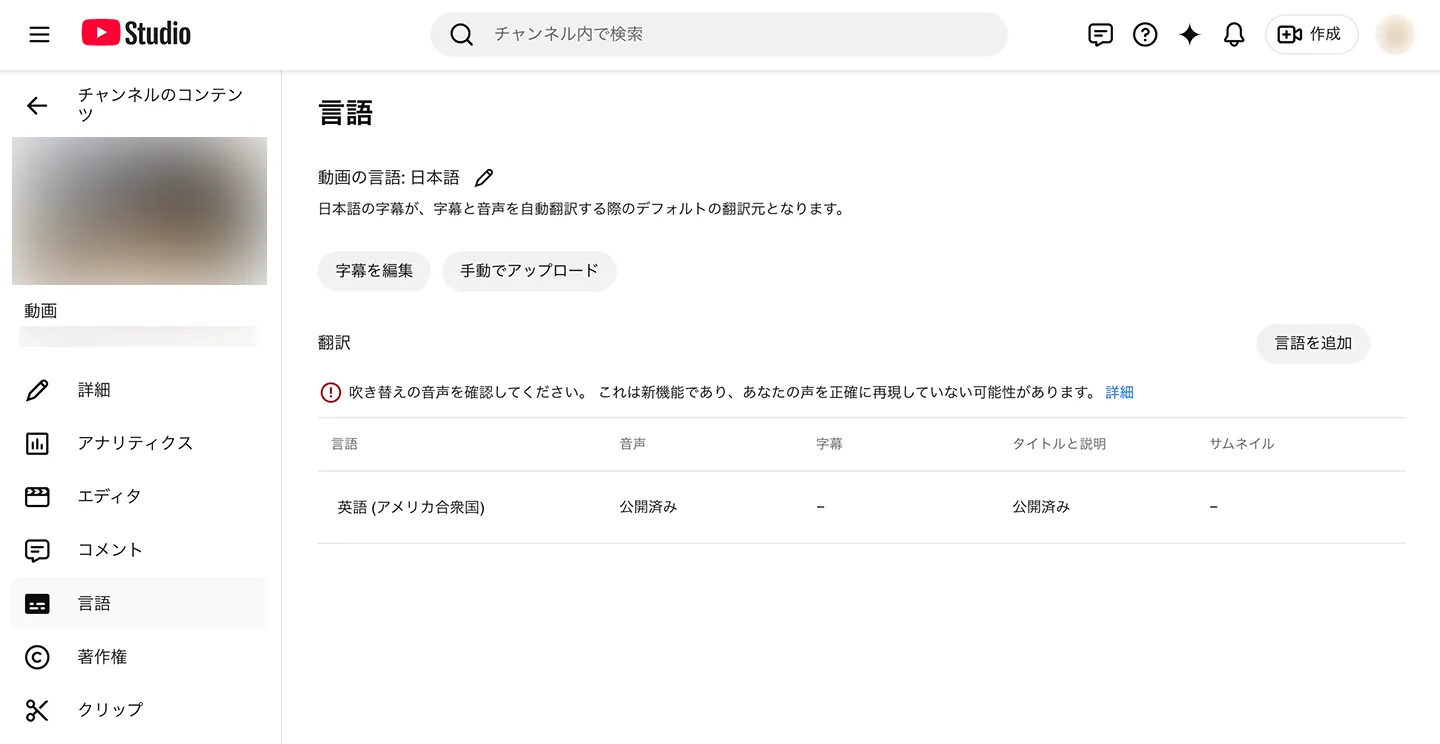
Jika Anda mengklik nama bahasa, layar penyuntingan judul, deskripsi, dan subtitel akan terbuka seperti ini, jadi isi judul dan deskripsinya.
*Ada juga kasus ketika judul dan deskripsi hasil terjemahan otomatis YouTube sudah terisi.
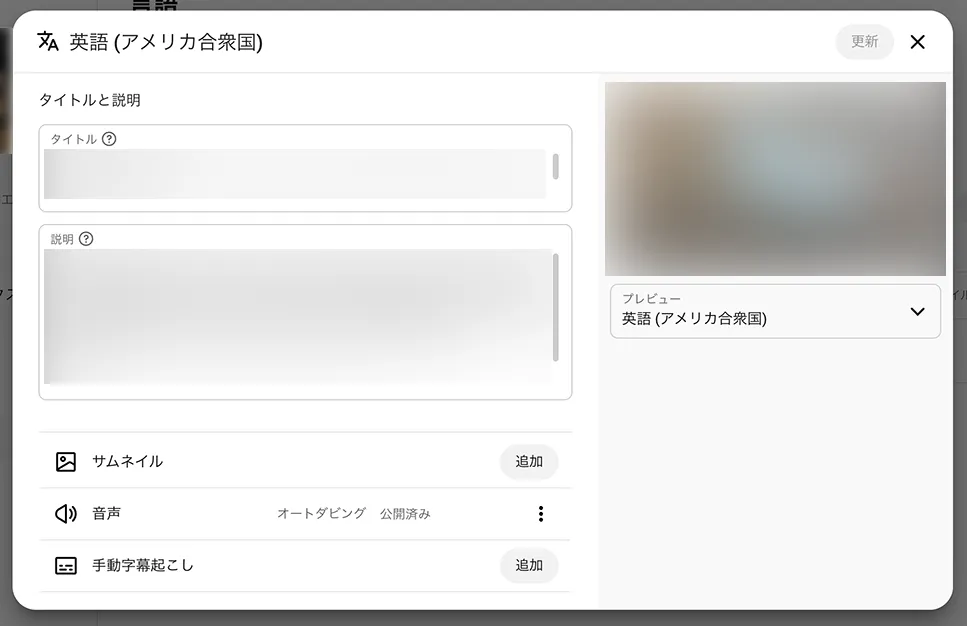
Berikutnya, klik "Tambahkan" di baris "Transkripsi manual".
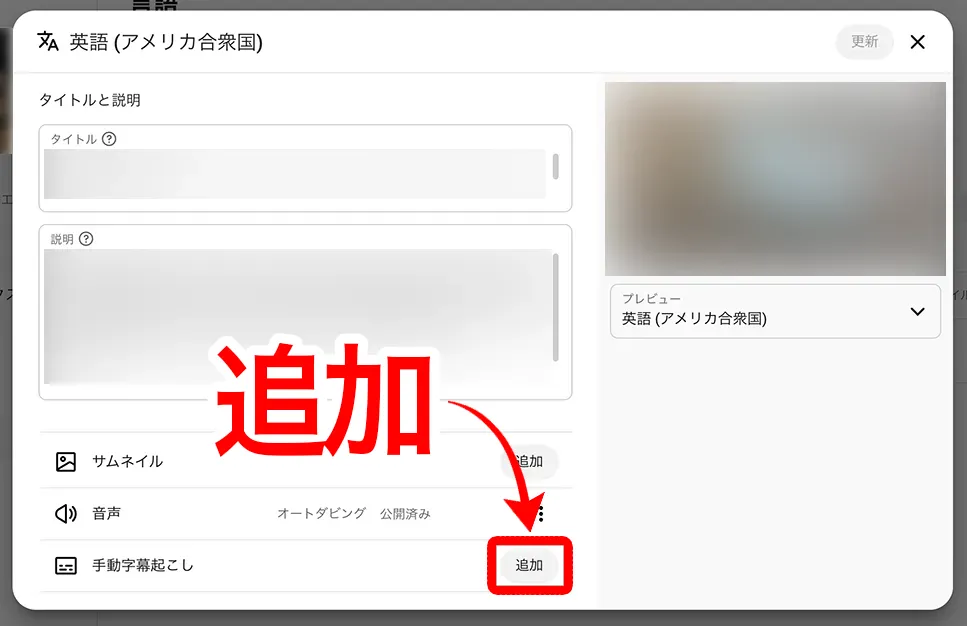
Pilih "Dengan pengaturan waktu".
Layar pemilihan file akan terbuka, jadi pilih file SRT.
Setelah file SRT diimpor, layar penyuntingan subtitel terbuka.
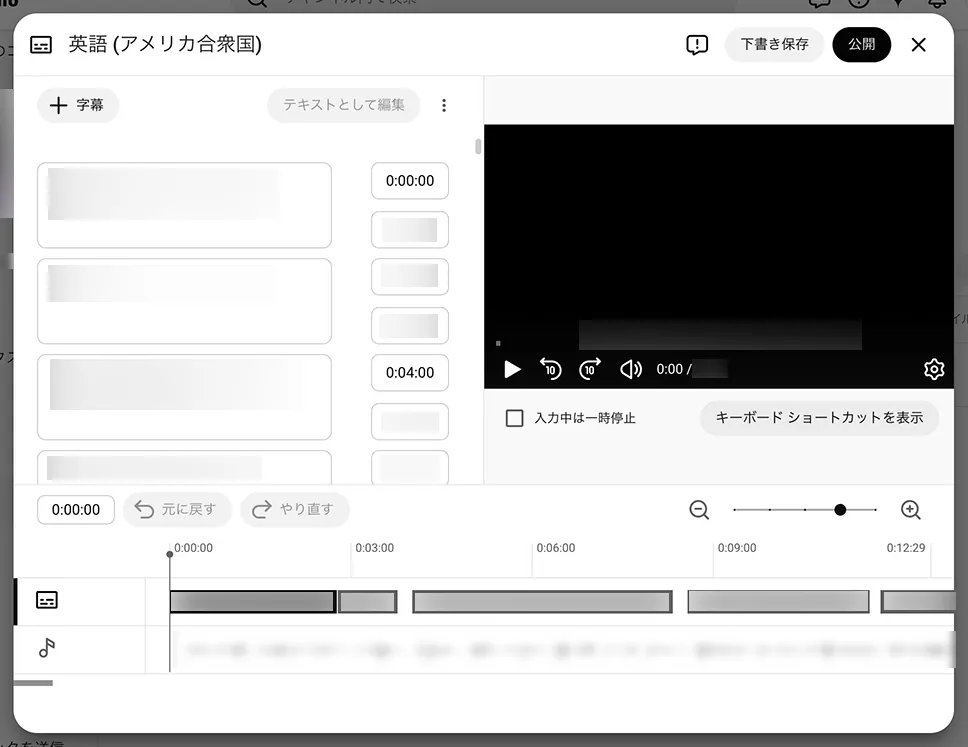
Periksa isinya, dan jika tidak ada masalah, klik "Publikasikan".
Dengan ini, Anda berhasil menambahkan subtitel dari file SRT juga untuk bahasa selain bahasa Jepang.
Cara menambahkan subtitel ke video YouTube juga dijelaskan di artikel berikut, jadi silakan baca juga.
[Untuk kreator YouTube] Penjelasan cara menambahkan subtitel dan transkripsi ke video
Kami menjelaskan cara menambahkan subtitel dan transkripsi ke video Anda sendiri yang diunggah ke YouTube. Cukup unggah video, dan file SRT yang berkualitas lebih tinggi daripada subtitel buatan otomatis YouTube dapat dibuat hanya lewat browser. Cara menambahkan subtitel bahasa Jepang, pengaturan bahasa, upload file subtitel...
Untuk menambahkan subtitel bahasa asing, Anda memerlukan file SRT dalam bahasa tersebut terlebih dahulu.
Langkah rinci membuat file SRT bahasa asing seperti bahasa Inggris dengan terjemahan AI dijelaskan secara mendetail di artikel berikut.

[Gratis] Cara menambahkan subtitel bahasa Inggris ke video YouTube: terjemahkan file SRT dengan AI hanya lewat browser
Kami menjelaskan cara menambahkan subtitel bahasa Inggris dan bahasa asing lainnya ke video YouTube secara gratis, hanya lewat browser. Alur membuat file SRT bahasa Jepang dengan situs transkripsi AI, menerjemahkannya dengan AI generatif, dan menambahkannya ke YouTube diperkenalkan dengan gambar.
Mengapa membuat subtitel dengan file SRT direkomendasikan?
Jika Anda ingin menambah jumlah penayangan di situs video seperti YouTube, kami menyarankan Anda membuat file SRT dengan "Mr. Transcription" dan menambahkan subtitel.
Kami jelaskan mengapa subtitel tidak bisa dipisahkan dari upaya menaikkan jumlah penayangan.
Subtitel adalah fitur standar video YouTube. Subtitel itu "sudah semestinya ada"

Tanpa terasa, video YouTube yang disertai subtitel sudah menjadi hal yang lumrah.
Channel YouTube besar, VTuber, dan video-video dengan jumlah penayangan tinggi itu pun sebenarnya memasang subtitel pada seluruh video.
Dulu, yang umum adalah tidak memasang subtitel di seluruh video, tetapi hanya menambahkan keterangan pada bagian yang penting.
Namun sekarang, makin banyak video yang diberi subtitel dari awal sampai akhir.
Hal ini karena video yang bersubtitel lebih mudah dipahami isinya daripada video tanpa subtitel.
Orang yang menonton video YouTube berbeda-beda usia, jenis kelamin, dan pekerjaannya.
Ada penonton yang lebih mudah memahami lewat suara, ada pula yang pandai memahami lewat tulisan; penontonnya beragam.
Video yang bersubtitel dapat ditonton oleh lebih banyak orang, sehingga jumlah penayangan dan jumlah subscriber di YouTube pun bertambah.
Dengan demikian, video dengan jumlah penayangan dan subscriber channel yang banyak lebih mudah muncul di pencarian dan saran, sehingga terbentuk lingkaran positif yang membuat penayangan makin bertambah.
Seperti ini, subtitel bukan sekadar "bagus kalau ada", melainkan "sudah semestinya ada".
Jika Anda akan membuat video YouTube mulai sekarang, subtitel dengan layanan transkripsi AI dan file SRT tidak boleh dilewatkan.
Subtitel juga direkomendasikan untuk meningkatkan aksesibilitas
Menambahkan subtitel pada video YouTube dengan file SRT juga direkomendasikan demi peningkatan aksesibilitas.
Dengan adanya subtitel, penyandang gangguan pendengaran dan lansia juga dapat menikmati video.
Selain itu, saat menonton video di lingkungan yang tidak memungkinkan suara dikeluarkan, isi video tetap dapat dipahami dengan baik jika ada subtitel.
Kesempatan menonton di tempat yang sulit mengeluarkan suara, seperti di kereta atau kantor, bertambah, sehingga jumlah penayangan dapat meningkat.
Dengan adanya subtitel, tingkat pemahaman isi juga meningkat pesat.
Istilah teknis dan nama diri yang sulit didengar juga dapat dipastikan lewat tulisan, sehingga kepuasan penonton pun meningkat.
Video dapat ditonton dalam lebih banyak situasi, sehingga dengan menambahkan subtitel, jumlah penayangan video dapat melonjak sekaligus.
Omong-omong, jika Anda ingin membuat ulang video itu sendiri dalam bahasa lain, ada juga cara menerjemahkan isi video apa adanya.
Cara menerjemahkan video dijelaskan di artikel berikut, jadi silakan baca juga.
[Gratis] Cara menerjemahkan video yang paling tuntas! Video tersimpan maupun YouTube sama-sama disarankan diterjemahkan dengan "transkripsi dan AI generatif"
Kami menjelaskan cara menerjemahkan video secara gratis. Langkah membuat file SRT dengan aplikasi transkripsi AI lalu menerjemahkannya dengan Gemini atau ChatGPT diperkenalkan dengan gambar. Video tersimpan dan video di rol kamera juga dapat diselesaikan hanya dengan iPhone. Dengan akurasi lebih tinggi daripada terjemahan otomatis YouTube, video berbahasa Inggris ke Jepang...
Maukah Anda juga menambahkan subtitel dengan file SRT?
Dalam artikel ini, kami telah menjelaskan secara rinci cara membuat subtitel dengan memanfaatkan file SRT.
Dengan layanan transkripsi AI "Mr. Transcription", Anda dapat membuat subtitel bahasa Jepang berkualitas lebih tinggi daripada fitur subtitel YouTube dengan mudah, hanya lewat browser.
File SRT didukung secara luas oleh Adobe Premiere, DaVinci Resolve, dan YouTube, sehingga Anda dapat dengan mudah menambahkan subtitel ke video Anda.
Dibandingkan pembuatan subtitel manual secara tradisional, waktu pengerjaan dapat dipersingkat secara signifikan.
Pertama-tama, maukah Anda benar-benar membuat file SRT dengan "Mr. Transcription" dan menambahkan subtitel ke video Anda?
Layanan transkripsi AI "Mr. Transcription"
"Mr. Transcription" adalah alat transkripsi online yang dapat digunakan mulai dari nol biaya awal dan 1.000 yen per bulan (* tersedia versi gratis).
- Mendukung lebih dari 20 format file seperti audio, video, dan gambar
- Dapat digunakan dari PC dan smartphone
- Mendukung istilah teknis seperti perawatan medis, IT, dan perawatan jangka panjang
- Mendukung pembuatan file subtitle dan pemisahan pembicara
- Mendukung transkripsi dalam sekitar 100 bahasa termasuk Inggris, Cina, Jepang, Korea, Jerman, Prancis, Italia, dll.
Untuk menggunakannya, cukup unggah file audio dari situs. Teks transkripsi tersedia dalam hitungan detik hingga puluhan menit.

Ini adalah "Mr. Transcription" yang dapat dengan mudah menyalin dari audio, video, dan gambar.
Pendaftaran keanggotaan gratis sekarang!: 5 jam / bulan
Anda dapat menyalin, mengunduh, mencari, menghapus, dll. teks yang ditranskripsi.
Anda juga dapat membuat file subtitle, yang ideal untuk transkripsi video wawancara.
HP: mojiokoshi3.com
Email: mojiokoshi3.com@gmail.com
Coba transkripsi audio dan gambar secara gratis
Coba sekarangArtikel terkait
Mr. Transcription untuk transkripsi audio / video / gambar. Ini adalah layanan transkripsi yang dapat digunakan siapa saja secara gratis tanpa instalasi.
- Apa itu Mr. Transcription?
- Transkripsi gambar, suara, dan video dengan Mr. Transcription
- Pendaftaran gratis
- Paket harga
- panduan
- Coba layanan gratis lainnya






