Trascrizione AI Gratis: Veloce e Precisa con Mr. Transcription
LINE: Invia Messaggi Vocali su iPhone/Android in 3 Passi
14 Marzo 2026


Come si inviano i messaggi vocali su LINE?
I messaggi vocali di LINE possono essere inviati facilmente toccando l'icona del microfono nella schermata del messaggio, registrando e poi inviando.
Un messaggio vocale è una funzione che ti permette di inviare audio registrato al momento tramite LINE.
Puoi trasmettere emozioni e informazioni che non possono essere espresse solo con il testo, come messaggi di auguri per compleanni o lauree, o melodie di canzoni, tramite audio.
In questo articolo, spiegheremo come inviare messaggi vocali su LINE per iPhone e Android, con screenshot.
[iPhone・iPad] Come inviare messaggi vocali su LINE
Spiegheremo come inviare messaggi vocali su iPhone e iPad con iOS.
1. Tocca l'icona del microfono
Apri la schermata del messaggio e tocca l'icona del microfono a destra del campo di input.
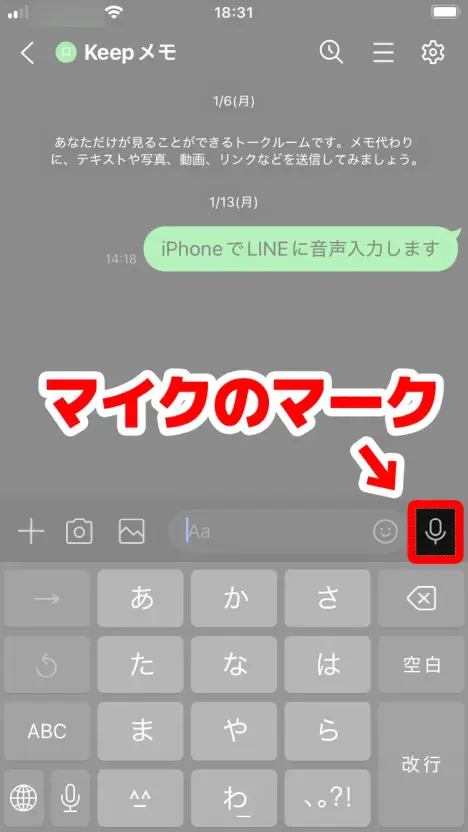
Verrà visualizzato "Tocca il pulsante per registrare".
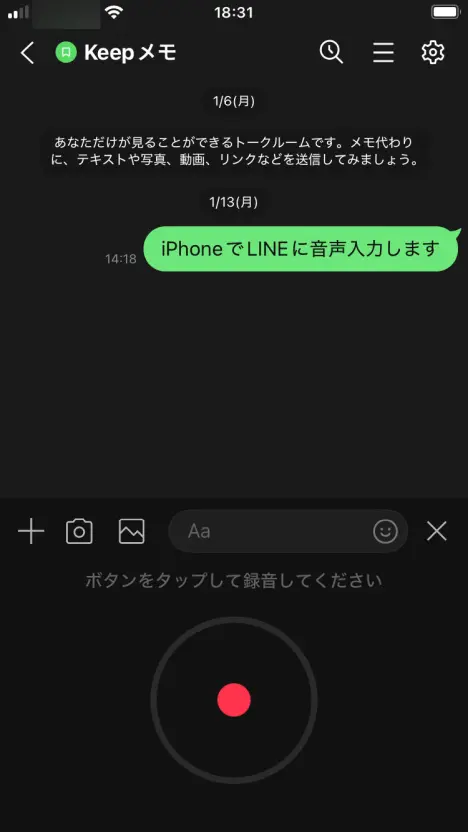
2. Avvia la registrazione
Toccando l'icona rossa di registrazione si avvierà la registrazione del messaggio vocale.
3. Ferma la registrazione e invia
Toccando l'icona di stop si fermerà la registrazione del messaggio vocale.
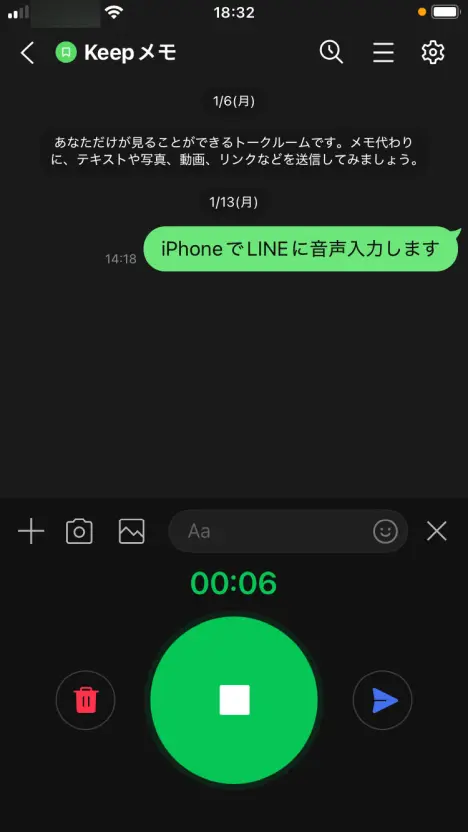
Premendo il pulsante di invio, l'audio registrato verrà inviato come messaggio vocale.
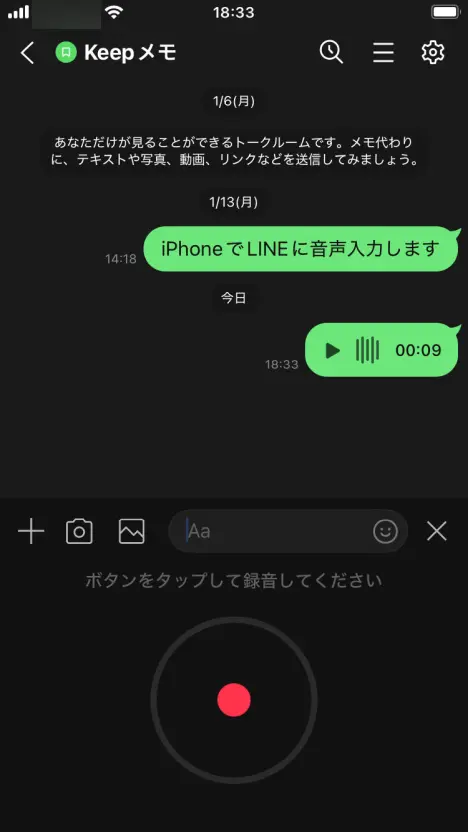
Il messaggio vocale inviato può essere ascoltato premendo il pulsante di riproduzione.
[Smartphone Android] Come inviare messaggi vocali su LINE
Il metodo per inviare messaggi vocali su smartphone Android è fondamentalmente lo stesso dell'iPhone.
1. Tocca l'icona del microfono
Dopo aver aperto la schermata del messaggio, tocca l'icona del microfono a destra del campo di input.
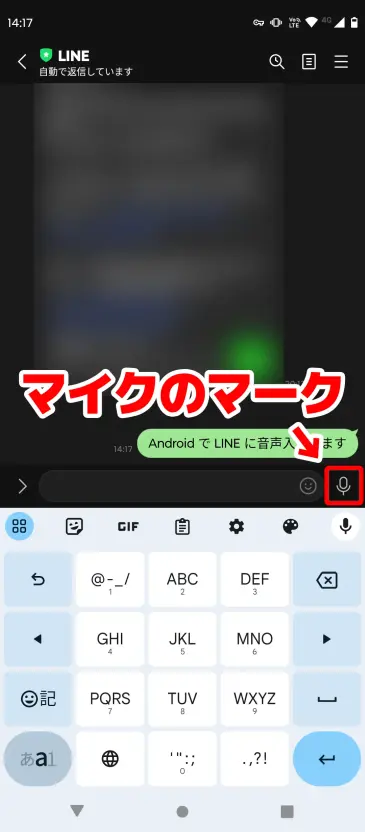
Verrà visualizzato "Tocca il pulsante per registrare".
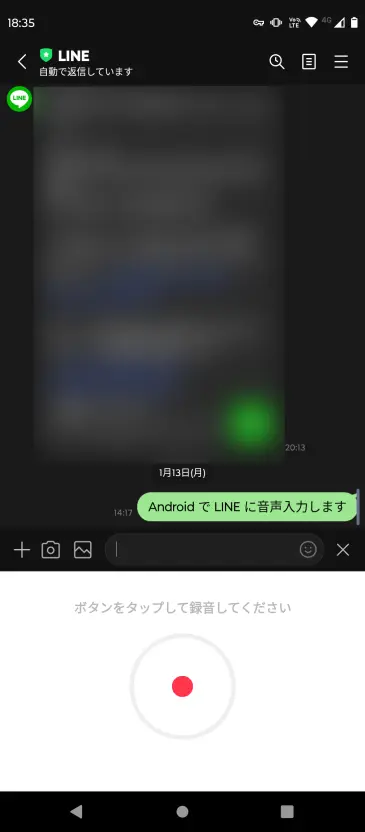
2. Avvia la registrazione
Tocca l'icona rossa di registrazione per avviare la registrazione del messaggio vocale.
3. Ferma la registrazione e invia
Tocca l'icona di stop per fermare la registrazione del messaggio vocale.
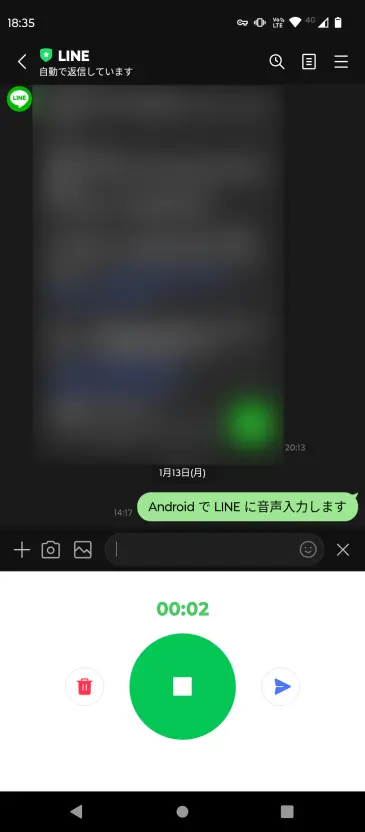
Premi il pulsante di invio per inviare l'audio registrato del messaggio vocale.
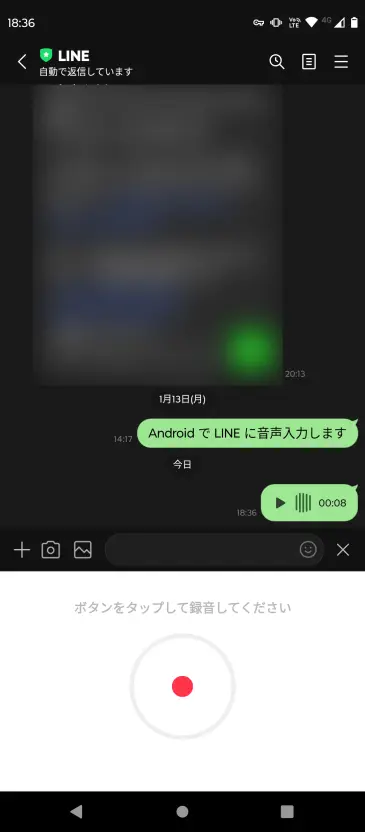
Premendo il pulsante di riproduzione, puoi ascoltare il contenuto del messaggio vocale inviato.
Attenzione alla differenza tra messaggio vocale e input vocale
LINE ha due icone del microfono, il che può creare confusione.
Per i messaggi vocali (per inviare l'audio così com'è), tocca l'icona del microfono a destra del campo di input.
Per l'input vocale (per convertire ciò che dici in testo e inviarlo), tocca l'icona del microfono sulla tastiera.
La posizione del microfono da toccare è l'unica differenza, quindi tocca quello che corrisponde al tuo scopo.
Se vuoi trascrivere i messaggi vocali ricevuti

Se desideri controllare il contenuto dei messaggi vocali ricevuti in formato testo, ti consigliamo il sito di trascrizione AI "Mr. Transcription"!
Basta salvare il messaggio vocale e caricarlo su "Mr. Transcription", e l'IA lo convertirà automaticamente in testo.
Questo articolo spiega come trascrivere i messaggi vocali, quindi dai un'occhiata!
![Come trascrivere i messaggi vocali di LINE [iPhone/Android] | Servizio di trascrizione AI - Mr. Transcription](https://storage.googleapis.com/mojiokoshi3/post/image/line-mojiokoshi_tmb_20260304.webp)
Come trascrivere i messaggi vocali di LINE [iPhone/Android] | Servizio di trascrizione AI - Mr. Transcription
Spiegazione su come trascrivere i messaggi vocali di LINE per ogni dispositivo. Include anche la trascrizione delle chiamate LINE, l'uso dell'input vocale e cosa fare quando non funziona.
■ Servizio di trascrizione AI "Mr. Transscription"
"Mr. Transcription" è uno strumento di trascrizione online che può essere utilizzato a partire da zero costi iniziali e 1.000 yen al mese (*versione gratuita disponibile).
- Supporta più di 20 formati di file come audio, video e immagini
- Utilizzabile sia da PC che da smartphone
- Supporta termini tecnici come assistenza medica, IT e assistenza a lungo termine
- Supporta la creazione di file di sottotitoli e la separazione degli oratori
- Supporta la trascrizione in circa 100 lingue tra cui inglese, cinese, giapponese, coreano, tedesco, francese, italiano, ecc.
Per utilizzarlo basta caricare il file audio dal sito. Il testo della trascrizione è disponibile da secondi a decine di minuti.
Puoi usarlo gratuitamente se lo trascrivi per un massimo di 10 minuti, quindi provalo una volta.

È "Mr. Trascrizione" che può facilmente trascrivere da audio, video e immagini.
La trascrizione ti consente di trascrivere gratuitamente fino a 10 minuti.
Puoi copiare, scaricare, cercare, eliminare, ecc. il testo trascritto.
Puoi anche creare file di sottotitoli, ideali per la trascrizione di video di interviste.
HP: mojiokoshi3.com
Email: mojiokoshi3.com@gmail.com
Email: mojiokoshi3.com@gmail.com
Articolo correlato
Trascrizione per audio/video/trascrizione di immagini. È un servizio di trascrizione che chiunque può utilizzare gratuitamente senza installazione.
- Che cos'è il signor Trascrizione?
- Trascrizione di immagini, suoni e video con Mr. Transcription
- Registrazione gratuita
- Piano tariffario
- Manuale
- Prova gli altri nostri servizi gratuiti





