Mr. Transcription FAQ: Costi, Prova Gratuita e Sicurezza AI
Gratis: creare automaticamente i sottotitoli dei video con l'IA
09 Ottobre 2026

Come si possono creare automaticamente i sottotitoli di un video?

Quando realizza un video, passa ore a digitare sottotitoli e testi in sovrimpressione carattere per carattere?
Ascoltare l'audio e inserire il testo al momento giusto è una delle fasi che richiedono più tempo nel montaggio video.
In questi casi, si consiglia di usare un sito di trascrizione con IA!
Basta caricare il video per generare automaticamente un file SRT, così può aggiungere sottotitoli di alta qualità ai suoi video su YouTube.
Un altro punto di forza è che tutto si svolge nel browser, senza impostazioni complicate.
In questo articolo spieghiamo in dettaglio come generare automaticamente sottotitoli e testi in sovrimpressione per un video con un sito di trascrizione con IA.
Presentiamo anche i passaggi per inserire i sottotitoli con Adobe Premiere, DaVinci Resolve e la funzione standard di YouTube. Perché non provare anche Lei a inserire nei suoi video sottotitoli generati automaticamente?
Gratis: per generare automaticamente sottotitoli e testi in sovrimpressione è ideale un sito di trascrizione con IA

Per generare automaticamente sottotitoli e testi in sovrimpressione per un video, si consiglia «Mr. Transcription».
«Mr. Transcription» è un servizio di IA che riconosce l'audio di un video e lo converte automaticamente in testo.
Il suo punto di forza principale è che basta caricare il video per generare automaticamente un file SRT.
Dopo il caricamento del file video, l'IA più recente ascolta l'audio e lo converte automaticamente in testo.
Il testo convertito può essere scaricato subito in formato SRT.
Non resta che caricare il file SRT in un software di montaggio video o su YouTube per inserire facilmente i sottotitoli.
Tutta l'elaborazione avviene nel browser, quindi non è necessario installare software dedicati.
Il servizio è gratuito fino a 3 minuti al giorno senza registrazione.
Con la registrazione gratuita come utente, può usarlo gratuitamente fino a 10 minuti al giorno.
Perché non provare subito a generare gratuitamente i sottotitoli del suo video con «Mr. Transcription»?
Come generare automaticamente sottotitoli e testi in sovrimpressione e come usare «Mr. Transcription»
Vediamo subito come generare automaticamente sottotitoli e testi in sovrimpressione con il servizio di trascrizione con IA «Mr. Transcription».
«Mr. Transcription» è un servizio di IA dall'uso semplice, con cui chiunque può creare i sottotitoli di un video.
Può salvare i sottotitoli in formato SRT e caricarli facilmente in un software di montaggio video o su YouTube.
1. Preparare il file video da sottotitolare

Per prima cosa, prepari il file video di cui vuole generare automaticamente i sottotitoli.
I formati di file video supportati da «Mr. Transcription» sono i seguenti:
- MP4
- MOV
- AVI
- FLV
- MKV
- WEBM
- WMV
- 3GP
Sono supportati tutti questi formati.
Poiché sono supportati tutti i principali formati video, può caricare così com'è qualsiasi file, da quelli esportati da un software di montaggio a quelli appena girati con lo smartphone.
Se seleziona un file di grandi dimensioni, Mr. Transcription estrae automaticamente solo l'audio e lo carica, quindi basta selezionare direttamente il file video codificato.
Naturalmente può anche esportare solo la traccia audio e caricarla.
2. Gratis: trascrivere l'audio del video e generare automaticamente il file SRT
Una volta preparato il file video o audio, lo converta in testo con «Mr. Transcription».
Per prima cosa, apra la pagina iniziale di «Mr. Transcription».
Nella pagina iniziale, selezioni la lingua parlata nel video.
Di solito è già selezionata la lingua che usa sul PC (per esempio «giapponese», se usa il giapponese).
Se vuole creare i sottotitoli per un video YouTube destinato a un pubblico estero, selezioni la lingua parlata nel video, per esempio l'inglese.
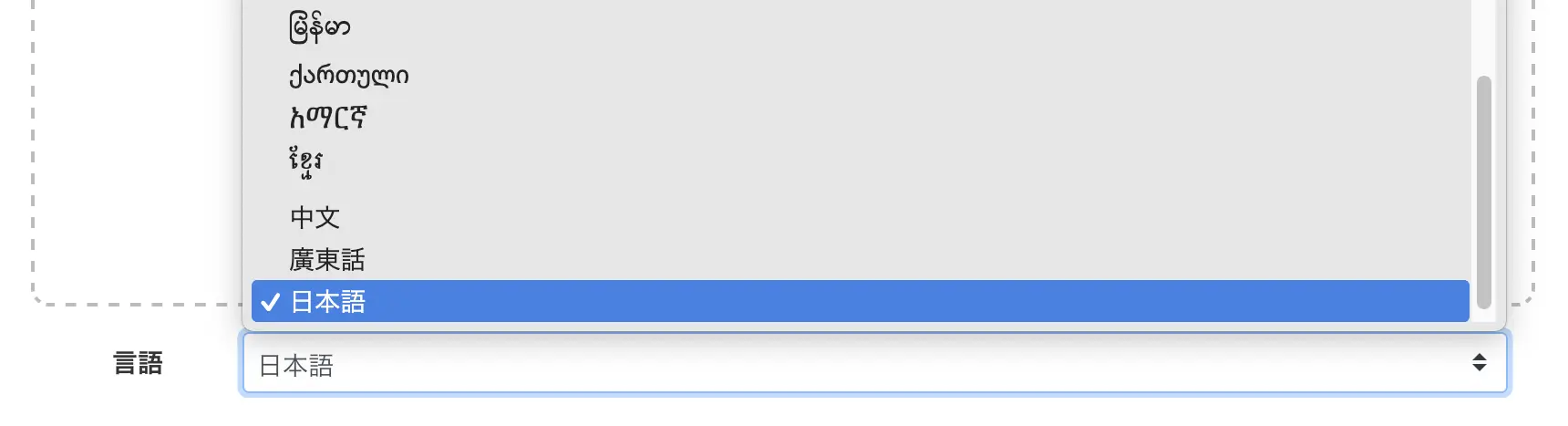
Poi selezioni il file.
- Trascinare e rilasciare il file
- Fare clic su «Seleziona file»
Sono disponibili questi due metodi.
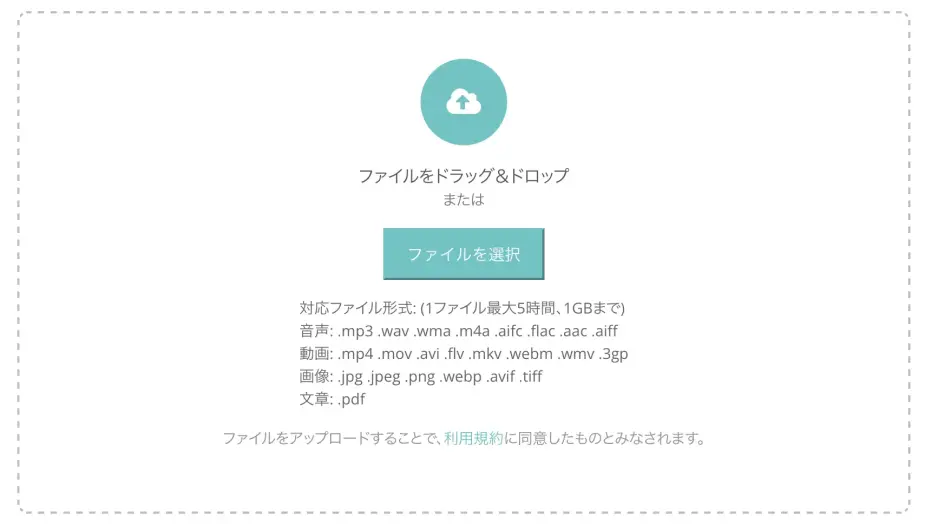
Dopo aver selezionato il file, il caricamento e la trascrizione iniziano automaticamente.

«Mr. Transcription» utilizza l'IA più recente.
Anche per video e file audio lunghi, l'elaborazione si completa in appena 1 minuto circa.
Se usa il servizio senza registrarsi né accedere, lasci la schermata aperta fino al termine dell'elaborazione.
Se è registrato e ha effettuato l'accesso, al termine della trascrizione riceverà una notifica via e-mail.

Può controllare il risultato dal link nell'e-mail di notifica oppure dalla pagina «Cronologia» del menu.
Scaricare il file SRT dal risultato della trascrizione
Quando la trascrizione è terminata, la schermata cambia e mostra il risultato.
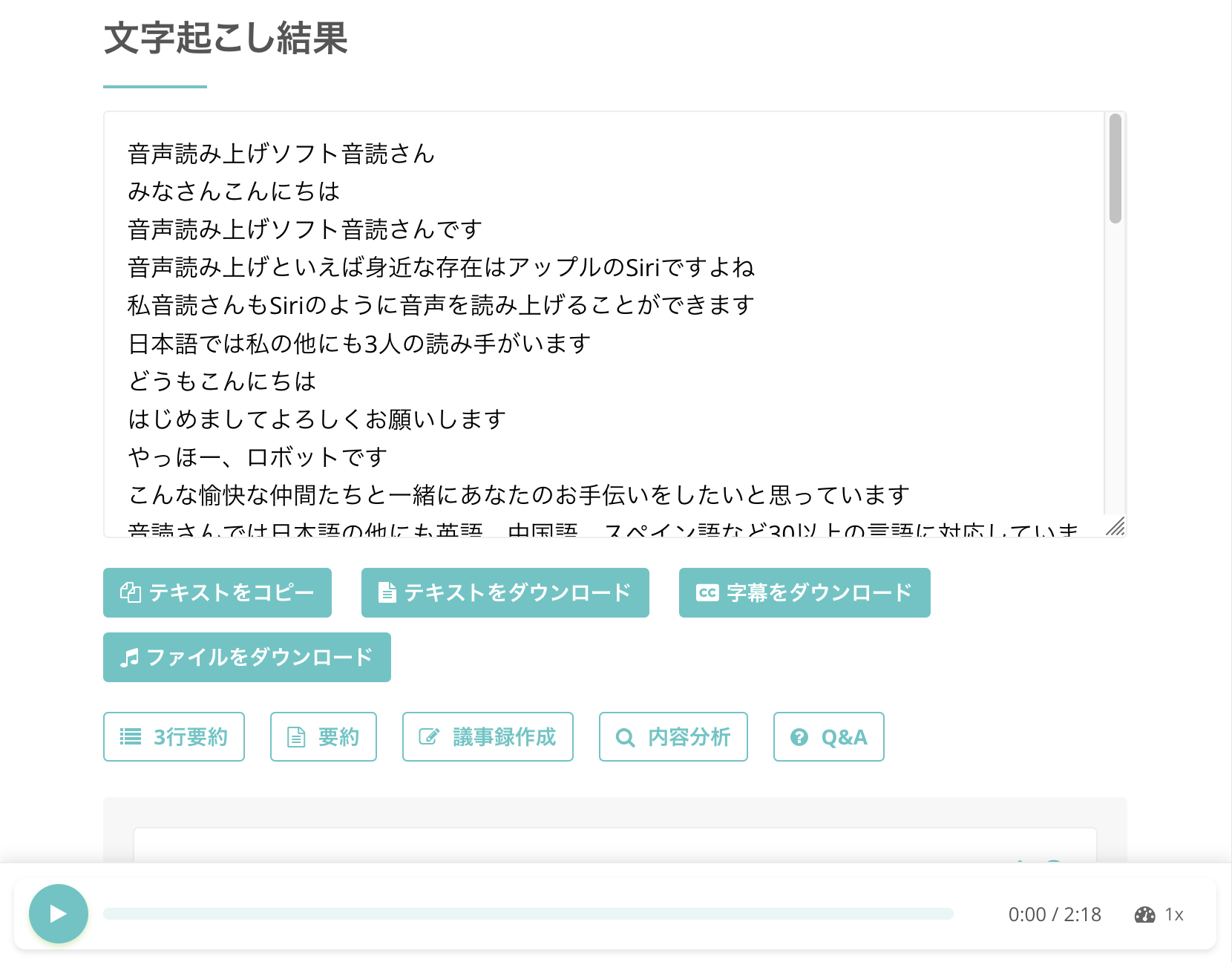
Prima di scaricare, può anche verificare il risultato: il pulsante di riproduzione accanto a ogni intervento riproduce l'audio del video a partire da quel punto.
Anche quando riproduce il video con il lettore in fondo alla schermata, il testo visualizzato cambia in base al punto di riproduzione.
Con «Mr. Transcription» non sono necessarie operazioni aggiuntive per creare un file SRT.
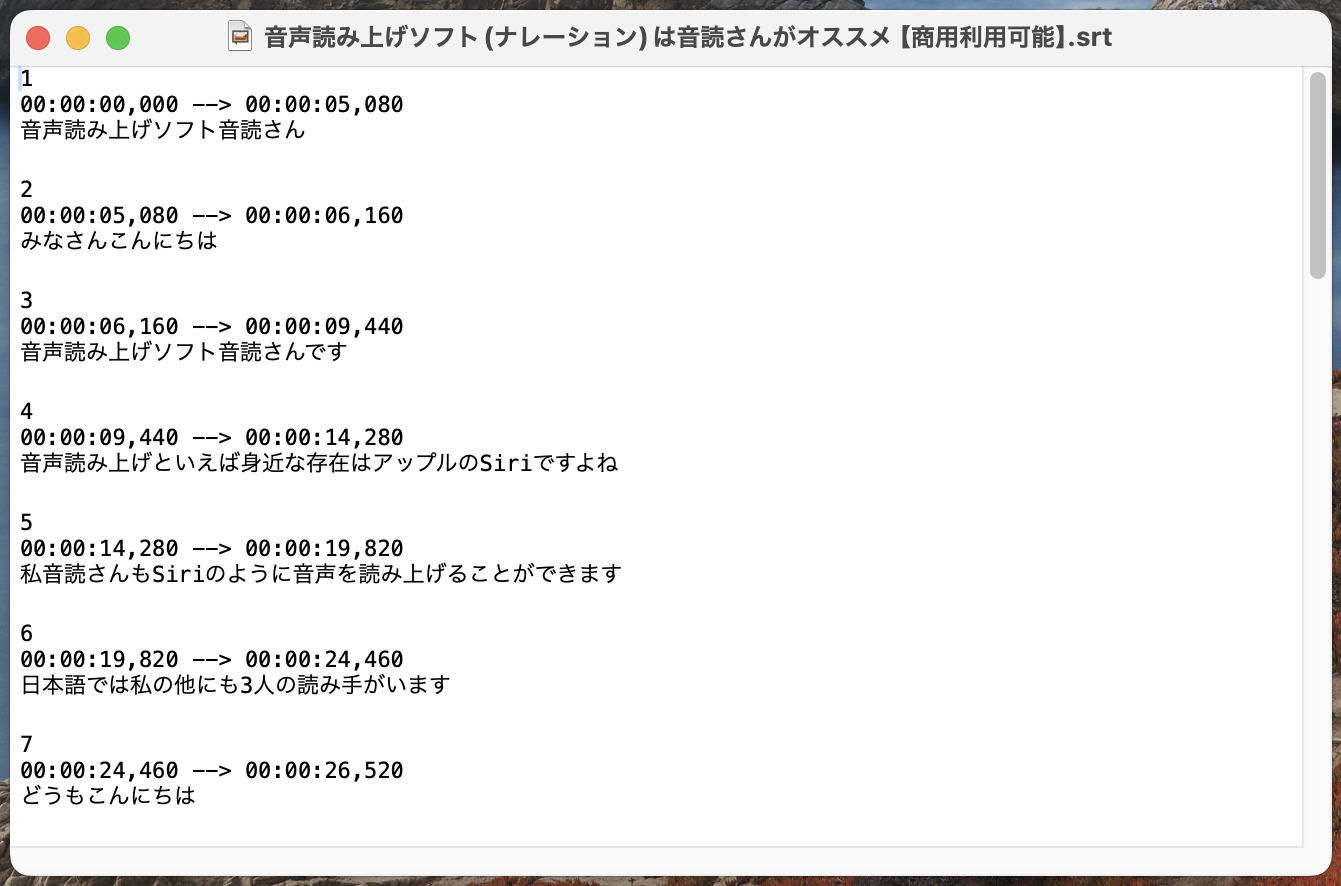
Basta premere il pulsante «Scarica sottotitoli» per salvare il file SRT.
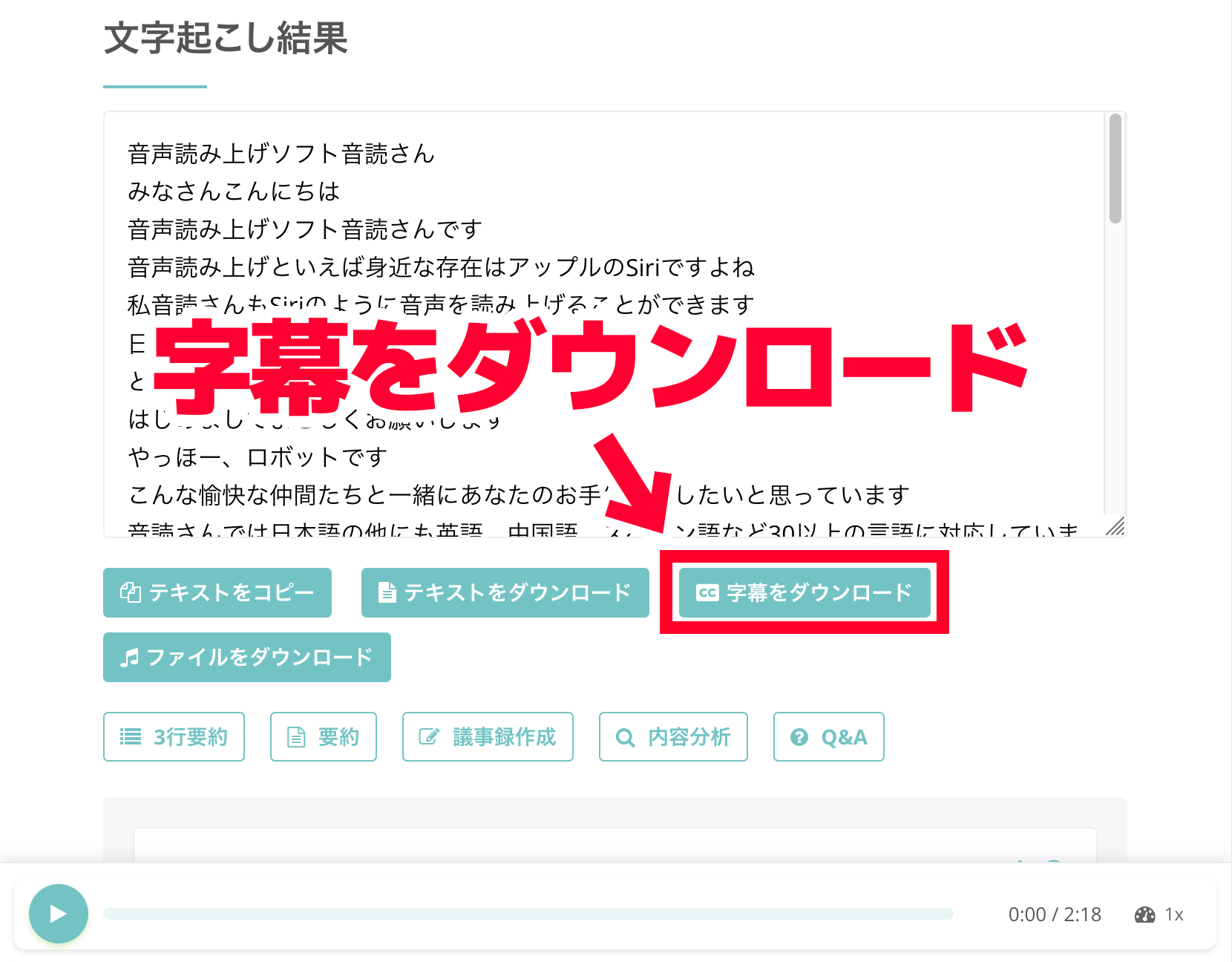
Se apre il file scaricato con un editor di testo, vedrà che è stato convertito automaticamente nel formato SRT per i sottotitoli.
È possibile scaricare il file anche dalla pagina della cronologia
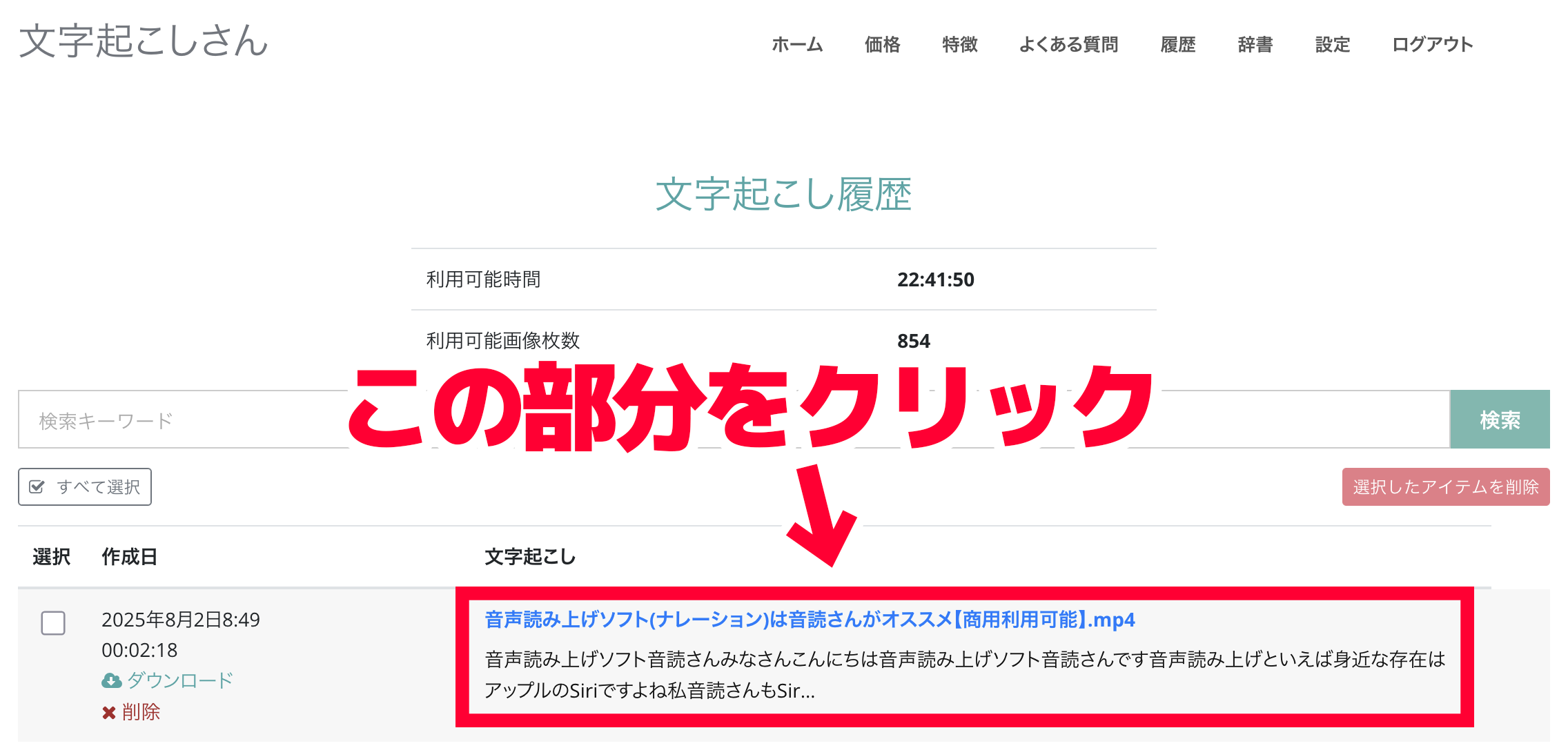
I file SRT creati con «Mr. Transcription» possono essere scaricati anche dalla pagina della cronologia.
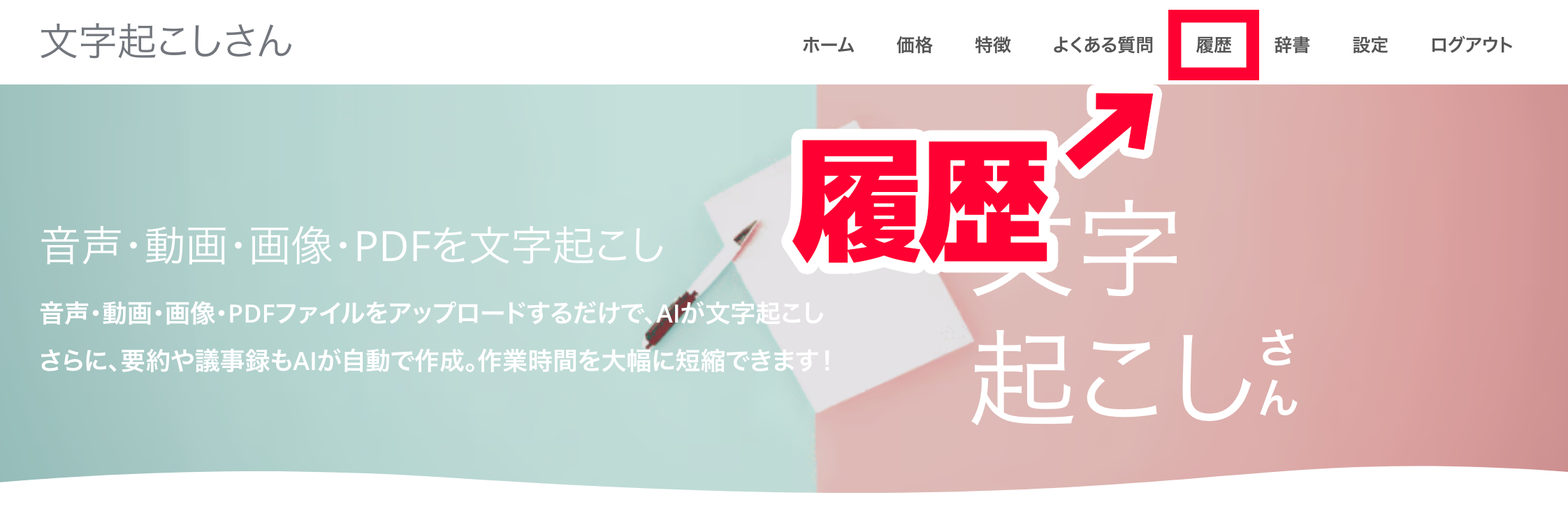
La pagina della cronologia si apre dal menu della pagina di «Mr. Transcription».
Quando si apre la pagina della cronologia, faccia clic sull'area in cui è indicato il nome del file.
Si apre la pagina di dettaglio del risultato della trascrizione: prema «Scarica sottotitoli» per salvare il file.
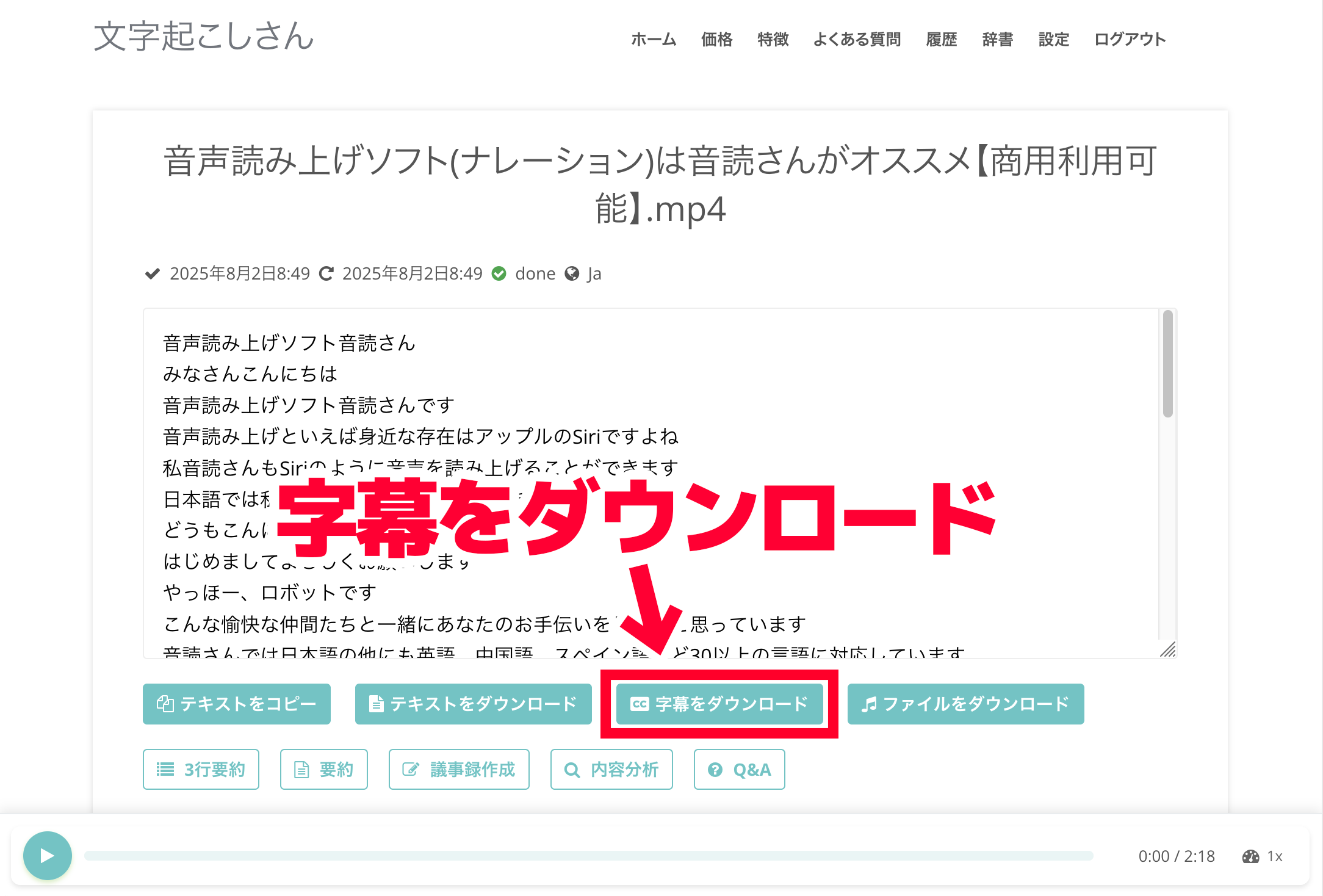
La pagina della cronologia mostra l'elenco dei risultati delle trascrizioni precedenti, quindi può anche salvare di nuovo come sottotitoli un testo trascritto in passato.
3. Inserire nel video il file SRT generato automaticamente
Ora ha generato gratuitamente un file SRT con il servizio di trascrizione con IA «Mr. Transcription».
Non resta che caricare il file SRT in un software di montaggio video come Adobe Premiere Pro o DaVinci Resolve, oppure nella schermata dei dettagli di un video caricato su YouTube.
Il file SRT è un formato standard molto diffuso per i sottotitoli dei video.
Può essere utilizzato in molte situazioni, dai software di montaggio ai siti di video.
Il metodo di caricamento specifico per ciascun software è spiegato nei capitoli successivi.
Se desidera saperne di più sui file SRT, consulti anche questo articolo.

Gratis: come creare un file SRT | Sottotitoli per video direttamente nel browser
Scopra come creare un file SRT, il file di sottotitoli che registra il testo e il tempo di visualizzazione. Con un sito di trascrizione con IA basta il browser. Presentiamo anche l'uso nei software di montaggio video e su YouTube.
Generare automaticamente i sottotitoli è semplice: perché non provare anche Lei a creare il file SRT del suo video con «Mr. Transcription»?
Come inserire in Adobe Premiere Pro i sottotitoli generati automaticamente
Da qui spieghiamo come inserire in un video il file SRT generato automaticamente con il servizio di trascrizione con IA «Mr. Transcription».
Iniziamo con l'inserimento dei sottotitoli da un file SRT in Adobe Premiere Pro, un software di montaggio video usato anche dai professionisti.
※ Qui la spiegazione si riferisce alla versione per Windows di Adobe Premiere Pro.
1. Importare il file SRT nel progetto
Inserire i sottotitoli da un file SRT in Adobe Premiere Pro è molto semplice.
Per prima cosa, apra il progetto di montaggio del video in cui vuole inserire i sottotitoli.
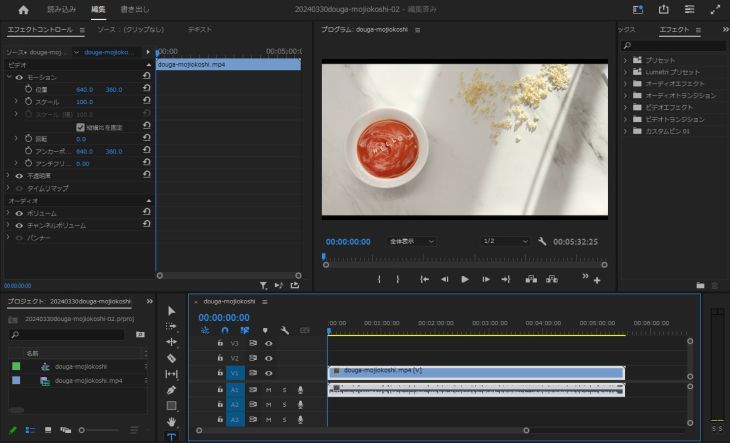
In basso a sinistra di questa schermata si trova il pannello Progetto (l'area che mostra l'elenco dei materiali, come video e audio).
Qui si importa il file SRT.
Il metodo è lo stesso usato per importare altri materiali come video e audio:
- Trascinare e rilasciare il file direttamente nel pannello Progetto
- Selezionare «Importa» dal menu File
Può usare uno qualsiasi dei due.
Questa volta abbiamo trascinato e rilasciato il file SRT.
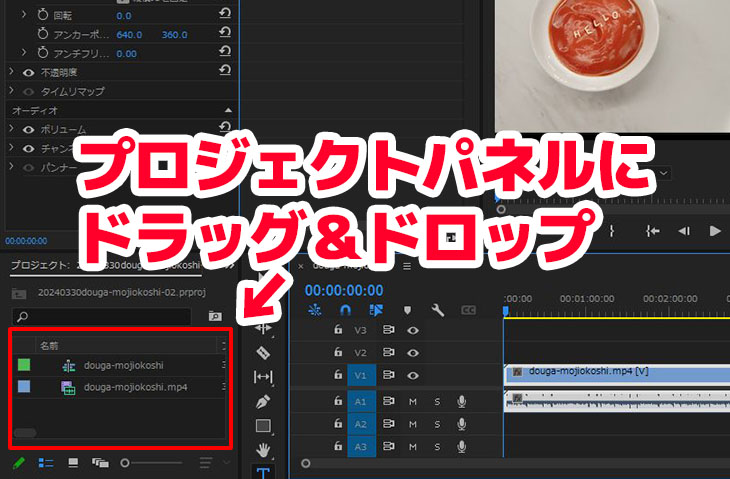
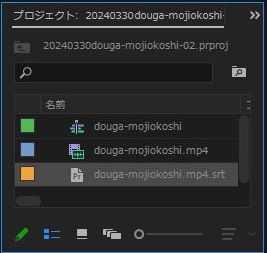
Quando il file SRT viene caricato, Adobe Premiere Pro lo riconosce automaticamente come file di sottotitoli (didascalie).
2. Posizionare i sottotitoli sulla timeline
Poi trascini e rilasci sulla timeline il file SRT importato per posizionarlo.
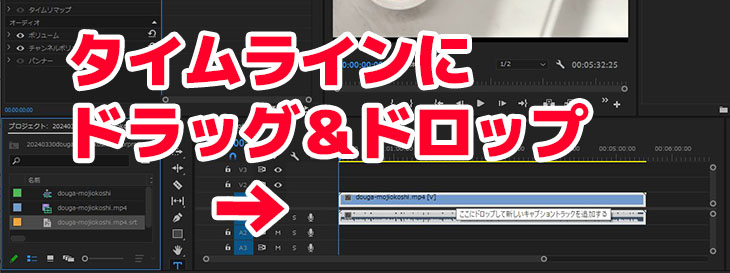
Viene visualizzata la finestra di dialogo «Nuova traccia di sottotitoli»: controlli il contenuto e prema «OK».
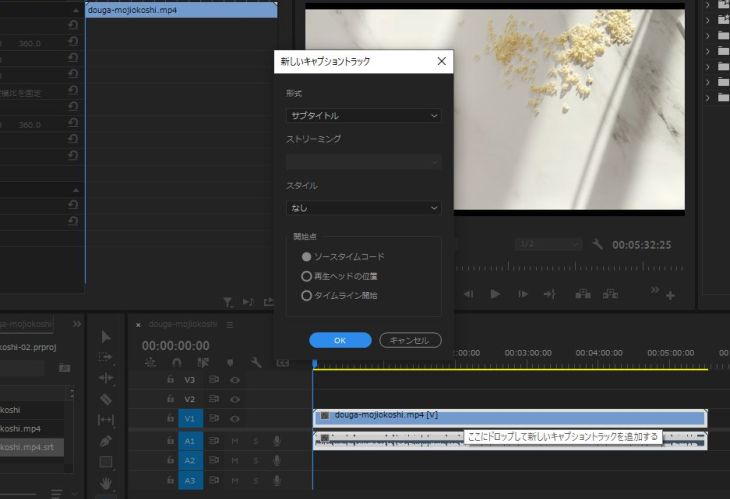
Nella riga sopra la timeline viene aggiunta una traccia «Sottotitoli» e i sottotitoli vengono inseriti.
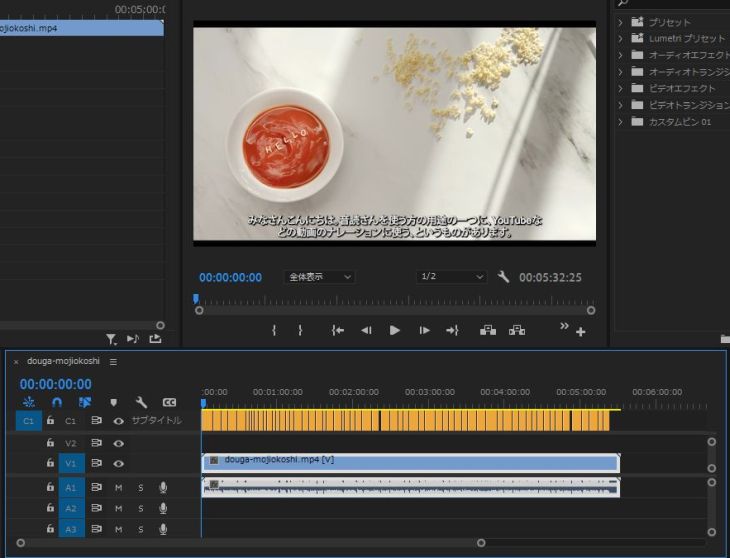
Ora ha aggiunto automaticamente alla timeline di Adobe Premiere Pro i sottotitoli del file SRT.
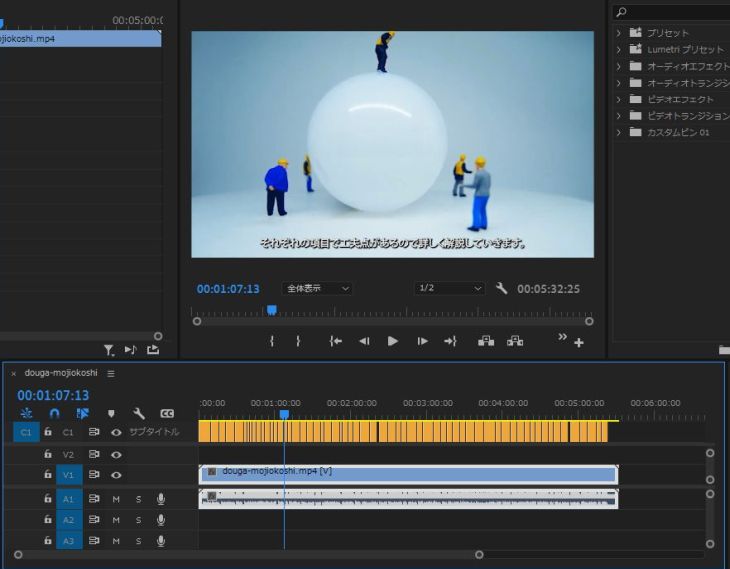
3. Personalizzare i sottotitoli in Adobe Premiere Pro
I sottotitoli caricati come «Sottotitoli» in Adobe Premiere Pro possono anche essere modificati nell'aspetto.
Per modificare il carattere e il colore dei sottotitoli, apra il pannello «Grafica essenziale».
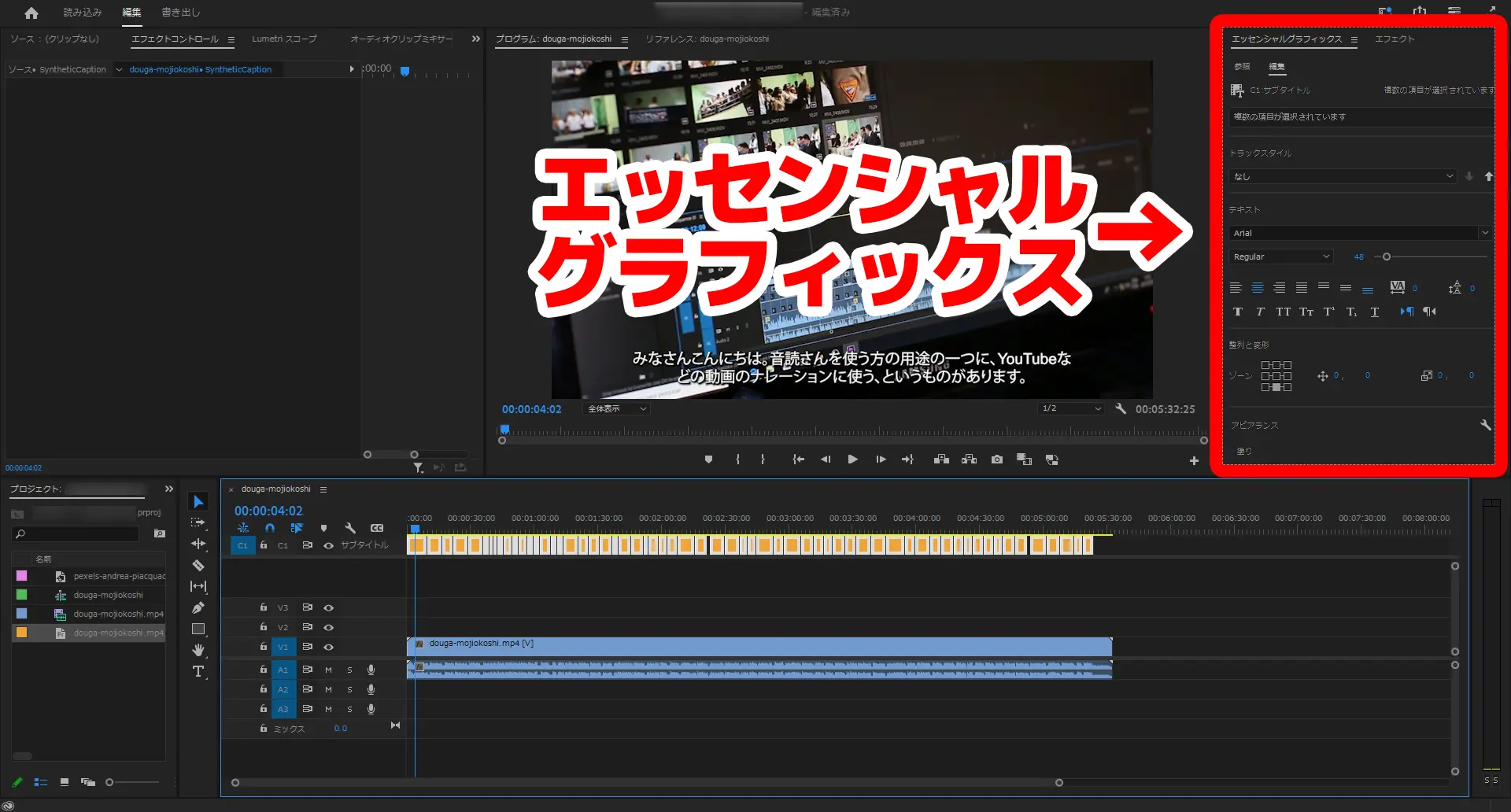
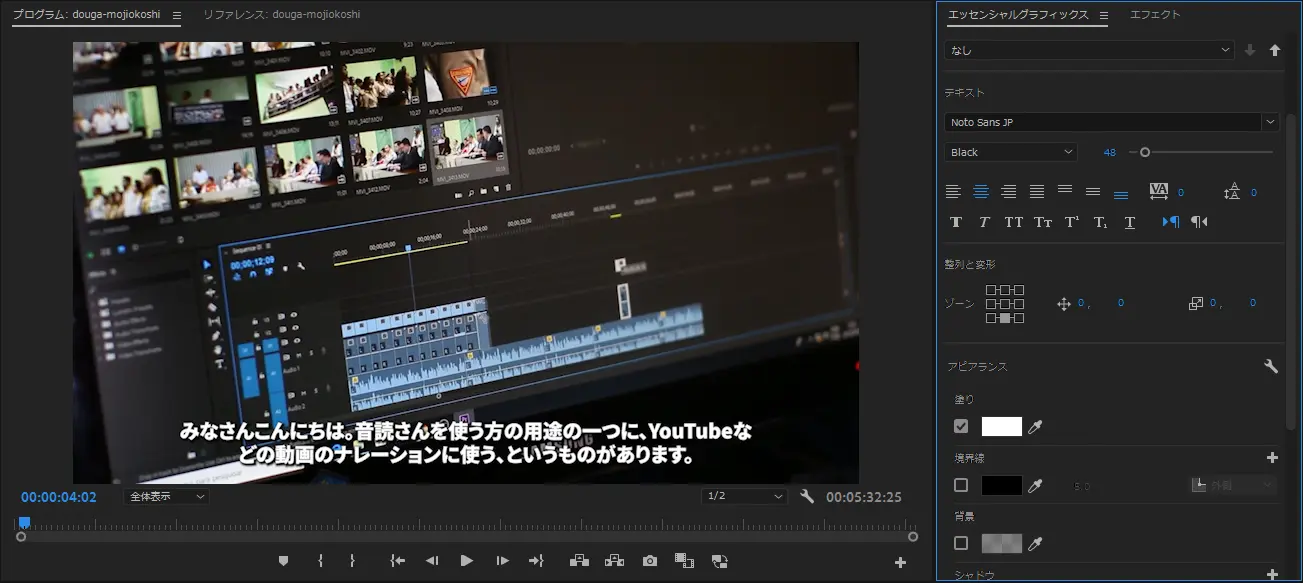
Aprendo la schermata «Modifica», può cambiare la dimensione e il tipo di carattere, le decorazioni e altro ancora.
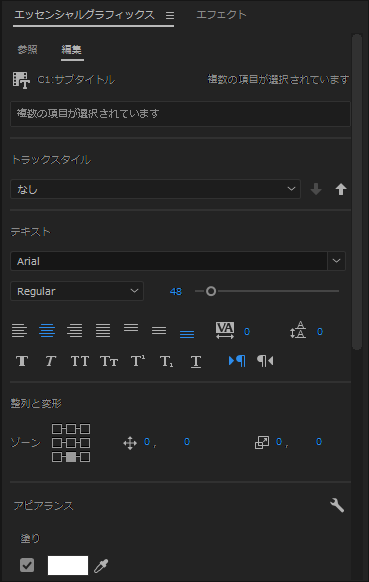
Per esempio, può cambiare il carattere dei sottotitoli, come qui,
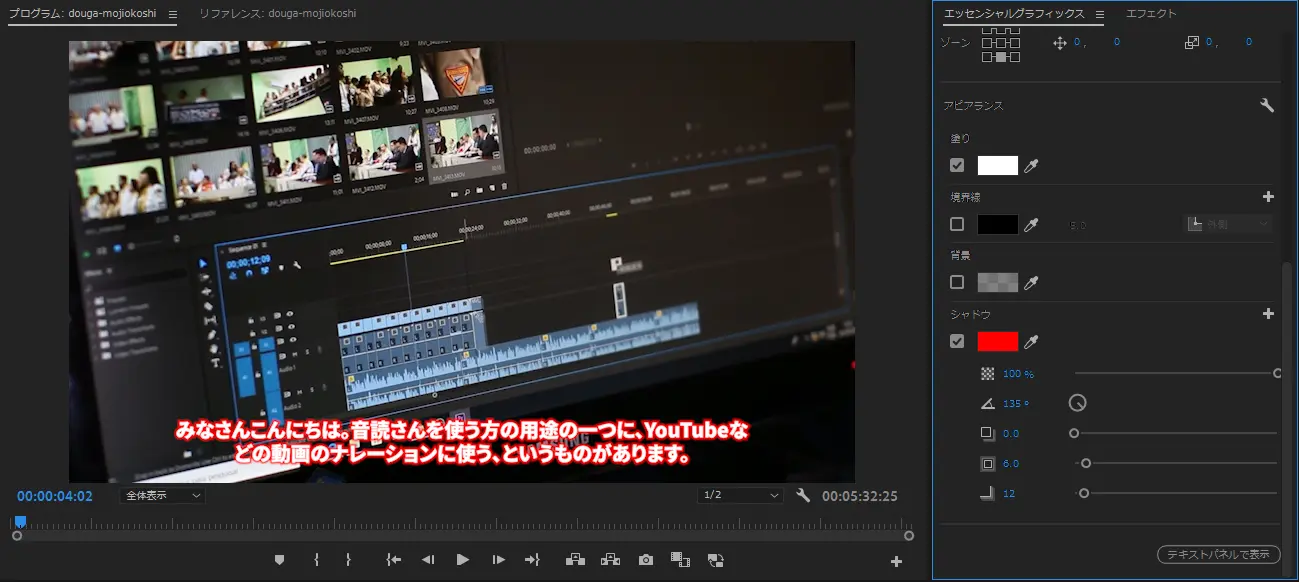
oppure modificare il colore del contorno (ombra) dei sottotitoli. Sono possibili molte modifiche.
4. Codificare il video in Adobe Premiere Pro
Non resta che codificare il progetto con i sottotitoli inseriti ed esportare il file da caricare su siti di video come YouTube.
In questo modo, generando automaticamente il file SRT con il servizio di trascrizione con IA «Mr. Transcription», può aggiungere i sottotitoli a un video molto più facilmente che digitandoli da sé sulla tastiera.
Come inserire in DaVinci Resolve i sottotitoli generati automaticamente
DaVinci Resolve è un diffuso software di montaggio video le cui funzioni professionali sono gratuite.
Anche in DaVinci Resolve, come in Adobe Premiere Pro, è facile aggiungere automaticamente i sottotitoli da un file SRT.
1. Caricare il file SRT in DaVinci Resolve
Per caricare un file SRT di sottotitoli in DaVinci Resolve, apra prima il progetto.
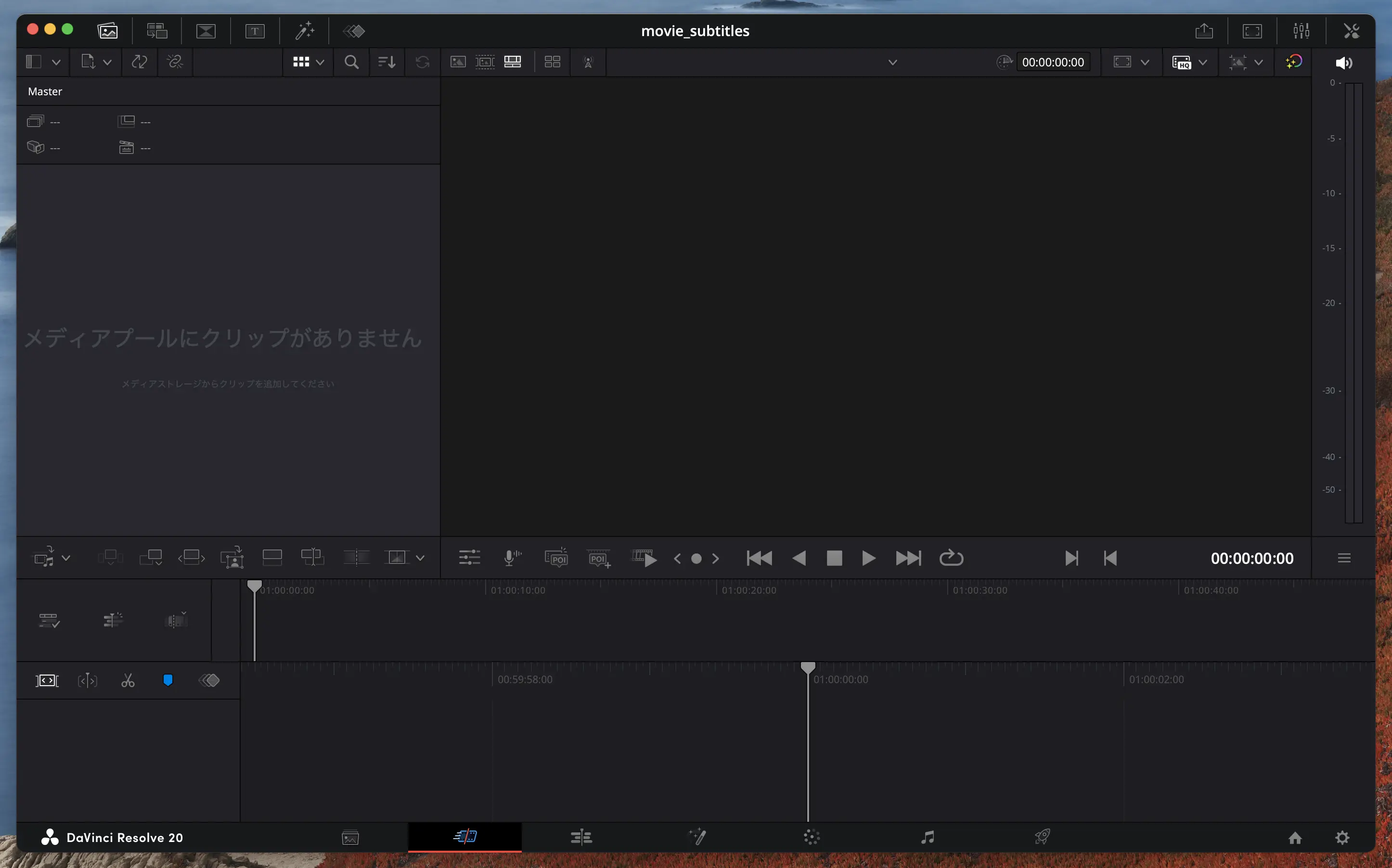
Aperto il progetto, importi il file SRT nel Media Pool.
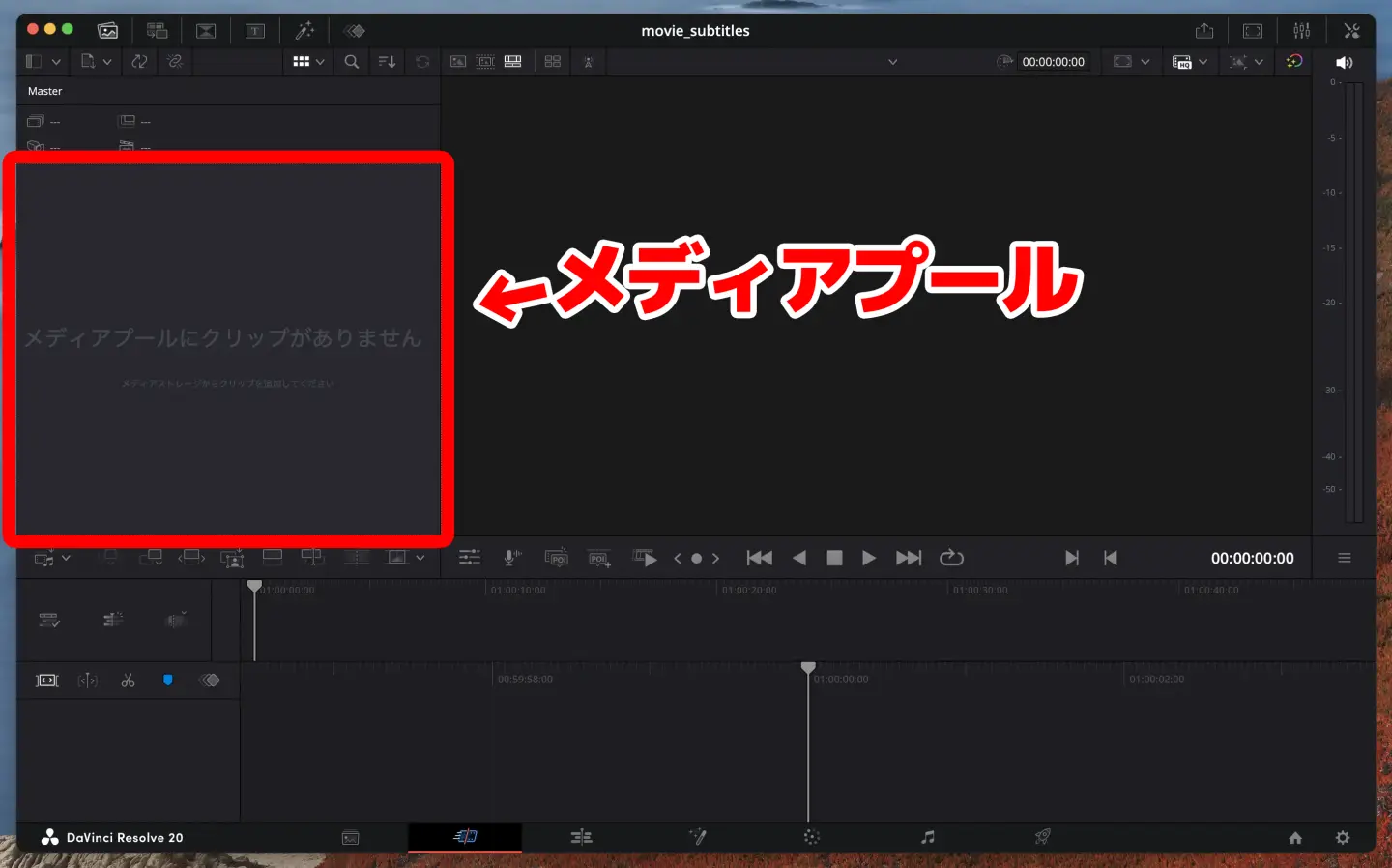
Esistono due modi per importare il file SRT nel Media Pool.
- Trascinare e rilasciare il file SRT direttamente nel Media Pool
- Selezionare «Importa media» → «Sottotitoli» dal menu File
Con entrambi i metodi, se il caricamento riesce, il file SRT dei sottotitoli compare nel Media Pool.
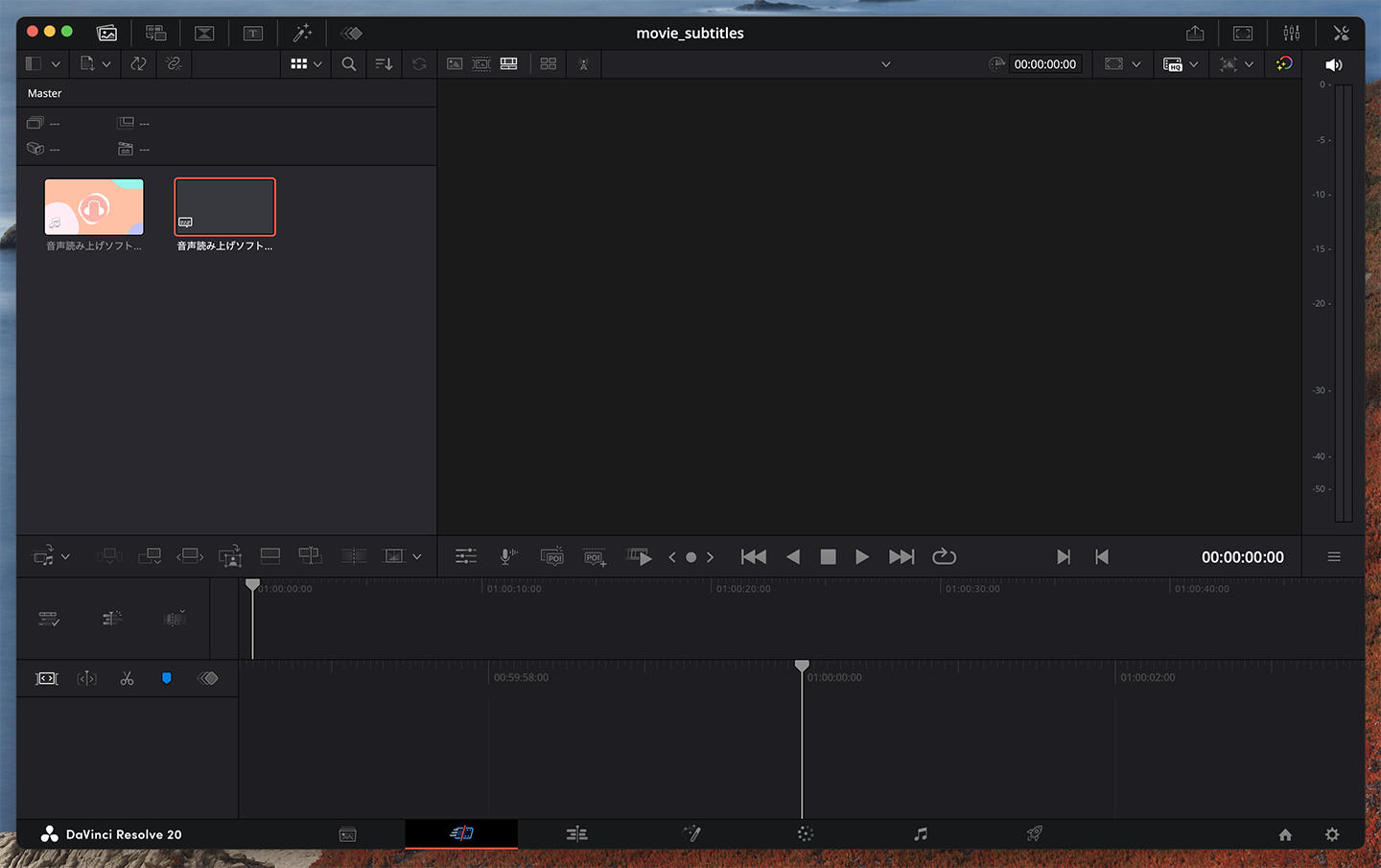
2. Posizionare il file SRT dei sottotitoli sulla timeline
Dopo aver caricato il file SRT nel Media Pool, posizioni i sottotitoli sulla timeline.
Il metodo è molto semplice.
Basta trascinare e rilasciare il file SRT sulla timeline.
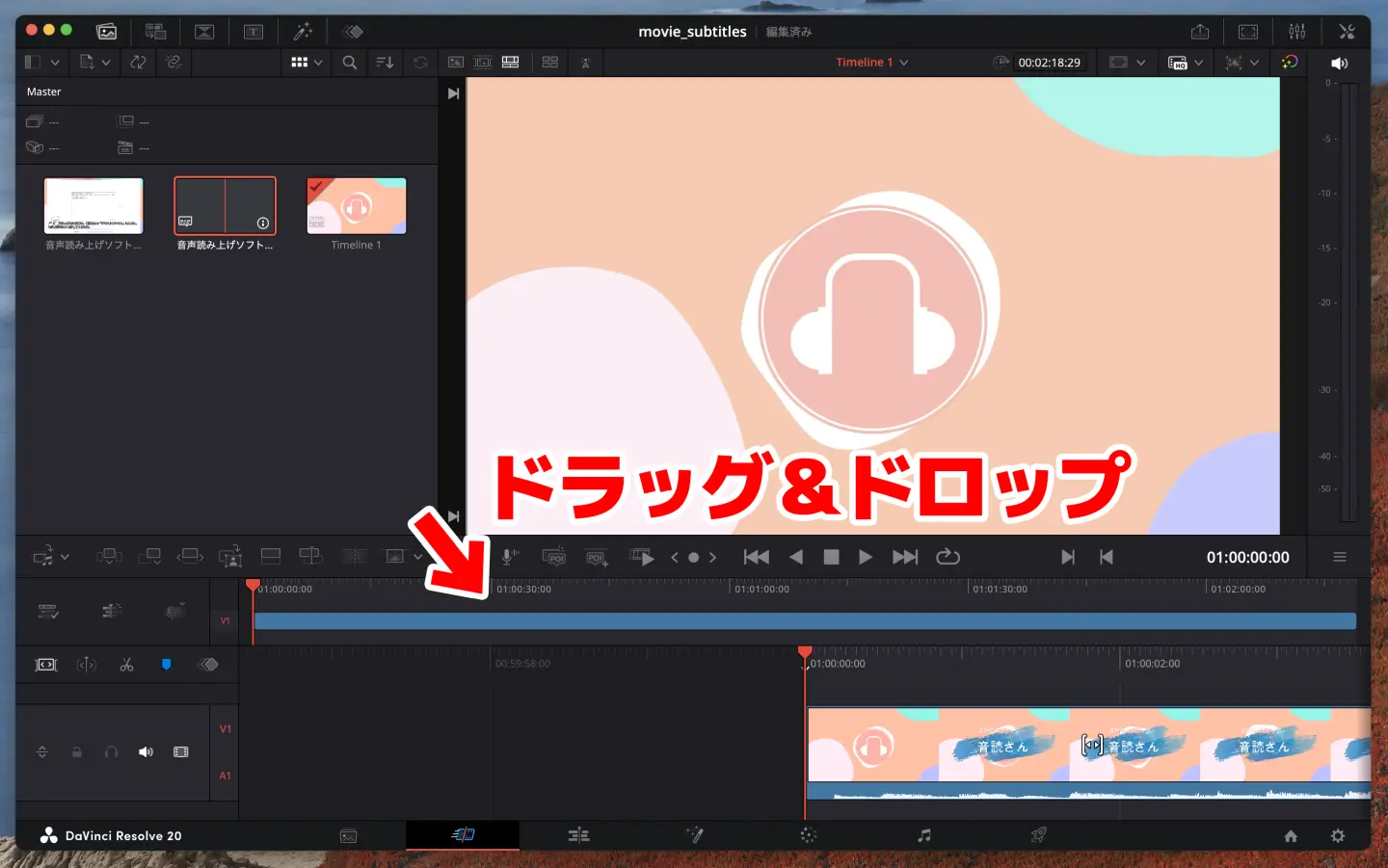
I sottotitoli compaiono così sopra il materiale video, come qui.
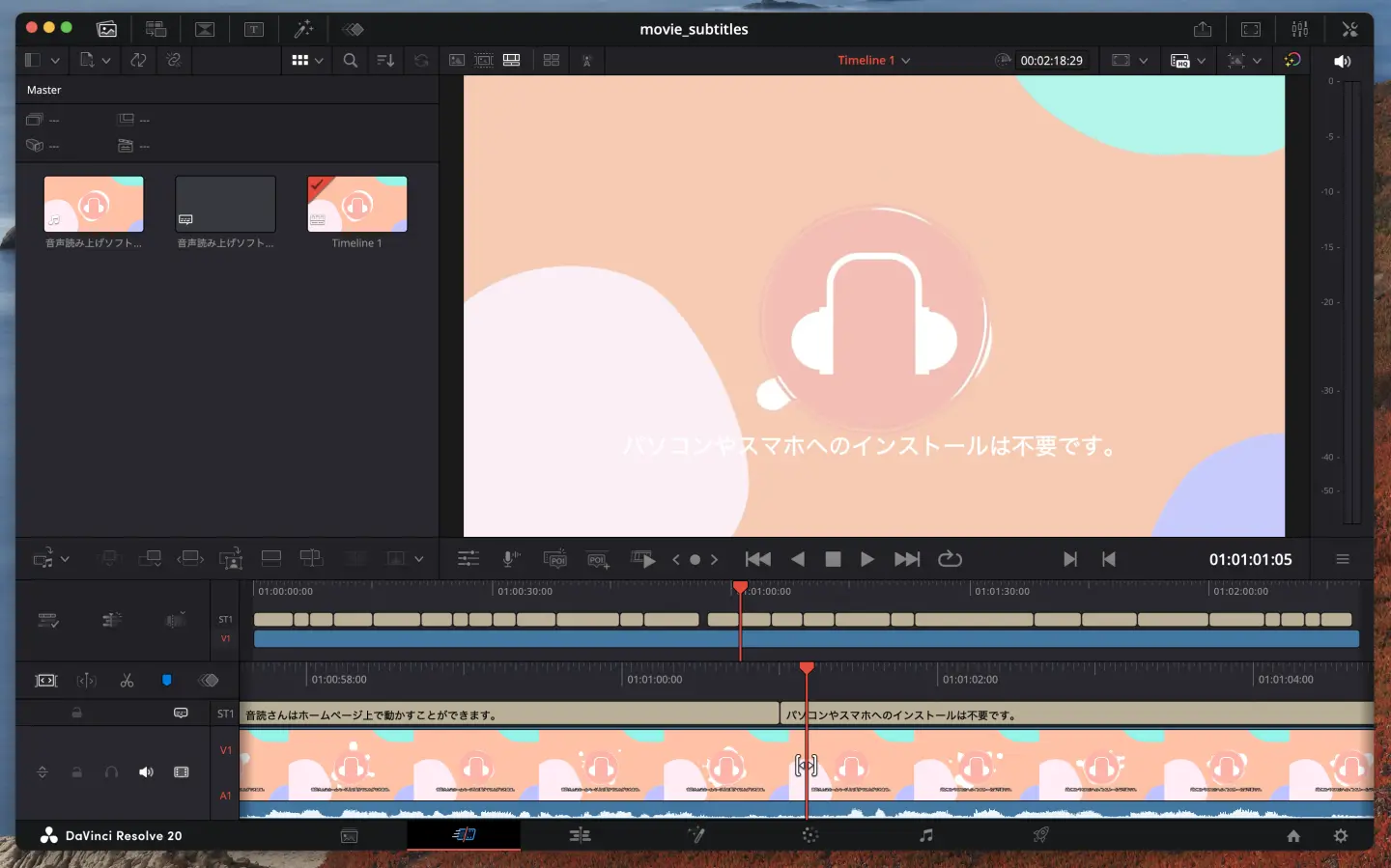
3. Regolare la visualizzazione dei sottotitoli e codificare il video
Dopo aver caricato i sottotitoli, ne regoli l'aspetto modificando la dimensione di visualizzazione e la posizione degli a capo.
Non resta che codificare ed esportare il video in un formato adatto ai siti di video come YouTube.
DaVinci Resolve, utilizzabile gratuitamente, è un software di montaggio video molto completo, adatto anche al lavoro professionale.
Combinandolo con la funzione di generazione automatica dei sottotitoli del servizio di trascrizione con IA «Mr. Transcription», può creare facilmente video di alta qualità.
Articoli correlati sull'uso di Adobe Premiere Pro e DaVinci Resolve
Anche questo articolo spiega in dettaglio come trascrivere file video come mp4 e aggiungere i sottotitoli.
Lo consulti pure.
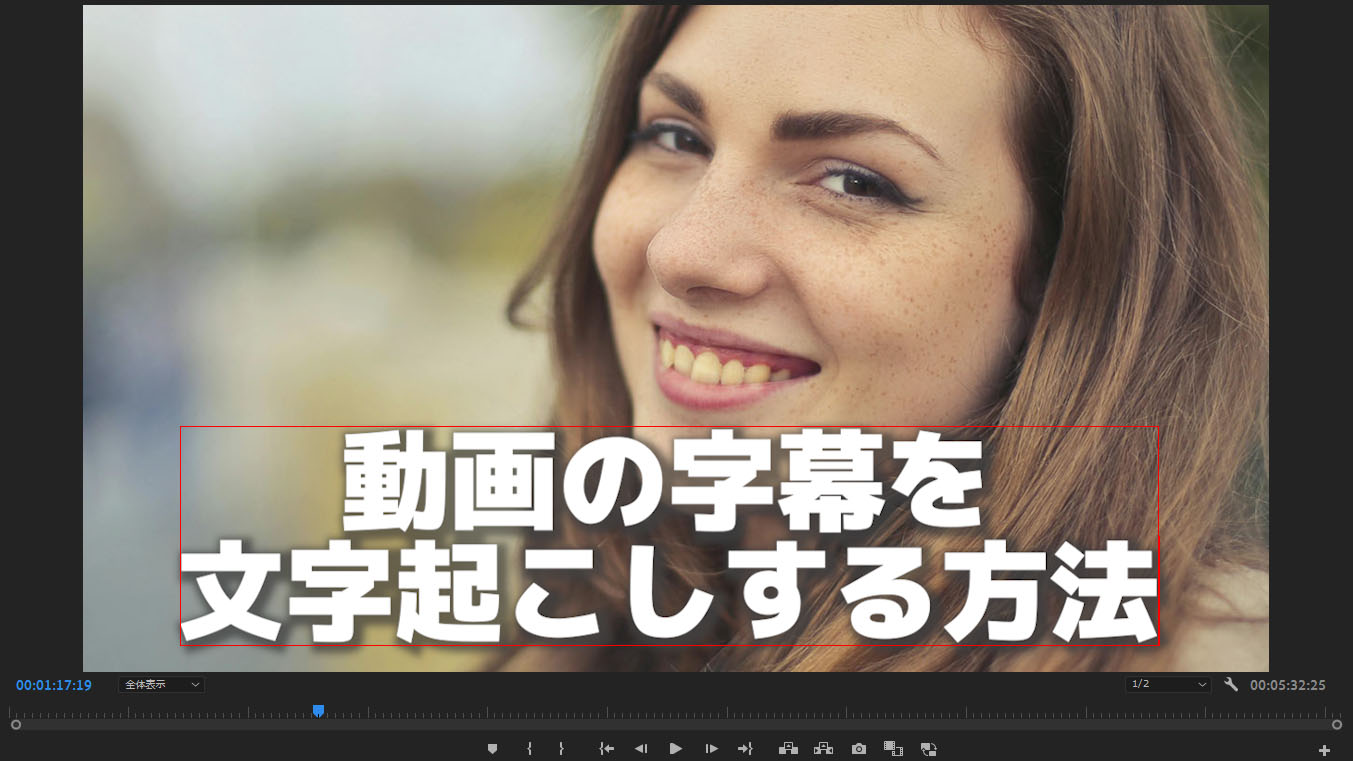
Come trascrivere un video e creare i sottotitoli | Procedura consigliata per creare gratis un file SRT da un MP4
Scopra come trascrivere file video come MP4 per creare i sottotitoli (file SRT). Basta caricare il video nel browser per ottenere il testo dei sottotitoli; presentiamo anche i passaggi per applicarlo in Adobe Premiere e DaVinci Resolve. Gratis...
Come aggiungere a un video YouTube un file SRT generato automaticamente
Vediamo ora come aggiungere i sottotitoli con un file SRT nella funzione standard dei sottotitoli di YouTube.
Con il file SRT generato automaticamente da «Mr. Transcription», può aggiungere facilmente i sottotitoli ai video caricati sul suo canale YouTube.
YouTube supporta il caricamento di file SRT
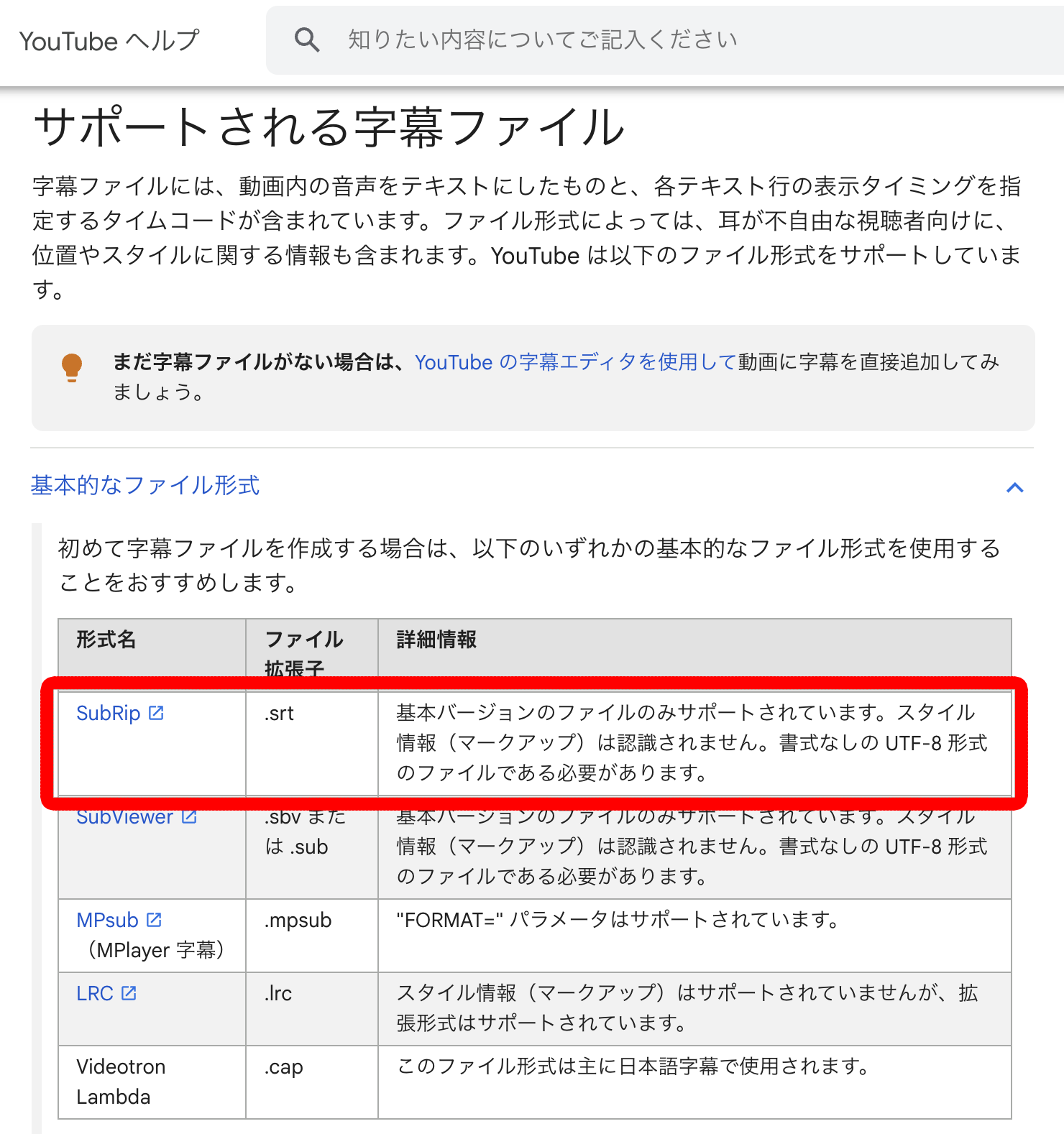
Ai video caricati su YouTube è possibile aggiungere automaticamente i sottotitoli caricando un file SRT.
Secondo il sito ufficiale di YouTube, sono supportati numerosi formati di file di sottotitoli per video, compreso il file SRT, come mostrato qui.
Naturalmente è supportato anche il caricamento di file SRT.
Può aggiungere facilmente i sottotitoli anche ai video già caricati, per rendere più fruibili i video del passato o aumentare visualizzazioni e iscritti con sottotitoli in lingua straniera.
Come caricare su YouTube un file SRT con sottotitoli in giapponese
Spieghiamo come aggiungere su YouTube i sottotitoli in giapponese con un file SRT.
Per prima cosa, nel browser, apra la schermata «Dettagli video» del video a cui vuole aggiungere i sottotitoli.
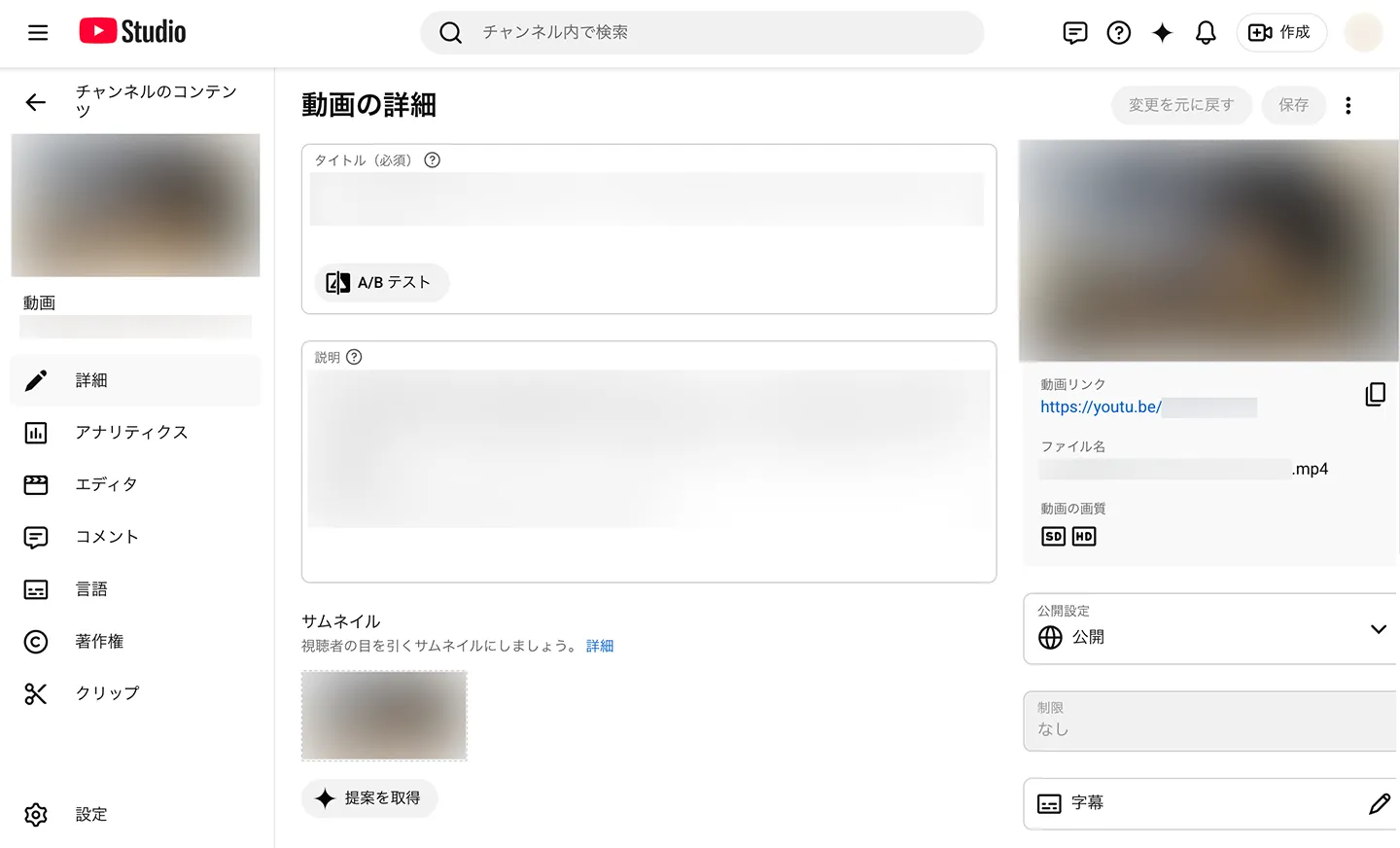
Faccia clic su «Lingua» nel menu a sinistra.
Sotto «Lingua del video», faccia clic su «Carica manualmente».
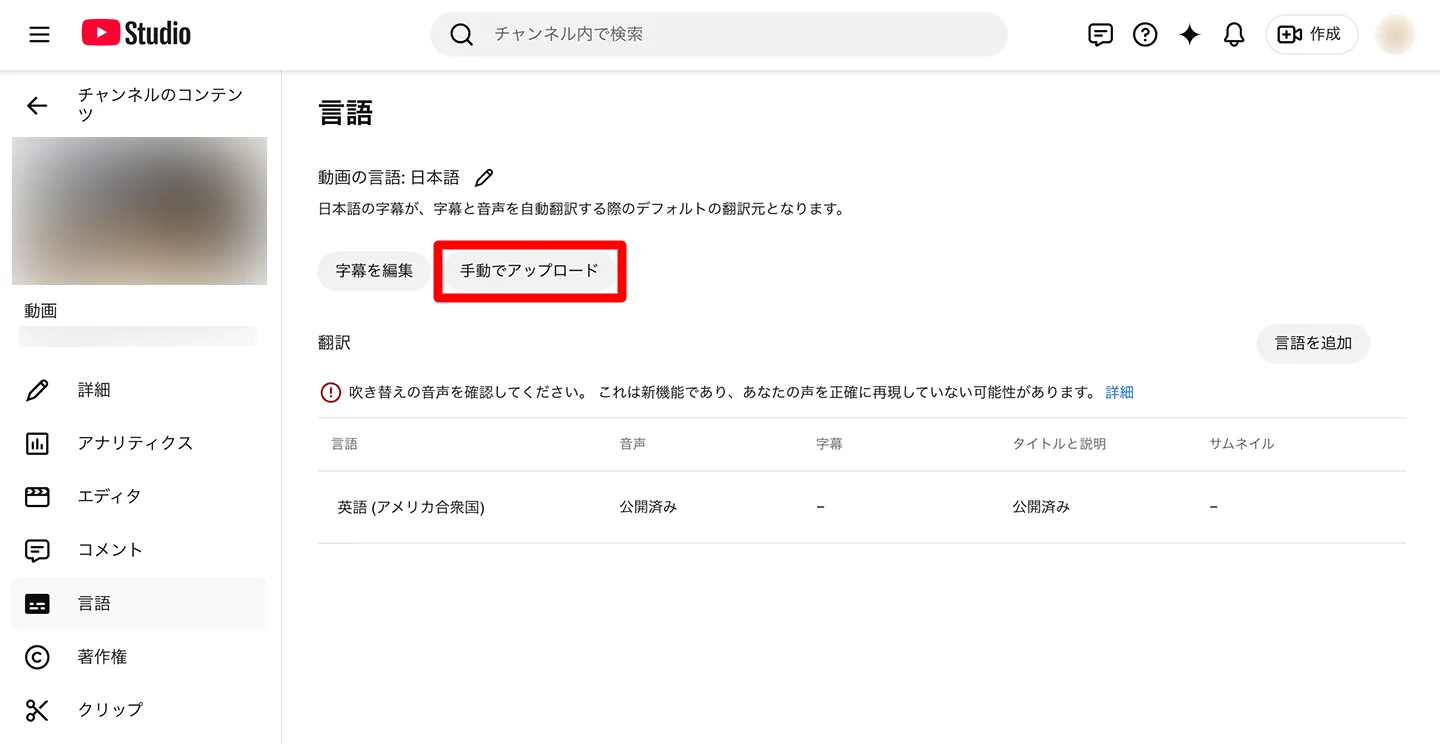
Compare una finestra in cui scegliere se il file contiene i codici temporali: selezioni «Con temporizzazione».
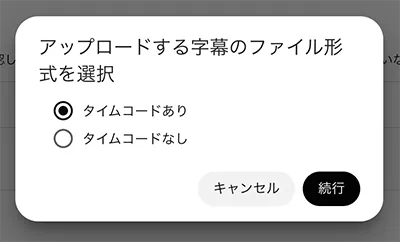
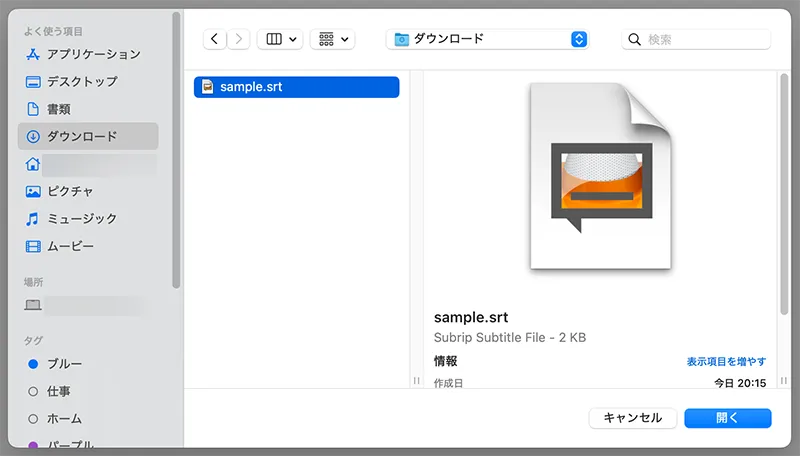
Selezioni il file SRT generato automaticamente.
Dopo il caricamento del file SRT, viene visualizzato un messaggio di conferma, per esempio «Sottotitoli in giapponese caricati».
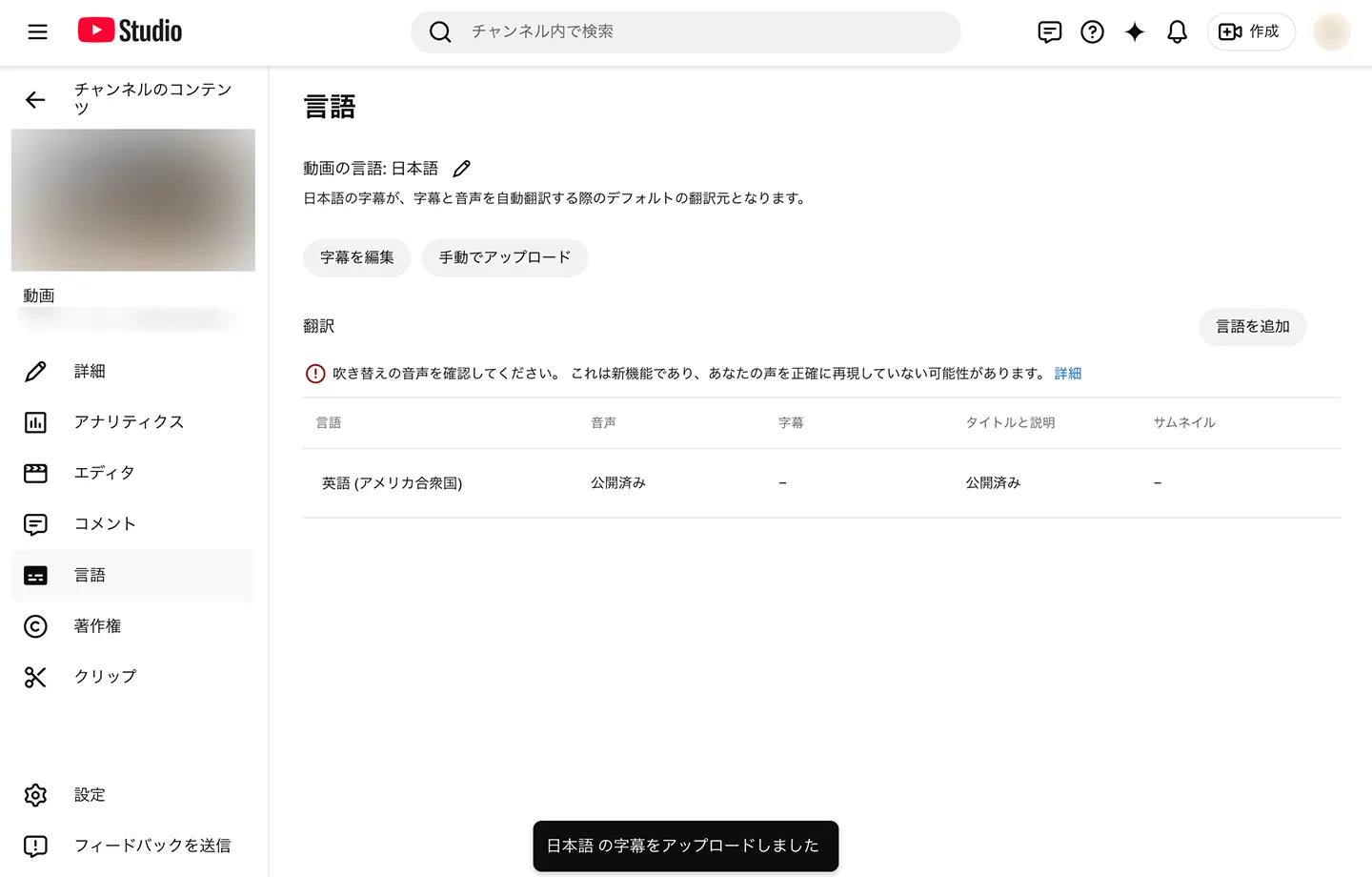
Ora ha caricato nel suo video YouTube i sottotitoli in giapponese dal file SRT.
Se il caricamento del file SRT non riesce
Anche scegliendo «Carica manualmente», può capitare che il file non venga caricato e compaia un errore.
In tal caso, salvando di nuovo i sottotitoli trascritti automaticamente, sarà possibile caricare il file SRT.
Per prima cosa faccia clic su «Modifica sottotitoli».
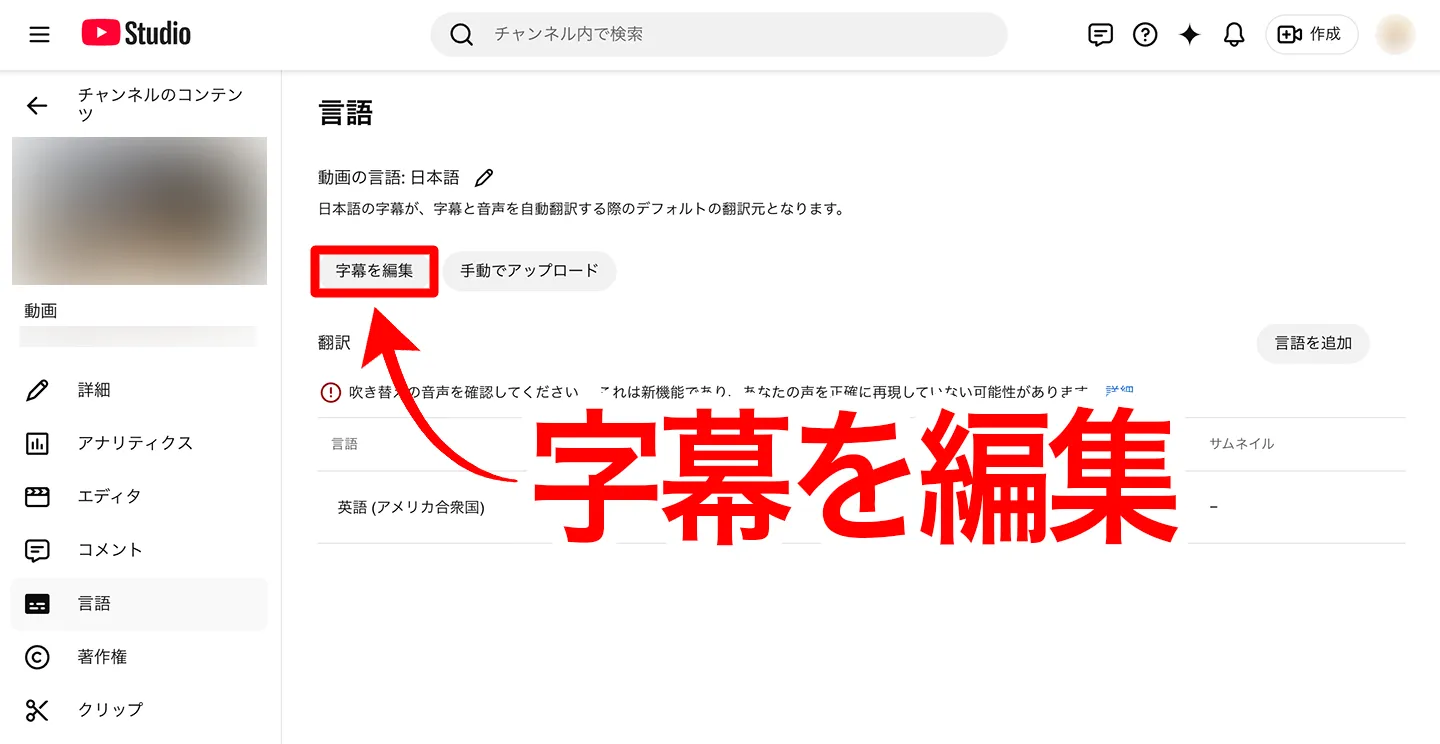
Vengono mostrati i sottotitoli creati automaticamente da YouTube: senza modificarli, faccia clic su «Pubblica» per salvarli.
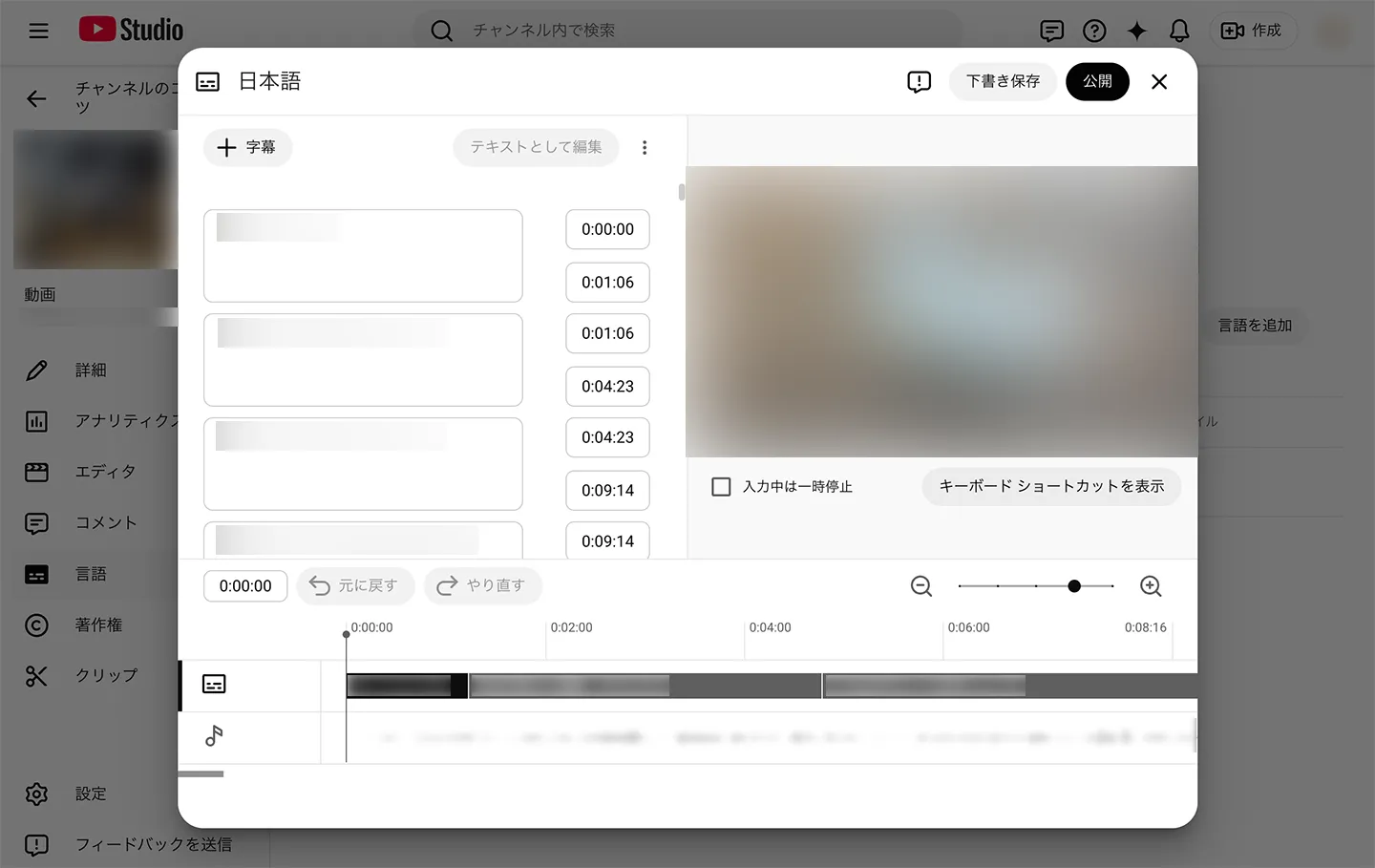
Se poi preme di nuovo «Carica manualmente», potrà caricare il file dei sottotitoli.
Come aggiungere un file SRT con sottotitoli in inglese o in un'altra lingua straniera
Con un file SRT può aggiungere facilmente anche sottotitoli in lingue straniere, a cominciare dall'inglese.
Per aggiungere sottotitoli in una lingua straniera, nella schermata «Lingua» faccia clic su «Aggiungi lingua» e selezioni la lingua da aggiungere, per esempio l'inglese.
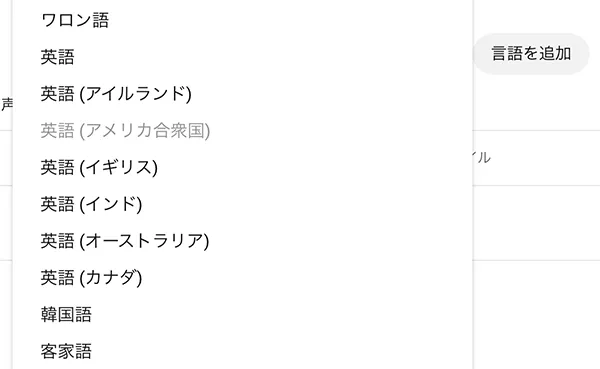
La lingua è stata aggiunta all'elenco, come qui.
※ In alcuni casi YouTube ha già aggiunto automaticamente «Inglese (Stati Uniti)».
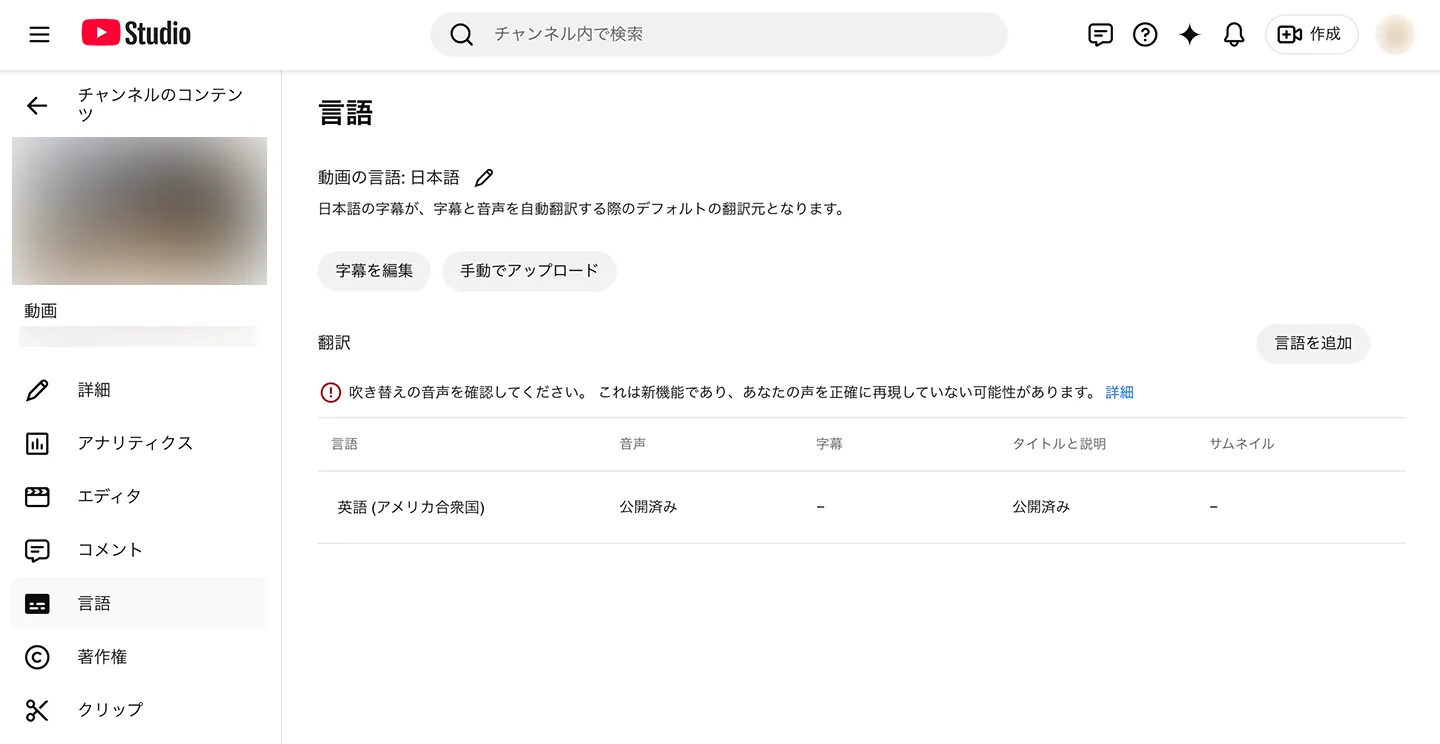
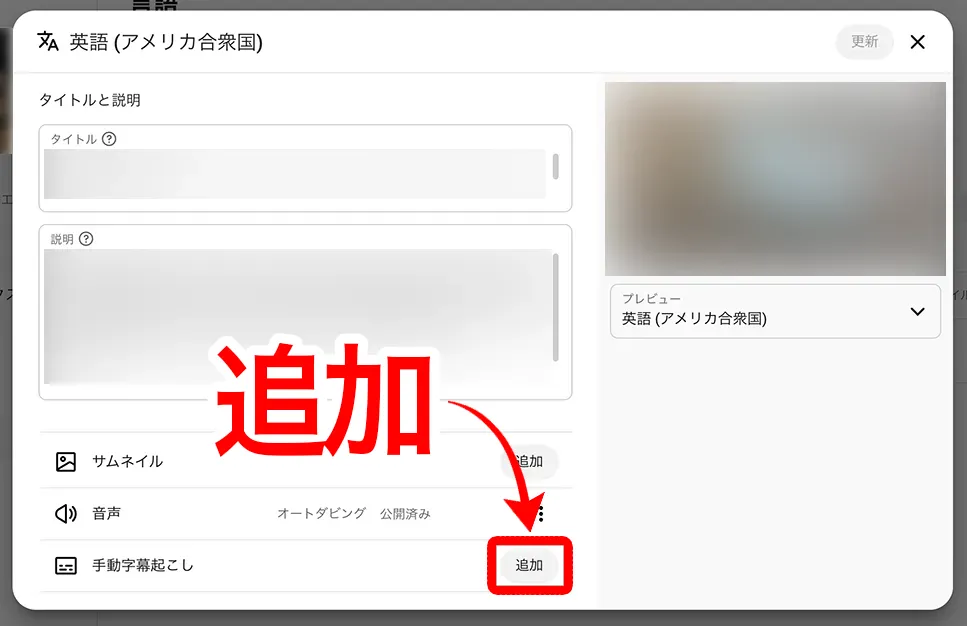
Facendo clic sul nome della lingua si apre la schermata di modifica di titolo, descrizione e sottotitoli: inserisca il titolo e la descrizione in quella lingua.
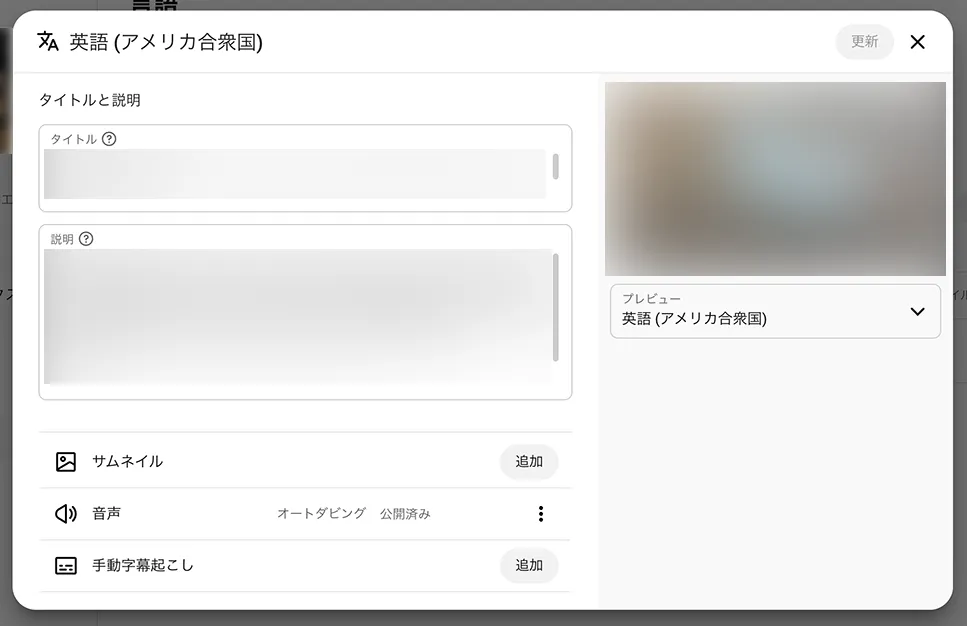
Faccia clic su «Aggiungi» nella riga «Trascrizione manuale».
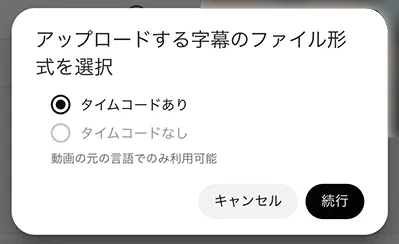
Selezioni «Con temporizzazione».
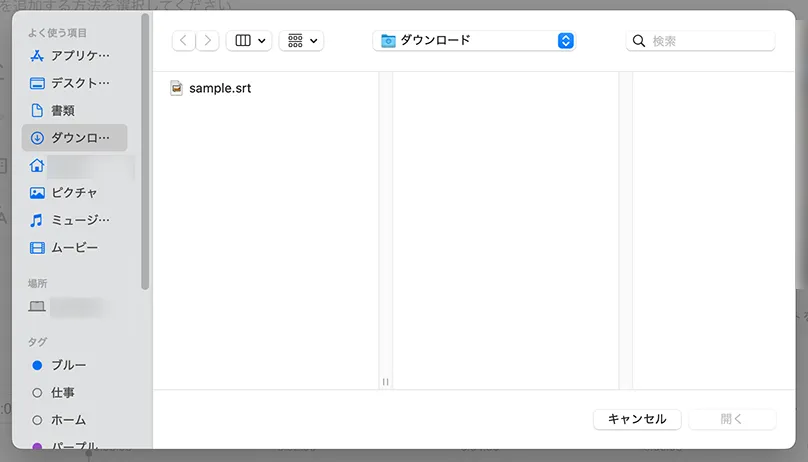
Si apre la schermata di selezione del file: selezioni il file SRT.
Dopo il caricamento del file SRT, si apre la schermata di modifica dei sottotitoli.
Controlli il contenuto e, se è tutto a posto, faccia clic su «Pubblica».
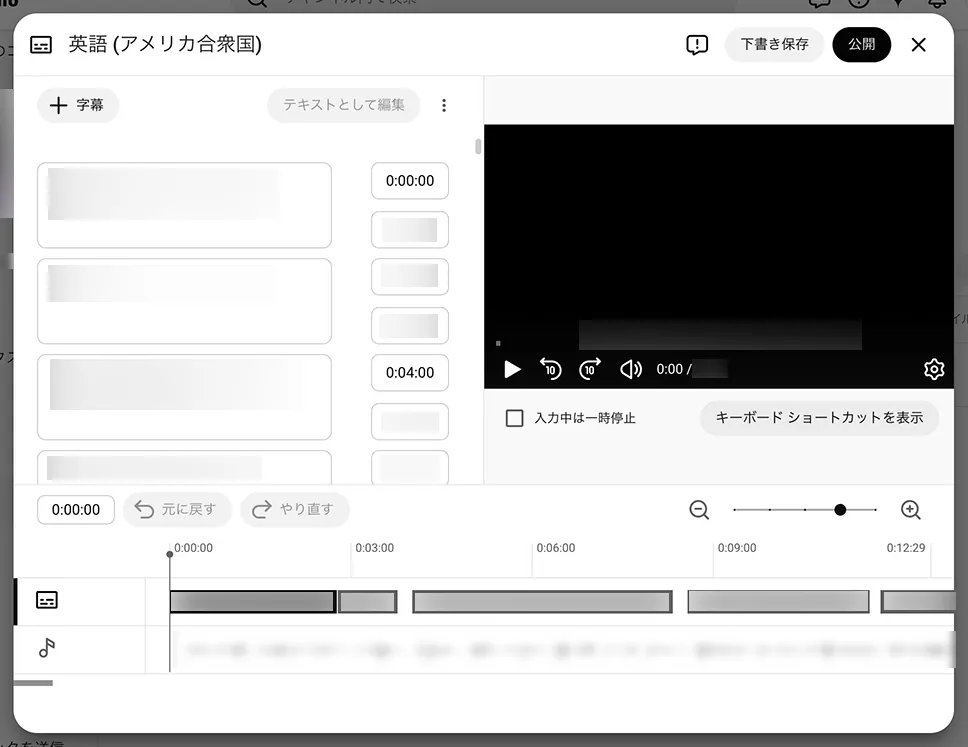
Ora ha aggiunto i sottotitoli da un file SRT anche in lingue diverse dal giapponese.
Come creare con la traduzione IA i file SRT per sottotitoli in inglese o in altre lingue straniere è spiegato più in dettaglio in questo articolo.
Se desidera aumentare spettatori e iscritti dall'estero, lo consulti pure.

Gratis: come aggiungere sottotitoli in inglese a un video YouTube | Tradurre un file SRT con l'IA direttamente nel browser
Scopra come aggiungere gratuitamente, solo con il browser, sottotitoli in inglese o in altre lingue straniere a un video YouTube. Con le immagini illustriamo il procedimento: creare un file SRT in giapponese con un sito di trascrizione con IA, tradurlo con l'IA generativa e aggiungerlo a YouTube.
I vantaggi di generare automaticamente i file SRT dei sottotitoli di un video

Aggiungere i sottotitoli a un video offre molti vantaggi.
Aggiungendo i sottotitoli ai video caricati su YouTube, su altri siti di video e sui social media, è possibile aumentare sensibilmente visualizzazioni e iscritti.
Con i sottotitoli il video si può guardare in qualsiasi situazione
Il principale vantaggio di aggiungere i sottotitoli ai video YouTube è che il video si può guardare in molte situazioni diverse.
Sul treno dei pendolari, in attesa al bar, durante la pausa in ufficio: sono molte le situazioni in cui si vuole guardare un video senza audio.
Se il video ha i sottotitoli, se ne può capire il contenuto anche senza auricolari.
Gli spettatori possono guardare il video liberamente, secondo il loro stile di vita, e così il video può essere visto da più persone.
Sottotitoli su tutto il video per una migliore comprensione e più fascino
Generando automaticamente i sottotitoli, può inserirli in tutto il video e migliorare notevolmente la comprensione degli spettatori e il fascino del video.
Digitare i sottotitoli da sé richiede molto lavoro, quindi finora era comune inserirli solo in parte, nei punti importanti del video.
Generando automaticamente i sottotitoli con l'IA più recente, può inserirli facilmente in tutto il video.
Rispetto ai sottotitoli parziali, il contenuto del video viene trasmesso in modo più chiaro: aumenta così il fascino del video, con più visualizzazioni e iscritti.
Maggiore accessibilità dei video YouTube
Per le persone con problemi di udito i sottotitoli sono indispensabili per godersi un video.
Inoltre, aggiungendo i sottotitoli è possibile migliorare l'accessibilità anche per gli spettatori anziani.
Oggi si richiedono accessibilità e assenza di barriere anche per i video YouTube.
Generando automaticamente i sottotitoli con l'IA più recente, chiunque può migliorare facilmente l'accessibilità dei propri video YouTube.
Generi automaticamente sottotitoli e testi in sovrimpressione e faccia vedere di più i suoi video
Come si è visto, con la trascrizione con IA basta caricare il video per generare automaticamente un file SRT.
Con il servizio di trascrizione con IA «Mr. Transcription» non servono impostazioni complicate: può creare i sottotitoli solo con il browser.
Le consigliamo di iniziare provando gratuitamente la generazione automatica dei sottotitoli con «Mr. Transcription».
Perché non generare automaticamente sottotitoli e testi in sovrimpressione per i suoi video e aumentare visualizzazioni e iscritti del suo canale YouTube?
■ Servizio di trascrizione AI "Mr. Transcription"
"Mr. Transcription" è uno strumento di trascrizione online che può essere utilizzato a partire da zero costi iniziali e 1.000 yen al mese (*versione gratuita disponibile).
- Supporta più di 20 formati di file come audio, video e immagini
- Utilizzabile sia da PC che da smartphone
- Supporta termini tecnici come assistenza medica, IT e assistenza a lungo termine
- Supporta la creazione di file di sottotitoli e la separazione degli oratori
- Supporta la trascrizione in circa 100 lingue tra cui inglese, cinese, giapponese, coreano, tedesco, francese, italiano, ecc.
Per utilizzarlo basta caricare il file audio dal sito. Il testo della trascrizione è disponibile da secondi a decine di minuti.

È "Mr. Transcription" che può facilmente trascrivere da audio, video e immagini.
Iscrizione gratuita ora!: 5 ore / mese
Puoi copiare, scaricare, cercare, eliminare, ecc. il testo trascritto.
Puoi anche creare file di sottotitoli, ideali per la trascrizione di video di interviste.
HP: mojiokoshi3.com
Email: mojiokoshi3.com@gmail.com
Prova gratuitamente la trascrizione audio/video
Provalo oraArticolo correlato
Mr. Transcription per audio/video/trascrizione di immagini. È un servizio di trascrizione che chiunque può utilizzare gratuitamente senza installazione.
- Che cos'è Mr. Transcription?
- Trascrizione di immagini, suoni e video con Mr. Transcription
- Registrazione gratuita
- Piano tariffario
- Manuale
- Prova gli altri nostri servizi gratuiti






