Eliminare e cancellare tutto in Mr. Transcription: guida
3 modi per trascrivere le riunioni online e velocizzare i verbali
18 Ottobre 2026


Trascrivere le riunioni online è faticoso... Vorrei creare il verbale in automatico!
Con la diffusione del lavoro da remoto, le riunioni online sono diventate molto familiari.
Strumenti per le riunioni online come ZOOM, Microsoft Teams e Google Meet fanno ormai parte della nostra quotidianità.
In realtà, il verbale di una riunione online si può creare facilmente con uno strumento di trascrizione basato sull'AI.
Con un servizio di trascrizione AI di ultima generazione, il verbale è pronto subito e in modo automatico!
La trascrizione richiede appena un minuto circa, quindi chiunque può trasformare facilmente in testo il contenuto di una riunione online.
Perché non provare a trascrivere facilmente le riunioni online con un servizio di trascrizione AI?
Un servizio consigliato per trascrivere le riunioni online
Per creare il verbale di una riunione online, consigliamo il servizio di trascrizione AI «Mr. Transcription».

«Mr. Transcription» è un'app web che trascrive con l'AI più recente.
Rispetto agli strumenti che trascrivono in tempo reale, il suo punto di forza è la maggiore precisione della trascrizione.
Inoltre è semplicissimo da usare!
Basta caricare un file audio o video dalla pagina principale.
Verbali automatici con le funzioni AI più recenti!
«Mr. Transcription» è dotato di una funzione di creazione del verbale!
Dopo aver trascritto i dati audio, basta premere il pulsante «Crea verbale» per riassumere automaticamente il contenuto della riunione sotto forma di verbale.
Il verbale completato può essere scaricato in formato Word, quindi è facile da utilizzare!
Dalla trascrizione alla creazione del verbale, tutto si svolge in un unico servizio: «Mr. Transcription» è la scelta ideale per trascrivere le riunioni.
Supporto multilingue per 100 lingue
«Mr. Transcription» è consigliato anche per trascrivere le riunioni online con l'estero!
Supporta 100 lingue, tra cui giapponese e inglese, quindi permette di evitare le controversie del tipo «l'ha detto» / «non l'ha detto» quando si collabora con aziende straniere.
Un servizio di trascrizione che si può usare gratuitamente
Inoltre «Mr. Transcription» è gratuito.
Senza registrazione né login si può trascrivere gratuitamente l'audio fino a 3 minuti al giorno.
Inoltre, con la registrazione gratuita come utente si può usare il servizio fino a 10 minuti al giorno!
Perché non provare subito «Mr. Transcription»?
Tre modi per trascrivere una riunione online
Quali metodi esistono per trascrivere una riunione online?

Esistono tre modi per trascrivere una riunione online.
- Trascrivere con le funzioni integrate nello strumento per le riunioni online
- Trascrivere il file di registrazione con un servizio di trascrizione
- Trascrivere in tempo reale con un servizio di trascrizione
1. Trascrivere con le funzioni integrate nello strumento per le riunioni online
Strumenti per le riunioni online come ZOOM, Microsoft Teams e Google Meet permettono di trascrivere usando le funzioni standard o le estensioni.
Per cominciare, vediamo brevemente come trascrivere con le funzioni standard o le estensioni dello strumento per le riunioni online.
Con ZOOM

Con ZOOM è possibile trascrivere in modo semplice il contenuto della riunione online usando la funzione dei sottotitoli.
Come usare la funzione dei sottotitoli di ZOOM
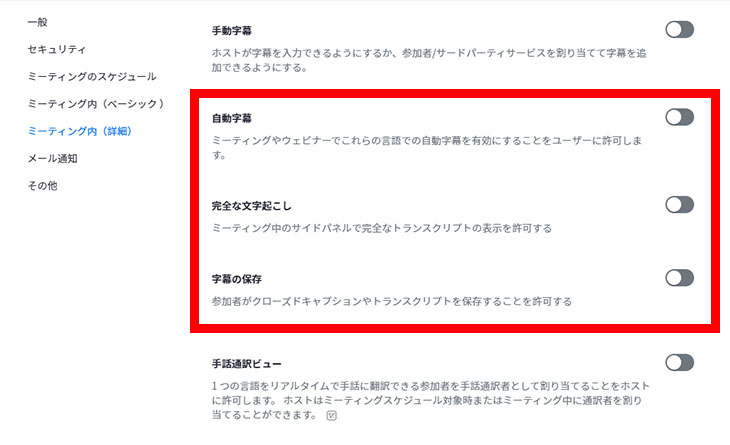
Per prima cosa, acceda al sito web di ZOOM e, nella schermata delle impostazioni, attivi
- Sottotitoli automatici
- Trascrizione completa
- Salvataggio dei sottotitoli
Attivate queste opzioni.
Quando la riunione inizia nell'app di ZOOM, dal menu nella parte inferiore dello schermo faccia clic su «Mostra sottotitoli».
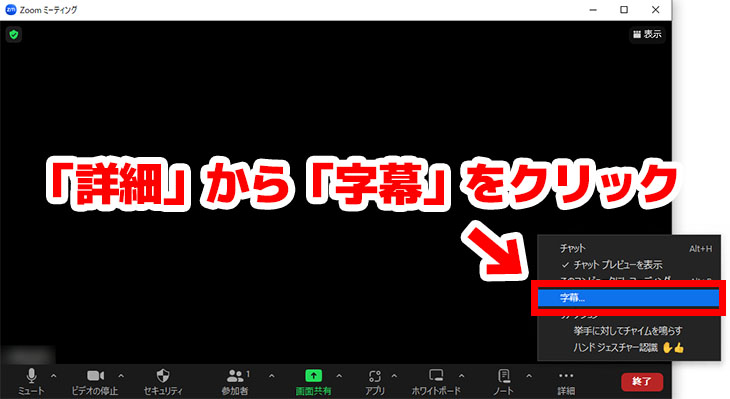
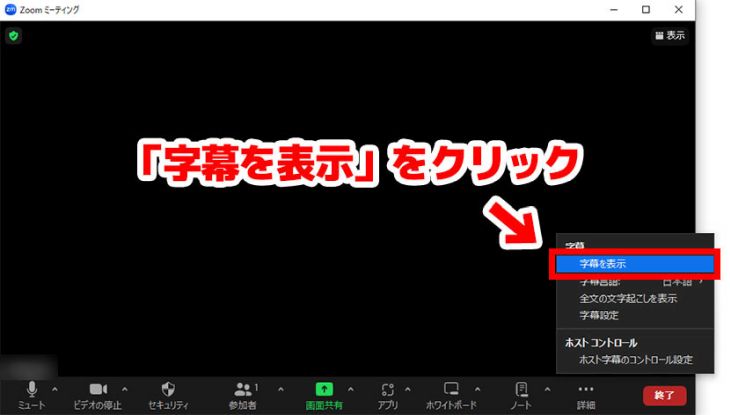
Con i sottotitoli visualizzati, dal menu dei sottotitoli faccia clic su «Mostra trascrizione completa».
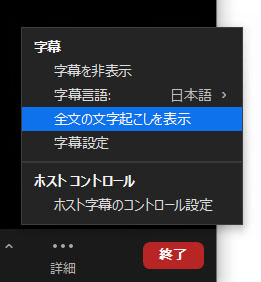
In questo modo viene mostrato il contenuto della trascrizione.
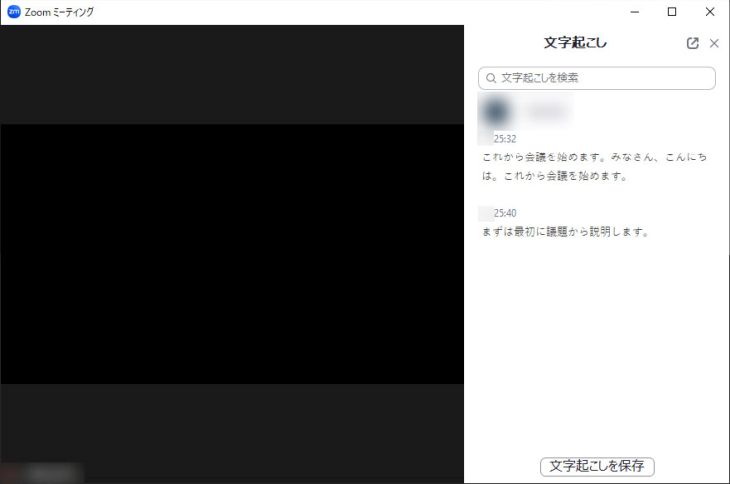
Al termine della riunione, prima di chiudere l'app, faccia clic su «Salva trascrizione» per salvare il contenuto.
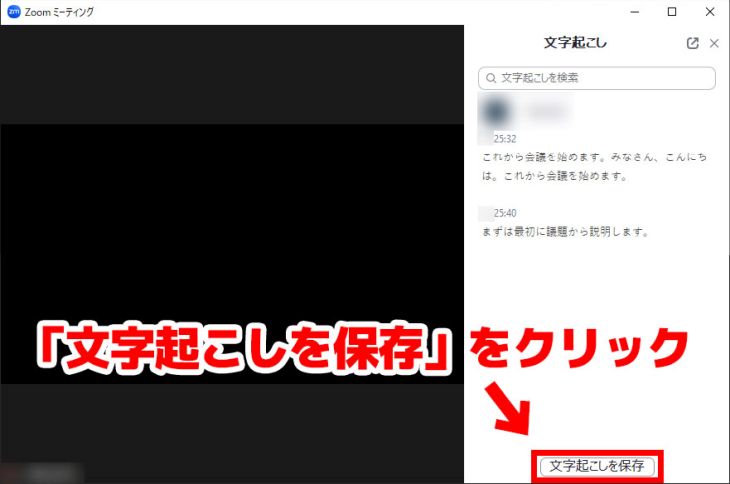
Con questo, la procedura per trascrivere ZOOM è completa.
Il metodo per trascrivere ZOOM è spiegato più in dettaglio in questo articolo.

Come trascrivere ZOOM per creare facilmente i verbali? Tecniche consigliate per rendere più efficienti le riunioni online
Come trascrivere le riunioni online di ZOOM. Spieghiamo in dettaglio sia il metodo che usa le funzioni standard di ZOOM sia quello che le abbina a uno strumento di trascrizione consigliato!
Con Microsoft Teams
Con Microsoft Teams è possibile trascrivere il contenuto della riunione online usando la funzione «Trascrizione».
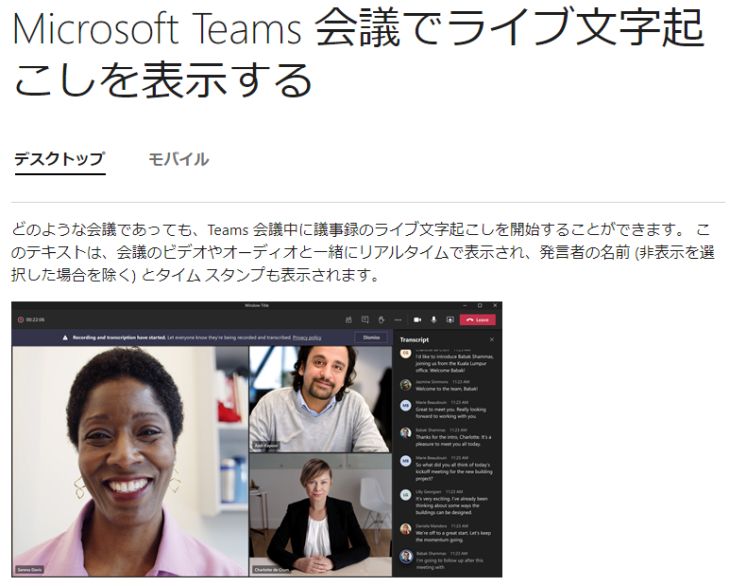
Con la funzione di trascrizione, ciò che viene detto è trascritto in tempo reale.
Il contenuto trascritto, al termine della riunione, viene salvato automaticamente come dati di testo.
Tuttavia, la funzione di trascrizione può essere utilizzata solo se si ha sottoscritto un piano a pagamento come Office 365 o Microsoft 365.
Il metodo per trascrivere Microsoft Teams è spiegato più in dettaglio in questo articolo.

Come trascrivere e registrare le riunioni online di Microsoft Teams? Verbali facili con la trascrizione AI
Spieghiamo tre metodi per trascrivere e creare il verbale quando si tiene una riunione online con Microsoft Teams.
Con Google Meet
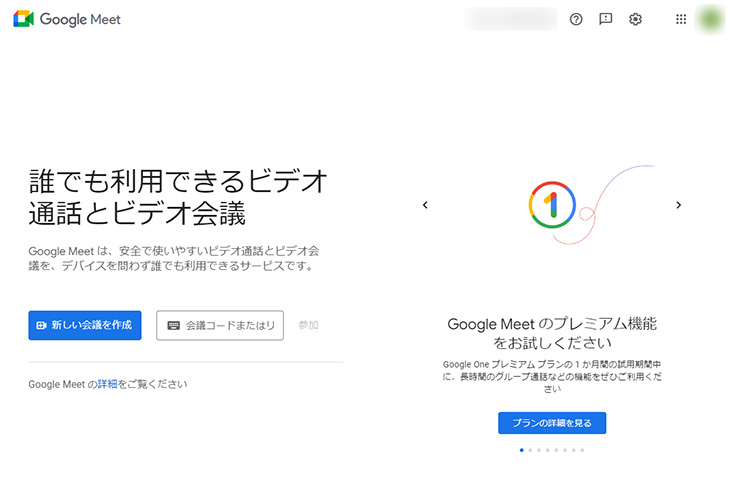
Con Google Meet è possibile trascrivere il contenuto della riunione online usando l'estensione «Koemoji».
Come usare Koemoji
Per prima cosa, apra il Chrome Web Store e installi «Koemoji» su Google Chrome.
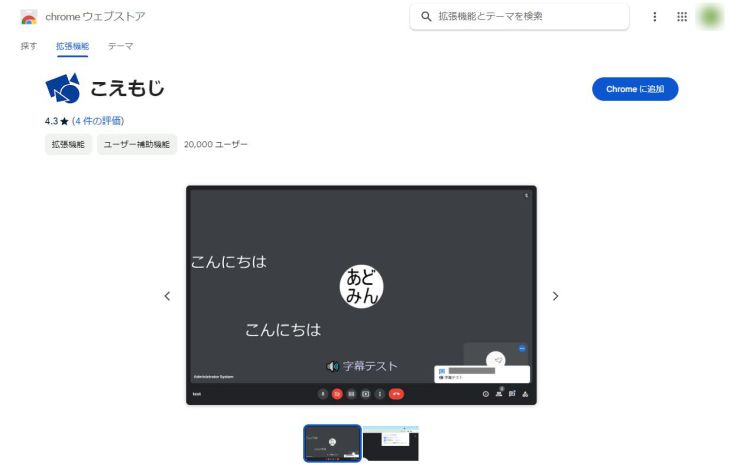
Dalla schermata di gestione delle estensioni apra «Koemoji»,
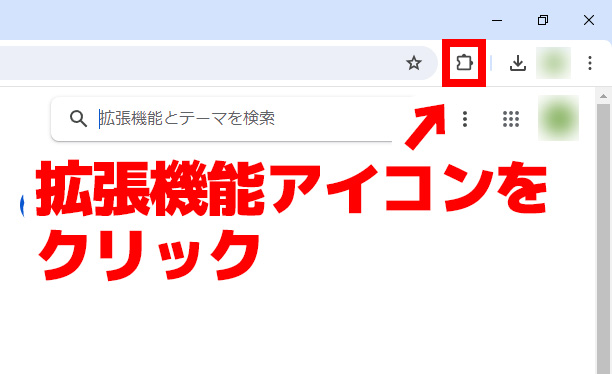
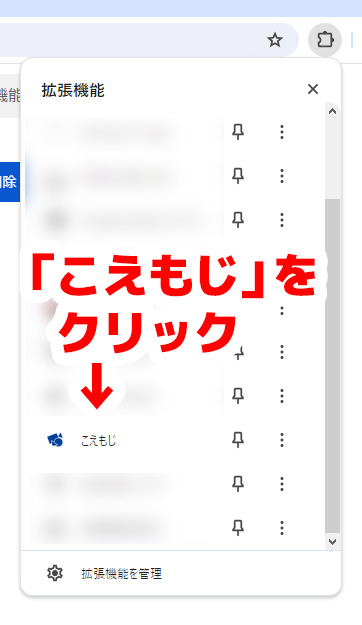
- Chat scorrevole
- Invio dei sottotitoli
e verifichi che siano selezionati.
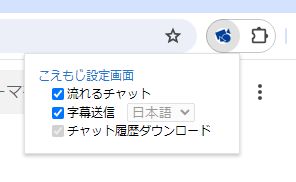
In questa condizione, quando avvia la riunione su Google Meet, faccia clic sull'icona con la scritta «CC» nella parte inferiore dello schermo per attivare i sottotitoli.
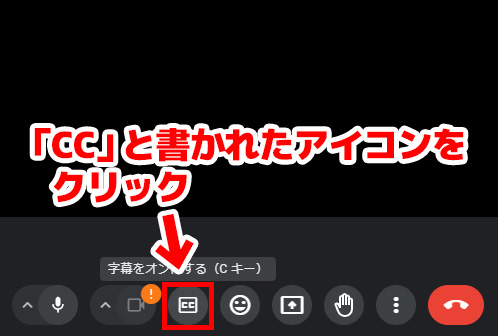
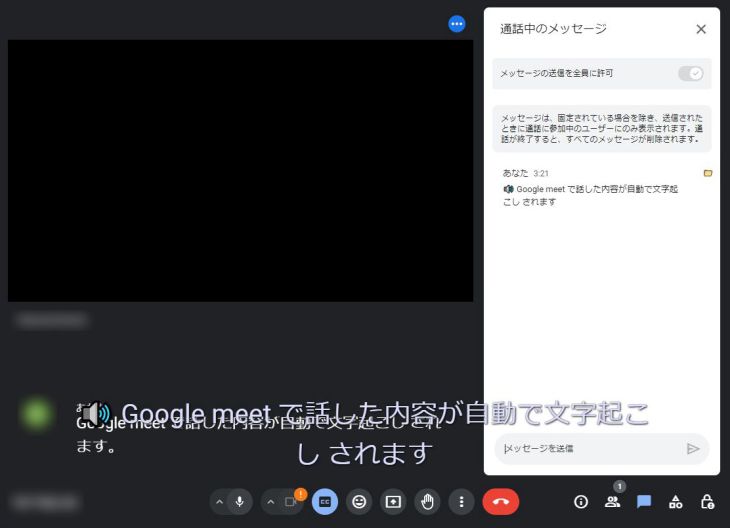
Se attiva i sottotitoli di Google Meet con «Koemoji» installato, il contenuto dei sottotitoli viene pubblicato automaticamente nella finestra della chat.
Infine, faccia clic sull'icona della cartella per scaricare il risultato della trascrizione.
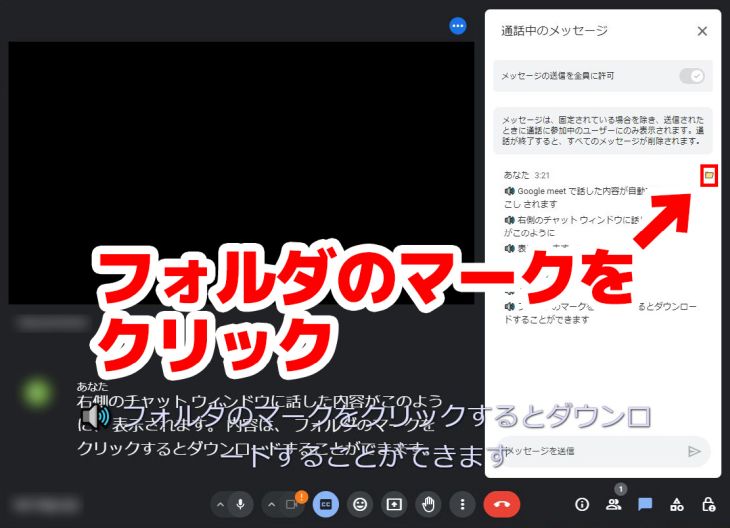
Con questo, la procedura per trascrivere Google Meet è completa.
Il metodo per trascrivere Google Meet è spiegato più in dettaglio in questo articolo.

Come trascrivere una riunione su Google Meet? Uso dell'estensione «Koemoji» e metodi consigliati di trascrizione AI
Spieghiamo come trascrivere le riunioni online di Google Meet con l'estensione «Koemoji» e quali sono i metodi consigliati di trascrizione AI.
2. Trascrivere il file di registrazione con un servizio di trascrizione e creare automaticamente il verbale
È il metodo che consigliamo!
Strumenti per le riunioni online come ZOOM, Microsoft Teams e Google Meet permettono di registrare il contenuto della riunione.
Una volta registrata la riunione online, basta caricare il file sul servizio di trascrizione AI «Mr. Transcription»!
Inoltre «Mr. Transcription» non si limita a trascrivere in testo: con l'AI più recente può anche creare il verbale!
Il verbale è pronto in soli 3 passaggi!
Passaggio 1: come registrare con ZOOM
Registrare una riunione online con ZOOM è molto semplice.
Basta fare clic su «Registra» nel menu.

Al termine della riunione, la registrazione viene convertita automaticamente in formato MP4 e salvata.
Quando la schermata «Conversione della registrazione della riunione» scompare, il salvataggio è completato.
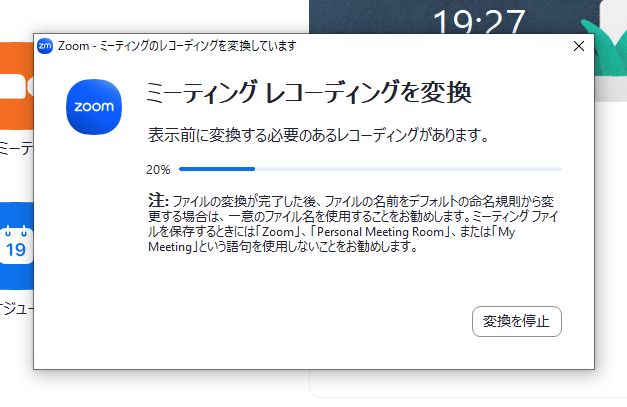
Il metodo per registrare con ZOOM è spiegato in dettaglio in questo articolo.
Come registrare con Microsoft Teams
Con Microsoft Teams,
nei controlli della riunione faccia clic su «Altre azioni» → «Registra e trascrivi» → «Registra» → «Avvia»
per registrare la riunione online.
L'audio registrato viene salvato su OneDrive.
Il metodo per registrare con Microsoft Teams è spiegato in dettaglio in questo articolo.
Come registrare con Google Meet
Con Google Meet non si usa la registrazione audio, ma la funzione di registrazione video.
* Poiché viene salvato un file video e non un file audio, per trascrivere Google Meet è consigliabile un servizio che trascrive anche i video, come «Mr. Transcription»!
Per registrare una riunione online con Google Meet, per prima cosa acceda a Google Workspace come amministratore e attivi la funzione di registrazione.
Nella schermata della riunione online faccia clic su «Registra la riunione» per avviare la registrazione.

Quando seleziona «Interrompi registrazione» e la registrazione termina, il file viene salvato su Google Drive.
A questo punto basta caricare il file registrato sul servizio di trascrizione AI «Mr. Transcription» e la trascrizione è completata.
* Per registrare Google Meet è necessario aver sottoscritto un piano a pagamento di Google Workspace, quindi presti attenzione.
Passaggio 2: trascrivere il file registrato con «Mr. Transcription»
Trascrivere con «Mr. Transcription» un file registrato con lo strumento per le riunioni online è molto semplice.
Apra da qui la pagina principale di «Mr. Transcription» e poi
- trascini il file nell'area «Trascina qui il file»
- oppure prema il pulsante «Seleziona» per scegliere il file
Con uno dei due metodi selezioni il file.

Premendo il pulsante «Trascrivi» l'elaborazione parte automaticamente.

Anche per un file lungo la trascrizione si completa in appena un minuto circa.
Al termine della trascrizione, il risultato viene mostrato nella pagina principale, come in questo esempio.

Premendo il pulsante di riproduzione accanto a un intervento, è possibile riascoltare la registrazione audio o video a partire da quel punto.
Se si riproduce con il player in basso nella schermata, il testo visualizzato cambia automaticamente in base al punto in riproduzione.
Se registra il suo indirizzo e-mail, può anche consultare i risultati della trascrizione dalla pagina «Cronologia».
Passaggio 3: creare il verbale della riunione con «Mr. Transcription»
Sotto il risultato della trascrizione vengono mostrati i pulsanti «Riassunto» e «Crea verbale».

Premendo il pulsante «Crea verbale», inizia la creazione del verbale della riunione.
Con l'AI più recente l'elaborazione si completa in pochi secondi.
Ecco fatto: il contenuto dell'audio è diventato un verbale!

Il verbale creato può essere scaricato in formato Word.
Con «Mr. Transcription», come vede, dal contenuto di una riunione online si ottengono facilmente la trascrizione e il verbale.
Grazie all'elevata precisione del riconoscimento vocale, è consigliato anche a chi non era soddisfatto degli strumenti che trascrivono le riunioni online in tempo reale.
Si può usare gratuitamente, senza registrazione né login, quindi perché non provare «Mr. Transcription» da qui?
3. Trascrivere in tempo reale con un servizio di trascrizione
Tra gli strumenti di trascrizione AI ce ne sono anche alcuni che permettono di trascrivere in tempo reale il contenuto delle riunioni online.
Poiché il testo viene generato in tempo reale, la caratteristica è che la trascrizione è già completata quando la riunione finisce.
Attenzione a errori di riconoscimento e di conversione
Tuttavia, la trascrizione in tempo reale a prima vista sembra comoda, ma possono verificarsi errori di riconoscimento e di conversione.
Il riconoscimento vocale basato sull'AI richiede prestazioni informatiche molto elevate, quindi in tempo reale l'elaborazione può non riuscire a tenere il passo e produrre una trascrizione con contenuti errati.
Il verbale di una riunione è un documento importante per stabilire gli indirizzi di lavoro e portare avanti le attività senza intoppi.
Conviene scegliere il metodo di trascrizione dopo aver valutato quale aspetto privilegiare: la comodità del testo in tempo reale oppure l'alta precisione della trascrizione dopo la registrazione.
Per trascrivere con maggiore precisione consigliamo «Mr. Transcription», che permette di caricare file audio e video per la trascrizione.
3 servizi che trascrivono in tempo reale
1. Rimo (già Rimo Voice)
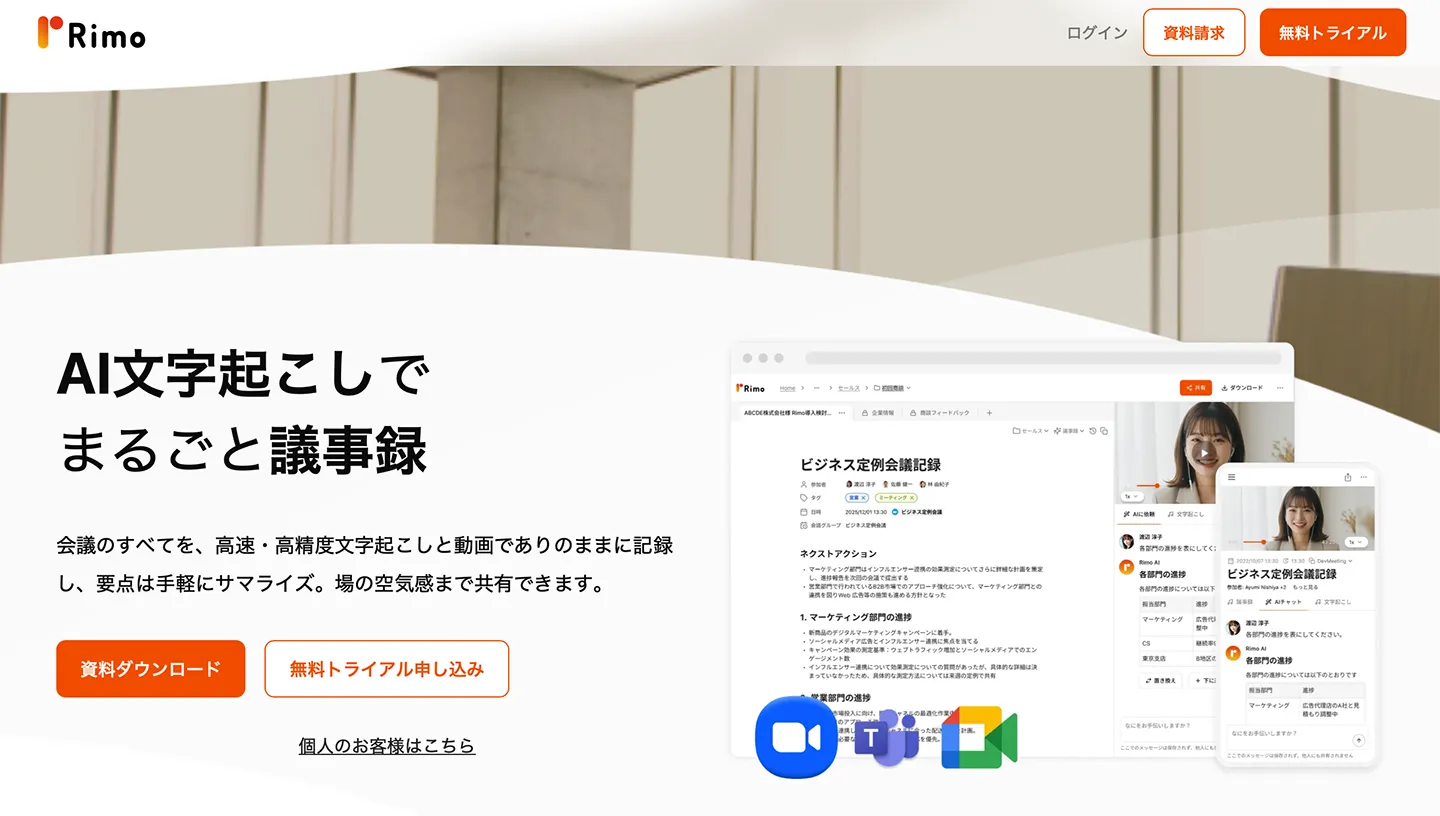
Rimo è un servizio di trascrizione AI che supporta più di 30 lingue, a cominciare dal giapponese.
Grazie alle funzioni di integrazione con Zoom, Microsoft Teams, Google Meet e Webex è possibile trascrivere le riunioni online.
Include anche una funzione di creazione del verbale con l'AI, che riassume e trasforma automaticamente in verbale il contenuto della riunione.
Il piano individuale è disponibile a partire da 1.650 yen al mese.
Per il piano aziendale è necessario richiedere un preventivo.
2. Otolio (già Smart Shoki)

Otolio (già Smart Shoki) è un servizio di trascrizione pensato per creare verbali in modo efficiente.
Può registrare il contenuto di strumenti per le riunioni online come ZOOM, Microsoft Teams e Google Meet e trascriverlo in tempo reale.
La precisione della trascrizione supera il 90%.
È un servizio rivolto in linea di massima alle aziende, e il prezzo varia in base al numero di utenti.
3. Sloos
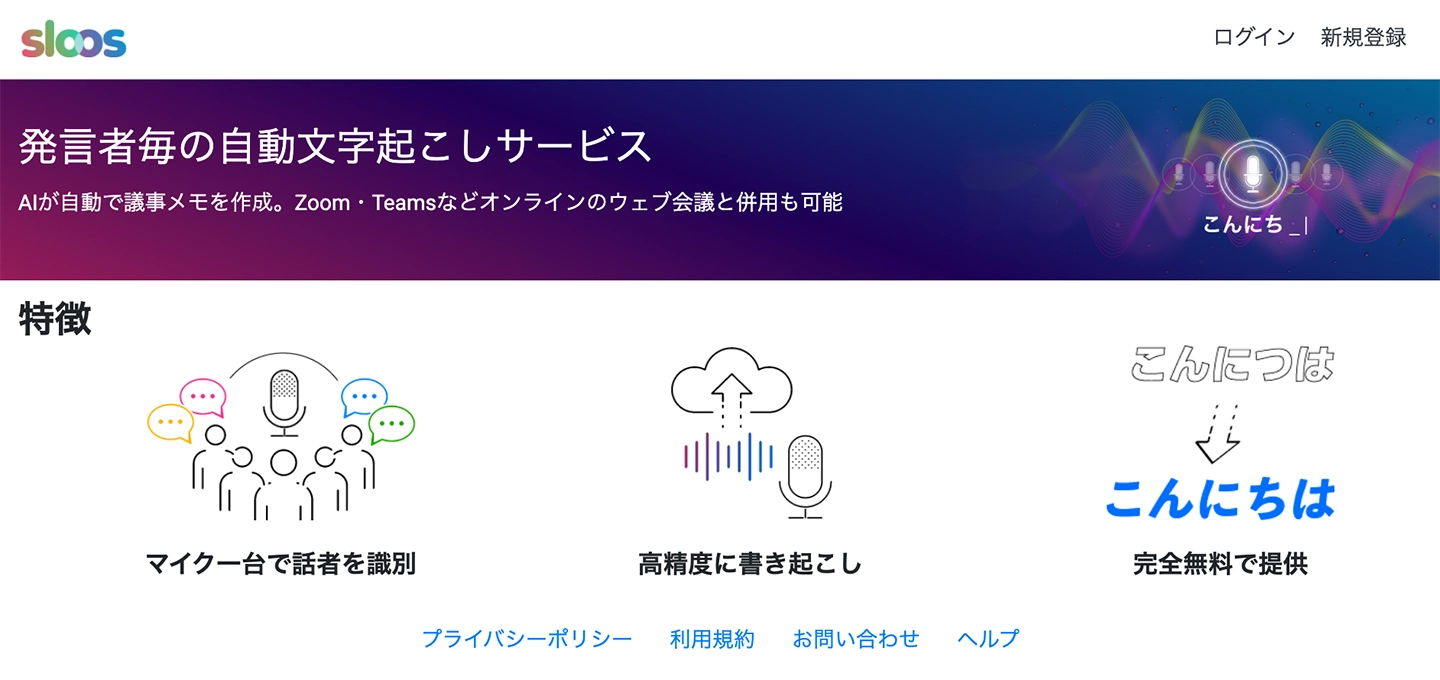
Sloos è un semplice servizio di trascrizione che supporta la creazione dei verbali delle riunioni.
Può essere usato insieme a riunioni online come ZOOM e Microsoft Teams, e l'AI crea in tempo reale gli appunti sul contenuto della discussione.
Include anche una funzione di separazione dei parlanti.
È un servizio di trascrizione in tempo reale consigliato a chi non ha bisogno di un'assistenza molto curata.
Esistono altre app di trascrizione che supportano la creazione dei verbali.
Se desidera confrontare in un'unica panoramica le app in tempo reale e quelle con caricamento di file, le trova presentate in questo articolo. La invitiamo a consultarlo.

7 app di trascrizione consigliate per creare i verbali delle riunioni! Strumenti per lavorare in modo più efficiente
Presentiamo le app consigliate per rendere più efficiente la creazione dei verbali delle riunioni. Spieghiamo le app e gli strumenti che trascrivono caricando un file o in tempo reale.
Inoltre, in questo articolo confrontiamo 10 app di trascrizione per le riunioni online.
Presentiamo anche app gratuite, quindi la invitiamo a consultarlo.

10 app consigliate per trascrivere le riunioni online e creare i verbali [edizione 2026]
Confronto tra app di trascrizione che automatizzano la creazione dei verbali delle riunioni online. Come scegliere, anche tra strumenti gratuiti, e la procedura per creare il verbale dai dati registrati.
■ Servizio di trascrizione AI "Mr. Transscription"
"Mr. Transcription" è uno strumento di trascrizione online che può essere utilizzato a partire da zero costi iniziali e 1.000 yen al mese (*versione gratuita disponibile).
- Supporta più di 20 formati di file come audio, video e immagini
- Utilizzabile sia da PC che da smartphone
- Supporta termini tecnici come assistenza medica, IT e assistenza a lungo termine
- Supporta la creazione di file di sottotitoli e la separazione degli oratori
- Supporta la trascrizione in circa 100 lingue tra cui inglese, cinese, giapponese, coreano, tedesco, francese, italiano, ecc.
Per utilizzarlo basta caricare il file audio dal sito. Il testo della trascrizione è disponibile da secondi a decine di minuti.
Puoi usarlo gratuitamente se lo trascrivi per un massimo di 10 minuti, quindi provalo una volta.

È "Mr. Trascrizione" che può facilmente trascrivere da audio, video e immagini.
La trascrizione ti consente di trascrivere gratuitamente fino a 10 minuti.
Puoi copiare, scaricare, cercare, eliminare, ecc. il testo trascritto.
Puoi anche creare file di sottotitoli, ideali per la trascrizione di video di interviste.
HP: mojiokoshi3.com
Email: mojiokoshi3.com@gmail.com
Email: mojiokoshi3.com@gmail.com
Articolo correlato
Trascrizione per audio/video/trascrizione di immagini. È un servizio di trascrizione che chiunque può utilizzare gratuitamente senza installazione.
- Che cos'è il signor Trascrizione?
- Trascrizione di immagini, suoni e video con Mr. Transcription
- Registrazione gratuita
- Piano tariffario
- Manuale
- Prova gli altri nostri servizi gratuiti






