
文字起こしさんでエラーが発生し、文字起こしができない時の対処法。
【無料あり】ICレコーダーで録音した音声を文字起こしするサイト・ツールまとめ
2025年6月28日
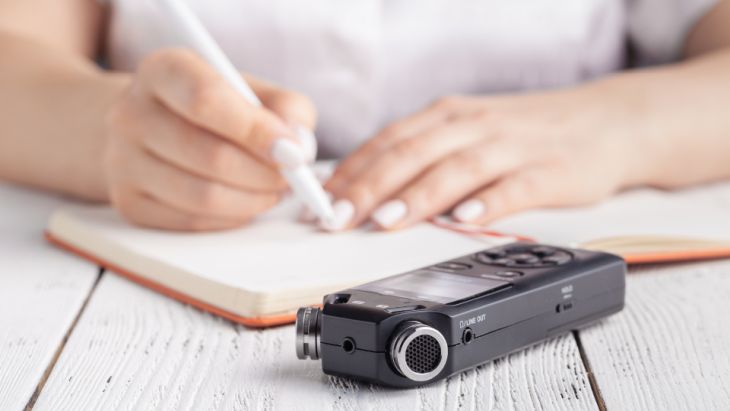
ICレコーダーで録音した音声を文字起こしするにはどうしたらいいの?

そんな疑問を持つ方のために、ICレコーダーで録音した音声ファイルを文字起こしサイト・ツールでテキストにする方法を解説します。
おすすめはAI文字起こしサービス。
AI文字起こしサービスには無料で使えるサイトもあるので、ICレコーダーで録音した内容を簡単・手軽に文字起こし(テープ起こし)することが可能です。
インタビューや講演会、会議などの音声ファイルの文字起こしで迷ったときは、ぜひこの記事で紹介する文字起こしサービスを使ってみませんか?
ICレコーダーの音声を無料で文字起こしするには?
ICレコーダーで録音した音声ファイルを無料で文字起こしするにはどうしたらよいのでしょうか?
まずは文字起こしにおすすめの方法と、ICレコーダーで録音したファイルを文字起こしするときに気をつけたいことについて解説します。
ICレコーダーで録音した音声を文字起こしする方法
音声ファイルを文字起こしするには、いくつかの方法があります。
無料で文字起こしすることも可能です。
1. AI文字起こしサービスを使う
結論からいうと、ICレコーダーで録音した音声ファイルを文字起こしするのに一番おすすめの方法が、AI文字起こしサービスです。
AI文字起こしサービスとは、音声ファイルをアップロードすると、最新の音声認識AIが自動で文字起こしを行ってくれるサービスのこと。

特長は、使うのがとても簡単なことと、クオリティがとても高いことです。
いまのようにAIが発展する前はキーボードで文字を打ち込んで文字起こしを行っていましたが、とても多くの時間と手間がかかりました。
それに対してAI文字起こしサービスは、ICレコーダーで録音したファイルをアップロードするだけで文字起こし開始。
しかも数分~10分程度で文字起こしが完了します。
また、音声認識はAIがとくに得意とする分野のため、音声を認識する精度は非常に良好で、プロのライター顔負けの精度で文字起こしすることが可能です。
もちろん、AI文字起こしサービスには無料で使えるものもあります。
【無料あり】AI文字起こしサービスなら『文字起こしさん』がおすすめ
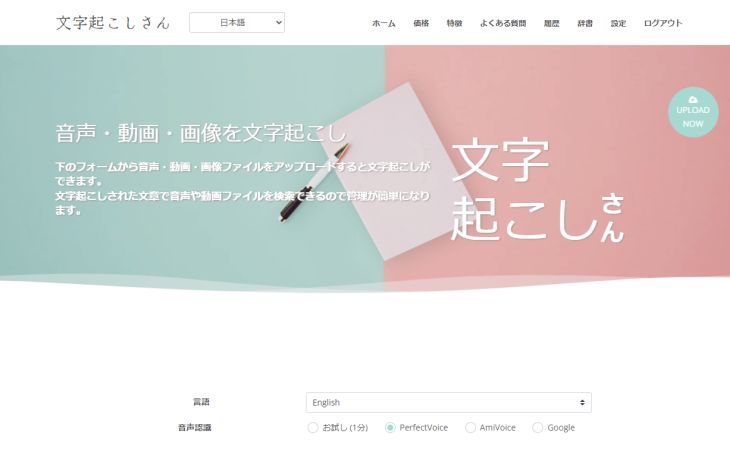
これから初めてAI文字起こしサービスを使う方におすすめなのが『文字起こしさん』です。
『文字起こしさん』は最新AI音声認識エンジンを使える文字起こしサイト。
ICレコーダーで録音した音声をトップページからアップロードするだけで簡単に文字起こし可能です。
登録・ログイン不要で無料で使うことができるので、まずは『文字起こしさん』を試してみませんか?
2. キーボードで打ち込んで文字起こしする
ICレコーダーで録音した音声の文字起こしは、自分でキーボードで打ち込んで文字起こしすることも可能です。
当然、自分で行えば無料です。
その代わり、作業を行う手間と時間が必要になります。
専門家ではない人がキーボードで手作業で打ち込む場合、文字起こしに必要な時間は最低でも音声ファイルの長さの3倍以上。
1時間の音声の場合、どんなにスムーズでも3時間以上はかかるので、もし時間と手間を節約したい場合はAI文字起こしサービスのようなほかの方法を検討するのがおすすめです。
3. 専門のライターに外注する
文字起こしを専門に行うライターに外注する方法もあります。
ただしこの場合、無料で行うことはできません。
文字起こしを外注する場合、
- 文字起こし業務を行っている会社に依頼する
- クラウドソーシングサイトでフリーランスライターに依頼する
という方法があります。

文字起こしサービス(AIアプリ・個人・業者)比較まとめ【3種7選】 | AI文字起こしサービス - 文字起こしさん
どの文字起こしサービスを選ぶべきかわからない人のために、おすすめアプリ・サイトを比較し、まとめました。目的別に最適な文字起こしサービスの選び方についても解説しています。
ICレコーダーで録音した音声の文字起こしでは音声ファイルの形式に注意
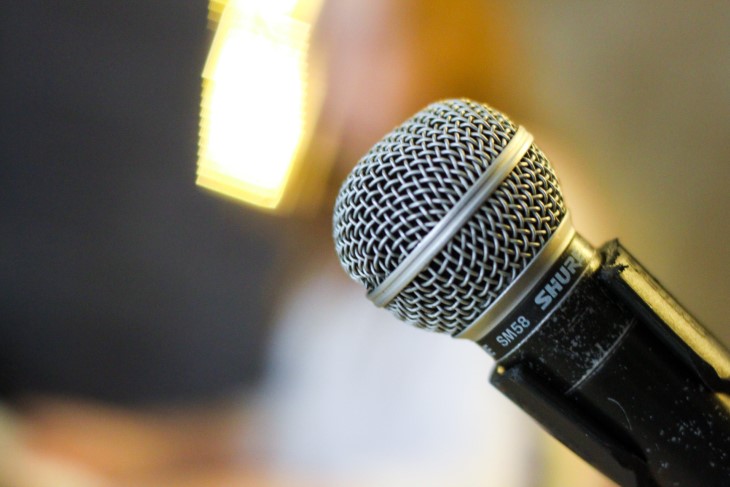
ICレコーダーで録音した音声を文字起こしするとき気をつけたいことに、音声ファイルの形式があります。
2024年現在、日本で販売されているICレコーダーの大手メーカーとしては
- SONY
- OLYMPUS(OMデジタルソリューションズ)
- TASCAM
- Roland
- ZOOM
といったブランドが挙げられますが、どのブランドの製品でも、広く使われている音声ファイル形式で記録することが可能です。
基本的には
- WAV
- mp3
のどちらかに設定すれば、AI文字起こしサービスなどで文字起こしするときに困ることはありません。
ただし、次のような設定にすると、うまく文字起こしできない可能性があるので注意が必要です。
AAC形式はあらかじめ対応を確認
SONYのICレコーダーなど一部の機種で利用できるAAC形式の音声ファイルは、AI文字起こしサービスによって対応している場合といない場合があります。
mp3形式よりも高音質な録音が可能ですが、あらかじめ、使いたいAI文字起こしサービスが対応しているかチェックしてから使うようにするのがおすすめです。
※『文字起こしさん』はAAC形式に対応しています。
FLACのような高音質形式も要対応確認
OLYMPUS(OMデジタルソリューションズ)の一部機種など、FLAC形式という高音質(ハイレゾオーディオ)用の記録が可能なICレコーダーもあります。
FLAC形式は、音楽などの用途で超高音質な録音を行うためのファイル形式です。
サービスによってはmp3のような通常の形式に変換しないと文字起こしできない場合もあるので、ICレコーダーで収録するときは設定に注意。
FLAC形式に対応しているAI文字起こしサービスもあるので、より高音質の音声ファイルで文字起こししたい場合は対応サービスを選ぶのもおすすめです。
※『文字起こしさん』はFLAC形式に対応しています。
iPhone・Androidスマホのボイスレコーダーの音声もAI文字起こし可能
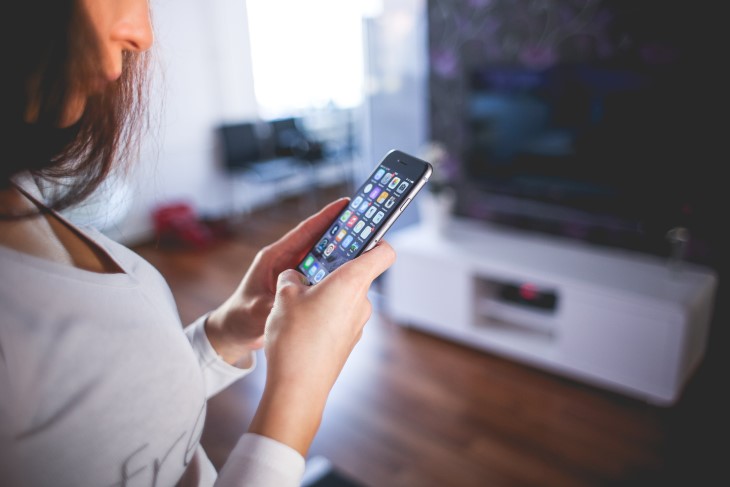
また、iPhoneやAndroidスマホのボイスレコーダーアプリで録音した音声ファイルも、単体のICレコーダーで録音したファイルと同じように文字起こし可能です。
専用のICレコーダーを買う必要がなく無料で使えるのがメリットですが、こちらもファイル形式に注意が必要です。
スマホのボイスレコーダーでは、このようなファイル形式が使われています。
- iPhone:m4a
- Android:m4a、3gp、amr
m4aファイルは多くの文字起こしサービスが対応していますが、Androidスマホの3gpファイルとamrファイルは変換が必要なことが多いので注意が必要です。
※『文字起こしさん』はm4aファイル、3gpファイルに対応しています。
文字起こしさんの対応ファイル形式についてはこちらをご覧ください。
ICレコーダーで録音した音声の文字起こしにおすすめのサイト・ツール(無料あり)
ここからは具体的に、ICレコーダーで録音したインタビュー・講演会・会議などの音声を文字起こしするのにおすすめのサイトやツールを紹介します。
無料で使えるサービスもあるので、まずはAI文字起こしサービスを気軽に試してみるのがおすすめです。
1. 文字起こしさん
『文字起こしさん』は、ハイクオリティな文字起こしを簡単に行うことができる日本発のAI文字起こしサービスです。
『文字起こしさん』は最新AI音声認識エンジン「PerfectVoice」で長い音声ファイルでも10分くらいで文字起こしできます。
日本語・英語はじめ100種類の言語にも対応しています。
WAVファイルやmp3ファイルのほかに、FLACファイルやAACファイルといった高音質の形式にも対応しているので、ICレコーダーの性能を最大限に活かすことができます。
無料で使うことももちろん可能。
ICレコーダーで録音した音声ファイルの場合、3分間までの音声を登録・ログイン不要で無料で文字起こしすることができます。
ICレコーダーで収録した音声の文字起こしで迷っているなら、まずは『文字起こしさん』を試すのがおすすめです。
2. AutoMemo
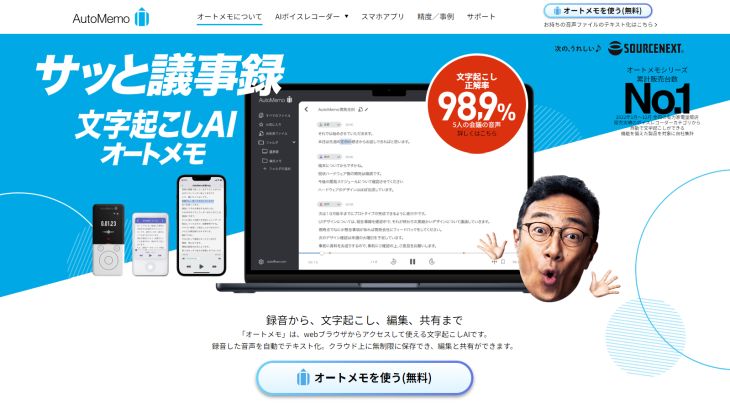
AutoMemoは、日本のソースネクストが展開しているAI文字起こしサービスです。
最大の特徴が、ICレコーダーとAI文字起こしがセットになっていること。
専用のICレコーダー(ボイスレコーダー)を買うことで、ICレコーダーで録音した内容を自動で文字起こしできるシステムになっています。
専用ICレコーダーは2種類。
- AutoMemo S(19,800円)
- AutoMemo R(13,860円)
から選ぶことができます。
専用ICレコーダーを買うと1時間までの無料枠が付属。
無料枠を超えてAI文字起こし機能を使いたい場合は、個人プランや法人プランの契約が必要になります。
AI音声認識エンジンにはOpenAI社のWhisperを使用。
ICレコーダーで文字起こしした1時間の音声を20分程度で文字起こしすることが可能です。
3. Otter
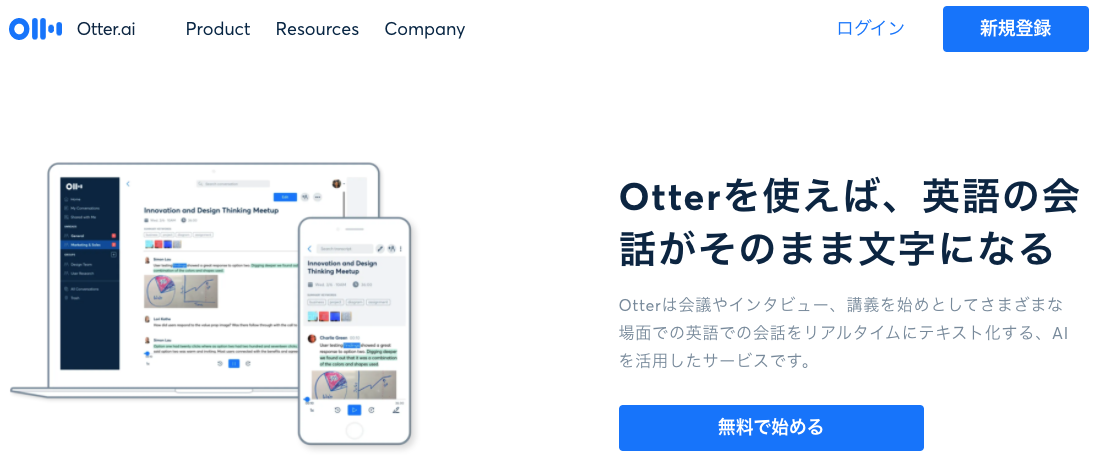
Otterは英語の文字起こしが可能なAI文字起こしサービスです。
外国語の文字起こしはAI文字起こしサービスの得意分野。
AI音声認識が登場する以前のライターがキーボードで文字起こしするサービスでは、日本国内の会社を使う場合、外国語の文字起こしは専門技能なので高い料金が必要でした。
それに対してAI文字起こしサービスは人間ではなくAIが文字起こしを行うため、安価・簡単に外国語の文字起こしを行うことができます。
Otterは英語の文字起こしに特化しているため、英語のリスニングが苦手な方でも代わりに音声ファイルをAIがテキストに変換してくれます。
複数の話者を認識する話者分離機能や、PCとスマートフォンのマルチデバイス機能も搭載。
ICレコーダーで録音した英語音声を文字起こししたい方におすすめです。
多言語の文字起こしなら『文字起こしさん』もおすすめ
ICレコーダーで録音した外国語の音声を文字起こしするなら『文字起こしさん』もおすすめです。
上でも紹介したように『文字起こしさん』は100言語に対応。
日本語、英語のほかフランス語、ドイツ語、スペイン語、中国語、韓国語はじめ多くの言語を文字起こしすることが可能です。
しかも日本語と同様、3分間までの音声ファイルは登録・ログイン不要で無料で文字起こしできます。
外国語の音声を文字起こししたい方は、まずは無料で『文字起こしさん』を試してみませんか?
ICレコーダーで録音した音声を無料でAI文字起こししてみませんか?
ICレコーダーで録音した音声ファイルの文字起こしはAI文字起こしツールを使うのがおすすめ。
キーボードで打ち込んで文字起こしするよりもずっと短い時間で、簡単に文字起こしを完了することができますよ。
また、iPhoneやAndroidスマホのボイスレコーダーアプリで収録した音声ファイルもAI文字起こしツールで文字起こしすることができます。
『文字起こしさん』をはじめ、無料で利用できるAI文字起こしサービスもあるので、ぜひ使ってみませんか?
■ AI文字起こしサービス『文字起こしさん』
『文字起こしさん』は初期費用ゼロ&月額1,000円から利用できる(※無料版あり)オンライン文字起こしツールです。
- 音声・動画・画像など20以上のファイル形式に対応
- パソコン・スマホどちらからも利用可能
- 医療・IT・介護などの専門用語にも対応
- 字幕ファイルの作成や、話者分離にも対応
- 英語、中国語、日本語、韓国語、ドイツ語、フランス語、イタリア語など約100言語の文字起こしに対応
利用方法はサイトから音声ファイルをアップロードするだけ。数秒〜数十分であっという間に文字起こしテキストが手に入ります。
10分までの文字起こしなら無料で利用できますので、まずは一度お試しください。

音声・動画・画像から文字起こしが簡単にできる「文字起こしさん」です。
文字起こしさんでは無料で5分までの文字起こしが可能です。
文字起こしした文章のコピー、ダウンロード、検索、削除などができます。
字幕ファイルの作成もできるのでインタビュー動画などの文字起こしにも最適です。
HP: mojiokoshi3.com
Email: mojiokoshi3.com@gmail.com
Email: mojiokoshi3.com@gmail.com
関連記事
音声・動画・画像の文字起こしなら文字起こしさん。インストール不要で誰でも無料で利用できる文字起こしサービスです。






