【無料あり】画像・PDF・写真から文字起こし・テキスト化するOCRアプリおすすめ7選【2026年版】
m4aファイルを文字起こしする方法【iPhone対応・無料あり】
2026年4月6日
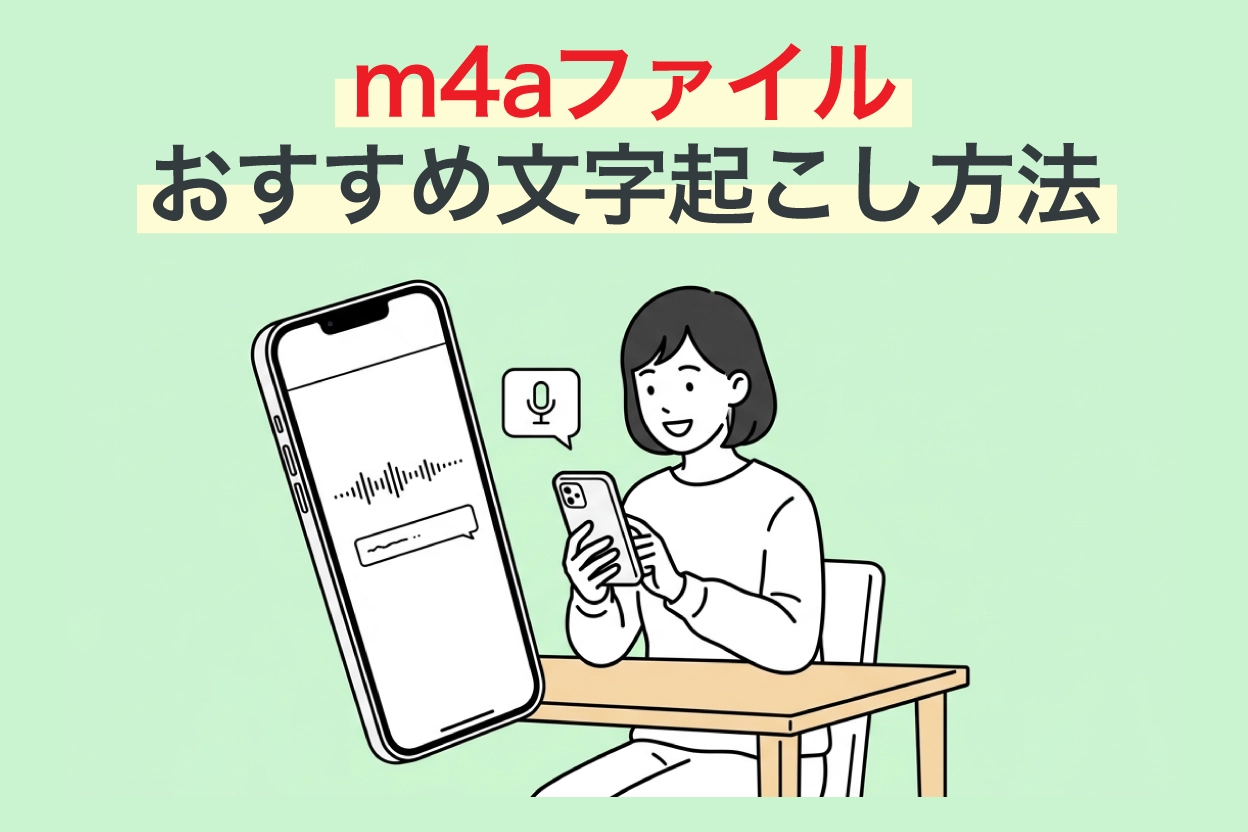
iPhoneやiPadで録音したm4aファイルの文字起こしってどうやったらいいの?

iPhoneやiPadのボイスメモで録音したm4aファイルは、m4a対応のAI文字起こしアプリ・サイトを使えば変換不要でそのまま文字起こしできます。
しかも無料で使えるアプリやサイトもあるので、いますぐ手軽にテキスト化することができますよ。
この記事では、m4aファイルを文字起こしする方法を、iPhoneから直接アップロードする手順とPCに取り込んでから文字起こしする手順の両方で解説します。
この記事でわかること:
- m4aファイルをiPhoneから直接、またはWindowsやMacなどPC経由で文字起こしする手順
- m4a対応のおすすめAI文字起こしサイト・アプリ
- 文字起こしがうまくいかないときの対処法
- m4aファイルの特徴
それではさっそく、iPhoneやiPadのボイスメモで録音したm4aファイルを文字起こしする具体的な手順を、AI文字起こしWebアプリ『文字起こしさん』を例に解説します!
m4aファイルのテキスト化は、iPhoneから直接アップロードする方法と、PCに取り込んでからアップロードする方法の2つがあります。
方法1:iPhoneのボイスメモアプリから直接文字起こしする
iPhoneやiPadだけで文字起こしを完結させる方法です。
1. ボイスメモアプリで録音する
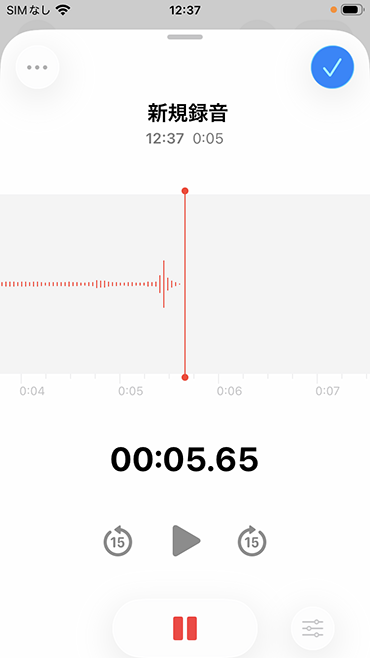
会議やインタビューの内容を、iPhoneやiPadのボイスメモアプリで録音します。
iPhoneやiPad(iOS)のボイスメモは録音を停止しても自動では保存されないので、録音が終わったら忘れずに保存するようにしましょう。

【iPhoneボイスメモ|文字起こしのやり方を画像で解説】スマホで完結。パソコンでもOK
iPhoneのボイスメモを「AI文字起こしサービス:文字起こしさん」を使ってスマホで簡単に文字起こしする方法を紹介します。iPhoneだけで全部完結するのでとっても楽ちんです
2. 『文字起こしさん』のサイトを開く
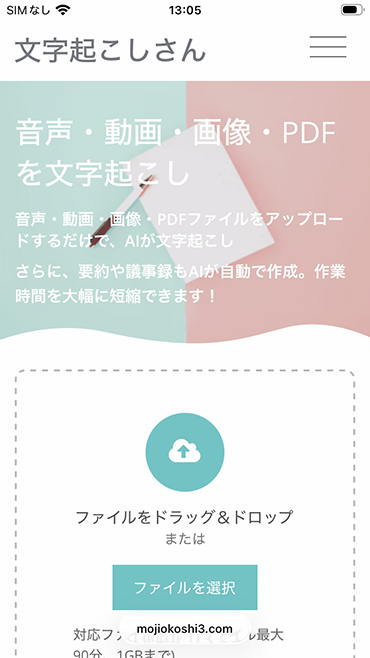
『文字起こしさん』はSafariやGoogle Chromeなどのブラウザアプリから使うWebアプリです。
3. m4aファイルをアップロードする
「ファイルを選択」をタップします。
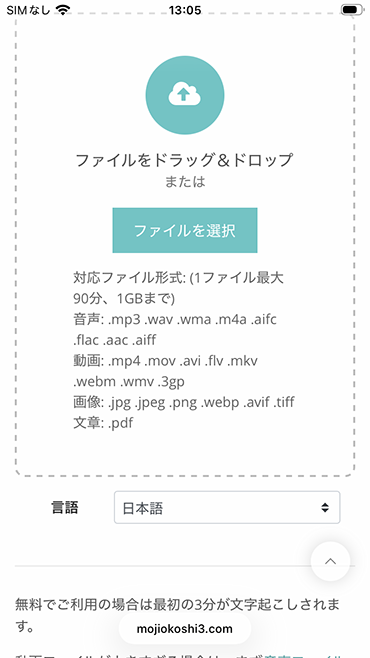
iOSのメニューが出るので「ファイルを選択」をタップします。
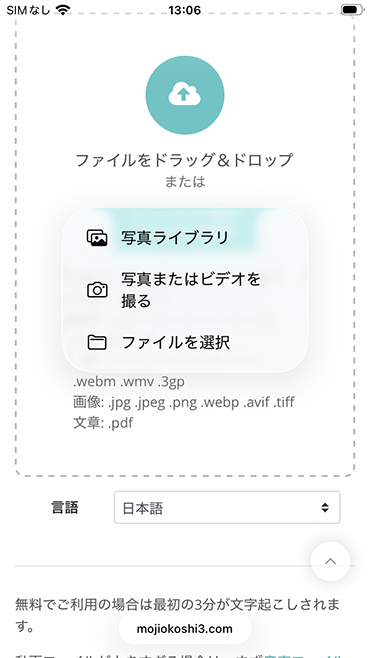
録音した音声ファイルを選択します。
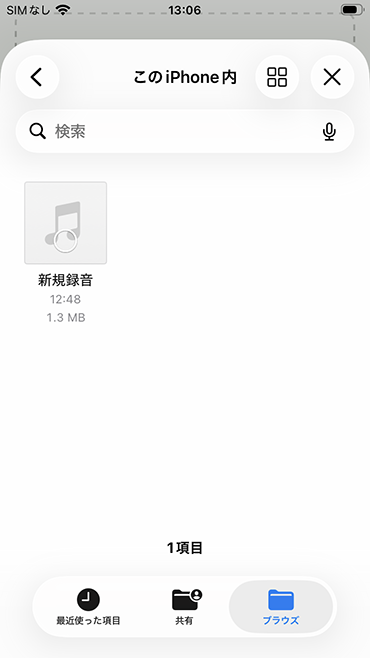
これでファイルを選択できました。
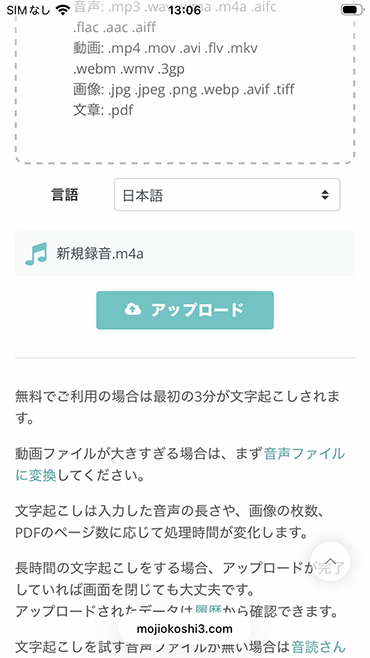
「アップロード」をタップすると、録音した音声ファイルのアップロードと文字起こし処理が開始します。
※アップロード中はブラウザの画面を閉じないようにしましょう。
4. 無料で文字起こし処理完了
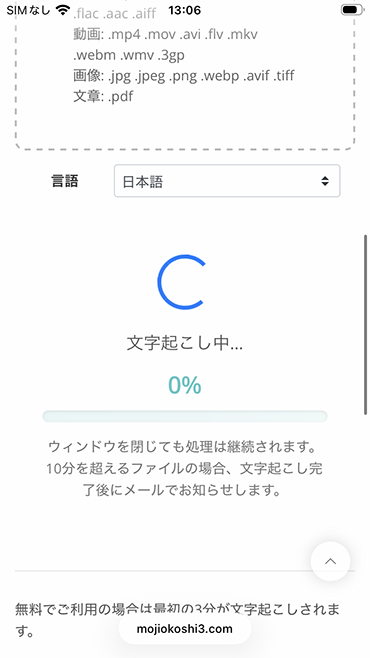
m4aファイルのアップロードが完了すると、自動的に文字起こしが始まります。
※登録・ログインしている場合は、アップロードが終わったら画面を閉じても大丈夫です。
※アカウント登録なしで文字起こしする場合は、画面を閉じずに文字起こし完了を待ちます。
文字起こしが完了すると画面が切り替わって文字起こし結果が表示されます。
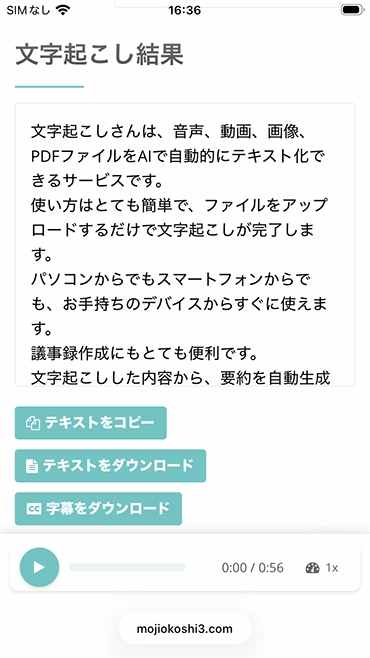
文字起こし結果を部分ごとに音声再生したり、テキストを編集したりすることもできますよ。
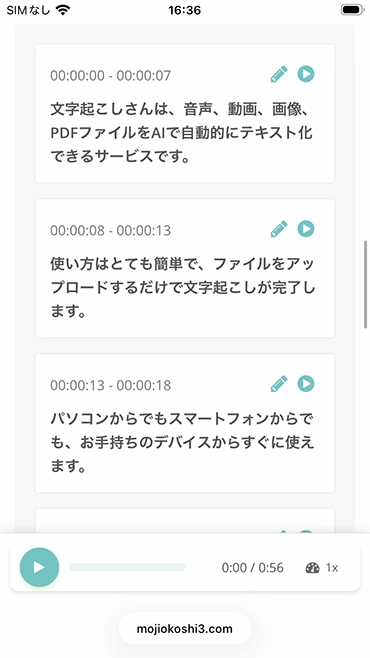
登録・ログインするとメール通知や履歴機能も利用可能
文字起こしが終わるとメールで通知されます(登録・ログインしている場合)。
■メール通知の例

画面を一度閉じた場合は、メールのリンクまたは文字起こしさんWebサイトの「履歴」からも、文字起こし結果を見ることができます。
方法2:m4aファイルをWindows・MacのPCで文字起こしする
iPhoneのボイスメモアプリで録音したm4aファイルをWindowsやMacのパソコンに取り込んでから文字起こしする方法です。
パソコンの大きな画面で文字起こし結果を確認・編集したい場合におすすめです。
1. m4aファイルをWindowsやMacに転送する
iPhoneからWindowsやMacにm4aファイルを転送する方法はいくつかあります。
- AirDrop(Mac):ボイスメモの共有ボタンからAirDropで送信
- iCloud Drive:ボイスメモの共有ボタンから「ファイルに保存」→iCloud Driveに保存して、パソコンからアクセス
- メール・メッセージ:ボイスメモの共有ボタンからメールやメッセージで送信
- USB接続(Windows):iPhoneをUSBケーブルでパソコンに接続して転送
2. Windows・Macのブラウザアプリから文字起こしする

パソコンのブラウザで『文字起こしさん』のサイトを開きます。
m4aファイルをドラッグ&ドロップするだけでアップロードできます。

あとはiPhoneから直接アップロードした場合と同様に、自動で文字起こしが行われます。
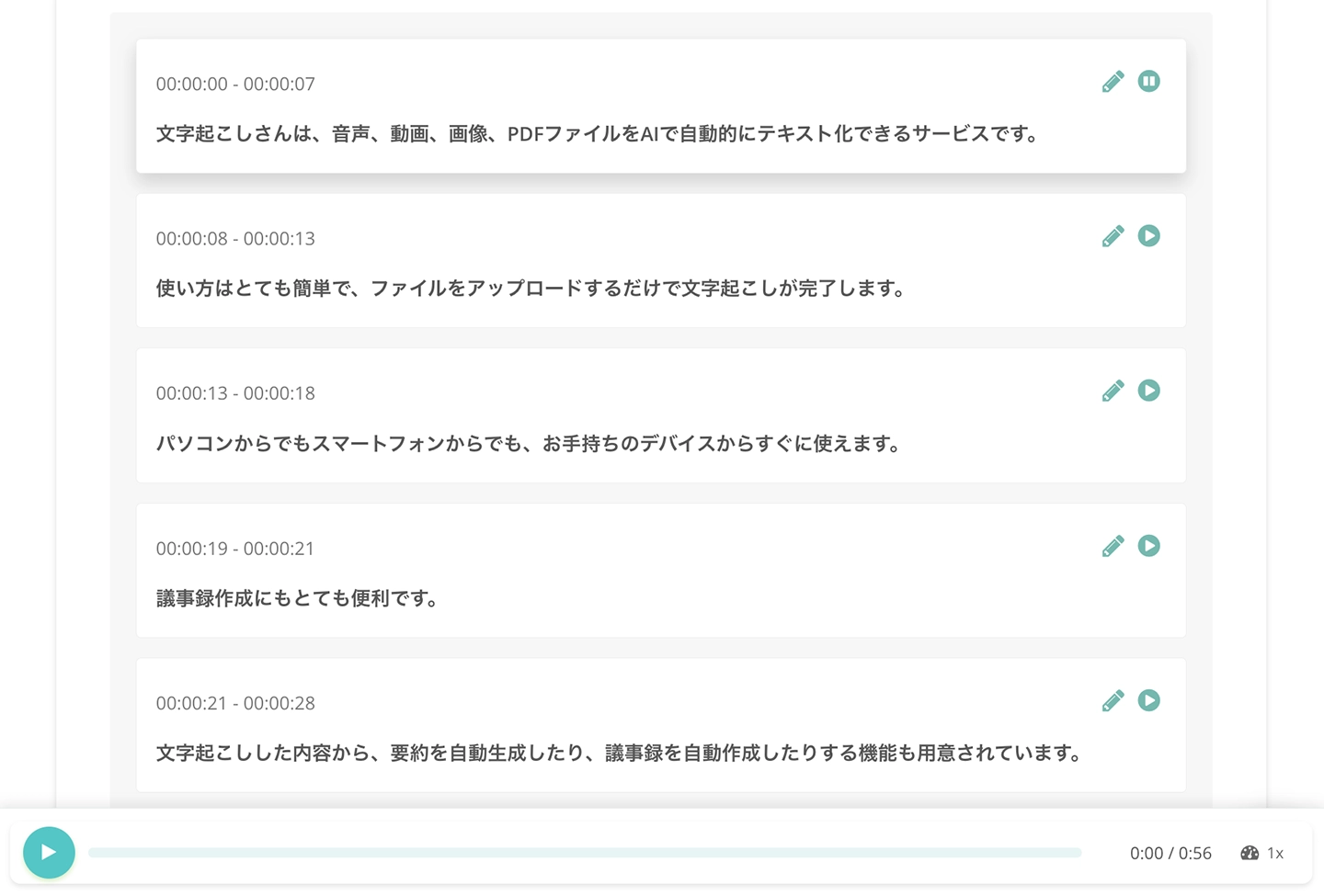
結果画面ではテキストの編集やダウンロード、SRT字幕ファイルの出力、AI要約・議事録の作成などが可能です。
文字起こし結果を部分ごとに音声再生&内容を編集することもできますよ。
【無料あり】m4a対応のおすすめAI文字起こしアプリ・サイトを紹介
m4aファイルはmp3ファイルやwavファイルと違って、アプリやサイトによっては読み込めないことがあります。
そのため、あらかじめm4aファイルに対応しているサービスを選ぶのが重要です。
ここからは、iPhoneやiPadで録音したm4aファイルを文字起こしできるおすすめのAI文字起こしアプリとサイトを紹介します。
1. 文字起こしさん:無料で使えるm4a対応おすすめWebアプリ
m4aファイルを文字起こししたい方におすすめのAI文字起こしサービスが『文字起こしさん』です。
『文字起こしさん』は、m4aファイルをはじめ、mp3・wav・AAC・FLACなどの音声ファイル、動画・画像・PDFの文字起こしにも対応したAI文字起こしWebアプリ。
最新AI音声認識エンジンで、長いファイルでもわずか1分程度で高精度に文字起こしできます。
日本語・英語をはじめ100種類の言語に対応しているので、外国語の音声を文字起こししたいときもおすすめです。
さらに、文字起こし結果からAI要約・議事録を自動作成できる機能も搭載!(詳しくはこちら)
会議やインタビューの録音を文字起こしして、そのまま議事録にまとめたい方にぴったりです。
SRT字幕ファイルを出力して動画の字幕に使うこともできますよ。
ブラウザから使うWebアプリなのでインストールは不要。
iPhone・iPad(iOS)からもWindows・Macからも、同じように使うことができます。
登録・ログイン不要で1日3分まで、アカウントを登録すると1日10分まで(1ファイル最大3分)無料文字起こし可能。
m4aファイルの文字起こしで迷っていたら、まずは『文字起こしさん』を使ってみませんか?
2. RIMO Voice
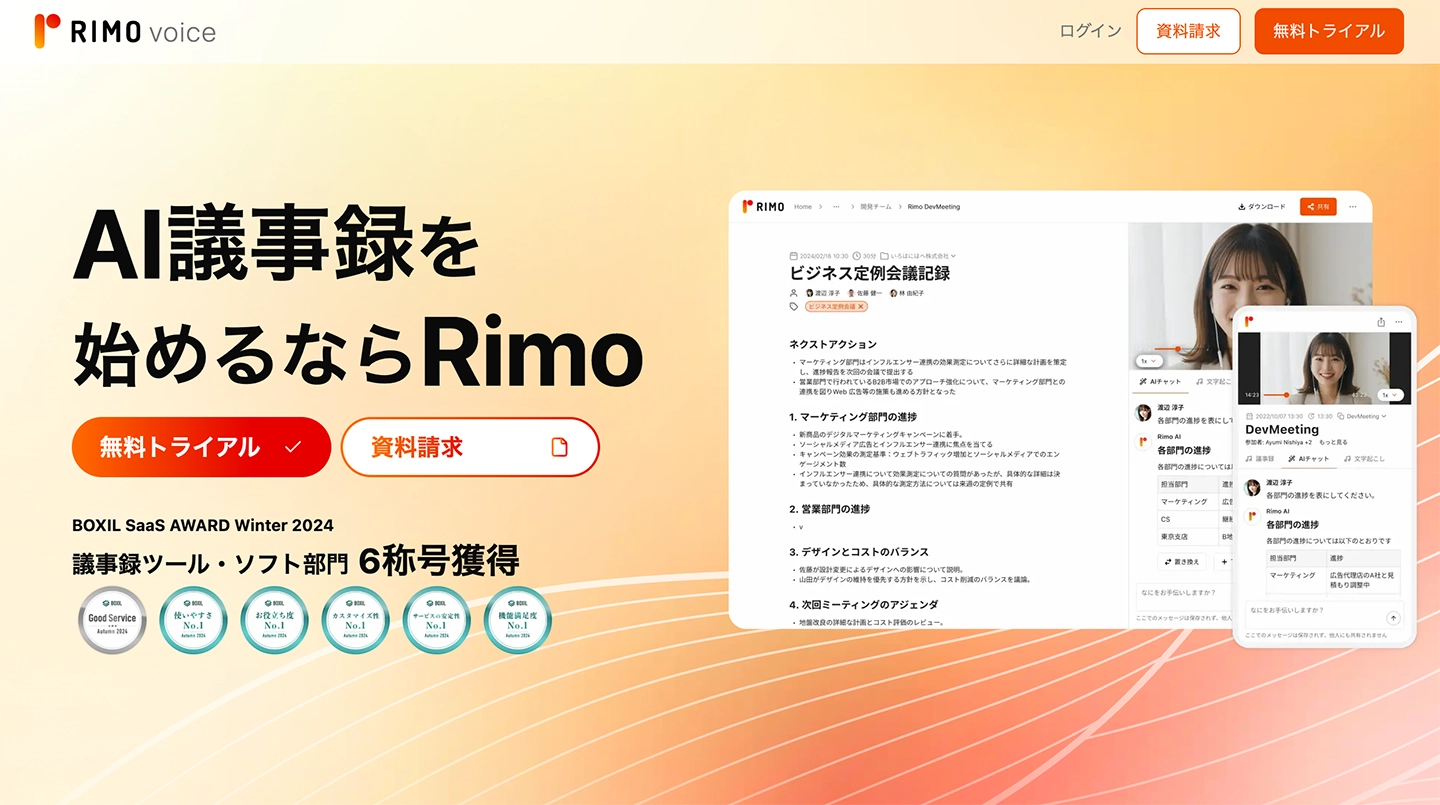
RIMO Voiceは、対面・オンライン会議の両方に対応した法人向けAI議事録ツールです。
日本語をはじめ30以上の言語に対応し、専門用語まで正確に認識する高精度な文字起こしが特徴。
音声ファイルのアップロードによる文字起こしに加え、Web会議アプリの録画・文字起こしもできます。
料金は月額4,950円(税込)〜で、7日間の無料トライアル(クレジットカード登録不要)が用意されています。
チームや法人でAI議事録を導入したい方向けのサービスです。
Rimo Voiceとは?日本語をAIで文字起こしするためのおすすめサービスを徹底解説!
日本語に強いAI文字起こしサービスのRimo Voiceを紹介。日本語の文字起こしにおすすめの、議事録作成や要約にも対応したAI文字起こしサービスについても解説します。
3. Texter
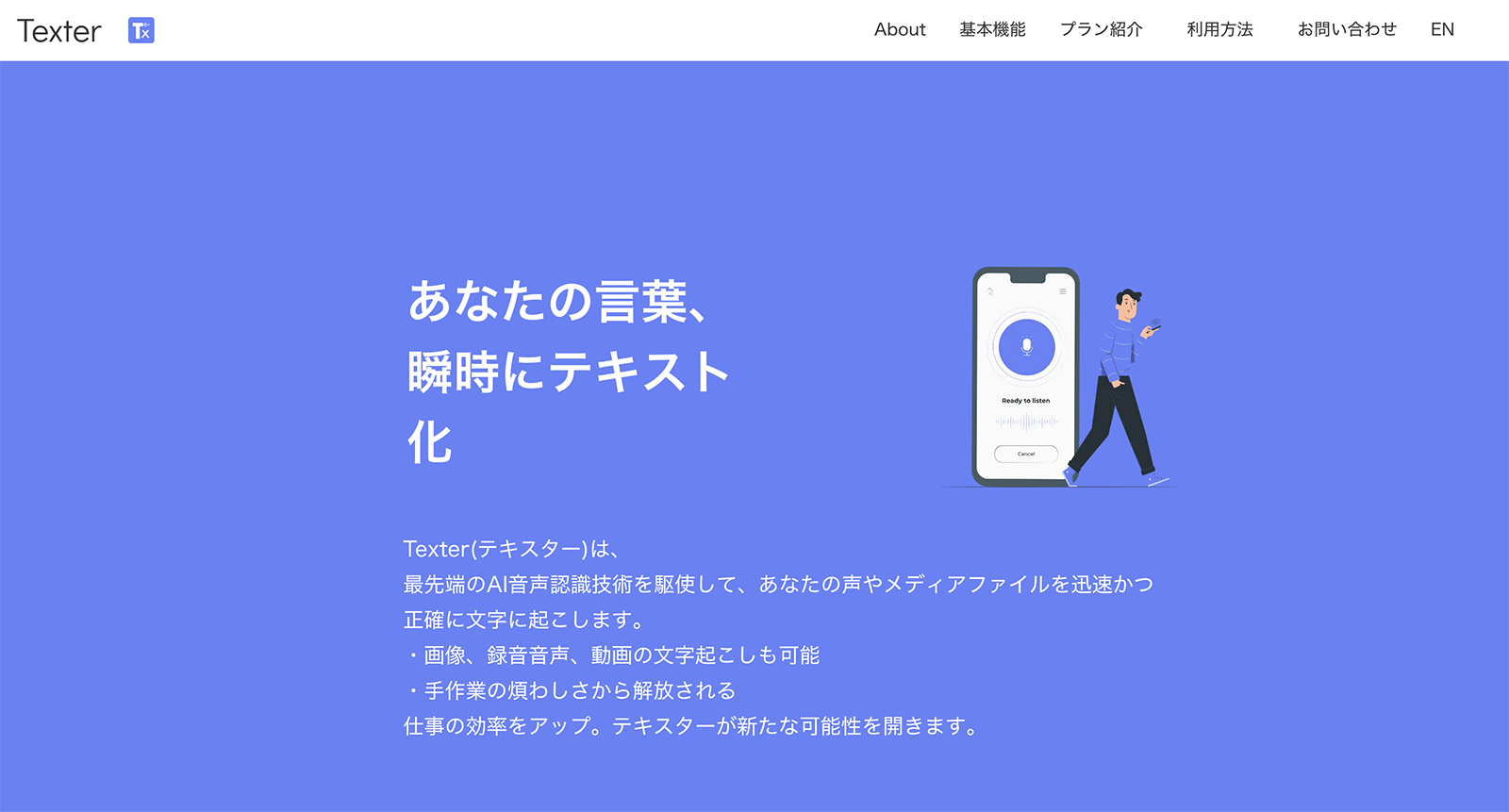
Texterは、iPhone・iPad・Android・Mac(Apple Silicon)に対応したAI文字起こしアプリです。
リアルタイム文字起こしと、音声・動画ファイルのアップロードによる文字起こしの両方に対応しています。
iPhoneのボイスメモからm4aファイルをインポートして文字起こしすることも可能です。
AI要約のほか、話題マップ(トピック自動分類・可視化)やトピックまとめといった独自機能で、文字起こし内容を構造化して整理できます。
ただし無料プランではリアルタイム文字起こし1分まで、ファイルの文字起こしも短時間のみと制限がやや厳しめです。
本格的に使う場合は有料プラン(月額1,500円〜)が必要になります。
m4aファイルの文字起こしができない・うまくいかないときの対処法
m4aファイルの文字起こしで問題が起きたときの対処法を紹介します。
動画ファイルのサイズが大きすぎる場合
iPhoneのボイスメモで録音したm4aファイルは、1時間でも数十MB程度なので容量が問題になることはほとんどありません。
ただし、iPhoneのカメラで動画撮影した場合(mp4ファイル)は、数分の動画でもすぐに1GBを超えてしまうことがあります。
『文字起こしさん』なら、100MBを超える動画ファイルをアップロードすると、自動で動画から音声だけを抽出してくれます。
映像データを除くことでファイルサイズが劇的に小さくなり、スムーズに文字起こしが可能です。
しかもブラウザ上で変換処理が行われるため、ファイルをサーバーに送信する必要がありません。
社外秘の会議動画など、機密性の高いデータでも安心して利用できます。

【無料】動画を音声に変換する機能をリリース!大容量動画ファイルの文字起こし方法を解説
文字起こしさんの新機能「大容量動画ファイルを音声に自動変換して文字起こし」について詳しく解説します。ブラウザ上で完結するため高速・安心。1GBを超える大容量動画も文字起こし可能になりました。かんたんな使い方を画像付きで紹介。
m4aファイルの録音時間が長すぎる場合
文字起こしさんでは、プランごとに1ファイルあたりの録音時間に上限があります。
- 無料(非会員):3分
- 無料会員:3分
- ベーシックプラン:90分
- バリュープラン:3時間
- プレミアムプラン:5時間
上限を超える場合は、m4aファイルを分割してからアップロードしてください。
m4aファイル非対応のサイト・アプリを使っている場合
AI文字起こしサイトやアプリによってはm4aファイルに対応していない場合があります。
その場合は、m4aファイルをmp3やwavに変換してからアップロードする方法があります。
ただし変換の手間がかかるので、最初からm4aに対応したサービスを選ぶのがおすすめです。
文字起こしエラーが発生した場合
アップロードがうまくいかない場合やエラーが出た場合は、こちらのページで対処法を解説しています。
ぜひご覧ください。

文字起こしさんでエラーが発生し、文字起こしができない時の対処法。
文字起こしさんでし、文字起こしができない時の対処法を紹介します。主な原因は ・文字起こし可能上限に達しってしまった・アップロードがうまくいかなかった・ネットワーク環境やブラウザの影響でエラーが発生した
m4aファイルとは?ボイスメモの音声ファイルの特徴

m4aファイルは、音声や音楽を保存するためのファイル形式です。
動画や音声に使われる「mp4ファイル」の一種で、主にiPhone、iPad、MacといったApple製品で使われています。
iPhoneやiPad(iOS)のボイスメモで録音するとm4aファイルで保存されます。
Windowsパソコンのサウンドレコーダーで録音した場合もm4a形式で保存されるので、幅広い場面で目にするファイル形式です。
ただし、mp3ファイルやwavファイルのような広く使われている形式と違って、m4aファイルはアプリやサイトによっては読み込めないことがあります。
そのため、m4aファイルを文字起こしするときは、m4aに対応したAI文字起こしサービスを使うのがおすすめです。
m4aファイルに対応している文字起こしアプリなら、iPhoneで録音したファイルを変換する必要なしで、ボイスメモアプリからそのままアップロードするだけで文字起こしが可能です。

文字起こしさんの対応ファイルと対応ファイルサイズ。対応外ファイルを対応ファイルにする方法
文字起こしさんの対応ファイルと、対応ファイル以外の時にどうすればいいのかをご案内します。
m4aファイルの文字起こしはAI文字起こしアプリ・サイトがおすすめ
iPhoneやiPad(iOS)のボイスメモで録音したm4aファイルの文字起こしは、m4a対応のAI文字起こしアプリやサイトを使うのがおすすめです。
m4aに対応したサービスなら、ファイルを変換する手間なく、録音したm4aファイルをそのままアップロードするだけで文字起こしが可能。
iPhoneから直接アップロードすることも、パソコンに取り込んでからWindowsやMacのブラウザで文字起こしすることもできます。
『文字起こしさん』なら、m4aファイルをはじめ幅広い形式に対応し、AI要約・議事録作成や話者分離もワンクリックで利用可能。
登録不要で1日3分まで無料で文字起こしできます。
無料会員登録すると1日10分まで無料(1ファイル最大3分)。
m4aファイルの文字起こしで迷ったら、まずは『文字起こしさん』を試してみませんか?
■ AI文字起こしサービス『文字起こしさん』
『文字起こしさん』は初期費用ゼロ&月額1,000円から利用できる(※無料版あり)オンライン文字起こしツールです。
- 音声・動画・画像など20以上のファイル形式に対応
- パソコン・スマホどちらからも利用可能
- 医療・IT・介護などの専門用語にも対応
- 字幕ファイルの作成や、話者分離にも対応
- 英語、中国語、日本語、韓国語、ドイツ語、フランス語、イタリア語など約100言語の文字起こしに対応
利用方法はサイトから音声ファイルをアップロードするだけ。数秒〜数十分であっという間に文字起こしテキストが手に入ります。
10分までの文字起こしなら無料で利用できますので、まずは一度お試しください。

音声・動画・画像から文字起こしが簡単にできる「文字起こしさん」です。
文字起こしさんでは無料で5分までの文字起こしが可能です。
文字起こしした文章のコピー、ダウンロード、検索、削除などができます。
字幕ファイルの作成もできるのでインタビュー動画などの文字起こしにも最適です。
HP: mojiokoshi3.com
Email: mojiokoshi3.com@gmail.com
Email: mojiokoshi3.com@gmail.com
関連記事
音声・動画・画像の文字起こしなら文字起こしさん。インストール不要で誰でも無料で利用できる文字起こしサービスです。