文字起こしさんで見積書・請求書を簡単に発行する方法!銀行振込に対応
ウェブ会議を文字起こしする3つの方法!議事録作成を効率化するには?
2026年8月3日

Web会議の文字起こしって大変・・・!自動で議事録を作りたい!
リモートワークが普及したことで身近になったWeb会議。
ZOOMやMicrosoft Teams、Google MeetのようなWeb会議ツールはとても身近な存在になりました。
じつは、Web会議の議事録は、AI文字起こしツールを使えば簡単に作ることができます。
最新のAI文字起こしサービスを使えば、自動ですぐに議事録が完成!
わずか1分程度で文字起こしできるので、誰でも簡単にWeb会議の内容をテキスト化することができますよ。
AI文字起こしサービスを使って、Web会議を簡単に文字起こししませんか?
Web会議の文字起こしにおすすめのサービス
Web会議の議事録を作るなら、AI文字起こしサービスの『文字起こしさん』がおすすめ。

『文字起こしさん』は最新AIで文字起こしできるWebアプリ。
リアルタイムに文字起こしするツールに比べて、より高い精度で文字起こしできるのが特長です。
使い方もとても簡単!
トップページから音声ファイルや動画ファイルをアップロードするだけでOKです。
最新AI機能で議事録を自動作成!
音声データを文字起こししたら「議事録作成」ボタンを押すだけで自動で会議の内容を議事録としてまとめることができますよ。
完成した議事録はWord形式でダウンロードできるのでかんたんに活用可能です!
文字起こし→議事録作成をひとつのサービスだけで完結できるので、会議の文字起こしには『文字起こしさん』が最適です。
100言語の多言語対応
『文字起こしさん』は外国とのWeb会議の文字起こしにもおすすめ!
日本語、英語をはじめ100言語に対応しているので、外国企業と取引するときの「言った」「言わない」のトラブルを防止できます。
無料で使える文字起こしサービス
しかも『文字起こしさん』は無料。
登録・ログイン不要で1日3分まで音声を無料で文字起こしできます。
さらに無料会員登録すると1日10分まで利用可能!
Web会議の文字起こし方法は3種類
Web会議の文字起こしにはどんな方法があるの?

Web会議の文字起こし方法は3種類あります。
- Web会議ツールに搭載された機能で文字起こし
- 文字起こしサービスで録音ファイルを文字起こし
- 文字起こしサービスでリアルタイム文字起こし
1. Web会議ツールに搭載された機能で文字起こし
ZOOM、Microsoft Teams、Google MeetといったWeb会議ツールは、標準機能や拡張機能を使って文字起こしすることができます。
まず、Web会議ツールの標準機能や拡張機能を使って文字起こしする方法を簡単に解説します。
ZOOMの場合
ZOOMでは、字幕機能を使って簡易的にWeb会議の内容を文字起こしすることができます。
ZOOMの字幕機能の使い方
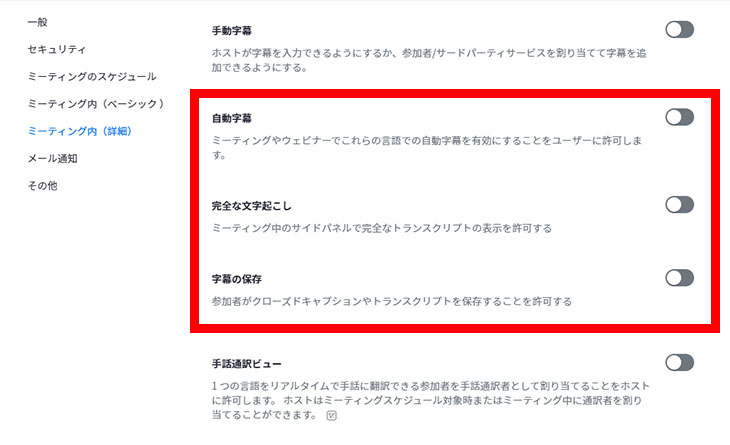
まず、ZOOMのWebサイトにログインして、設定画面で
- 自動字幕
- 完全な文字起こし
- 字幕の保存
をオンにします。
ZOOMのアプリで会議が始まったら、画面の下にあるメニューから「字幕を表示」をクリックします。
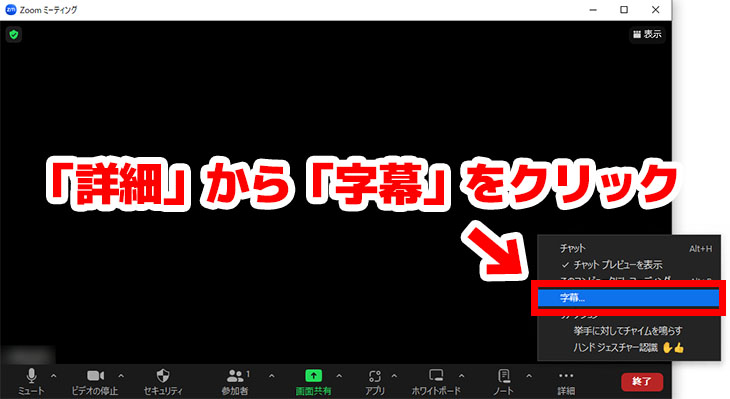
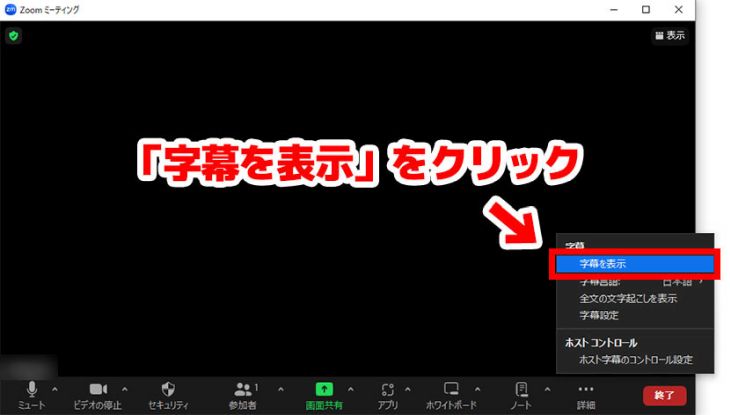
字幕が表示されている状態で、字幕のメニューから「全文の文字起こしを表示」をクリックします。
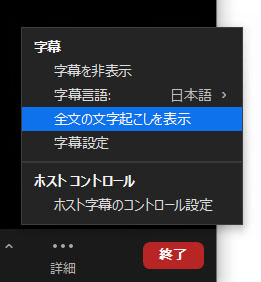
このように、文字起こし内容が表示されます。
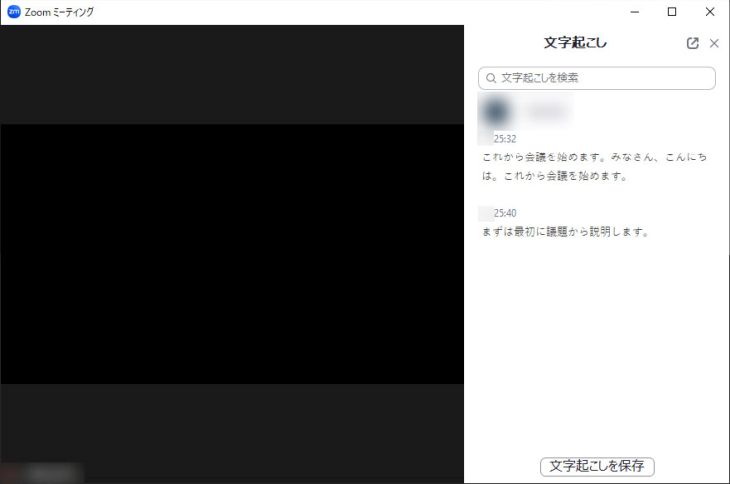
会議が終わったら、アプリを閉じる前に「文字起こしを保存」をクリックして内容を保存します。
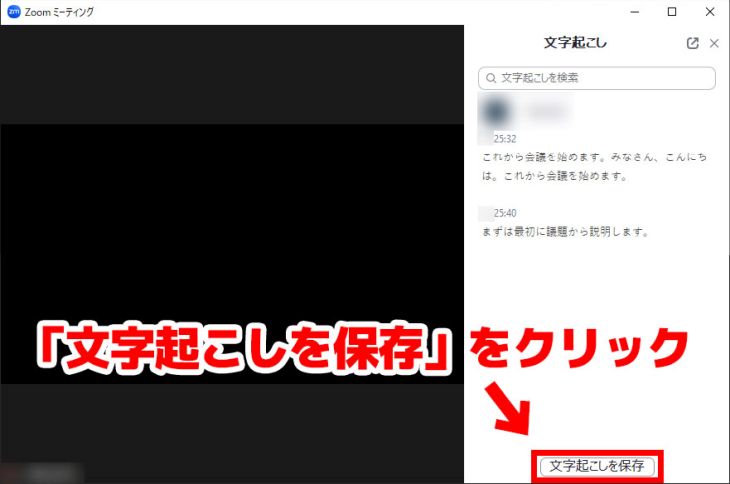
これでZOOMを文字起こしする流れは完了です。
ZOOMの文字起こし方法については、こちらの記事でより詳しく解説しています。

ZOOMで議事録を簡単に作るための文字起こし方法とは?オンライン会議のおすすめ効率化テクニック
ZOOMのウェブ会議の内容を文字起こしする方法を解説。ZOOM標準機能を使った方法と、おすすめ文字起こしツールを組み合わせる方法を徹底解説します!
Microsoft Teamsの場合
Microsoft Teamsでは、「トランスクリプション」機能を使うことでWeb会議の内容を文字起こしできます。
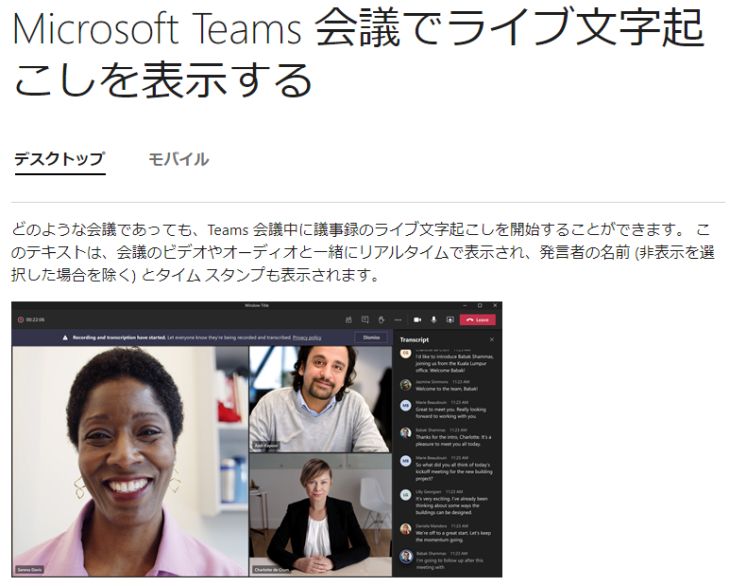
トランスクリプション機能を使うと、話した内容がリアルタイムで文字起こしされます。
文字起こしされた内容は、会議が終わると自動でテキストデータとして保存されます。
ただし、トランスクリプション機能はOffice 365やMicrosoft 365などの有料プランを契約していないと使用できません。
Microsoft Teamsの文字起こし方法については、こちらの記事でより詳しく解説しています。

Microsoft Teamsのウェブ会議の文字起こし・録音方法とは?AI文字起こしでかんたん議事録作成
Microsoft Teamsでウェブ会議を開催したときに文字起こし&議事録作成するための3つの方法を解説します。
Google Meetの場合
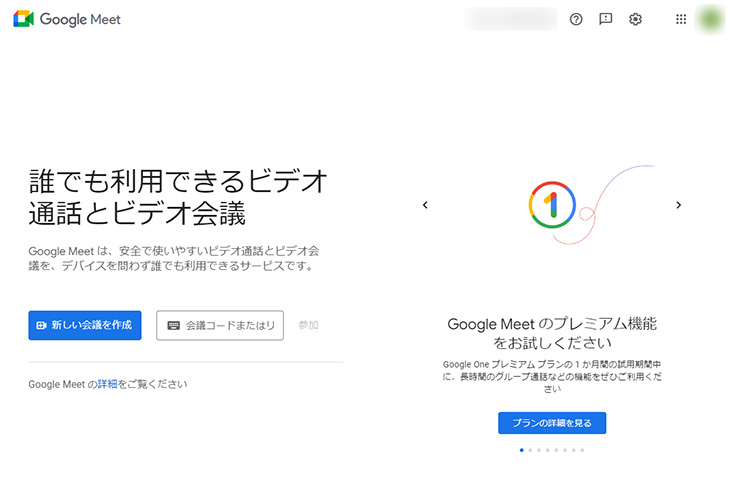
Google Meetでは、拡張機能「こえもじ」を使うことでWeb会議の内容を文字起こしできます。
こえもじの使い方
まず、ChromeのWebストアを開いてGoogle Chromeに「こえもじ」をインストールします。
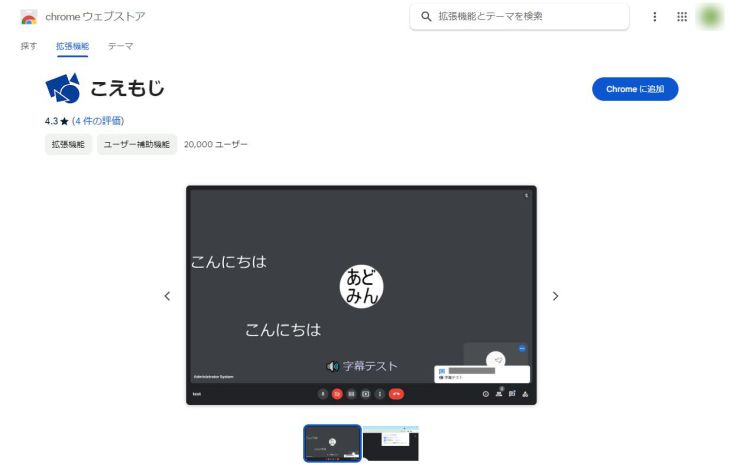
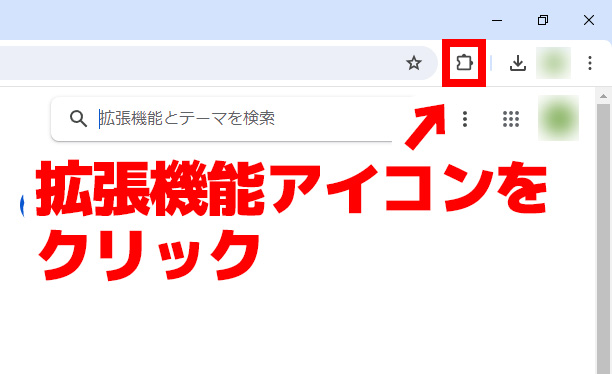
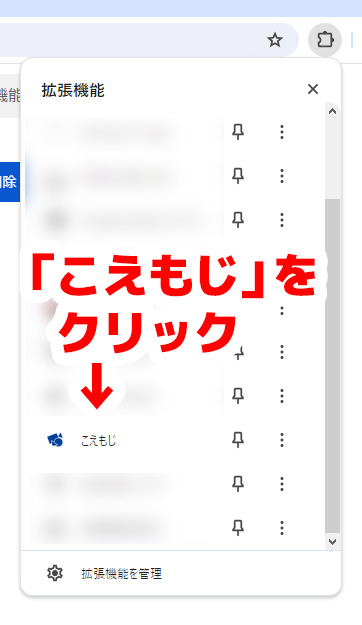
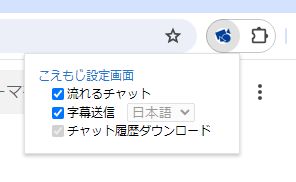
拡張機能の管理画面から「こえもじ」を開いたら、
- 流れるチャット
- 字幕送信
にチェックが入っているか確認します。
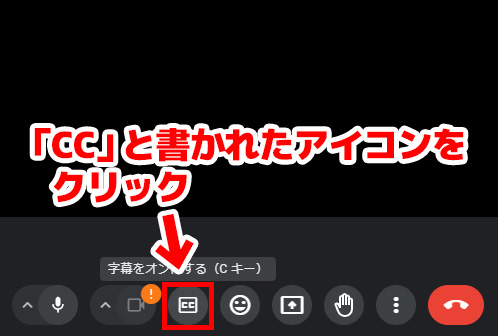
この状態でGoogle Meetで会議を始めたら、画面の下にある「CC」と書かれたアイコンをクリックして字幕をオンにします。
「こえもじ」がインストールされた状態でGoogle Meetの字幕をオンにすると、字幕の内容が自動的にチャットウィンドウに投稿されます。
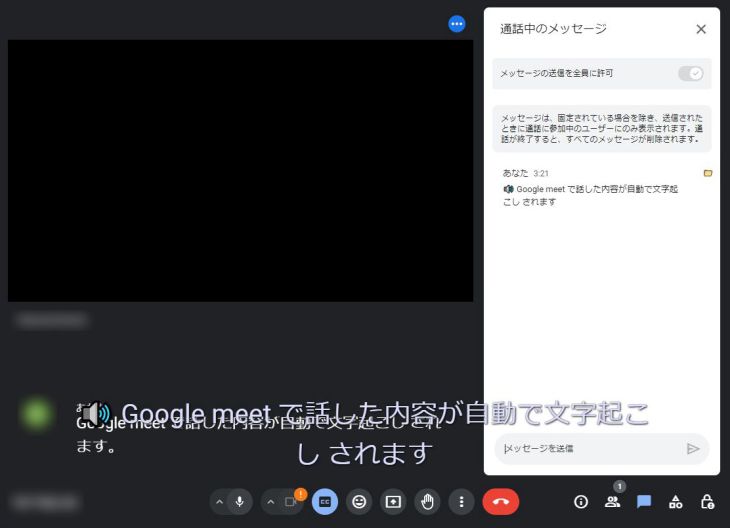
最後に、フォルダのマークをクリックして文字起こし結果をダウンロードします。
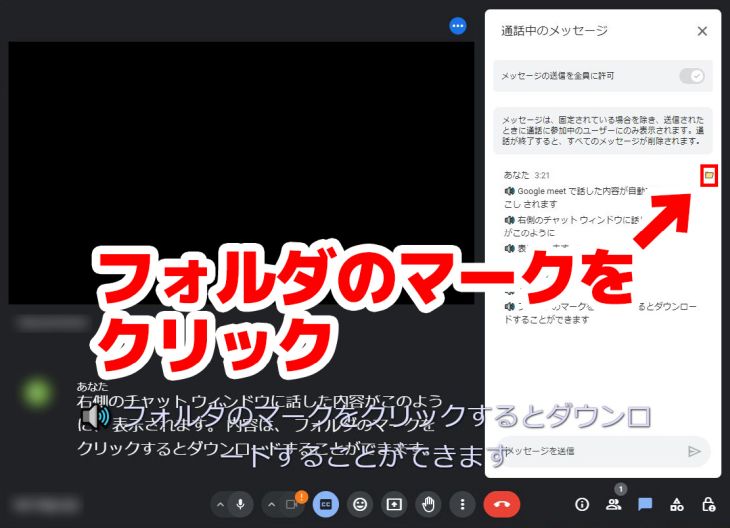
これでGoogle Meetを文字起こしする流れは完了です。
Google Meetの文字起こし方法については、こちらの記事でより詳しく解説しています。

Google Meetで会議を文字起こしするには?拡張機能「こえもじ」の使い方とおすすめAI文字起こし方法
Google Meetのウェブ会議を拡張機能「こえもじ」を使って文字起こしする方法と、おすすめのAI文字起こし方法について解説します。
2. 文字起こしサービスで録音ファイルを文字起こし&自動で議事録作成
おすすめなのがこの方法です!
ZOOM、Microsoft Teams、Google MeetといったWeb会議ツールは、会議の内容を録音することができます。
Web会議の内容を録音したら、あとはAI文字起こしサービス『文字起こしさん』にファイルをアップロードするだけでOK!
しかも『文字起こしさん』は、テキストに文字起こしするだけでなく最新AIで議事録作成も可能です!
たったの3ステップで議事録が完成します!
ステップ1: ZOOMの録音方法
ZOOMでWeb会議を録音するのはとても簡単。
メニューにある「レコーディング」をクリックするだけでOKです。

会議が終わると自動的にMP4形式へ変換して保存されます。
「ミーティング レコーディングを変換」画面が消えたら保存完了です。
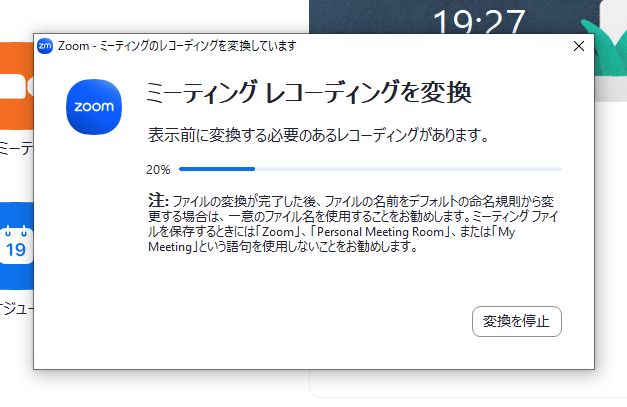
ZOOMの録音方法についてはこちらの記事で詳しく解説しています。
Microsoft Teamsの録音方法
Microsoft Teamsでは、
会議コントロールで「その他のアクション」→「記録と文字起こし」→「記録」→「開始」をクリック
と操作することでWeb会議を録音できます。
録音した音声はOneDriveに保存されます。
Microsoft Teamsの録音方法についてはこちらの記事で詳しく解説しています。
Google Meetの録音方法
Google Meetでは録音ではなく録画機能を使います。
※音声ファイルではなく動画ファイルが保存されるので、Google Meetを文字起こしするときは『文字起こしさん』のように動画も文字起こしするサービスがおすすめです!
Google MeetでWeb会議を録画するには、まずGoogle Workspaceに管理者としてログインして、録画機能を有効化します。
Web会議の画面で「ミーティングを録画」をクリックして録画を開始します。

「録画を停止」を選択して録画が終了すると、Google Driveにファイルが保存されます。
あとは、録画されたファイルをAI文字起こしサービス『文字起こしさん』にアップロードすれば文字起こし完了です。
※Google Meetを録音するには、Google Workspaceの有料プランを契約している必要があるので注意が必要です。
ステップ2: 録音・録画ファイルを『文字起こしさん』で文字起こし
Web会議ツールで録音・録画したファイルを『文字起こしさん』で文字起こしするのはとても簡単。
- 「ここにファイルをドラッグしてください」にファイルをドラッグ&ドロップ
- 「選択」ボタンを押してファイルを選択
どちらかの方法でファイルを選択します。
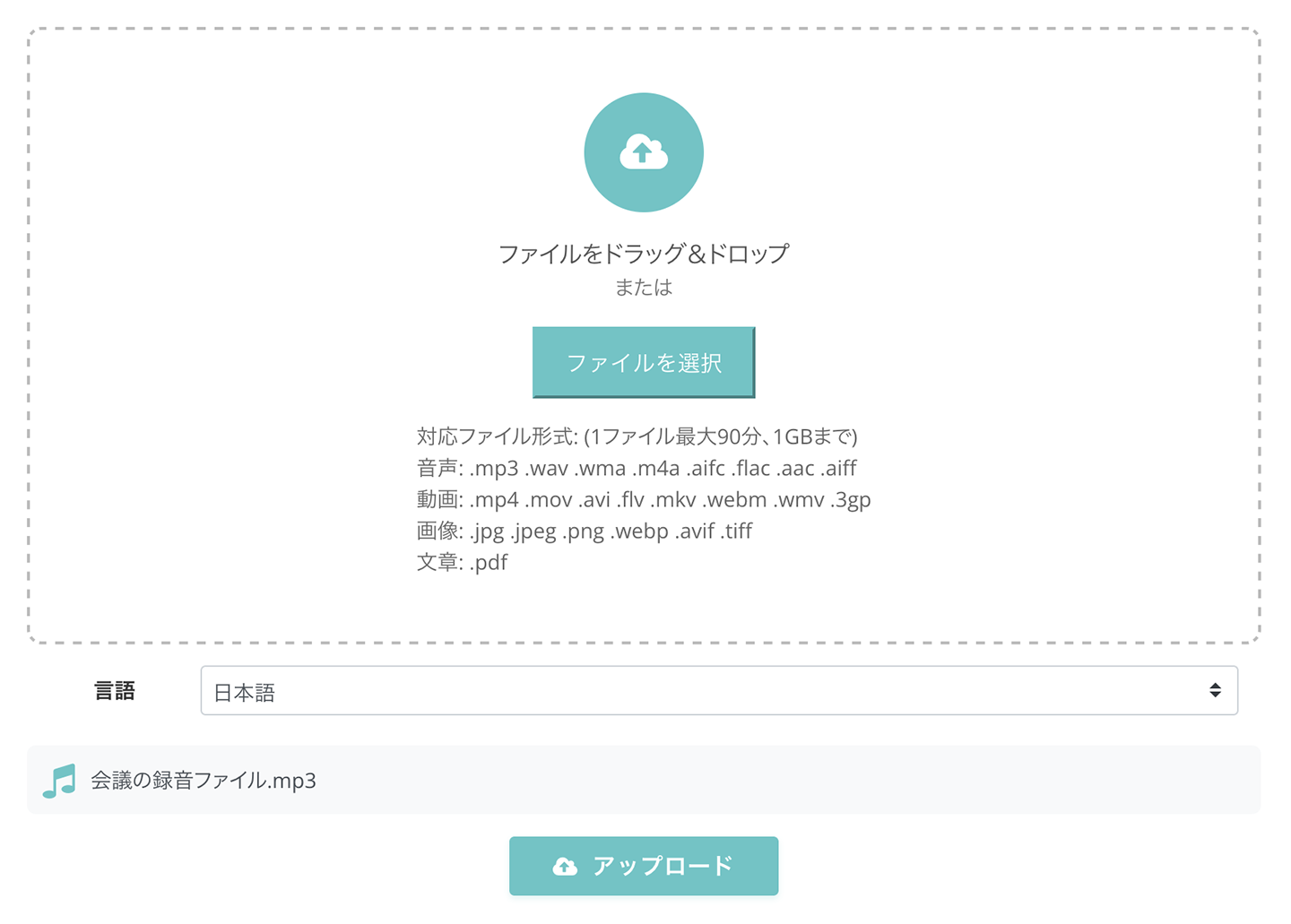
「文字起こし」ボタンを押すと自動的に処理開始。

長いファイルでもわずか1分程度で文字起こしが完了します。
文字起こしが終わると、このようにトップページに文字起こし結果が表示されます。
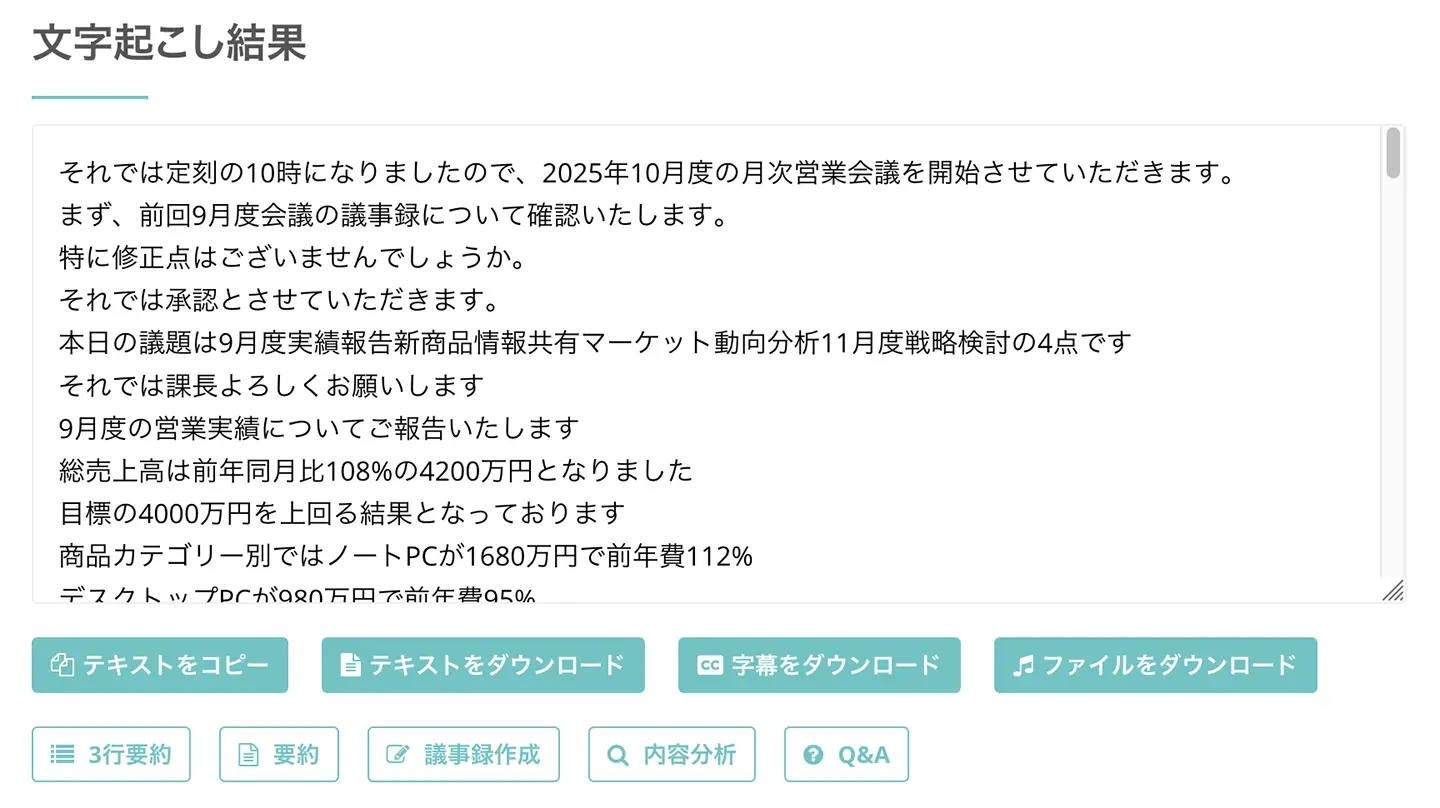
メールアドレスを登録すると「履歴」ページから文字起こし結果を確認することも可能です。
ステップ3: 『文字起こしさん』で会議の議事録を作成
文字起こし結果の下に「要約」や「議事録作成」のボタンが表示されています。

「議事録作成」ボタンを押すと、会議の議事録を作成開始します。
最新AIでわずか数秒で処理完了。
このように、音声の内容を議事録にすることができました!
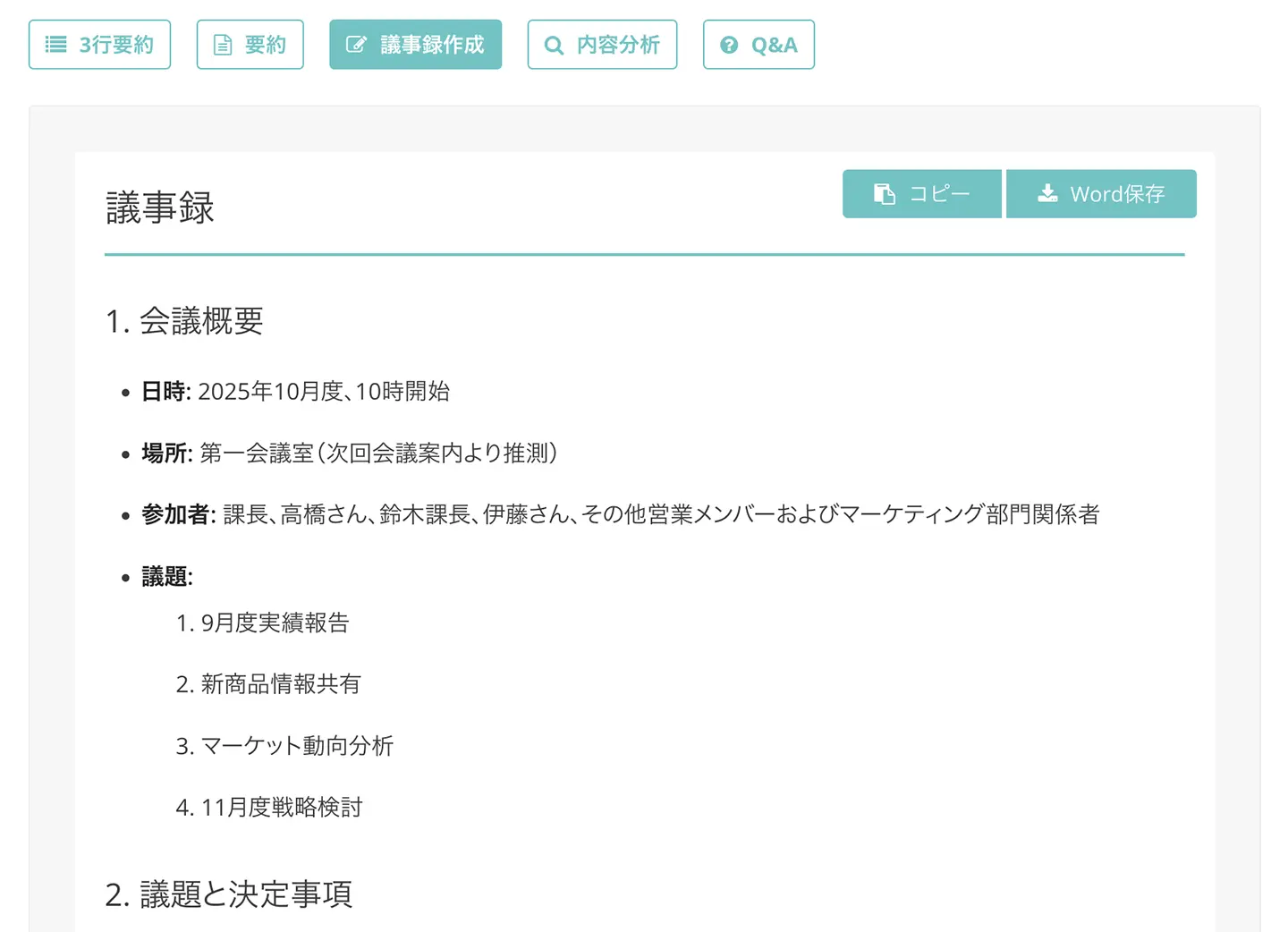
作成した議事録はWord形式でダウンロード可能です。
『文字起こしさん』を使えば、このようにWeb会議の内容からかんたんに文字起こし&議事録作成できます。
音声認識の精度がとても高いので、リアルタイムにWeb会議を文字起こしするツールに満足できなかった方にもおすすめ。
登録・ログイン不要で無料で使えるので、こちらから『文字起こしさん』を体験してみませんか?
3. 文字起こしサービスでリアルタイム文字起こし
AI文字起こしツールには、Web会議の内容をリアルタイムに文字起こしできるものもあります。
リアルタイムにテキスト化できるので、会議が終わったときに文字起こしも完了しているのが特徴です。
誤認識・誤変換に注意
ただし、リアルタイム文字起こしは一見便利そうですが、誤認識や誤変換が発生してしまう場合も。
AIを使った音声認識にはとても高いコンピューター性能が必要なため、リアルタイムだと処理が間に合わずに誤った内容で文字起こしされてしまうことがあります。
会議の議事録は仕事の方針を定め、業務を円滑に進めるための大切な資料。
リアルタイムにテキスト化する場合の便利さと、録音してから文字起こしする場合の精度の高さ、どちらを重視するか考えたうえで文字起こし方法を選ぶのがおすすめ。
より高い精度で文字起こしするなら音声・動画ファイルをアップロードして文字起こしできる『文字起こしさん』がおすすめです。
リアルタイムに文字起こしできるサービス3選
1. Rimo Voice
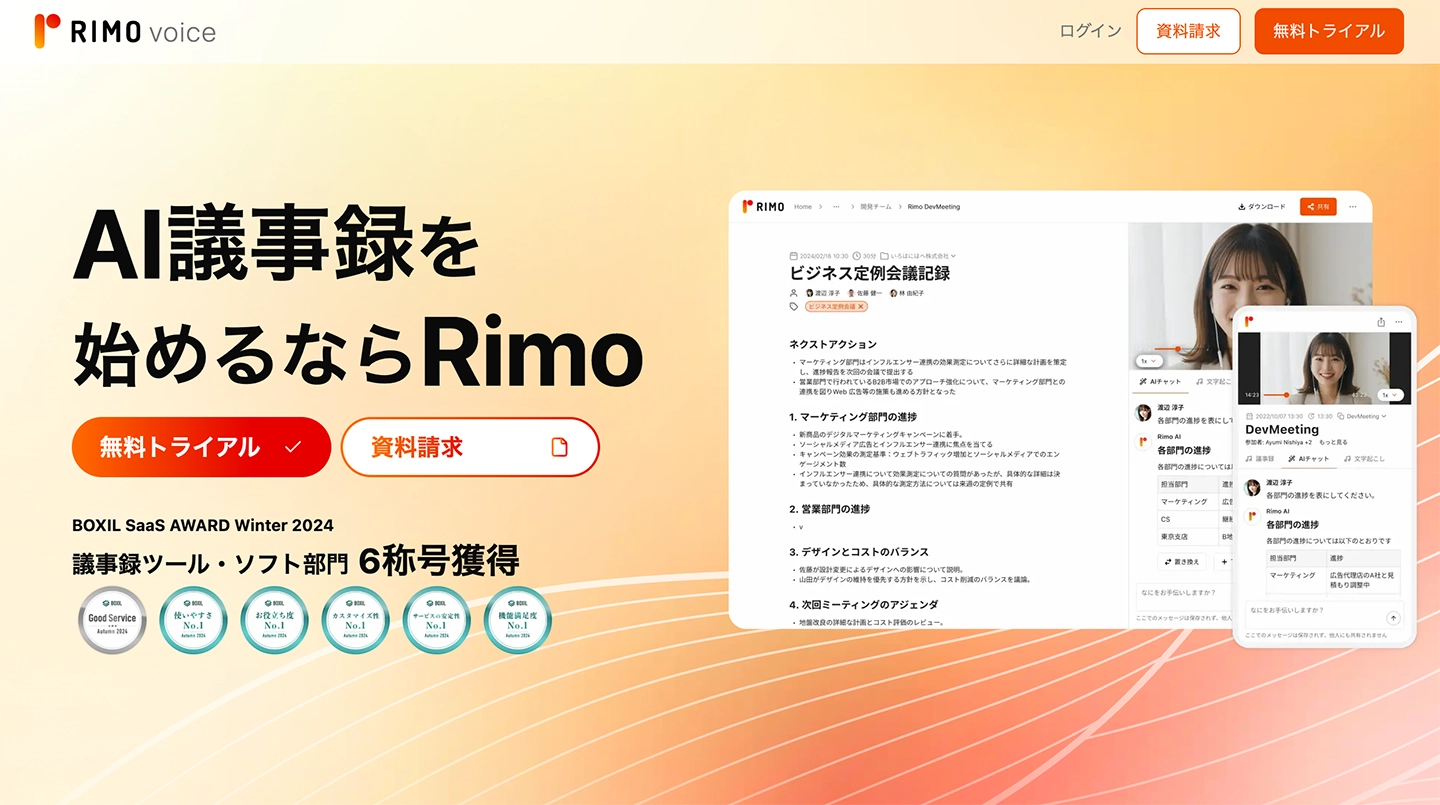
Rimo Voiceは日本語をはじめ30言語以上に対応したAI文字起こしサービスです。
Zoom、Microsoft Teams、Google Meet、Webexとの連携機能を使ってWeb会議の文字起こしが可能。
AI議事録作成機能も搭載されていて、会議の内容を自動で要約・議事録化できます。
個人プランは月額4,950円から、法人プランは月額50,000円から利用できます。
2. Otolio(旧:スマート書記)
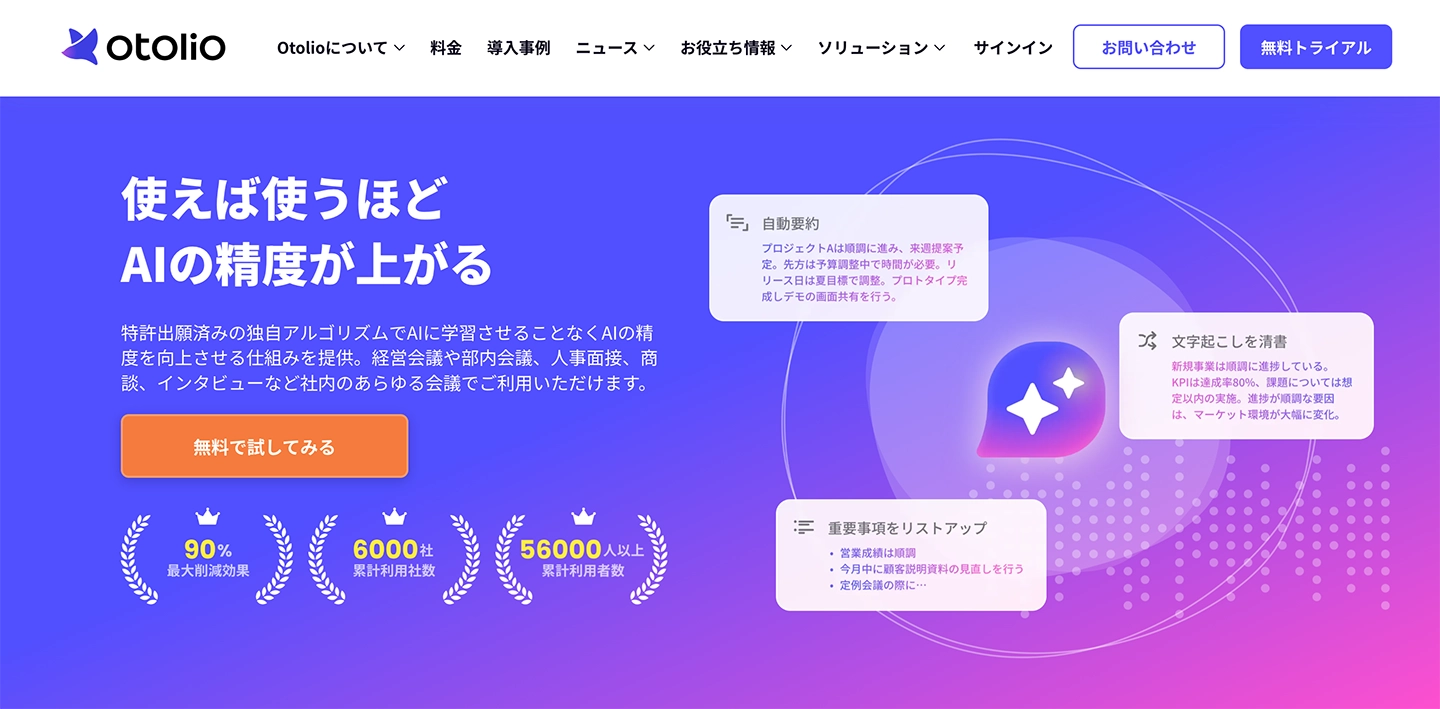
Otolio(旧:スマート書記)は効率的に議事録を作成するための文字起こしサービス。
ZOOM、Microsoft Teams、Google MeetといったWeb会議ツールの内容を録音して、リアルタイムに文字起こしすることができます。
文字起こしの精度は90%以上。
基本的には法人向けのサービスで、利用人数によって料金が変動します。
3. Sloos
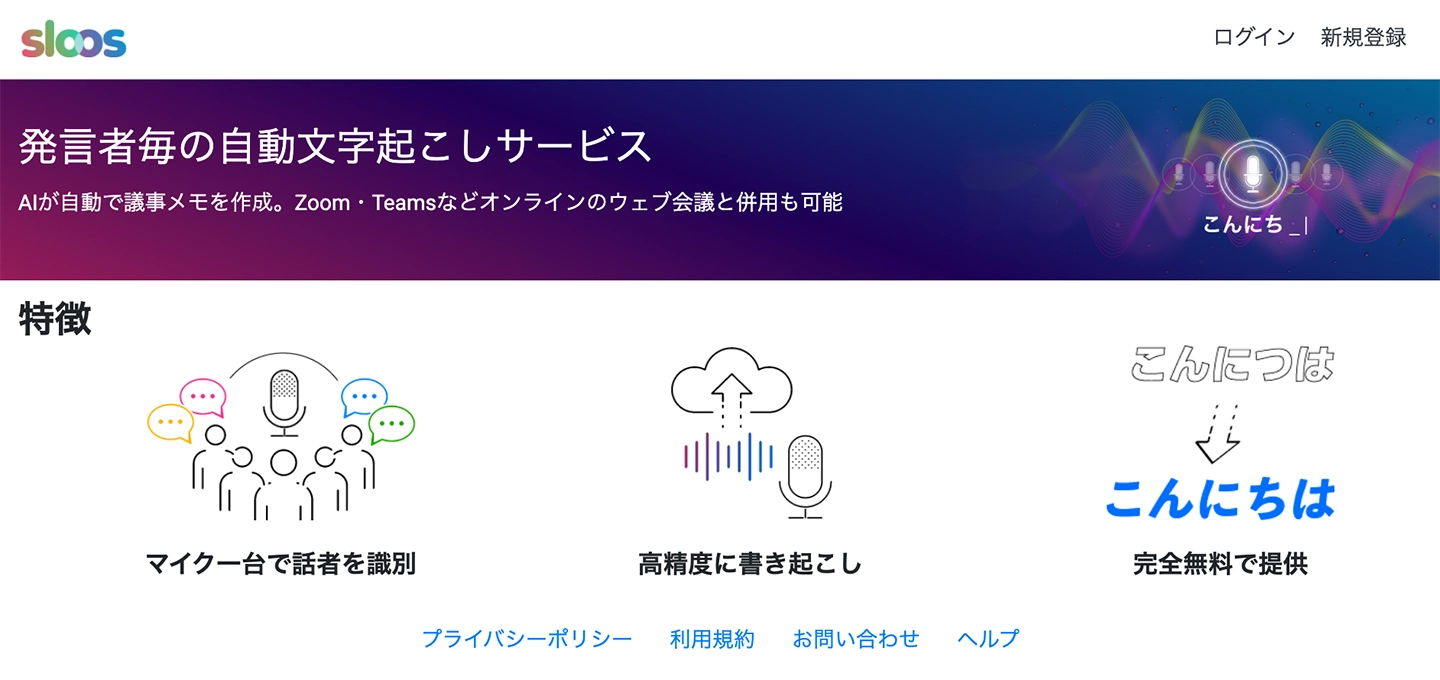
Sloosは会議の議事録作成に対応したシンプルな文字起こしサービスです。
ZOOM、Microsoft TeamsなどのWeb会議と併用することが可能で、AIがリアルタイムに議事内容のメモを作成します。
話者分離機能も搭載しています。
手厚いサポートが不要な場合におすすめのリアルタイム文字起こしサービスです。
■ AI文字起こしサービス『文字起こしさん』
『文字起こしさん』は初期費用ゼロ&月額1,000円から利用できる(※無料版あり)オンライン文字起こしツールです。
- 音声・動画・画像など20以上のファイル形式に対応
- パソコン・スマホどちらからも利用可能
- 医療・IT・介護などの専門用語にも対応
- 字幕ファイルの作成や、話者分離にも対応
- 英語、中国語、日本語、韓国語、ドイツ語、フランス語、イタリア語など約100言語の文字起こしに対応
利用方法はサイトから音声ファイルをアップロードするだけ。数秒〜数十分であっという間に文字起こしテキストが手に入ります。
10分までの文字起こしなら無料で利用できますので、まずは一度お試しください。

音声・動画・画像から文字起こしが簡単にできる「文字起こしさん」です。
文字起こしさんでは無料で5分までの文字起こしが可能です。
文字起こしした文章のコピー、ダウンロード、検索、削除などができます。
字幕ファイルの作成もできるのでインタビュー動画などの文字起こしにも最適です。
HP: mojiokoshi3.com
Email: mojiokoshi3.com@gmail.com
Email: mojiokoshi3.com@gmail.com
関連記事
音声・動画・画像の文字起こしなら文字起こしさん。インストール不要で誰でも無料で利用できる文字起こしサービスです。