7 tips for effektiv transkribering med Mr. Transcription
[Gratis] Lag undertekster til video automatisk med AI
9. oktober 2026
![[Gratis] Lag undertekster til video automatisk med AI | AI-transkripsjonstjeneste - Mr. Transcription](https://storage.googleapis.com/mojiokoshi3-web/post/image/subtitles_auto_generation_tmb.webp)
Hvordan kan jeg lage undertekster til en video automatisk?

Når du lager video, bruker du da timevis på å skrive inn undertekster og skjermtekster bokstav for bokstav?
Å lytte til lyden i videoen og skrive inn tekst i takt med den er en av de mest tidkrevende delene av videoredigering.
Da anbefaler vi å bruke et AI-transkripsjonsnettsted!
Du trenger bare å laste opp videoen, så genereres SRT-filen automatisk, og du kan legge til undertekster av høy kvalitet på YouTube-videoene dine.
Det er også en fordel at alt behandles i nettleseren, uten kompliserte innstillinger.
I denne artikkelen forklarer vi i detalj hvordan du lager undertekster og skjermtekster til video automatisk med et AI-transkripsjonsnettsted.
Vi viser også hvordan du legger inn undertekster i Adobe Premiere, DaVinci Resolve og YouTubes standardfunksjon, så hvorfor ikke prøve å legge automatisk genererte undertekster inn i videoen din?
[Gratis] Et AI-transkripsjonsnettsted anbefales for å generere undertekster og skjermtekster automatisk

Hvis du vil generere undertekster og skjermtekster til video automatisk, anbefaler vi «Mr. Transcription».
«Mr. Transcription» er en AI-tjeneste som gjenkjenner lyden i en video og automatisk gjør den om til tekst.
Den største fordelen er at SRT-filen kan genereres automatisk bare ved at du laster opp videoen.
Når du laster opp videofilen, lytter den nyeste AI-en til lyden og gjør den automatisk om til tekst.
Den konverterte teksten kan du laste ned i SRT-format som den er.
Etterpå trenger du bare å laste SRT-filen inn i videoredigeringsprogrammet eller YouTube, så kan du enkelt sette inn undertekster.
Alt behandles i nettleseren, så du trenger ikke å installere noe spesialprogram.
Prisen er gratis opptil 3 minutter per dag uten registrering.
Hvis du registrerer deg som gratis medlem, kan du bruke tjenesten gratis opptil 10 minutter per dag.
Hvorfor ikke først prøve å generere undertekster til videoen din gratis og automatisk med «Mr. Transcription»?
Slik genererer du undertekster og skjermtekster automatisk, og slik bruker du «Mr. Transcription»
La oss gå rett på sak og vise hvordan du genererer undertekster og skjermtekster automatisk med AI-transkripsjonstjenesten «Mr. Transcription».
«Mr. Transcription» er en AI-tjeneste som gjør at alle enkelt kan lage undertekster til video.
Du kan lagre underteksten i SRT-format og enkelt laste den inn i videoredigeringsprogrammer eller YouTube.
1. Finn frem videofilen du vil legge undertekster til
Først finner du frem videofilen du vil generere undertekster til automatisk.
Videofilformatene «Mr. Transcription» støtter, er
- MP4
- MOV
- AVI
- FLV
- MKV
- WEBM
- WMV
- 3GP
Alle disse formatene støttes.
Alle de vanligste videofilformatene støttes, så du kan laste opp alt fra filer eksportert fra et videoredigeringsprogram til filer du nettopp har filmet med mobilen, som de er.
Hvis du velger en stor fil, trekker Mr. Transcription automatisk ut bare lyden og laster den opp, så du kan velge den kodede videofilen som den er.
Du kan selvfølgelig også eksportere bare lydsporet og laste det opp.
2. [Gratis] Gjør lyden i videoen om til tekst og generer SRT-filen automatisk
Når du har funnet frem video- eller lydfilen, gjør du den om til tekst med «Mr. Transcription».
Åpne først forsiden til «Mr. Transcription».
På forsiden velger du språket som brukes i videoen.
Vanligvis er språket du bruker på PC-en, valgt på forhånd (for japansk er det «Japansk»).
Hvis du vil lage undertekster til en YouTube-video for utenlandske seere, velger du språket som brukes i videoen, for eksempel engelsk.

Deretter velger du filen.
- Dra og slipp filen
- Klikk på «Velg fil»
Det finnes to måter.

Når du har valgt filen, starter opplastingen og transkripsjonen automatisk.

«Mr. Transcription» bruker den nyeste AI-en.
Selv lange video- og lydfiler behandles på bare rundt 1 minutt.
Hvis du bruker tjenesten uten å registrere deg eller logge inn, lar du skjermen stå åpen til behandlingen er ferdig.
Hvis du er registrert og innlogget, får du et varsel på e-post når transkripsjonen er ferdig.

Du kan se resultatet via lenken i varsel-e-posten eller på «Historikk»-siden i menyen.
Last ned SRT-filen fra transkripsjonsresultatet
Når transkripsjonen er ferdig, bytter skjermen visning og transkripsjonsresultatet vises.

Før du laster ned, kan du også kontrollere transkripsjonsresultatet ved å spille av lyden fra videoen fra stedet der ytringen ligger, med avspillingsknappen ved siden av ytringen.
Når du spiller av med spilleren nederst på skjermen, bytter tekstvisningen også i takt med avspillingsstedet.
I «Mr. Transcription» trenger du ingen ekstra operasjoner for å lage SRT-filen.
Du trenger bare å trykke på «Last ned undertekst»-knappen, så kan du lagre SRT-filen.

Når du åpner den nedlastede filen i et tekstredigeringsprogram, ser du at den automatisk er konvertert til SRT-format for undertekster, slik som dette.

Du kan også laste ned fra Historikk-siden
SRT-filen du har laget med «Mr. Transcription», kan du også laste ned fra Historikk-siden.
Historikk-siden åpner du fra menyen på «Mr. Transcription»-siden.

Når Historikk-siden er åpnet, klikker du på stedet der filnavnet vises.

Detaljsiden for transkripsjonsresultatet åpnes, og du trykker på «Last ned undertekst» for å lagre filen.

Historikk-siden viser tidligere transkripsjonsresultater i en liste, så du kan også lagre tekst du har transkribert tidligere, på nytt som undertekst.
3. Sett den automatisk genererte SRT-filen inn i videoen
Nå har du generert en SRT-fil gratis og automatisk med AI-transkripsjonstjenesten «Mr. Transcription».
Det eneste som gjenstår, er å laste SRT-filen inn i videoredigeringsprogrammer som Adobe Premiere Pro og DaVinci Resolve, eller inn på detaljskjermen til videoen du har lastet opp til YouTube.
SRT-filen er et standard filformat som brukes mye til videoundertekster.
Den kan brukes i mange sammenhenger, fra videoredigeringsprogrammer til videonettsteder.
Hvordan du laster filen inn i de enkelte programmene, forklarer vi i de neste kapitlene.
Hvis du vil vite mer om SRT-filer, kan du også lese denne artikkelen.

[Gratis] Slik lager du en SRT-fil: lag videoundertekster bare i nettleseren
Vi forklarer hvordan du lager «SRT-filer», undertekstfiler som lagrer undertekstteksten og visningstiden. Med et AI-transkripsjonsnettsted kan du lage dem bare i nettleseren. Bruk i videoredigeringsprogrammer og på YouTube presenteres også.
Undertekster kan genereres automatisk på en enkel måte, så hvorfor ikke først prøve å lage SRT-filen til videoen din med «Mr. Transcription»?
Slik setter du inn automatisk genererte undertekster i Adobe Premiere Pro
Herfra forklarer vi hvordan du setter SRT-filen som er generert automatisk med AI-transkripsjonstjenesten «Mr. Transcription», inn i en video.
Først viser vi hvordan du legger inn undertekster med SRT-filen i Adobe Premiere Pro, et videoredigeringsprogram som også profesjonelle bruker.
* Her forklarer vi med Windows-versjonen av Adobe Premiere Pro.
1. Importer SRT-filen til prosjektet
Det er veldig enkelt å sette inn undertekster fra en SRT-fil i Adobe Premiere Pro.
Åpne først redigeringsprosjektet til videoen du vil sette inn undertekster i.

Nederst til venstre på denne skjermen finner du Prosjekt-panelet (stedet der materiale som video og lyd vises i en liste).
Importer SRT-filen hit.
Fremgangsmåten er den samme som når du importerer annet materiale som video og lyd,
- Dra og slipp filen rett inn i Prosjekt-panelet
- Velg «Importer» fra Fil-menyen
og du kan bruke en av dem.
Denne gangen dro og slapp vi SRT-filen.

Når SRT-filen er lastet inn, gjenkjenner Adobe Premiere Pro den automatisk som en undertekstfil (bildetekst).

2. Plasser underteksten på tidslinjen
Deretter drar og slipper du den importerte SRT-filen på tidslinjen for å plassere den.

Dialogboksen «Nytt bildetekstspor» vises, så kontroller innholdet og trykk på «OK».

Et «Undertekst»-spor legges til i raden over tidslinjen, og underteksten settes inn.

Dermed har du automatisk lagt til undertekster fra SRT-filen på tidslinjen i Adobe Premiere Pro.

3. Slik tilpasser du undertekster (Undertekst) i Adobe Premiere Pro
Undertekster som er lastet inn som «Undertekst» i Adobe Premiere Pro, kan du også endre utseendet på.
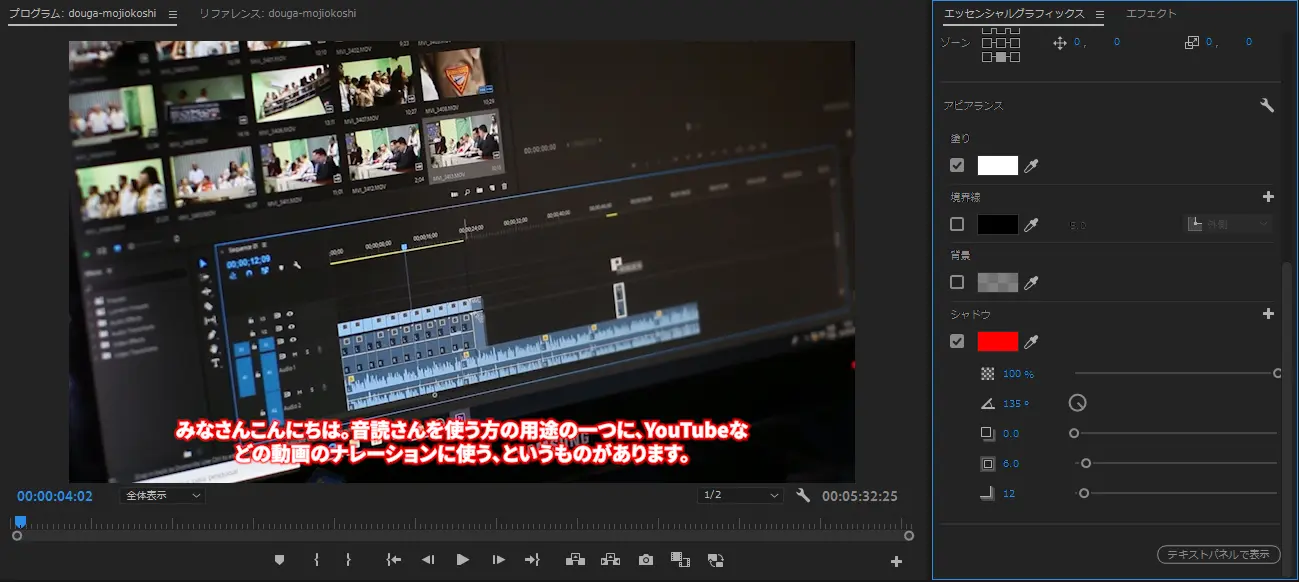
For å endre skrifttype og farge på underteksten åpner du panelet «Essential Graphics».
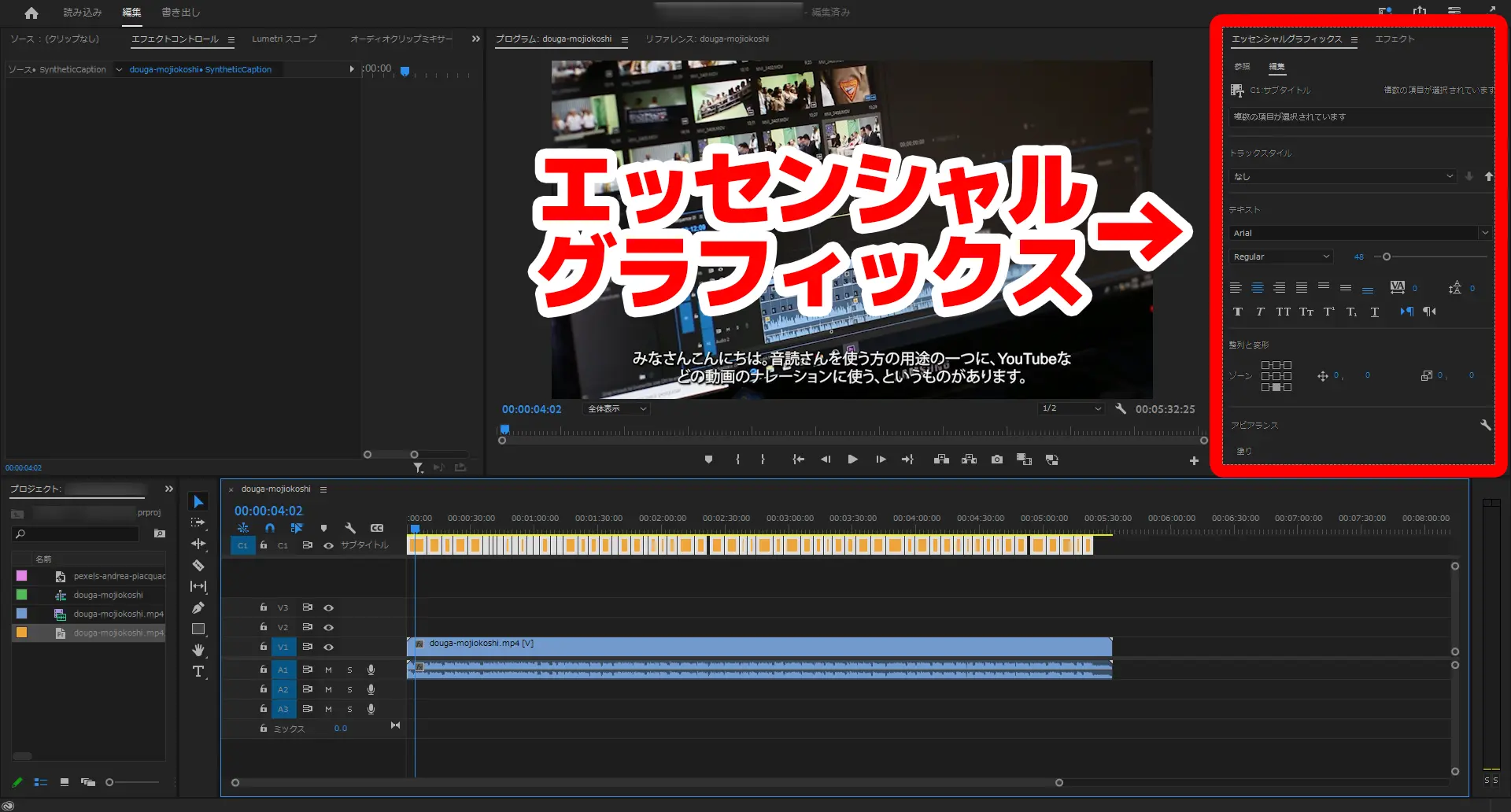
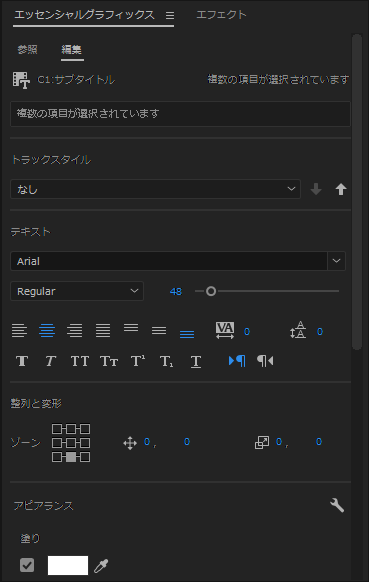
Når du åpner «Rediger»-skjermen, kan du endre skriftstørrelse, skrifttype, dekor og mer.
Du kan for eksempel endre skrifttypen på underteksten slik,
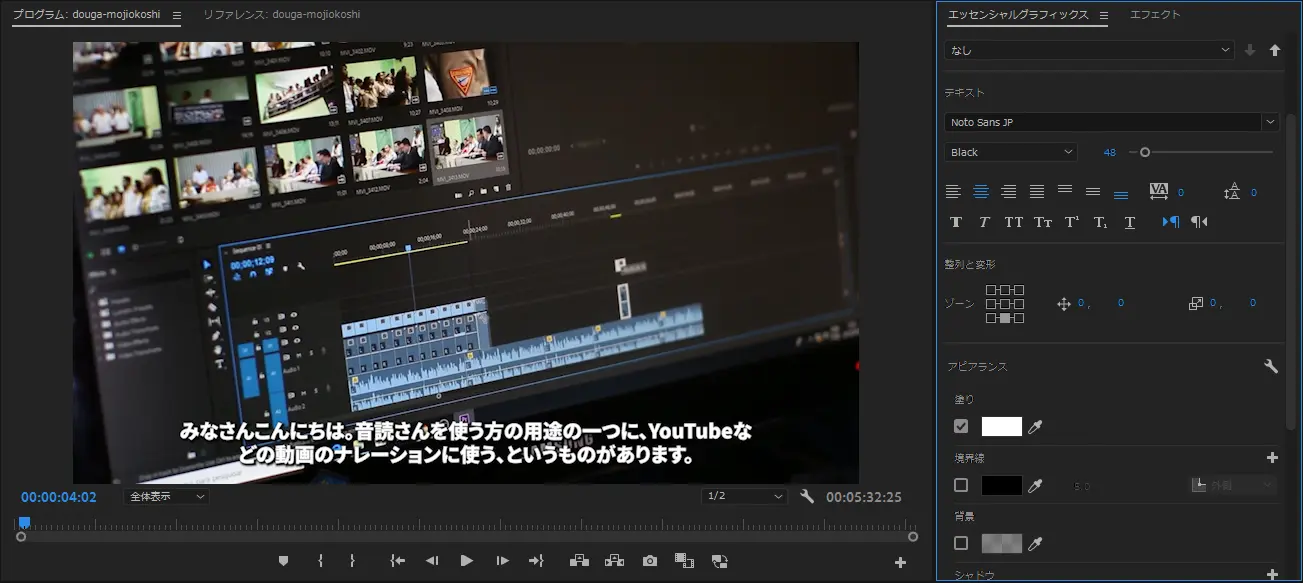
eller endre fargen på kanten (skyggen) av underteksten, og det er mulig å gjøre mange slags endringer.
4. Kod videoen i Adobe Premiere Pro
Etterpå trenger du bare å kode innholdet i prosjektet der underteksten er satt inn, og eksportere en fil som kan lastes opp til videonettsteder som YouTube.
Slik kan du, hvis du genererer SRT-filen automatisk med AI-transkripsjonstjenesten «Mr. Transcription», legge til undertekster i videoen mye enklere enn å skrive dem inn selv på tastaturet.
Slik setter du inn automatisk genererte undertekster i DaVinci Resolve
DaVinci Resolve er et populært videoredigeringsprogram der du kan bruke profesjonelle funksjoner gratis.
Også i DaVinci Resolve kan du, på samme måte som i Adobe Premiere Pro, enkelt legge til undertekster automatisk fra en SRT-fil.
1. Last SRT-filen inn i DaVinci Resolve
For å laste en SRT-fil med undertekster inn i DaVinci Resolve åpner du først prosjektet.
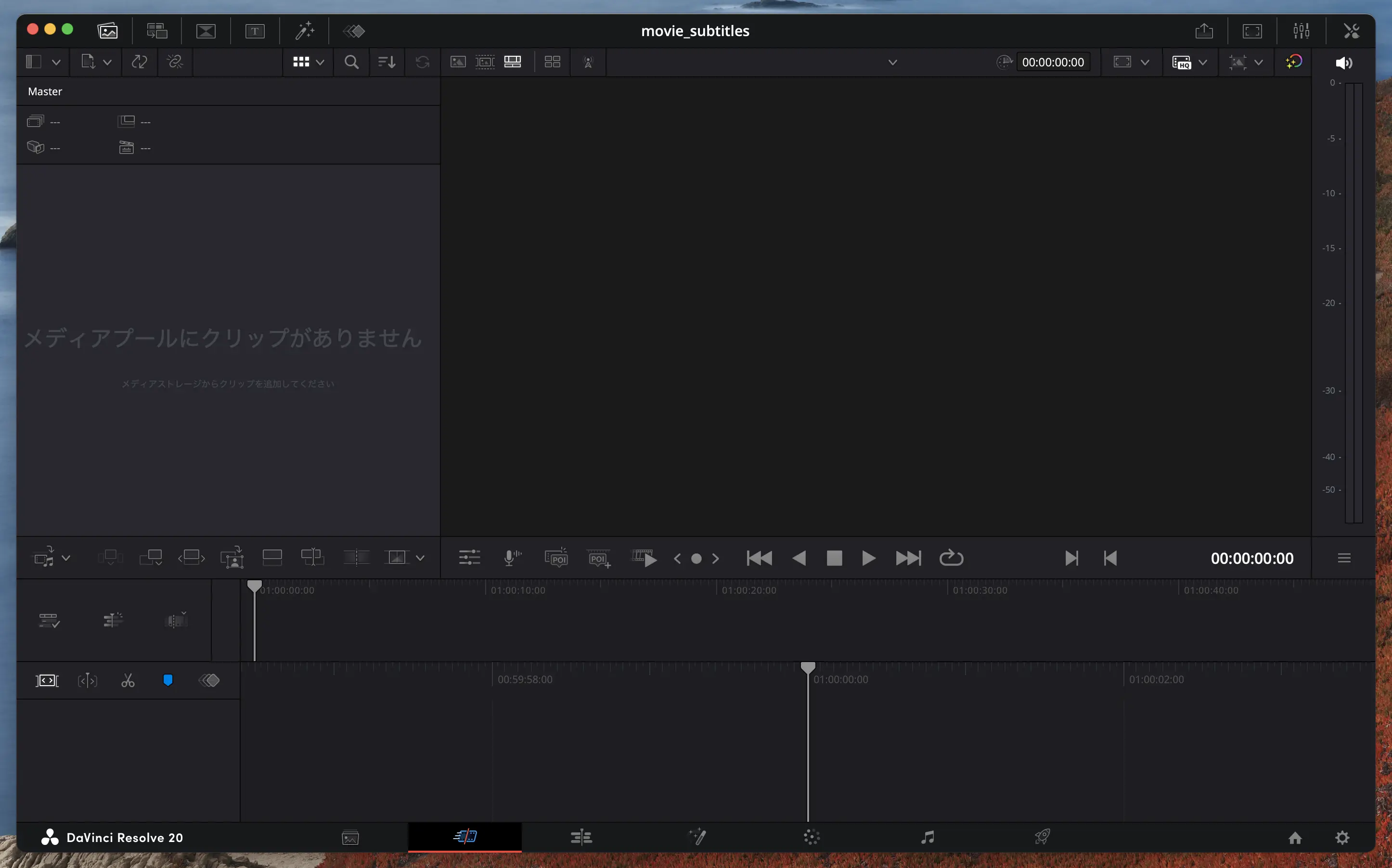
Når prosjektet er åpnet, importerer du SRT-filen til Media Pool.
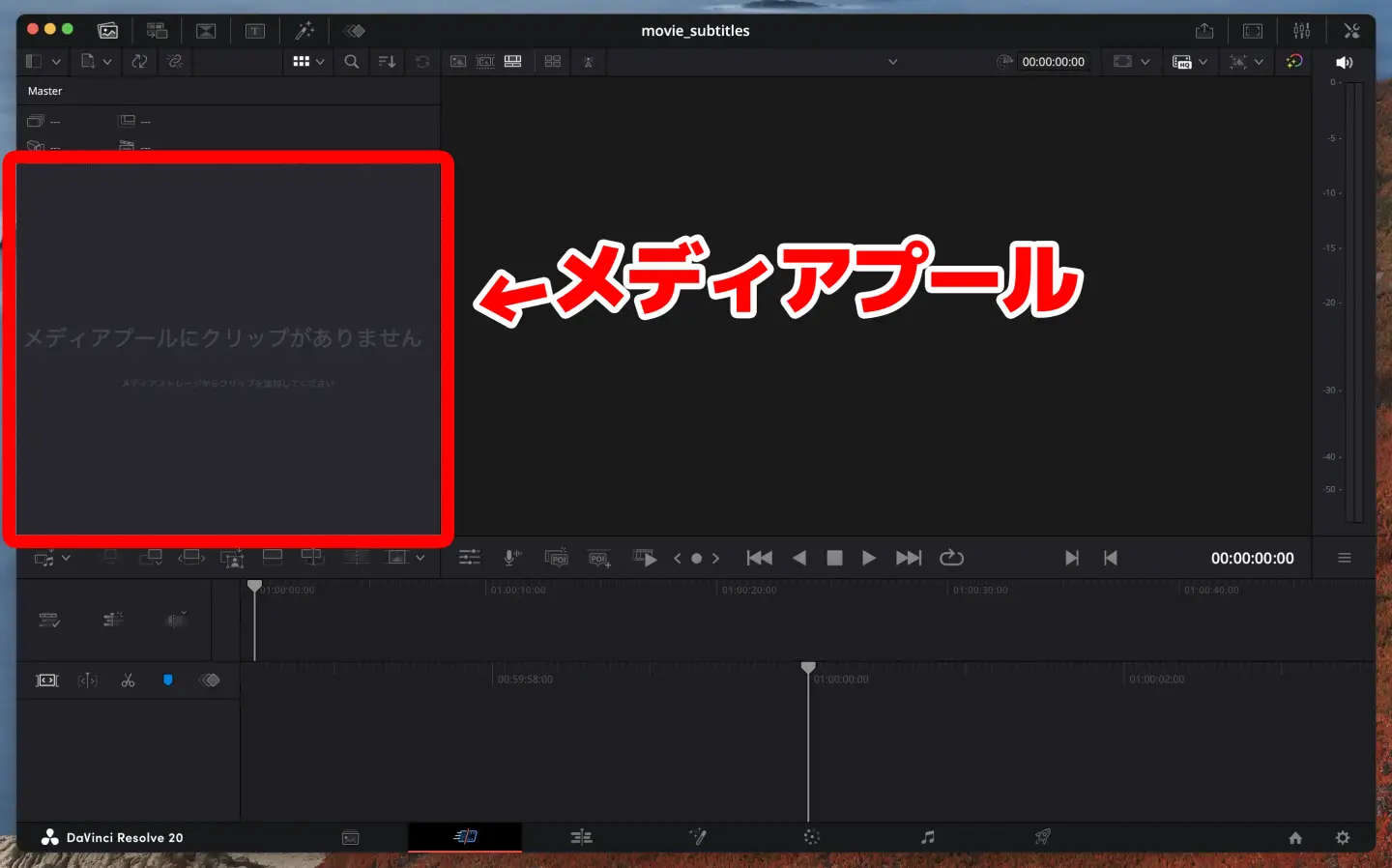
Det finnes to måter å importere SRT-filen til Media Pool på.
- Dra og slipp SRT-filen rett inn i Media Pool
- Velg «Importer media» → «Undertekster» fra Fil-menyen
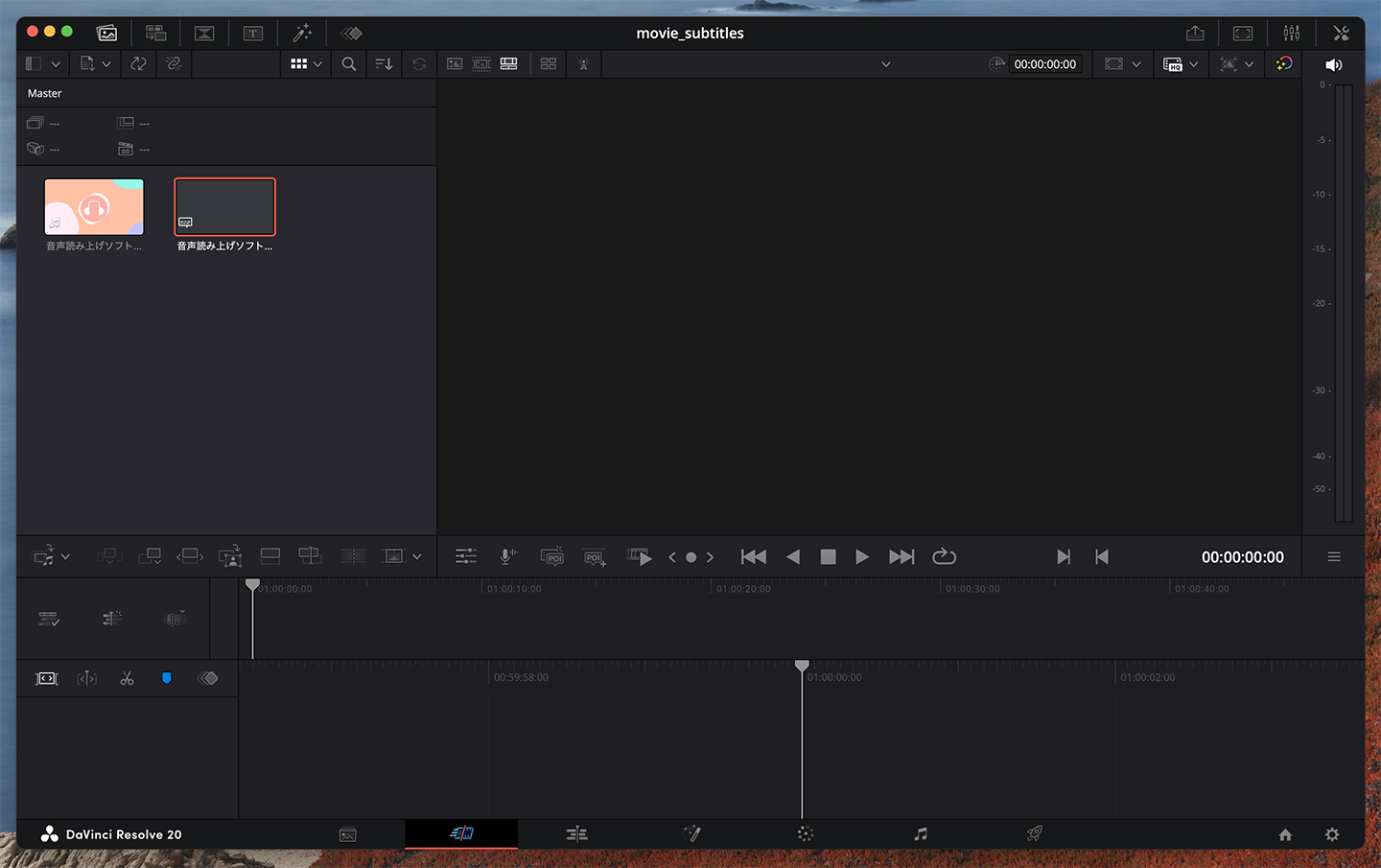
Med begge metodene vises SRT-filen med undertekster i Media Pool når innlastingen er vellykket.
2. Plasser SRT-filen med undertekster på tidslinjen
Når du har lastet SRT-filen inn i Media Pool, plasserer du underteksten på tidslinjen.
Fremgangsmåten er veldig enkel.
Du trenger bare å dra og slippe SRT-filen på tidslinjen.
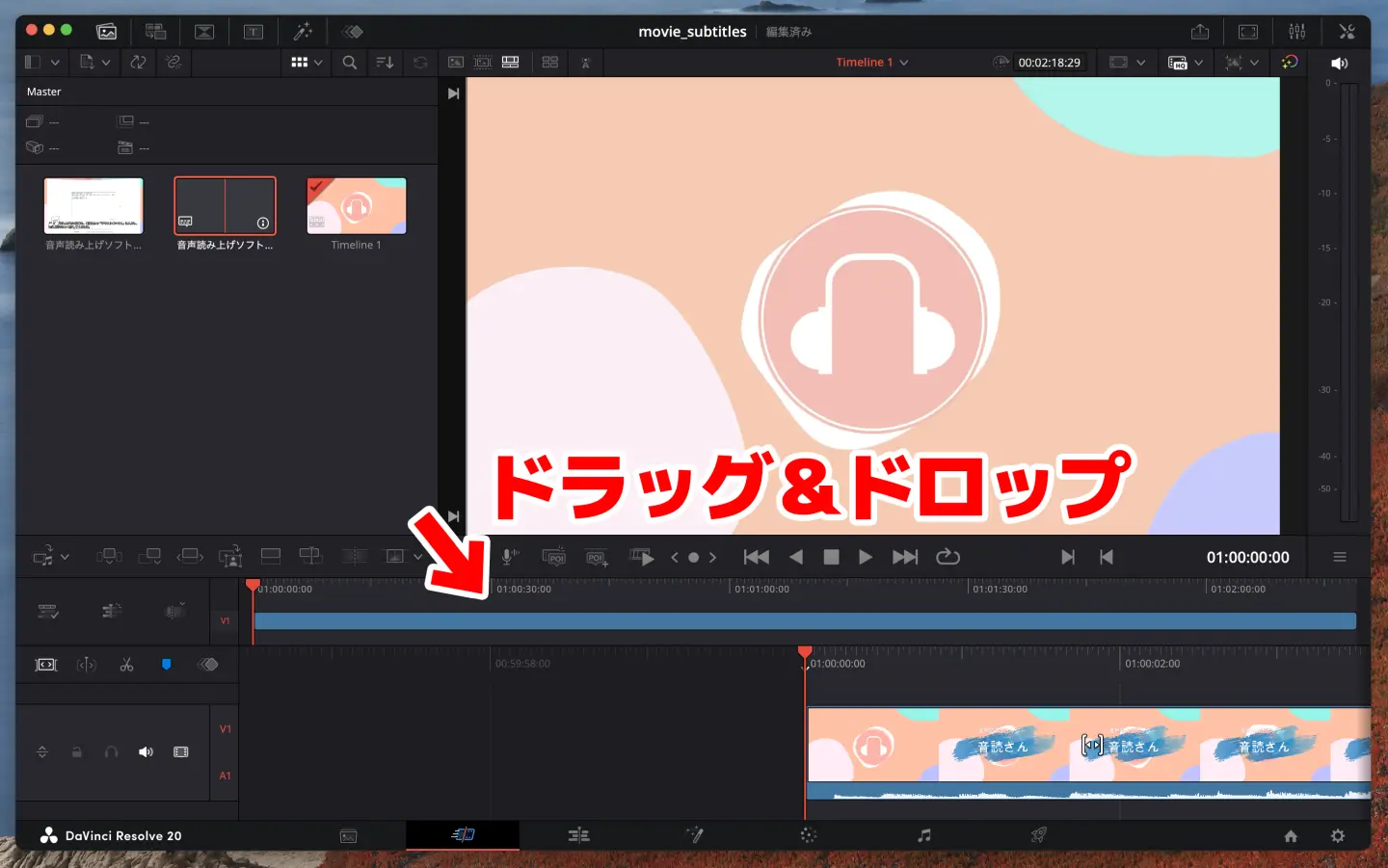
Da vises underteksten over videomaterialet slik.
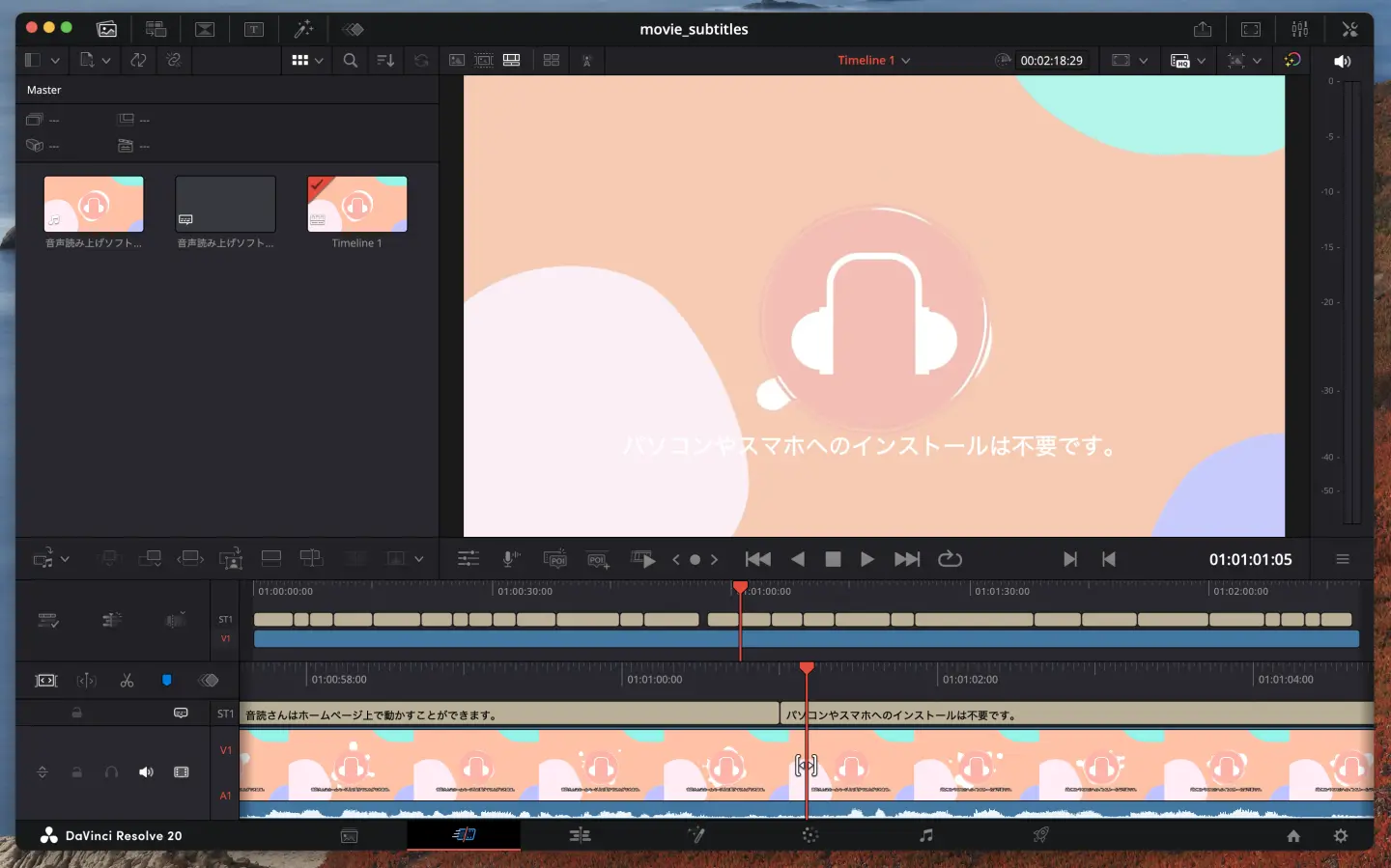
3. Juster visningen av underteksten og kod videoen
Når du har lastet inn innholdet i underteksten, justerer du utseendet ved å endre visningsstørrelsen og hvor linjene brytes.
Etterpå trenger du bare å kode videoen i et format som passer for videonettsteder som YouTube, og eksportere den.
DaVinci Resolve, som du kan bruke gratis, er et svært funksjonsrikt videoredigeringsprogram som også egner seg for profesjonelt arbeid.
Ved å kombinere det med funksjonen for automatisk generering av undertekster i AI-transkripsjonstjenesten «Mr. Transcription» kan du enkelt lage videoer av høy kvalitet.
Relaterte artikler om bruk av Adobe Premiere Pro og DaVinci Resolve
Hvordan du transkriberer videofiler som mp4 og legger til undertekster, forklarer vi også i detalj i denne artikkelen.
Ta gjerne en titt.

Slik transkriberer du video og lager undertekster: anbefalt fremgangsmåte for å lage SRT-fil fra MP4 gratis
Vi forklarer hvordan du transkriberer videofiler som MP4 og lager undertekster (SRT-fil). Du laster bare opp videoen i nettleseren for å lage undertekstteksten, og vi viser hvordan du bruker den i videoen med Adobe Premiere og DaVinci Resolve. Gratis...
Slik legger du til en automatisk generert SRT-fil i YouTube-videoer
Deretter viser vi hvordan du legger til undertekster med en SRT-fil i YouTubes standardfunksjon for undertekster.
Med SRT-filen som «Mr. Transcription» har generert automatisk, kan du enkelt legge til undertekster i videoer du har lastet opp til YouTube-kanalen din.
YouTube støtter innlasting av SRT-filer
I videoer som er lastet opp til YouTube, kan du laste inn en SRT-fil for å legge til undertekster automatisk.
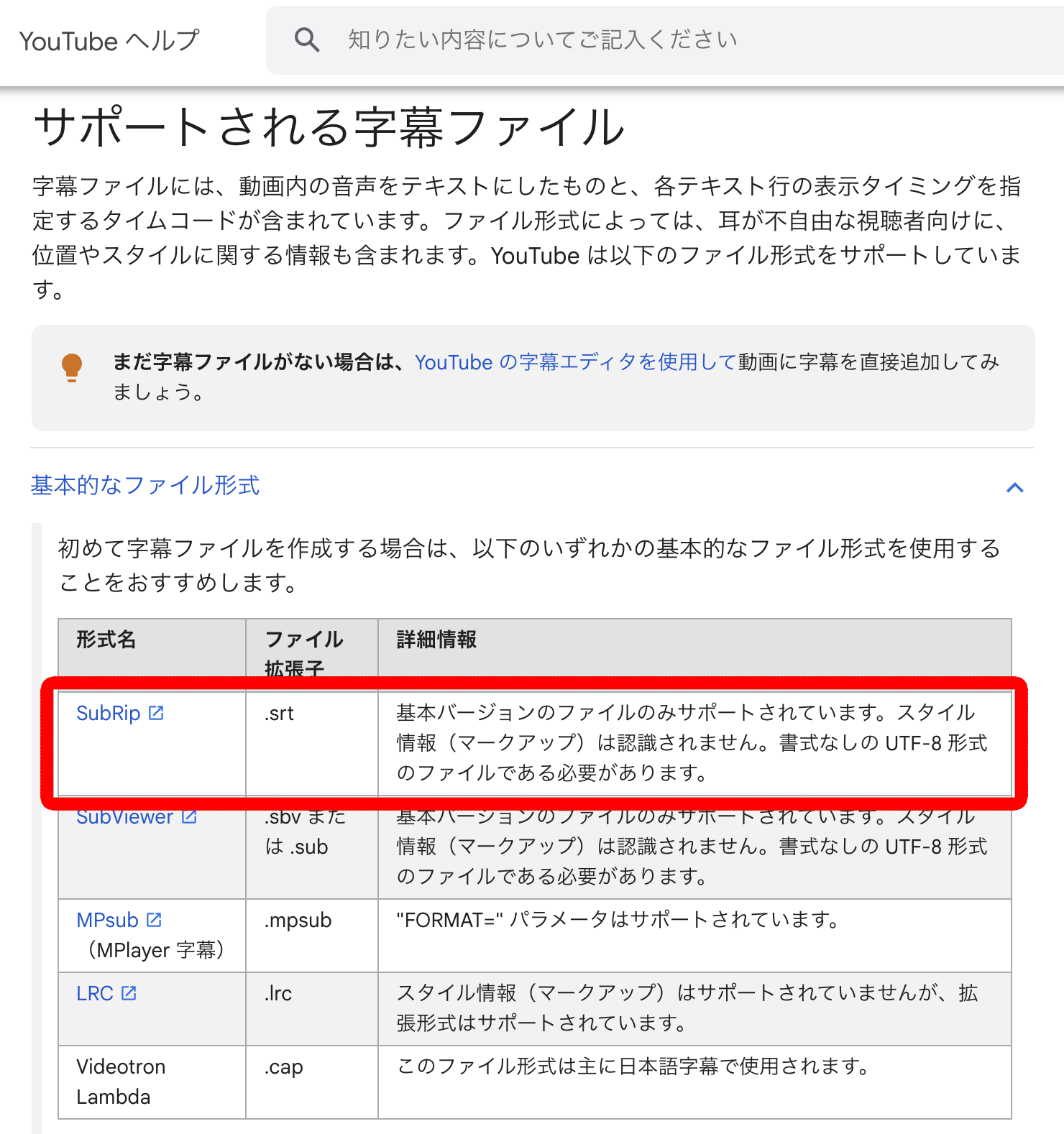
Ifølge YouTubes offisielle nettsted støttes en rekke filformater for videoundertekster, med SRT-filer først og fremst.
Selvfølgelig støttes også innlasting av SRT-filer.
Du kan enkelt legge til undertekster også i videoer som allerede er lastet opp, så du kan gjøre gamle videoer enda lettere å se på, eller øke antall visninger og abonnenter ved å legge til undertekster på fremmedspråk.
Fremgangsmåte for å laste opp en SRT-fil med japanske undertekster til YouTube
Vi forklarer hvordan du legger til japanske undertekster på YouTube med en SRT-fil.
Åpne først «Videodetaljer»-skjermen for videoen du vil legge til undertekster i, i nettleseren.

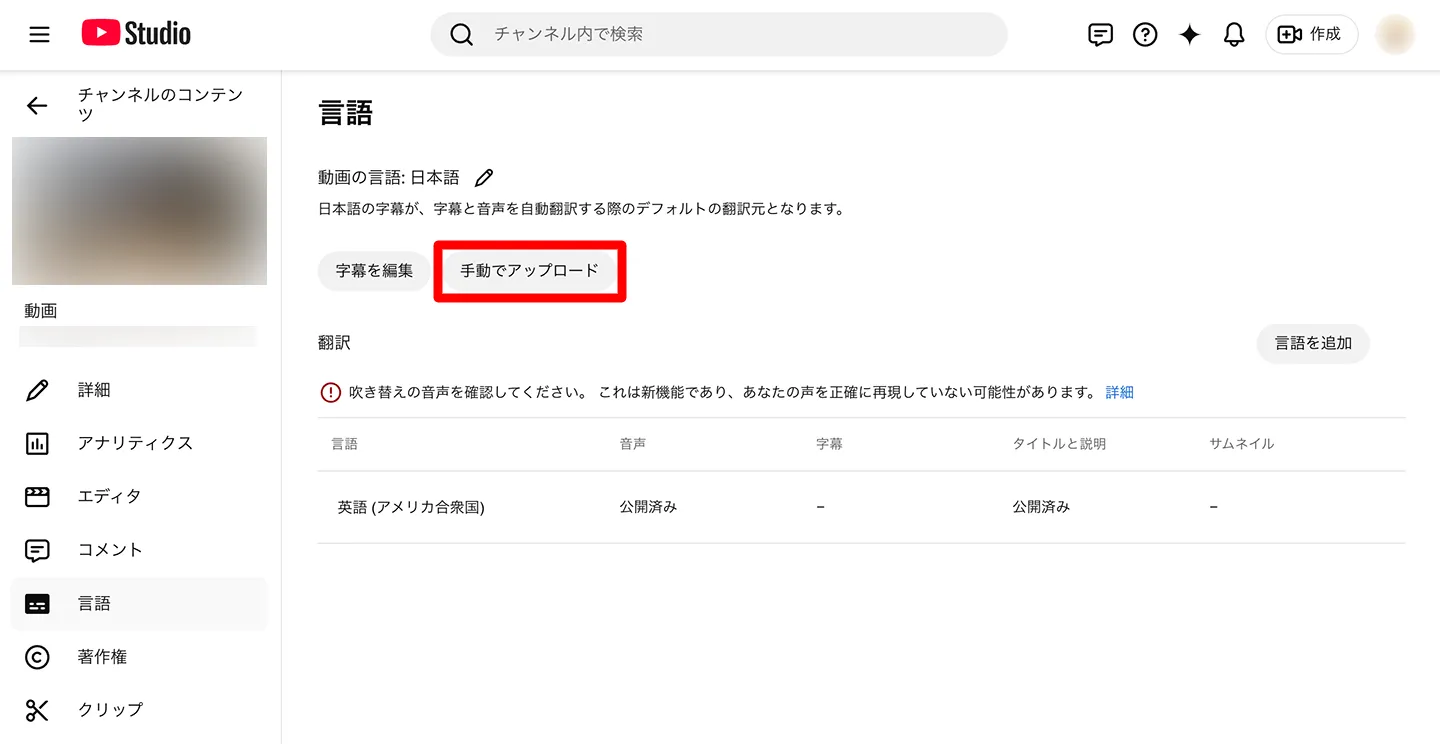
Klikk på «Språk» i menyen til venstre.

Klikk på «Last opp manuelt» under «Videospråk».
Et vindu der du velger om filen har tidskoder, vises, så velg «Med tidskoder».

Velg SRT-filen du har generert automatisk.

Når SRT-filen er lastet inn, vises en melding om fullført opplasting, for eksempel «Japanske undertekster er lastet opp».

Nå har du lastet inn japanske undertekster fra SRT-filen i YouTube-videoen.
Hva gjør jeg hvis opplastingen av SRT-filen mislykkes?
Selv om du velger «Last opp manuelt», kan det hende at filen ikke lar seg laste inn og at det oppstår en feil.
I så fall kan du laste opp SRT-filen etter at du har lagret den automatisk transkriberte underteksten på nytt.
Klikk først på «Rediger undertekster».

Underteksten som YouTube har laget automatisk, vises, så klikk på «Publiser» uten å redigere den for å lagre.

Når du deretter trykker på «Last opp manuelt» igjen, kan du laste inn undertekstfilen.
Fremgangsmåte for å legge til SRT-filer med undertekster på fremmedspråk som engelsk
Med SRT-filer kan du også enkelt legge til undertekster på fremmedspråk, først og fremst engelsk.
For å legge til undertekster på et fremmedspråk klikker du på «Legg til språk» på «Språk»-skjermen og velger språket du vil legge til, for eksempel engelsk.

Slik er språket lagt til i språklisten.
* YouTube kan allerede ha lagt til «Engelsk (USA)» automatisk.

Når du klikker på språknavnet, åpnes redigeringsskjermen for tittel, beskrivelse og undertekster, så skriv inn tittelen og beskrivelsen for det språket.

Klikk på «Legg til» i raden «Manuell transkripsjon».

Velg «Med tidskoder».

Skjermen for filvalg åpnes, så velg SRT-filen.

Når SRT-filen er lastet inn, åpnes redigeringsskjermen for undertekster.
Kontroller innholdet, og hvis alt er i orden, klikker du på «Publiser».

Nå har du lagt til undertekster fra SRT-filen også på andre språk enn japansk.
Hvordan du lager SRT-filer til undertekster på fremmedspråk som engelsk med AI-oversettelse, presenterer vi mer i detalj i denne artikkelen.
Hvis du vil få flere seere og abonnenter fra utlandet, kan du gjerne lese den også.

[Gratis] Slik legger du til engelske undertekster i YouTube-videoer: AI-oversett SRT-filen bare i nettleseren
Vi forklarer hvordan du gratis og bare i nettleseren legger til engelske eller andre fremmedspråklige undertekster i YouTube-videoer. Fremgangsmåten med å lage en japansk SRT-fil på et AI-transkripsjonsnettsted, oversette den med generativ AI og legge den til på YouTube presenteres med bilder.
Fordelene med å generere SRT-filer til videoundertekster automatisk
Det er mange fordeler med å legge til undertekster i video.
Ved å legge til undertekster i videoer du laster opp til videonettsteder som YouTube og til sosiale medier, kan du øke antall visninger og abonnenter betydelig på kort tid.
Med undertekster kan du se videoen i alle situasjoner
Den største fordelen med å legge undertekster i YouTube-videoer er at videoen kan sees i mange ulike situasjoner.
På toget til jobben, mens du venter på kafé, i pausen på kontoret: det er mange situasjoner der du vil se en video uten lyd, ikke sant?
Hvis videoen har undertekster, kan du forstå innholdet i videoen uten å bruke øretelefoner.
Seerne kan se videoen fritt tilpasset sin egen livsstil, så flere kan se videoen din.
Legg undertekster i hele videoen for bedre forståelse og mer appell
Ved å generere undertekster automatisk kan du legge undertekster i hele videoen og øke seernes forståelse og videoens appell betydelig.
Det er mye arbeid å skrive underteksten selv, så til nå har det vanligste vært å legge inn undertekster bare delvis, på viktige steder i videoen.
Hvis du genererer undertekster automatisk med den nyeste AI-en, kan du enkelt legge undertekster i hele videoen.
Sammenlignet med delvise undertekster kan du formidle innholdet i videoen på en mer forståelig måte, så du kan øke videoens appell og antall visninger og abonnenter.
Bedre tilgjengelighet for YouTube-videoer
For personer med nedsatt hørsel er undertekster uunnværlige for å kunne glede seg over videoer.
Ved å legge undertekster i videoen kan du også forbedre tilgjengeligheten for eldre seere.
Nå går vi mot en tid der det også kreves tilgjengelighet og universell utforming i YouTube-videoer.
Ved å generere undertekster automatisk med den nyeste AI-en kan alle enkelt forbedre tilgjengeligheten til YouTube-videoer.
Generer undertekster og skjermtekster automatisk og få flere til å se videoene dine
Som du ser, kan du med AI-transkripsjon generere SRT-filen automatisk bare ved å laste opp videoen.
Med AI-transkripsjonstjenesten «Mr. Transcription» trenger du ingen kompliserte innstillinger, og du kan lage undertekster bare i nettleseren.
Vi anbefaler at du først bruker «Mr. Transcription» og prøver automatisk generering av undertekster gratis.
Hvorfor ikke generere undertekster og skjermtekster til videoene dine automatisk og øke antall visninger og abonnenter på YouTube-kanalen din?
■ AI-transkripsjonstjeneste "Mr. Transscription"
"Mr. Transcription" er et nettbasert transkripsjonsverktøy som kan brukes fra null startkostnad og 1000 yen per måned (* gratisversjon tilgjengelig).
- Støtter mer enn 20 filformater som lyd, video og bilder
- Kan brukes fra både PC og smarttelefon
- Støtter tekniske termer som medisinsk behandling, IT og langtidspleie
- Støtter oppretting av undertekstfiler og talerseparasjon
- Støtter transkripsjon på omtrent 100 språk, inkludert engelsk, kinesisk, japansk, koreansk, tysk, fransk, italiensk, etc.
For å bruke den, bare last opp lydfilen fra nettstedet. Transkripsjonstekst er tilgjengelig på sekunder til titalls minutter.
Du kan bruke den gratis hvis du transkriberer den i opptil 10 minutter, så prøv den en gang.

Det er "Mr. Transkripsjon" som enkelt kan transkribere fra lyd, video og bilder.
Transkripsjon lar deg transkribere i opptil 10 minutter gratis.
Du kan kopiere, laste ned, søke, slette osv. Den transkriberte teksten.
Du kan også lage undertekstfiler, noe som er ideelt for transkripsjon av intervjuvideoer.
HP: mojiokoshi3.com
Email: mojiokoshi3.com@gmail.com
Email: mojiokoshi3.com@gmail.com
Relatert artikkel
Transkripsjon for lyd / video / bildetranskripsjon. Det er en transkripsjonstjeneste som alle kan bruke gratis uten installasjon.
- Hva er Mr. Transkripsjon?
- Transkripsjon av bilder, lyder og videoer med Mr. Transcription
- Gratis registrering
- Prisplan
- Håndbok
- Prøv andre gratis tjenester






