Mr. Transcription: Sikkerhet & Server – Trygt for Dine Data?
3 måter å transkribere nettmøter på og lage referat raskere
18. oktober 2026

Det er slitsomt å transkribere nettmøter ... Jeg vil lage referat automatisk!
Etter hvert som hjemmekontor har blitt vanlig, har nettmøter blitt en del av hverdagen.
Verktøy for nettmøter som ZOOM, Microsoft Teams og Google Meet er blitt veldig kjente.
Faktisk kan du lage referat fra nettmøter enkelt med et AI-verktøy for transkribering.
Med en moderne AI-transkriberingstjeneste blir referatet ferdig automatisk og med en gang!
Transkriberingen tar bare rundt ett minutt, så alle kan enkelt gjøre innholdet i et nettmøte om til tekst.
Hva med å transkribere nettmøter enkelt med en AI-transkriberingstjeneste?
En anbefalt tjeneste for å transkribere nettmøter
Hvis du skal lage referat fra et nettmøte, anbefaler vi AI-transkriberingstjenesten «Mr. Transcription».

«Mr. Transcription» er en nettapp som transkriberer med den nyeste AI-en.
Sammenlignet med verktøy som transkriberer i sanntid, er den spesielt god på høyere nøyaktighet.
Den er også veldig enkel å bruke!
Du trenger bare å laste opp en lydfil eller videofil fra forsiden.
Lag referat automatisk med de nyeste AI-funksjonene!
«Mr. Transcription» har en funksjon for å lage referat!
Når lyddataene er transkribert, kan du bare trykke på «Lag referat», så oppsummeres innholdet i møtet automatisk som et referat.
Det ferdige referatet kan lastes ned i Word-format, så det er enkelt å bruke videre!
Fra transkribering til referat kan alt gjøres i én og samme tjeneste, så «Mr. Transcription» er det beste valget for å transkribere møter.
Støtte for 100 språk
«Mr. Transcription» anbefales også for å transkribere nettmøter med utlandet!
Den støtter 100 språk, blant annet japansk og engelsk, så du kan unngå uenigheter om hva som ble sagt og ikke sagt når du gjør forretninger med utenlandske selskaper.
En transkriberingstjeneste du kan bruke gratis
Dessuten er «Mr. Transcription» gratis.
Uten registrering eller innlogging kan du transkribere lyd gratis opptil 3 minutter per dag.
Hvis du i tillegg registrerer deg som gratis medlem, kan du bruke tjenesten opptil 10 minutter per dag!
Hva med å prøve «Mr. Transcription» her?
Tre måter å transkribere nettmøter på
Hvilke måter finnes det for å transkribere nettmøter?

Det finnes tre måter å transkribere nettmøter på.
- Transkribere med funksjoner som er innebygd i verktøyet for nettmøter
- Transkribere opptaksfilen med en transkriberingstjeneste
- Transkribere i sanntid med en transkriberingstjeneste
1. Transkribere med funksjoner som er innebygd i verktøyet for nettmøter
Med verktøy for nettmøter som ZOOM, Microsoft Teams og Google Meet kan du transkribere ved hjelp av standardfunksjoner eller utvidelser.
La oss først gå kort gjennom hvordan du transkriberer med standardfunksjonene eller utvidelsene i verktøyet for nettmøter.
Med ZOOM
I ZOOM kan du enkelt transkribere innholdet i nettmøtet ved hjelp av teksting.
Slik bruker du tekstingen i ZOOM
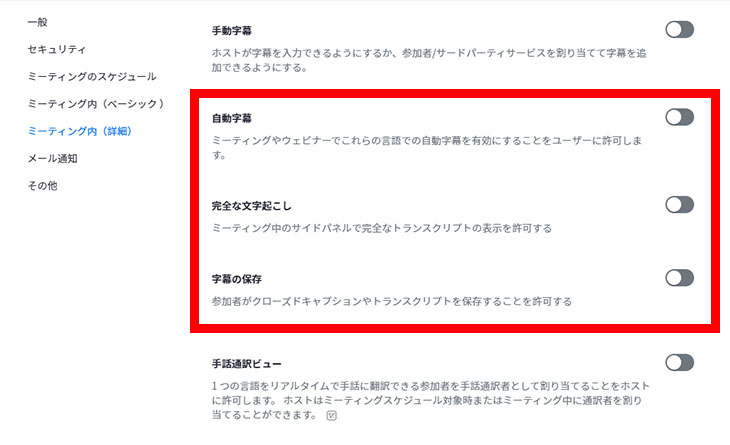
Logg først inn på ZOOMs nettsted, og slå på følgende i innstillingene:
- Automatisk teksting
- Full transkripsjon
- Lagre teksting
Slå på disse innstillingene.
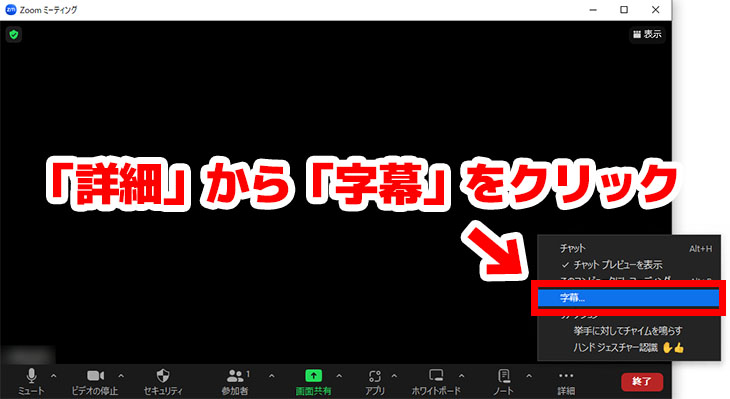
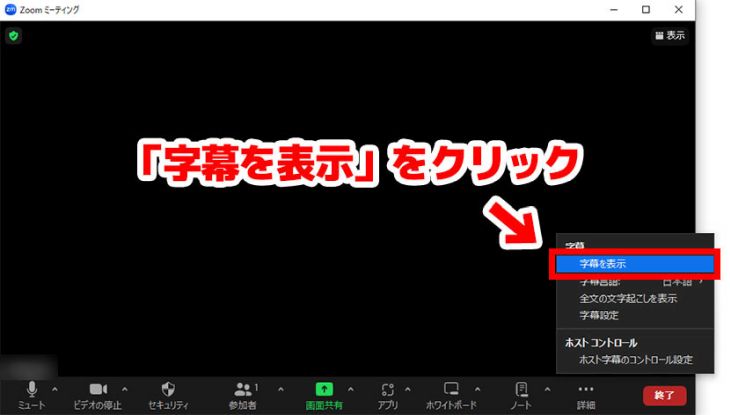
Når møtet har startet i ZOOM-appen, klikker du på «Vis undertekster» i menyen nederst på skjermen.
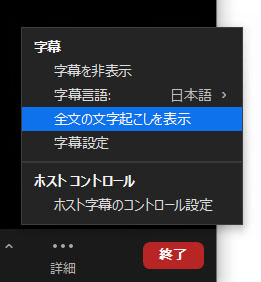
Mens tekstingen vises, klikker du på «Vis full transkripsjon» i tekstingsmenyen.
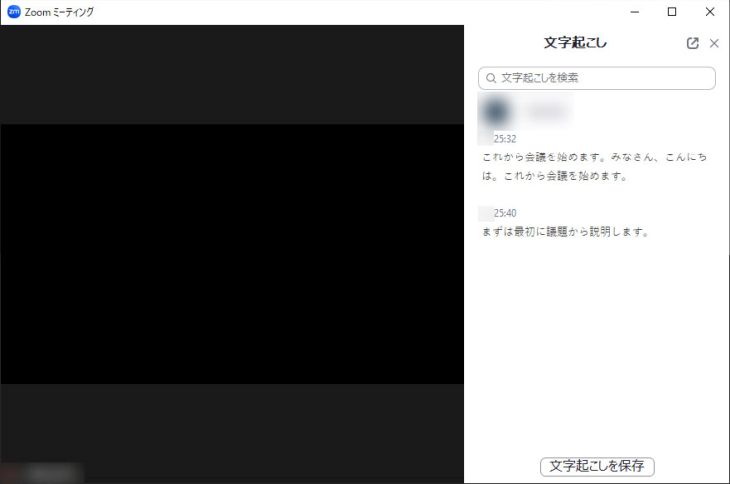
Slik vises innholdet i transkripsjonen.
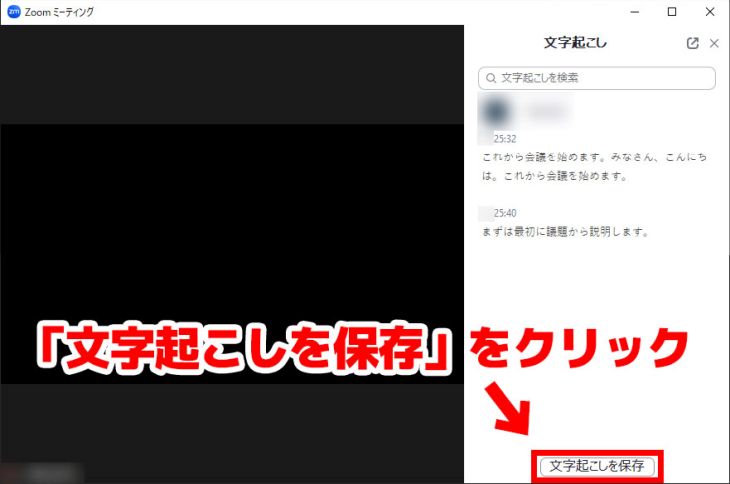
Når møtet er over, klikker du på «Lagre transkripsjon» for å lagre innholdet før du lukker appen.
Dermed er fremgangsmåten for å transkribere ZOOM ferdig.
Hvordan du transkriberer ZOOM, er forklart nærmere i denne artikkelen.

Hvordan transkribere ZOOM for å lage referat enkelt? Anbefalte teknikker for mer effektive nettmøter
Vi forklarer hvordan du transkriberer innholdet i ZOOM-nettmøter. Vi går grundig gjennom både metoden som bruker ZOOMs standardfunksjoner, og metoden som kombinerer dem med anbefalte transkriberingsverktøy!
Med Microsoft Teams
I Microsoft Teams kan du transkribere innholdet i nettmøtet ved hjelp av «transkripsjon».
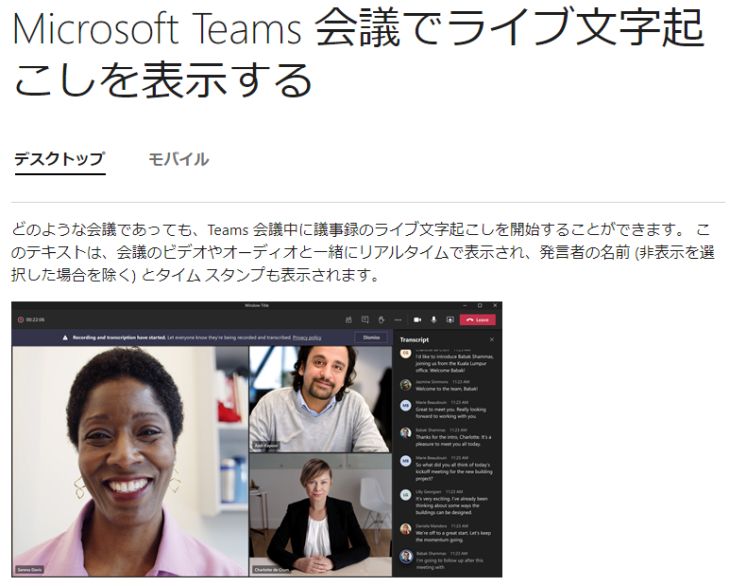
Med transkripsjonsfunksjonen blir det som sies, transkribert i sanntid.
Det transkriberte innholdet lagres automatisk som tekstdata når møtet er over.
Transkripsjonsfunksjonen kan imidlertid bare brukes hvis du har et betalt abonnement, for eksempel Office 365 eller Microsoft 365.
Hvordan du transkriberer Microsoft Teams, er forklart nærmere i denne artikkelen.

Hvordan transkribere og ta opp nettmøter i Microsoft Teams? Enkelt referat med AI-transkribering
Vi forklarer tre måter å transkribere og lage referat på når du holder nettmøte i Microsoft Teams.
Med Google Meet
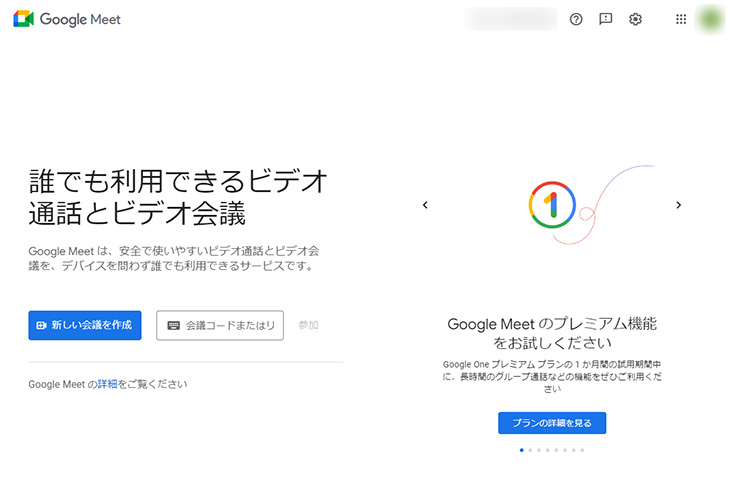
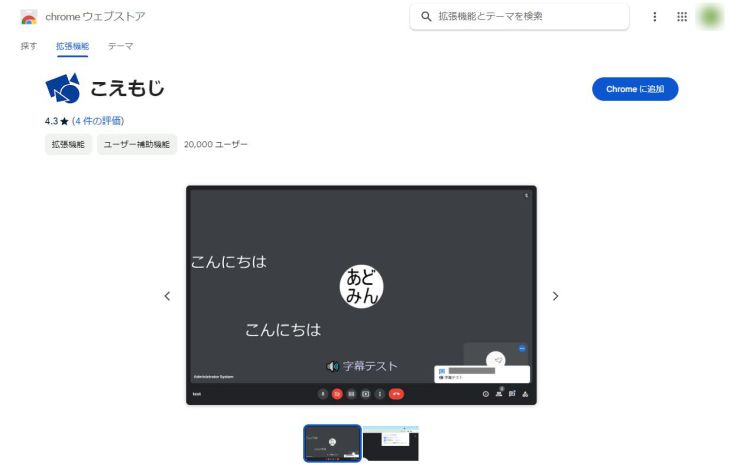
I Google Meet kan du transkribere innholdet i nettmøtet ved hjelp av utvidelsen «Koemoji».
Slik bruker du Koemoji
Åpne først Chrome Nettbutikk og installer «Koemoji» i Google Chrome.
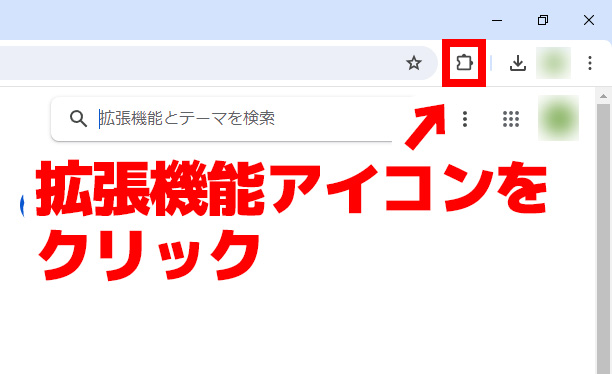
Åpne «Koemoji» fra administrasjonssiden for utvidelser,
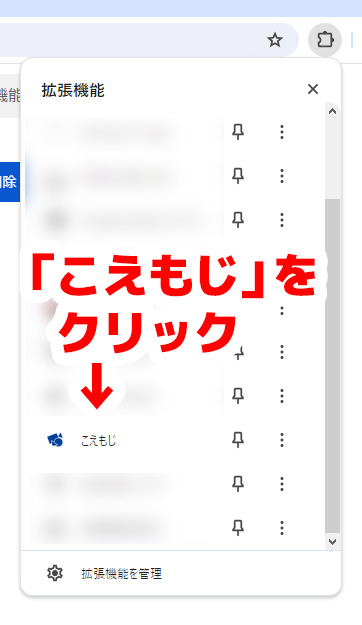
- Rullende chat
- Send undertekster
og kontroller at det er hakket av for disse.
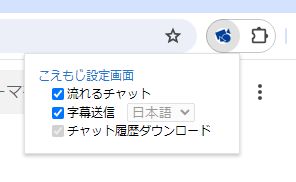
Når du i denne tilstanden starter et møte i Google Meet, klikker du på ikonet merket «CC» nederst på skjermen for å slå på tekstingen.
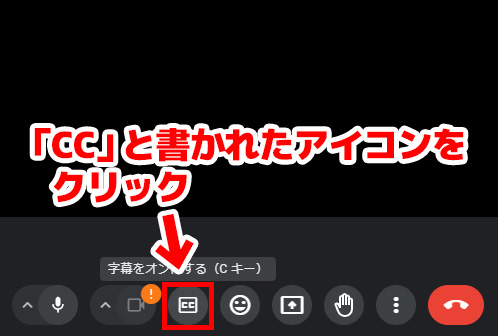
Hvis du slår på tekstingen i Google Meet mens «Koemoji» er installert, blir innholdet i tekstingen automatisk lagt ut i chatvinduet.
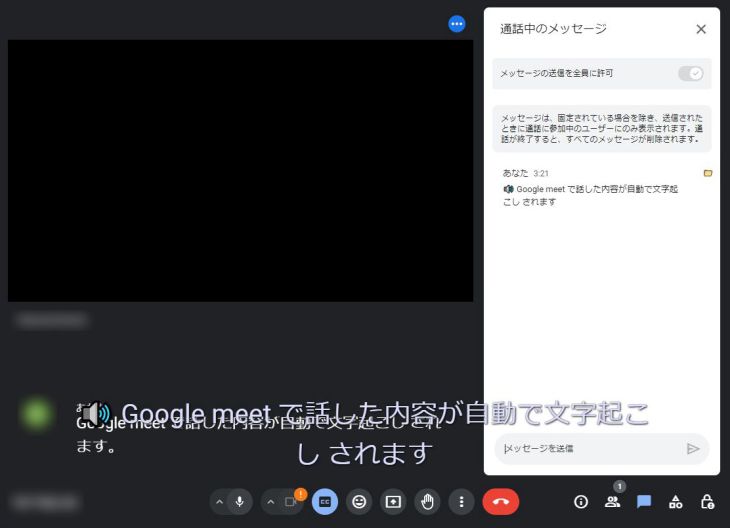
Til slutt klikker du på mappeikonet for å laste ned transkripsjonen.
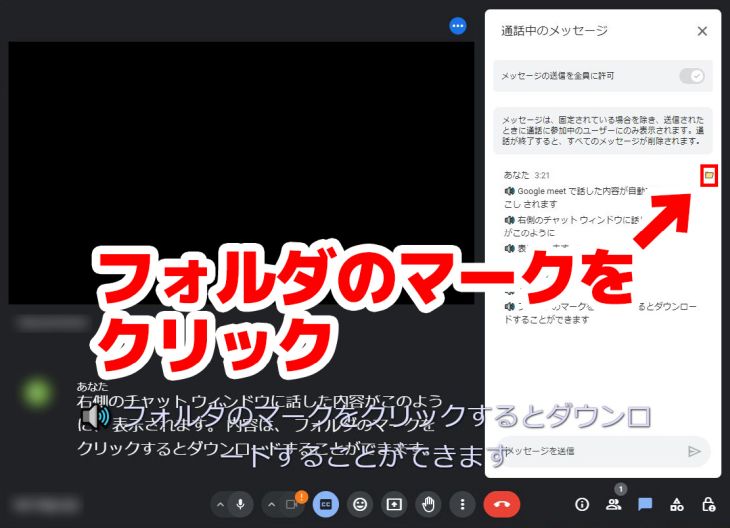
Dermed er fremgangsmåten for å transkribere Google Meet ferdig.
Hvordan du transkriberer Google Meet, er forklart nærmere i denne artikkelen.

Hvordan transkribere et møte i Google Meet? Slik bruker du utvidelsen «Koemoji» og anbefalte metoder for AI-transkribering
Vi forklarer hvordan du transkriberer nettmøter i Google Meet med utvidelsen «Koemoji», og hvilke metoder for AI-transkribering vi anbefaler.
2. Transkribere opptaksfilen med en transkriberingstjeneste og lage referat automatisk
Dette er metoden vi anbefaler!
Verktøy for nettmøter som ZOOM, Microsoft Teams og Google Meet kan ta opp innholdet i møtet.
Når du har tatt opp nettmøtet, trenger du bare å laste opp filen til AI-transkriberingstjenesten «Mr. Transcription»!
Dessuten kan «Mr. Transcription» ikke bare transkribere til tekst, men også lage referat med den nyeste AI-en!
Referatet er ferdig i bare tre trinn!
Trinn 1: Slik tar du opp i ZOOM
Det er veldig enkelt å ta opp et nettmøte i ZOOM.
Du trenger bare å klikke på «Ta opp» i menyen.

Når møtet er over, blir opptaket automatisk konvertert til MP4-format og lagret.
Når skjermbildet «Konverterer møteopptak» forsvinner, er lagringen fullført.
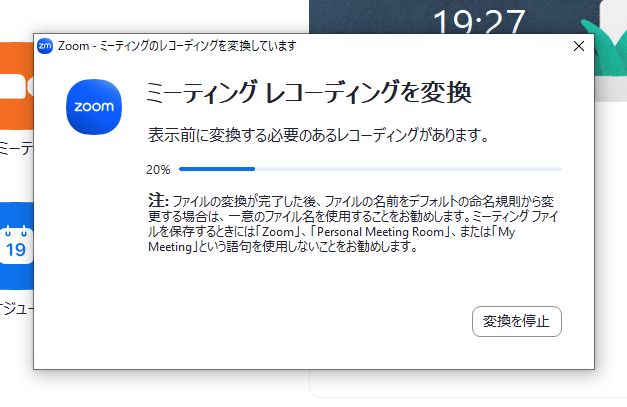
Hvordan du tar opp i ZOOM, er forklart nærmere i denne artikkelen.
Slik tar du opp i Microsoft Teams
I Microsoft Teams kan du ta opp nettmøtet ved å
klikke på «Flere handlinger» → «Ta opp og transkriber» → «Start opptak» i møtekontrollene
På denne måten kan du ta opp nettmøtet.
Det opptatte lydopptaket lagres i OneDrive.
Hvordan du tar opp i Microsoft Teams, er forklart nærmere i denne artikkelen.
Slik tar du opp i Google Meet
I Google Meet bruker du ikke lydopptak, men funksjonen for videoopptak.
※Siden det er en videofil og ikke en lydfil som lagres, anbefaler vi en tjeneste som også transkriberer video, for eksempel «Mr. Transcription», når du skal transkribere Google Meet!
For å ta opp et nettmøte i Google Meet må du først logge inn på Google Workspace som administrator og aktivere opptaksfunksjonen.
På skjermbildet for nettmøtet klikker du på «Ta opp møtet» for å starte opptaket.

Når du velger «Stopp opptaket» og opptaket er ferdig, blir filen lagret i Google Disk.
Etter det trenger du bare å laste opp den innspilte filen til AI-transkriberingstjenesten «Mr. Transcription», så er transkriberingen ferdig.
※Merk at du må ha et betalt abonnement på Google Workspace for å kunne ta opp i Google Meet.
Trinn 2: Transkriber opptaks- eller videofilen med «Mr. Transcription»
Det er veldig enkelt å transkribere filer som er tatt opp med verktøyet for nettmøter, med «Mr. Transcription».
Åpne forsiden til «Mr. Transcription» her, og
- dra og slipp filen i feltet «Dra filen hit»
- eller trykk på knappen «Velg» og velg filen
velg filen på en av de to måtene.

Når du trykker på knappen «Transkriber», starter behandlingen automatisk.

Selv en lang fil blir transkribert på bare rundt ett minutt.
Når transkriberingen er ferdig, vises resultatet på forsiden, slik som her.

Hvis du trykker på avspillingsknappen ved siden av en replikk, kan du spille av lyden fra opptaket fra akkurat det stedet.
Når du spiller av med spilleren nederst på skjermen, bytter den viste teksten automatisk i takt med avspillingsstedet.
Hvis du registrerer e-postadressen din, kan du også se transkripsjonene dine på siden «Historikk».
Trinn 3: Lag referat fra møtet med «Mr. Transcription»
Under transkripsjonen vises knappene «Sammendrag» og «Lag referat».

Når du trykker på knappen «Lag referat», begynner opprettelsen av møtereferatet.
Med den nyeste AI-en er behandlingen ferdig på bare noen sekunder.
Slik ble innholdet i lyden til et referat!

Referatet du har laget, kan lastes ned i Word-format.
Med «Mr. Transcription» kan du på denne måten enkelt transkribere og lage referat fra innholdet i nettmøter.
Talegjenkjenningen er veldig nøyaktig, så tjenesten anbefales også til deg som ikke var fornøyd med verktøy som transkriberer nettmøter i sanntid.
Du kan bruke den gratis uten registrering eller innlogging, så hva med å prøve «Mr. Transcription» her?
3. Transkribere i sanntid med en transkriberingstjeneste
Blant AI-verktøyene for transkribering finnes det også noen som kan transkribere innholdet i nettmøter i sanntid.
Siden teksten lages i sanntid, er transkriberingen allerede ferdig når møtet er over.
Vær oppmerksom på feilgjenkjenning og feilkonvertering
Transkribering i sanntid virker praktisk ved første øyekast, men det kan også oppstå feilgjenkjenning og feilkonvertering.
Talegjenkjenning med AI krever veldig høy datakraft, så i sanntid kan behandlingen bli for treg, slik at innholdet blir transkribert feil.
Et møtereferat er et viktig dokument for å fastsette retningen for arbeidet og få det til å gå problemfritt.
Vi anbefaler at du velger metode for transkribering etter å ha vurdert hva som er viktigst for deg: det praktiske ved tekst i sanntid eller den høye nøyaktigheten når du transkriberer etter opptak.
Hvis du vil transkribere med høyere nøyaktighet, anbefaler vi «Mr. Transcription», der du kan laste opp lyd- og videofiler for transkribering.
3 tjenester som transkriberer i sanntid
1. Rimo (tidligere Rimo Voice)
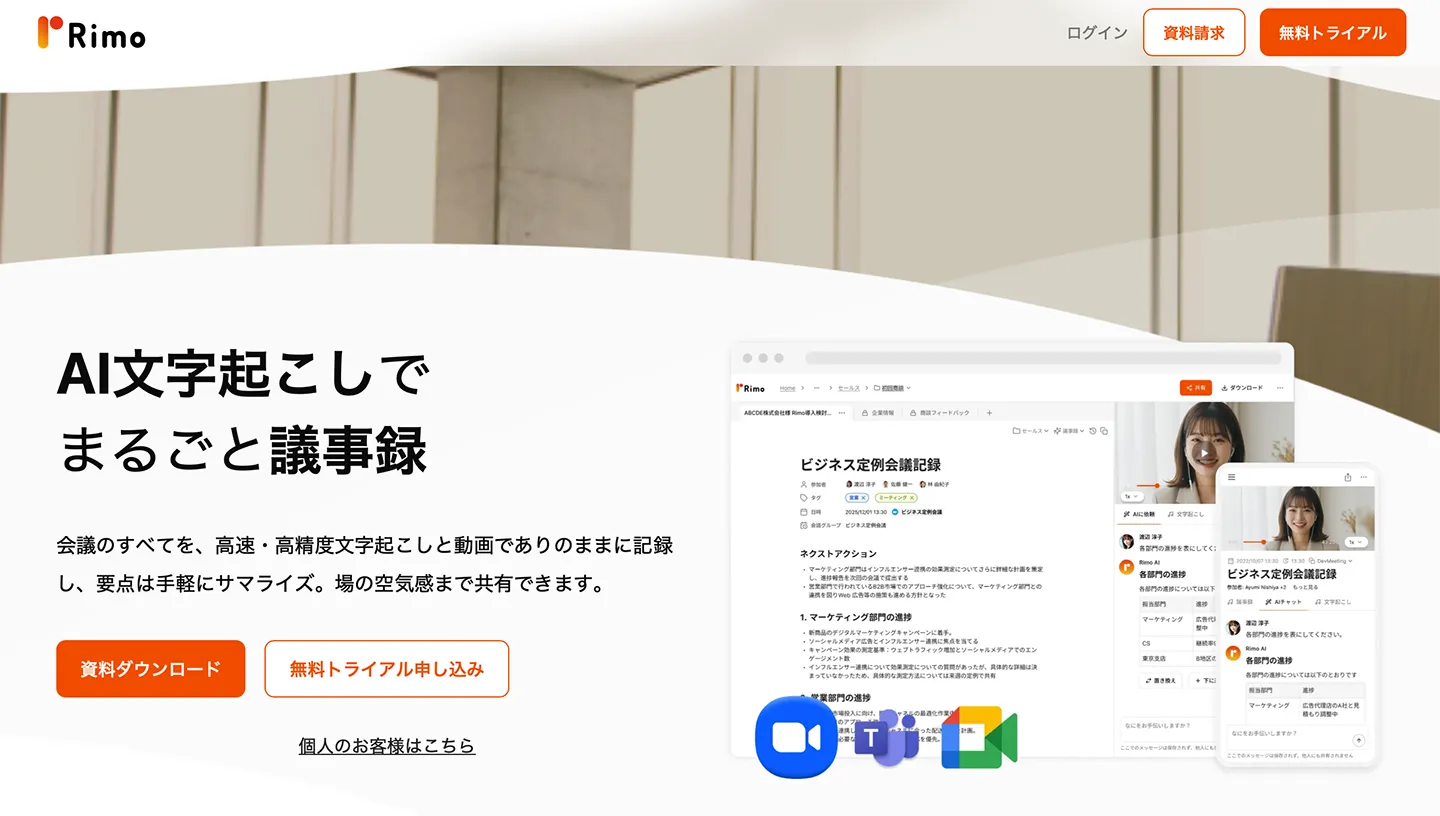
Rimo er en AI-transkriberingstjeneste som støtter over 30 språk, blant annet japansk.
Med integrasjonene mot Zoom, Microsoft Teams, Google Meet og Webex kan du transkribere nettmøter.
Den har også en funksjon for å lage referat med AI, som automatisk oppsummerer innholdet i møtet og gjør det om til referat.
Personlig abonnement er tilgjengelig fra 1 650 yen i måneden.
For bedriftsabonnement må du be om tilbud.
2. Otolio (tidligere Smart Shoki)
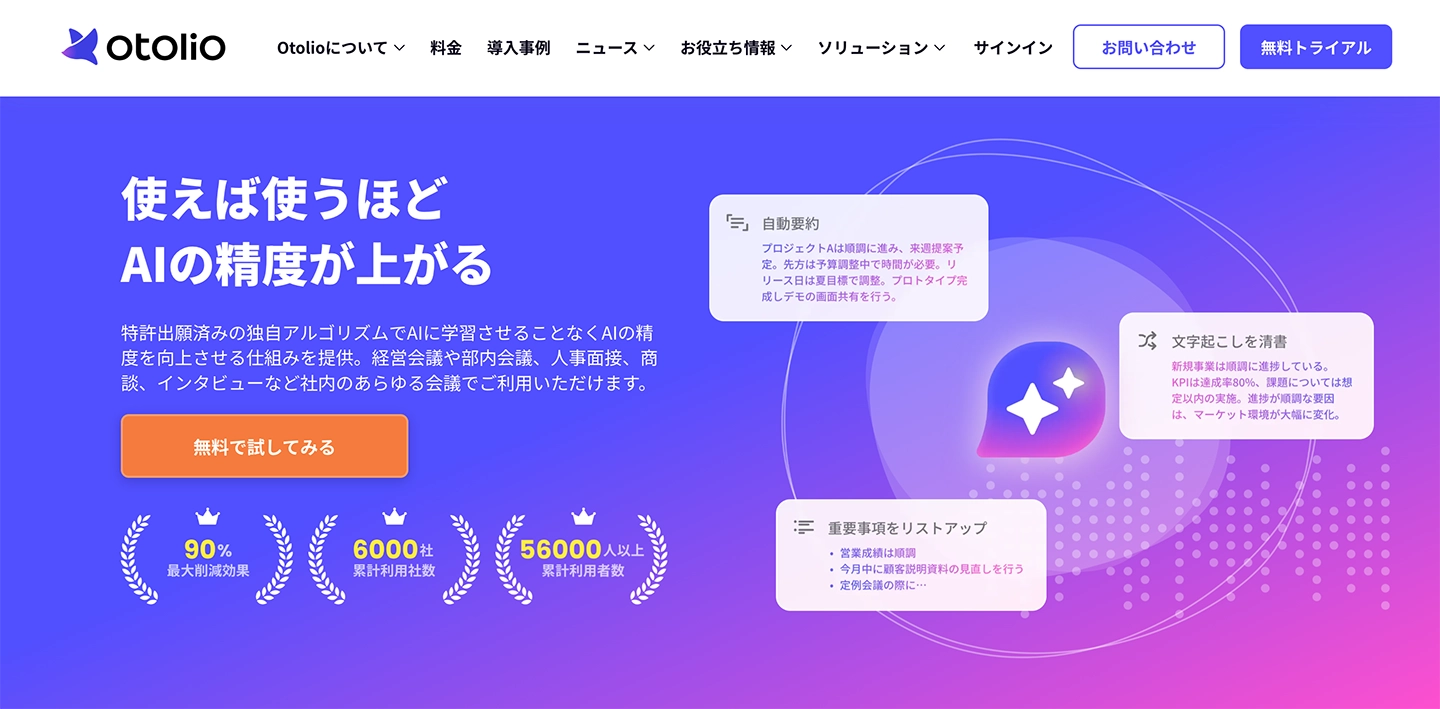
Otolio (tidligere Smart Shoki) er en transkriberingstjeneste for å lage referat effektivt.
Den kan ta opp innholdet i verktøy for nettmøter som ZOOM, Microsoft Teams og Google Meet og transkribere det i sanntid.
Nøyaktigheten på transkriberingen er over 90 %.
Tjenesten er i hovedsak rettet mot bedrifter, og prisen varierer etter antall brukere.
Otolio (tidligere Smart Shoki)
3. Sloos
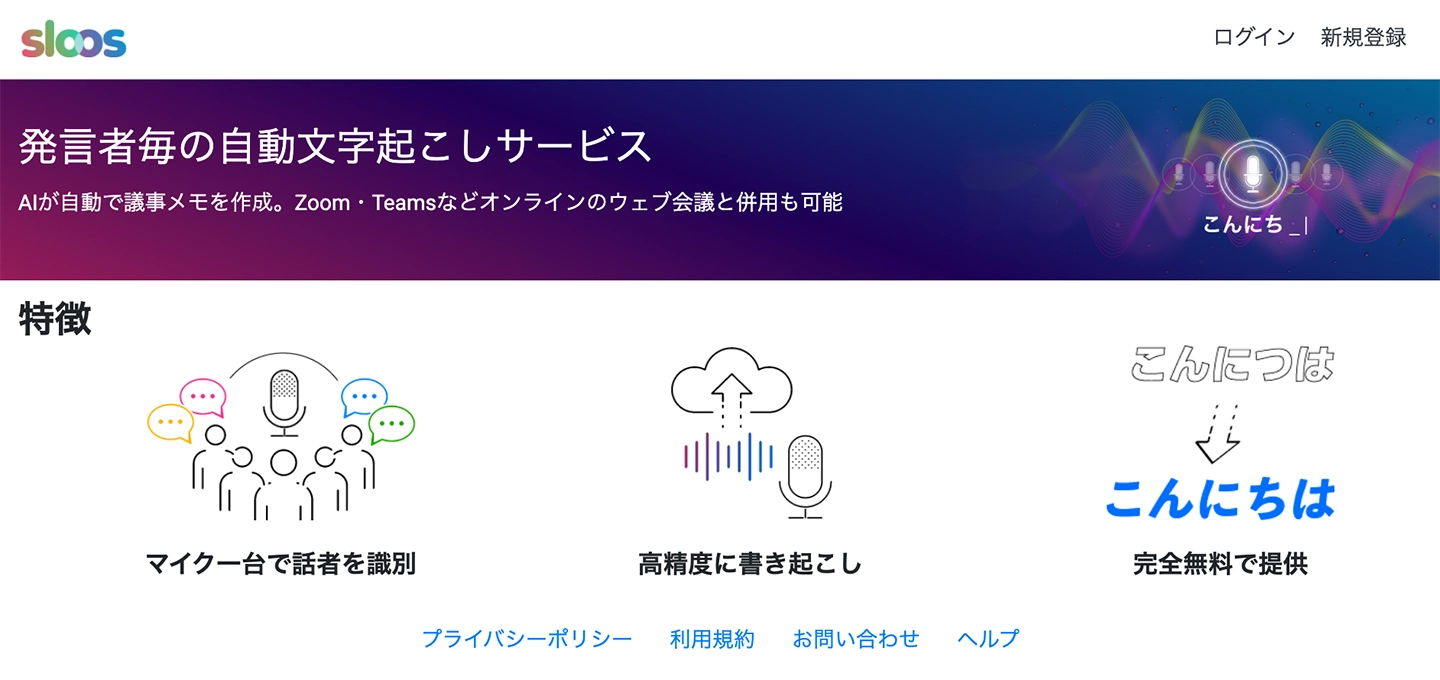
Sloos er en enkel transkriberingstjeneste som støtter referat fra møter.
Den kan brukes sammen med nettmøter i for eksempel ZOOM og Microsoft Teams, og AI-en lager notater om innholdet i møtet i sanntid.
Den har også funksjon for talerseparasjon.
Det er en transkriberingstjeneste i sanntid som anbefales hvis du ikke trenger omfattende support.
Det finnes flere transkriberingsapper som støtter referat fra møter.
Hvis du vil sammenligne apper i sanntid og apper med filopplasting samlet, presenterer vi dem i denne artikkelen. Ta gjerne en titt.

7 anbefalte transkriberingsapper for å lage møtereferat! Presentasjon av verktøy som gjør arbeidet mer effektivt
Vi presenterer anbefalte apper som gjør det mer effektivt å lage møtereferat. Vi forklarer apper og verktøy som transkriberer ved å laste opp filer eller i sanntid.
I tillegg sammenligner vi 10 transkriberingsapper for nettmøter i denne artikkelen.
Vi presenterer også gratis apper, så ta gjerne en titt.

10 anbefalte apper for å transkribere nettmøter og lage referat [2026-utgaven]
Sammenligning av transkriberingsapper som automatiserer referat fra nettmøter. Slik velger du, også blant gratisverktøy, og slik lager du referat fra opptak.
■ AI-transkripsjonstjeneste "Mr. Transscription"
"Mr. Transcription" er et nettbasert transkripsjonsverktøy som kan brukes fra null startkostnad og 1000 yen per måned (* gratisversjon tilgjengelig).
- Støtter mer enn 20 filformater som lyd, video og bilder
- Kan brukes fra både PC og smarttelefon
- Støtter tekniske termer som medisinsk behandling, IT og langtidspleie
- Støtter oppretting av undertekstfiler og talerseparasjon
- Støtter transkripsjon på omtrent 100 språk, inkludert engelsk, kinesisk, japansk, koreansk, tysk, fransk, italiensk, etc.
For å bruke den, bare last opp lydfilen fra nettstedet. Transkripsjonstekst er tilgjengelig på sekunder til titalls minutter.
Du kan bruke den gratis hvis du transkriberer den i opptil 10 minutter, så prøv den en gang.

Det er "Mr. Transkripsjon" som enkelt kan transkribere fra lyd, video og bilder.
Transkripsjon lar deg transkribere i opptil 10 minutter gratis.
Du kan kopiere, laste ned, søke, slette osv. Den transkriberte teksten.
Du kan også lage undertekstfiler, noe som er ideelt for transkripsjon av intervjuvideoer.
HP: mojiokoshi3.com
Email: mojiokoshi3.com@gmail.com
Email: mojiokoshi3.com@gmail.com
Relatert artikkel
Transkripsjon for lyd / video / bildetranskripsjon. Det er en transkripsjonstjeneste som alle kan bruke gratis uten installasjon.
- Hva er Mr. Transkripsjon?
- Transkripsjon av bilder, lyder og videoer med Mr. Transcription
- Gratis registrering
- Prisplan
- Håndbok
- Prøv andre gratis tjenester






