文字起こしサービス(AIアプリ・個人・業者)比較まとめ【サイト・アプリ・PC・スマホ】
Mac transcriptie software: Top 5 tools voor MacBook & iMac
13 oktober 2026
Het is lastig dat er zo weinig transcriptie-apps beschikbaar zijn voor Mac...
Nu opnametools zo toegankelijk zijn geworden, is de mogelijkheid om vergaderingen en besprekingen als audiobestanden op te slaan en te transcriberen (notulen maken) aanzienlijk toegenomen.
Echter, de meeste bekende transcriptiesoftware voor computers is bijna uitsluitend voor Windows.
Degenen die werken met een MacBook of iMac hebben waarschijnlijk moeite met het vinden van geschikte software, toch?

Ik kan geen transcriptietool vinden die werkt op Mac!
Daarom hebben we deze keer 5 soorten transcriptietools en -software samengesteld die perfect zijn voor transcriptie op MacBook en iMac!
Als je dit artikel leest, kun je gemakkelijk transcriptiewerkzaamheden uitvoeren op je huidige MacBook of iMac, zonder dat je een Windows-computer nodig hebt.
Lees zeker verder tot het einde!
3 methoden voor transcriptie op Mac
Laten we eerst de drie methoden voor transcriptie op MacBook en iMac uitleggen!
De belangrijkste manieren om transcriptie te doen met tools en software zijn de volgende drie:
- Handmatig transcriberen met transcriptiesoftware
- Automatisch transcriberen met een transcriptietool die in de browser werkt
- Automatisch transcriberen met een geïnstalleerde transcriptie-app
Laten we ze één voor één bekijken.
1. Handmatig transcriberen met transcriptiesoftware
Transcriptie met transcriptiesoftware is de traditionele methode.
Je luistert naar het opgenomen audiobestand en typt het handmatig in met het toetsenbord.
Vroeger was dit de enige methode, en daarom bestaan er veel software en apps voor transcriptie, zoals speciale audiospelers.
Het grootste probleem is dat het veel moeite en tijd kost.
Voor de transcriptie van een uur audio heb je, zelfs als het soepel verloopt, 3 tot 4 uur nodig.
Als je nu gaat transcriberen, zijn de hierna te bespreken "transcriptietools" en "transcriptie-apps" eenvoudiger en comfortabeler!
2. Automatische transcriptie met een transcriptietool die in de browser werkt
Dit is een aanrader!
Dit is de methode om transcripties te maken met de nieuwste AI-transcriptietool.
Dit is een methode waarbij u de website van de transcriptietool opent in de browser die u nu gebruikt en van daaruit de transcriptie uitvoert.
Bijvoorbeeld, met Mr. Transcription, kunt u een bestand uploaden vanaf de startpagina en direct beginnen met transcriberen.

De rest kunt u aan de AI overlaten.
Het is niet alleen moeiteloos, maar ook eenvoudig te gebruiken.
Omdat u het overal kunt gebruiken, is transcriptie vanaf uw MacBook onderweg ook mogelijk!
![Gebruikershandleiding voor Mr. Transcription [van registratie tot voltooide transcriptie]](https://storage.googleapis.com/mojiokoshi3/post/image/%E6%96%87%E5%AD%97%E8%B5%B7%E3%81%93%E3%81%97%E3%81%95%E3%82%93_%E4%BD%BF%E3%81%84%E6%96%B9.png)
Gebruikershandleiding voor Mr. Transcription [van registratie tot voltooide transcriptie]
Een gedetailleerde uitleg over het gebruik van Mr. Transcription, van registratie en uploaden tot het controleren van de resultaten, met afbeeldingen. Ook handige functies zoals AI-samenvatting en ondertiteluitvoer worden behandeld.
Er zijn verschillende soorten AI-transcriptietools als webapp
Bovendien zijn er verschillende soorten automatische transcriptietools als webapp, zoals:
- Tools die naast audio ook video's, afbeeldingen en PDF's transcriberen
- Tools die opgenomen audiobestanden (zoals mp3) omzetten in tekst
- Tools die realtime gesproken invoer omzetten in tekst
- Tools die spraakherkenning in het Engels en Chinees ondersteunen en ook kunnen vertalen
- Tools die kunnen worden geïntegreerd met webconferentietools zoals Zoom en Microsoft Teams
Door de ontwikkeling van AI zijn er tools ontstaan zoals Mr. Transcription, die met hoge precisie en veel sneller dan handmatig kunnen transcriberen.
Als u twijfelt over transcriptie, probeer dan eerst gratis AI-transcriptie!
3. Automatische transcriptie met een geïnstalleerde transcriptie-app
Tot slot is er ook een methode om transcripties te maken door een app (software) op uw MacBook of iMac te installeren.
Geïnstalleerde apps en webapps lijken op elkaar, maar:
- Geïnstalleerde apps: kunnen offline worden gebruikt (met uitzonderingen)
- Webapps: kunnen op meerdere apparaten worden gebruikt
Ze hebben dus verschillende kenmerken, dus kies de optimale optie op basis van uw werkomgeving.
Echter, geïnstalleerde transcriptiesoftware is niet compatibel met Mac, dus een truc is om virtualisatiesoftware te gebruiken (dit wordt later uitgelegd).
Aanbevolen is de AI-transcriptietool als webapp
We hebben drie methoden geïntroduceerd, maar als u twijfelt, is het aanbevolen om de 'webgebaseerde transcriptietool' te gebruiken!
De nieuwste AI zal snel en met hoge kwaliteit transcripties voor u maken.
Top 5 aanbevolen Mac-compatibele transcriptietools
Laten we nu eens kijken welke tools er specifiek beschikbaar zijn voor transcriptie op MacBook en iMac!
1. Mr. Transcription
Allereerst raden we de AI-gebaseerde transcriptietool "Mr. Transcription" aan!
Mr. Transcription is een webgebaseerde transcriptietool.
Het grootste kenmerk is dat het zeer eenvoudig te gebruiken is.
Open deze link in uw webbrowser, upload uw bestand en laat de krachtige AI de rest doen!

Bovendien ondersteunt het meer dan 20 bestandstypen.
U hoeft alleen audio- en videobestanden die op uw smartphone zijn opgeslagen rechtstreeks te uploaden, dus er zijn geen ingewikkelde stappen.
U kunt ook tekst extraheren (OCR) uit afbeeldingsbestanden en PDF-gegevens.
Transcriptie van afbeeldingen kunt u gratis proberen via de afbeeldingstranscriptietool, en PDF-transcriptie via de PDF-transcriptietool.
![【Gratis opties beschikbaar】7 aanbevolen OCR-apps voor transcriptie en tekstconversie van afbeeldingen, PDF's en foto's [Editie 2026]](https://storage.googleapis.com/mojiokoshi3/post/image/best-mojiokoshi3-for-image-to-text_tmb_20060303.webp)
【Gratis opties beschikbaar】7 aanbevolen OCR-apps voor transcriptie en tekstconversie van afbeeldingen, PDF's en foto's [Editie 2026]
Vergelijk 7 aanbevolen apps voor OCR-transcriptie en tekstconversie van afbeeldingen, PDF's en foto's op basis van gratis opties, nauwkeurigheid en handschriftondersteuning. Uitleg over de procedure en het gebruik van tekstextractie uit smartphonefoto's, gescande documenten en screenshots.
In tegenstelling tot software die u moet installeren, kunt u deze overal gebruiken, dus u kunt het ook gebruiken voor transcriptie wanneer u uw MacBook meeneemt.
U kunt het niet alleen op Mac gebruiken, maar ook op iPhone en iPad.
Voor Mr. Transcription is geen lidmaatschapsregistratie of login vereist voor gebruik van minder dan 3 minuten.
Met een gratis lidmaatschapsregistratie kunt u audio/video tot 10 minuten en afbeeldingen (10 stuks) laten omzetten naar tekst!
Bovendien kunt u dan ook de transcriptiegeschiedenis opslaan en doorzoeken.
Mr. Transcription is een aanbevolen AI-transcriptieservice met veelzijdige prestaties.
Bekijk hier voor meer details!
2. Express Scribe
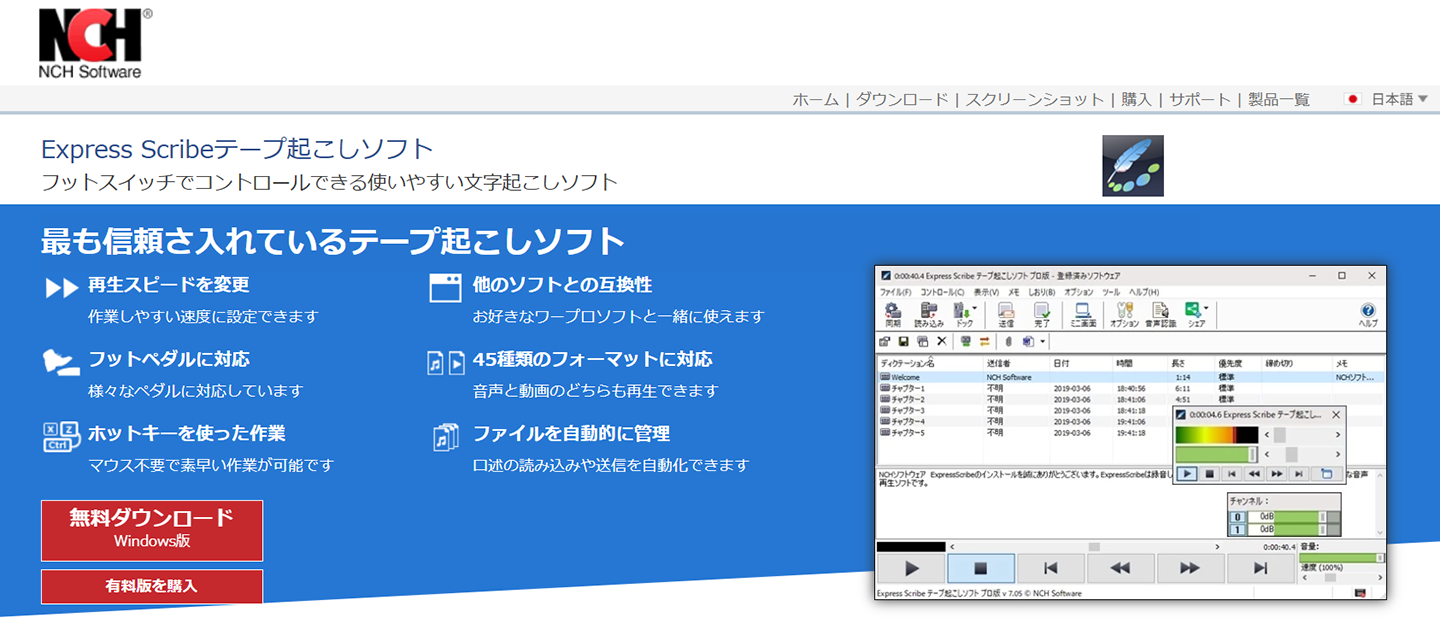
Express Scribe is een softwarepakket dat handmatige transcriptie efficiënter maakt en is beschikbaar voor zowel Windows als Mac.
Naast spraakbesturing via sneltoetsen of een voetpedaal en de mogelijkheid om de afspeelsnelheid aan te passen, ondersteunt het ook automatische verzending en ontvangst van bestanden.
Voor persoonlijk gebruik is er een gratis versie beschikbaar (met beperkingen voor ondersteunde bestanden), waardoor het ook aan te bevelen is voor beginners in transcriptie.
Het is een handige optie als u op zoek bent naar een te installeren software.
3. Speechnotes
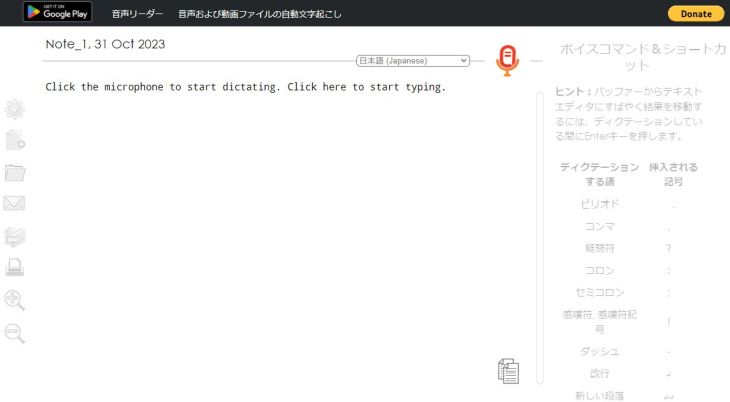
Dit is een webgebaseerde tool die perfect is voor eenvoudige realtime transcriptie.
Spraakinvoer via Google Documenten heeft het nadeel dat de transcriptie stopt als u andere taken uitvoert, maar deze tool heeft als groot voordeel dat deze op de achtergrond kan draaien.
Er is ook een Android-app beschikbaar.
Hoewel betaald, ondersteunt het ook de transcriptie van audiobestanden naar tekst.
4. Sloos
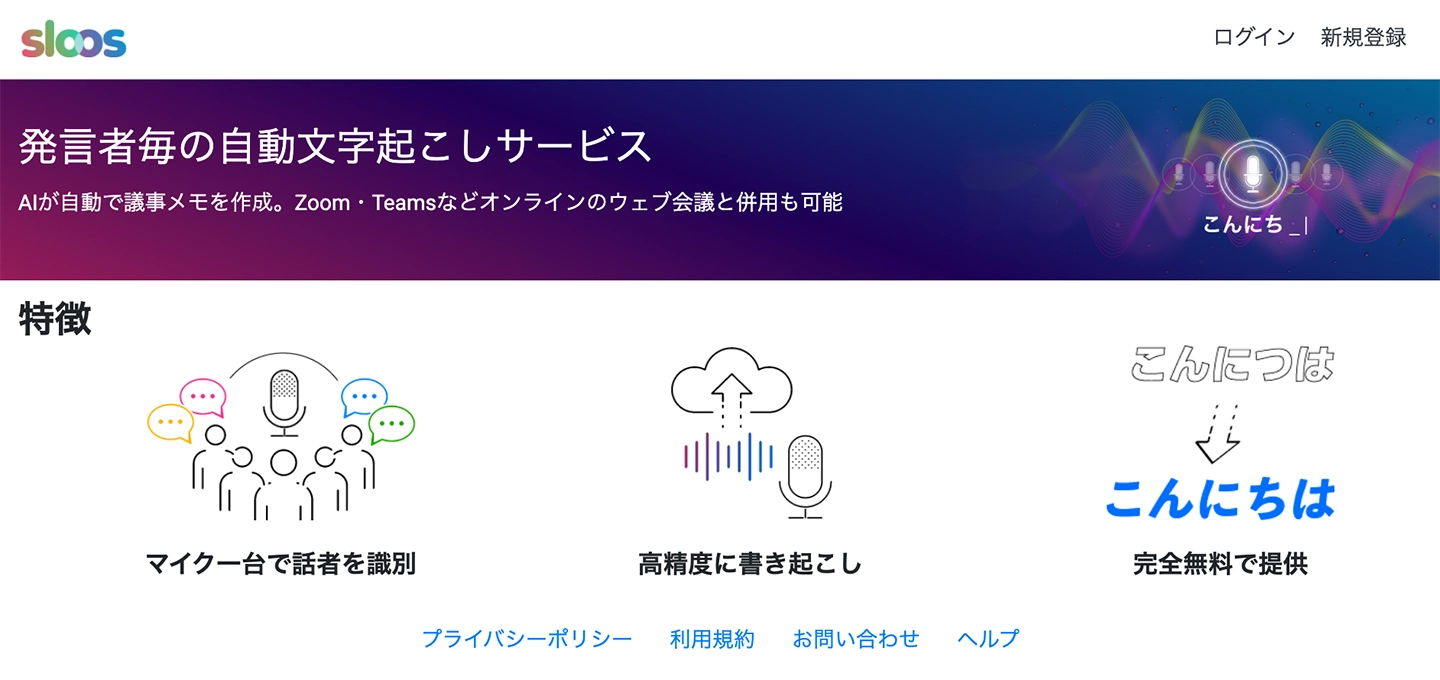
Als u eenvoudig notulen van vergaderingen wilt maken, is de webgebaseerde tool Sloos ook een aanrader.
Het kan sprekers identificeren met slechts één microfoon, waardoor transcriptie mogelijk is, zelfs op plaatsen waar meerdere mensen spreken, door simpelweg één Mac neer te zetten.
Het kan worden gebruikt in combinatie met populaire webconferentietools zoals Zoom en Microsoft Teams, waardoor het goed geschikt is voor moderne online vergaderingen.
De kosten bedragen €8 per maand voor het persoonlijke abonnement, en u kunt het uitproberen met een gratis proefperiode van maximaal 30 dagen.
Als u nog nooit zo'n tool heeft gebruikt, waarom probeert u dan niet hiermee te beginnen?
5. Notta

Deze web-app is aan te raden voor wie transcriptie van vreemde talen of vertaling naar het Japans wil uitvoeren.
Net als Mr. Transcription ondersteunt het een groot aantal talen, waaronder transcriptie in 104 talen, inclusief Japans en Engels, en vertaling in 42 talen.
Naast de webversie die in de browser kan worden gebruikt, is er ook een smartphone-app beschikbaar. De functionaliteit is uitgebreid, dus als u het voor verschillende doeleinden wilt gebruiken, kan het installeren hiervan wellicht uitkomst bieden.

Uitleg over het gebruik, de functies en de kosten van de transcriptietool Notta [met gratis optie]
Uitleg over de functies, het gebruik en de prijsplannen van Notta (Notta) met de nieuwste informatie van 2026. We bespreken ook de beperkingen van het gratis plan, hoe u notulen maakt en vergelijken het met gratis transcriptiesites waarvoor geen registratie nodig is.
Transcriptie uitvoeren met standaard Mac-functies
Als handige tip laten we u ook zien hoe u transcripties kunt maken met de standaardfuncties van uw MacBook of iMac.
Gebruik de standaard realtime spraakinvoer van Mac
Eerst laten we zien hoe u de standaard spraakinvoerfunctie van uw MacBook of iMac kunt gebruiken.
Wist u dat Mac van nature een spraakherkenningsfunctie heeft?
Systeemvoorkeuren → Toetsenbord → Dicteren
Ga naar bovenstaande instellingen en voer de volgende configuratie uit:
- Dicteren: AAN
- Verbeterde dicteerfunctie gebruiken: AAN
- Taal: Taal toevoegen (Amerikaans/Brits) *1
- Snelkoppeling: Stel een sneltoets in (standaard is twee keer op de Fn-toets drukken)
*1: Het is aan te raden om ook Engels toe te voegen, omdat het moeilijk kan zijn om alleen met Japans alfabetten in te voeren.
Daarna hoeft u alleen maar de ingestelde sneltoets in te drukken, en er verschijnt een microfoonpictogram in het invoerveld van de compatibele app (u kunt ook leestekens, symbolen, nieuwe regels en paragrafen via spraak instellen).
Er zijn veel compatibele apps, en het werkt prima met Office-apps, notitie-apps en verschillende browsers, dus probeer het zeker eens.
Berichten en documenten dicteren op de Mac - Apple Support
AI-transcriptietools zijn handiger voor het transcriberen van audiobestanden
Natuurlijk kan deze methode alleen realtime spraakherkenning uitvoeren.
De AI-spraakherkenning van Mac zelf is van hoge kwaliteit, zoals blijkt uit de prestaties van Siri, maar voor transcriptiedoeleinden is het minder handig dan AI-transcriptiediensten die in de browser worden gebruikt.
Als u al opgenomen audiobestanden heeft, is het aan te raden om AI-transcriptietools zoals Mr. Transcription te gebruiken!
Hoe audio en video te transcriberen met Google Documenten

Een andere methode is om Google Documenten te openen via de browser op je Mac en daar de transcriptie uit te voeren.
De bekende tool Google Documenten beschikt ook over functionaliteit voor realtime spraakinvoer en het transcriberen van audio of video die op de achtergrond wordt afgespeeld.
Echter, in tegenstelling tot Windows, heeft Mac standaard geen soundmixerfunctie. Om deze functie te gebruiken, moet je apart twee dingen instellen: een "virtueel audioapparaat" en een "audiomix-app".
De procedure bestaat uit de volgende 3 stappen:
- Installeer Soundflower (virtueel audioapparaat)
- Installeer LadioCast (audiomix-app)
- Systeemvoorkeuren / LadioCast-instellingen
Er zijn twee geluidsinstellingen in de Systeemvoorkeuren:
- Uitvoer: Soundflower (64ch)
- Invoer: Soundflower (64ch)
De instellingen voor LadioCast zijn de volgende drie:
- Invoer: Soundflower (64ch) → Activeer "Main" en "Aux 1"
- Uitvoer Main: Soundflower (2ch)
- Uitvoer Aux 1: Ingebouwde uitvoer
Daarna speel je het audiobestand af dat je wilt transcriberen en start je de spraakinvoertool in Google Documenten, waarna de tekst automatisch in de editor wordt ingevoerd.
Dit is meer voor gevorderde gebruikers, omdat het installatie van software en complexe instellingen vereist.

De 4 gratis methoden om eenvoudig te transcriberen met Google Documenten
Voor degenen die de spraakinvoerfunctie van Google Documenten optimaal willen benutten, leggen we gedetailleerd uit hoe je realtime transcriptie, tekstconversie van audiobestanden, notulen van webvergaderingen en tekextractie uit afbeeldingen/PDF's kunt doen.
AI transcriptietools zijn toch handig
Zoals je ziet, is het zeker mogelijk om transcripties te maken met de standaard Mac-tools of het vertrouwde Google Documenten.
Echter, er zijn altijd omslachtige instellingen nodig.
In dat opzicht zijn er bij tools en software die vanaf het begin speciaal zijn ontworpen voor AI-transcriptie, geen twijfels over hoe je moet beginnen.
De standaard Mac-tools en Google Documenten zijn gratis, maar je kunt AI-transcriptietools ook gratis uitproberen.
Als je soepel transcripties wilt maken op je MacBook of iMac, is het aan te raden om de eenvoudige en handige AI-transcriptietools te ervaren!
Tips voor soepele transcriptie op Mac
Tot slot geven we tips om soepeler transcripties te maken op je MacBook of iMac.
1. Kies een transcriptieservice die M4A- en MOV-bestanden ondersteunt
Bij het kiezen van een transcriptieservice is het belangrijk om te controleren of deze bestandsformaten ondersteunt die vaak worden gebruikt op Apple-producten zoals MacBook, iMac en iPhone.
Als je een service kiest die audiobestanden in "M4A"-formaat of videobestanden in "MOV"-formaat direct kan uploaden, kun je snel en soepel transcripties maken zonder de bestanden te hoeven converteren.
Bijvoorbeeld, Mr. Transcription ondersteunt M4A- en MOV-formaten, waardoor het perfect is voor transcriptie op MacBook en iMac!

Ondersteunde bestanden en bestandsgroottes van Mr. Transcription. Hoe niet-ondersteunde bestanden compatibel te maken
We leggen uit welke bestanden Mr. Transcription ondersteunt en wat je moet doen als je een niet-ondersteund bestand hebt.
2. Let op de geluidskwaliteit van de opname
De ingebouwde microfoon van de MacBook is van zeer hoge kwaliteit vergeleken met die van Windows-pc's.
Maar als de microfoon ver van de spreker is of er veel achtergrondgeluid is, heeft de uitstekende prestatie geen zin.
Bij het opnemen met een MacBook is het aan te raden om de microfoon zo te plaatsen dat alle stemmen goed worden opgenomen, of als dat niet lukt, een externe microfoon aan te sluiten op de MacBook.

【AI spraak-naar-tekst】6 tips voor opnemen voor zeer nauwkeurige spraak-naar-tekst
Om zeer nauwkeurige AI spraak-naar-tekst te verkrijgen, zijn er verschillende belangrijke technieken tijdens het opnemen. Dit artikel introduceert de optimale opnametips voor AI spraak-naar-tekst. Hoogwaardige microfoon Microfoon op de juiste positie Zorg voor een stille opnameomgeving Maak de spraak van de spreker duidelijk Eén persoon...
3. Voor audio-aanpassing is GarageBand aan te bevelen
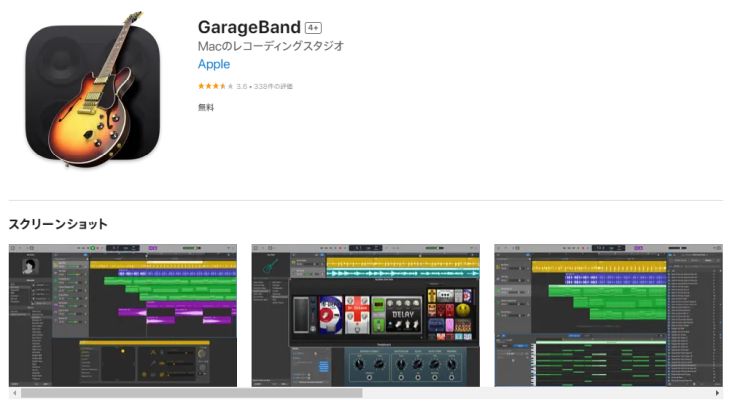
AI spraak-naar-tekst is zeer geavanceerd, dus zelfs als u de opgenomen audio direct uploadt, kunt u een hoogwaardige transcriptie krijgen. Er kunnen echter gevallen zijn waarin u het audiobestand vooraf wilt bewerken.
In dergelijke gevallen is het aan te raden om GarageBand, een originele Apple-app die beschikbaar is voor MacBook en iMac, te gebruiken.
Hoewel het een gratis app is, biedt het bewerkingsmogelijkheden zoals knippen, plakken en verwerken van audio, vergelijkbaar met betaalde apps.
Als u het nog niet heeft, waarom installeert u het dan niet meteen op uw MacBook of iMac?
Samenvatting
Deze keer hebben we transcriptietools en -software die ook op Mac werken uitgelegd.
Tot slot, hier is nogmaals een overzicht van de apps, diensten en software die in dit artikel zijn geïntroduceerd.
- Mr. Transcription (ondersteunt audio, video, afbeeldingen, PDF's, zeer functioneel)
- Express Scribe (handmatige transcriptie)
- Speechnotes (realtime)
- Sloos (vergaderverslagen)
- Notta (meertalige ondersteuning, vertaling)
Vergeleken met Windows zijn er over het algemeen minder apps beschikbaar voor Mac (ongeacht het genre), maar als je goed zoekt, kun je ook op Mac veel nuttige tools vinden.
Als je van plan bent om transcriptie op Mac te proberen, wees dan niet bang en ga de uitdaging aan!
We hebben ook uitgelegd hoe je transcriptie kunt uitvoeren op Windows-computers en iPhones in de volgende artikelen.
■ AI-transcriptieservice "Mr. Transscription"
"Mr. Transcription" is een online transcriptietool die kan worden gebruikt vanaf nul initiële kosten en 1.000 yen per maand (* gratis versie beschikbaar).
- Ondersteunt meer dan 20 bestandsindelingen zoals audio, video en afbeeldingen
- Kan zowel vanaf pc als smartphone worden gebruikt
- Ondersteunt technische termen zoals medische zorg, IT en langdurige zorg
- Ondersteunt het maken van ondertitelbestanden en sprekerscheiding
- Ondersteunt transcriptie in ongeveer 100 talen, waaronder Engels, Chinees, Japans, Koreaans, Duits, Frans, Italiaans, enz.
Om het te gebruiken, uploadt u gewoon het audiobestand van de site. Transcriptietekst is beschikbaar in seconden tot tientallen minuten.
Je kunt het gratis gebruiken als je het maximaal 10 minuten transcribeert, dus probeer het een keer.

Het is "Mr. Transcription" die gemakkelijk kan transcriberen van audio, video en afbeeldingen.
Met transcriptie kunt u tot 10 minuten gratis transcriberen.
U kunt de getranscribeerde tekst kopiëren, downloaden, zoeken, verwijderen, enz.
U kunt ook ondertitelbestanden maken, wat ideaal is voor de transcriptie van interviewvideo's.
HP: mojiokoshi3.com
Email: mojiokoshi3.com@gmail.com
Email: mojiokoshi3.com@gmail.com
Gerelateerd artikel
Transcriptie voor audio / video / beeldtranscriptie. Het is een transcriptieservice die iedereen gratis kan gebruiken zonder installatie.
- Wat is Mr. transcriptie?
- Transcriptie van afbeeldingen, geluiden en video's met Mr. Transcription
- Gratis registratie
- Tariefplan
- handmatig
- Probeer onze andere gratis diensten






