Mr. Transcription: Nowa transkrypcja głosu i formaty plików!
Plik SRT: jak stworzyć napisy do filmu tylko w przeglądarce
9 października 2026

Za każdym razem samemu robić napisy do filmów na YouTube to taka męczarnia...
W serwisach wideo, takich jak YouTube, napisy są dziś niezbędne, aby zwiększać liczbę widzów i subskrybentów.
Ale ręczne wpisywanie napisów od zera jest czasochłonne i uciążliwe, prawda?
W takiej sytuacji przydaje się dodawanie napisów za pomocą pliku SRT.
Dzięki usłudze transkrypcji opartej na AI można łatwo, wyłącznie w przeglądarce, stworzyć napisy do filmu o wyższej jakości niż te z funkcji napisów YouTube.
Zaletą jest też to, że można od razu to wypróbować, bez instalowania specjalnego oprogramowania i bez rejestracji.
W tym artykule krok po kroku wyjaśniamy podstawy pliku SRT, prosty sposób tworzenia napisów SRT za pomocą serwisu transkrypcji opartego na AI oraz sposób ich użycia w Adobe Premiere, DaVinci Resolve i YouTube.
Czy nie chcieliby Państwo, korzystając z tego artykułu, dodać do swoich filmów napisów wysokiej jakości?
Czym jest plik SRT? Format plików z napisami do filmów w prostych słowach
Na początek krótko wyjaśniamy, jakim plikiem z napisami jest plik SRT.
Czym jest plik SRT (SubRip Text)? Podstawy plików z napisami

Plik SRT to plik służący do wstawiania napisów do filmu, w którym zapisano razem tekst napisów oraz czas ich rozpoczęcia i zakończenia.
Nazwa jest skrótem od „SubRip Text”, a rozszerzenie pliku to „.srt”.
Jest zapisany jako proste dane tekstowe, zawierające wyłącznie tekst.
Plik SRT to najpowszechniejszy format pliku do wyświetlania napisów w filmach.
Można go szeroko stosować, od programów do montażu wideo, takich jak Adobe Premiere i DaVinci Resolve, po serwisy wideo, takie jak YouTube.
Cechą pliku SRT jest to, że jest wyjątkowo prosty i łatwy w obsłudze.
Nie są potrzebne żadne skomplikowane ustawienia, a jego zawartość można łatwo edytować, otwierając go w edytorze tekstu, takim jak Notatnik.
Istnieją też inne formaty plików z napisami, takie jak pliki VTT i ASS, ale format SRT jest najbardziej uniwersalny i łatwy w obsłudze także dla osób, które tworzą napisy po raz pierwszy.
Zawartość pliku SRT (numer kolejny, kod czasowy i tekst)
Plik SRT ma bardzo prostą i czytelną budowę.
Jego zawartość składa się z trzech elementów.
Po pierwsze, jest numer kolejny, który wskazuje kolejność napisów.
Następnie zapisany jest kod czasowy, który określa czas rozpoczęcia i zakończenia wyświetlania napisu.
Na końcu znajduje się tekst napisu, który faktycznie wyświetla się na ekranie.
1
00:00:00,000 --> 00:00:05,000
Przedstawienie metod transkrypcji2
00:00:05,000 --> 00:00:07,000
Dzień dobry wszystkim.3
00:00:07,000 --> 00:00:10,000
To Mr. Transcription, usługa transkrypcji oparta na AI.
Jak widać, jest to prosta struktura, w której następują po sobie tylko numer, czas i tekst.
Samym edytorem tekstu można go łatwo edytować i poprawiać.
Dwa sposoby tworzenia pliku SRT: ręczne wpisywanie i transkrypcja AI

Pliki SRT można tworzyć w zasadzie na dwa sposoby.
Pierwszy to samodzielne ręczne wpisywanie kodów czasowych i tekstu.
Można to robić w edytorze tekstu, takim jak Notatnik, ale można też użyć edytora przeznaczonego specjalnie do plików SRT.
Dla każdego napisu trzeba wpisać czas wyświetlania z dokładnością do sekundy, więc im dłuższy film, tym więcej pracy.
Drugi to wczytanie filmu do serwisu transkrypcji opartego na AI i automatyczne wygenerowanie napisów.
Wystarczy przesłać film, a dźwięk zostanie zamieniony na tekst i powstanie plik SRT z kodami czasowymi.
W porównaniu z pracą ręczną pozwala to znacznie skrócić czas, więc jeśli dopiero zaczynają Państwo tworzyć napisy, polecamy sposób z użyciem usługi transkrypcji opartej na AI.
[Za darmo] Jak stworzyć plik SRT w serwisie transkrypcji opartym na AI: „Mr. Transcription”
Chcę stworzyć plik SRT i dodać napisy do filmu!

Od tego miejsca wyjaśniamy, jak stworzyć plik SRT za pomocą usługi transkrypcji opartej na AI, „Mr. Transcription”.
Dlaczego „Mr. Transcription” jest polecany do tworzenia plików SRT

„Mr. Transcription” to usługa transkrypcji, która pozwala wygenerować plik SRT wyłącznie po przesłaniu filmu.
Dźwięk jest zamieniany na tekst za pomocą najnowszej AI, więc nie są potrzebne skomplikowane ustawienia.
Jej cechą jest też to, że może wygenerować wysokiej jakości napisy w języku japońskim, z mniejszą liczbą błędnych rozpoznań niż automatyczne napisy YouTube.
Całość działa w przeglądarce, więc nie trzeba instalować specjalnego oprogramowania.
Można z niej korzystać w każdym środowisku, takim jak Windows, Mac czy Linux.
Ponadto obsługuje ponad 100 języków, w tym japoński, więc polecamy ją także wtedy, gdy chcą Państwo dodać napisy do filmu w języku obcym.
Jeśli chodzi o koszty, jest bezpłatna do 3 minut dziennie bez rejestracji, a po zarejestrowaniu bezpłatnego konta można korzystać z niej za darmo do 10 minut dziennie.
Czy nie chcieliby Państwo również stworzyć za darmo napisów do filmu za pomocą „Mr. Transcription”?
Jak stworzyć plik SRT w „Mr. Transcription”
Dzięki „Mr. Transcription” wystarczy przesłać film, aby łatwo stworzyć plik SRT.
Najpierw należy przygotować plik wideo, do którego chcą Państwo stworzyć napisy.
„Mr. Transcription” obsługuje następujące formaty plików wideo.
- MP4
- MOV
- AVI
- FLV
- MKV
- WEBM
- WMV
- 3GP
Jak widać, obsługiwane są wszystkie popularne formaty plików wideo.
Zarówno plik mp4 przygotowany na YouTube, jak i plik mov nagrany smartfonem można przesłać bez zmian i poddać transkrypcji.
Przesyłanie filmu i transkrypcja
Przesyłanie filmu jest bardzo proste.
Najpierw należy otworzyć „Mr. Transcription” — stronę główną.
Proszę wybrać język odpowiadający zawartości filmu.

Proszę przeciągnąć plik na stronę albo kliknąć przycisk „Wybierz” i wskazać plik.

Po wybraniu pliku automatycznie rozpoczyna się przesyłanie i transkrypcja.

※Jeśli plik jest duży, zostanie automatycznie przekonwertowany na plik audio, a dopiero potem poddany transkrypcji (szczegóły tutaj).
Zapisywanie pliku SRT przyciskiem „Pobierz napisy”
Po zakończeniu transkrypcji ekran się zmienia i wyświetla wynik transkrypcji.

Po kliknięciu przycisku odtwarzania obok wypowiedzi dźwięk filmu jest odtwarzany od miejsca tej wypowiedzi.
Podczas odtwarzania w odtwarzaczu u dołu ekranu wyświetlany tekst zmienia się zgodnie z odtwarzanym fragmentem.
Proszę kliknąć przycisk „Pobierz napisy”, aby pobrać plik SRT.

Jeśli korzystają Państwo z „Mr. Transcription” po zarejestrowaniu konta i zalogowaniu, plik SRT można pobrać także ze strony historii.
Aby otworzyć stronę historii, proszę kliknąć w menu „Historia”.

Zostanie wyświetlona lista wyników transkrypcji.
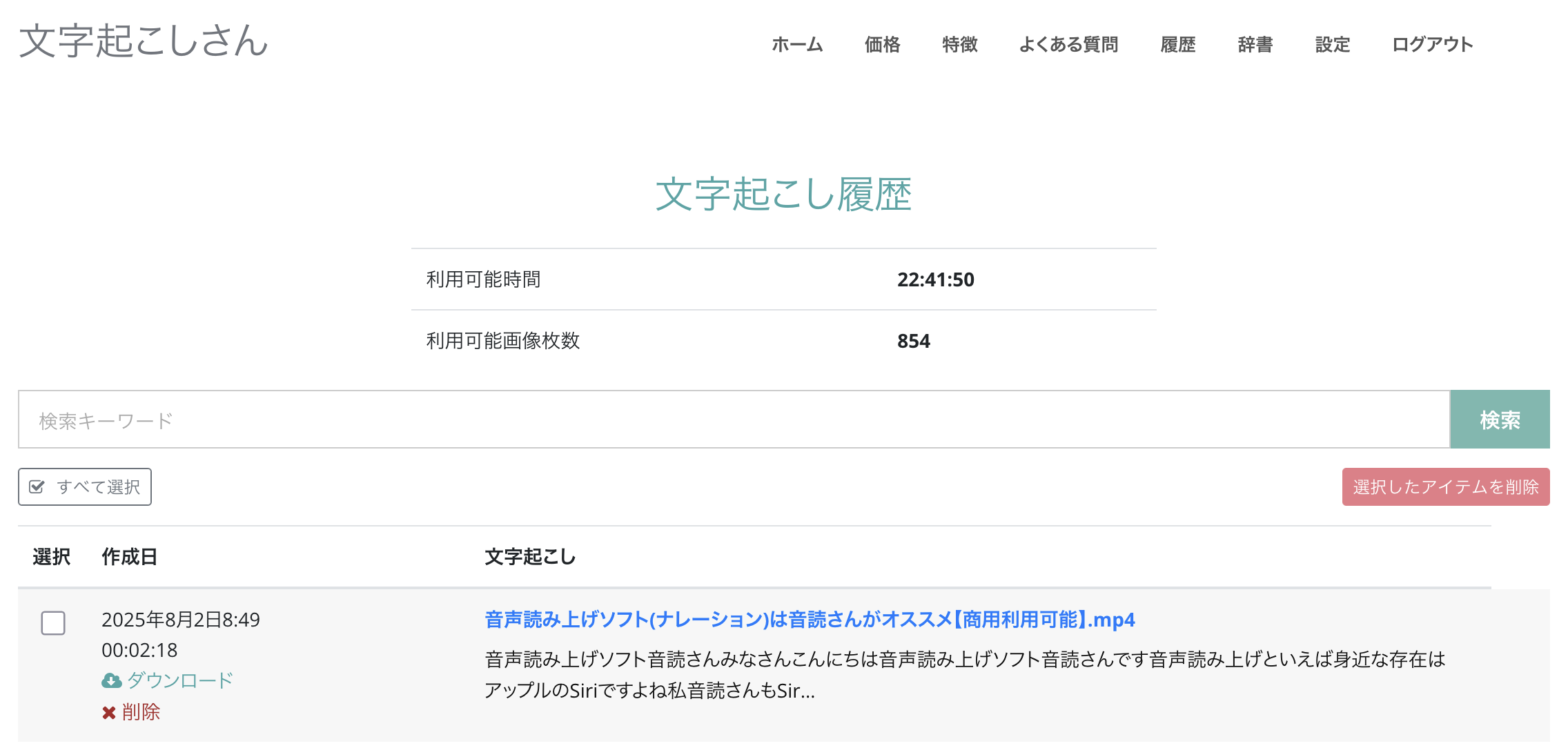
Proszę kliknąć miejsce, w którym wyświetlana jest nazwa pliku.

Otworzy się strona ze szczegółami wyniku transkrypcji.
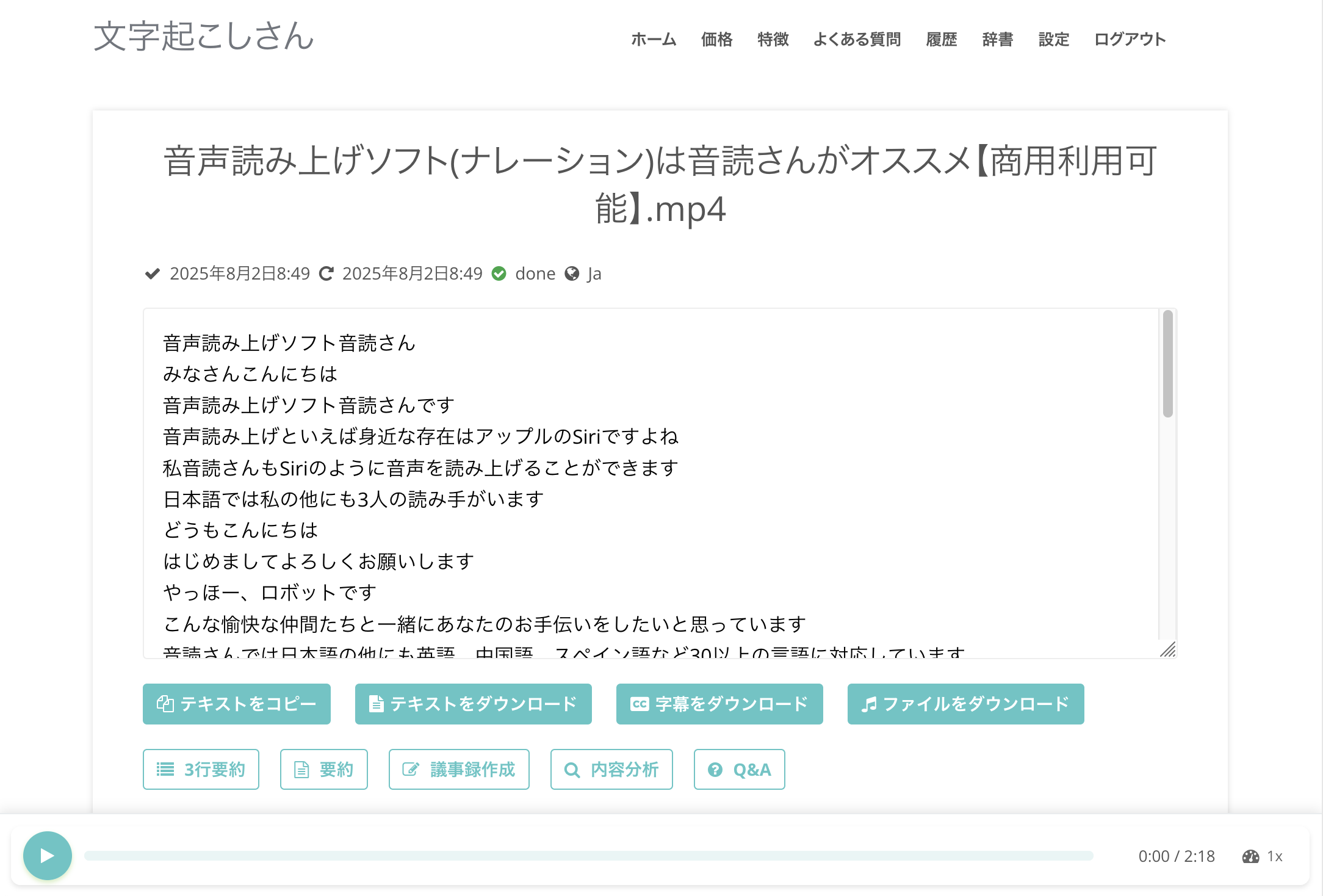
Po kliknięciu na tej stronie „Pobierz napisy” można zapisać plik SRT.

Sprawdzanie zawartości utworzonego pliku SRT (Mac/Windows)
Po otwarciu pobranego pliku SRT widać, że ma on format gotowy do natychmiastowego użycia jako napisy.
Na komputerze Mac

W systemie Windows
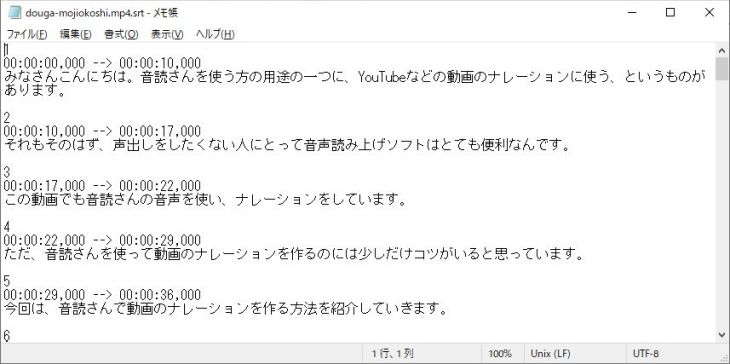
Kody czasowe są ustawiane automatycznie, więc plik można od razu używać jako napisy bez dodatkowej edycji.
Plik jest zapisywany pod nazwą „oryginalna nazwa pliku.srt”, więc łatwo nim zarządzać także przy większej liczbie filmów.
Jak widać, dzięki „Mr. Transcription” plik SRT można przygotować w prosty sposób, wyłącznie w przeglądarce.
Można go wypróbować bez rejestracji, więc zachęcamy, by stworzyć plik SRT za pomocą „Mr. Transcription”.
Czy plik SRT można stworzyć także na iPhonie lub smartfonie?
„Mr. Transcription” działa wyłącznie w przeglądarce, więc wchodząc z przeglądarki iPhone'a lub smartfona z Androidem, można stworzyć plik SRT tak samo jak na komputerze.
Wystarczy od razu przesłać film nagrany smartfonem i pobrać plik SRT.
Napisy do filmu można więc tworzyć także poza domem.
Jak użyć pliku SRT w Adobe Premiere Pro (dodawanie napisów)
Teraz wyjaśniamy, jak użyć pliku SRT utworzonego w „Mr. Transcription” w programie do montażu wideo.
Zaczynamy od kroków wczytania pliku SRT do Adobe Premiere Pro i dodania napisów.
※Tutaj opisujemy wersję dla systemu Windows.
Wczytywanie pliku SRT do Adobe Premiere
W Adobe Premiere wczytanie pliku SRT i dodanie napisów jest bardzo proste.
Najpierw należy otworzyć projekt wideo, do którego chcą Państwo dodać napisy.

Następnie wczytuje się właśnie utworzony plik SRT do panelu „Projekt”.
Można przeciągnąć plik SRT do panelu projektu albo

wybrać go z menu „Plik” za pomocą polecenia „Importuj”.
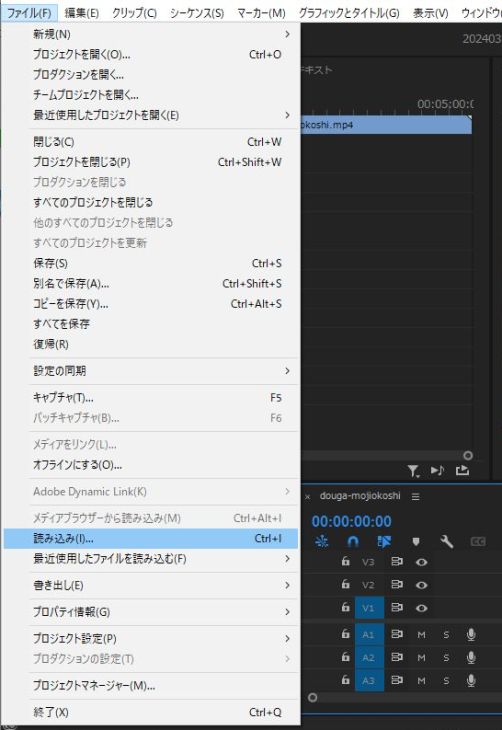
Wczytuje się go dokładnie tak samo jak zwykły plik wideo lub audio, więc nie są potrzebne żadne specjalne czynności.
Gdy plik SRT zostanie wczytany poprawnie, w panelu projektu pojawi się plik z napisami.

W tym momencie Adobe Premiere automatycznie rozpoznaje zawartość pliku SRT i można go używać jako napisów.
Wstawianie i dopasowywanie wczytanego pliku SRT jako napisów do filmu
Potem wystarczy wstawić wczytany plik SRT do filmu.
Należy przeciągnąć wczytany plik SRT na oś czasu.

Pojawi się okno dialogowe „Nowa ścieżka napisów”, więc należy kliknąć „OK”.

W ten sposób napisy zostaną automatycznie dodane do filmu.

Po pomniejszeniu osi czasu i sprawdzeniu widać, że napisy obejmują cały film.

Podczas wczytywania łamanie wierszy odbywa się automatycznie, więc można użyć napisów bez zmian.
W Adobe Premiere wygląd napisów można dowolnie dostosowywać.
Można zmieniać rodzaj i rozmiar czcionki oraz kolor, dopasowując napisy do klimatu filmu.
Można też precyzyjnie ustawić położenie napisów i później edytować ich treść.
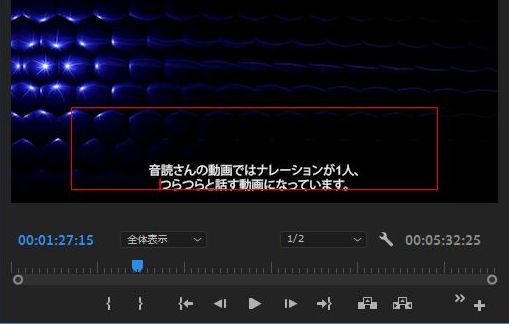
Po dopasowaniu napisów wczytanych z pliku SRT wystarczy już tylko zakodować film jak zwykle, i gotowe.
Jak użyć pliku SRT w DaVinci Resolve i stworzyć napisy
Teraz wyjaśniamy, jak wykorzystać plik z napisami SRT w DaVinci Resolve, darmowym programie do montażu wideo.
Jak wstawić plik SRT do DaVinci Resolve?
Tworzenie napisów w DaVinci Resolve przebiega w zasadzie tak samo jak w Adobe Premiere.
Najpierw należy otworzyć projekt, do którego chcą Państwo dodać napisy.
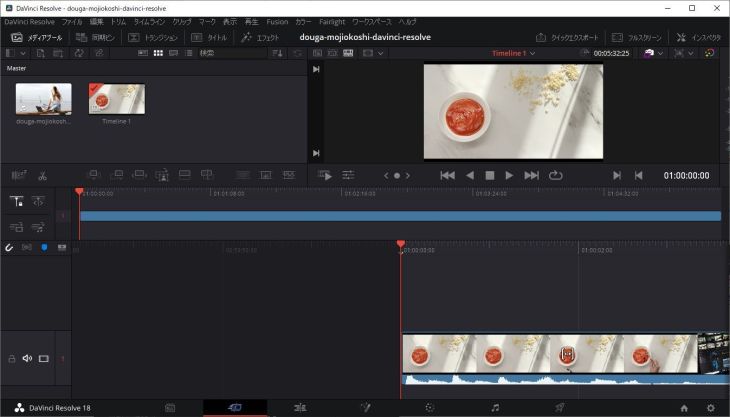
Następnie dodaje się plik SRT do puli multimediów.
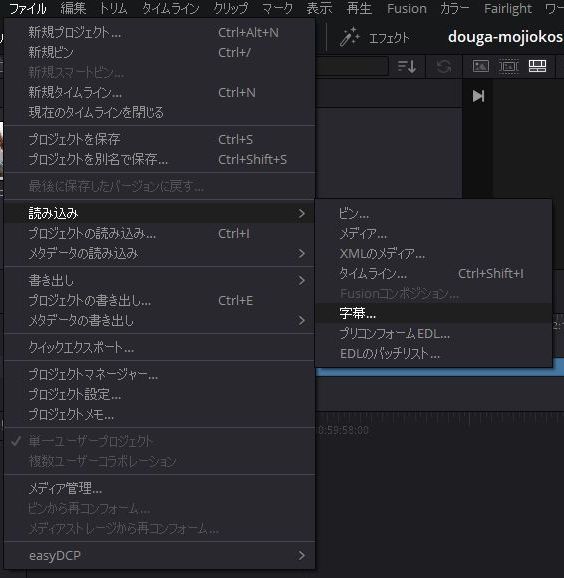
Aby dodać plik SRT do puli multimediów, można przeciągnąć plik albo

wybrać z menu „Plik” polecenia „Importuj” → „Napisy”.
Gdy plik SRT zostanie wczytany poprawnie, w puli multimediów pojawi się plik z napisami.
Następnie przeciąga się plik SRT na oś czasu, aby wstawić napisy.

Napisy wyświetliły się w ten sposób nad materiałem wideo.
Czasem napisy trzeba dopasować
Jednak po wstawieniu napisów z pliku SRT w DaVinci Resolve może być konieczne dodatkowe dopasowanie położenia i innych ustawień.
Na przykład w tym przypadku napisy są ucięte z lewej i prawej strony.

W takim razie przed kodowaniem trzeba dopasować wygląd napisów.
Po zakończeniu dopasowywania napisów wystarczy zakodować film jak zwykle.
Sposób dodawania napisów w Adobe Premiere i DaVinci Resolve wyjaśniamy także w tym artykule.
Zachęcamy do lektury.

Jak przepisać film i stworzyć napisy: polecane kroki tworzenia pliku SRT z MP4 za darmo
Wyjaśniamy, jak przepisać pliki wideo, takie jak MP4, i stworzyć napisy (plik SRT). Wystarczy przesłać film w przeglądarce, aby powstał tekst napisów, a następnie nanieść go na film w Adobe Premiere i DaVinci Resolve. Za darmo...
Jak stworzyć napisy do filmów na YouTube za pomocą pliku SRT
Do tej pory wyjaśnialiśmy, jak wczytać plik SRT do programów do montażu wideo, Adobe Premiere i DaVinci Resolve.
Okazuje się, że za pomocą pliku SRT można dodać napisy także do filmów już przesłanych na YouTube!
Od tego miejsca wyjaśniamy jak dodać napisy do filmu na YouTube z pliku SRT.
Tworzenie napisów na YouTube jest także bardzo proste.
YouTube obsługuje pliki SRT
Funkcja napisów YouTube umożliwia import plików zewnętrznych.
Na oficjalnej stronie YouTube można przeczytać, że obsługiwane są pliki SRT.
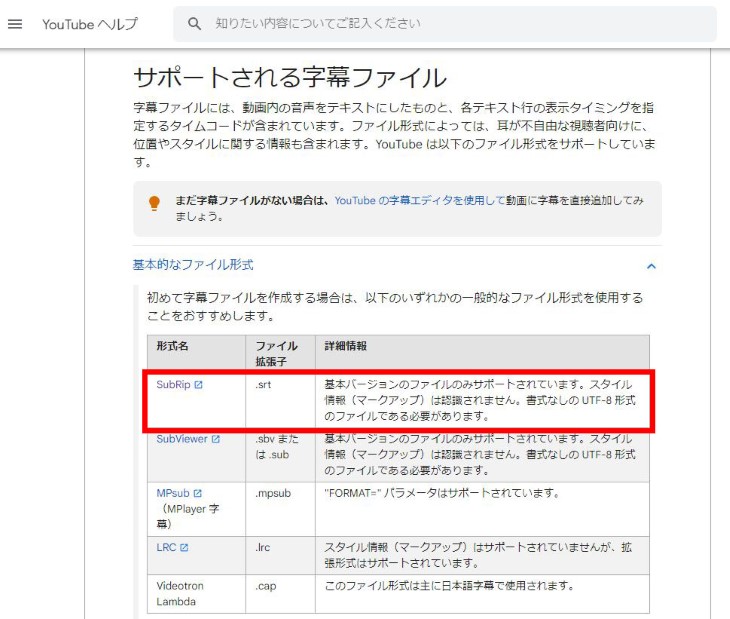
Napisy można dodać później także do już przesłanych filmów, dzięki czemu można tworzyć filmy łatwiejsze w odbiorze i zwiększać liczbę wyświetleń.
Jak przesłać japoński plik SRT na YouTube
Wyjaśniamy teraz, jak dodać japońskie napisy na YouTube za pomocą pliku SRT.
Aby przesłać napisy na YouTube, należy najpierw w przeglądarce otworzyć ekran „Szczegóły filmu” dla filmu, do którego chcą Państwo dodać napisy.

Proszę kliknąć „Język” w menu po lewej stronie.

Pod „Język filmu” proszę kliknąć „Prześlij ręcznie”.

Pojawi się okno wyboru, czy kody czasowe są dostępne; proszę wybrać „Z kodami czasowymi”.

Proszę wybrać plik SRT.

Po wczytaniu pliku SRT wyświetli się informacja o zakończeniu przesyłania, na przykład „Przesłano japońskie napisy”.

W ten sposób napisy z pliku SRT zostały wczytane do filmu na YouTube.
Co zrobić, gdy przesłanie pliku SRT się nie powiedzie?
W niektórych środowiskach po wybraniu „Prześlij ręcznie” nie da się wczytać pliku i pojawia się błąd.
W takim przypadku po ponownym zapisaniu automatycznie przepisanych napisów plik SRT można przesłać bez problemu.
Najpierw proszę kliknąć „Edytuj napisy”.

Wyświetlą się napisy utworzone przez automatyczną funkcję napisów YouTube; proszę kliknąć „Opublikuj” bez edytowania, aby je zapisać.

Po tym, klikając ponownie „Prześlij ręcznie”, można wczytać plik z napisami.
Jak dodać napisy w języku angielskim i innych językach obcych (plik SRT)
Za pomocą pliku SRT można łatwo dodać napisy po angielsku, a także w innych językach obcych.
Aby dodać napisy w języku obcym, na ekranie „Język” proszę kliknąć „Dodaj język” i wybrać język, który chcą Państwo dodać, na przykład angielski.

W ten sposób dodano język angielski.
※Dzięki standardowej funkcji YouTube język „angielski (Stany Zjednoczone)” może zostać dodany automatycznie. W takim przypadku napisy angielskie można również przesłać do „angielski (Stany Zjednoczone)”.

Po kliknięciu nazwy języka otwiera się ekran edycji tytułu, opisu i napisów, więc proszę wpisać tytuł i opis.
※Tytuł i opis mogą być już wypełnione, jeśli YouTube przetłumaczył je automatycznie.

Następnie proszę kliknąć „Dodaj” w wierszu „Transkrypcja ręczna”.

Proszę wybrać „Z kodami czasowymi”.

Otworzy się ekran wyboru pliku, więc proszę wybrać plik SRT.

Po wczytaniu pliku SRT otwiera się ekran edycji napisów.

Proszę sprawdzić zawartość i jeśli wszystko jest w porządku, kliknąć „Opublikuj”.
W ten sposób udało się dodać napisy z pliku SRT także w innych językach niż japoński.
Sposób dodawania napisów do filmów na YouTube wyjaśniamy także w tym artykule, zachęcamy do lektury.

[Dla autorów YouTube] Jak ustawić napisy i transkrypcję do filmu
Wyjaśniamy, jak ustawić napisy i transkrypcję w swoich filmach przesłanych na YouTube. Wystarczy przesłać film, aby w samej przeglądarce stworzyć plik SRT o wyższej jakości niż automatycznie generowane napisy YouTube. Dodawanie japońskich napisów, ustawienia języka i przesyłanie pliku z napisami...
Aby dodać napisy w języku obcym, potrzebny jest wcześniej plik SRT w tym języku.
Szczegółowe kroki tworzenia plików SRT w języku angielskim i innych językach obcych za pomocą tłumaczenia AI wyjaśniamy dokładnie w tym artykule.

[Za darmo] Jak dodać angielskie napisy do filmu na YouTube: tłumaczenie pliku SRT za pomocą AI tylko w przeglądarce
Wyjaśniamy, jak za darmo i tylko w przeglądarce dodać do filmu na YouTube napisy angielskie lub w innych językach obcych. Pokazujemy z obrazkami, jak stworzyć japoński plik SRT w serwisie transkrypcji opartym na AI, przetłumaczyć go za pomocą generatywnej AI i dodać do YouTube.
Dlaczego warto tworzyć napisy za pomocą pliku SRT?
Jeśli chcą Państwo zwiększyć liczbę wyświetleń w serwisach wideo, takich jak YouTube, polecamy stworzyć plik SRT w „Mr. Transcription” i dodać napisy.
Wyjaśniamy, dlaczego napisy są niezbędne do zwiększenia liczby wyświetleń.
Napisy do filmów na YouTube to standard. Napisy to „coś oczywistego”
Niepostrzeżenie na YouTube stało się normą, że filmy mają napisy.
Wielcy youtuberzy, VTuberzy i filmy z dużą liczbą wyświetleń mają w rzeczywistości napisy do całego filmu.
Dawniej nie dodawano napisów do całego filmu, tylko zwykle umieszczano podpisy wyłącznie przy ważnych fragmentach.
Dziś jednak coraz więcej filmów ma napisy od początku do końca.
Dzieje się tak, ponieważ film z napisami jest łatwiejszy do zrozumienia niż film bez nich.
Osoby oglądające filmy na YouTube różnią się wiekiem, płcią i zawodem.
Są widzowie, którym łatwiej zrozumieć dźwięk, i tacy, którzy lepiej rozumieją tekst, więc widownia jest szeroka.
Film z napisami może obejrzeć więcej osób, dlatego liczba wyświetleń i subskrybentów na YouTube rośnie.
Filmy z dużą liczbą wyświetleń i subskrybentów kanału łatwiej też trafiają na wysokie miejsca w wyszukiwaniu i sugestiach, co tworzy pozytywną spiralę coraz większej liczby wyświetleń.
Tak więc napisy nie są „miłym dodatkiem”, tylko „czymś oczywistym”.
Jeśli od teraz tworzą Państwo filmy na YouTube, usługa transkrypcji oparta na AI i napisy z pliku SRT są niezbędne.
Napisy polecamy także ze względu na lepszą dostępność
Dodawanie napisów do filmów na YouTube za pomocą pliku SRT polecamy także ze względu na lepszą dostępność.
Dzięki napisom z filmów mogą korzystać także osoby niesłyszące i starsze.
Ponadto przy oglądaniu filmu w miejscu, w którym nie można włączyć dźwięku, napisy pozwalają dobrze zrozumieć treść.
W pociągu czy w biurze, gdzie trudno włączyć dźwięk, jest więcej okazji do oglądania, więc liczba wyświetleń może wzrosnąć.
Dzięki napisom znacznie wzrasta też stopień zrozumienia treści.
Terminy specjalistyczne, nazwy własne i inne trudne do usłyszenia fragmenty można sprawdzić w tekście, co zwiększa także zadowolenie widzów.
Film można oglądać w znacznie szerszym zakresie sytuacji, więc dzięki napisom liczbę wyświetleń można od razu znacznie zwiększyć.
Nawiasem mówiąc, jeśli chcą Państwo przerobić sam film na inny język, można też przetłumaczyć jego treść bezpośrednio.
Sposób tłumaczenia filmów wyjaśniamy w tym artykule, zachęcamy do lektury.

[Za darmo] Najlepszy sposób tłumaczenia filmów! Zarówno zapisane filmy, jak i YouTube najlepiej tłumaczyć za pomocą „transkrypcji i generatywnej AI”
Wyjaśniamy, jak za darmo tłumaczyć filmy. Pokazujemy z obrazkami, jak stworzyć plik SRT w aplikacji transkrypcji opartej na AI i przetłumaczyć go w Gemini lub ChatGPT. Zapisane filmy i filmy z rolki aparatu da się obsłużyć samym iPhone'em. Dokładniej niż automatyczne tłumaczenie YouTube, filmy angielskie na japoński...
Czy nie chcieliby Państwo dodać napisów za pomocą pliku SRT?
W tym artykule szczegółowo wyjaśniliśmy, jak tworzyć napisy za pomocą pliku SRT.
Dzięki usłudze transkrypcji opartej na AI „Mr. Transcription” można łatwo, wyłącznie w przeglądarce, stworzyć napisy w języku japońskim o wyższej jakości niż te z funkcji napisów YouTube.
Plik SRT jest szeroko obsługiwany przez Adobe Premiere, DaVinci Resolve i YouTube, więc napisy do filmu można dodać w prosty sposób.
W porównaniu z tradycyjnym ręcznym tworzeniem napisów można znacznie skrócić czas pracy.
Na początek proszę stworzyć w „Mr. Transcription” plik SRT i spróbować dodać napisy do swojego filmu.
■ Usługa transkrypcji AI „Pan Transscription”
„Pan Transkrypcja” to narzędzie do transkrypcji online, z którego można korzystać od zera początkowego kosztu i 1000 jenów miesięcznie (* dostępna bezpłatna wersja).
- Obsługuje ponad 20 formatów plików, takich jak audio, wideo i obrazy
- Może być używany zarówno z komputera, jak i smartfona
- Obsługuje terminy techniczne, takie jak opieka medyczna, IT i opieka długoterminowa
- Obsługuje tworzenie plików napisów i rozdzielanie mówców
- Obsługuje transkrypcję w około 100 językach, w tym angielskim, chińskim, japońskim, koreańskim, niemieckim, francuskim, włoskim itp.
Aby z niego skorzystać, wystarczy przesłać plik audio ze strony. Tekst transkrypcji jest dostępny w sekundach do kilkudziesięciu minut.
Możesz z niego korzystać za darmo, jeśli transkrybujesz go przez maksymalnie 10 minut, więc spróbuj raz.

To „Pan Transkrypcja”, który może z łatwością dokonać transkrypcji z audio, wideo i obrazów.
Transkrypcja umożliwia transkrypcję do 10 minut za darmo.
Możesz kopiować, pobierać, wyszukiwać, usuwać itp. transkrybowany tekst.
Możesz także tworzyć pliki z napisami, które idealnie nadają się do transkrypcji filmów z wywiadów.
HP: mojiokoshi3.com
Email: mojiokoshi3.com@gmail.com
Email: mojiokoshi3.com@gmail.com
Powiązany artykuł
Transkrypcja do transkrypcji audio / wideo / obrazu. Jest to usługa transkrypcji, z której każdy może korzystać bezpłatnie bez instalacji.
- Co to jest Pan Transkrypcja?
- Transkrypcja obrazów, dźwięków i filmów z Panem Transkrypcją
- Darmowa rejestracja
- Plan cenowy
- podręcznik
- Wypróbuj inne bezpłatne usługi






