AI транскрипция: 6 советов для точной записи | Mr. Transcription
Запись экрана iPhone: как добавить в Центр управления за 1 мин.
14 марта 2026 г.

У меня нет кнопки записи экрана в Центре управления iPhone...

Иногда кнопка записи экрана может отсутствовать в Центре управления вашего iPhone или iPad.
Функцию записи экрана можно легко добавить через настройки Центра управления.
В этой статье мы объясним, как добавить функцию записи экрана в Центр управления iPhone, с помощью скриншотов.
Следуя тем же шагам, вы можете добавить и другие функции, помимо записи экрана, в Центр управления, так что обязательно попробуйте!
※Объяснение приведено на примере экрана iOS 26.
Как добавить функцию записи экрана в Центр управления
Иногда функция записи экрана может отсутствовать в Центре управления iPhone или iPad.
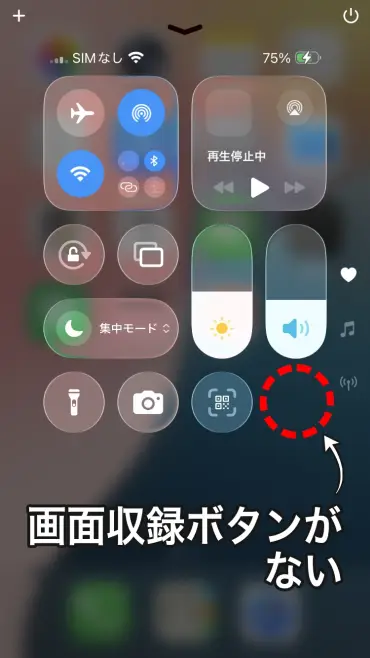
1. Откройте экран редактирования Центра управления
Чтобы добавить функцию записи экрана, сначала нажмите «+» в левом верхнем углу Центра управления, чтобы войти в режим редактирования элементов управления.
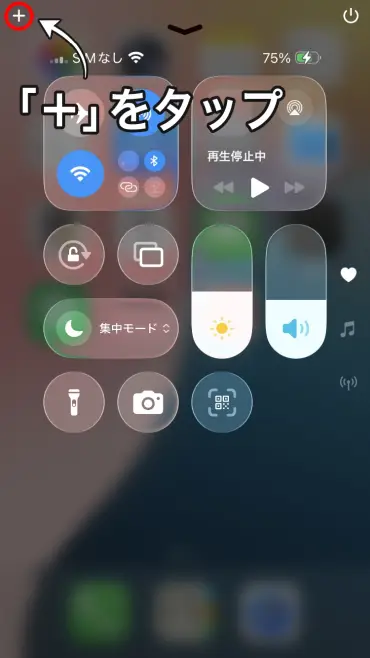
2. Нажмите «Добавить элемент управления»
Нажмите «Добавить элемент управления» в нижней части экрана.
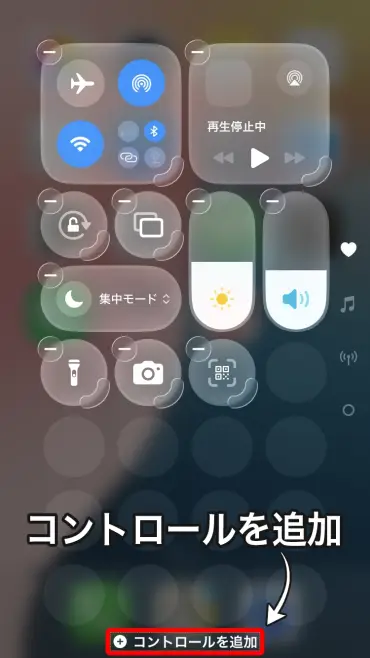
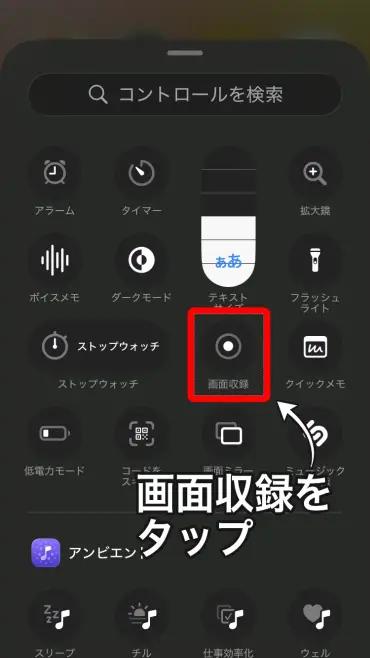
3. Выберите «Запись экрана»
Появится список доступных элементов управления, нажмите «Запись экрана».
После этого функция записи экрана будет добавлена в Центр управления.
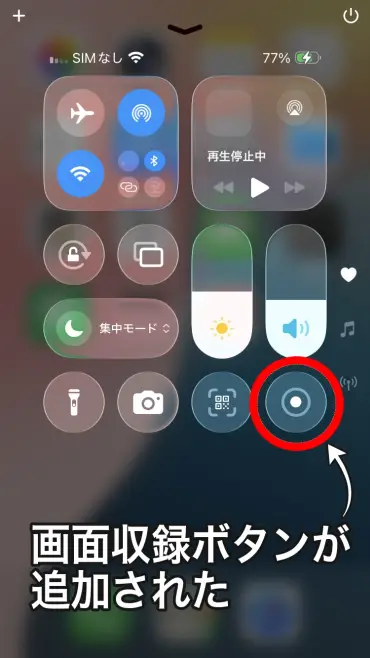
Теперь вы можете использовать запись экрана из Центра управления.
Другие функции также можно добавить таким же образом
Описанные выше шаги можно использовать для добавления других элементов управления, помимо записи экрана.
На экране «Добавить элемент управления» доступны различные функции, такие как таймер, калькулятор, будильник, размер текста и многое другое.
Добавление часто используемых функций в Центр управления удобно, так как позволяет быстро получить к ним доступ, не тратя время на поиск приложений.
Если вы хотите расшифровать видео, записанное с экрана

Если вы хотите преобразовать содержимое видео, записанного с экрана, в текст, рекомендуем использовать сайт для автоматической расшифровки с помощью ИИ Mr. Transcription.
Просто загрузите видеофайл, и ИИ автоматически расшифрует аудио.
Это также удобно, когда вы хотите расшифровать запись экрана звонка LINE или веб-конференции, чтобы создать протокол.
Попробуйте, это бесплатно и не требует регистрации.
■ Служба транскрипции AI «Mr. Transscription»
«Mr. Transcription» — это онлайн-инструмент для транскрипции, который можно использовать с нулевой начальной стоимостью и 1000 иен в месяц (*доступна бесплатная версия).
- Поддерживает более 20 форматов файлов, таких как аудио, видео и изображения
- Может использоваться как с ПК, так и со смартфона
- Поддерживает технические термины, такие как медицинское обслуживание, ИТ и долгосрочный уход.
- Поддерживает создание файлов субтитров и разделение говорящих.
- Поддерживает транскрипцию примерно на 100 языках, включая английский, китайский, японский, корейский, немецкий, французский, итальянский и т. д.
Для его использования достаточно загрузить аудиофайл с сайта. Текст транскрипции доступен от секунд до десятков минут.
Вы можете использовать его бесплатно, если расшифруете его до 10 минут, поэтому попробуйте один раз.

Это «Мистер Транскрипция», который может легко расшифровывать аудио, видео и изображения.
Транскрипция позволяет вам транскрибировать до 10 минут бесплатно.
Вы можете копировать, скачивать, искать, удалять и т. Д. Расшифрованный текст.
Вы также можете создавать файлы субтитров, которые идеально подходят для транскрипции видео интервью.
HP: mojiokoshi3.com
Email: mojiokoshi3.com@gmail.com
Email: mojiokoshi3.com@gmail.com
Связанная статья
Транскрипция для транскрипции аудио / видео / изображений. Это служба транскрипции, которую каждый может использовать бесплатно без установки.
- Что такое мистер Транскрипция?
- Транскрипция изображений, звуков и видео с Mr. Transcription
- Бесплатная регистрация
- Тарифный план
- руководство
- Попробуйте другие бесплатные услуги






