Ceny externého prepisu zvuku a tipy, ako ušetriť
Súbor SRT zadarmo: ako vytvoriť titulky k videu len v prehliadači
9. október 2026

Vytvárať titulky k videám na YouTube zakaždým sám je namáhavé...
Ak chcete na video platformách, ako je YouTube, získať viac divákov a odberateľov, titulky sú dnes nevyhnutnou súčasťou.
Písať titulky ručne od nuly je však zdĺhavá a otravná práca, však?
Práve tu pomôže pridanie titulkov pomocou súboru SRT.
Ak použijete službu AI prepisu, môžete jednoducho vytvoriť kvalitnejšie titulky k videu než pomocou titulkov na YouTube, a to len v prehliadači.
Potešiteľné je aj to, že si službu môžete hneď vyskúšať bez inštalácie špeciálneho softvéru a bez registrácie.
V tomto článku postupne vysvetlíme základy súboru SRT, jednoduchý spôsob vytvorenia titulkov SRT pomocou webu s AI prepisom a tiež použitie v programoch Adobe Premiere a DaVinci Resolve a na YouTube.
Podľa tohto článku skúste pridať kvalitné titulky aj do svojho videa.
Čo je súbor SRT? Jednoduché vysvetlenie formátu titulkov k videu
Najprv si jednoducho vysvetlíme, čo je súbor SRT a o aký súbor s titulkami ide.
Čo je súbor SRT (SubRip Text)? Základy súboru s titulkami

Súbor SRT je súbor na vkladanie titulkov do videa, ktorý uchováva text titulkov spolu s časom ich začiatku a konca.
Názov je skratkou „SubRip Text“ a prípona súboru je „.srt“.
Ukladá sa ako jednoduchý textový údaj, ktorý obsahuje len písmená a znaky.
Súbor SRT je najbežnejší formát súboru na zobrazovanie titulkov k videu.
Dá sa široko využiť, od programov na strih videa, ako sú Adobe Premiere a DaVinci Resolve, až po video platformy, ako je YouTube.
Charakteristickou črtou súboru SRT je, že je mimoriadne jednoduchý a ľahko sa používa.
Nevyžaduje žiadne zložité nastavenia a jeho obsah môžete jednoducho upraviť po otvorení v textovom editore, napríklad v Poznámkovom bloku.
Medzi súbory s titulkami patria aj ďalšie formáty, napríklad súbory VTT a ASS, ale formát SRT je najuniverzálnejší a ľahko sa používa aj vtedy, ak titulky vytvárate prvýkrát.
Obsah súboru SRT (poradové číslo, časový kód a text)
Súbor SRT má veľmi jednoduchú a prehľadnú stavbu.
Skladá sa z troch prvkov.
Najprv je tu poradové číslo, ktoré udáva poradie titulkov.
Potom nasleduje časový kód, ktorý určuje čas začiatku a čas konca zobrazenia titulkov.
Nakoniec je zapísaný samotný text titulkov, ktorý sa zobrazuje na obrazovke.
1
00:00:00,000 --> 00:00:05,000
Predstavenie spôsobu prepisu2
00:00:05,000 --> 00:00:07,000
Dobrý deň všetkým.3
00:00:07,000 --> 00:00:10,000
Tu je Mr. Transcription, služba AI prepisu.
Ako vidno, ide o jednoduchú štruktúru, v ktorej sú len za sebou zapísané číslo, čas a text.
Upravovať a opravovať ju môžete pohodlne iba v textovom editore.
Súbor SRT sa dá vytvoriť dvoma spôsobmi: ručným zadaním alebo pomocou AI prepisu
Súbor SRT sa dá vytvoriť dvoma hlavnými spôsobmi.
Prvým je ručné zadanie časových kódov a textu.
Zadávať ich môžete v textovom editore, napríklad v Poznámkovom bloku, ale dá sa použiť aj špeciálny editor súborov SRT.
Čas zobrazenia treba zapísať po sekundách pre každé titulky, takže čím dlhšie video, tým viac práce.
Druhým spôsobom je nahrať video na web s AI prepisom a nechať súbor automaticky vygenerovať.
Stačí nahrať video a zvuk sa premení na text, takže môžete vytvoriť súbor SRT s časovými kódmi.
V porovnaní s ručnou prácou sa čas výrazne skráti, preto ak budete titulky vytvárať, odporúčame postup so službou AI prepisu.
Ako zadarmo vytvoriť súbor SRT na webe s AI prepisom: „Mr. Transcription“
Chcem si vytvoriť súbor SRT a pridať do videa titulky!

Odteraz vysvetlíme, ako vytvoriť súbor SRT pomocou služby AI prepisu „Mr. Transcription“.
Prečo na vytvorenie súboru SRT odporúčame „Mr. Transcription“

„Mr. Transcription“ je služba prepisu, ktorá po nahraní videa vyexportuje súbor SRT.
Zvuk premieňa na text pomocou najnovšej AI, takže nie sú potrebné žiadne zložité nastavenia.
Ďalšou prednosťou je, že dokáže vyexportovať kvalitné japonské titulky s menším počtom chybných rozpoznaní než automatické titulky na YouTube.
Všetko prebieha priamo v prehliadači, takže nie je potrebné inštalovať špeciálny softvér.
Funguje v akomkoľvek prostredí, napríklad vo Windows, na Macu či v Linuxe.
Okrem toho podporuje viac než 100 jazykov vrátane japončiny, takže je vhodná aj vtedy, keď chcete pridať titulky k videu v cudzom jazyku.
Cena: bez registrácie zadarmo do 3 minút denne, po bezplatnej registrácii člena môžete službu používať zadarmo do 10 minút denne.
Chcete si aj vy vytvoriť titulky k videu zadarmo pomocou „Mr. Transcription“?
Postup vytvorenia súboru SRT pomocou „Mr. Transcription“
S „Mr. Transcription“ môžete súbor SRT jednoducho vytvoriť len nahraním videa.
Najprv si pripravte súbor s videom, ku ktorému chcete vytvoriť titulky.
„Mr. Transcription“ podporuje tieto formáty videosúborov.
- MP4
- MOV
- AVI
- FLV
- MKV
- WEBM
- WMV
- 3GP
Ako vidno, podporované sú všetky hlavné formáty videosúborov.
Súbor mp4 vytvorený pre YouTube aj súbor mov natočený na smartfóne môžete nahrať tak, ako sú, a prepísať ich.
Nahrajte video a prepíšte ho
Nahranie videa je veľmi jednoduché.
Najprv otvorte domovskú stránku služby „Mr. Transcription“.
Vyberte jazyk podľa obsahu videa.

Presuňte súbor myšou, alebo kliknite na tlačidlo „Vybrať“ a vyberte súbor.

Po výbere súboru sa automaticky spustí nahrávanie a prepis.

* Ak je súbor veľký, pred prepisom sa automaticky prevedie na zvukový súbor (podrobnosti tu).
Uložte súbor SRT cez „Stiahnuť titulky“
Po dokončení prepisu sa obrazovka prepne a zobrazí sa výsledok prepisu.

Po kliknutí na tlačidlo prehrávania vedľa vety sa zvuk videa prehrá od miesta tejto vety.
Ak prehrávate cez prehrávač v dolnej časti obrazovky, zobrazený text sa prepína podľa miesta prehrávania.
Kliknutím na tlačidlo „Stiahnuť titulky“ stiahnete súbor SRT.

Ak službu „Mr. Transcription“ používate po registrácii účtu a prihlásení, súbor SRT môžete stiahnuť aj zo stránky s históriou.
Stránku s históriou otvoríte kliknutím na „História“ v menu.

Zobrazí sa zoznam výsledkov prepisu.
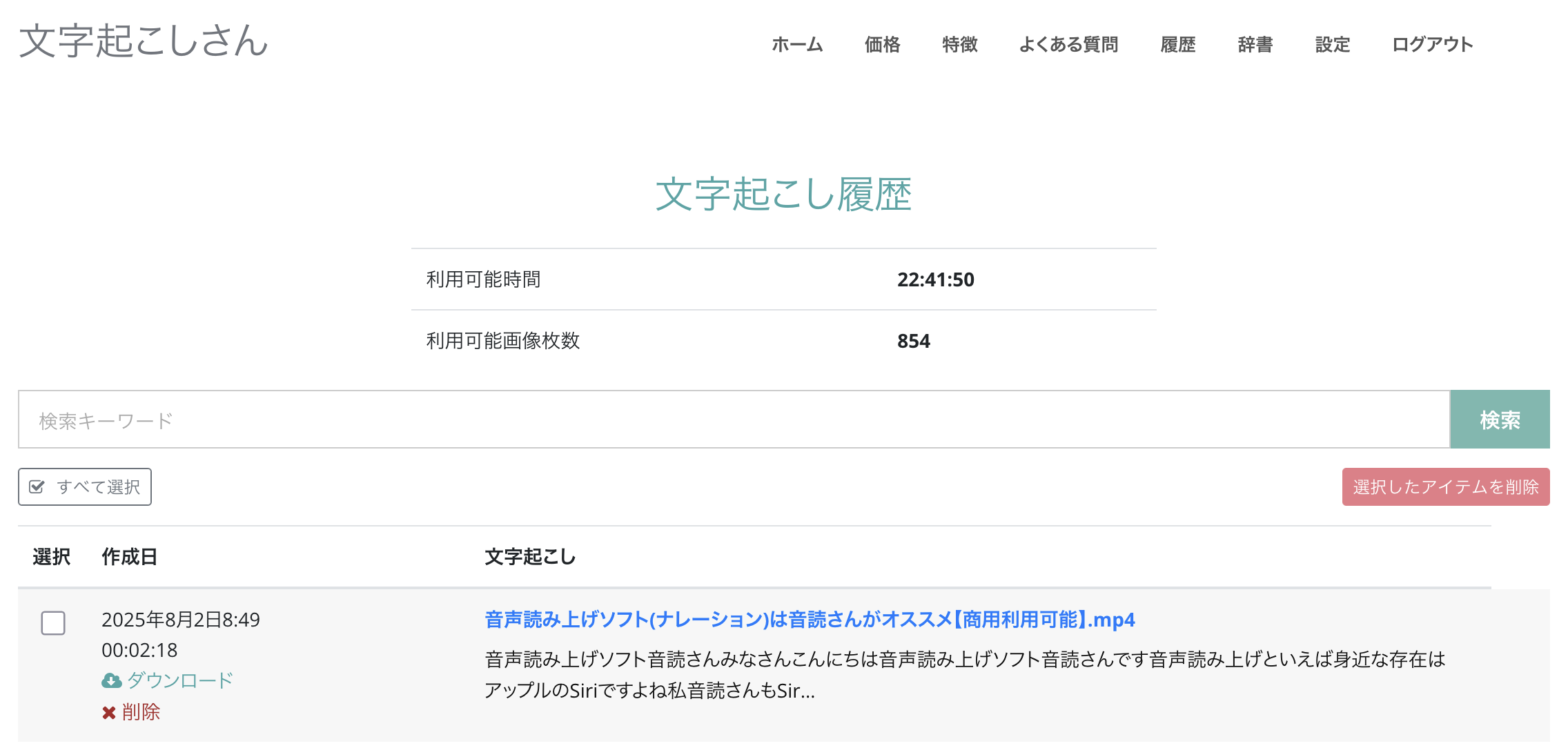
Kliknite na časť, v ktorej je zobrazený názov súboru.

Otvorí sa stránka s podrobnosťami výsledku prepisu.
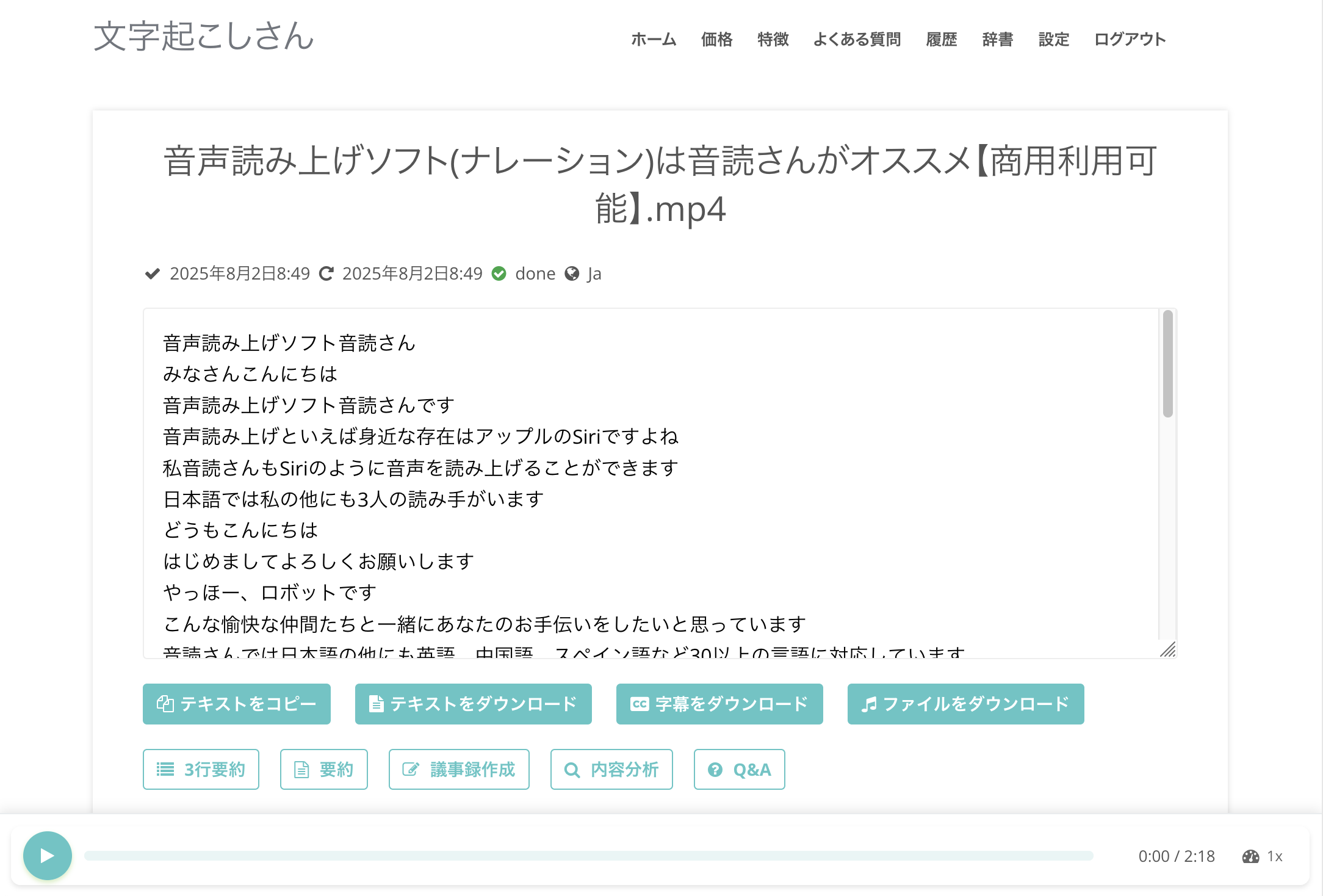
Ak na tejto stránke kliknete na „Stiahnuť titulky“, súbor SRT sa uloží.

Skontrolujte obsah vytvoreného súboru SRT (Mac / Windows)
Keď otvoríte stiahnutý súbor SRT, uvidíte, že má podobu, ktorú možno hneď použiť ako titulky.
Na Macu

Vo Windows
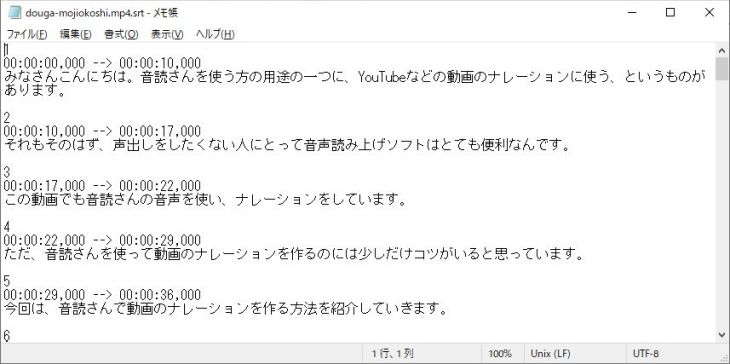
Časové kódy sa nastavujú automaticky, takže súbor môžete použiť ako titulky bez ďalších úprav.
Súbor sa uloží pod názvom „pôvodný názov súboru.srt“, takže ho môžete jednoducho spravovať aj pri práci s viacerými videami.
Ako vidno, s „Mr. Transcription“ si súbor SRT pripravíte jednoducho, len v prehliadači.
Vyskúšať ho môžete bez registrácie, tak si aj vy skúste vytvoriť súbor SRT pomocou „Mr. Transcription“.
Dá sa súbor SRT vytvoriť aj na iPhone alebo smartfóne?
„Mr. Transcription“ funguje len v prehliadači, takže ak ho otvoríte v prehliadači na iPhone alebo smartfóne s Androidom, môžete súbor SRT vytvoriť rovnakým spôsobom ako na počítači.
Stačí hneď nahrať video natočené na smartfóne a stiahnuť súbor SRT.
Titulky k videu tak môžete vytvoriť aj mimo domova.
Ako použiť súbor SRT v programe Adobe Premiere Pro (pridanie titulkov)
Teraz vysvetlíme, ako použiť súbor SRT vytvorený službou „Mr. Transcription“ v programe na strih videa.
Najprv si ukážeme postup importu súboru SRT do programu Adobe Premiere Pro a pridania titulkov.
* Tu postup popisujeme vo verzii pre Windows.
Import súboru SRT do programu Adobe Premiere
Do programu Adobe Premiere môžete importovať súbor SRT a pridať titulky veľmi jednoducho.
Najprv otvorte projekt videa, do ktorého chcete pridať titulky.

Potom importujte práve vytvorený súbor SRT do panela „Projekt“.
Súbor SRT môžete presunúť myšou do panela Projekt,

alebo ho vybrať v menu „Súbor“ cez „Importovať“.
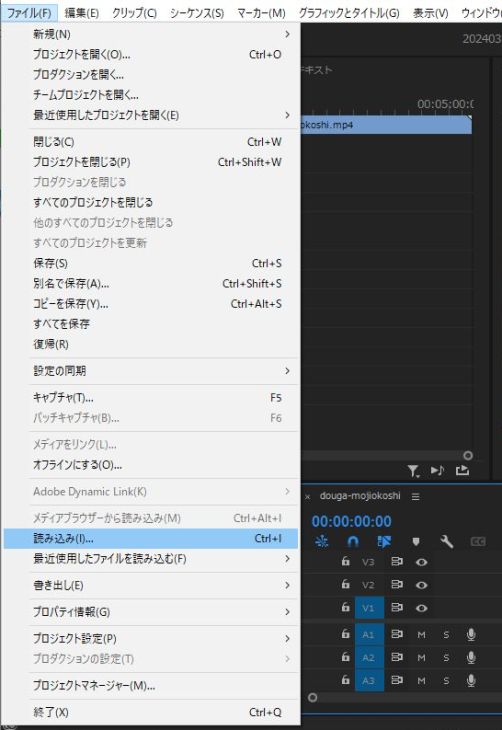
Importovať ho možno rovnakým spôsobom ako bežné video alebo zvukové súbory, takže nie je potrebný žiadny zvláštny postup.
Ak sa súbor SRT úspešne importuje, v paneli Projekt sa zobrazí súbor s titulkami.

V tomto okamihu Adobe Premiere automaticky rozpozná obsah súboru SRT a súbor je pripravený na použitie ako titulky.
Vloženie importovaného súboru SRT do videa ako titulkov a úpravy
Zostáva už len vložiť importovaný súbor SRT do videa.
Presuňte importovaný súbor SRT myšou na časovú os.

Zobrazí sa dialógové okno „Nová stopa titulkov“, v ktorom kliknite na „OK“.

Titulky sa tak automaticky pridajú do videa.

Ak časovú os zmenšíte a skontrolujete ju, uvidíte, že titulky sú pridané k celému videu.

Riadky sa pri importe zalomia automaticky, takže titulky môžete použiť aj v tomto stave.
V programe Adobe Premiere môžete vzhľad titulkov ľubovoľne prispôsobiť.
Zmenou typu písma, veľkosti a farby môžete titulky upraviť tak, aby zodpovedali atmosfére videa.
Polohu titulkov môžete jemne doladiť a dodatočne môžete upraviť aj obsah textu.
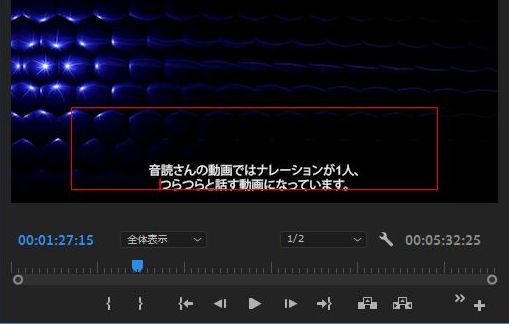
Keď dokončíte úpravy titulkov importovaných zo súboru SRT, stačí video ako zvyčajne zakódovať a je hotovo.
Ako použiť súbor SRT v programe DaVinci Resolve a ako vytvoriť titulky
Teraz vysvetlíme, ako využiť súbor s titulkami SRT v programe na strih videa DaVinci Resolve, ktorý možno používať zadarmo.
Ako vložiť súbor SRT do programu DaVinci Resolve?
Aj pri vytváraní titulkov v programe DaVinci Resolve je základný postup rovnaký ako v programe Adobe Premiere.
Najprv otvorte projekt, do ktorého chcete pridať titulky.
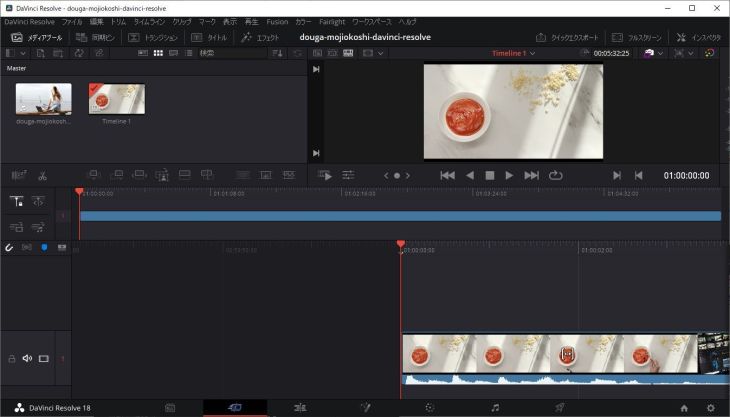
Potom pridajte súbor SRT do zdrojov médií (Media Pool).
Súbor SRT pridáte do zdrojov médií tak, že ho presuniete myšou,

alebo v menu „Súbor“ vyberiete „Importovať“ → „Titulky“.
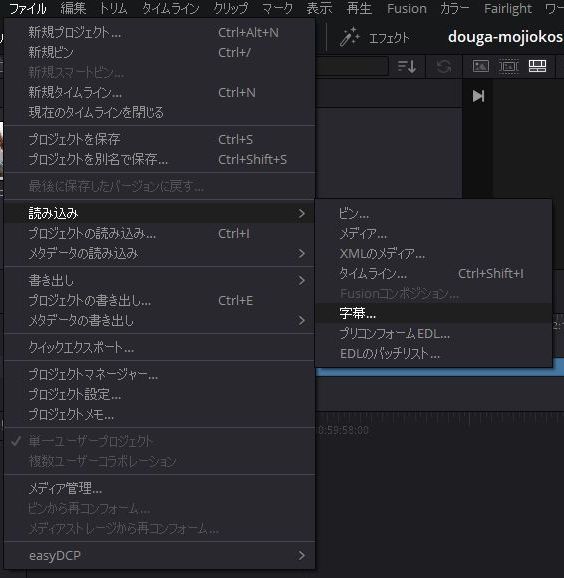
Ak sa súbor SRT úspešne importuje, v zdrojoch médií sa zobrazí súbor s titulkami.
Potom presuňte súbor SRT myšou na časovú os a vložte titulky.

Titulky sa tak zobrazili nad videozáznamom.
Niekedy je potrebné titulky upraviť
Pri vložení titulkov zo súboru SRT v programe DaVinci Resolve však môže byť potrebné dodatočne upraviť napríklad ich polohu.
V tomto príklade sú titulky vľavo a vpravo orezané.

V takom prípade musíte pred kódovaním upraviť vzhľad titulkov.
Keď úpravy titulkov dokončíte, stačí video zakódovať rovnako ako zvyčajne.
Ako pridať titulky v programoch Adobe Premiere a DaVinci Resolve vysvetľujeme aj v tomto článku.
Určite si ho pozrite.

Ako prepísať video a vytvoriť titulky: odporúčaný postup, ako zadarmo vytvoriť súbor SRT z MP4
Vysvetlíme, ako prepísať videosúbor, napríklad MP4, a vytvoriť titulky (súbor SRT). Stačí nahrať video v prehliadači a vytvorí sa text titulkov. Predstavíme postup, ako ich preniesť do videa v programoch Adobe Premiere a DaVinci Resolve. Zadarmo...
Ako vytvoriť titulky k videu na YouTube pomocou súboru SRT
Doteraz sme vysvetľovali, ako importovať súbor SRT do programov na strih videa Adobe Premiere a DaVinci Resolve.
Vlastne platí, že pomocou súboru SRT môžete pridať titulky aj k videu, ktoré už bolo nahraté na YouTube!
Odteraz vysvetlíme, ako pridať titulky k videu na YouTube zo súboru SRT.
Aj vytvorenie titulkov na YouTube je veľmi jednoduché.
YouTube podporuje súbory SRT
Funkcia titulkov na YouTube umožňuje importovať externé súbory.
Na oficiálnej stránke YouTube sa uvádza, že súbory SRT sú podporované.
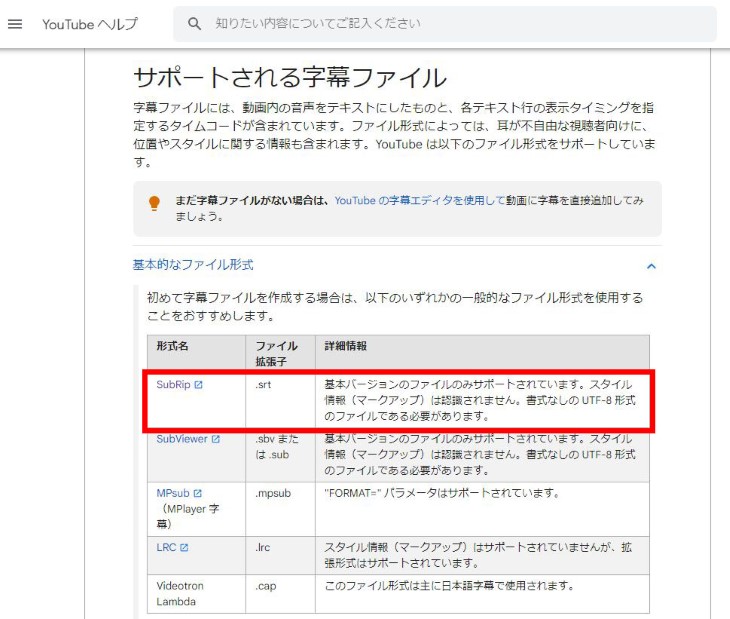
Titulky môžete pridať dodatočne aj k už nahratým videám, takže môžete vytvoriť prehľadnejšie video a zvýšiť počet zhliadnutí.
Ako nahrať japonský súbor SRT na YouTube
Teraz vysvetlíme, ako pridať japonské titulky na YouTube pomocou súboru SRT.
Ak chcete nahrať titulky na YouTube, najprv v prehliadači otvorte obrazovku „Podrobnosti videa“ pre video, ku ktorému chcete titulky pridať.

V menu vľavo kliknite na „Jazyk“.

Pod položkou „Jazyk videa“ kliknite na „Nahrať ručne“.

Zobrazí sa okno, v ktorom sa vyberá, či súbor obsahuje časové kódy, a vy vyberte „S časovými kódmi“.

Vyberte súbor SRT.

Po importe súboru SRT sa zobrazí hlásenie o dokončení nahrávania, napríklad „Japonské titulky boli nahrané“.

Titulky zo súboru SRT sa tak podarilo načítať do videa na YouTube.
Čo robiť, ak sa súbor SRT nepodarí nahrať?
V niektorých prostrediach sa súbor po výbere možnosti „Nahrať ručne“ nenačíta a zobrazí sa chyba.
V takom prípade môžete súbor SRT úspešne nahrať tak, že titulky automaticky prepísané YouTube znova uložíte.
Najprv kliknite na „Upraviť titulky“.

Zobrazia sa titulky vytvorené automatickou funkciou YouTube. Bez úprav kliknite na „Zverejniť“ a uložte ich.

Ak potom znova kliknete na „Nahrať ručne“, súbor s titulkami sa načíta.
Ako pridať titulky v angličtine a iných cudzích jazykoch (súbor SRT)
Pomocou súboru SRT môžete jednoducho pridať aj titulky v angličtine a ďalších cudzích jazykoch.
Ak chcete pridať titulky v cudzom jazyku, na obrazovke „Jazyk“ kliknite na „Pridať jazyk“ a vyberte jazyk, ktorý chcete pridať, napríklad angličtinu.

Angličtina sa tak pridala.
* Štandardnou funkciou YouTube sa môže automaticky pridať aj „angličtina (Spojené štáty)“. V takom prípade môžete anglické titulky nahrať aj do možnosti „angličtina (Spojené štáty)“.

Po kliknutí na názov jazyka sa otvorí obrazovka úprav názvu, popisu a titulkov, kde zadajte názov a popis.
* Názov a popis automaticky preložené službou YouTube môžu byť už vyplnené.

Potom kliknite na „Pridať“ v riadku „Ručný prepis“.

Vyberte „S časovými kódmi“.

Otvorí sa okno na výber súboru, v ktorom vyberte súbor SRT.

Po načítaní súboru SRT sa otvorí obrazovka úpravy titulkov.

Skontrolujte obsah, a ak je všetko v poriadku, kliknite na „Zverejniť“.
Titulky zo súboru SRT sa tak podarilo pridať aj v inom jazyku než v japončine.
Ako pridať titulky k videu na YouTube vysvetľujeme aj v tomto článku, určite si ho pozrite.

Pre tvorcov na YouTube: Ako nastaviť titulky a prepis k videu
Vysvetlíme, ako nastaviť titulky a prepis k vlastnému videu nahratému na YouTube. Stačí nahrať video a v samotnom prehliadači vytvoríte súbor SRT kvalitnejší než automaticky generované titulky YouTube. Ako pridať japonské titulky, nastavenie jazyka a nahratie súboru s titulkami...
Ak chcete pridať titulky v cudzom jazyku, musíte mať vopred súbor SRT v danom jazyku.
Podrobný postup, ako pomocou AI prekladu vytvoriť súbor SRT v cudzom jazyku, napríklad v angličtine, vysvetľujeme v tomto článku.

Zadarmo: Ako pridať anglické titulky k videu na YouTube: preklad súboru SRT pomocou AI len v prehliadači
Vysvetlíme, ako zadarmo a len v prehliadači pridať k videu na YouTube titulky v angličtine či inom cudzom jazyku. S obrázkami ukážeme postup: japonský súbor SRT vytvoríte na webe s AI prepisom, preložíte ho generatívnou AI a pridáte na YouTube.
Prečo sa oplatí vytvárať titulky pomocou súboru SRT?
Ak chcete zvýšiť počet zhliadnutí na video platformách, ako je YouTube, odporúčame vytvoriť súbor SRT v službe „Mr. Transcription“ a pridať titulky.
Vysvetlíme, prečo sú titulky pre vyšší počet zhliadnutí nevyhnutné.
Titulky sú na YouTube štandardnou výbavou. Titulky sú „samozrejmosť“
Ani sme sa nenazdali a videá na YouTube sa bez titulkov už takmer nezaobídu.
Veľké kanály na YouTube aj VTuberi i videá s vysokým počtom zhliadnutí majú vlastne titulky v celom videu.
Predtým sa titulky nepridávali do celého videa, ale bežne sa pridávali len k dôležitým častiam.
Dnes je však čoraz viac videí, ktoré majú titulky od začiatku do konca.
Je to preto, že video s titulkami je lepšie zrozumiteľné než video bez nich.
Ľudia, ktorí sledujú videá na YouTube, sú rôzneho veku, pohlavia aj zamestnania.
Medzi divákmi sú takí, ktorým je zrozumiteľnejší zvuk, ale aj takí, ktorí lepšie chápu text.
Video s titulkami môže osloviť viac ľudí, a preto má viac zhliadnutí a odberateľov na YouTube.
Videá a kanály s vyšším počtom zhliadnutí a odberateľov sa potom ľahšie objavujú vo vyhľadávaní aj v návrhoch, čím vzniká pozitívny kruh, v ktorom počet zhliadnutí ďalej rastie.
Ako vidno, titulky nie sú „milý bonus“, ale „samozrejmosť“.
Ak teraz vytvárate videá na YouTube, titulky pomocou služby AI prepisu a súboru SRT sú nevyhnutné.
Titulky odporúčame aj na zlepšenie prístupnosti
Pridanie titulkov k videu na YouTube pomocou súboru SRT odporúčame aj kvôli zlepšeniu prístupnosti.
Vďaka titulkom si video môžu užiť aj ľudia so zdravotným postihnutím sluchu a starší ľudia.
Titulky pomôžu pochopiť obsah aj vtedy, keď video sledujete v prostredí, kde nemôžete pustiť zvuk.
Videá sa čoraz častejšie pozerajú na miestach, kde je ťažké pustiť zvuk, napríklad vo vlaku alebo v kancelárii, takže titulky pomôžu zvýšiť počet zhliadnutí.
Vďaka titulkom sa výrazne zlepší aj zrozumiteľnosť obsahu.
Odborné pojmy, vlastné mená a ďalšie ťažko počuteľné časti si diváci môžu overiť v texte, takže rastie aj ich spokojnosť.
Video si môže pozrieť viac ľudí v rôznych situáciách, takže pridaním titulkov môžete počet zhliadnutí videa naraz výrazne zvýšiť.
Mimochodom, ak chcete video vytvoriť odznova v inom jazyku, existuje aj spôsob, ako preložiť obsah videa tak, ako je.
Ako preložiť video, vysvetľujeme v tomto článku, určite si ho pozrite.

Zadarmo: Ako preložiť video – uložené videá aj YouTube odporúčame prekladať pomocou „prepisu a generatívnej AI“
Vysvetlíme, ako zadarmo preložiť video. S obrázkami ukážeme, ako vytvoriť súbor SRT v aplikácii AI prepisu a preložiť ho pomocou Gemini alebo ChatGPT. Uložené videá aj videá z fotoaparátu na iPhone zvládnete len na ňom. Anglické video do japončiny presnejšie než automatický preklad YouTube...
Chcete aj vy pridať titulky pomocou súboru SRT?
V tomto článku sme podrobne vysvetlili, ako vytvoriť titulky pomocou súboru SRT.
Ak použijete službu AI prepisu „Mr. Transcription“, môžete jednoducho vytvoriť kvalitnejšie japonské titulky než pomocou titulkov na YouTube, a to len v prehliadači.
Súbor SRT široko podporujú Adobe Premiere, DaVinci Resolve aj YouTube, takže titulky môžete do svojho videa pridať jednoducho.
V porovnaní s doterajšou ručnou tvorbou titulkov výrazne skrátite čas práce.
Skúste si teraz v službe „Mr. Transcription“ naozaj vytvoriť súbor SRT a pridať titulky do svojho videa.
■ Služba prepisu AI „Mr. Transscription“
"Mr. Transscription" je online nástroj na prepis, ktorý možno používať od nulových počiatočných nákladov a 1 000 jenov mesačne (* dostupná bezplatná verzia).
- Podporuje viac ako 20 formátov súborov, ako sú zvuk, video a obrázky
- Dá sa používať z počítača aj zo smartfónu
- Podporuje technické termíny, ako je lekárska starostlivosť, IT a dlhodobá starostlivosť
- Podporuje vytváranie súborov s titulkami a rozlíšenie rečníkov
- Podporuje prepis do približne 100 jazykov vrátane angličtiny, čínštiny, japončiny, kórejčiny, nemčiny, francúzštiny, taliančiny atď.
Ak ho chcete použiť, stačí nahrať zvukový súbor z webu. Text prepisu je k dispozícii v priebehu niekoľkých sekúnd až desiatok minút.
Môžete ho použiť bezplatne, ak ho prepisujete až na 10 minút, skúste to teda raz.

Je to „pán prepis“, ktorý môže ľahko prepisovať zo zvuku, videa a obrázkov.
Prepis vám umožňuje prepis až 10 minút zadarmo.
Prepisovaný text môžete kopírovať, sťahovať, vyhľadávať, mazať atď.
Môžete tiež vytvoriť súbory s titulkami, čo je ideálne na prepis videozáznamov z rozhovorov.
HP: mojiokoshi3.com
Email: mojiokoshi3.com@gmail.com
Email: mojiokoshi3.com@gmail.com
Súvisiaci článok
Prepis na prepis zvuku, videa a obrázkov. Je to prepisová služba, ktorú môže ktokoľvek zadarmo používať bez inštalácie.
- Čo je pán Prepis?
- Prepis obrázkov, zvukov a videí pomocou aplikácie Mr. Transcription
- Registrácia zadarmo
- Ohodnoťte plán
- Manuálny
- Vyskúšajte aj naše ďalšie bezplatné služby






