文字起こしさんの使い方ガイド【登録〜文字起こし完了まで】
Översätt YouTube-undertexter i Chrome – Enkel guide 2024
17 augusti 2026
Jag kan inte översätta YouTube-videor eftersom det inte finns några undertexter!

Vill du titta på engelska YouTube-videor med svenska undertexter, men undertexterna visas inte eller kan inte översättas? Har du upplevt det?
Faktum är att du kan automatiskt översätta videor utan att lägga till tillägg, genom att använda Google Chromes "Live Caption" och "Live Translate" funktioner.
Du kan översätta videor som inte har undertexter på YouTube, samt videor från andra webbplatser än YouTube.
Inställningen tar bara 3 steg.
Det tar cirka 30 sekunder.
| Steg 1 | Öppna Chrome-inställningar → "Tillgänglighet" |
|---|---|
| Steg 2 | Aktivera "Live Caption" (lägg till språk) |
| Steg 3 | Aktivera "Live Translate" → Ställ in målspråket till svenska |
I den här artikeln förklarar vi hur du översätter videor med Chromes automatiska undertextfunktion med bilder.
Vi har också sammanställt lösningar när undertexter inte visas eller inte kan översättas, så använd det som referens när du stöter på problem.
Vad är YouTubes undertextöversättningsfunktion? Hur fungerar automatisk undertextning och automatisk översättning?
Innan vi förklarar Chromes funktioner, låt oss kort förklara YouTubes standard undertextfunktion.
Hur man använder YouTubes undertextfunktion
YouTube har undertextfunktion och översättningsfunktion.
Undertextfunktionen är en funktion som visar undertexter i videor.
Du kan visa dem genom att klicka på "Undertexter" längst ner till höger i videon.
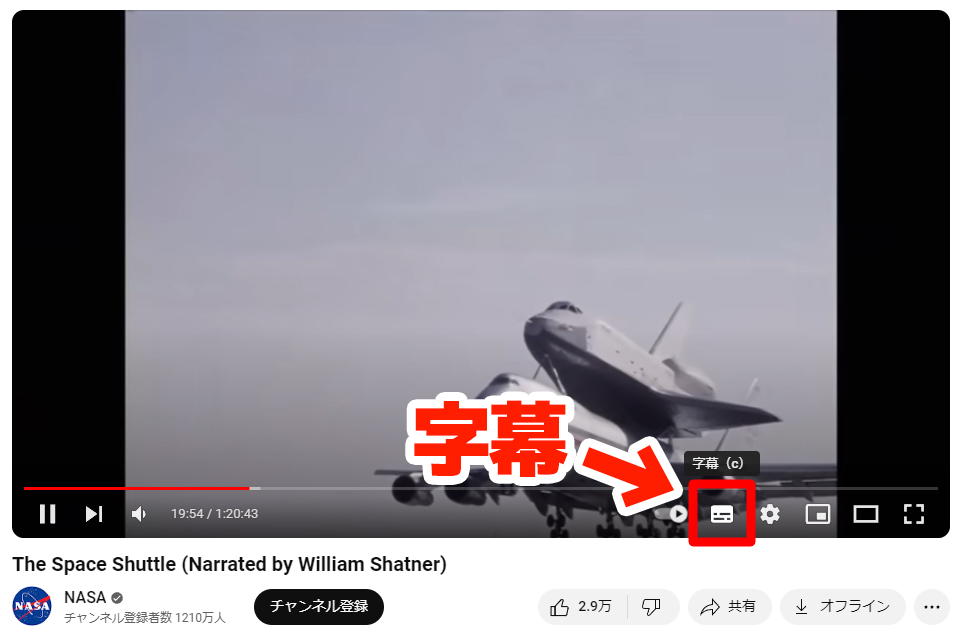
YouTube har manuella och automatiska undertexter
Det finns två typer av undertexter på YouTube.
- Undertexter som ställts in manuellt av videouppladdaren
- Undertexter som genererats automatiskt av AI som känner igen tal
Eftersom manuella undertexter är mycket tidskrävande att ställa in, använder de flesta videor på YouTube automatiska undertexter som genereras av AI.
Hur man översätter YouTube-undertexter till svenska med YouTubes automatiska översättningsfunktion
På YouTube kan du automatiskt översätta videoundertexter till andra språk.
Både manuella och automatiska undertexter kan översättas.
Processen för att använda YouTubes automatiska översättning
Med undertexterna visade, klicka på inställningsikonen (kugghjulet) längst ner till höger i videon.
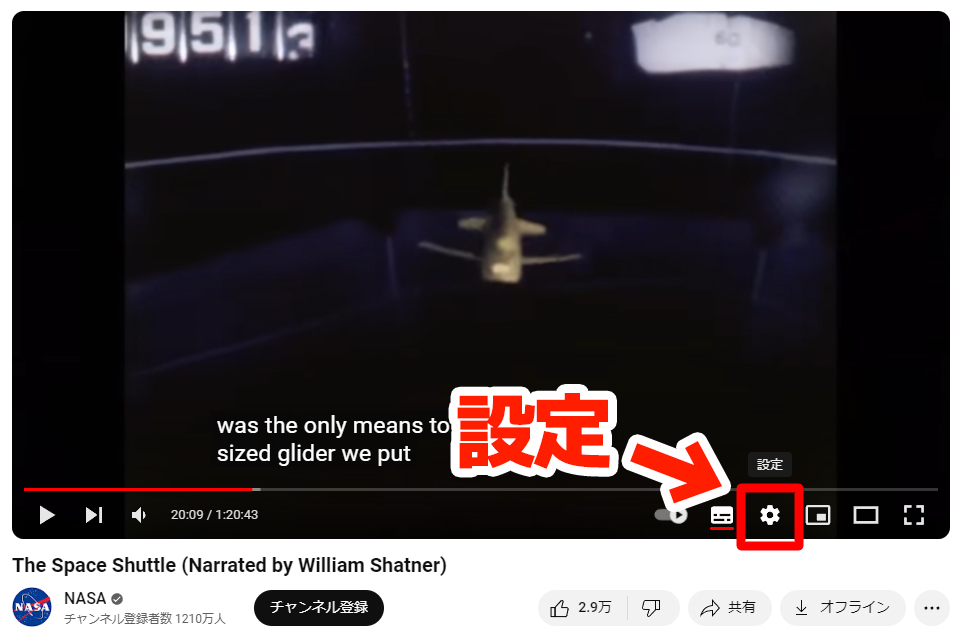
Från menyn som visas, klicka på "Undertexter".
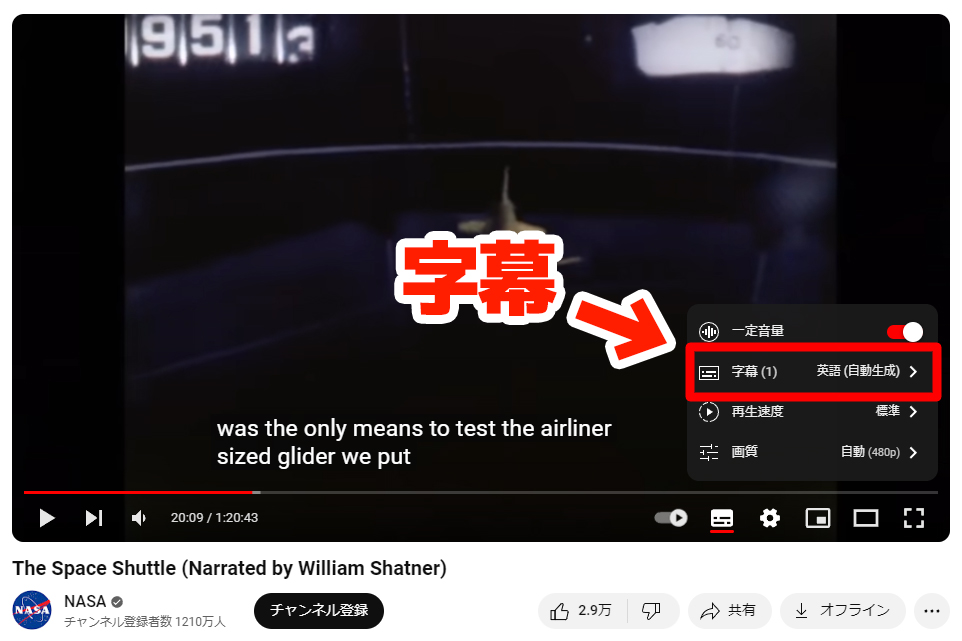
Från menyn som visas när du klickar på "Undertexter", klicka på "Automatisk översättning".
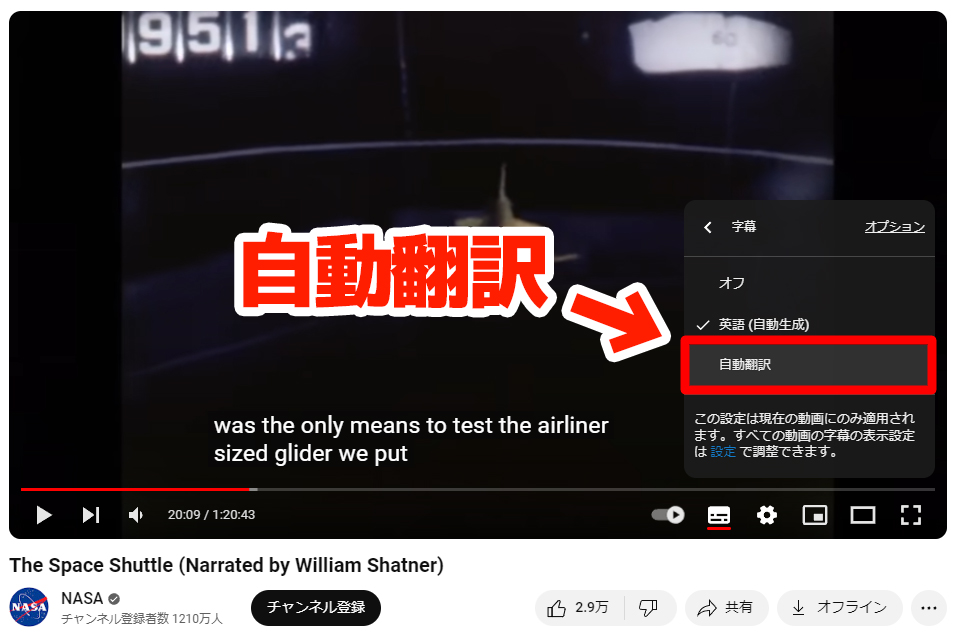
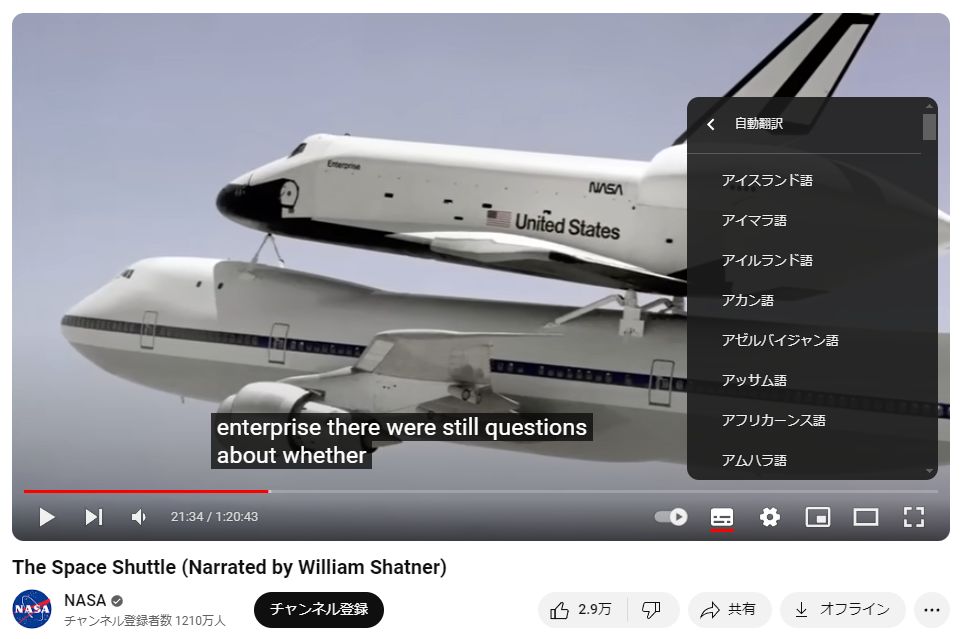
Från menyn som visas när du klickar på "Automatisk översättning", välj målspråket.
 Till exempel har svenska valts.
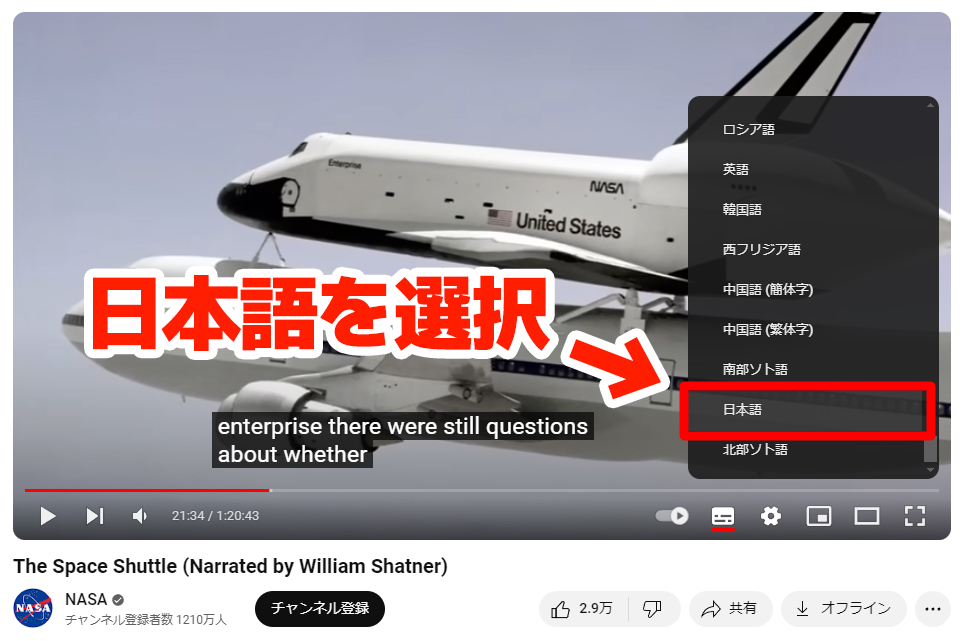
※Målspråket kan ibland väljas automatiskt baserat på användarens språk.
Nu har du automatiskt översatt YouTube-undertexter till svenska.
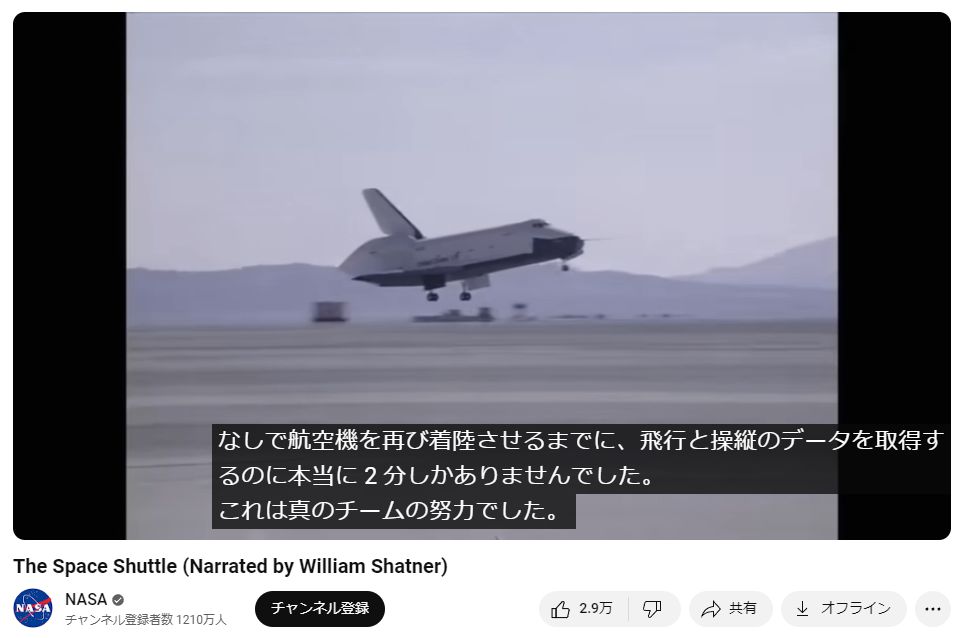
Det finns videor på YouTube där undertexter inte visas eller inte kan översättas
Men det finns många videor på YouTube där automatiska undertexter inte kan visas.
Till exempel, videon i den här bilden, som laddats upp av YouTubes officiella kanal, kan inte använda undertexter.
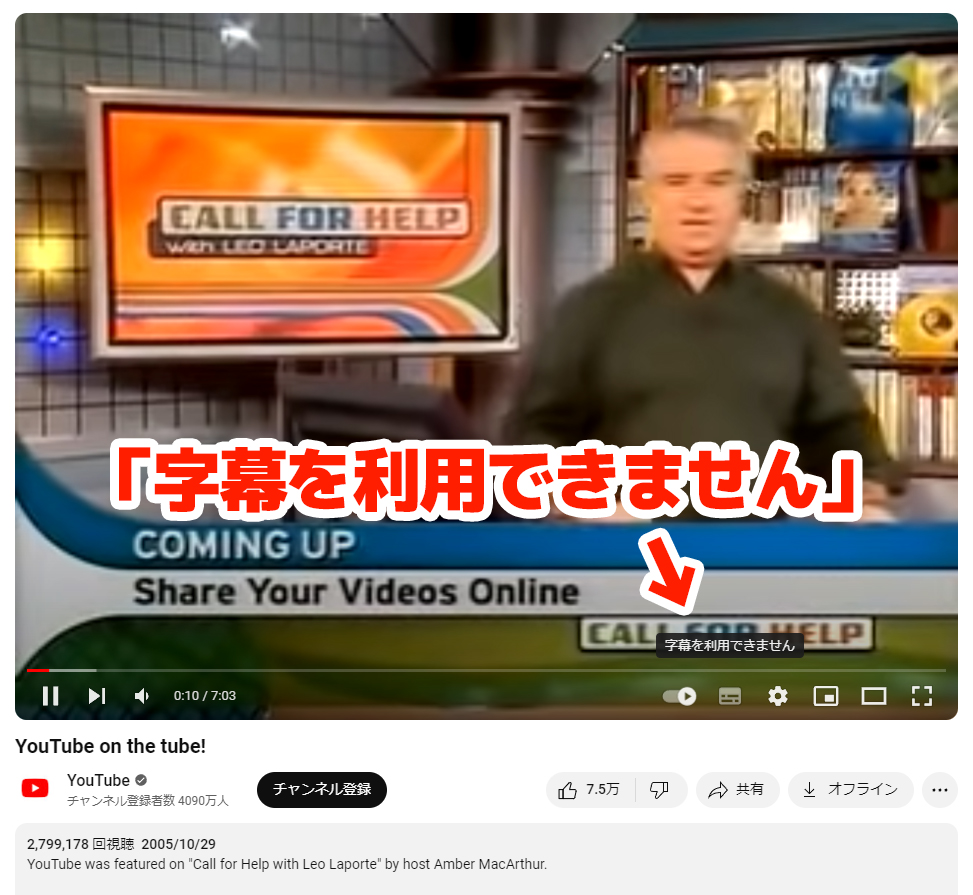
Eftersom det inte finns några ursprungliga undertexter kan undertexterna inte heller översättas automatiskt.
Det finns två huvudsakliga skäl till varför automatiska undertexter inte kan användas.
Anledning 1: Videouppladdaren har inte ställt in undertexter
För att generera automatiska undertexter för en YouTube-video måste videouppladdaren ställa in:
- Språkinställning
- Tillåt automatiska undertexter
Om dessa inställningar inte är gjorda, kommer automatiska undertexter inte att visas.
Anledning 2: Gamla videor utan undertextinställningar
Äldre videor som laddades upp innan YouTubes automatiska undertextfunktion introducerades kanske inte har de nödvändiga inställningarna för automatiska undertexter.
Om videouppladdaren gör inställningarna i efterhand kan automatiska undertexter visas även för gamla videor.
Då är Google Chromes automatiska undertextfunktion lösningen
Videor utan automatiska undertexter kan inte heller översättas, vilket gör det svårt att förstå videor på främmande språk som engelska.
I sådana fall rekommenderas att använda Google Chromes Live Caption-funktion!
Chrome känner igen ljudet i videon och genererar automatiskt undertexter, och översätter dem till svenska i realtid.
Dessutom är denna funktion en standardfunktion i Chrome, så ingen installation av tillägg krävs.
En stor fördel är att den kan användas för videor utan undertexter på YouTube, och även för videosajter utanför YouTube.
Hur man översätter videor till svenska med Chromes Live Caption och Live Translate [5 steg]
Hur använder jag Google Chromes automatiska undertextfunktion?

Vi förklarar hur du använder Google Chromes automatiska undertextfunktion för att översätta videor till svenska i realtid, med bilder.
Vad du behöver: Google Chrome för dator (Windows / Mac)
Språk som stöds: Stöder engelska, svenska, koreanska, kinesiska, franska, spanska och över 20 andra språk. Över 100 språk kan väljas som målspråk
Kostnad: Gratis (inget tillägg krävs, standardfunktion i Chrome)
1. Öppna Chromes inställningsskärm
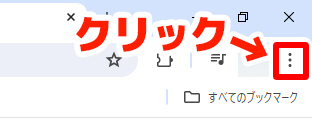
Klicka på "⋮" (vertikal trepunktsmeny) längst upp till höger i Google Chrome.
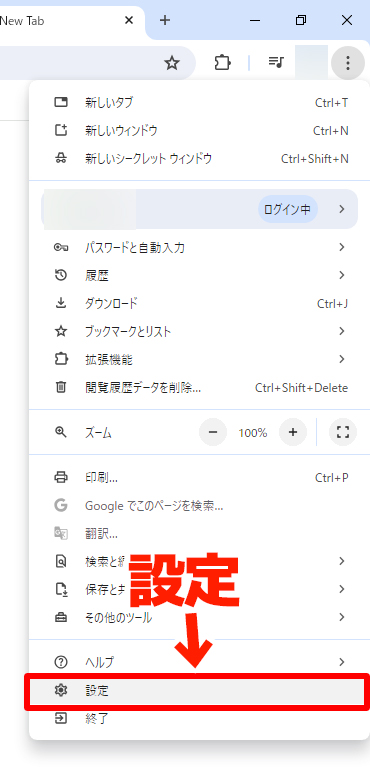
Klicka på "Inställningar" längst ner i menyn som öppnas.
2. Öppna "Tillgänglighet"
Från menyn till vänster på Google Chromes inställningsskärm, klicka på "Tillgänglighet".
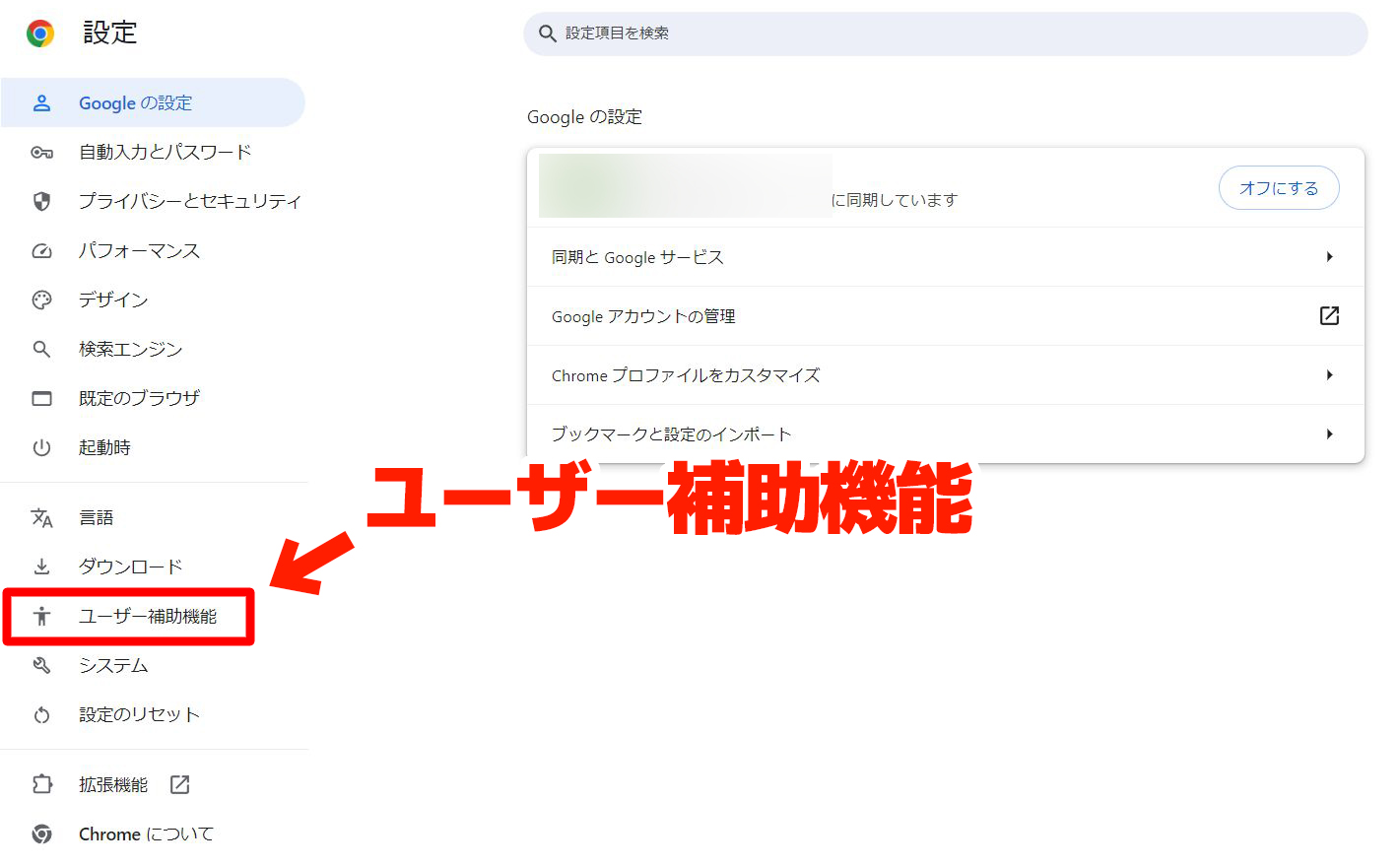
"Tillgänglighet" har öppnats.
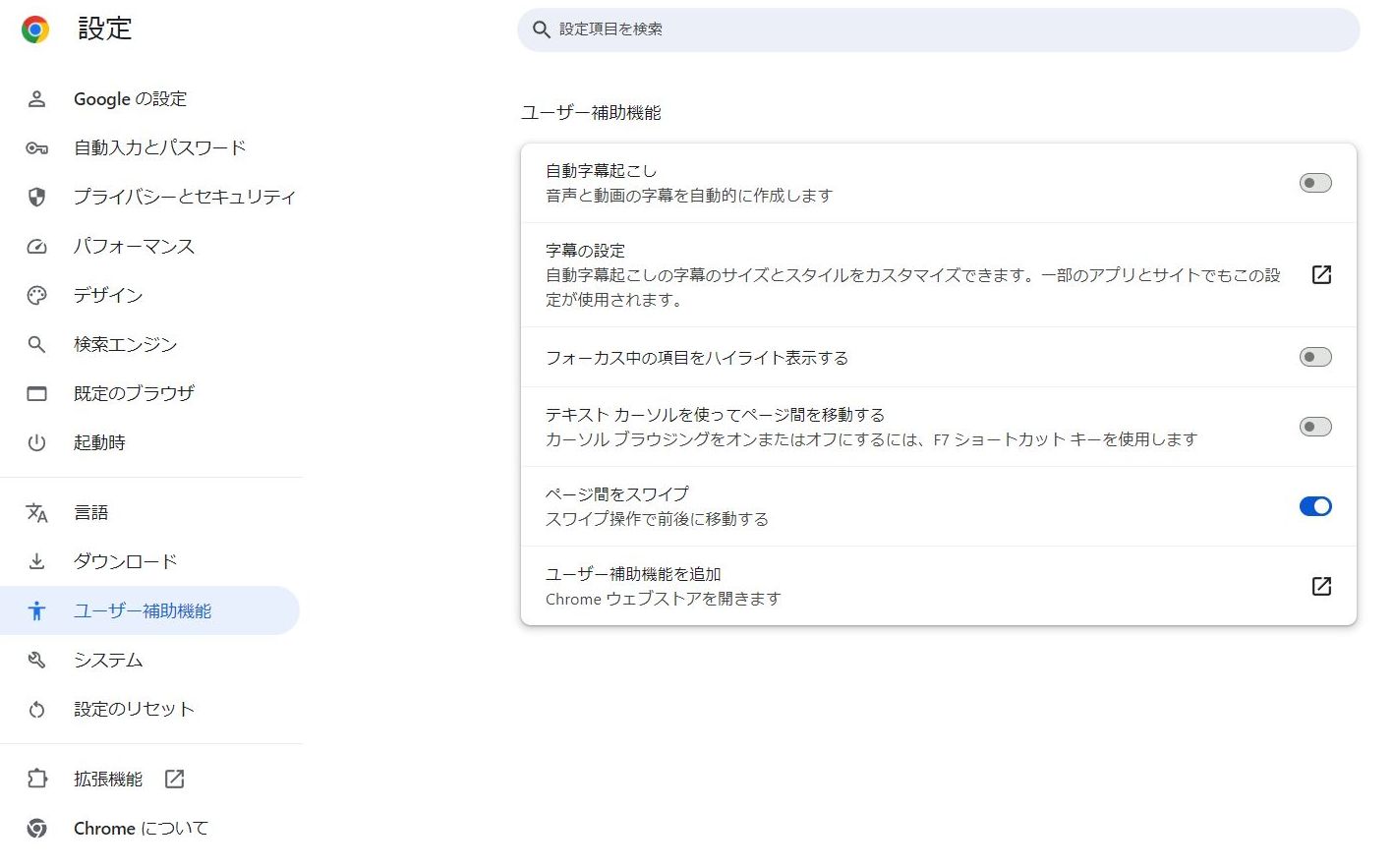
3. Aktivera "Live Caption"
Aktivera "Live Caption" högst upp under "Tillgänglighet".
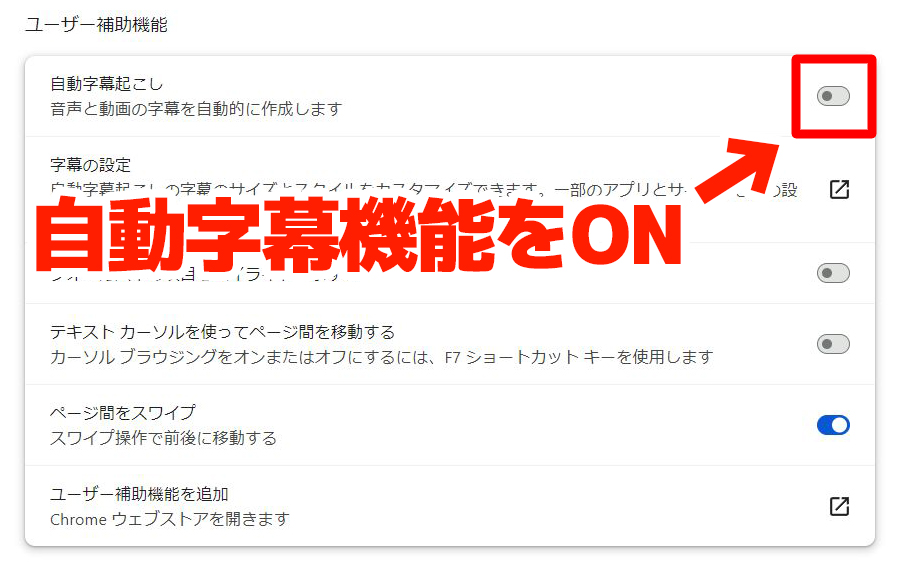
Då börjar nedladdningen av röstigenkänningsfiler.
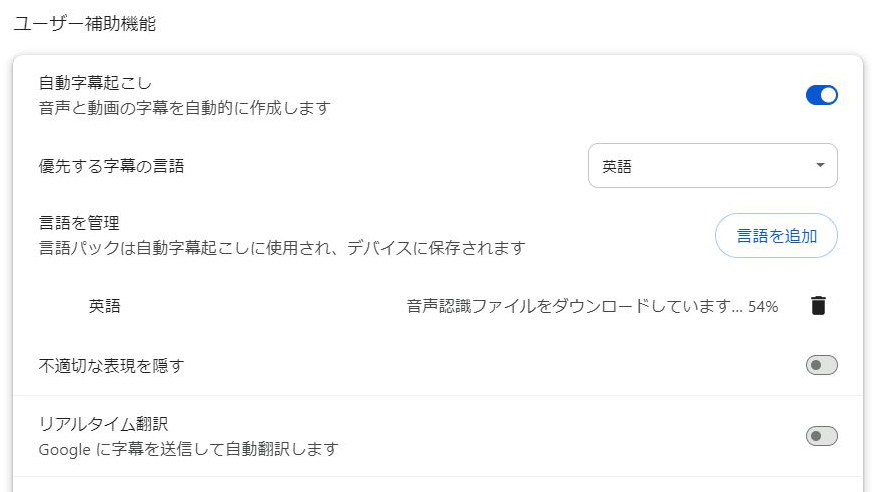
(Filen som laddas ner är för röstigenkänning av engelska)
När "Nedladdning av talfiler slutförd" visas, är nedladdningen av den engelska röstigenkänningsfilen klar.

Nu kan du använda Google Chromes automatiska undertextfunktion för engelska videor.
Hur man lägger till andra språk än engelska
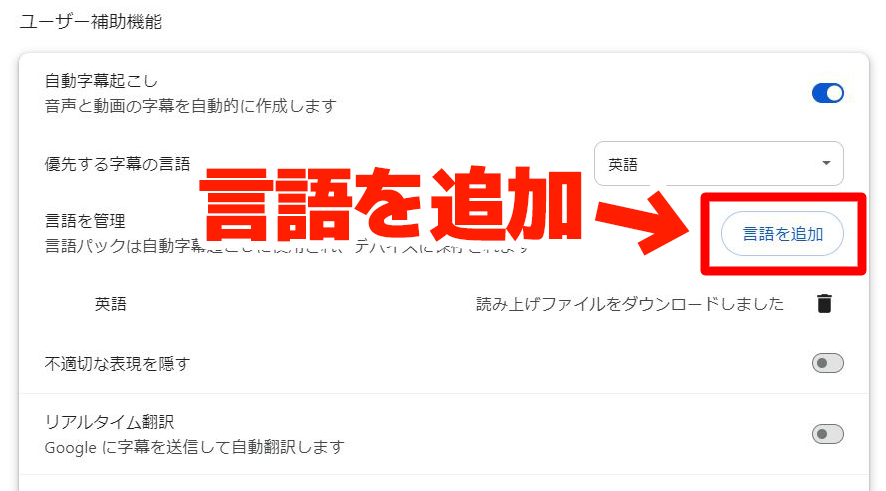
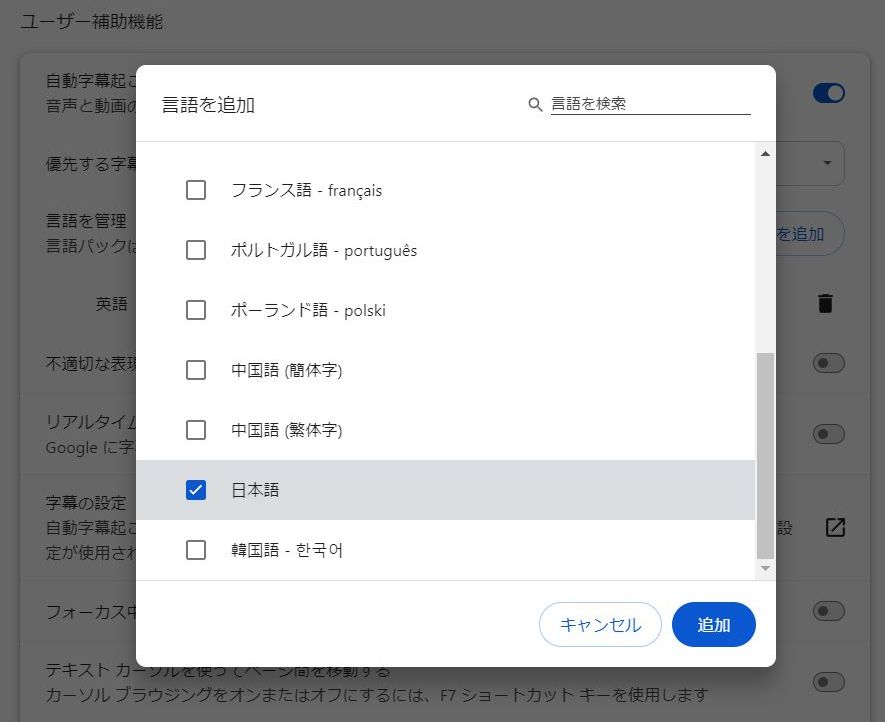
Om du vill översätta videor på andra språk (koreanska, kinesiska, franska, etc.) än engelska, klicka på "Lägg till språk" och ladda ner de nödvändiga språken.
Välj det språk du vill lägga till och klicka på "Lägg till", så laddas röstigenkänningsfilen ner på samma sätt som för engelska.
4. Aktivera "Live Translate"
Aktivera sedan "Live Translate" som finns under "Live Caption".
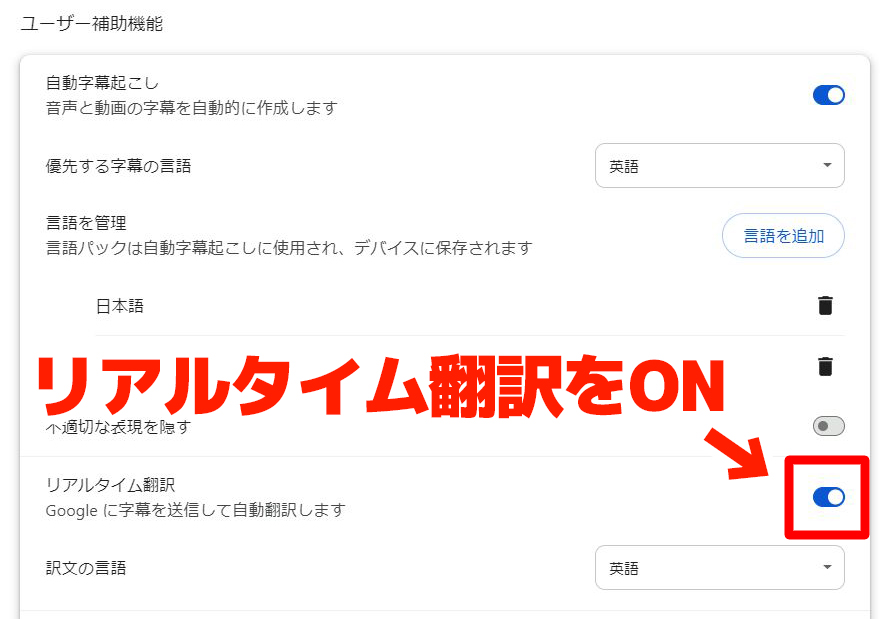
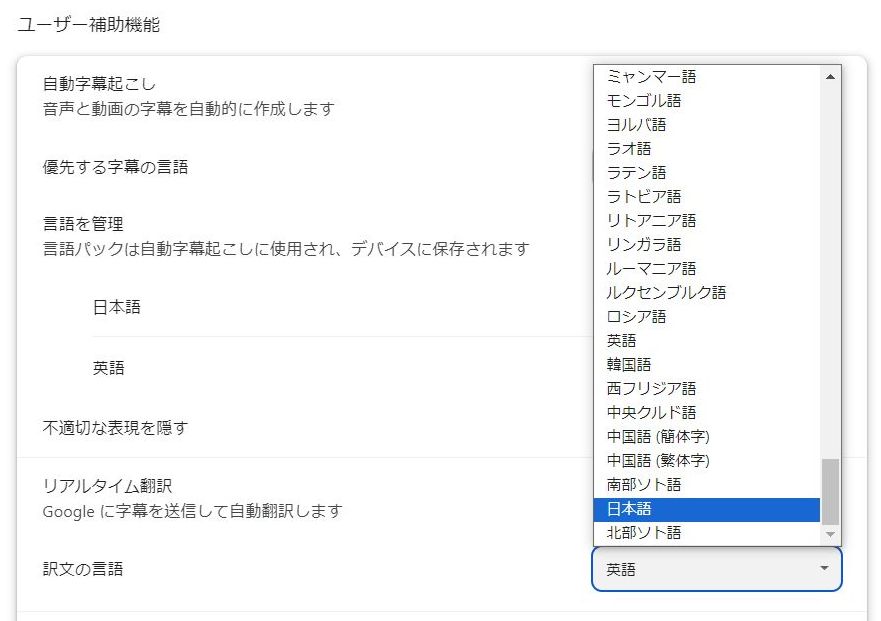
När den är aktiverad är målspråket engelska, så välj svenska från menyn "Översätt undertexter till".
■ AI-transkriptionstjänst "Mr. Transscription"
"Mr. Transcription" är ett online-transkriptionsverktyg som kan användas från noll initial kostnad och 1 000 yen per månad (* gratisversion tillgänglig).
- Stöder mer än 20 filformat som ljud, video och bilder
- Kan användas från både PC och smartphone
- Stöder tekniska termer som medicinsk vård, IT och långtidsvård
- Stöder skapande av undertextfiler och högtalarseparation
- Stöder transkription på cirka 100 språk, inklusive engelska, kinesiska, japanska, koreanska, tyska, franska, italienska, etc.
För att använda den, ladda bara upp ljudfilen från webbplatsen. Transkriptionstext är tillgänglig på sekunder till tiotals minuter.
Du kan använda det gratis om du transkriberar det i upp till 10 minuter, så prova det en gång.

Det är "Mr. Transkription" som enkelt kan transkribera från ljud, video och bilder.
Med transkription kan du transkribera i upp till 10 minuter gratis.
Du kan kopiera, ladda ner, söka, radera etc. den transkriberade texten.
Du kan också skapa undertextfiler, vilket är perfekt för transkription av intervjuvideor.
HP: mojiokoshi3.com
Email: mojiokoshi3.com@gmail.com
Email: mojiokoshi3.com@gmail.com
Relaterad artikel
Transkription för ljud / video / bildtranskription. Det är en transkriptionstjänst som alla kan använda gratis utan installation.
- Vad är Mr. Transkription?
- Transkription av bilder, ljud och videor med Mr. Transcription
- Gratis registrering
- Betygsätt plan
- manuell
- Prova våra andra gratistjänster