文字起こしさんでエラーが発生し、文字起こしができない時の対処法。
Transkribera video till undertexter: SRT från MP4 gratis
14 oktober 2026


Det är jobbigt att lägga till undertexter i videor...!
Ingen fara, det finns ett enkelt sätt att redigera dem!

För den som gör videor är det ett tungt arbete att lägga till undertexter och bildtexter.
Att skriva in texten och ställa in start- och sluttid för varje undertext tar vanligtvis mer tid än att klippa ihop videomaterialet.
Men tänk om det gick att automatisera hela undertextarbetet...?
Med den senaste AI-tekniken kan du faktiskt automatisera det mest tidskrävande arbetet med undertexter.
Metoden är enkel: du laddar bara upp MP4-filen som du gjort för YouTube till en AI-tjänst för transkribering.
Eftersom du slipper det mest besvärliga momentet kan du korta ned tiden för videoredigeringen till hälften eller mindre.
I den här artikeln går vi igenom hur du transkriberar MP4-filer för YouTube och andra videosajter till text och lägger till undertexter.
Vi visar också konkreta steg i de två vanligaste redigeringsprogrammen, Adobe Premiere och DaVinci Resolve. Använd dem gärna som hjälp och prova att lägga till undertexter i din egen video!
Så transkriberar du en video och lägger till undertexter (även för MP4-videor till YouTube!)
Om du gör videor i jobbet eller på fritiden, eller om du är youtubare, är undertextning ett av de mer besvärliga momenten.
Men med den senaste AI:n kan du transkribera videon och enkelt lägga till undertexter.
Så går det till att lägga till undertexter i en video
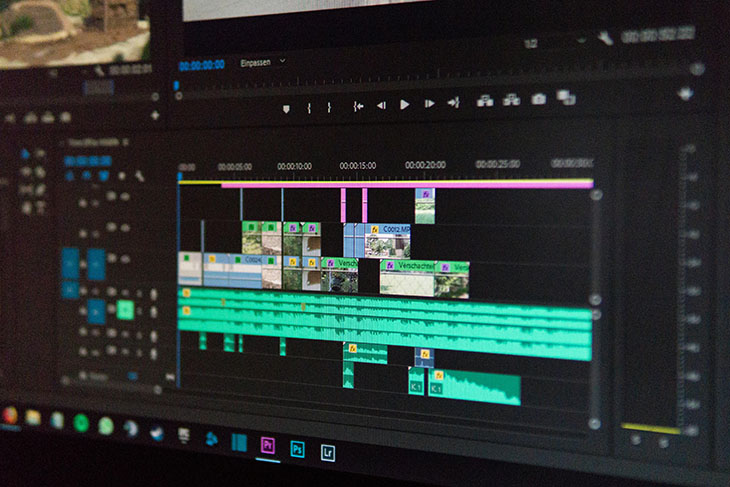
Om du laddar upp videor till YouTube eller liknande sajter använder du förmodligen ett redigeringsprogram som Adobe Premiere eller DaVinci Resolve.
Båda programmen kan läsa in undertextfiler, till exempel ”srt”-filer, så du behöver inte skriva in undertexterna för hand. Det räcker att läsa in innehållet i undertextfilen, så läggs undertexterna till automatiskt.

Det visste jag inte, så jag har lagt till undertexterna för hand hela tiden...
Hur man arbetat hittills (manuell inmatning)
Hittills har man behövt lägga till undertexterna för hand på det här sättet.
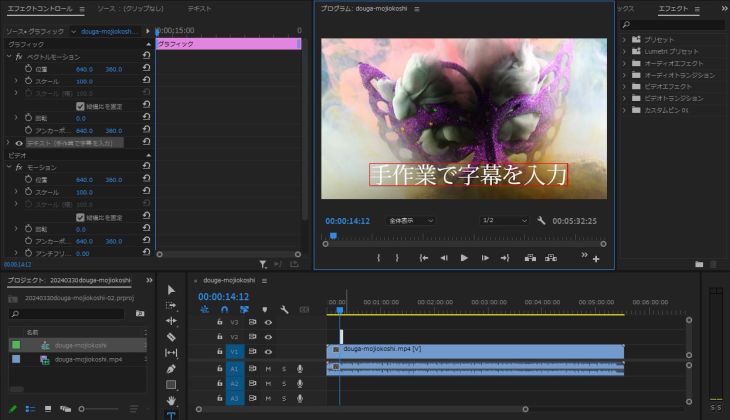
För varje undertext var man tvungen att
- skriva in texten
- ställa in start- och sluttid
så videoredigeringen tog mycket lång tid.
Hur man arbetar framöver (med en AI-tjänst för transkribering)
Det arbetet behövs inte längre!
Du läser bara in undertexten som AI:n har transkriberat, så får hela videon undertexter från början till slut på ett ögonblick!
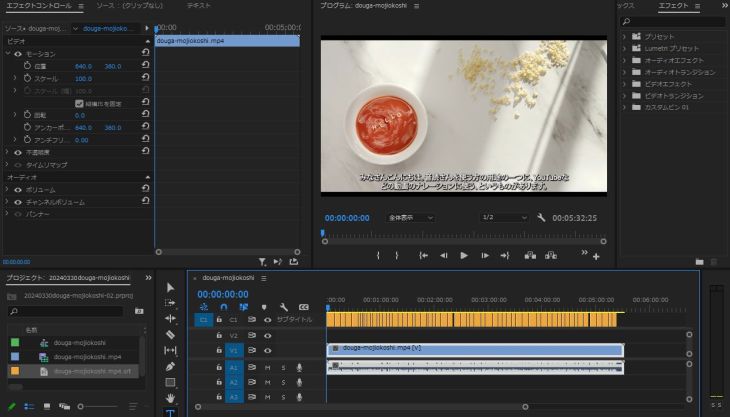
Av allt som ingår i videoredigeringen var det just undertexter och bildtexter som tog mest tid.
Med ett AI-verktyg för transkribering kan du korta ned tiden för videoredigeringen till hälften eller mindre.
Vill inte du också effektivisera din videoredigering rejält med ett AI-verktyg för transkribering?
För att transkribera undertexter från video: Mr. Transcription

För att skapa undertexter rekommenderar vi Mr. Transcription!
Mr. Transcription är ett AI-verktyg för transkribering som passar utmärkt för att ta fram undertexter till videor.
Med den senaste AI:n för taligenkänning skapas undertexterna snabbt och med hög kvalitet.
Dessutom kan du ladda upp videofilen direkt, så du behöver inte skapa en särskild ljudfil för undertextningen.
Det finns även många filformat som du kan ladda upp,
- MP4
- MOV
- AVI
- FLV
- MKV
- WEBM
- WMV
- 3GP
så alla vanliga videoformat stöds.
Du kan transkribera en MP4-video för YouTube direkt eller en MOV-fil från videomaterial som filmats med iPhone.
Du hittar mer information om filer som stöds i den här artikeln.

Filer och filstorlekar som stöds i Mr. Transcription. Så gör du en fil som inte stöds till en som stöds
Här går vi igenom vilka filer Mr. Transcription stöder och vad du gör när din fil inte stöds.
Tjänsten stöder dessutom 100 språk, bland annat japanska och engelska (med den senaste AI:n), så du kan också använda den så här:
transkribera ett främmande språk → AI-översätta till japanska och skapa undertexter
Det är också möjligt.
Dessutom kan du använda Mr. Transcription gratis i upp till 10 minuter per dag!
Vill du inte öka antalet visningar på dina videor med Mr. Transcription, AI-verktyget för transkribering som ger videoredigerare precis det de behöver?
Så skapar du en undertextfil från en MP4-video för YouTube
Nu går vi igenom steg för steg hur du använder AI-tjänsten för transkribering Mr. Transcription för att transkribera en MP4-fil för YouTube till en undertextfil.
1. Öppna startsidan för Mr. Transcription
AI-tjänsten för transkribering Mr. Transcription används i webbläsaren.
Videon laddas upp från startsidan.
Här är startsidan för Mr. Transcription
Du kan använda tjänsten i vilken miljö som helst, på datorer med Windows eller Mac och på smartphones som iPhone eller Android, så länge du är ansluten till internet.
2. Ladda upp videon
Dra och släpp videon på platsen där det står ”Dra och släpp filen” eller klicka på ”Välj fil” och välj filen.

När du har valt filen klickar du på knappen ”Ladda upp”.
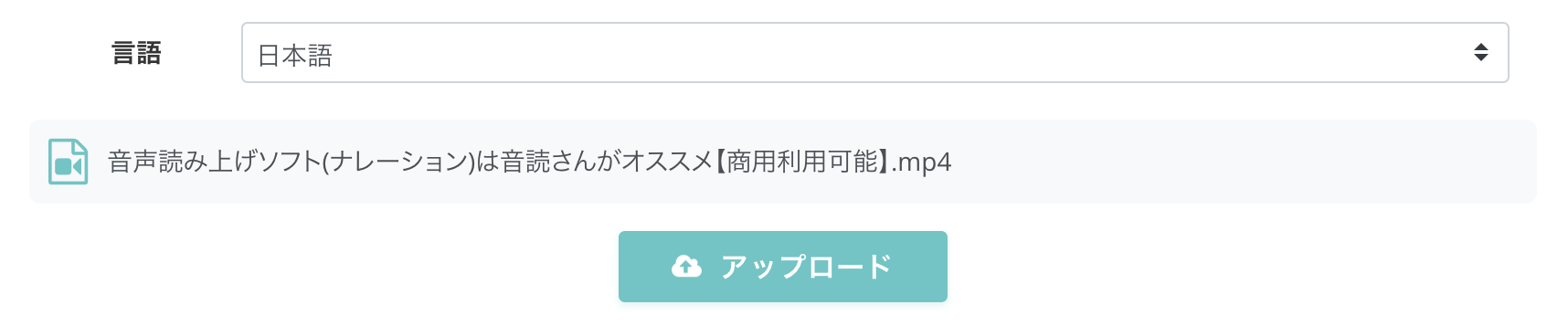
Uppladdningen av filen startar.
Den här gången laddade vi upp en MP4-fil som kodats för YouTube.
3. Transkriberingen till undertext startar
När videofilen (här en MP4-fil) har laddats upp startar transkriberingen automatiskt.

När du ser den här skärmen kan du stänga webbläsarfönstret.
När transkriberingen av undertexten är klar får du ett meddelande via e-post.
(Det går förstås lika bra att låta fönstret vara öppet.)
4. Transkriberingen är klar
När transkriberingen är klar kan du se resultatet i textform.
Om du låtit fönstret vara öppet byter skärmen vy och visar transkriberingsresultatet.
 I så fall kan du ladda ned undertextfilen med knappen ”Ladda ned undertexter”.

Du kan också klicka på uppspelningsknappen vid ett yttrande för att spela upp videons ljud från just den platsen och kontrollera transkriberingsresultatet.
När du spelar upp ljudet i spelaren längst ned på skärmen växlar den visade texten i takt med uppspelningen.
Om du stängde fönstret efter uppladdningen klickar du på ”Historik” i menyn

och öppnar sidan ”Transkriberingshistorik”.
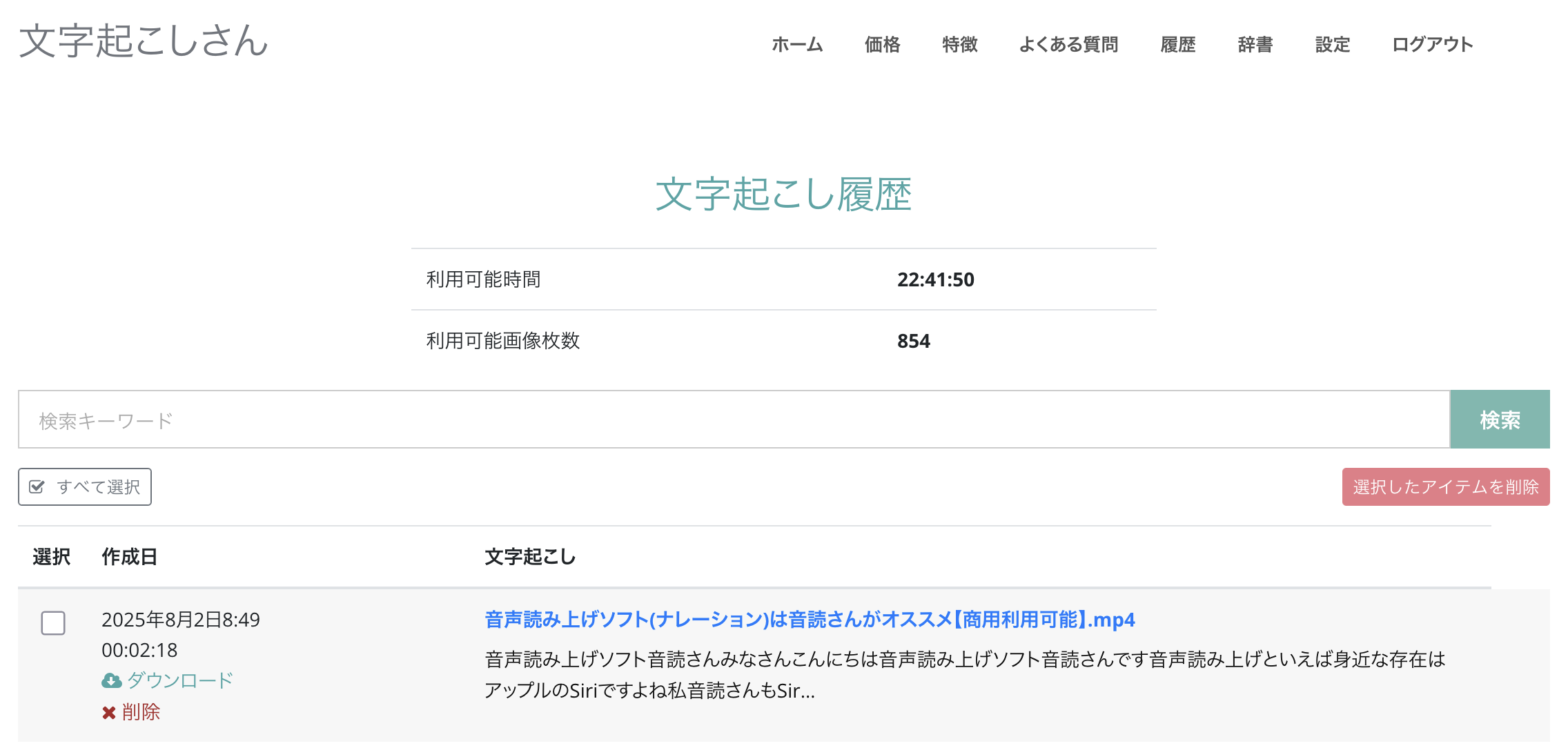
På den här skärmen klickar du på filnamnet,

och då öppnas detaljskärmen.
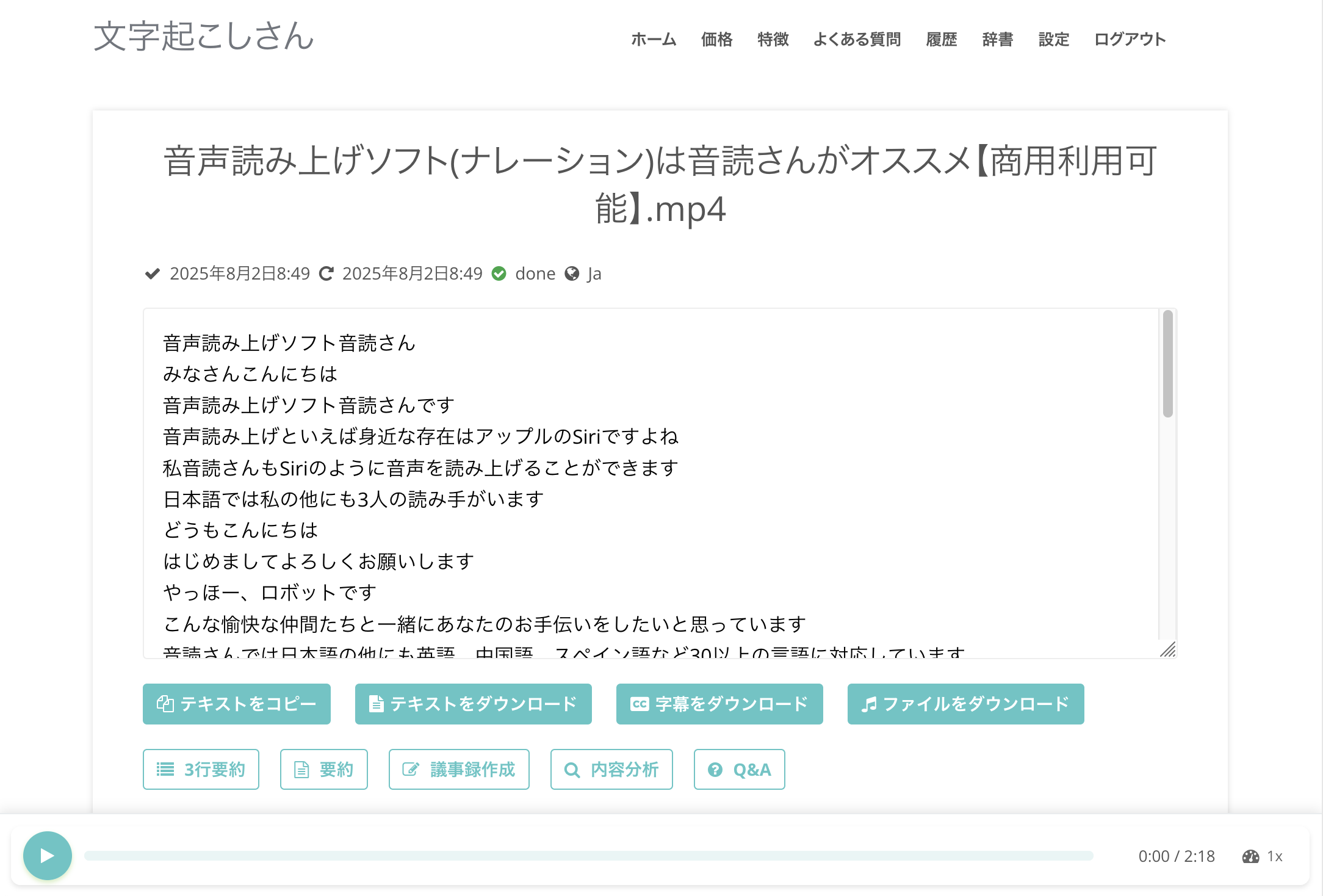
På den här skärmen kan du ladda ned undertextfilen genom att klicka på ”Ladda ned undertexter”.

Nu är transkriberingen av undertexterna klar.
Om undertextfilen från Mr. Transcription
Filnamnet är ”namnet på den uppladdade filen.srt”.
I det här fallet blir det douga-mojiokoshi.mp4.srt.
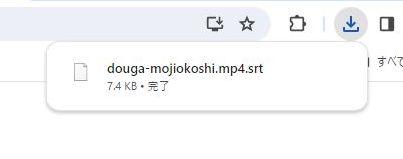
Undertextfilens format är srt-fil.
En srt-fil är ett filformat som används flitigt för undertexter till video, och innehållet är en textfil med tidskoder och text, som du ser här.
I Windows
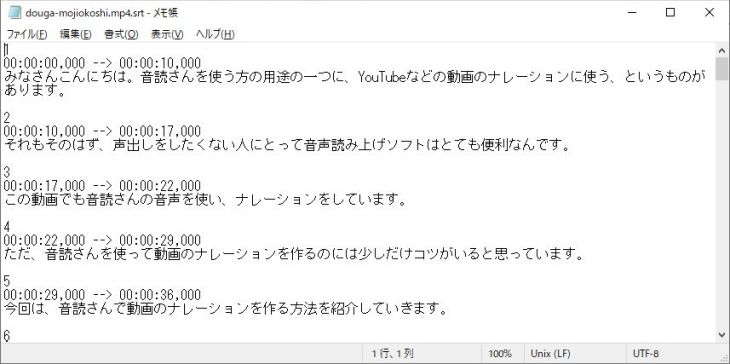
I Mac

Redigeringsprogram som Adobe Premiere och DaVinci Resolve samt undertextfunktionen på YouTube stöder srt-filer, så du behöver bara läsa in undertextfilen för att undertexterna ska läggas till automatiskt.
* Om du redigerar innehållet på webbsidan för Mr. Transcription förs ändringarna inte över till undertextfilen.
Om du vill redigera undertexterna laddar du ned undertextfilen och redigerar den direkt i ett program som Anteckningar.
Srt-filer beskrivs mer ingående i den här artikeln. Läs gärna den.

[Gratis] Så skapar du en SRT-fil: undertexter till video bara i webbläsaren
Vi går igenom hur du skapar en SRT-fil, en undertextfil som lagrar undertexten och visningstiden. Med en AI-sajt för transkribering klarar du det i webbläsaren. Vi visar även hur den används i redigeringsprogram och på YouTube.
Så lägger du till undertexter i en video från en undertextfil i Adobe Premiere
Härnäst går vi igenom hur du lägger till undertexter i ”Adobe Premiere” och ”DaVinci Resolve”, som används flitigt bland videoredigerare.
Först kommer ”Adobe Premiere”.
* I den här genomgången används Adobe Premiere 23.6.0.
1. Öppna projektet
Öppna först det projekt där du vill lägga till undertexter.

I det här exemplet har bara videomaterialet lästs in, och det finns varken undertexter eller bildtexter.
2. Läs in undertextfilen (srt-filen) som material
Läs in srt-filen med den transkriberade undertexten som material i panelen ”Projekt”.
Du kan dra och släppa srt-filen,

eller läsa in den via menyn ”Arkiv” → ”Importera”.
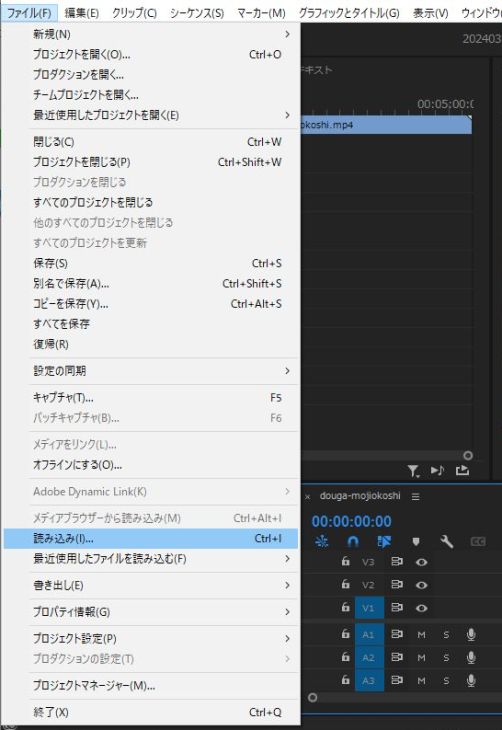
* Det går till på samma sätt som när du vanligtvis läser in video eller ljud.
Nu har srt-filen lästs in.

3. Läs in undertextfilen på tidslinjen
Dra och släpp srt-filen på tidslinjen.

Då visas dialogrutan ”Nytt textningsspår”, och där klickar du på ”OK”.

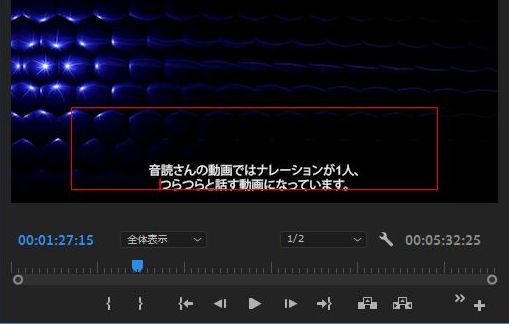
Därefter läses undertexten in automatiskt.

När du klickar på uppspelningsknappen ser du att undertexterna är perfekt inställda genom hela videon.

Du kan förstås också redigera varaktigheten
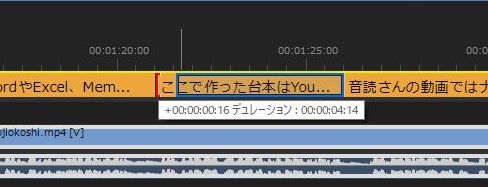
och textens innehåll.
4. Koda videon
Därefter är det bara att koda videon till en MP4-fil för YouTube.
Då är arbetsgången för att lägga till undertexter i en MP4-video för YouTube med Adobe Premiere klar.
Så lägger du till undertexter i en video från en undertextfil i DaVinci Resolve
Härnäst går vi igenom hur du lägger till undertexter i en MP4-fil för YouTube med redigeringsprogrammet ”DaVinci Resolve”, som används lika flitigt som Adobe Premiere.
* I den här genomgången används DaVinci Resolve 18.1.1.
1. Öppna projektet
Öppna först det projekt där du vill lägga till undertexter.
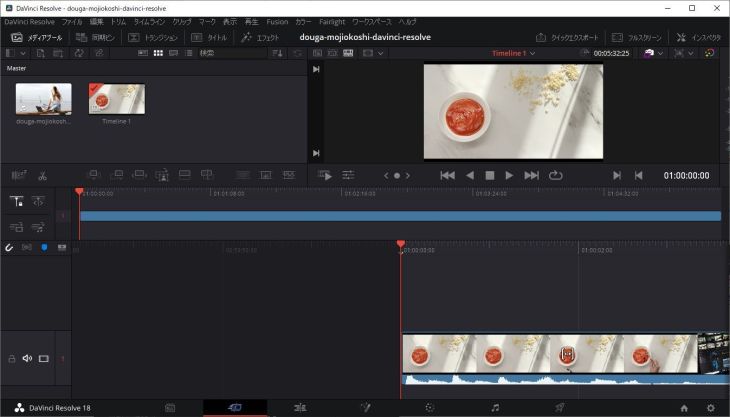
Bara videomaterialet (MP4-filen) har lästs in, och det finns varken undertexter eller bildtexter.
2. Lägg till undertextfilen (srt-filen) i Media Pool
Lägg till srt-filen med undertexten i Media Pool.
Du kan dra och släppa den,

eller lägga till den via ”Import” → ”Subtitle” under ”File”.
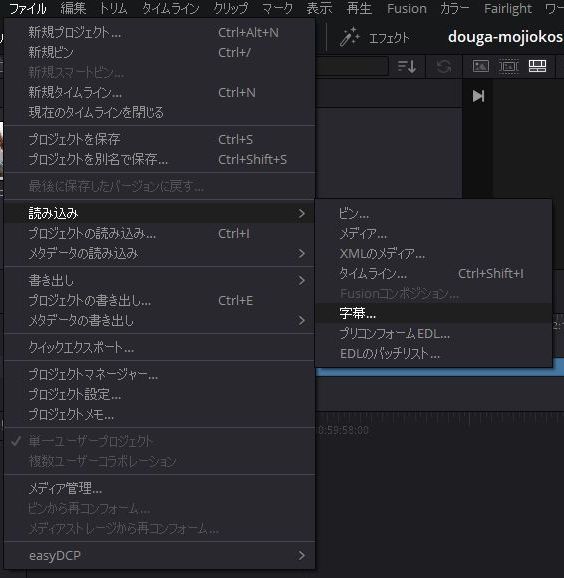
3. Dra och släpp undertexten
Dra och släpp srt-filen för att infoga undertexterna.

Nu visas undertexterna ovanpå videomaterialet.
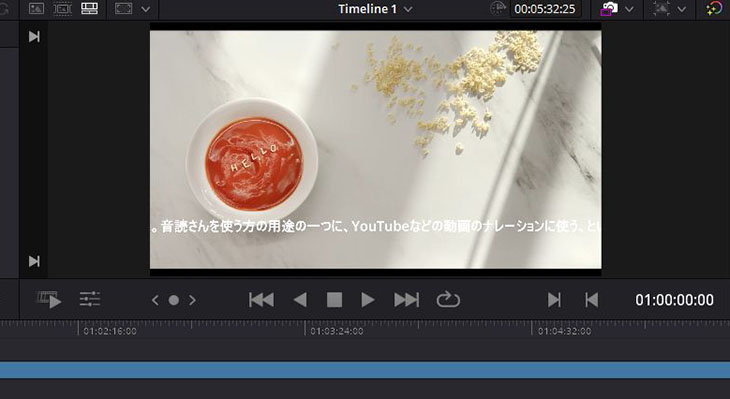
4. Justera undertexterna
Till skillnad från i Adobe Premiere behöver du dock justera undertexterna i DaVinci Resolve.
I det här exemplet är till exempel undertexterna avklippta till vänster och höger.

Innan du kodar till en MP4-fil för YouTube eller liknande trimmar du undertexterna och formaterar texten.
5. Koda videon
När undertexterna är justerade kodar du videon till det slutliga formatet, till exempel MP4.
Då är arbetsgången för att lägga till undertexter i DaVinci Resolve klar.
[Läs också] Så lägger du till undertexter i en video som redan är uppladdad på YouTube
Den här artikeln beskriver hur du lägger till undertexter från en srt-fil i en MP4-video som redan ligger på YouTube, med YouTubes undertextfunktion.
Läs gärna den också.

[För YouTube-skapare] Så ställer du in undertexter och transkribering för dina videor
Vi går igenom hur du ställer in undertexter och transkribering för dina egna YouTube-videor. Ladda bara upp videon så skapar du en SRT-fil av högre kvalitet än YouTubes automatiska undertexter, direkt i webbläsaren. Så lägger du till japanska undertexter, ställer in språk och laddar upp undertextfilen...
[Läs också] Så transkriberar du videofiler i allmänhet och skapar undertexter
Hur du transkriberar andra videofiler än MP4 och skapar undertexter beskrivs i den här artikeln.
Läs gärna den också.
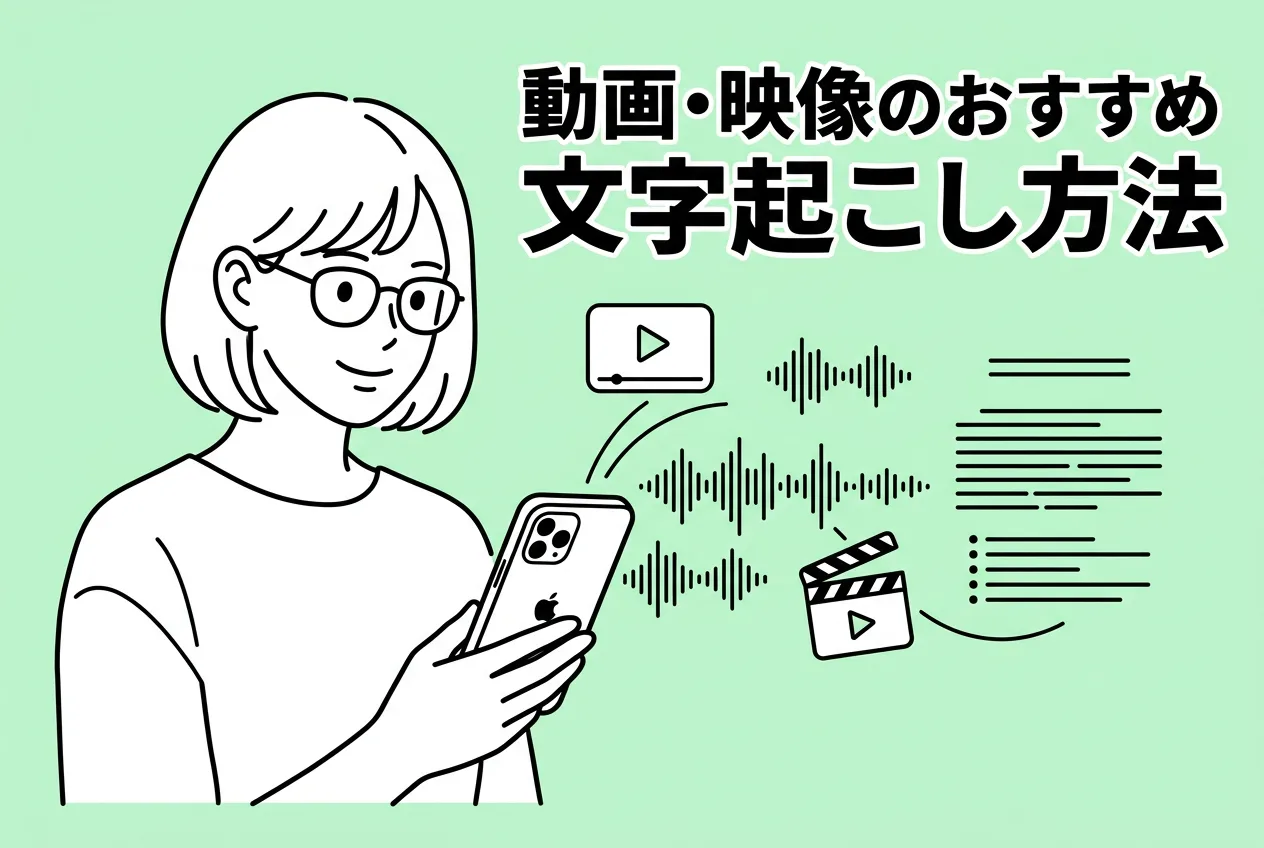
Gör videons undertexter till text! Så transkriberar du video och skapar undertexter [gratis]
Vi går igenom hur du transkriberar video och skapar undertexter. Ladda bara upp videon så skapar du en SRT-fil av högre kvalitet än YouTubes automatiska undertexter, direkt i webbläsaren. Rekommenderade gratistjänster och hur du lägger till undertexter...
Vill du inte öka antalet visningar på dina videor med undertexter?
Som du ser är det mycket enkelt att lägga till undertexter i en MP4-fil för YouTube.
Med AI-tjänsten för transkribering Mr. Transcription blir undertexten klar direkt när du har laddat upp MP4-filen.
Med undertexter i videon kan du nå fler tittare och öka visningstiden.
När videon är transkriberad kan du dessutom enkelt översätta den till främmande språk, så du kan också lägga till undertexter på främmande språk och nå tittare utomlands.
Vill du inte låta ännu fler se dina videor med AI-tjänsten för transkribering Mr. Transcription?
■ AI-transkriptionstjänst "Mr. Transscription"
"Mr. Transcription" är ett online-transkriptionsverktyg som kan användas från noll initial kostnad och 1 000 yen per månad (* gratisversion tillgänglig).
- Stöder mer än 20 filformat som ljud, video och bilder
- Kan användas från både PC och smartphone
- Stöder tekniska termer som medicinsk vård, IT och långtidsvård
- Stöder skapande av undertextfiler och talaruppdelning
- Stöder transkription på cirka 100 språk, inklusive engelska, kinesiska, japanska, koreanska, tyska, franska, italienska, etc.
För att använda den, ladda bara upp ljudfilen från webbplatsen. Transkriptionstext är tillgänglig på sekunder till tiotals minuter.
Du kan använda det gratis om du transkriberar det i upp till 10 minuter, så prova det en gång.

Det är "Mr. Transkription" som enkelt kan transkribera från ljud, video och bilder.
Med transkription kan du transkribera i upp till 10 minuter gratis.
Du kan kopiera, ladda ner, söka, radera etc. den transkriberade texten.
Du kan också skapa undertextfiler, vilket är perfekt för transkription av intervjuvideor.
HP: mojiokoshi3.com
Email: mojiokoshi3.com@gmail.com
Email: mojiokoshi3.com@gmail.com
Relaterad artikel
Transkription för ljud / video / bildtranskription. Det är en transkriptionstjänst som alla kan använda gratis utan installation.
- Vad är Mr. Transkription?
- Transkription av bilder, ljud och videor med Mr. Transcription
- Gratis registrering
- Betygsätt plan
- manuell
- Prova våra andra gratistjänster






