


Mr. Transcription: Nya filformat & AmiVoice röstigenkänning
Android: 9 gratis appar för transkribering av ljud och video
9 oktober 2026

Jag vill enkelt prova röstinmatning och mötesprotokoll på min Android-mobil!
Därför har vi samlat tjänster och appar för transkribering som fungerar på Android.
- Jag vill enkelt omvandla tal till text i mobilen
- Jag vill göra ett mötesprotokoll av en inspelning från mobilens röstinspelare
- Jag vill välja ut appar som passar precis för mitt syfte
- Jag vill prova gratis först och först därefter välja en betalapp
Har du någon gång tänkt så när du använder en Android-mobil?
Därför har vi i den här artikeln valt ut och presenterar rekommenderade appar med olika egenskaper som även fungerar på Android.
När du har läst artikeln kan du börja transkribera ljud direkt.
9 rekommenderade tjänster och appar för transkribering på Android
Nu sätter vi igång direkt och presenterar tjänster och appar som är praktiska när du vill transkribera på Android, från AI-baserade webbappar till appar som är starka på ljud!
1. Mr. Transcription

Det här är vår rekommendation bland högpresterande transkriberingstjänster som använder AI.
Tjänstens kännetecken är att den klarar högpresterande transkribering på ett allsidigt sätt, så om du är osäker kan du inte välja fel med den här.
Det främsta kännetecknet är att den med den senaste AI-motorn för taligenkänning kan transkribera med hög noggrannhet på bara en minut – det är dess största styrka.
Stöd för 100 språk: med den senaste AI:n omvandlas även svåra ljudfiler till text på ett tillförlitligt sätt.
Den känner också igen facktermer inom IT, medicin och andra områden på ett tillförlitligt sätt – även de klarar den utan problem.
Den stöder fler än 20 filtyper och passar för dig som vill transkribera video, bilder och foton, inte bara ljudfiler.
Även PDF-dokument kan transkriberas, så tjänsten går också att använda som ett enkelt OCR-verktyg.
Du kan prova att transkribera PDF gratis med PDF-verktyget för transkribering.
Utan registrering är det gratis upp till 3 minuter per dag, och med ett gratis medlemskap upp till 10 minuter per dag, så du kan enkelt prova högpresterande AI-transkribering.
Det är enkelt att använda: ladda bara upp mediafilen från startsidan.
Eftersom den fungerar i webbläsaren passar den också dig som inte vill installera onödiga appar.
Om du är osäker på transkribering, varför inte börja med ”Mr. Transcription”?
2. Speechnotes
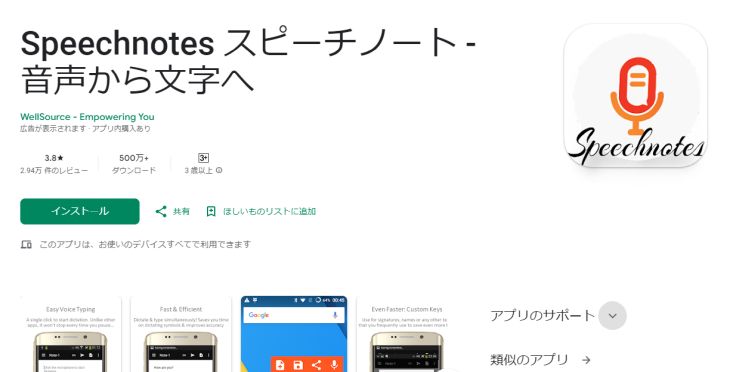
För att enkelt skapa röstmemon rekommenderar vi den här appen.
Det enda du behöver göra är att starta appen och trycka på mikrofonknappen. Omvandlingen av tal till text börjar direkt.
Funktionerna är enkla, men skiljetecken som punkt, komma och utropstecken samt radbrytningar kan infogas i texten med ett enda tryck, och det går också att mata in dem med röstkommandon.
Det är också praktiskt att den skrivna texten kan skickas vidare till andra appar med delningsfunktionen.
3. Spelare för långa ljudfiler
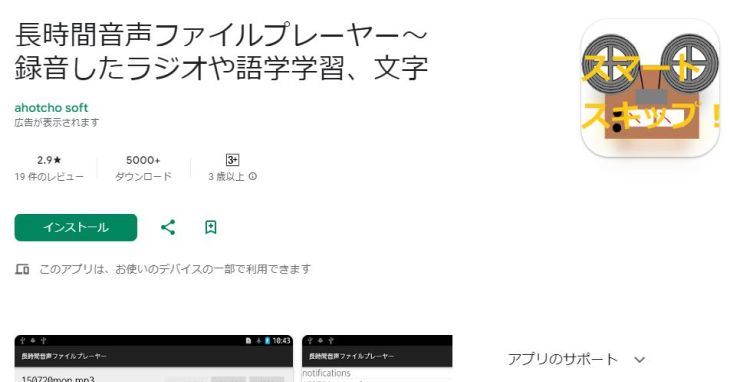
En spelare för ljudkällan vid manuell transkribering – om du letar efter en sådan rekommenderar vi den här.
Den har en särskild reglage för steglös snabbspolning framåt och bakåt, och knappar som låter dig hoppa framåt eller bakåt ett valfritt antal sekunder.
Den stöder många ljudformat, bland annat wav, mp3, wma, aac och m4a.
Förutom för transkribering verkar den också kunna användas för att lyssna på ljudböcker och för att lära sig engelska.
4. AutoMemo
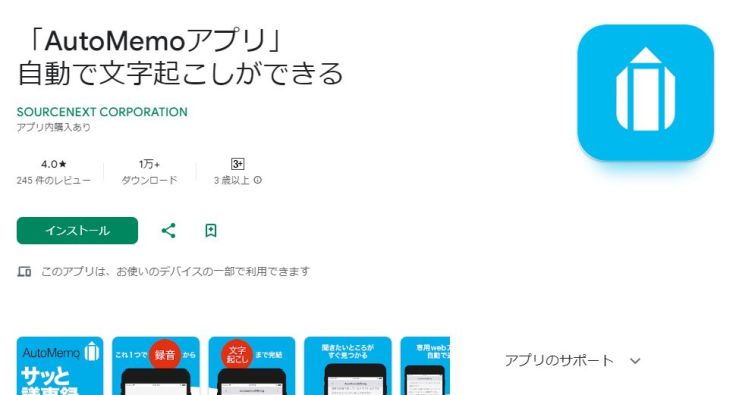
AutoMemo är en tjänst från det japanska företaget Sourcenext och är en Android-app som kan både spela in och transkribera.
Förutom appens egen inspelningsfunktion kan den också transkribera en vald fil.
Transkriberingen görs med AI, och det är tryggt att tjänsten är japansk.
När det gäller prestanda finns det dock omdömen i Google Play Store om att japanska är hyfsat och engelska ännu inte bra, vilket är något att ha i åtanke.
Kanske är den ett alternativ bland transkriberingsappar för Android?
5. Transkriptor
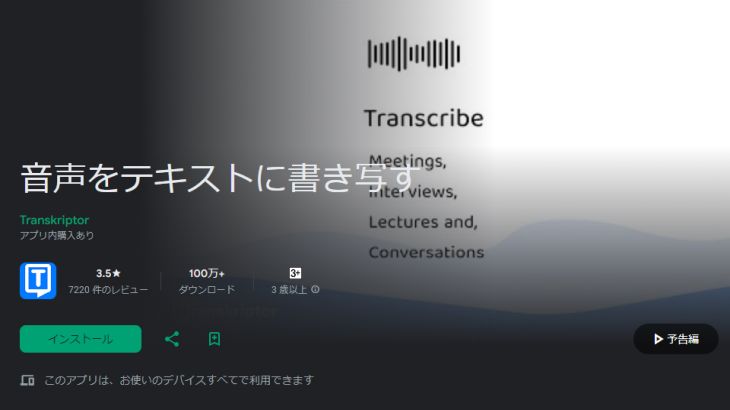
En Android-app med standardfunktioner är den här.
Appen stöder transkribering i realtid av till exempel möten samt transkribering från filer, och har de funktioner som är standard för AI-appar för transkribering.
Appen och dess beskrivningar är översatta till japanska, men eftersom det är en utländsk app rekommenderar vi att du använder den med vetskapen att supporten och servicen skiljer sig från appar och tjänster som är gjorda för den japanska marknaden, som ”Mr. Transcription”.
6. iRecord – automatisk transkribering
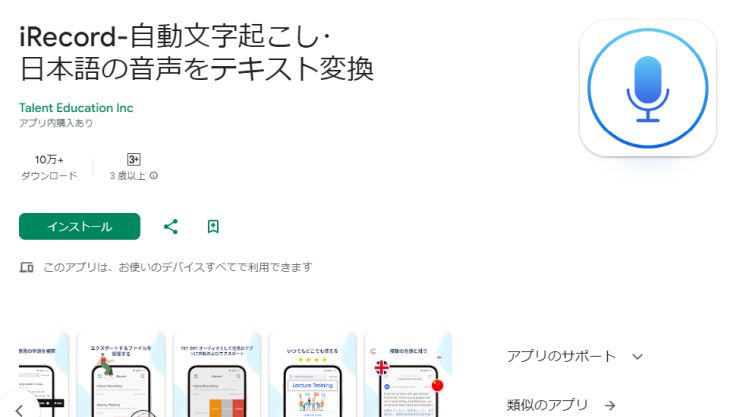
En Android-app som stöder automatisk transkribering av ljud, till exempel intervjuer och möten är den här.
Den känner igen tal i realtid och skriver ut det, eller läser in en fil och transkriberar den – den har standardfunktioner.
Trots att det är en mobilapp kan den exportera som textfil, en grundfunktion på datorer, vilket är trevligt för dig som gillar enkelhet.
Den kan passa när du letar efter en enkel app.
Även den här är dock en utländsk app, så vi rekommenderar att du använder den med vetskapen att supporten skiljer sig från tjänster för den japanska marknaden.
iRecord – automatisk transkribering
7. Otter

Om ljudet som ska transkriberas är på engelska rekommenderar vi den här appen, som är stark på engelska.
Utifrån den faktiska användningen ger den ett intryck av att ha bättre noggrannhet i engelsk taligenkänning än Google och Microsoft (kända inom området).
Den har också som standard en ”röstavtrycksfunktion” som skiljer mellan flera talare, så den fungerar mycket bra som verktyg för mötesprotokoll.
Om du ofta har kontakt med utländska partner och affärskontakter bör du prova den någon gång.
8. Notta

Om du vill redigera den automatiskt transkriberade texten noggrant i efterhand rekommenderar vi den här appen.
Dess stora styrka är de mycket omfattande redigeringsverktygen, som nyckelordssökning, taggar, markering och hopp till rätt ställe, infogning av bilder och språkgranskning.
Det finns dock väldigt många funktioner, så det kan ta en stund innan du lär dig använda allt.
De funktioner som går att använda gratis är ganska begränsade, så om du vill använda appen på allvar kan du också överväga betalversionen.
9. Papago – AI-tolk och översättning
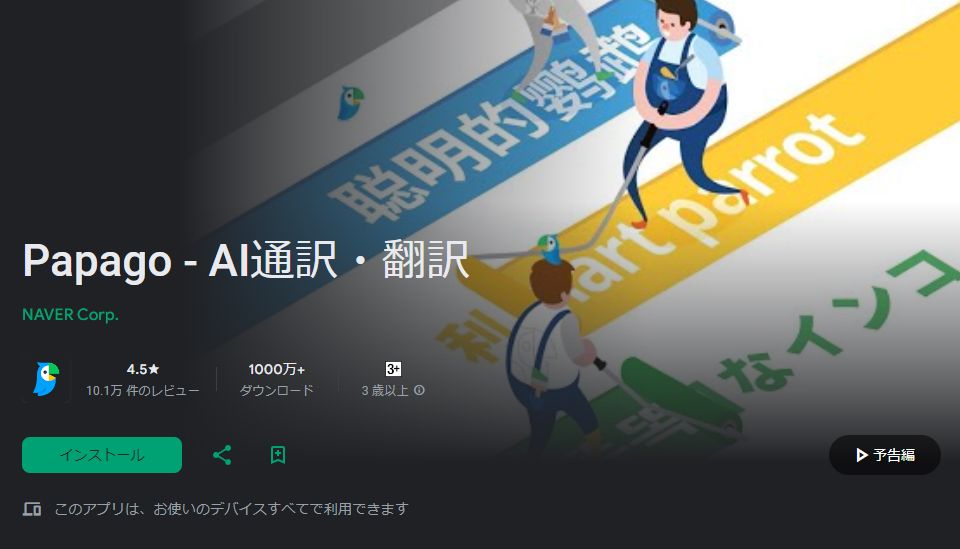
”Stark på koreanska” – det är en vass app med tydlig inriktning.
Det är inte så konstigt: det är en AI-app från koreanska Naver, och den kan också översätta mellan japanska och koreanska.
Den stöder 14 språk, bland annat koreanska, engelska, japanska och kinesiska, och när den fångar upp ljud transkriberar den det på skärmen.
Det är en rekommenderad app för dig som vill transkribera koreanska.
Papago – AI-tolk och översättning
Vi presenterar också transkriberingsappar för mobilen i den här artikeln. Ta gärna en titt.
Så väljer du tjänst eller app för transkribering på Android

Vad bör man då tänka på när man väljer en tjänst eller app för transkribering på en Android-smartphone?
Vi går igenom de punkter som är särskilt viktiga att tänka på.
1. Välj en AI-baserad transkriberingstjänst
När du väljer en transkriberingstjänst eller app för Android finns det en punkt som är viktig att lägga vikt vid.
Det är att du bör välja en transkriberingstjänst som använder AI.
Tack vare AI:s snabba utveckling har kvaliteten på transkribering ökat enormt.
Den kvalitet som man förr bara kunde få genom att betala mycket pengar till någon som skrev ut texten för hand på tangentbordet kan man nu, tack vare AI, få mycket snabbare och dessutom till ett rimligt pris.
Att hantera ljud, inklusive transkribering, är en styrka för AI.
Om du väljer en AI-baserad transkriberingstjänst får du säkert det resultat du söker.
2. Välj en AI-baserad transkriberingstjänst som kan användas brett
En annan punkt när du väljer en AI-baserad transkriberingstjänst eller app är att du bör välja en tjänst som kan användas allsidigt.
Många tänker på transkribering som att göra en inspelad ljudfil till text, men man kan faktiskt också transkribera från videofiler.
Vissa tjänster kan dessutom transkribera annat än ljud och video – ”Mr. Transcription” kan till exempel också transkribera PDF-filer och bildfiler.

Det är också viktigt att AI:ns styrkor är breda.
AI för transkribering har hög prestanda, men har olika styrkor beroende på typ.
Den senaste AI:n i ”Mr. Transcription” är inte bara snabb på att transkribera (även filer på flera tiotals minuter blir klara på ungefär 1 minut) utan stöder dessutom 100 språk.
Den kan användas allsidigt!
Även med svåra ljudfiler, som transkribering av främmande språk med få talare eller transkribering av facktermer, kan den transkribera med hög noggrannhet utan problem.
När du letar efter en AI-baserad transkriberingstjänst rekommenderar vi att du väljer en som klarar många olika situationer.
3. Välj en transkriberingstjänst eller app som är enkel att använda
Enkel att använda är också en viktig punkt när du väljer en transkriberingstjänst eller app.
Transkriberingstjänster och appar används ofta i situationer där snabbhet krävs, till exempel i arbetet och vid intervjuer.
Ju enklare den är att använda, desto smidigare och snabbare kan du transkribera.
Av de tjänster och appar som presenteras här är det utan tvekan ”Mr. Transcription” som är enklast att använda.
Öppna startsidan och ladda upp en fil – så börjar transkriberingen.
Vi går igenom användningen i detalj nedan, så ta gärna en titt.
4. Välj en tjänst eller app som skyddar personuppgifter och konfidentiell information
När man använder en transkriberingstjänst eller app i arbetet undrar man särskilt om personuppgifter och konfidentiell information skyddas.
Utifrån det rekommenderar vi att du väljer appar och tjänster som erbjuds av japanska företag för den japanska marknaden.
När du transkriberar filer som innehåller personuppgifter eller konfidentiell information bör du på förhand kontrollera sekretessen i tjänstens användarvillkor.
Tjänsterna skiljer sig också åt när det gäller användning i arbetet – ”Mr. Transcription” stöder till exempel att fylla i säkerhetsformulär.
Säkerheten i ”Mr. Transcription” beskrivs i detalj i den här artikeln. Läs gärna även den.
5. Kontrollera om du kan prova gratis
Även om AI-transkribering har hög prestanda är det väl lite skrämmande att betala direkt utan att ha provat?
Vi rekommenderar därför att du använder tjänsten gratis i förväg och kontrollerar hur noggrant och snabbt den transkriberar.
Som vi skrev ovan gäller till exempel att ”Mr. Transcription” kan användas gratis upp till 3 minuter per dag utan registrering.
Med gratis medlemsregistrering är det gratis upp till 10 minuter per dag.
Det finns också andra tjänster med gratisplan.
Om du är osäker på transkribering rekommenderar vi att du först prövar gratis på just den Android-smartphone som du läser den här artikeln på!
Funktioner att kontrollera när du väljer transkriberingstjänst eller app, per situation
Vi går igenom, per situation, de funktioner som avgör valet av transkriberingstjänst eller app som fungerar på en Android-smartphone.
Kontrollera funktionen för mötesprotokoll
Vid transkribering i arbetet är funktionen för att skapa mötesprotokoll mycket användbar.
Med en app som använder den senaste AI:n skapas mötesprotokollet automatiskt utifrån transkriptionen.

Eftersom den minskar arbetet kraftigt, särskilt när du gör protokoll, bör du kontrollera den när du transkriberar möten.
Föredrag: kontrollera hur bra den klarar facktermer
Vid akademiska föredrag och affärsföredrag där en föreläsare bjudits in till företaget är en transkriberings-AI som är stark på facktermer till stor hjälp.
Transkriberings-AI-motorer transkriberar i regel facktermer med hög noggrannhet, men facktermer har ofta homofoner, ord som låter likadant men skrivs med olika tecken.
Även en högpresterande AI kan riskera att transkribera med fel kanji.
Det viktigaste är att AI-motorn för taligenkänning har hög prestanda.
Genom att använda en noggrann AI-motor för taligenkänning, som den senaste högpresterande AI:n i Mr. Transcription, kan du spara mycket arbete när du i efterhand ska transkribera ett föredrag.
Främmande språk: kontrollera om flera språk stöds
Förutom engelska är det också viktigt hur många andra språk än japanska som stöds.
Många transkriberingstjänster stöder engelska, men ofta stöds inte andra språk.
Transkriberingstjänster som är starka på flera språk, som ”Mr. Transcription” med stöd för 100 språk, stöder japanska, engelska, kinesiska och olika europeiska språk samt språk i Asien och Afrika.
Priset är detsamma, så när du arbetar globalt blir användningen bredare om du på förhand väljer en tjänst som stöder många språk.
Så går AI-transkribering till på en Android-smartphone med ”Mr. Transcription”
Vi går igenom hur man konkret transkriberar på en Android-smartphone, med AI-tjänsten ”Mr. Transcription” som exempel.
1. Öppna den officiella webbplatsen
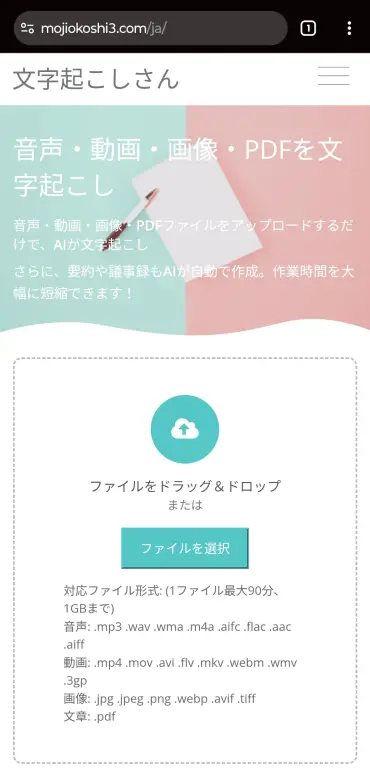
Öppna Mr. Transcriptions officiella webbplats i den webbläsare som du vanligtvis använder för att surfa.
2. Välj filen som ska transkriberas
Välj sedan filen som du vill transkribera.
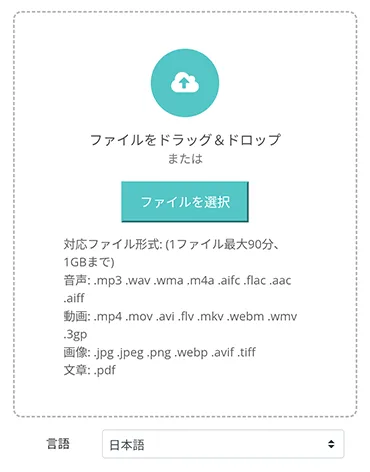
När du trycker på området där det står ”Välj” visas ”Kamera”, ”Kameravideo” och ”Välj media”.
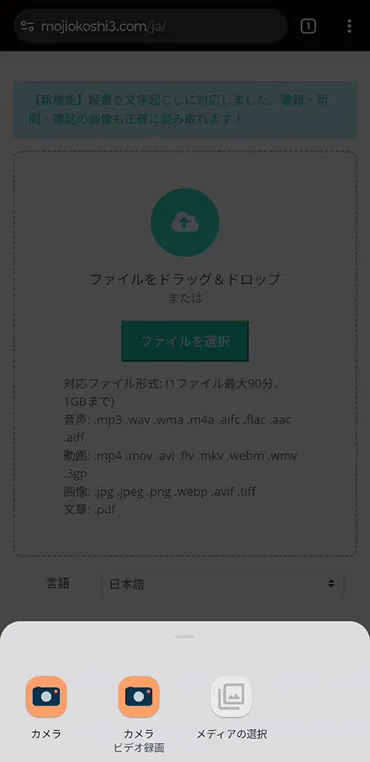
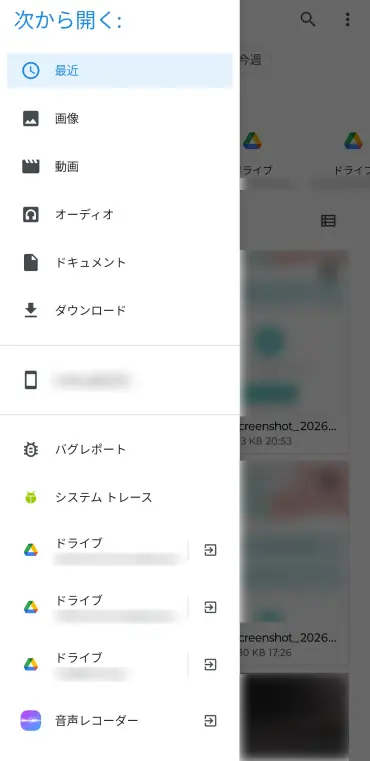
När du trycker på ”Välj media” öppnas Android-mobilens skärm för filval, där du väljer filen du vill transkribera.
Tips: text som fotograferats med kameran kan också kännas igen
Om du i stället för ”Välj media” trycker på ”Kamera” när du väljer fil, startar kameran och du kan fotografera ett dokument du har till hands, så kan texten i dokumentet transkriberas som text.
Om du väljer en bildfil när du laddar upp en fil kan texten i bilden transkriberas på samma sätt.
3. Starta transkriberingen
Nu är ljudfilen vald.
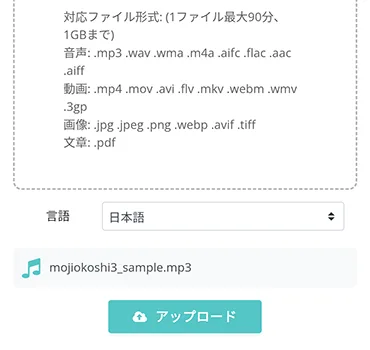
Tryck på ”Ladda upp”.
Då börjar filen laddas upp och transkriberingen startar automatiskt.
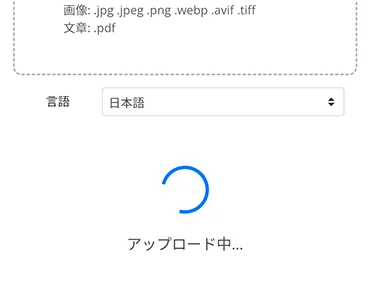
Därefter är det bara att låta AI:n sköta resten.
4. Transkriberingen är klar
När transkriberingen är klar visas resultatet automatiskt.
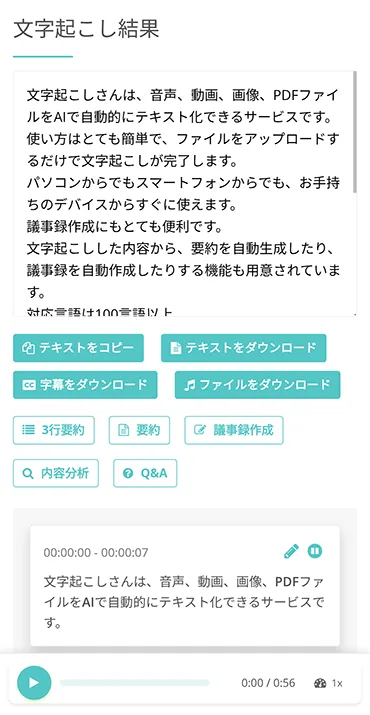
Du kan med transkriberingsresultatet spela upp ljudet separat för varje del,
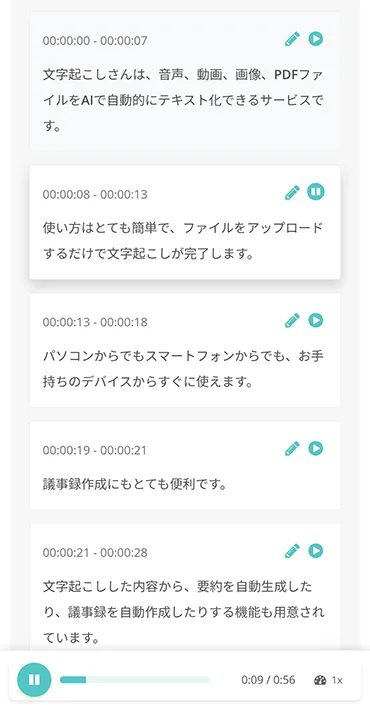
och du kan redigera och spara det transkriberingsresultat som du har kontrollerat.
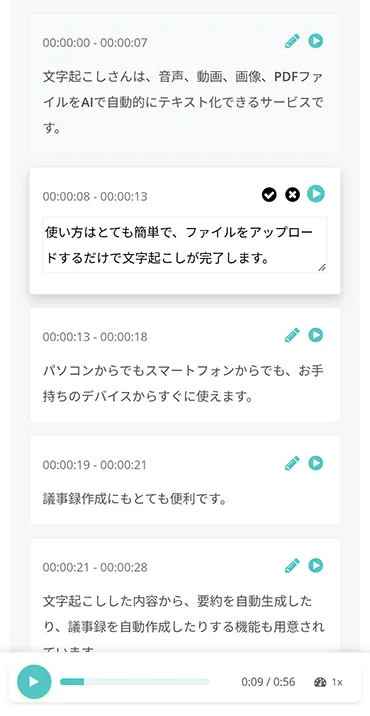
Du kan också skapa AI-sammanfattning, protokoll och Q&A från den här skärmen.
Därmed är flödet för automatisk transkribering med ”Mr. Transcription” klart.
Transkriberingen som beskrivs här kan du prova gratis upp till 10 minuter per dag om du skapar ett konto.
Även utan att skapa ett konto kan du använda den gratis upp till 3 minuter per dag.
När du vill göra text av ljud på en Android-smartphone rekommenderar vi att du börjar med AI-transkriberingstjänsten ”Mr. Transcription”.
Så transkriberar du enkelt med Androids standardfunktioner


Det är en jobbmobil, så jag kan inte installera nya appar som jag vill!
För dig som är i den situationen presenterar vi till sist hur du enkelt transkriberar med Androids (Googles) standardfunktioner och standardappar.
※ Observera att vissa funktioner inte är förinstallerade på vissa modeller.
Gboard / Google Keep / Google Dokument
Google Dokument och Google Keep har som standard en knapp för röstinmatning.
Många har säkert lagt märke till den lilla mikrofonen på tangentbordsskärmen. Tryck bara på den så kan du enkelt börja mata in med rösten.
Särskilt i Google Keep räcker det att långtrycka på ikonen på startskärmen så visas menyn för snabba röstanteckningar, vilket är mycket praktiskt. Ljud kan också spelas in samtidigt.
Tangentbordet ”Gboard” för japansk inmatning kan även användas utanför Googles standardappar, så prova gärna olika sätt.
Skriv med rösten – Android – Gboard-hjälp
Live Transcribe
Det här är en funktion som är förinstallerad på vissa modeller, till exempel Pixel.
Inställningar → Tillgänglighet → Live Transcribe
Principen är enkel: inmatat tal omvandlas till text i realtid. Funktionen har AI och rättar automatiskt till bland annat kanji-omvandling utifrån sammanhanget – det är dess kännetecken.
Om du laddar ned språkdata i förväg kan du använda den även offline.
Använda Live Transcribe – Hjälp för tillgänglighetsfunktioner i Android
Live Transcribe används också i situationer där personer med nedsatt hörsel följer innehållet i ett samtal med ögonen.
Hur man använder Live Transcribe för personer med hörselnedsättning beskrivs i detalj i artikeln ”Guide till appar för röst-till-text för personer med hörselnedsättning. Hur omvandlar man tal gratis på iPhone och Android?”.
Ta gärna en titt på den också.
Live Caption
Det här är en funktion som finns från Android 10.
Inställningar → Tillgänglighet → Live Caption: PÅ
När du spelar upp video eller ljud på en mobil där funktionen är påslagen visas text automatiskt som undertexter – en intressant funktion.
※ Flera språk stöds, bland annat japanska. Vilka språk som stöds skiljer sig mellan modeller.
Eftersom den fungerar via systemet i enheten kan den användas offline, vilket också är en fördel.
Använda Live Caption – Hjälp för tillgänglighetsfunktioner i Android
Sammanfattning
I den här artikeln har vi gått igenom gratis transkriberingsappar som fungerar på Android.
Som en sista repetition sammanfattar vi de rekommenderade apparna i artikeln efter egenskaper.
- Mr. Transcription (högpresterande japansk tjänst, rekommenderas om du är osäker)
- Speechnotes (röstmemon)
- Spelare för långa ljudfiler (manuell transkribering)
- AutoMemo (japansk transkriberingsapp)
- Transkriptor (vanlig utländsk app)
- iRecord – automatisk transkribering (enkel utländsk app)
- Notta (Japan, avancerad redigering)
- Otter (USA, stark på engelska)
- Papago – AI-tolk och översättning (stark på koreanska)
Android-smartphones passar bra för transkribering – till exempel har Googles Pixel-serie som standard en inspelare som kan transkribera japanska.
Den som är snabb har redan använt specialiserade transkriberingsappar som de vi presenterat här för att göra vardagen och arbetet ännu effektivare.
Om du vill minska bortkastad tid, om än bara lite, rekommenderar vi att du provar sådana här gratisappar redan nu!
■ AI-transkriptionstjänst "Mr. Transscription"
"Mr. Transcription" är ett online-transkriptionsverktyg som kan användas från noll initial kostnad och 1 000 yen per månad (* gratisversion tillgänglig).
- Stöder mer än 20 filformat som ljud, video och bilder
- Kan användas från både PC och smartphone
- Stöder tekniska termer som medicinsk vård, IT och långtidsvård
- Stöder skapande av undertextfiler och talaruppdelning
- Stöder transkription på cirka 100 språk, inklusive engelska, kinesiska, japanska, koreanska, tyska, franska, italienska, etc.
För att använda den, ladda bara upp ljudfilen från webbplatsen. Transkriptionstext är tillgänglig på sekunder till tiotals minuter.
Du kan använda det gratis om du transkriberar det i upp till 10 minuter, så prova det en gång.

Det är "Mr. Transkription" som enkelt kan transkribera från ljud, video och bilder.
Med transkription kan du transkribera i upp till 10 minuter gratis.
Du kan kopiera, ladda ner, söka, radera etc. den transkriberade texten.
Du kan också skapa undertextfiler, vilket är perfekt för transkription av intervjuvideor.
HP: mojiokoshi3.com
Email: mojiokoshi3.com@gmail.com
Email: mojiokoshi3.com@gmail.com
Relaterad artikel
Transkription för ljud / video / bildtranskription. Det är en transkriptionstjänst som alla kan använda gratis utan installation.
- Vad är Mr. Transkription?
- Transkription av bilder, ljud och videor med Mr. Transcription
- Gratis registrering
- Betygsätt plan
- manuell
- Prova våra andra gratistjänster






