Skapa offerter/fakturor enkelt i Mr. Transcription & banköverföring
Transkribera i Google Dokument: 4 gratis metoder
9 oktober 2026
Visste du att Google Dokument, som du använder hela tiden, har en funktion för ”röstskrivning” (transkribering)?
- Du vill transkribera ljud gratis.
- Du använder Google Dokument i jobbet hela tiden.
- Förutom transkribering av tal i realtid vill du också prova att göra inspelningar till text och hämta ut text ur bilder och PDF-filer.
Om det här stämmer in på dig vore det verkligen synd att inte använda funktionerna!

Jag vill veta allt om vad man kan göra med transkribering i Google Dokument!
Den här gången går vi igenom de transkriberingsverktyg som finns i Google Dokument – just för dig.
När man söker information om transkribering i Google Dokument hittar man ofta bara en beskrivning av antingen ”röstskrivning i realtid” eller ”omvandling av ljuddata till text”, så i den här artikeln går vi igenom alla funktioner som rör transkribering.
När du har läst artikeln kan du med enbart Google Dokument, utan att installera någon ny app, enkelt skriva text med rösten och transkribera mötesprotokoll.
Vi presenterar också en rekommenderad metod för att transkribera uppladdade ljudfiler som MP3, något som Google Dokument har svårt för.
Läs gärna hela artikeln.
[Gratis] Rekommenderad AI-tjänst för transkribering som är enklare att använda än Google Dokument

Om du letar efter ett sätt att transkribera ljudfiler rekommenderar vi även ”Mr. Transcription”!
”Mr. Transcription” är en AI-tjänst för transkribering som är gratis och enkel att använda.
För att transkribera ljudfiler som MP3 i Google Dokument krävs komplicerade inställningar för att spela in ljudet som spelas upp i datorn.
Med ”Mr. Transcription” behövs däremot inga krångliga inställningar alls!
Du kan enkelt transkribera en ljudfil genom att bara ladda upp den!
Du kan transkribera gratis utan registrering och inloggning, så varför inte prova här?
[Gratis] 4 sätt att enkelt transkribera i Google Dokument

Här går vi igenom 4 sätt att enkelt transkribera i Google Dokument.
Röstskrivning i realtid
Det enklaste sättet att transkribera i Google Dokument är ”röstskrivning i realtid”.
Med röstskrivning i realtid omvandlas rösten automatiskt till text när du bara pratar i mikrofonen.
Även i samma Google Dokument skiljer sig hanteringen och gränssnittet (utseendet) något beroende på operativsystem, så vi går igenom varje system för sig.
Så gör du på dator (Windows och Mac)
Först kommer metoden för röstskrivning i realtid när du använder Google Dokument i en webbläsare på en Windows- eller Mac-dator.
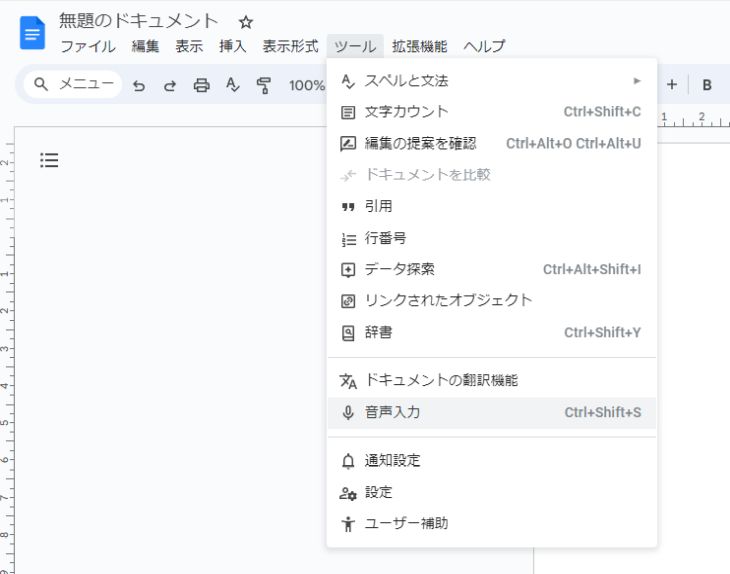
1. Verktyg → Röstskrivning (Ctrl+Skift+S / ⌘+Skift+S)
2. Klicka på mikrofonen för att starta transkriberingen (mikrofonen blir röd)

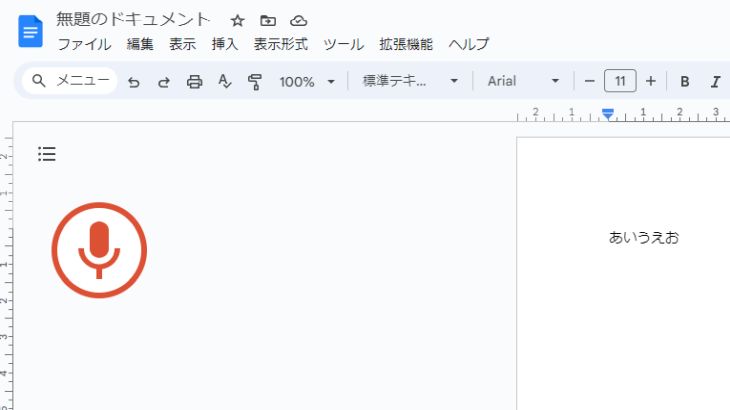
3. Klicka på mikrofonen igen för att avsluta
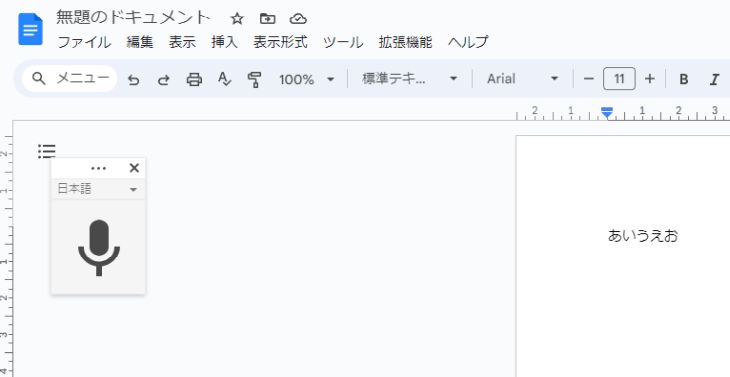
Nu kan du skriva med rösten på datorn i en webbläsare som Google Chrome.
Så gör du på iPhone
Därefter går vi igenom röstskrivning på iPhone.
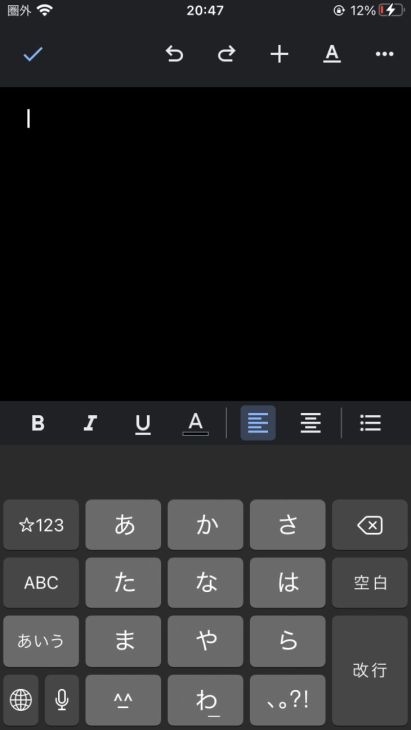
På iPhone använder du inte Google Dokuments röstskrivning, utan den diktering som finns inbyggd i iPhone.
1. Tryck på mikrofonknappen längst ned på det virtuella tangentbordet
2. En ljudvåg visas (transkriberingen startar)
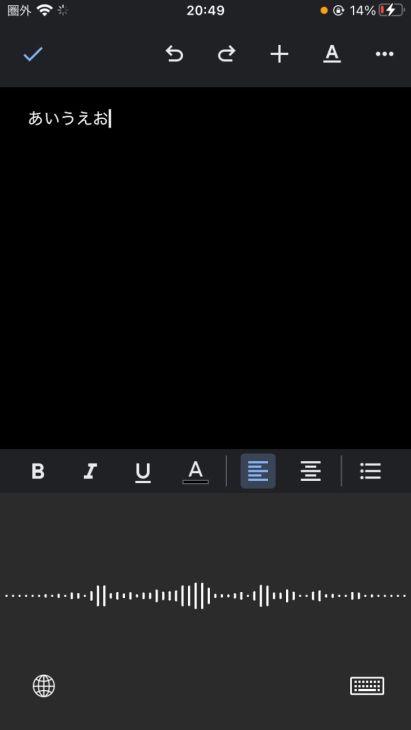
3. Tryck på ljudvågen för att avsluta
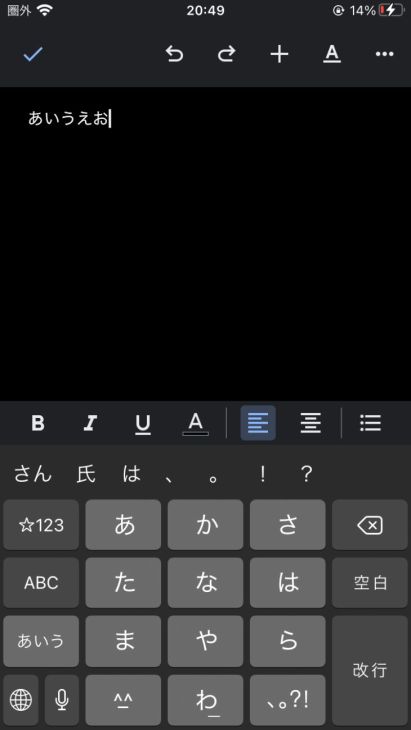
Så här kan du transkribera i Google Dokument även på iPhone.
Så gör du på Android
Till sist går vi igenom hur du transkriberar med Google Dokument på en Android-smartphone.
※ Här utgår vi från Android 12.
1. Tryck på mikrofonknappen på det virtuella tangentbordet
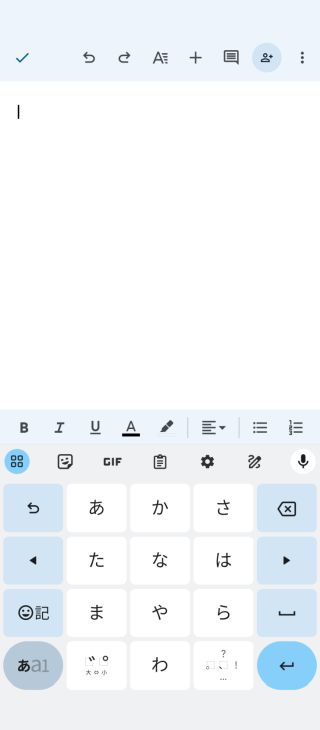
2. Mikrofonknappen byter färg och transkriberingen startar
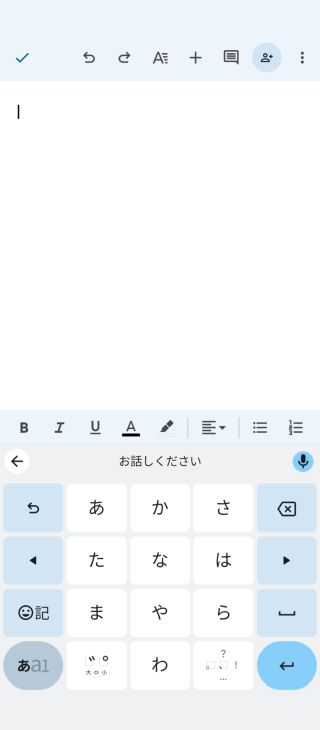
3. Tryck på mikrofonknappen igen för att avsluta
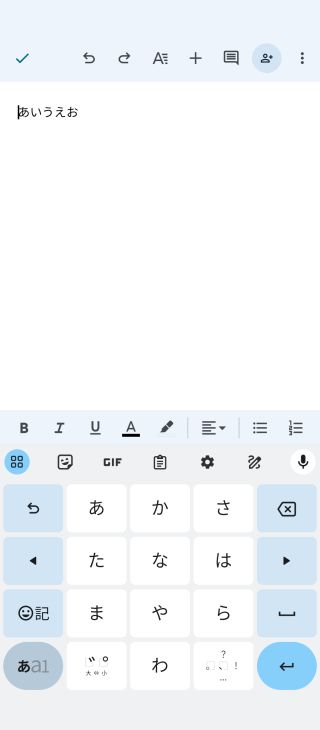
Nu har du transkriberat i Google Dokument.
Bonus: så skriver du skiljetecken och symboler
Du kan inte bara tala in bokstäver utan även ofta använda symboler.
- Japansk punkt (。): ”maru”
- Japanskt kommatecken (、): ”tōten”
- Japanska citattecken (「」): ”kagikakko” / ”kagikakko toji”
Det finns många fler nyckelord som du kan använda, så prova gärna.
Skriva med rösten – Hjälp för Dokument-redigeraren
Diktera text på iPhone – Apple Support (Japan)
Skriva med rösten – Android – Gboard-hjälp
Så transkriberar du ljud och video med dator och Google Dokument
Metoden ovan gällde röstskrivning av det du säger i realtid.
På Windows- och Mac-datorer går det faktiskt också att transkribera inspelade data i Google Dokument om man gör lite extra.
Så går transkribering i Google Dokument till
Transkribering med Google Dokuments funktioner går till så här:
- Ställ in stereomix-funktionen i förväg
- Spela upp ljud- eller videodata
- Klicka på mikrofonknappen i Google Dokument (transkriberingen startar)
”Stereomix” är en funktion som gör att datorn känner igen inte bara ljud från mikrofonen utan även ljud som spelas upp i själva enheten.
Inställningarna skiljer sig mycket mellan Windows och Mac, så vi går igenom dem var för sig.
Stereomix-inställning i Windows
I Windows kan du få Google Dokument att känna igen uppspelat ljud med följande inställningar.
1. Inställningar: System → Ljud → välj indata och klicka på ”Hantera ljudenheter”
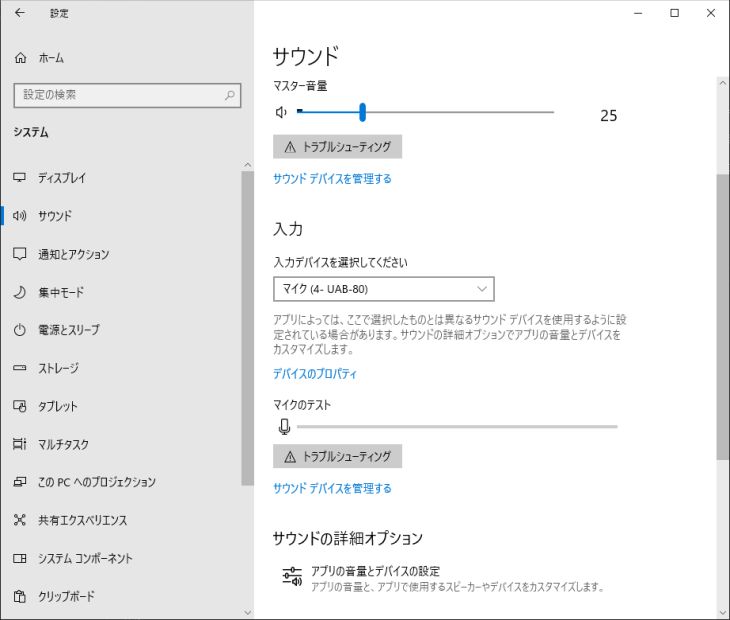
2. Indataenhet: välj Stereomix
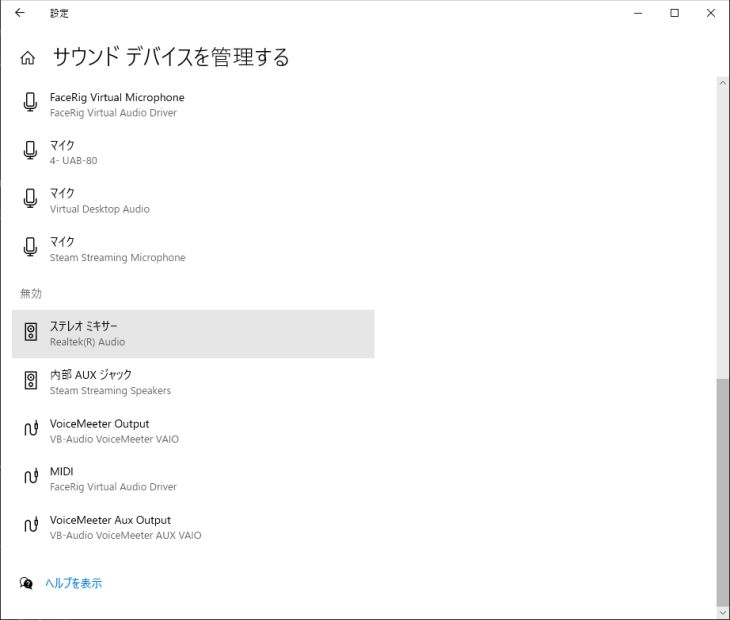
3. Klicka på ”Aktivera”
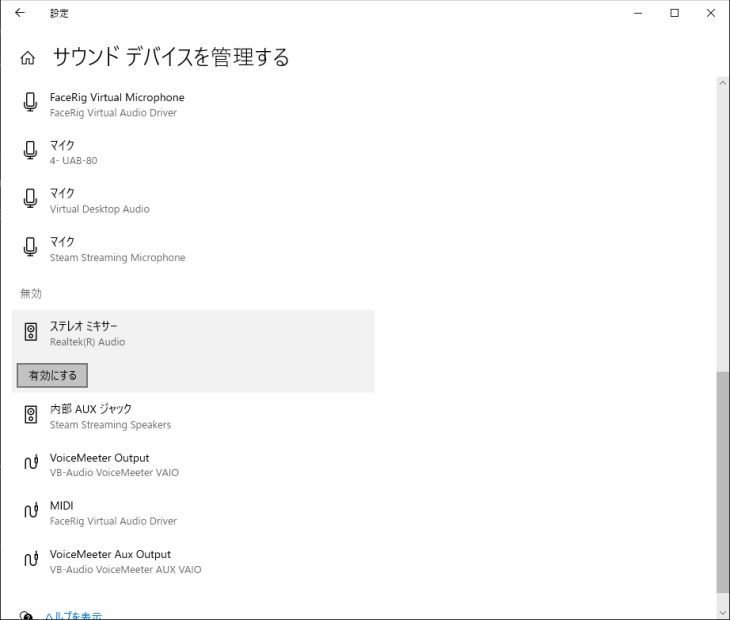
4. Gå tillbaka till föregående skärm och välj Stereomix som indata
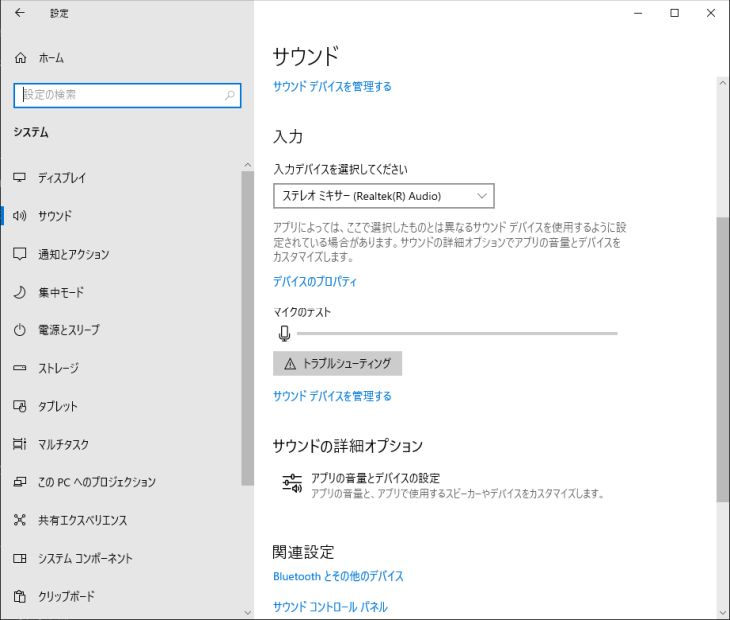
※ Om Stereomix inte visas brukar det ofta hjälpa att ladda ned och installera ”Realtek-ljuddrivrutinen” från datortillverkarens webbplats.
Referens: för avancerade inställningar rekommenderas även ”VB-Audio VoiceMeeter Banana”
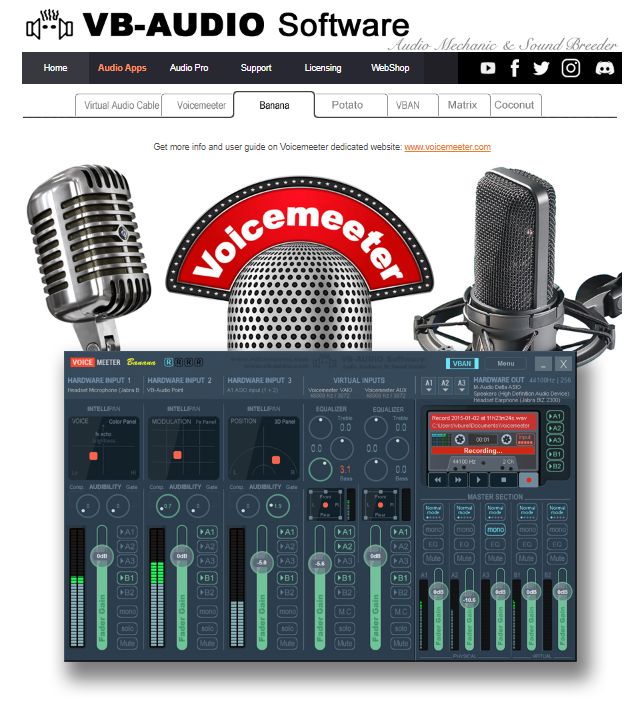
Programmet är svårt att behärska direkt, men om du vill göra ännu mer detaljerade inställningar kan du använda programmet ”VB-Audio VoiceMeeter Banana”, som ger avancerade möjligheter som att känna igen ljud som spelas i datorn, spela in och bearbeta det.
VB-Audio VoiceMeeter Banana är donationware (program där utvecklaren ber om donationer) som går att använda gratis.
Det kan göra samma sak som programmet för ”virtuella ljudenheter” till Mac som beskrivs nedan, så det kan vara värt att undersöka om du är intresserad.
Stereomix-inställning på Mac
Mac har ingen ljudmixerfunktion som standard, så du måste själv skaffa:
- en virtuell ljudenhet
- en app för ljudmixning
Du måste själv skaffa dessa två.
Det är dock inget att oroa sig för, eftersom det finns gratisappar för båda.
Så ställer du in stereomix på Mac
På Mac kan du ställa in stereomix-funktionen så här.
1. Installera Soundflower eller Blackhole ※
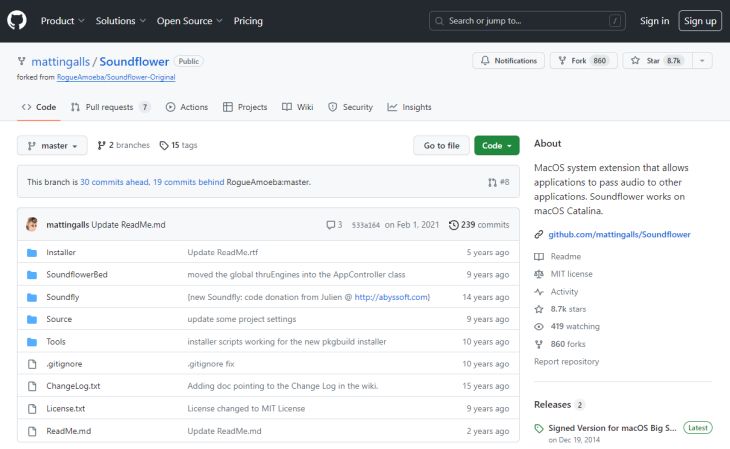
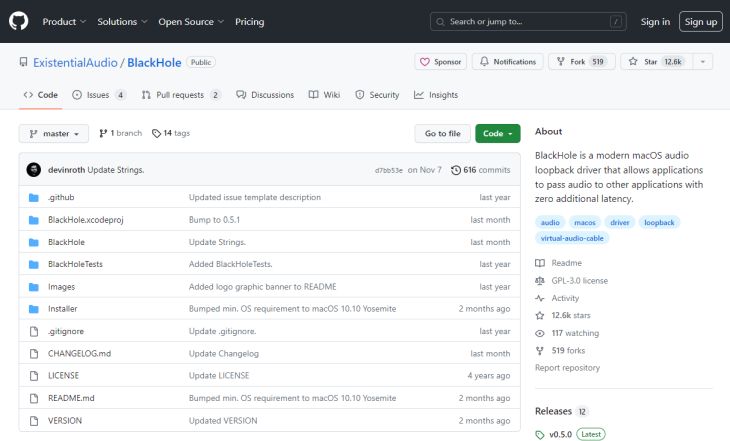
Först ska du installera en app för virtuella ljudenheter.
Både Soundflower och Blackhole laddas ned från GitHub och installeras.
※ På Mac med M1 fungerar Soundflower inte bra, så vi rekommenderar att du använder Blackhole, som är en liknande app för ”virtuella ljudenheter”.
2. Installera LadioCast (app för ljudmixning)
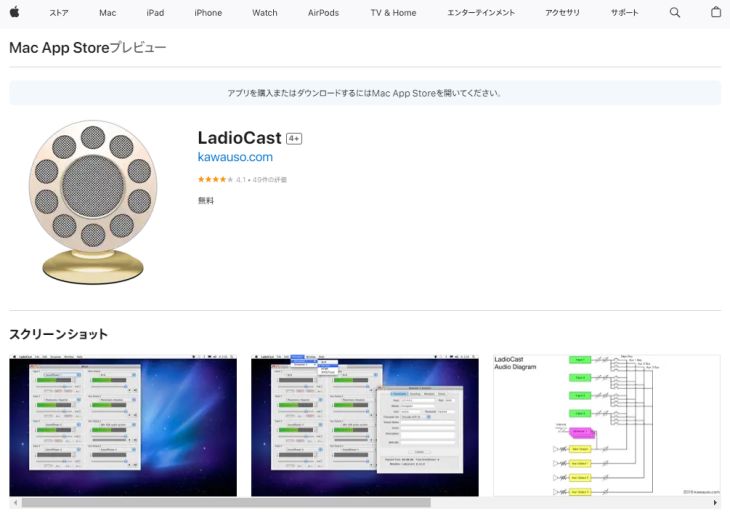
Därefter installerar du ljudmixningsappen LadioCast.
Den kan installeras från Mac App Store.
3. Gör inställningarna i Systeminställningar
※ Här går vi igenom ett exempel med Soundflower.
Börja med att göra inställningarna för indata och utdata.
- Utdata: Soundflower (64ch)
- Indata: Soundflower (64ch)
Gör sedan inställningarna i LadioCast.
- Indata: Soundflower (64ch) → aktivera ”Main” och ”Aux 1”
- Utdata Main: Soundflower (2ch)
- Utdata Aux 1: Inbyggd utgång
Nu kan du transkribera i Google Dokument även på Mac.
Som du ser av stegen ovan krävs dock komplicerade inställningar.
Om du vill transkribera smidigt och enkelt rekommenderar vi även AI-tjänster för transkribering som ”Mr. Transcription”, som presenteras nedan.
På smartphone känner mikrofonen igen den uppspelade ljudfilen
Till smartphones finns ingen lämplig stereomix-app, så det enda alternativet är att spela upp ljudfilen i smartphonens högtalare och låta den inbyggda mikrofonen känna igen den.
- Spela upp det inspelade ljudet
- Transkribera i Google Dokument
Men eftersom det inte finns någon lämplig stereomix-app till smartphones måste ljudfilen spelas upp i smartphonens högtalare och kännas igen av den inbyggda mikrofonen, och om inte ljuddata och uppspelningsmiljön är mycket goda fungerar den här metoden inte.
I sådana fall rekommenderar vi att du använder en specialiserad tjänst för transkribering.
Rekommenderad specialiserad transkriberingstjänst ”Mr. Transcription”
Om du vill transkribera ljudfiler enkelt och smidigt rekommenderar vi ”Mr. Transcription”!
”Mr. Transcription” är en AI-tjänst för transkribering som omvandlar ljud till text med högre noggrannhet än Google Dokument.
I transkriberingsresultatet finns en uppspelningsknapp vid varje yttrande.
När du spelar upp ljudet växlar den visade texten efter uppspelningsplatsen, så du kan lyssna om ställen som var svåra att uppfatta direkt.
Öppna den här i webbläsaren så kan du transkribera direkt.
Dessutom är ”Mr. Transcription” gratis!
När du vill transkribera en ljudfil, varför inte prova ”Mr. Transcription” gratis?
Transkribera med Google Dokument i olika situationer
Härnäst går vi igenom hur du transkriberar i olika situationer, till exempel mötesprotokoll och textuthämtning från bilder och PDF-filer.
Mötesprotokoll (Zoom, Microsoft Teams m.fl.)
Om alla deltagare är på samma plats kan du med metoderna hittills transkribera allas röster samtidigt.
Vid webbmöten gäller dock att om bara protokollföraren slår på röstskrivningen kan endast den personens egen röst omvandlas till text.
Med stereomix-funktionen kan du transkribera ljud från både mikrofon och högtalare samtidigt, men vi presenterar även en enklare metod.
Transkribera mötesprotokoll i Google Dokument
Så här kan du transkribera ett mötesprotokoll i Google Dokument.
- Dela samma dokument med Google Dokuments delningsfunktion
- Deltagarna startar webbmötesverktyget och Google Dokument på sina egna enheter
- Starta röstskrivningen (transkriberingen) samtidigt
Observera dock att detta är ett användningssätt som egentligen inte är tänkt, så var försiktig med problem.
Om transkriberingen skulle misslyckas, och för att texten ska vara lätt att redigera i efterhand, bör du för säkerhets skull spara ljuddata, till exempel med Zooms inspelningsfunktion eller en separat inspelare (smartphone).
I den här artikeln förklarar vi i detalj hur du transkriberar ZOOM.
Läs den gärna.

Hur transkriberar man för att enkelt skapa mötesprotokoll i ZOOM? Rekommenderade tips för effektivare onlinemöten
Vi förklarar hur du transkriberar webbmöten i ZOOM. En grundlig genomgång av både metoden med ZOOMs standardfunktioner och metoden där du kombinerar dem med rekommenderade transkriberingsverktyg!
Hämta ut text ur bilder och PDF-filer
- Ladda upp bilden eller PDF-filen till Google Drive
- Högerklicka på filen
- Öppna med → Google Dokument
På så sätt kan du transkribera text ur bilder och PDF-filer i Google Dokument.
Tillsammans med den ursprungliga bilden eller PDF-filen visas den automatiskt transkriberade texten.
Filformaten som stöds är jpg, png, gif och pdf (storleken får vara högst 2 MB).
Omvandla PDF-filer och foton till text – dator – Hjälp för Google Drive
I den här artikeln presenterar vi dessutom ett bekvämare sätt att transkribera bilder och PDF-filer, så läs gärna!

[Även gratis] 7 rekommenderade OCR-appar som transkriberar och gör text av bilder, PDF-filer och foton [2026 års utgåva]
Vi jämför 7 rekommenderade appar som med OCR transkriberar och omvandlar bilder, PDF-filer och foton till text, utifrån gratisgräns, noggrannhet och stöd för handskrift. Vi går också igenom hur du hämtar ut text ur smartphonefoton, inskannade dokument och skärmbilder samt hur du använder det.
Du kan prova att transkribera bilder gratis med verktyget för bildtranskribering och PDF-filer med verktyget för PDF-transkribering.
Vad du gör när det inte går att transkribera i Google Dokument
Om inget transkriberas när du pratar i mikrofonen kan följande tre orsaker ligga bakom.
- Webbläsaren har inte fått behörighet till mikrofonen på datorn
- Röstskrivning är inte aktiverad på smartphonen
Var och en kan lösas på följande sätt.
Så tillåter du webbläsarens mikrofonbehörighet på datorn
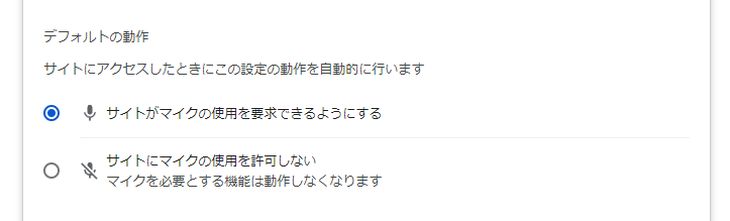
I webbläsaren (Google Chrome) på Windows och Mac kan du tillåta mikrofonbehörighet så här.
1. Välj Integritet och säkerhet i Google Chromes inställningar
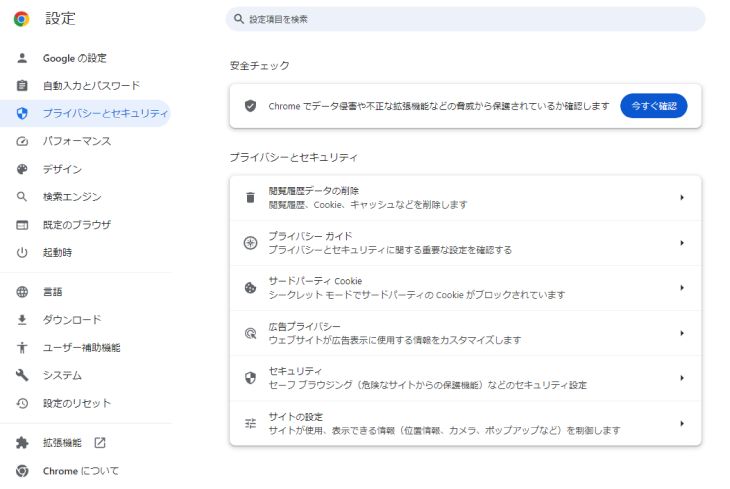
2. Välj behörighet (Mikrofon) under ”Webbplatsinställningar”
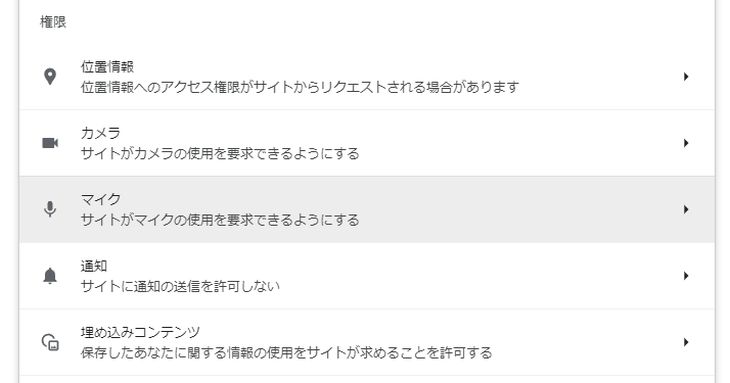
3. Slå på ”Webbplatser kan be om att få använda din mikrofon”
Så aktiverar du röstskrivning på smartphonen
På iPhone och Android kan du aktivera röstskrivning på följande sätt.
iPhone
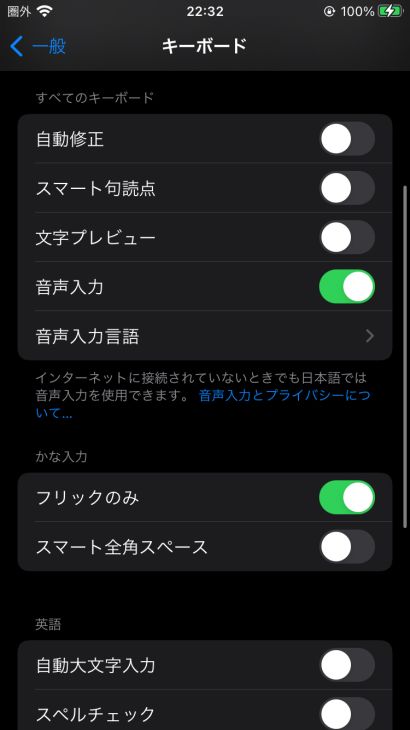
På iPhone kan du tillåta mikrofonbehörighet så här.
1. Öppna ”Allmänt” i appen Inställningar
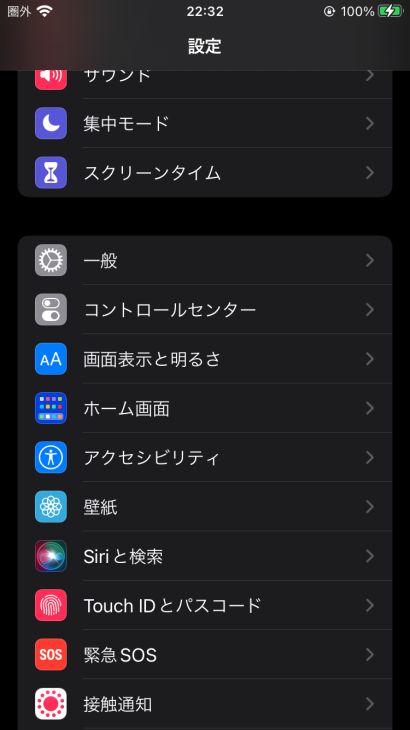
2. Slå på ”Diktering” under ”Tangentbord”
Android
※ Här utgår vi från Android 12.
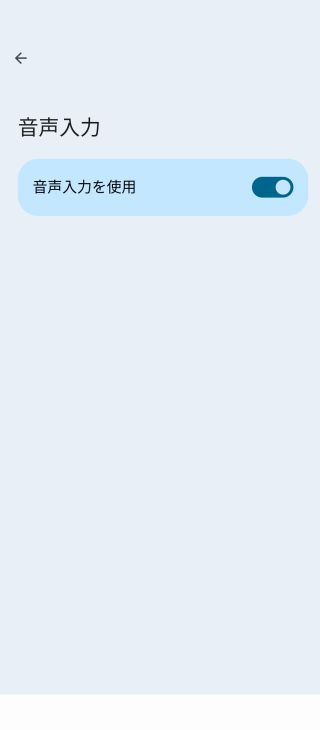
1. Öppna appen Inställningar
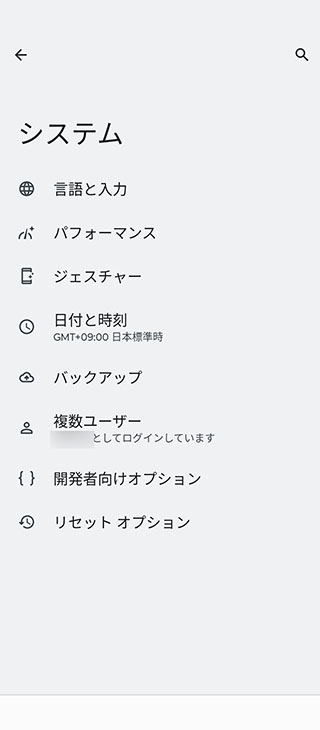
2. Öppna ”Språk och inmatning”
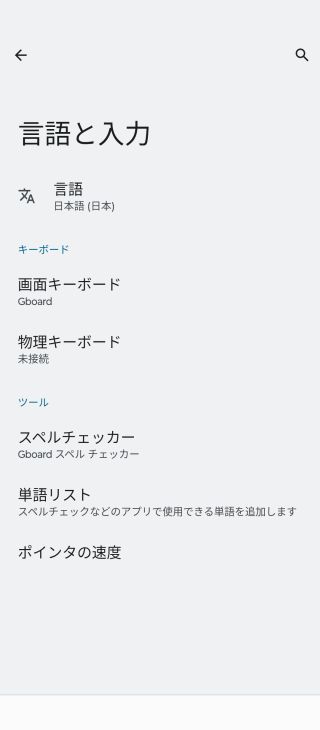
3. Välj ”Gboard” under ”Skärmtangentbord”
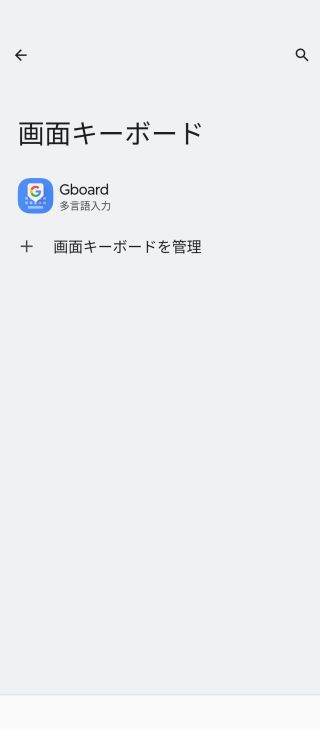
4. Välj ”Röstskrivning” på Gboards inställningsskärm
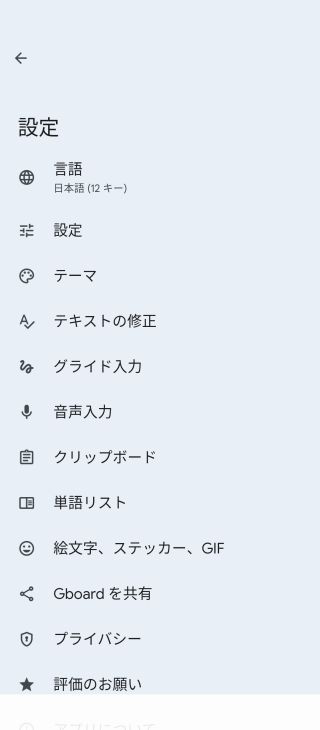
5. Slå på röstskrivning
Om inget transkriberas när du spelar upp ljuddata
Om inget transkriberas när du spelar upp ljuddata kan följande orsaker ligga bakom.
- Stereomix är inte påslaget.
- Webbläsaren är inte aktiv.
Det vanligaste är den andra orsaken, ”webbläsaren är inte aktiv”.
Tänk på att Google Dokument automatiskt stoppar transkriberingen om ett annat fönster är aktivt.
När du transkriberar,
spela upp ljuddata → klicka på knappen för att starta transkriberingen
Om du gör i den här ordningen är det mindre risk att det misslyckas, så det är bra att komma ihåg den.
Om transkriberingen är dåligt noggrann
Om Google Dokument känner igen ljudet men transkriberingen är dåligt noggrann kan följande orsaker ligga bakom.
- Låg volym
- Det finns brus
- Högt talstempo
Vid röstskrivning i realtid rekommenderar vi att du håller munnen nära mikrofonen, talar långsamt och tydligt och helst använder en högpresterande extern mikrofon.
När du transkriberar inspelade data blir noggrannheten bättre om du med ett redigeringsprogram som Audacity tar bort brus och justerar volym och hastighet.
Om transkriberingen ändå inte fungerar bra trots dessa åtgärder, eller om den stannar halvvägs, går det smidigt att transkribera med de rekommenderade tjänsterna i den här artikeln.
Nackdelar med att transkribera i Google Dokument

Som vi har gått igenom går Google Dokument att använda för att transkribera ljud om man gör lite extra.
Men det är egentligen ingen tjänst som skapats för transkribering, så det finns också nackdelar.
Här går vi igenom nackdelarna med att transkribera i Google Dokument.
1. Komplicerade inställningar
Som vi har förklarat krävs mycket komplicerade inställningar för att transkribera ljudfiler som MP3 i Google Dokument.
Om du inte är van vid datorer kan bara inställningarna ta flera timmar….
Om du vill komma igång smidigt med transkriberingen är en specialiserad tjänst som ”Mr. Transcription” bekvämare.
2. Google Dokument måste hållas öppet
När du transkriberar i Google Dokument måste Google Dokument vara öppet under hela arbetet.
Om andra ljud än den ljudfil som ska transkriberas spelas upp i datorn transkriberas även de, så du kan inte använda andra program.
3. Transkriberingen stoppar efter en viss tid
Google Dokuments taligenkänning stoppar automatiskt efter cirka 5–10 minuter.
För att transkribera en lång ljudfil måste du slå på funktionen igen varje gång den stoppar, vilket är mycket obekvämt.
4. Går inte att använda från smartphone
I Google Dokument för smartphone går det inte att göra de inställningar som beskrivs i den här artikeln, så du kan inte transkribera ljudfiler.
En specialiserad tjänst som ”Mr. Transcription” fungerar däremot i alla miljöer – dator, smartphone och surfplatta!
4 rekommenderade transkriberingstjänster utöver Google Dokument
Till sist presenterar vi tjänster som transkriberar smidigt även i situationer där Google Dokument har svårt.
Vi rekommenderar AI-tjänster för transkribering.
Även ljud- och videofiler som Google Dokument har svårt för kan du transkribera enkelt och smidigt.
1. Mr. Transcription
Om du letar efter en transkriberingstjänst utöver Google Dokument rekommenderar vi den här.
”Mr. Transcription” är en transkriberingstjänst som använder den senaste AI:n, och du kan enkelt transkribera ljud-, video-, bild- och PDF-filer genom att bara ladda upp dem.
För att transkribera redan inspelat ljud i Google Dokument krävs de komplicerade stegen som presenteras i den här artikeln, men med ”Mr. Transcription” behövs inget sådant besvär alls.
Med den högpresterande senaste AI:n kan du transkribera även långa ljudfiler på bara ungefär 1 minut.
Dessutom är ”Mr. Transcription” gratis!
Du kan transkribera filer på upp till 3 minuter utan registrering och inloggning, så varför inte börja med att prova ”Mr. Transcription”?
2. Speechy Lite
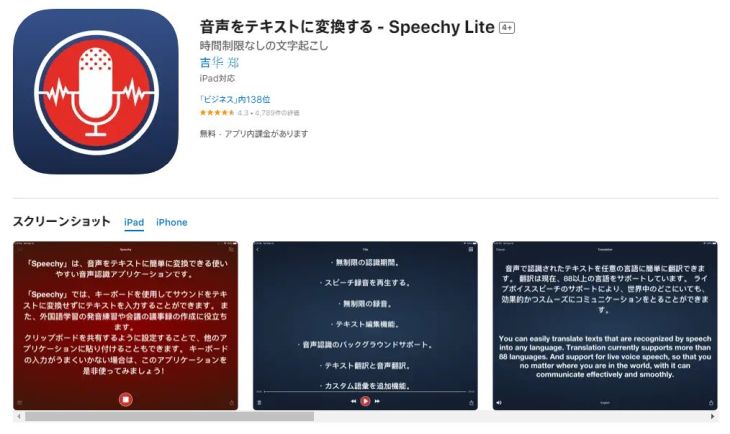
Speechy Lite är en app som passar utmärkt för att enkelt transkribera på iPhone.
Den transkriberade texten och inspelningarna går lätt att dela med andra appar.
3. Speechnotes
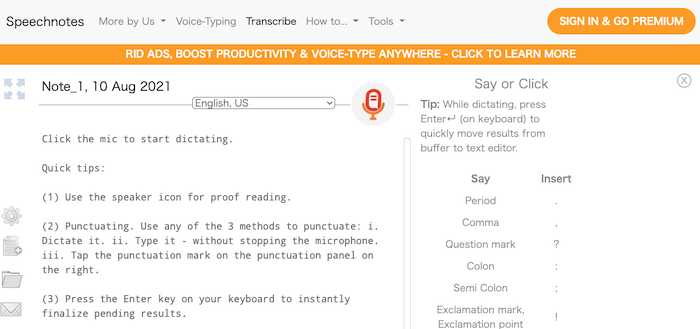
Speechy Lite som presenterades ovan finns bara för iPhone, så Android-användare rekommenderas den här appen.
Symboler hanteras både med röstkommandon och med kortkommandon på tangentbordet.
4. Otter

Den här rekommenderas om du vill ha en noggrann transkribering av engelska.
Det är en AI-tjänst för transkribering som stöder engelska, franska, spanska, japanska och fler språk, och den skiljer pålitligt på talarna även i samtal mellan flera personer, så den passar också utmärkt som verktyg för mötesprotokoll.
Sammanfattning: så transkriberar du i Google Dokument
Den här gången har vi gått igenom Google Dokuments transkriberingsfunktioner.
Google Dokument ses ofta som ett alternativ till Microsoft Word, men har faktiskt också många funktioner som är bekvämare än Words.
Använd gärna den här artikeln som hjälp för att utnyttja de många funktionerna fullt ut!
Och tjänster som är specialiserade på transkribering är också lätta att använda, så vi rekommenderar att du använder dem tillsammans med Google Dokument!
■ AI-transkriptionstjänst "Mr. Transscription"
"Mr. Transcription" är ett online-transkriptionsverktyg som kan användas från noll initial kostnad och 1 000 yen per månad (* gratisversion tillgänglig).
- Stöder mer än 20 filformat som ljud, video och bilder
- Kan användas från både PC och smartphone
- Stöder tekniska termer som medicinsk vård, IT och långtidsvård
- Stöder skapande av undertextfiler och talaruppdelning
- Stöder transkription på cirka 100 språk, inklusive engelska, kinesiska, japanska, koreanska, tyska, franska, italienska, etc.
För att använda den, ladda bara upp ljudfilen från webbplatsen. Transkriptionstext är tillgänglig på sekunder till tiotals minuter.
Du kan använda det gratis om du transkriberar det i upp till 10 minuter, så prova det en gång.

Det är "Mr. Transkription" som enkelt kan transkribera från ljud, video och bilder.
Med transkription kan du transkribera i upp till 10 minuter gratis.
Du kan kopiera, ladda ner, söka, radera etc. den transkriberade texten.
Du kan också skapa undertextfiler, vilket är perfekt för transkription av intervjuvideor.
HP: mojiokoshi3.com
Email: mojiokoshi3.com@gmail.com
Email: mojiokoshi3.com@gmail.com
Relaterad artikel
Transkription för ljud / video / bildtranskription. Det är en transkriptionstjänst som alla kan använda gratis utan installation.
- Vad är Mr. Transkription?
- Transkription av bilder, ljud och videor med Mr. Transcription
- Gratis registrering
- Betygsätt plan
- manuell
- Prova våra andra gratistjänster






