Mr. Transcription: Gratis OCR för Bild till Text på 44 Språk
Lägg till Skärminspelning i iPhone Kontrollcenter – iOS Guide
14 mars 2026

Jag hittar inte skärminspelningsknappen i Kontrollcenter på min iPhone...

Det händer att du inte hittar skärminspelningsknappen i Kontrollcenter på din iPhone eller iPad.
Skärminspelningsfunktionen kan enkelt läggas till via inställningarna i Kontrollcenter.
I den här artikeln förklarar vi hur du lägger till skärminspelningsfunktionen i Kontrollcenter på din iPhone, komplett med skärmdumpar.
Du kan lägga till andra funktioner än skärminspelning i Kontrollcenter med samma steg, så ta gärna del av informationen.
※Förklaringen baseras på iOS 26.
Steg för att lägga till skärminspelningsfunktion i Kontrollcenter
Ibland kanske du inte hittar skärminspelningsfunktionen i Kontrollcenter på din iPhone eller iPad.
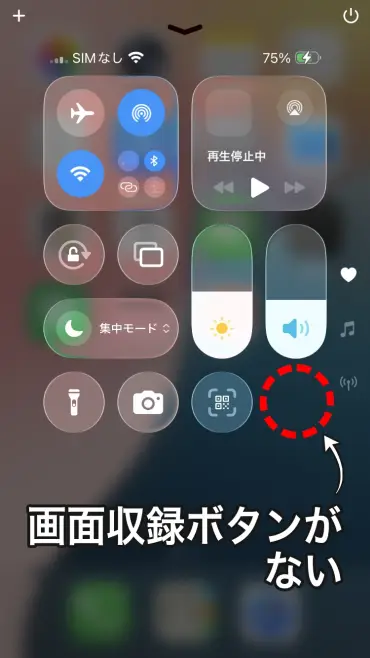
I så fall måste du lägga till skärminspelningsfunktionen i Kontrollcenter.
1. Öppna redigeringsskärmen för Kontrollcenter
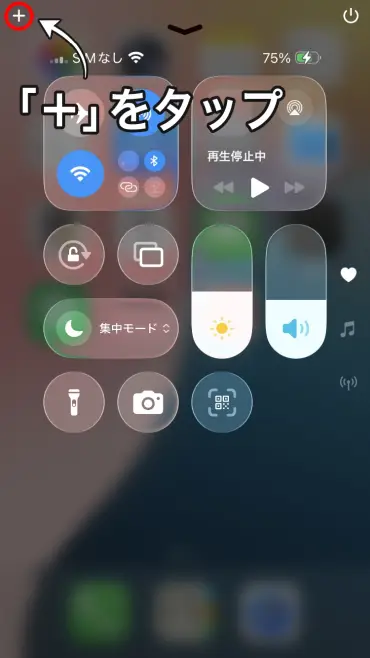
För att lägga till skärminspelningsfunktionen, tryck först på "+" längst upp till vänster i Kontrollcenter för att komma till redigeringsskärmen.
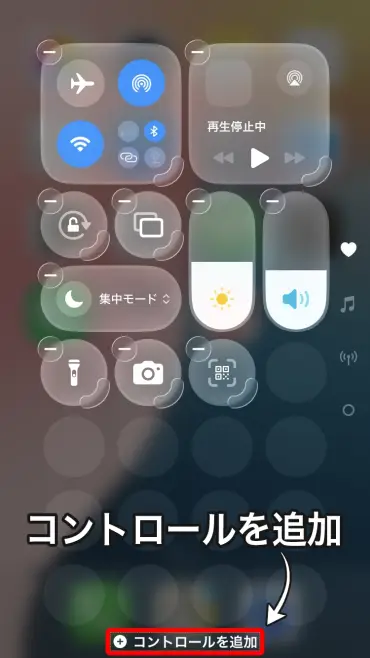
2. Tryck på "Lägg till kontroller"
Tryck på "Lägg till kontroller" längst ner på skärmen.
3. Välj "Skärminspelning"
En lista över tillgängliga kontroller visas, så tryck på "Skärminspelning".
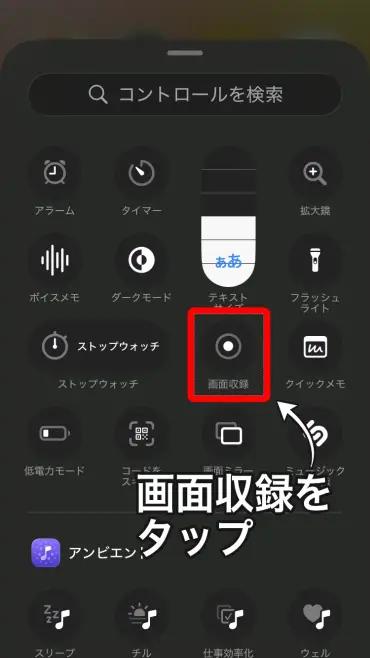
Då läggs skärminspelningsfunktionen till i Kontrollcenter.
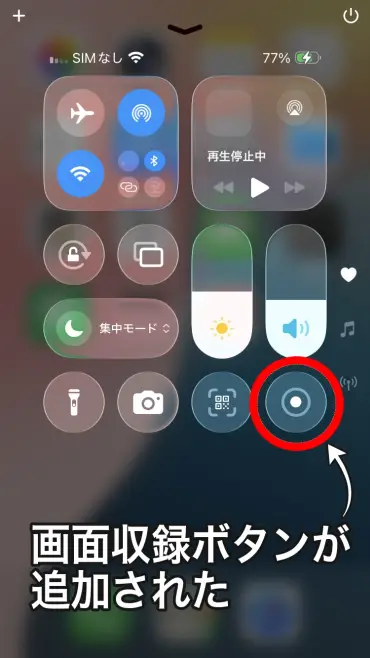
Nu kan du använda skärminspelning från Kontrollcenter.
Andra funktioner kan läggas till på samma sätt
De steg som beskrivs ovan kan användas på samma sätt för att lägga till andra kontroller än skärminspelning.
Skärmen "Lägg till kontroller" erbjuder en mängd funktioner som timer, kalkylator, alarm och textstorlek.
Att lägga till ofta använda funktioner i Kontrollcenter är bekvämt eftersom du snabbt kan komma åt dem utan att behöva leta efter appar.
Om du vill transkribera videor inspelade med skärminspelning

När du vill omvandla innehållet i en video inspelad med skärminspelning till text, rekommenderas AI-transkriberingssajten "Mr. Transcription".
Du behöver bara ladda upp videofilen direkt, så transkriberar AI:n automatiskt ljudet till text.
Det är också praktiskt när du vill transkribera skärminspelningar av LINE-samtal eller webbmöten för att skapa mötesprotokoll.
Det är gratis att använda och ingen registrering krävs, så prova gärna.
■ AI-transkriptionstjänst "Mr. Transscription"
"Mr. Transcription" är ett online-transkriptionsverktyg som kan användas från noll initial kostnad och 1 000 yen per månad (* gratisversion tillgänglig).
- Stöder mer än 20 filformat som ljud, video och bilder
- Kan användas från både PC och smartphone
- Stöder tekniska termer som medicinsk vård, IT och långtidsvård
- Stöder skapande av undertextfiler och högtalarseparation
- Stöder transkription på cirka 100 språk, inklusive engelska, kinesiska, japanska, koreanska, tyska, franska, italienska, etc.
För att använda den, ladda bara upp ljudfilen från webbplatsen. Transkriptionstext är tillgänglig på sekunder till tiotals minuter.
Du kan använda det gratis om du transkriberar det i upp till 10 minuter, så prova det en gång.

Det är "Mr. Transkription" som enkelt kan transkribera från ljud, video och bilder.
Med transkription kan du transkribera i upp till 10 minuter gratis.
Du kan kopiera, ladda ner, söka, radera etc. den transkriberade texten.
Du kan också skapa undertextfiler, vilket är perfekt för transkription av intervjuvideor.
HP: mojiokoshi3.com
Email: mojiokoshi3.com@gmail.com
Email: mojiokoshi3.com@gmail.com
Relaterad artikel
Transkription för ljud / video / bildtranskription. Det är en transkriptionstjänst som alla kan använda gratis utan installation.
- Vad är Mr. Transkription?
- Transkription av bilder, ljud och videor med Mr. Transcription
- Gratis registrering
- Betygsätt plan
- manuell
- Prova våra andra gratistjänster





