Mr. Transkription: Betalningsmetoder & Kvitton (Kort/Bank)
Lägg till skärminspelning i kontrollcentret på iPhone (iOS)
9 oktober 2026

Det finns ingen skärminspelningsknapp i kontrollcentret på min iPhone…

Ibland kan det hända att skärminspelningsknappen saknas i kontrollcentret på iPhone eller iPad.
Skärminspelning går enkelt att lägga till via inställningarna för kontrollcentret.
I den här artikeln går vi igenom hur du lägger till skärminspelning i kontrollcentret på iPhone, med skärmbilder.
Med samma steg kan du även lägga till andra funktioner i kontrollcentret, så ta gärna hjälp av guiden.
*Förklaringen utgår från skärmarna i iOS26.
Så lägger du till skärminspelning i kontrollcentret
Ibland saknas skärminspelning i kontrollcentret på iPhone eller iPad.
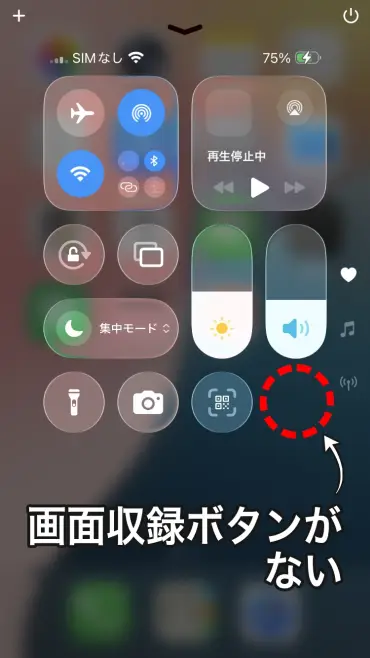
I så fall behöver du lägga till skärminspelning i kontrollcentret.
1. Öppna redigeringsvyn för kontrollcentret
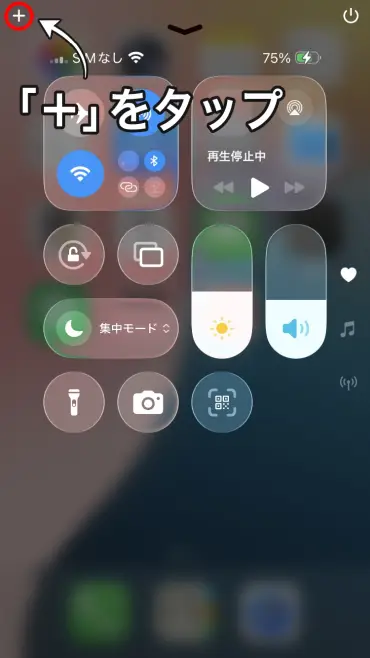
För att lägga till skärminspelning trycker du först på ”+” uppe till vänster i kontrollcentret för att öppna redigeringsvyn för kontroller.
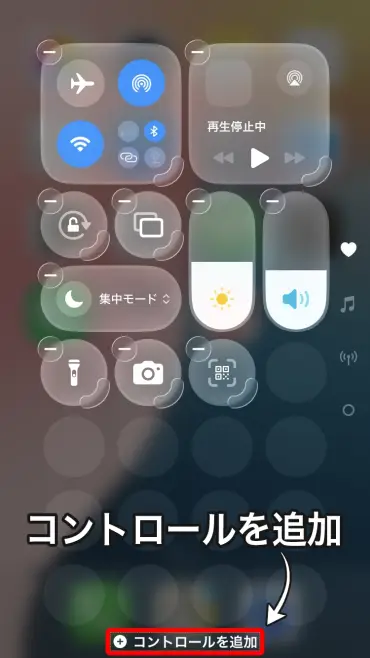
2. Tryck på ”Lägg till kontroll”
Längst ned på skärmen trycker du på ”Lägg till kontroll”.
3. Välj ”Skärminspelning”
En lista över kontroller som går att lägga till visas, och där trycker du på ”Skärminspelning”.
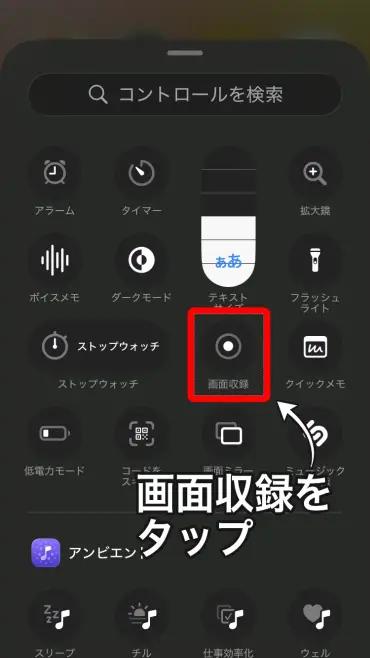
Då läggs skärminspelning till i kontrollcentret.
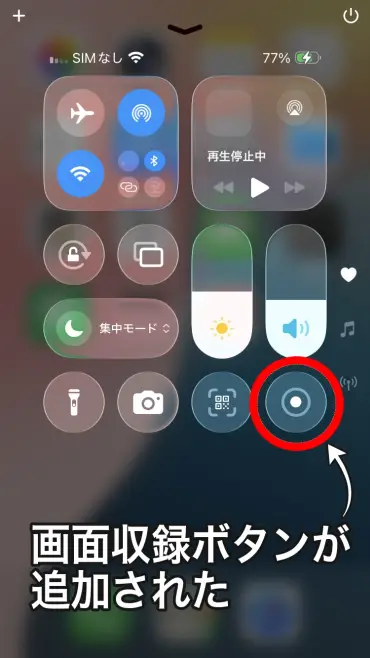
Nu kan du använda skärminspelning direkt från kontrollcentret.
Andra funktioner än skärminspelning kan läggas till på samma sätt
Stegen ovan fungerar på samma sätt när du lägger till andra kontroller än skärminspelning.
I vyn ”Lägg till kontroll” finns många olika funktioner, till exempel timer, kalkylator, alarm och textstorlek.
Om du lägger till de funktioner du använder ofta i kontrollcentret kommer du åt dem direkt utan att behöva leta efter appen, vilket är bekvämt.
Om du vill transkribera en video som du spelat in med skärminspelning

Om du vill omvandla innehållet i en skärminspelad video till text rekommenderar vi AI-transkriptionssajten Mr. Transcription.
Du behöver bara ladda upp videofilen som den är, så transkriberar AI:n ljudet automatiskt.
Det är också praktiskt när du vill transkribera en skärminspelning av ett LINE-samtal eller ett webbmöte och göra ett mötesprotokoll.
Tjänsten är gratis och kräver ingen registrering, så prova den gärna.
Om du vill jämföra transkriptionsappar för iPhone och välja bland dem, läs även artikeln ”7 rekommenderade transkriptionsappar för iPhone (även gratis, 2026 års version)”.
■ AI-transkriptionstjänst "Mr. Transscription"
"Mr. Transcription" är ett online-transkriptionsverktyg som kan användas från noll initial kostnad och 1 000 yen per månad (* gratisversion tillgänglig).
- Stöder mer än 20 filformat som ljud, video och bilder
- Kan användas från både PC och smartphone
- Stöder tekniska termer som medicinsk vård, IT och långtidsvård
- Stöder skapande av undertextfiler och talaruppdelning
- Stöder transkription på cirka 100 språk, inklusive engelska, kinesiska, japanska, koreanska, tyska, franska, italienska, etc.
För att använda den, ladda bara upp ljudfilen från webbplatsen. Transkriptionstext är tillgänglig på sekunder till tiotals minuter.
Du kan använda det gratis om du transkriberar det i upp till 10 minuter, så prova det en gång.

Det är "Mr. Transkription" som enkelt kan transkribera från ljud, video och bilder.
Med transkription kan du transkribera i upp till 10 minuter gratis.
Du kan kopiera, ladda ner, söka, radera etc. den transkriberade texten.
Du kan också skapa undertextfiler, vilket är perfekt för transkription av intervjuvideor.
HP: mojiokoshi3.com
Email: mojiokoshi3.com@gmail.com
Email: mojiokoshi3.com@gmail.com
Relaterad artikel
Transkription för ljud / video / bildtranskription. Det är en transkriptionstjänst som alla kan använda gratis utan installation.
- Vad är Mr. Transkription?
- Transkription av bilder, ljud och videor med Mr. Transcription
- Gratis registrering
- Betygsätt plan
- manuell
- Prova våra andra gratistjänster






