Mr. Transcription: Guide – Registrering till AI-transkribering
Skapa SRT-filer gratis: videoundertexter bara i webbläsaren
9 oktober 2026

Det är jobbigt att göra undertexter till YouTube-videor själv varje gång...
För att få fler tittare och prenumeranter på videosajter som YouTube är undertexter numera ett oumbärligt inslag.
Men att skriva in undertexter för hand från grunden är ett tidskrävande och besvärligt arbete, eller hur?
Då är det bra att lägga till undertexter med en SRT-fil.
Med en AI-baserad transkriberingstjänst kan du enkelt skapa undertexter av högre kvalitet än med YouTubes undertextfunktion, bara i webbläsaren.
Det är också skönt att du kan testa direkt utan att installera något specialprogram och utan registrering.
I den här artikeln går vi steg för steg igenom grunderna i SRT-filer, ett enkelt sätt att skapa SRT-undertexter med en AI-baserad transkriberingssajt och hur du använder dem i Adobe Premiere, DaVinci Resolve och på YouTube.
Använd den här artikeln som hjälp och prova att lägga till undertexter av hög kvalitet i dina egna videor.
Vad är en SRT-fil? En enkel förklaring av filformatet för videoundertexter
Först förklarar vi kort vad en SRT-fil är för slags undertextfil.
Vad är en SRT-fil (SubRip Text)? Grunderna om undertextfiler
En SRT-fil är en fil för att lägga in undertexter i en video, där undertextens innehåll sparas tillsammans med start- och sluttid.
Namnet är en förkortning av ”SubRip Text” och filändelsen är ”.srt”.
Filen sparas som enkel textdata som bara består av tecken.
SRT-filen är det vanligaste filformatet för att visa undertexter i videor.
Den kan användas brett, från videoredigeringsprogram som Adobe Premiere och DaVinci Resolve till videosajter som YouTube.
Det utmärkande för SRT-filer är att de är mycket enkla och lätta att hantera.
Inga komplicerade inställningar behövs, och du kan enkelt redigera innehållet genom att öppna filen i en textredigerare som Anteckningar.
Det finns också andra format för undertextfiler, till exempel VTT- och ASS-filer, men SRT-formatet är det mest användbara och är lätt att hantera även om du gör undertexter för första gången.
Innehållet i en SRT-fil (sekvensnummer, tidskod och text)
En SRT-fil är mycket enkelt och tydligt uppbyggd.
Innehållet består av tre delar.
Först finns ett sekvensnummer som visar undertextens ordning.
Sedan följer en tidskod som anger starttid och sluttid för när undertexten visas.
Sist skrivs den undertext som faktiskt visas på skärmen.
1
00:00:00,000 --> 00:00:05,000
Introduktion till hur man transkriberar2
00:00:05,000 --> 00:00:07,000
Hej allihop.3
00:00:07,000 --> 00:00:10,000
Det här är Mr. Transcription, en AI-baserad transkriberingstjänst.
Som du ser är det en enkel struktur där nummer, tid och text bara står efter varandra.
Du kan enkelt redigera och rätta den med enbart en textredigerare.
Det finns två sätt att skapa en SRT-fil: manuell inmatning och AI-transkribering
Det finns i huvudsak två sätt att skapa en SRT-fil.
Det ena är att skriva in tidskoder och text för hand.
Du kan skriva i en textredigerare som Anteckningar, men det går också att använda en redigerare särskilt för SRT-filer.
Visningstiden måste skrivas in i sekunder för varje undertext, så ju längre videon är, desto mer arbete blir det.
Det andra sättet är att läsa in videon på en AI-baserad transkriberingssajt och låta filen skrivas ut automatiskt.
Du behöver bara ladda upp videon, så görs ljudet om till text och du kan skapa en SRT-fil med tidskoder.
Jämfört med manuellt arbete sparar du mycket tid, så om du ska göra undertexter rekommenderar vi att använda en AI-baserad transkriberingstjänst.
Gratis: Så skapar du en SRT-fil på en AI-baserad transkriberingssajt med ”Mr. Transcription”
Jag vill skapa en SRT-fil och lägga till undertexter i min video!

Härifrån förklarar vi hur du skapar en SRT-fil med den AI-baserade transkriberingstjänsten ”Mr. Transcription”.
Därför rekommenderas ”Mr. Transcription” för att skapa SRT-filer

”Mr. Transcription” är en transkriberingstjänst som skriver ut en SRT-fil bara genom att du laddar upp en video.
Den använder senaste AI för att göra ljud till text, så några svåra inställningar behövs inte.
En annan styrka är att den kan skriva ut japanska undertexter av hög kvalitet med färre felaktiga tolkningar än YouTubes automatiska undertexter.
Allt sker i webbläsaren, så du behöver inte installera något specialprogram.
Den fungerar i alla miljöer, till exempel Windows, Mac och Linux.
Dessutom stöder den över 100 språk, med japanska som ett av dem, så den passar också när du vill lägga undertexter på en video på ett främmande språk.
Priset är att den är gratis upp till 3 minuter per dag utan registrering, och med en gratis medlemsregistrering kan du använda den gratis upp till 10 minuter per dag.
Vill du inte också prova att göra undertexter till dina videor gratis med ”Mr. Transcription”?
Så skapar du en SRT-fil med ”Mr. Transcription”
Med ”Mr. Transcription” kan du enkelt skapa en SRT-fil bara genom att ladda upp en video.
Börja med att förbereda den videofil som du vill göra undertexter till.
”Mr. Transcription” stöder följande videofilformat.
- MP4
- MOV
- AVI
- FLV
- MKV
- WEBM
- WMV
- 3GP
Som du ser stöds alla vanliga videofilformat.
Både en mp4-fil som skapats för YouTube och en mov-fil som filmats med en smartphone kan laddas upp som de är och transkriberas.
Ladda upp videon och transkribera
Att ladda upp en video är mycket enkelt.
Öppna först startsidan för ”Mr. Transcription”.
Välj språk efter videons innehåll.

Dra och släpp filen, eller klicka på knappen ”Välj” och välj filen.

När du har valt filen startar uppladdningen och transkriberingen automatiskt.

* Om filen är stor konverteras den automatiskt till en ljudfil innan den transkriberas (läs mer här).
Spara SRT-filen via ”Ladda ner undertexter”
När transkriberingen är klar byter skärmen vy och transkriberingsresultatet visas.

Om du klickar på uppspelningsknappen bredvid ett yttrande spelas videons ljud upp från den platsen.
Om du spelar upp med spelaren längst ned på skärmen byter den visade texten i takt med uppspelningsstället.
Klicka på knappen ”Ladda ner undertexter” för att ladda ner SRT-filen.

Om du använder ”Mr. Transcription” med ett registrerat konto och är inloggad kan du också ladda ner SRT-filen från historiksidan.
Öppna historiksidan genom att klicka på ”Historik” i menyn.

Då visas en lista över transkriberingsresultat.
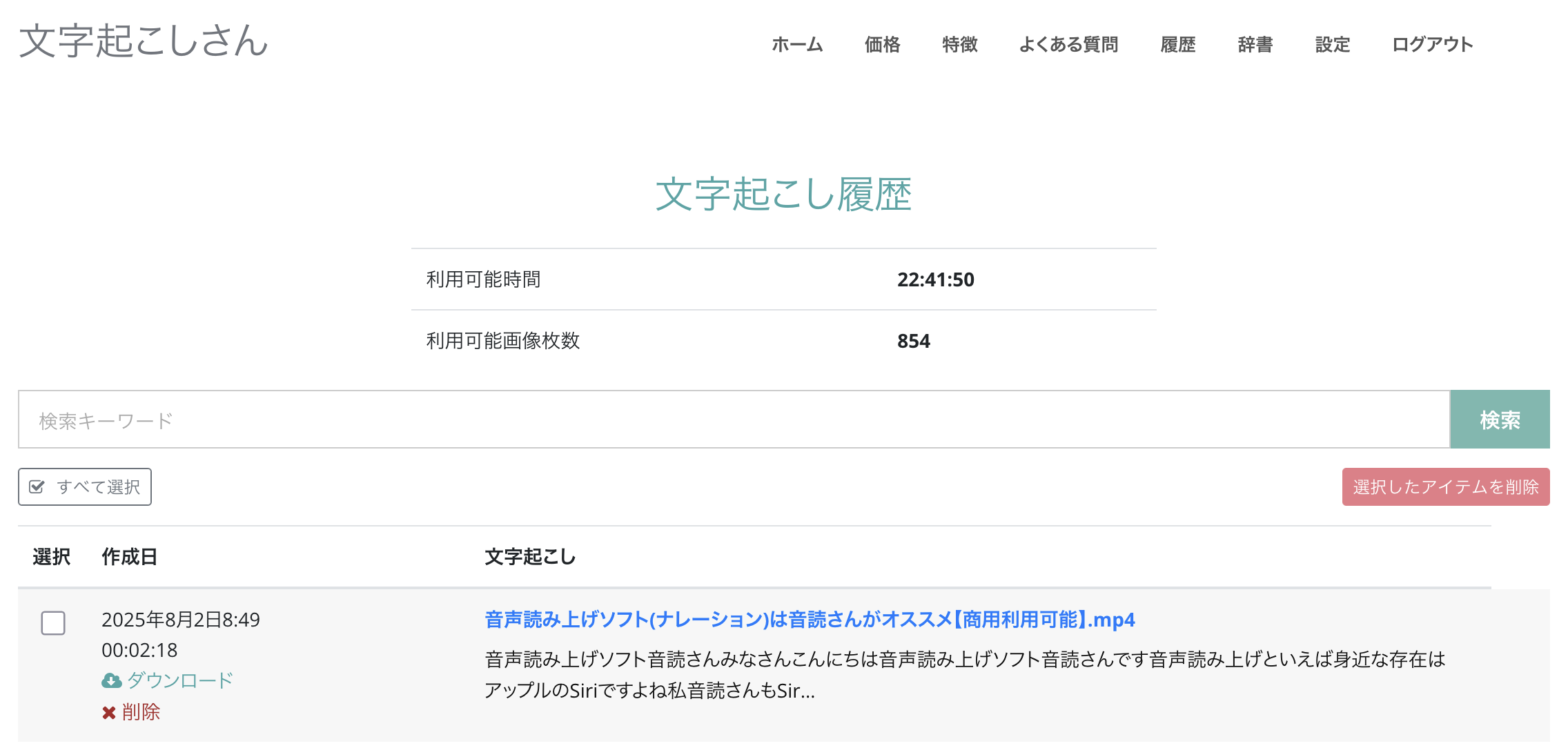
Klicka på den del där filnamnet visas.

Detaljsidan för transkriberingsresultatet öppnas.
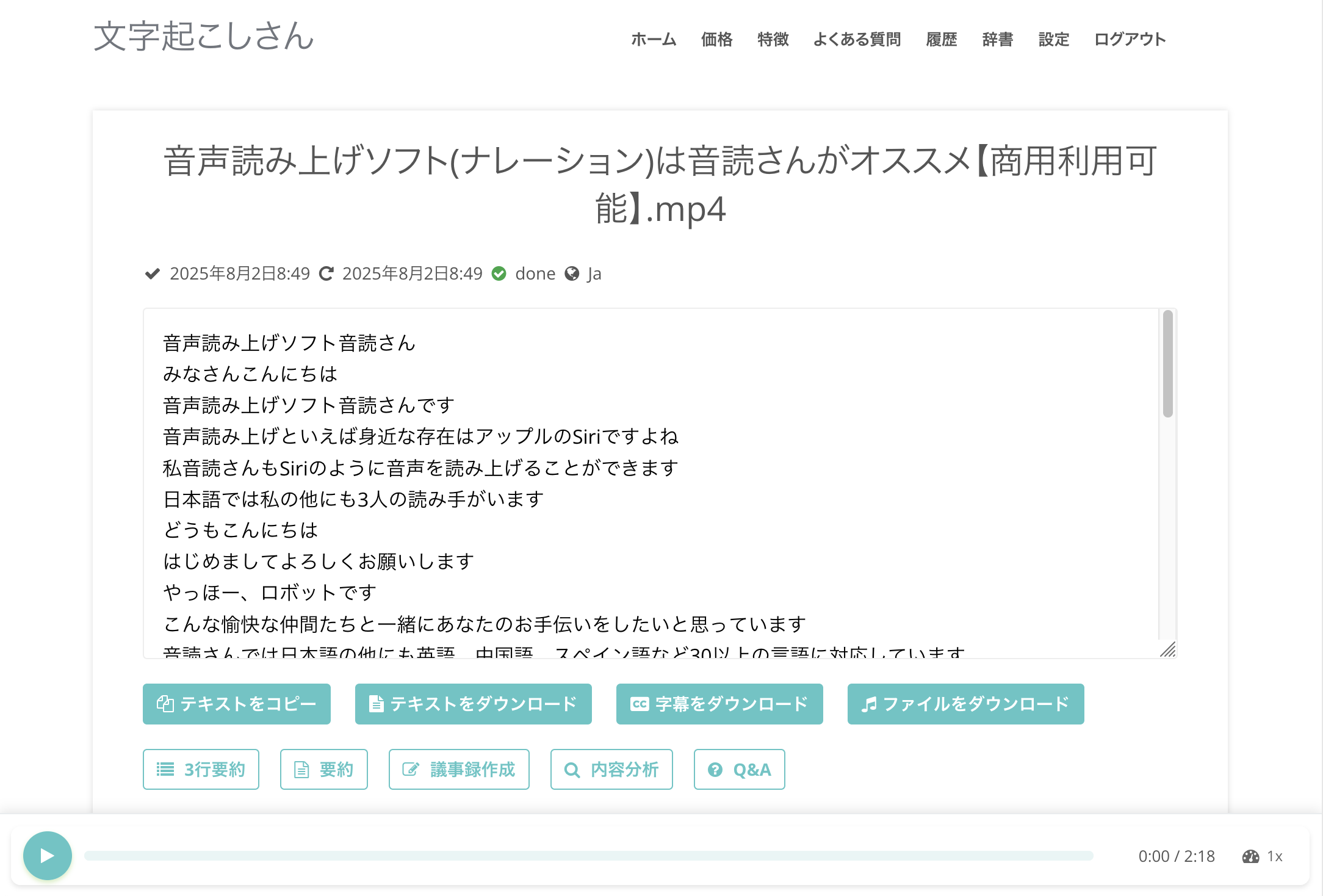
Om du klickar på ”Ladda ner undertexter” på den här sidan kan du spara SRT-filen.

Kontrollera innehållet i den skapade SRT-filen (Mac/Windows)
När du öppnar den nedladdade SRT-filen ser du att den redan har ett format som går att använda som undertexter direkt.
På Mac

I Windows
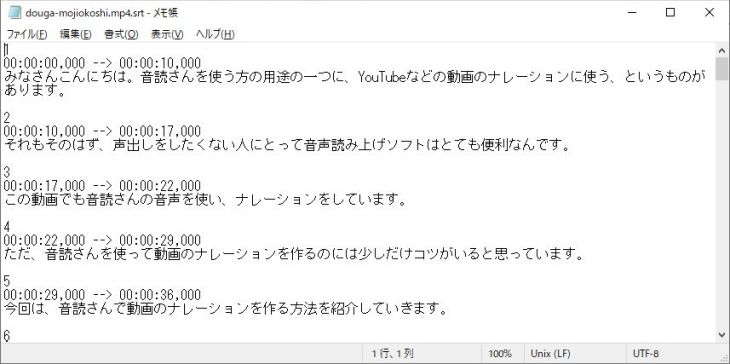
Tidskoderna ställs också in automatiskt, så filen kan användas som undertexter direkt utan extra redigering.
Filen sparas under namnet ”ursprungligt filnamn.srt”, så det är lätt att hålla ordning även när du hanterar flera videor.
Som du ser kan du med ”Mr. Transcription” förbereda en SRT-fil på ett enkelt sätt, bara i webbläsaren.
Du kan prova utan registrering, så skapa gärna en SRT-fil med ”Mr. Transcription” du också.
Kan man skapa SRT-filer på iPhone eller andra smartphones?
”Mr. Transcription” fungerar bara i webbläsaren, så om du öppnar tjänsten i webbläsaren på en iPhone eller Android-telefon kan du skapa en SRT-fil på samma sätt som på datorn.
Det är bara att ladda upp en video du filmat med telefonen direkt och ladda ner SRT-filen.
Du kan alltså göra undertexter till videor även när du är ute.
Så använder du SRT-filer i Adobe Premiere Pro (lägga till undertexter)
Nu förklarar vi hur du använder en SRT-fil som skapats med ”Mr. Transcription” i ett videoredigeringsprogram.
Först visar vi hur du läser in SRT-filen i Adobe Premiere Pro och lägger till undertexter.
* Här förklarar vi med Windows-versionen.
Läs in SRT-filen i Adobe Premiere
I Adobe Premiere är det mycket enkelt att läsa in en SRT-fil och lägga till undertexter.
Öppna först det videoprojekt som du vill lägga till undertexter i.

Läs sedan in den SRT-fil du nyss skapade i panelen ”Projekt”.
Du kan dra och släppa SRT-filen på projektpanelen,

eller välja den via ”Importera” i menyn ”Arkiv”.
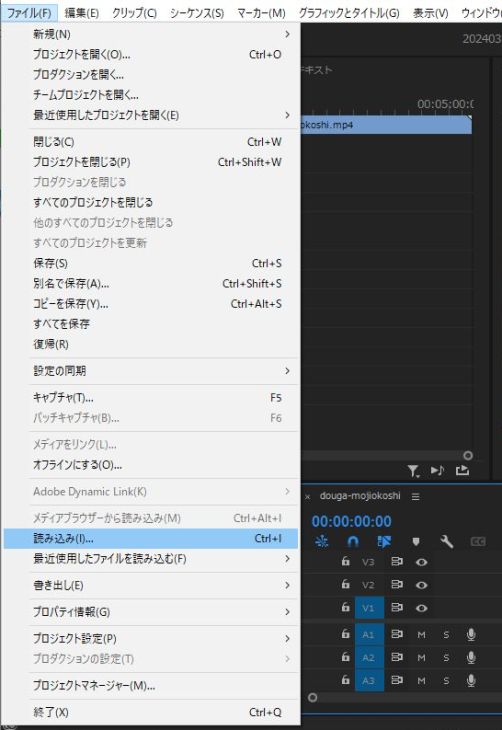
Filen kan läsas in på exakt samma sätt som vanliga video- och ljudfiler, så ingen särskild åtgärd behövs.
När SRT-filen har lästs in visas undertextfilen i projektpanelen.

Vid det här laget har Adobe Premiere automatiskt känt igen innehållet i SRT-filen och den går att använda som undertexter.
Lägg in den inlästa SRT-filen i videon som undertexter och justera
Nu återstår bara att lägga in den inlästa SRT-filen i videon.
Dra och släpp den inlästa SRT-filen på tidslinjen.

Dialogrutan ”Nytt textningsspår” visas, så klicka på ”OK”.

Nu läggs undertexterna automatiskt till i videon.

Om du zoomar ut tidslinjen och tittar ser du att hela videon har fått undertexter.

Radbrytningar görs automatiskt vid inläsningen, så du kan också använda dem som de är.
I Adobe Premiere kan du anpassa undertexternas utseende helt fritt.
Genom att ändra typsnitt, storlek och färg kan du redigera undertexterna så att de passar videons stämning.
Du kan också finjustera undertexternas placering och redigera textinnehållet i efterhand.
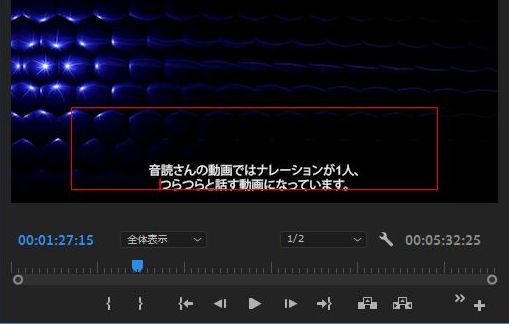
När du har justerat färdigt de undertexter som lästs in från SRT-filen återstår bara att koda videon som vanligt, och sedan är den klar.
Så använder du SRT-filer i DaVinci Resolve och skapar undertexter
Härnäst förklarar vi hur du använder SRT-undertextfiler i DaVinci Resolve, ett videoredigeringsprogram som är gratis att använda.
Hur lägger man in en SRT-fil i DaVinci Resolve?
Det grundläggande tillvägagångssättet för att göra undertexter i DaVinci Resolve är detsamma som i Adobe Premiere.
Öppna först det projekt du vill lägga till undertexter i.
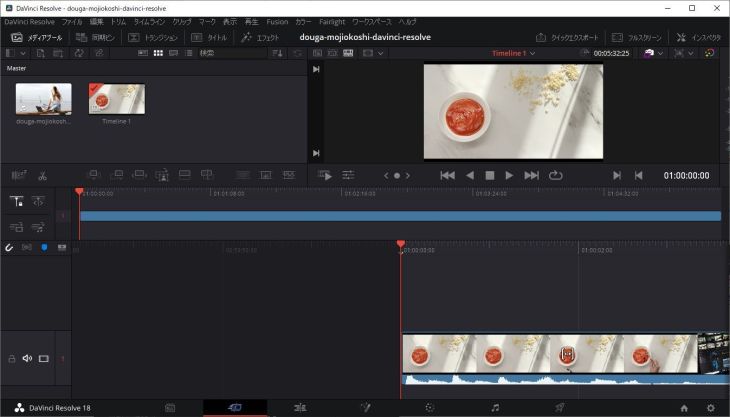
Lägg sedan till SRT-filen i mediapoolen.
Du kan lägga till SRT-filen i mediapoolen genom att dra och släppa filen,

eller välja ”Importera” → ”Undertexter” i menyn ”Arkiv”.
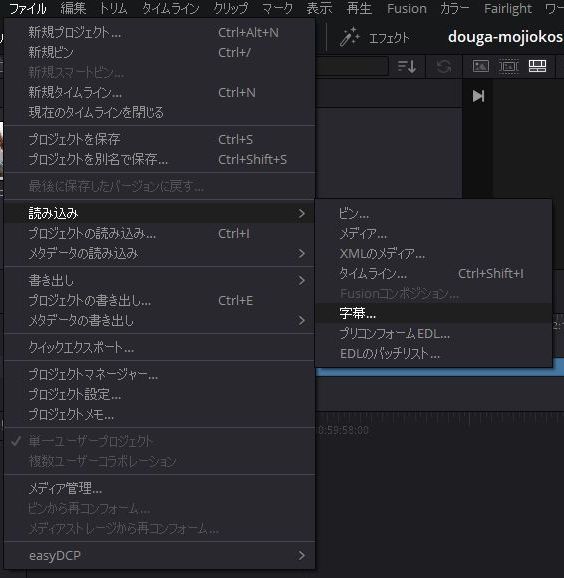
När SRT-filen har lästs in visas undertextfilen i mediapoolen.
Dra och släpp sedan SRT-filen på tidslinjen för att lägga in undertexterna.

Som du ser visas undertexterna ovanpå videomaterialet.
Ibland behöver undertexterna justeras
När du lägger in undertexter från en SRT-fil i DaVinci Resolve kan det dock hända att du behöver justera till exempel placeringen ytterligare.
I det här exemplet är undertexten avskuren till vänster och höger.

I sådana fall måste du justera undertexternas utseende innan du kodar videon.
När justeringen av undertexterna är klar är det bara att koda videon på vanligt sätt.
Hur du lägger till undertexter i Adobe Premiere och DaVinci Resolve förklaras också i den här artikeln.
Läs den gärna.

Så transkriberar du en video och skapar undertexter: rekommenderad metod för att göra SRT-filer av MP4 gratis
Vi förklarar hur du transkriberar videofiler som MP4 och skapar undertexter (SRT-filer). Ladda bara upp videon i webbläsaren så skapas undertexten. Vi går igenom hur du för in dem i videon i Adobe Premiere och DaVinci Resolve. Gratis...
Så skapar du undertexter till YouTube-videor med en SRT-fil
Hittills har vi förklarat hur du läser in SRT-filer i videoredigeringsprogrammen Adobe Premiere och DaVinci Resolve.
Med en SRT-fil kan du faktiskt också lägga till undertexter i en video som redan har laddats upp på YouTube!
Härifrån förklarar vi hur du lägger till undertexter i en YouTube-video från en SRT-fil.
Det är också mycket enkelt att göra undertexter på YouTube.
YouTube stöder SRT-filer
YouTubes undertextfunktion kan importera externa filer.
På YouTubes officiella webbplats står det att SRT-filer stöds.
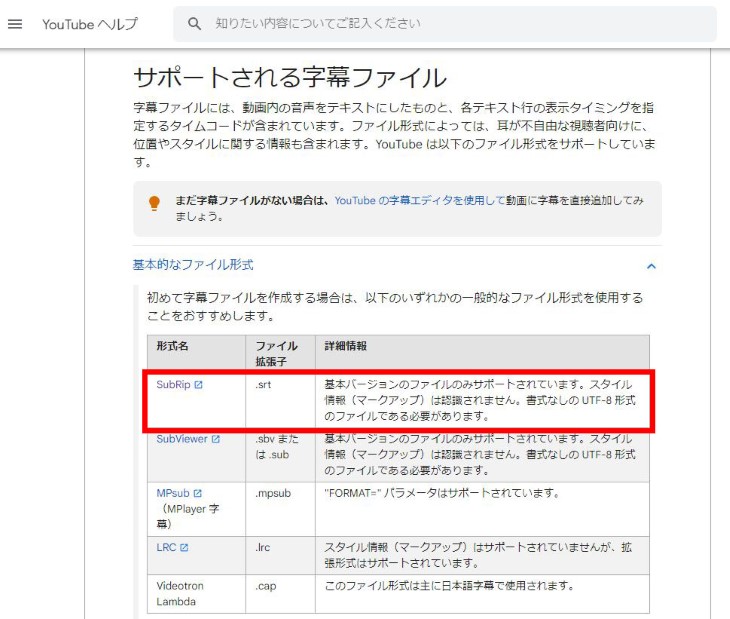
Du kan lägga till undertexter i efterhand även i videor som redan har laddats upp, så du kan göra videorna mer lättföljda och öka antalet visningar.
Så laddar du upp en japansk SRT-fil på YouTube
Nu förklarar vi hur du lägger till japanska undertexter på YouTube med en SRT-fil.
För att ladda upp undertexter på YouTube öppnar du först i webbläsaren skärmen ”Videoinformation” för den video som du vill lägga till undertexter i.

Klicka på ”Språk” i menyn till vänster.

Klicka på ”Ladda upp manuellt” under ”Videons språk”.

Ett fönster där du väljer om filen har tidskoder visas, så välj ”Med tidskoder”.

Välj SRT-filen.

När SRT-filen har lästs in visas att uppladdningen är klar, till exempel ”Japanska undertexter har laddats upp”.

Nu har undertexterna från SRT-filen lästs in i YouTube-videon.
Vad gör jag om uppladdningen av SRT-filen misslyckas?
I vissa miljöer kan filen inte läsas in och ett fel visas även om du väljer ”Ladda upp manuellt”.
Då kan du ladda upp SRT-filen utan problem genom att spara om de automatiskt transkriberade undertexterna.
Klicka först på ”Redigera undertexter”.

De undertexter som skapats med YouTubes automatiska undertextfunktion visas. Klicka på ”Publicera” utan att redigera dem för att spara.

Om du därefter klickar på ”Ladda upp manuellt” igen kan du läsa in undertextfilen.
Så lägger du till undertexter på engelska och andra främmande språk (SRT-fil)
Med en SRT-fil kan du enkelt lägga till undertexter på engelska och andra främmande språk.
För att lägga till undertexter på ett främmande språk klickar du på ”Lägg till språk” på skärmen ”Språk” och väljer det språk du vill lägga till, till exempel engelska.

Då har engelska lagts till.
* Med YouTubes standardfunktion kan ”engelska (USA)” ha lagts till automatiskt. I så fall kan du också ladda upp de engelska undertexterna under ”engelska (USA)”.

När du klickar på språkets namn öppnas en redigeringsskärm för titel, beskrivning och undertexter, så fyll i titel och beskrivning.
* Titel och beskrivning som YouTube har översatt automatiskt kan redan vara ifyllda.

Klicka sedan på ”Lägg till” på raden ”Manuell transkribering”.

Välj ”Med tidskoder”.

Ett fönster för filval öppnas, så välj SRT-filen.

När SRT-filen har lästs in öppnas skärmen för redigering av undertexter.

Kontrollera innehållet och klicka på ”Publicera” om allt ser bra ut.
Nu har du kunnat lägga till undertexter från en SRT-fil även på andra språk än japanska.
Hur du lägger till undertexter i YouTube-videor förklaras också i den här artikeln, så läs den gärna.

För YouTube-skapare: Så ställer du in undertexter och transkribering för videor
Vi förklarar hur du ställer in undertexter och transkribering för dina egna videor på YouTube. Ladda bara upp videon så kan du skapa en SRT-fil av högre kvalitet än YouTubes automatiskt genererade undertexter, bara i webbläsaren. Hur du lägger till japanska undertexter, språkinställningar och uppladdning av undertextfiler...
För att lägga till undertexter på ett främmande språk behöver du i förväg ha en SRT-fil på det språket.
Den detaljerade metoden för att skapa SRT-filer på främmande språk som engelska med AI-översättning förklaras utförligt i den här artikeln.

Gratis: Så lägger du till engelska undertexter i YouTube-videor: AI-översätt SRT-filen bara i webbläsaren
Vi förklarar hur du gratis och bara i webbläsaren lägger till undertexter på engelska och andra språk i YouTube-videor. Med bilder visar vi flödet: skapa en japansk SRT-fil på en AI-baserad transkriberingssajt, översätt den med generativ AI och lägg till den på YouTube.
Därför är det bra att göra undertexter med SRT-filer
Om du vill öka antalet visningar på videosajter som YouTube rekommenderar vi att du skapar en SRT-fil med ”Mr. Transcription” och lägger till undertexter.
Vi förklarar varför undertexter är oumbärliga för att få fler visningar.
Undertexter är standard på YouTube-videor. Undertexter är något som ”ska finnas”
Utan att vi märkt det har det blivit självklart att YouTube-videor har undertexter.
Stora YouTube-kanaler, VTubers och videor med många visningar har faktiskt undertexter i hela videon.
Förr var det vanligt att inte lägga undertexter i hela videon utan bara bildtexter på viktiga ställen.
Nu finns det dock allt fler videor med undertexter från början till slut.
Det beror på att en video med undertexter är lättare att förstå än en utan.
De som tittar på YouTube-videor har olika ålder, kön och yrke.
Bland tittarna finns allt från dem som förstår lättare med ljud till dem som är bra på att ta in text.
Videor med undertexter når fler människor, vilket ger fler visningar och prenumeranter på YouTube.
Videor och kanaler med fler visningar och prenumeranter får också lättare plats i sökningar och förslag, vilket skapar en god cirkel där antalet visningar ökar ännu mer.
Som du ser är undertexter inte något som ”är trevligt att ha” utan något som ”ska finnas”.
Om du ska göra YouTube-videor framöver är undertexter med en AI-baserad transkriberingstjänst och SRT-filer oumbärliga.
Undertexter är bra även för bättre tillgänglighet
Att lägga till undertexter i YouTube-videor med en SRT-fil rekommenderas också för att förbättra tillgängligheten.
Med undertexter kan även personer med hörselnedsättning och äldre personer njuta av videon.
Även när du tittar i en miljö där du inte kan ha på ljudet hjälper undertexterna dig att förstå innehållet ordentligt.
Eftersom man allt oftare tittar på platser där det är svårt att ha på ljudet, till exempel på tåget eller på kontoret, kan du få fler visningar.
Undertexter ökar också förståelsen av innehållet avsevärt.
Fackuttryck, egennamn och andra delar som är svåra att höra kan kontrolleras i text, vilket också ökar tittarnas nöjdhet.
Videon kan ses i fler olika situationer, så med undertexter kan du få antalet visningar att öka på en gång.
Om du vill göra om själva videon på ett annat språk finns det för övrigt också ett sätt att översätta videons innehåll som det är.
Hur du översätter videor förklaras i den här artikeln, så läs den gärna.

Gratis: Den bästa metoden för att översätta videor! Översätt både sparade videor och YouTube med ”transkribering och generativ AI”
Vi förklarar hur du översätter videor gratis. Med bilder visar vi hur du skapar en SRT-fil i en AI-baserad transkriberingsapp och översätter den med Gemini eller ChatGPT. Sparade videor och videor i kamerarullen klarar du bara med iPhone. Engelska videor till japanska med högre noggrannhet än YouTubes automatiska översättning...
Vill du inte också lägga till undertexter med en SRT-fil?
I den här artikeln har vi förklarat i detalj hur du gör undertexter med SRT-filer.
Med den AI-baserade transkriberingstjänsten ”Mr. Transcription” kan du enkelt skapa japanska undertexter av högre kvalitet än med YouTubes undertextfunktion, bara i webbläsaren.
SRT-filer stöds brett av Adobe Premiere, DaVinci Resolve och YouTube, så du kan enkelt lägga till undertexter i dina videor.
Jämfört med traditionellt manuellt undertextarbete kortar du arbetstiden avsevärt.
Skapa först en riktig SRT-fil med ”Mr. Transcription” och prova att lägga till undertexter i din egen video.
■ AI-transkriptionstjänst "Mr. Transscription"
"Mr. Transcription" är ett online-transkriptionsverktyg som kan användas från noll initial kostnad och 1 000 yen per månad (* gratisversion tillgänglig).
- Stöder mer än 20 filformat som ljud, video och bilder
- Kan användas från både PC och smartphone
- Stöder tekniska termer som medicinsk vård, IT och långtidsvård
- Stöder skapande av undertextfiler och talaruppdelning
- Stöder transkription på cirka 100 språk, inklusive engelska, kinesiska, japanska, koreanska, tyska, franska, italienska, etc.
För att använda den, ladda bara upp ljudfilen från webbplatsen. Transkriptionstext är tillgänglig på sekunder till tiotals minuter.
Du kan använda det gratis om du transkriberar det i upp till 10 minuter, så prova det en gång.

Det är "Mr. Transkription" som enkelt kan transkribera från ljud, video och bilder.
Med transkription kan du transkribera i upp till 10 minuter gratis.
Du kan kopiera, ladda ner, söka, radera etc. den transkriberade texten.
Du kan också skapa undertextfiler, vilket är perfekt för transkription av intervjuvideor.
HP: mojiokoshi3.com
Email: mojiokoshi3.com@gmail.com
Email: mojiokoshi3.com@gmail.com
Relaterad artikel
Transkription för ljud / video / bildtranskription. Det är en transkriptionstjänst som alla kan använda gratis utan installation.
- Vad är Mr. Transkription?
- Transkription av bilder, ljud och videor med Mr. Transcription
- Gratis registrering
- Betygsätt plan
- manuell
- Prova våra andra gratistjänster






