

Mr. Transcription: การใช้เวลาถอดความและวิธีแก้เมื่อเกิดข้อผิดพลาด
วิธีถอดเสียงบันทึกเสียงของ iPhone เป็นข้อความฟรี (ฉบับปี 2026)
9 ตุลาคม 2026
จะถอดเสียงจากบันทึกเสียงของ iPhone ได้อย่างไรนะ?

บันทึกเสียงของ iPhone ที่อัดไว้ หากต้องการถอดเสียงเป็นข้อความ แนะนำให้อัปโหลดไฟล์เสียงจากบันทึกเสียงไปยังเว็บไซต์ถอดเสียงด้วย AI
โดยเฉพาะ 「Mr. Transcription」 รองรับรูปแบบไฟล์ของบันทึกเสียงบน iPhone (m4a) ได้ทันที
เพียงอัปโหลดไฟล์ แม้เป็นการบันทึกเสียงความยาวมากก็แปลงเป็นข้อความได้อย่างแม่นยำภายในประมาณ 1 นาที
บทความนี้จะแนะนำวิธีถอดเสียงจากบันทึกเสียงบน iPhone และ iPad (iOS) ฟรี รวมถึงเว็บไซต์และแอปถอดเสียงด้วย AI ที่แนะนำ
เริ่มด้วยตารางเปรียบเทียบเว็บไซต์และแอปถอดเสียงที่แนะนำ
เลื่อนไปทางซ้าย-ขวาได้
| ชื่อบริการ | ประเภท | โควตาฟรี | รองรับ m4a | รองรับภาษาอังกฤษ | สรุปด้วย AI |
|---|---|---|---|---|---|
| Mr. Transcription | เว็บแอป | วันละ 3 นาที (ไม่ต้องลงทะเบียน) | ○ | 100 ภาษา | ○ |
| Speechy Lite | แอป iOS | มี (จำกัดฟังก์ชัน) | ○ | หลายภาษา | × |
| SoundType AI | แอป iOS | มี | ○ | หลายภาษา | × |
| Notta | เว็บ+แอป | 120 นาทีต่อเดือน | ○ | 58 ภาษา | △ (เสียเงิน) |
| Texter | แอป iOS | มี (ช่วงเวลาสั้น) | ○ | หลายภาษา | × |
ที่ทำได้ครบตั้งแต่สรุปด้วย AI ไปจนถึงการสร้างรายงานการประชุมในเว็บไซต์เดียว มีเพียง「Mr. Transcription」เท่านั้น!
หากลังเล แนะนำให้ลองใช้ Mr. Transcription ก่อน
【ฟรี・รองรับไฟล์ยาว】เว็บไซต์ถอดเสียงด้วย AI ที่แนะนำสำหรับบันทึกเสียงของ iPhone

หากต้องการถอดเสียงที่บันทึกด้วยบันทึกเสียงของ iPhone หรือ iPad (iOS) เป็นข้อความ ขอแนะนำ 「Mr. Transcription」!
「Mr. Transcription」 เป็นเว็บไซต์ถอดเสียงด้วย AI ที่แปลงเสียงเป็นข้อความได้อย่างแม่นยำด้วย AI รุ่นล่าสุด
ไฟล์เสียงความยาวมากก็ถอดเสียงได้รวดเร็วภายในประมาณ 1 นาที
เป็น「เว็บแอป」ที่ใช้งานผ่านเบราว์เซอร์ จึงไม่ต้องติดตั้ง และใช้ได้ทุกคนโดยไม่ขึ้นกับประสิทธิภาพของสมาร์ทโฟน!
วิธีใช้งานง่ายมาก
เพียงอัปโหลดไฟล์ที่บันทึกด้วยบันทึกเสียงเท่านั้น!
และ「Mr. Transcription」ใช้งานได้ฟรี!
ไม่ต้องลงทะเบียนหรือเข้าสู่ระบบ ก็ถอดเสียงไฟล์เสียงได้ถึงวันละ 3 นาที จึงสัมผัสประสิทธิภาพของ AI รุ่นล่าสุดได้ทันที
หากต้องการถอดเสียงจากบันทึกเสียงของ iPhone ลองใช้ 「Mr. Transcription」 ดูไหม?
2 วิธีถอดเสียงบน iPhone และ iPad ฟรีคืออะไร?
วิธีถอดเสียงบน iPhone และ iPad (iOS) ฟรีมี 2 วิธี
- บันทึกเสียงด้วยบันทึกเสียง แล้วถอดเสียงด้วยบริการ (แอป) ถอดเสียงด้วย AI
- ถอดเสียงด้วยเครื่องมือป้อนข้อมูลด้วยเสียง
1. 【แนะนำ】บันทึกเสียงด้วยบันทึกเสียงแล้วถอดเสียงฟรี
วิธีถอดเสียงบน iPhone ฟรีที่แนะนำคือการบันทึกเสียงด้วยแอปบันทึกเสียงมาตรฐานของ iOS
จากนั้นนำไฟล์เสียงที่บันทึกเสร็จแล้วไปถอดเสียงเป็นข้อความด้วยบริการ (แอป) ถอดเสียงด้วย AI
แอปบันทึกเสียงของ iPhone คืออะไร?
iPhone และ iPad (iOS) มีแอปสำหรับบันทึกเสียงติดตั้งมาให้ตั้งแต่แรก คือ「บันทึกเสียง」

「บันทึกเสียง」นี้เป็นเครื่องมือบันทึกเสียงยาวที่ยอดเยี่ยมและใช้งานง่าย
ใช้งานเข้าใจง่ายและคุณภาพเสียงที่บันทึกก็ดีมาก จึงใช้บันทึกการประชุม การสัมภาษณ์ข่าว และการสัมภาษณ์ได้โดยไม่ต้องติดตั้งแอปอื่น

คุณอาจกังวลว่าการใช้ iPhone บันทึกเสียงในที่ทำงานจะเสียมารยาทหรือไม่ แต่ไม่ต้องกังวล
แม้ในหมู่ผู้สัมภาษณ์และนักเขียนมืออาชีพ บันทึกเสียงของ iPhone ก็ถูกใช้บันทึกเสียงกันอย่างกว้างขวาง
ตั้งแต่ iOS18 มีฟังก์ชันถอดเสียงมาตรฐานให้ด้วย
แอปบันทึกเสียงของ iPhone มีฟังก์ชันถอดเสียงภาษาอังกฤษเป็นมาตรฐานตั้งแต่ iOS18
ใน iOS18.4 รองรับการถอดเสียงภาษาญี่ปุ่นเป็นมาตรฐานด้วย (ใช้ได้กับ iPhone 12 ขึ้นไป)
อย่างไรก็ตาม หากต้องการถอดเสียงให้สะดวกยิ่งขึ้น แนะนำให้ใช้เว็บไซต์หรือแอปถอดเสียงด้วย AI ที่ใช้งานได้ฟรี
2. ถอดเสียงด้วยเครื่องมือป้อนข้อมูลด้วยเสียง (ไม่เหมาะกับไฟล์ยาว)
คีย์บอร์ดของ iPhone และ iPad (iOS) มีเครื่องมือป้อนข้อมูลด้วยเสียงติดตั้งมาให้เป็นมาตรฐาน

นี่คือฟังก์ชันที่ ถอดเสียงสิ่งที่พูดใส่ไมโครโฟนของ iPhone เป็นข้อความและป้อนแบบเรียลไทม์
ในขณะที่คีย์บอร์ดของ iPhone แสดงอยู่ แตะไอคอนไมโครโฟนที่มุมซ้ายล่าง ก็เปิดการป้อนข้อมูลด้วยเสียงได้

เป็นฟังก์ชันสำหรับป้อนข้อความ จึงไม่เหมาะกับการถอดเสียงไฟล์ยาว
เครื่องมือป้อนข้อมูลด้วยเสียงของ iPhone และ iPad (iOS) เป็นฟังก์ชันสำหรับป้อนข้อมูลด้วยเสียงแทนคีย์บอร์ด
ในฐานะเทคนิคประยุกต์ ยังสามารถเปิดเครื่องมือป้อนข้อมูลด้วยเสียงค้างไว้ แล้วป้อนเนื้อหาที่ถอดเสียงลงในแอปโน้ตหรือแอป Google เอกสารแบบเรียลไทม์ได้ด้วย
แต่ นี่ไม่ใช่วิธีใช้งานตามปกติ จึงการป้อนข้อมูลด้วยเสียงมักปิดไปกลางคัน ทำให้ถอดเสียงล้มเหลวบ่อย
เครื่องมือป้อนข้อมูลด้วยเสียงเป็นเพียงฟังก์ชันสำหรับป้อนข้อความขณะถือ iPhone ไว้ในมือเท่านั้น
เนื่องจากไม่เหมาะกับการถอดเสียงไฟล์ยาว เพื่อป้องกันความผิดพลาด แนะนำให้บันทึกเสียงด้วยแอปบันทึกเสียง แล้วแปลงเป็นข้อความด้วยเว็บไซต์ถอดเสียงด้วย AI หรือแอปถอดเสียง
【ฟรี・รองรับไฟล์ยาว】วิธีใช้แอปบันทึกเสียงบน iPhone และ iPad

จริง ๆ แล้วฉันไม่เคยใช้บันทึกเสียงของ iPhone เลย... อยากรู้วิธีใช้จัง
จากนี้จะอธิบายวิธีใช้แอปบันทึกเสียงบน iPhone และ iPad (iOS) อย่างง่าย ๆ!
1. เปิดแอปบันทึกเสียง
ก่อนอื่น เปิดแอปบันทึกเสียงของ iPhone
หากหาแอปบันทึกเสียงไม่พบ จะอยู่ในโฟลเดอร์「ยูทิลิตี」

ชื่อของแอปคือ 「บันทึกเสียง」
บันทึกเสียงเป็นแอปมาตรฐานของ iOS จึงใช้งานได้ฟรี
2. เริ่มบันทึกเสียงด้วยแอปบันทึกเสียง
ปุ่มวงกลมสีแดงที่ด้านล่างของหน้าจอแอปบันทึกเสียงคือปุ่มเริ่มบันทึก

กดปุ่มเพื่อเริ่มบันทึกเสียง
3. วิธีใช้งานขณะบันทึกเสียงด้วยแอปบันทึกเสียง
หน้าจอขณะบันทึกจะแสดงความยาวของเวลาที่บันทึก

บันทึกเสียงของ iPhone ไม่มีขีดจำกัดเวลา จึงบันทึกเสียงยาวได้ตราบเท่าที่พื้นที่เก็บข้อมูลของ iPhone ยังเหลืออยู่
แอปบันทึกเสียงบันทึกต่อไปได้แม้ล็อกหน้าจออยู่
ขณะล็อก จะแสดงหน้าจอเหมือนในภาพนี้

นอกจากนี้ ตราบใดที่ไม่มีแอปอื่นเล่นเสียง ยังบันทึกเสียงในเบื้องหลังได้ด้วย
แต่หากแอปอื่นเล่นเสียง การบันทึกจะหยุดลง จึงต้องระมัดระวัง
4. บันทึกเสร็จและบันทึกไฟล์ด้วยแอปบันทึกเสียง
เมื่อกดปุ่มหยุดที่ด้านล่างของหน้าจอ การบันทึกเสียงจะหยุดลง

ไฟล์เสียงที่บันทึกไว้จะตรวจสอบเป็นรายการได้ดังนี้
ฟังเนื้อหาได้ทุกเมื่อ
รูปแบบไฟล์ของบันทึกเสียงบน iPhone และ iPad คือ「m4a」
ไฟล์เสียงที่บันทึกด้วยแอปบันทึกเสียงบน iPhone และ iPad (iOS) จะถูกบันทึกในรูปแบบ「m4a」
เมื่อจะแปลงไฟล์เสียงเป็นข้อความด้วยเว็บไซต์หรือแอปถอดเสียงด้วย AI แนะนำให้เลือกบริการที่รองรับรูปแบบ m4a
ไม่ต้องแปลงไฟล์ จึงอัปโหลดจาก iPhone ได้ทันที และถอดเสียงได้ง่ายและราบรื่น

ไฟล์และขนาดไฟล์ที่ Mr. Transcription รองรับ และวิธีเปลี่ยนไฟล์ที่ไม่รองรับให้เป็นไฟล์ที่รองรับ
แนะนำไฟล์ที่ Mr. Transcription รองรับ และวิธีรับมือเมื่อเป็นไฟล์ที่ไม่รองรับ
ข้อควรรู้เมื่อบันทึกเสียงยาวด้วยบันทึกเสียงบน iPhone และ iPad
เมื่อบันทึกเสียงยาวด้วยแอปบันทึกเสียงของ iPhone มีข้อที่ควรระวังอยู่
เปิดโหมดเครื่องบินก่อนเริ่มบันทึก
สิ่งที่ควรระวังที่สุดในบันทึกเสียงบน iPhone และ iPad (iOS) คือความล้มเหลวจากการมีสายเรียกเข้า
หากมีสายโทรเข้าขณะบันทึกด้วยบันทึกเสียงของ iPhone การโทรจะมีความสำคัญกว่า และการบันทึกจะหยุดลง
เพื่อป้องกันความล้มเหลวนี้ แนะนำให้เปิดโหมดเครื่องบินบน iPhone ก่อนเริ่มบันทึก
เป็นข้อที่ควรระวังเป็นพิเศษเมื่อบันทึกเสียงยาวในงาน เช่น การประชุม การสัมภาษณ์ข่าว และการสัมภาษณ์
【มีแบบฟรี】5 แอปที่แนะนำสำหรับถอดเสียงจากบันทึกเสียงของ iPhone

ช่วยแนะนำแอปสำหรับถอดเสียงจากบันทึกเสียงหน่อย!
หากต้องการถอดเสียงจากบันทึกเสียงบน iPhone และ iPad (iOS) อย่างง่ายและราบรื่น เว็บไซต์และแอปถอดเสียงด้วย AI ที่ใช้งานได้ฟรีเหมาะที่สุด!
จากนี้จะแนะนำเว็บไซต์และแอปที่แนะนำ!
1. Mr. Transcription (เว็บแอปที่ใช้งานได้ฟรี・รองรับไฟล์ยาว)
สิ่งที่แนะนำสำหรับการถอดเสียงจากบันทึกเสียงของ iPhone และ iPad คือ 「Mr. Transcription」 นั่นเอง!
「Mr. Transcription」เป็นเว็บแอปที่ทุกคนถอดเสียงจากบันทึกเสียงของ iPhone และ iPad ได้อย่างง่ายดาย
คลิกที่นี่ เพื่อเปิดหน้าเว็บ แล้ว เพียงอัปโหลดไฟล์ ก็ถอดเสียงได้
ด้วย AI ประสิทธิภาพสูงรุ่นล่าสุด แม้ไฟล์เสียงยาวก็ประมวลผลถอดเสียงเสร็จภายในประมาณ 1 นาที
รองรับไฟล์ m4a จึงอัปโหลดไฟล์จาก iPhone ได้เลย
เป็นเว็บแอปจากญี่ปุ่น จึงใช้งานได้อย่างมั่นใจ นี่ก็เป็นจุดเด่นเช่นกัน
รองรับมากกว่า 100 ภาษา นอกจากภาษาญี่ปุ่นแล้ว ยังแปลงเสียงบันทึกได้หลากหลาย เช่น ภาษาอังกฤษ ภาษาเกาหลี และภาษาจีน
เสียงภาษาอังกฤษก็บันทึกด้วยบันทึกเสียงแล้วถอดเสียงได้ทันทีการประชุมกับต่างประเทศ การสัมภาษณ์ และการบันทึกสัมมนาภาษาอังกฤษ ก็แปลงเป็นข้อความได้เพียงอัปโหลด
นอกจากนี้ ยังมีฟังก์ชันเฉพาะตัวที่แอปถอดเสียงอื่นไม่มี
- สรุปด้วย AI・สร้างรายงานการประชุม: สรุป 3 บรรทัด สร้างรายงานการประชุม วิเคราะห์เนื้อหา และสร้าง Q&A จากผลการถอดเสียงได้ด้วยการคลิกเพียงครั้งเดียว (ดูรายละเอียดที่นี่)
- ส่งออกไฟล์คำบรรยาย SRT: ดาวน์โหลดผลการถอดเสียงของวิดีโอเป็นไฟล์ SRT และใช้เป็นคำบรรยายใน Adobe Premiere หรือ DaVinci Resolve ได้ทันที (ดูรายละเอียดที่นี่)
- แยกผู้พูด: ถอดเสียงจากการบันทึกการประชุมหรือการสัมภาษณ์แยกตามผู้พูด
จุดแข็งของ Mr. Transcription คือทำได้ครบในเว็บไซต์เดียวตั้งแต่การถอดเสียงไปจนถึงการนำไปใช้ต่อ
เว็บแอปที่แนะนำและใช้งานได้ฟรี
และ「Mr. Transcription」 ใช้งานได้ฟรี!
ไฟล์ขนาดไม่เกินวันละ 3 นาที ไม่ต้องลงทะเบียนหรือเข้าสู่ระบบ ก็ถอดเสียงได้ จึงสัมผัสประสิทธิภาพสูงของ AI รุ่นล่าสุดได้ทันที
แม้ถอดเสียงไฟล์ยาว ก็ใช้ในราคา ถูกมาก! เริ่มต้นเพียง 25 เยนต่อชั่วโมง จึงเหมาะที่สุดสำหรับงาน เช่น การประชุม การสัมภาษณ์ข่าว และการสัมภาษณ์
หากต้องการถอดเสียงจากบันทึกเสียงของ iPhone ลองใช้ 「Mr. Transcription」 ดูไหม?
【รองรับไฟล์ยาว】วิธีใช้「Mr. Transcription」
จะอธิบายอย่างง่าย ๆ ถึงวิธีถอดเสียงที่บันทึกด้วยแอปบันทึกเสียงของ iPhone ด้วย 「Mr. Transcription」 อย่างง่าย ๆ
※อธิบายด้วย Safari บน iOS18
1. บันทึกผลการอัดเสียงจากแอปบันทึกเสียงลงใน「ไฟล์」
ก่อนอื่น เพื่ออัปโหลดไฟล์เสียง ให้บันทึกไฟล์ที่อัดด้วยบันทึกเสียงลงใน「ไฟล์」ของ iPhone
ในแอปบันทึกเสียง ให้แตะ「…」ที่ด้านขวาของไฟล์ที่ต้องการบันทึก

แตะ「แชร์」

เมนูบันทึกจะเปิดขึ้น ให้เลื่อนลงเล็กน้อย

เลือก「บันทึกไปยังไฟล์」

แอปไฟล์จะเปิดขึ้น ให้เลือกโฟลเดอร์แล้วบันทึก

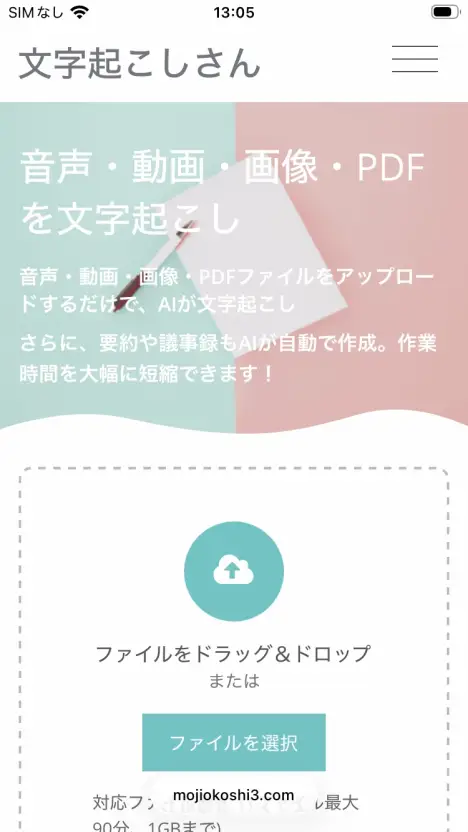
2. เปิดหน้าเว็บ「Mr. Transcription」
จากลิงก์นี้ ให้เปิดหน้าเว็บ「Mr. Transcription」
3. เลือกไฟล์เสียง
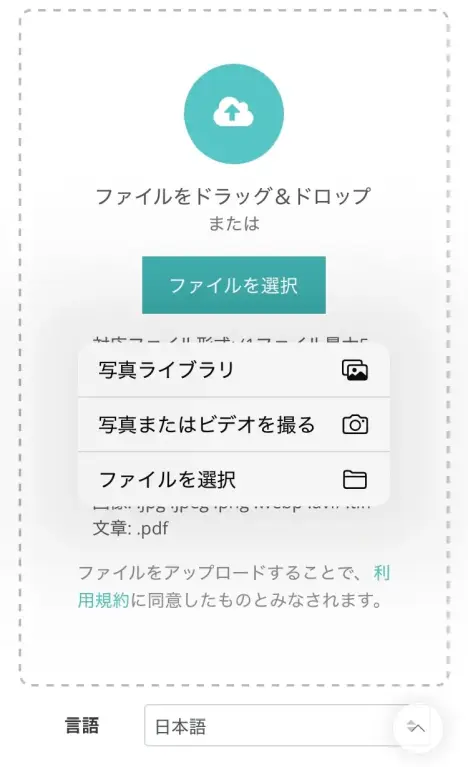
แตะ「เลือกไฟล์」
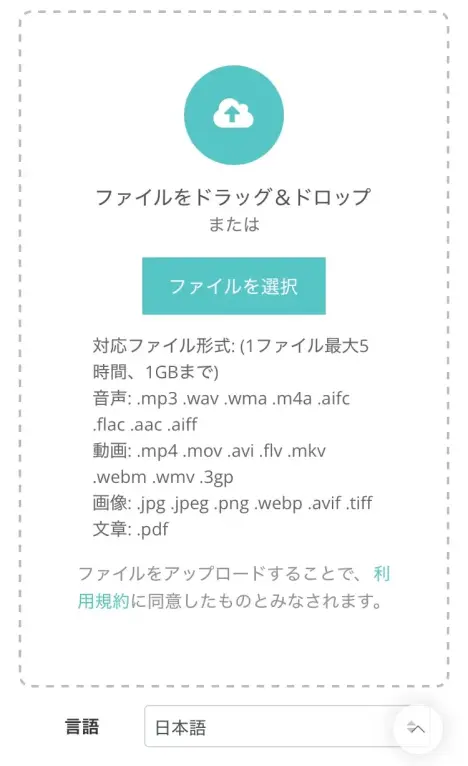
เมนูของเบราว์เซอร์จะเปิดขึ้น ให้แตะ「เลือกไฟล์」
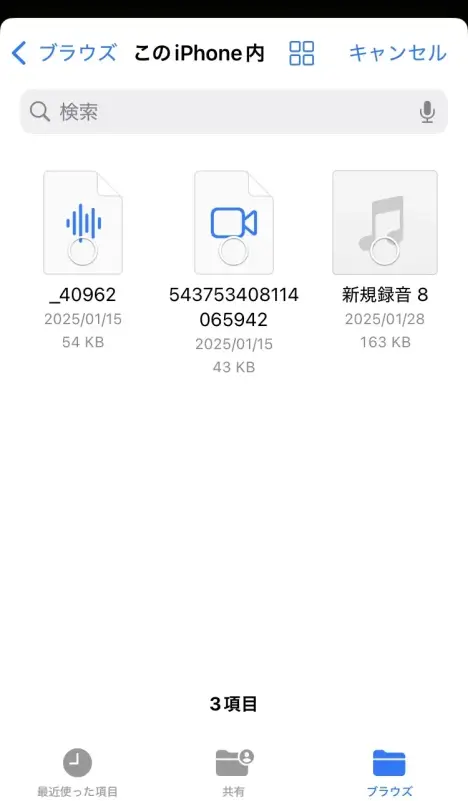
หน้าจอเลือกไฟล์จะเปิดขึ้น ให้เลือกไฟล์เสียงที่บันทึกด้วยบันทึกเสียง
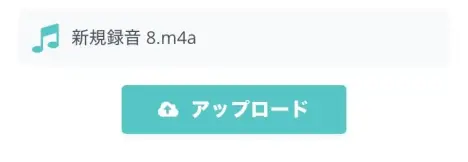
4. อัปโหลดไฟล์เสียง
เมื่อเลือกไฟล์เสียงแล้ว ให้แตะปุ่ม「อัปโหลด」
การอัปโหลดไฟล์จะเริ่มขึ้น
เมื่ออัปโหลดเสร็จ การถอดเสียงจะเริ่มโดยอัตโนมัติ
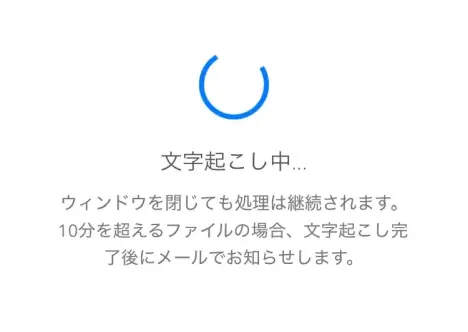
หากใช้งานโดยไม่ลงทะเบียนหรือเข้าสู่ระบบ ให้รอโดยไม่ปิดหน้าจอ
หากเข้าสู่ระบบและใช้แพ็กเกจแบบเสียเงินถอดเสียงไฟล์ยาว สามารถปิดหน้าจอได้เมื่ออัปโหลดเสร็จ
เมื่อประมวลผลเสร็จจะแจ้งทางอีเมล
5. ถอดเสียงเสร็จแล้ว!
หากเปิดหน้าจอค้างไว้ เมื่อถอดเสียงเสร็จ หน้าจอจะเปลี่ยนและแสดงผลการถอดเสียง
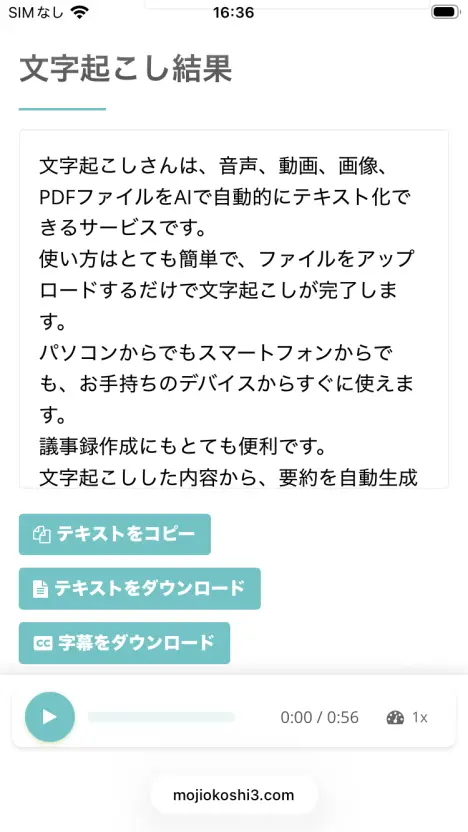
หากเคยปิดหน้าจอไปแล้ว ให้ใช้ลิงก์ในอีเมลแจ้งถอดเสียงเสร็จ หรือไปที่หน้าเว็บ

「Mr. Transcription」 แล้วเปิดจากเมนูหน้า「ประวัติ」 เพื่อตรวจสอบผลการถอดเสียง
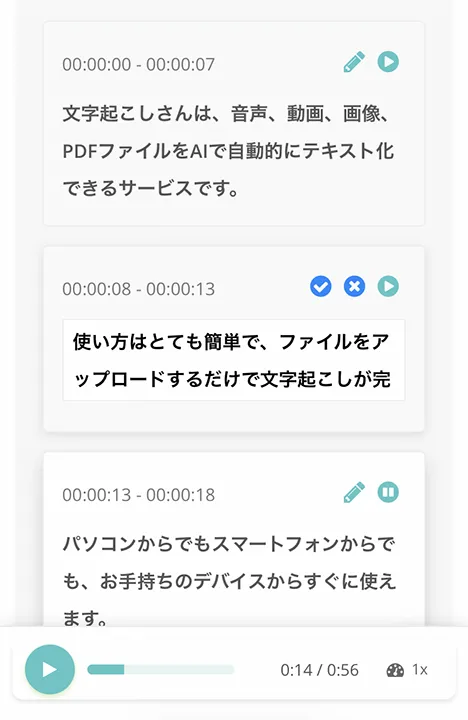
ในหน้าแรกและหน้าประวัติ คุณสามารถ เล่นเสียงของผลการถอดเสียงทีละส่วน หรือ
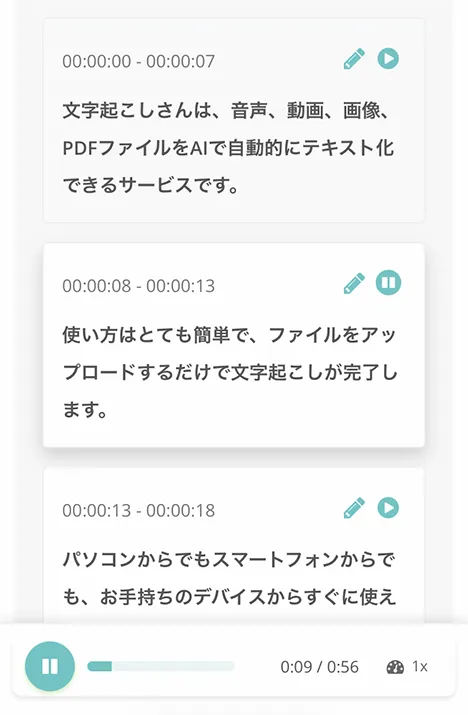
แก้ไขและบันทึกผลการถอดเสียง ได้ดังนี้
นอกจากนี้ ยังสรุปและวิเคราะห์ไฟล์ รวมถึงสร้างรายงานการประชุม ได้ด้วย
จะเห็นว่า 「Mr. Transcription」 ถอดเสียงจากบันทึกเสียงของ iPhone ได้ง่ายมาก!
แปลงเสียงยาวเป็นข้อความได้อย่างสบาย
คุณเองก็ลองใช้ 「Mr. Transcription」 ถอดเสียงบันทึกเสียงด้วย AI ดูไหม?
2. Speechy Lite (แอป iOS ที่ต้องติดตั้งก่อนใช้งาน)
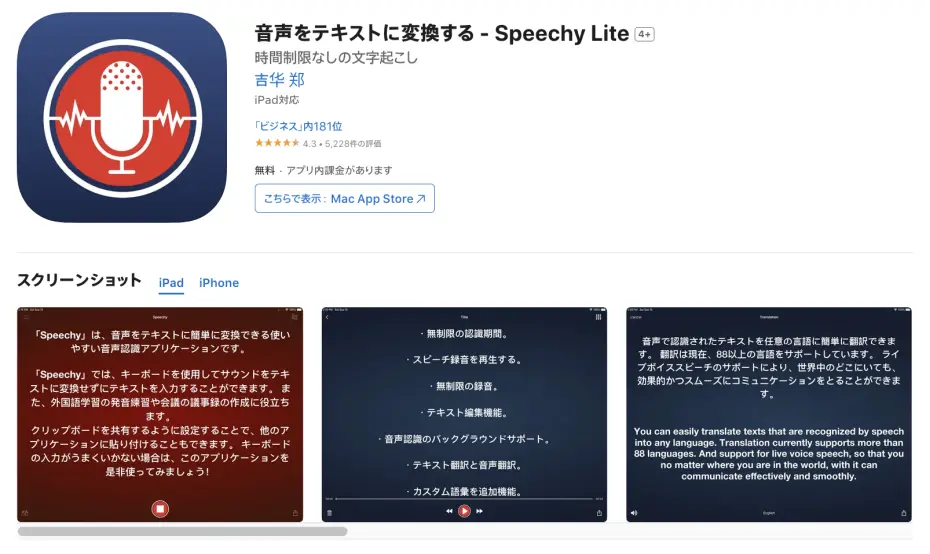
สำหรับผู้ที่กำลังมองหาแอป iOS ที่ติดตั้งบน iPhone หรือ iPad แล้วใช้งาน แนะนำ Speechy Lite
Speechy Lite เป็นแอปที่นำเข้าเสียงที่บันทึกด้วยบันทึกเสียงของ iPhone แล้วถอดเสียงได้
รองรับภาษาต่างประเทศด้วย
มีฟังก์ชันถอดเสียงแบบเรียลไทม์ด้วย
ใช้งานได้ฟรี แต่ตามที่ชื่อมีคำว่า「Lite」 ฟังก์ชันถูกจำกัด และถอดเสียงไฟล์ยาวไม่ได้
หากต้องการถอดเสียงไฟล์ยาว ต้องซื้อเวอร์ชันเสียเงิน
3. SoundType AI (แอปถอดเสียงที่รองรับ iPhone・iPad)

SoundType AI เป็นแอปที่ติดตั้งบน iPhone หรือ iPad แล้วถอดเสียงได้
ถอดเสียงไฟล์เสียงที่อัปโหลดเป็นข้อความได้
การถอดเสียงไฟล์ยาวต้องสมัครแพ็กเกจแบบเสียเงิน มีแพ็กเกจโปรและแพ็กเกจธุรกิจ
4. Notta (บริการที่ถอดเสียงจากไฟล์เสียงได้)
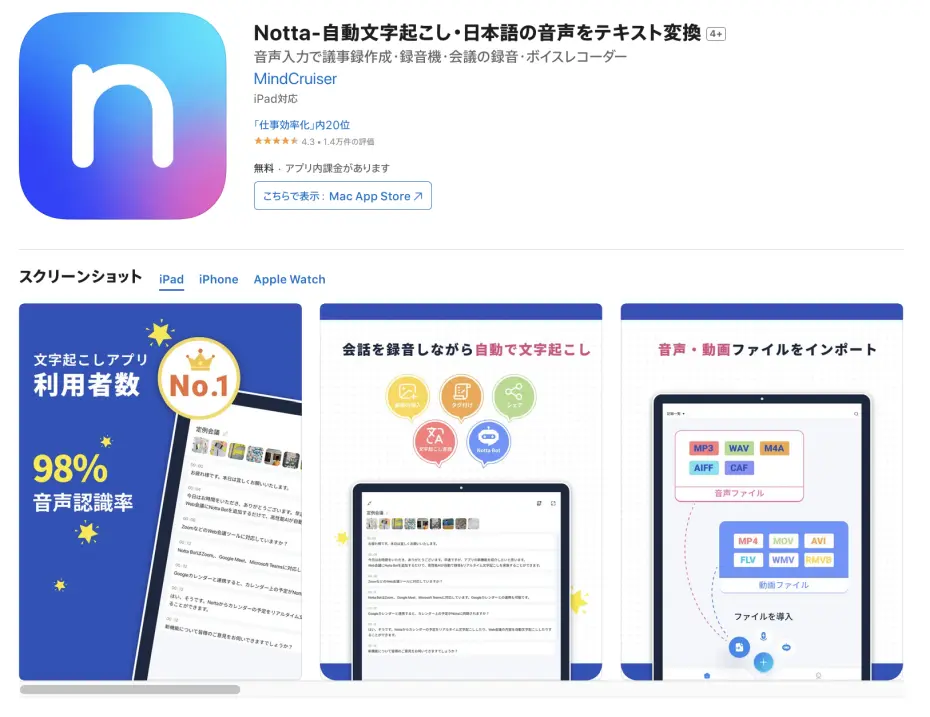
Notta เป็นบริการที่โหลดไฟล์เสียงจากบันทึกเสียงมาถอดเสียงได้
สามารถนำเข้าไฟล์เสียงจากบันทึกเสียงของ iPhone ผ่านหน้าจัดการ แล้วแปลงเป็นข้อความได้
ใช้งานได้ฟรี แต่หากใช้งานเป็นเวลานานต้องสมัครแพ็กเกจแบบเสียเงิน
5. Texter (แอปถอดเสียงที่รองรับ iOS และ Android)
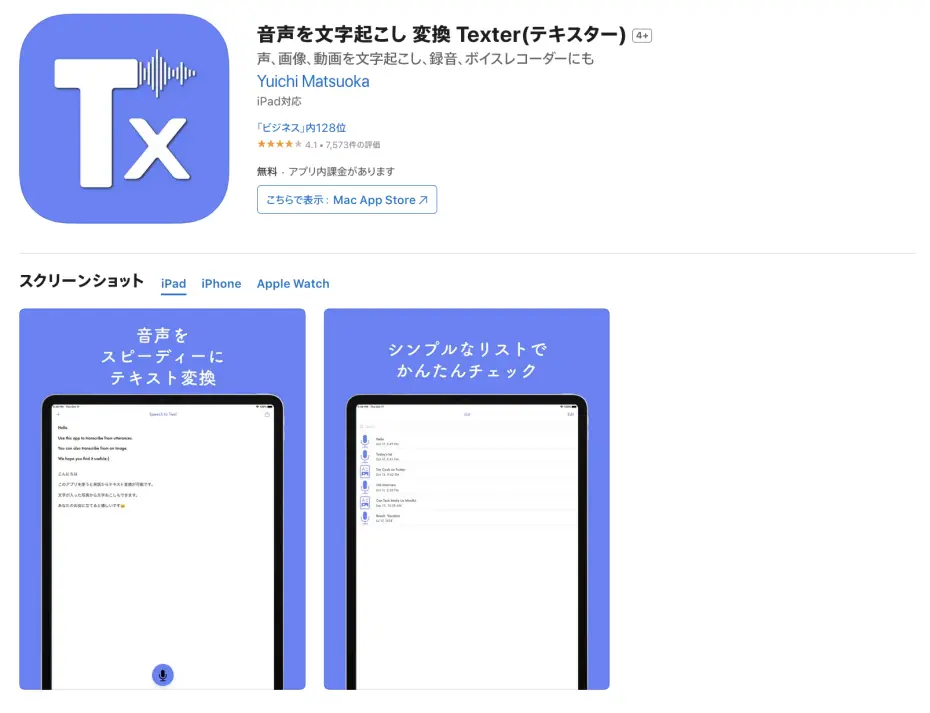
Texter เป็นแอปถอดเสียงด้วย AI ที่รองรับ iPhone (iOS) และ Android
เน้นเฉพาะแอปบนสมาร์ทโฟน และโหลดไฟล์เสียงจากบันทึกเสียงมาแปลงเป็นข้อความได้
นอกจากนี้ยังเด่นที่มีฟังก์ชันเชื่อมต่อกับ Apple Watch ไม่ใช่เฉพาะ iPhone・iPad (iOS) เท่านั้น
ทดลองใช้ช่วงสั้น ๆ ได้ฟรี แต่หากต้องการถอดเสียงไฟล์ยาวต้องสมัครแพ็กเกจแบบเสียเงิน
หากต้องการแปลงเสียงอื่นที่ไม่ใช่บันทึกเสียง รวมถึงวิดีโอและรูปภาพเป็นข้อความด้วย ก็แนะนำให้ใช้แอปอื่น
โปรดอ่านบทความนี้ที่เปรียบเทียบแอปที่ใช้บน iPhone ตามการใช้งานด้วย 「7 แอปถอดเสียงสำหรับ iPhone ที่แนะนำ【มีแบบฟรี・ฉบับปี 2026】」
วิธีแก้เมื่อถอดเสียงจากบันทึกเสียงของ iPhone ไม่ได้
ถอดเสียงจากบันทึกเสียงไม่สำเร็จเลย...
จะแนะนำวิธีแก้เมื่อ「ถอดเสียงจากบันทึกเสียงของ iPhone ไม่ได้」
กรณีที่ถอดเสียงด้วยฟังก์ชันมาตรฐานของบันทึกเสียงไม่ได้
ฟังก์ชันถอดเสียงมาตรฐานที่มีตั้งแต่ iOS26 จะใช้ไม่ได้กับรุ่นหรือเวอร์ชัน iOS ที่ไม่รองรับ
นอกจากนี้ ขึ้นอยู่กับการตั้งค่าภาษาของ iPhone ฟังก์ชันถอดเสียงอาจไม่แสดงขึ้นมา
ในกรณีเช่นนี้ แนะนำให้ใช้บริการถอดเสียงด้วย AI
เพียงอัปโหลดไฟล์เสียงที่บันทึกด้วยบันทึกเสียงก็ถอดเสียงได้ จึงใช้ได้โดยไม่ขึ้นกับเวอร์ชัน iOS หรือรุ่นของเครื่อง
กรณีที่รูปแบบไฟล์เสียงไม่รองรับ
ไฟล์เสียงที่บันทึกด้วยบันทึกเสียงของ iPhone จะถูกบันทึกในรูปแบบ「m4a」
เว็บไซต์หรือแอปถอดเสียงบางแห่งอาจไม่รองรับรูปแบบ m4a
「Mr. Transcription」รองรับไฟล์ m4a ได้ทันที จึงไม่ต้องแปลงรูปแบบไฟล์ เพียงอัปโหลดจาก iPhone ก็ได้
กรณีที่คุณภาพข้อมูลเสียงต่ำเกินไปจนถอดเสียงไม่ได้
หากมีเสียงรบกวนรอบข้างมาก หรือผู้พูดอยู่ไกลจาก iPhone ความแม่นยำของการถอดเสียงอาจลดลง
เพื่อให้ถอดเสียงได้แม่นยำ สิ่งสำคัญคือบันทึกเสียงในที่เงียบที่สุดเท่าที่ทำได้ โดยวาง iPhone ไว้ใกล้ผู้พูด
สรุปการถอดเสียงจากบันทึกเสียงของ iPhone
บทความนี้ได้แนะนำวิธีถอดเสียงจากบันทึกเสียงของ iPhone รวมถึงเว็บไซต์และแอปถอดเสียงด้วย AI ที่แนะนำ
หากต้องการถอดเสียงจากบันทึกเสียงของ iPhone ขอแนะนำ 「Mr. Transcription」
- รองรับไฟล์ m4a ได้ทันที: ไม่ต้องแปลงไฟล์ เพียงอัปโหลดจาก iPhone
- รองรับไฟล์ยาว: ด้วย AI รุ่นล่าสุด แม้การบันทึกเสียงยาวก็แปลงเป็นข้อความได้ภายในประมาณ 1 นาที
- รองรับ 100 ภาษา: แปลงเสียงเป็นข้อความได้หลากหลายภาษา ไม่เฉพาะภาษาญี่ปุ่นและภาษาอังกฤษ
- สรุปด้วย AI・สร้างรายงานการประชุม: สรุปและสร้างรายงานการประชุมจากผลการถอดเสียงได้ด้วยการคลิกเพียงครั้งเดียว
- แยกผู้พูด: แปลงการบันทึกเสียงของหลายคนเป็นข้อความแยกตามผู้พูด
- ส่งออกคำบรรยาย SRT: ใช้สร้างคำบรรยายวิดีโอได้ด้วย
ไม่ต้องลงทะเบียน・ฟรี ลองสัมผัสความแม่นยำของ Mr. Transcription ด้วยไฟล์บันทึกเสียงของคุณเองก่อนได้เลย
■ บริการถอดความด้วย AI "Transcriptionist"
"คุณถอดเสียง" เป็นเครื่องมือถอดเสียงออนไลน์ที่สามารถใช้งานได้โดยไม่มีค่าใช้จ่ายเริ่มต้นและเริ่มต้นที่ 1,000 เยนต่อเดือน (มีเวอร์ชันฟรี)
- รองรับไฟล์มากกว่า 20 รูปแบบ รวมถึงเสียง วิดีโอ และรูปภาพ
- ใช้งานได้ทั้งบนคอมพิวเตอร์และสมาร์ทโฟน
- รองรับคำศัพท์เฉพาะทาง เช่น ทางการแพทย์, ไอที, การดูแลผู้สูงอายุ
- รองรับการสร้างไฟล์คำบรรยายและการแยกผู้พูดด้วย
- รองรับการถอดเสียงประมาณ 100 ภาษา เช่น อังกฤษ จีน ญี่ปุ่น เกาหลี เยอรมัน ฝรั่งเศส และอิตาลี
วิธีใช้งานก็แค่เพียงอัปโหลดไฟล์เสียงจากเว็บไซต์เท่านั้น คุณก็จะได้ข้อความถอดเสียงในเวลาไม่กี่วินาทีถึงไม่กี่นาที
คุณสามารถใช้บริการถอดเสียงได้ฟรีสูงสุด 10 นาที โปรดลองใช้บริการนี้ก่อน

音声・動画・画像から文字起こしが簡単にできる「トランスクリプション氏」です。
คุณสามารถถอดเสียงได้ฟรีสูงสุด 10 นาทีด้วย Transcriptionist
คุณสามารถคัดลอก ดาวน์โหลด ค้นหา และลบข้อความที่ถอดเสียงได้
นอกจากนี้ยังสามารถสร้างไฟล์คำบรรยายได้อีกด้วย ทำให้เหมาะสำหรับการถอดเสียงวิดีโอสัมภาษณ์
HP: mojiokoshi3.com
Email: mojiokoshi3.com@gmail.com
Email: mojiokoshi3.com@gmail.com
บทความที่เกี่ยวข้อง
ถอดเสียงเสียง วิดีโอ และรูปภาพด้วย Transcriptionist บริการถอดเสียงที่ทุกคนสามารถใช้ได้ฟรีโดยไม่ต้องติดตั้ง
- トランスクリプション氏とは?
- ถอดความรูปภาพ เสียง และวิดีโอด้วย Transcriptionist
- ลงทะเบียนฟรี
- แผนราคา
- คู่มือ
- ลองใช้บริการฟรีอื่นๆ
![[ฟรี] วิธีแปลงไฟล์วิดีโอเป็นไฟล์เสียง ดึงเสียงโดยไม่ต้องอัปโหลด](https://storage.googleapis.com/mojiokoshi3-web/post/image/video-to-audio_tool_page_howto_tmb.webp)



