ถอดเสียงด้วย AI ให้แม่นยำ: 6 เคล็ดลับการบันทึกเสียง
วิธีถอดเสียงวิดีโอเพื่อสร้างคำบรรยาย แปลงเป็นข้อความ [ฟรี]
18 ตุลาคม 2026
![วิธีถอดเสียงวิดีโอเพื่อสร้างคำบรรยาย แปลงเป็นข้อความ [ฟรี] | บริการถอดเสียงด้วย AI - Transcriptionist](https://storage.googleapis.com/mojiokoshi3-web/post/image/douga-mojiokoshi-tmb03.jpg)

อยากถอดเสียงวิดีโอ แต่งานเยอะมากเลย~!
งานสำคัญอย่างหนึ่งในการตัดต่อวิดีโอคือการถอดเสียงจากวิดีโอ
เมื่อต้องใส่แคปชันหรือคำบรรยายให้วิดีโอ การพิมพ์ด้วยคีย์บอร์ดทุกครั้งเป็นเรื่องที่ลำบากมาก
ดังนั้นวิธีที่แนะนำคือการใช้บริการถอดเสียงด้วย AI เพื่อ แปลงคำบรรยายของวิดีโอเป็นข้อความ นั่นเอง
เพียงอัปโหลดวิดีโอผ่านเบราว์เซอร์ AI รุ่นล่าสุดก็จะถอดเสียงเนื้อหาให้ จึงสร้างไฟล์ SRT ที่คุณภาพสูงกว่าคำบรรยายอัตโนมัติของ YouTube ได้อย่างง่ายดาย
ไฟล์ที่ส่งออกสามารถนำเข้าโปรแกรมตัดต่อวิดีโอหรือ YouTube ได้ทันที
บทความนี้จะอธิบาย วิธีถอดเสียงวิดีโอเพื่อสร้างไฟล์ SRT บริการแนะนำที่ใช้ได้ฟรี และขั้นตอนการใส่คำบรรยายให้วิดีโอ
หากการถอดเสียงในงานตัดต่อวิดีโอเป็นเรื่องยาก ลองใช้บริการถอดเสียงด้วย AI ดูไหม?
บริการถอดเสียงด้วย AI ที่แนะนำสำหรับถอดเสียงวิดีโอและภาพยนตร์
มีบริการถอดเสียงวิดีโอที่แนะนำสำหรับผู้ที่ตัดต่อวิดีโอทั้งเป็นงานและงานอดิเรก
นั่นคือ “Mr. Transcription”

“Mr. Transcription” เป็น เว็บเซอร์วิสที่ถอดเสียงไฟล์วิดีโอด้วย AI รุ่นล่าสุดได้
ไม่ต้องตั้งค่าที่ยุ่งยากใด ๆ เพียงอัปโหลดวิดีโอก็แปลงเนื้อหาเป็นข้อความได้
นอกจากนี้ ยังมี ฟีเจอร์ส่งออกไฟล์ SRT ทำให้ใครก็สร้างคำบรรยายของวิดีโอได้อย่างง่ายดาย
รองรับรูปแบบวิดีโอหลัก ๆ ทั้งหมด เช่น MP4, AVI, MOV และ WMV จึงอัปโหลดไฟล์วิดีโอแล้วถอดเสียงได้ทันที

ไฟล์ที่ Mr. Transcription รองรับและขนาดไฟล์ที่รองรับ วิธีทำให้ไฟล์ที่ไม่รองรับกลายเป็นไฟล์ที่รองรับ
แนะนำไฟล์ที่ Mr. Transcription รองรับ และสิ่งที่ควรทำเมื่อเป็นไฟล์ที่ไม่รองรับ
นอกจากนี้ยังส่งออกเป็นรูปแบบ SRT ซึ่งเป็นไฟล์คำบรรยายมาตรฐานได้ จึงนำเข้าโปรแกรมตัดต่อวิดีโอ เช่น Adobe Premiere และ DaVinci Resolve เพื่อใส่คำบรรยายได้อย่างง่ายดาย
ค่าบริการคือ ไม่ต้องลงทะเบียน ใช้งานฟรีสูงสุด 3 นาทีต่อวัน, หากเป็นสมาชิกแบบฟรี ใช้งานฟรีสูงสุด 10 นาทีต่อวัน ในการถอดเสียง
หากกำลังมองหาวิธีถอดเสียงวิดีโอและภาพยนตร์ ลองใช้ “Mr. Transcription” ฟรีเป็นอันดับแรกดูไหม?
ข้อดีของการถอดเสียงวิดีโอและภาพยนตร์
วิดีโอและภาพยนตร์สามารถถอดเสียงได้อย่างง่ายดายด้วยบริการถอดเสียงด้วย AI
เหตุผลที่ควรถอดเสียงวิดีโอและภาพยนตร์
เมื่อถอดเสียงวิดีโอและภาพยนตร์ จะสามารถแปลงเนื้อหาที่พูดในวิดีโอทั้งหมดเป็นข้อความได้
เมื่อแปลงวิดีโอและภาพยนตร์เป็นข้อความ จะสามารถ ใส่คำบรรยายหรือแคปชันให้วิดีโอ ได้
วิดีโอที่มียอดรับชมสูงบน YouTube และเว็บไซต์วิดีโออื่น ๆ คือวิดีโอที่เข้าใจง่ายเพราะมีคำบรรยายและแคปชันที่ถูกต้องเหมาะสม
เวลาดูวิดีโออธิบายบน YouTube ถ้ามีแคปชันจะเข้าใจง่ายดีนะ!

เมื่อผู้ชมบนเว็บไซต์วิดีโอพอใจกับเนื้อหาและให้คะแนนสูง วิดีโอจะแสดงในอันดับต้น ๆ ของผลการค้นหา และสามารถ เพิ่มยอดรับชม ได้
ดึงดูดผู้ชมจากต่างประเทศด้วยคำบรรยายที่ถอดเสียง
นอกจากนี้ เมื่อถอดเสียงวิดีโอแล้ว ยังสามารถใส่คำบรรยายได้ง่าย ๆ ด้วย ฟีเจอร์คำบรรยายของ YouTube แยกจากคำบรรยายและแคปชันที่ใส่ตอนตัดต่อวิดีโอ
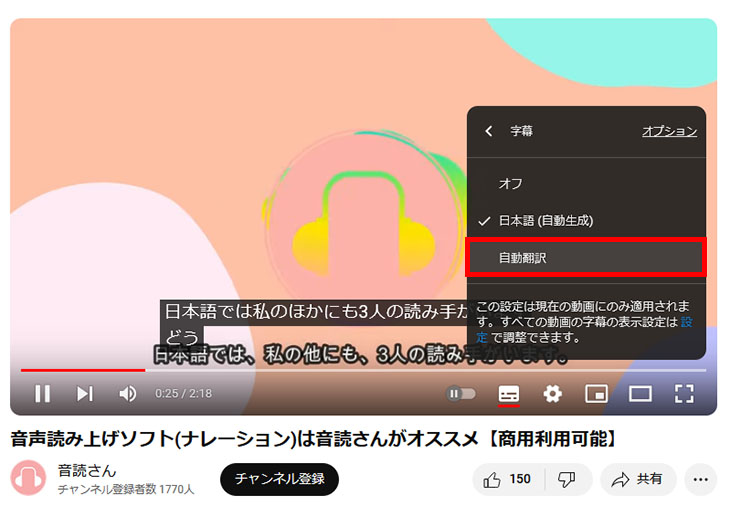
ฟีเจอร์คำบรรยายของ YouTube มีฟีเจอร์แปลอัตโนมัติ จึงทำให้ผู้ชมจากต่างประเทศรับชมได้ด้วย
แนะนำให้ใช้บริการถอดเสียงด้วย AI ในการถอดเสียงวิดีโอและภาพยนตร์
แต่การพิมพ์วิดีโอและภาพยนตร์ด้วยคีย์บอร์ดด้วยตนเองเพื่อถอดเสียงเป็นเรื่องที่ลำบากมาก
ดังนั้นสิ่งที่แนะนำคือบริการถอดเสียงด้วย AI ที่ถอดเสียงวิดีโอโดยอัตโนมัติ
เพียงอัปโหลดไฟล์วิดีโอก็แปลงเนื้อหาทั้งหมดเป็นข้อความได้ ทำให้ใครก็ใส่คำบรรยายหรือแคปชันได้อย่างง่ายดาย
บริการถอดเสียงด้วย AI สามารถส่งออกไฟล์คำบรรยาย (ไฟล์ SRT) ที่มีไทม์โค้ดได้ จึงนำเข้าโปรแกรมตัดต่อวิดีโอหรือ YouTube เพื่อใส่คำบรรยายให้ทั้งวิดีโอได้ในพริบตา
สิ่งที่ยุ่งยากที่สุดในการตัดต่อวิดีโอคืองานใส่คำบรรยายและแคปชัน
ลองใช้บริการถอดเสียงด้วย AI เพื่อหลุดพ้นจากภาระการพิมพ์แคปชันทุกครั้งไหม?

วิธีถอดเสียงวิดีโอเพื่อสร้างคำบรรยาย | ขั้นตอนสร้างไฟล์ SRT จาก MP4 ฟรี
อธิบายวิธีถอดเสียงไฟล์วิดีโอ เช่น MP4 เพื่อสร้างคำบรรยาย (ไฟล์ SRT) เพียงอัปโหลดวิดีโอผ่านเบราว์เซอร์ก็สร้างข้อความคำบรรยายได้ พร้อมแนะนำขั้นตอนนำไปใช้กับวิดีโอใน Adobe Premiere และ DaVinci Resolve ฟรี...
4 บริการถอดเสียงวิดีโอและภาพยนตร์ที่แนะนำ

มีบริการอะไรที่แนะนำสำหรับวิดีโอและภาพยนตร์บ้าง?
แนะนำบริการถอดเสียงด้วย AI ที่รองรับวิดีโอและภาพยนตร์ว่ามีอะไรบ้าง!
- Mr. Transcription
- Rimo (เดิมชื่อ Rimo Voice)
- Notta
- Texter
1. Mr. Transcription (บริการถอดเสียงวิดีโอ)
บริการถอดเสียงด้วย AI ที่แนะนำสำหรับถอดเสียงวิดีโอและภาพยนตร์คือ “Mr. Transcription”
Mr. Transcription คือบริการถอดเสียงด้วย AI ที่ แปลงวิดีโอและภาพยนตร์เป็นข้อความได้ด้วย AI รุ่นล่าสุด
ไม่ต้องตั้งค่าที่ยุ่งยาก เพียงอัปโหลดวิดีโอจากเบราว์เซอร์ก็ถอดเสียงได้
ด้วย AI ประสิทธิภาพสูงรุ่นล่าสุด แม้เป็นวิดีโอความยาวมากก็ ถอดเสียงได้ในเวลาประมาณ 1 นาที
นอกจากนี้ รองรับหลายภาษาถึง 100 ภาษา จึงสามารถถอดเสียงวิดีโอภาษาต่างประเทศและใส่คำบรรยายแปลเป็นภาษาญี่ปุ่นได้ด้วย
Mr. Transcription รองรับการถอดเสียงจากไฟล์ประเภทต่อไปนี้
- MP4
- MOV
- AVI
- FLV
- MKV
- WEBM
- WMV
- 3GP
ได้ทุกประเภทข้างต้น
ไฟล์ที่ Mr. Transcription รองรับและขนาดไฟล์ที่รองรับ วิธีทำให้ไฟล์ที่ไม่รองรับกลายเป็นไฟล์ที่รองรับ
แนะนำไฟล์ที่ Mr. Transcription รองรับ และสิ่งที่ควรทำเมื่อเป็นไฟล์ที่ไม่รองรับ
รองรับรูปแบบไฟล์วิดีโอหลัก ๆ ทั้งหมด จึงอัปโหลดไฟล์ได้ทันทีและแปลงเป็นข้อความได้อย่างง่ายดาย
รองรับรูปแบบไฟล์ที่ใช้ในกล้องสมาร์ตโฟนด้วย จึงถอดเสียงจากไฟล์ต้นฉบับก่อนตัดต่อได้เช่นกัน
ส่งออกคำบรรยายเป็นไฟล์ SRT ได้
Mr. Transcription สามารถ ส่งออกคำบรรยายในรูปแบบ SRT ได้
ไฟล์ SRT เป็นรูปแบบมาตรฐานของคำบรรยายวิดีโอ และส่งออกได้ทันทีในสภาพที่แบ่งความยาวและจังหวะเวลาอย่างเหมาะสม
- Adobe Premiere
- DaVinci Resolve
- Final Cut Pro
และโปรแกรมตัดต่อวิดีโอชื่อดังอื่น ๆ รองรับการนำเข้าทั้งหมด จึงเปลี่ยนเนื้อหาที่ถอดเสียงเป็นคำบรรยายได้อย่างง่ายดาย
บริการถอดเสียงที่ใช้ได้ฟรี
ที่สำคัญ “Mr. Transcription” ใช้ได้ฟรี!
Mr. Transcription ไม่ต้องลงทะเบียน ใช้งานฟรีสูงสุด 3 นาทีต่อวัน ในการถอดเสียง
นอกจากนี้ หากเป็นสมาชิกแบบฟรี ใช้งานฟรีสูงสุด 10 นาทีต่อวัน ก็ใช้งานได้
หากกำลังมองหาวิธีถอดเสียงวิดีโอและภาพยนตร์ ลองใช้ “Mr. Transcription” เป็นอันดับแรกดูไหม?
2. Rimo (บริการถอดเสียงวิดีโอ)
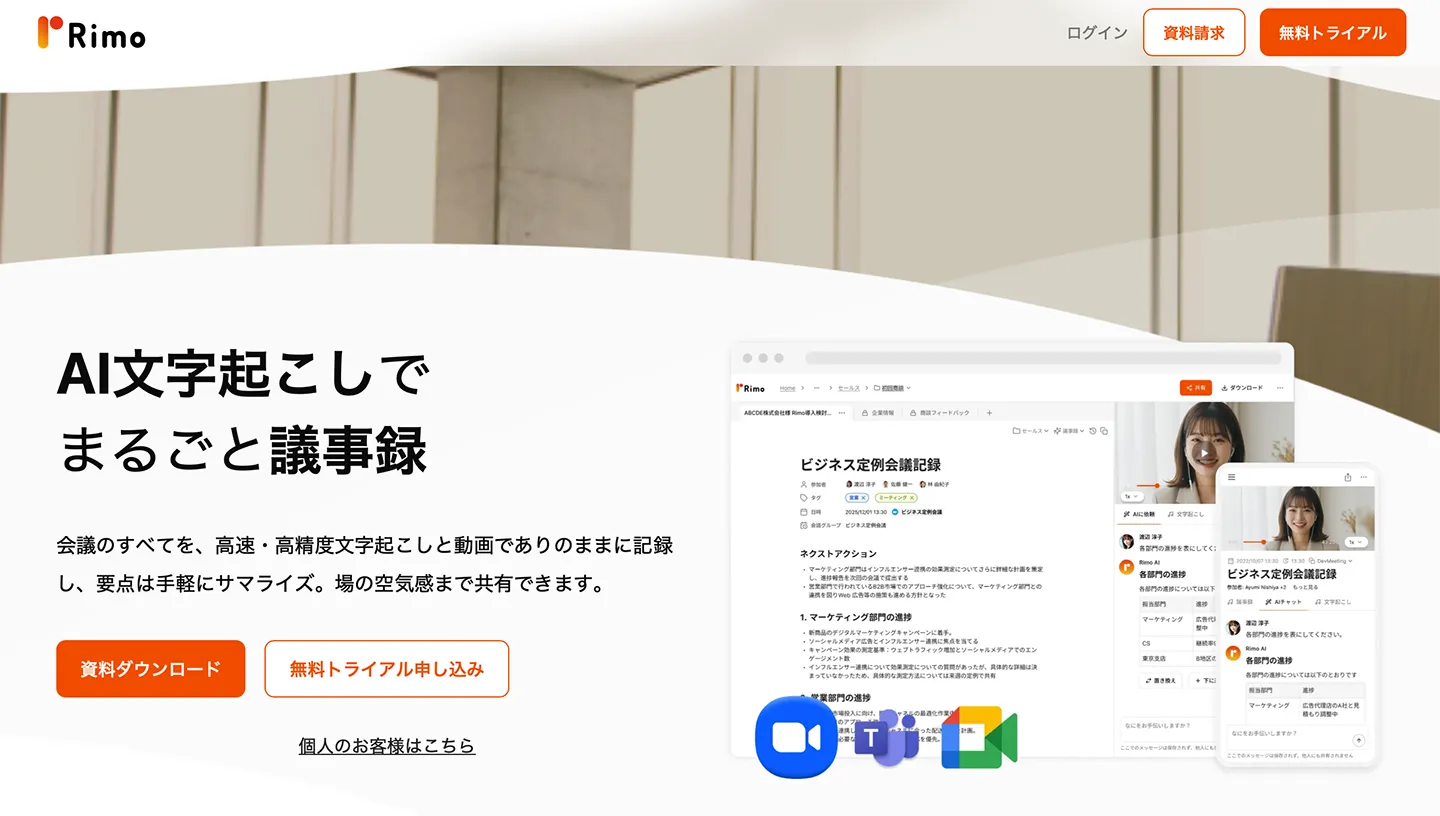
Rimo เป็นบริการถอดเสียงด้วย AI ที่รองรับการถอดเสียงวิดีโอรูปแบบ MP4
เป็นบริการที่รองรับมากกว่า 30 ภาษา รวมถึงภาษาญี่ปุ่น และมีฟีเจอร์ส่งออกคำบรรยายสำหรับ YouTube ด้วย
เป็นบริการถอดเสียงด้วย AI ที่ใช้งานสะดวกเมื่ออยากถอดเสียงวิดีโอบรรยายหรือสัมภาษณ์ภาษาญี่ปุ่น
Rimo คืออะไร? อธิบายบริการแนะนำสำหรับถอดเสียงภาษาญี่ปุ่นด้วย AI อย่างละเอียด!
แนะนำ Rimo (เดิมชื่อ Rimo Voice) บริการถอดเสียงด้วย AI ที่เก่งภาษาญี่ปุ่น พร้อมอธิบายบริการถอดเสียงด้วย AI ที่แนะนำสำหรับภาษาญี่ปุ่น ซึ่งรองรับการทำรายงานการประชุมและการสรุปด้วย
3. Notta (บริการถอดเสียงวิดีโอ)

Notta เป็นบริการถอดเสียงด้วย AI ที่นำเข้าวิดีโอและภาพยนตร์เพื่อถอดเสียงได้
รองรับรูปแบบไฟล์วิดีโอ AVI, RMVB, FLV, MP4, MOV และ WMV
แนะนำเมื่ออยากนำเข้าไฟล์วิดีโอและภาพยนตร์เพื่อถอดเสียง

อธิบายวิธีใช้ ฟีเจอร์ และค่าบริการของเครื่องมือถอดเสียง Notta [มีแบบฟรี]
อธิบายฟีเจอร์ วิธีใช้ และแผนราคาของ Notta ด้วยข้อมูลล่าสุดปี 2026 พร้อมแนะนำข้อจำกัดของแผนฟรี วิธีทำรายงานการประชุม และการเปรียบเทียบกับเว็บไซต์ถอดเสียงที่ใช้ฟรีโดยไม่ต้องลงทะเบียน
4. Texter (แอปถอดเสียงสำหรับ iPhone และ Android)
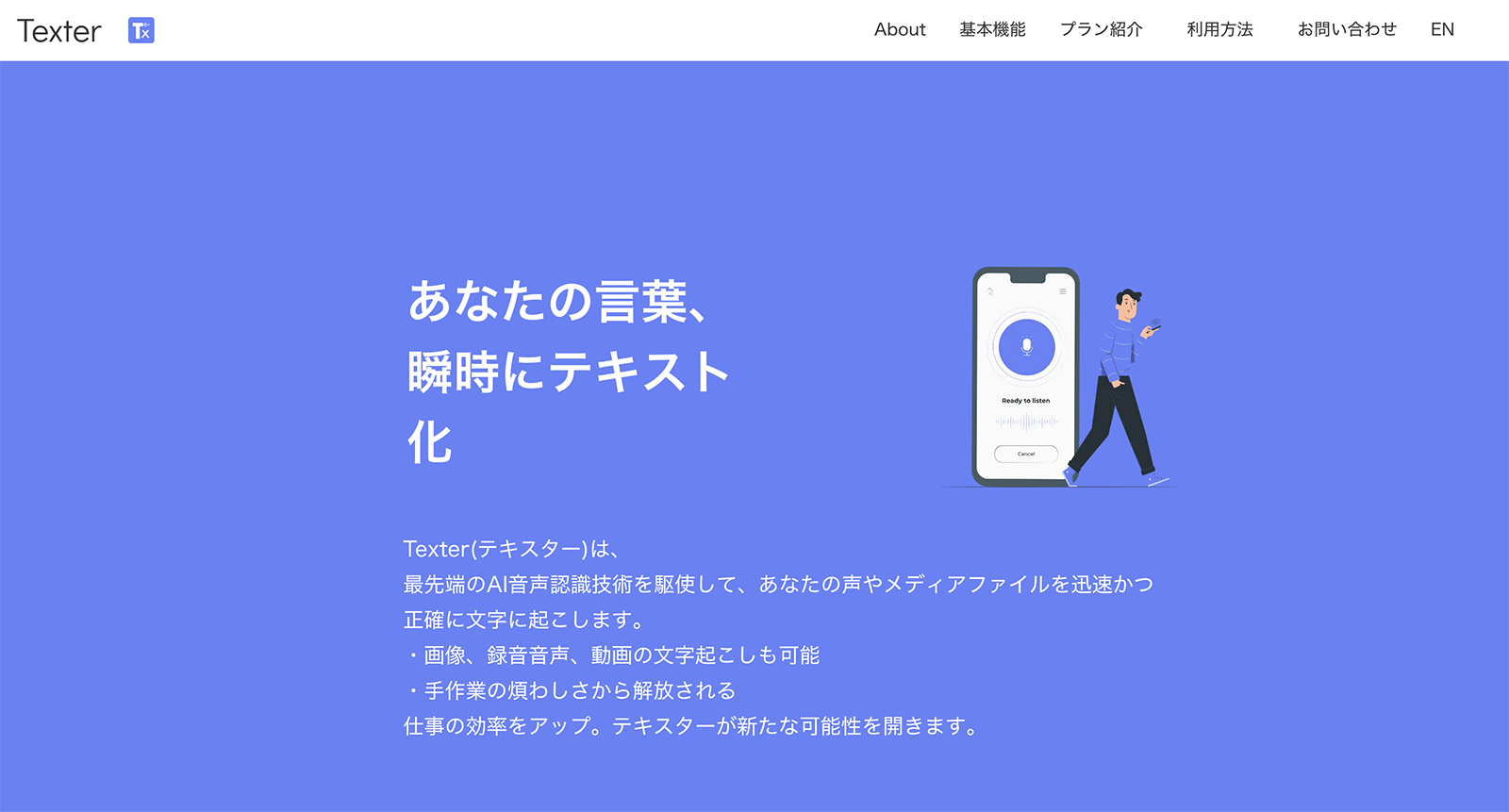
Texter เป็นแอปถอดเสียงด้วย AI ที่ใช้ได้บน iPhone (iOS) และสมาร์ตโฟน Android
มีฟีเจอร์นำเข้าวิดีโอด้วย
นำเข้าไฟล์วิดีโอจากในสมาร์ตโฟน แอปอื่นบนสมาร์ตโฟน หรือ Google Drive ได้ จึงแปลงเนื้อหาของวิดีโอเป็นข้อความได้ภายในสมาร์ตโฟนเครื่องเดียว
เป็นแอปที่แนะนำเมื่ออยากถอดเสียงวิดีโอและภาพยนตร์ด้วยสมาร์ตโฟนเพียงอย่างเดียว
วิธีถอดเสียงวิดีโอและภาพยนตร์ พร้อมใส่คำบรรยายให้วิดีโอและภาพยนตร์
จากนี้ไปจะอธิบาย วิธีถอดเสียงวิดีโอและภาพยนตร์ด้วย “Mr. Transcription” เพื่อสร้างไฟล์ SRT
1. เปิด “Mr. Transcription”
หากต้องการถอดเสียงวิดีโอและภาพยนตร์ ก่อนอื่นให้เปิดหน้าหลักของ “Mr. Transcription” จาก ที่นี่
“Mr. Transcription” อัปโหลดไฟล์วิดีโอได้ง่าย ๆ จากหน้าหลัก
เลื่อนหน้าจอลงเล็กน้อย แล้ว
- ลากและวางไฟล์ลงตรงที่เขียนว่า “กรุณาลากไฟล์มาที่นี่”
- คลิก “เลือกไฟล์”
เลือกไฟล์วิดีโอด้วยวิธีใดวิธีหนึ่งนี้

2. อัปโหลดไฟล์
กดปุ่ม “อัปโหลด” แล้วการอัปโหลดไฟล์วิดีโอจะเริ่มต้น
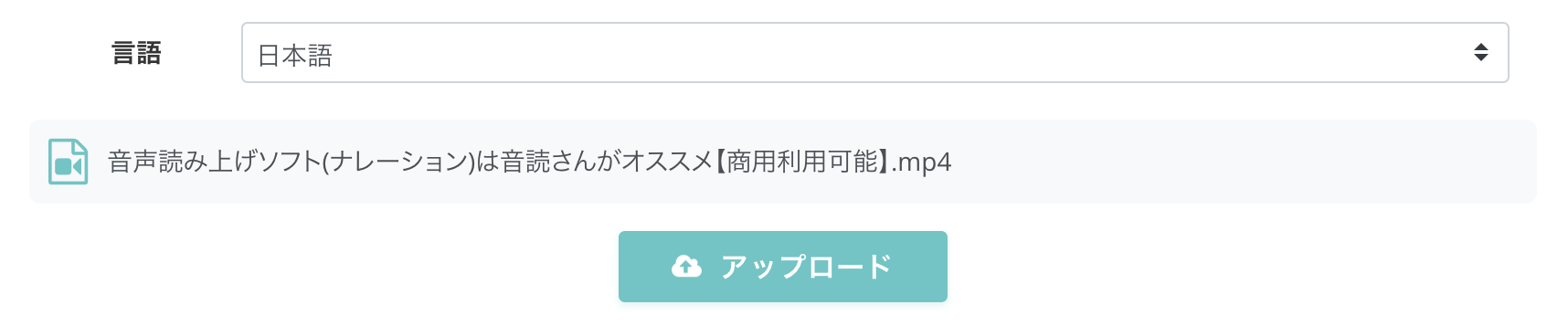
เมื่ออัปโหลดเสร็จ การถอดเสียงจะเริ่มต้นโดยอัตโนมัติ

3. ถอดเสียงเสร็จสิ้น
เมื่อถอดเสียงเสร็จ หน้าจอจะเปลี่ยนและแสดงผลการถอดเสียง

กดปุ่มเล่นข้างข้อความที่พูด เพื่อเล่นเสียงของวิดีโอตั้งแต่ตำแหน่งของข้อความนั้น
เมื่อเล่นด้วยเครื่องเล่นด้านล่างหน้าจอ การแสดงข้อความจะเปลี่ยนตามตำแหน่งที่กำลังเล่น จึงตรวจสอบช่วงที่ฟังไม่ชัดได้ด้วย
※หากปิดหน้าจอ ระบบจะแจ้งเตือนทางอีเมล
ยังตรวจสอบผลการถอดเสียงได้จาก “ประวัติ” ในเมนูด้วย

4. ดาวน์โหลดไฟล์ SRT
Mr. Transcription สามารถ ดาวน์โหลดผลการถอดเสียงเป็นไฟล์คำบรรยายรูปแบบ SRT ได้
กรณีดาวน์โหลดจากหน้าหลัก
หากต้องการดาวน์โหลดไฟล์คำบรรยายจากหน้าหลัก ให้กดปุ่ม “ดาวน์โหลดคำบรรยาย”

จากนั้นจะดาวน์โหลดไฟล์ SRT ได้
กรณีดาวน์โหลดจากหน้าประวัติ
หากต้องการดาวน์โหลดไฟล์คำบรรยายจากหน้าประวัติ ให้คลิกปุ่ม “ดาวน์โหลดคำบรรยาย” ในหน้าที่ตรวจสอบเนื้อหาการถอดเสียง

จากนั้นจะดาวน์โหลดไฟล์ SRT ได้
※แม้แก้ไขเนื้อหาบนหน้าเว็บของ Mr. Transcription เนื้อหาที่แก้ไขจะไม่ถูกนำไปใช้ในไฟล์คำบรรยาย
หากต้องการแก้ไขเนื้อหาของคำบรรยาย ให้ดาวน์โหลดไฟล์คำบรรยายแล้วแก้ไขโดยตรงด้วยแอป เช่น โน้ตแพด
หากต้องการทราบรายละเอียดของไฟล์ SRT เพิ่มเติม โปรดอ่านบทความนี้ด้วย

[ฟรี] วิธีสร้างไฟล์ SRT | วิธีสร้างคำบรรยายวิดีโอด้วยเบราว์เซอร์เท่านั้น
อธิบายวิธีสร้างไฟล์ SRT ซึ่งเป็นไฟล์คำบรรยายที่บันทึกข้อความและเวลาแสดงผลของคำบรรยาย หากใช้เว็บไซต์ถอดเสียงด้วย AI ก็สร้างได้ด้วยเบราว์เซอร์เท่านั้น พร้อมแนะนำวิธีใช้ในโปรแกรมตัดต่อวิดีโอและ YouTube
ขั้นตอนถอดเสียงวิดีโอและภาพยนตร์เพื่อสร้างไฟล์ SRT มีเพียงเท่านี้
เพียงอัปโหลดวิดีโอก็สร้างไฟล์คำบรรยายได้ ลองใช้ “Mr. Transcription” ฟรีเป็นอันดับแรกดูไหม?
5. ใส่คำบรรยายให้วิดีโอ
เมื่อนำไฟล์ SRT ที่ดาวน์โหลดไปเข้าโปรแกรมตัดต่อวิดีโอ ก็จะใส่คำบรรยายให้วิดีโอได้
กรณีใช้ Adobe Premiere
หากต้องการนำเข้าไฟล์ SRT ใน Adobe Premiere ก่อนอื่นให้นำเข้าไฟล์ SRT ไปยังโปรเจกต์
เช่นเดียวกับวิดีโอและรูปภาพ เพียงลากและวางลงในแผงโปรเจกต์ก็เรียบร้อย

หลังจากนั้น เพียงลากและวางไฟล์ SRT ลงบนไทม์ไลน์ ก็ใส่คำบรรยายให้วิดีโอได้

เราจึงใส่คำบรรยายได้ดังนี้

กรณีใช้ DaVinci Resolve
ใน DaVinci Resolve ก่อนอื่นให้ลากและวางไฟล์ SRT ลงในมีเดียพูลเพื่อนำเข้า

จากนั้นลากและวางไฟล์ SRT จากมีเดียพูลลงบนไทม์ไลน์

เท่านี้ก็ใส่คำบรรยายให้วิดีโอที่กำลังตัดต่อใน DaVinci Resolve ได้แล้ว
แต่ใน DaVinci Resolve ต้องปรับความกว้างและการขึ้นบรรทัดใหม่ของคำบรรยายด้วย

บทความที่เกี่ยวข้อง: วิธีใส่คำบรรยายให้ไฟล์วิดีโอ
หากต้องการทราบวิธีใส่คำบรรยายให้ไฟล์ mp4 และขั้นตอนของโปรแกรมตัดต่อวิดีโอแต่ละตัวอย่างละเอียดยิ่งขึ้น โปรดอ่านบทความนี้ด้วย
วิธีถอดเสียงวิดีโอเพื่อสร้างคำบรรยาย | ขั้นตอนสร้างไฟล์ SRT จาก MP4 ฟรี
อธิบายวิธีถอดเสียงไฟล์วิดีโอ เช่น MP4 เพื่อสร้างคำบรรยาย (ไฟล์ SRT) เพียงอัปโหลดวิดีโอผ่านเบราว์เซอร์ก็สร้างข้อความคำบรรยายได้ พร้อมแนะนำขั้นตอนนำไปใช้กับวิดีโอใน Adobe Premiere และ DaVinci Resolve ฟรี...
กรณีใส่คำบรรยายบน YouTube
หากต้องการใส่คำบรรยายภาษาญี่ปุ่นให้วิดีโอที่อัปโหลดบน YouTube ก่อนอื่นให้คลิก “ภาษา” ในหน้า “รายละเอียดวิดีโอ” ของวิดีโอที่ต้องการเพิ่มคำบรรยาย

ใต้ “ภาษาของวิดีโอ” ให้ คลิก “อัปโหลดด้วยตนเอง”

ในหน้าต่างเลือกว่ามีไทม์โค้ดหรือไม่ ให้เลือก “มีไทม์โค้ด”

เลือกไฟล์ SRT

เท่านี้การอัปโหลดก็เสร็จสมบูรณ์
เมื่ออัปโหลดสำเร็จ จะมีข้อความ เช่น “อัปโหลดคำบรรยายภาษาญี่ปุ่นแล้ว” แสดงที่ด้านล่างของหน้าจอ

หากอัปโหลดแล้วเกิดข้อผิดพลาดต้องทำอย่างไร?
หากอัปโหลดแล้วเกิดข้อผิดพลาด ให้คลิก “แก้ไขคำบรรยาย” เพื่อเปิดหน้าแก้ไขคำบรรยายที่ YouTube สร้างโดยอัตโนมัติ

ไม่ต้องแก้ไขอะไร ให้กด “เผยแพร่” เพื่อบันทึกได้เลย

หลังจากนั้นเมื่ออัปโหลดไฟล์ SRT อีกครั้ง ก็จะนำเข้าได้
เพิ่มคำบรรยายภาษาต่างประเทศได้ง่าย ๆ
คำบรรยายภาษาต่างประเทศก็เช่นกัน เพียงเพิ่มภาษาในหน้า “ภาษา” ก็นำเข้าจากไฟล์ SRT ได้อย่างง่ายดาย
วิธีสร้างคำบรรยายภาษาต่างประเทศอธิบายอย่างละเอียดในบทความนี้ โปรดอ่านด้วย

[ฟรี] วิธีใส่คำบรรยายภาษาอังกฤษให้วิดีโอ YouTube | แปลไฟล์ SRT ด้วย AI ผ่านเบราว์เซอร์เท่านั้น
อธิบายวิธีใส่คำบรรยายภาษาอังกฤษหรือภาษาต่างประเทศให้วิดีโอ YouTube ฟรีด้วยเบราว์เซอร์เท่านั้น แนะนำขั้นตอนสร้างไฟล์ SRT ภาษาญี่ปุ่นด้วยเว็บไซต์ถอดเสียงด้วย AI แปลด้วย AI เชิงสร้างสรรค์ แล้วเพิ่มลงใน YouTube พร้อมภาพประกอบ
บทความที่เกี่ยวข้อง: วิธีใส่คำบรรยายให้วิดีโอ YouTube
วิธีใส่คำบรรยายให้วิดีโอที่อัปโหลดบน YouTube อธิบายอย่างละเอียดยิ่งขึ้นสำหรับผู้โพสต์ YouTube ในบทความนี้

[สำหรับผู้โพสต์ YouTube] อธิบายวิธีตั้งค่าคำบรรยายและการถอดเสียงให้วิดีโอ
อธิบายวิธีตั้งค่าคำบรรยายและการถอดเสียงให้วิดีโอที่โพสต์บน YouTube เพียงอัปโหลดวิดีโอก็สร้างไฟล์ SRT ที่คุณภาพสูงกว่าคำบรรยายที่ YouTube สร้างอัตโนมัติได้ด้วยเบราว์เซอร์เท่านั้น วิธีใส่คำบรรยายภาษาญี่ปุ่น การตั้งค่าภาษา การอัปโหลดไฟล์คำบรรยาย...
ถอดเสียงวิดีโอและภาพยนตร์ได้ง่าย ๆ ด้วยบริการถอดเสียงด้วย AI
เมื่อใช้บริการถอดเสียงด้วย AI ใครก็ถอดเสียงวิดีโอและภาพยนตร์เพื่อสร้างคำบรรยายได้อย่างง่ายดาย
เพียงอัปโหลดวิดีโอก็เรียบร้อย จึงไม่ต้องเสียเวลาพิมพ์คำบรรยายและแคปชันด้วยตนเองอีกต่อไป
ด้วยบริการถอดเสียงด้วย AI “Mr. Transcription” แปลงคำบรรยายของวิดีโอเป็นข้อความ เพื่อทำให้การผลิตวิดีโอและการตัดต่อมีประสิทธิภาพมากขึ้นไหม?
■ บริการถอดความด้วย AI "Transcriptionist"
"คุณถอดเสียง" เป็นเครื่องมือถอดเสียงออนไลน์ที่สามารถใช้งานได้โดยไม่มีค่าใช้จ่ายเริ่มต้นและเริ่มต้นที่ 1,000 เยนต่อเดือน (มีเวอร์ชันฟรี)
- รองรับไฟล์มากกว่า 20 รูปแบบ รวมถึงเสียง วิดีโอ และรูปภาพ
- ใช้งานได้ทั้งบนคอมพิวเตอร์และสมาร์ทโฟน
- รองรับคำศัพท์เฉพาะทาง เช่น ทางการแพทย์, ไอที, การดูแลผู้สูงอายุ
- รองรับการสร้างไฟล์คำบรรยายและการแยกผู้พูดด้วย
- รองรับการถอดเสียงประมาณ 100 ภาษา เช่น อังกฤษ จีน ญี่ปุ่น เกาหลี เยอรมัน ฝรั่งเศส และอิตาลี
วิธีใช้งานก็แค่เพียงอัปโหลดไฟล์เสียงจากเว็บไซต์เท่านั้น คุณก็จะได้ข้อความถอดเสียงในเวลาไม่กี่วินาทีถึงไม่กี่นาที
คุณสามารถใช้บริการถอดเสียงได้ฟรีสูงสุด 10 นาที โปรดลองใช้บริการนี้ก่อน

音声・動画・画像から文字起こしが簡単にできる「トランスクリプション氏」です。
คุณสามารถถอดเสียงได้ฟรีสูงสุด 10 นาทีด้วย Transcriptionist
คุณสามารถคัดลอก ดาวน์โหลด ค้นหา และลบข้อความที่ถอดเสียงได้
นอกจากนี้ยังสามารถสร้างไฟล์คำบรรยายได้อีกด้วย ทำให้เหมาะสำหรับการถอดเสียงวิดีโอสัมภาษณ์
HP: mojiokoshi3.com
Email: mojiokoshi3.com@gmail.com
Email: mojiokoshi3.com@gmail.com
บทความที่เกี่ยวข้อง
ถอดเสียงเสียง วิดีโอ และรูปภาพด้วย Transcriptionist บริการถอดเสียงที่ทุกคนสามารถใช้ได้ฟรีโดยไม่ต้องติดตั้ง
- トランスクリプション氏とは?
- ถอดความรูปภาพ เสียง และวิดีโอด้วย Transcriptionist
- ลงทะเบียนฟรี
- แผนราคา
- คู่มือ
- ลองใช้บริการฟรีอื่นๆ
![[ฟรี] วิธีแปลงไฟล์วิดีโอเป็นไฟล์เสียง ดึงเสียงโดยไม่ต้องอัปโหลด](https://storage.googleapis.com/mojiokoshi3-web/post/image/video-to-audio_tool_page_howto_tmb.webp)



