วิธีออกใบเสร็จ Stripe สำหรับ Mr. Transcription (Mojiokoshi-san)
สร้างไฟล์ SRT ฟรี ทำซับไตเติลวิดีโอด้วยเบราว์เซอร์เท่านั้น
12 ตุลาคม 2026

การทำซับไตเติลให้วิดีโอ YouTube เองทุกครั้งนี่เหนื่อยจัง……
สำหรับการเพิ่มผู้ชมและผู้ติดตามบนเว็บไซต์วิดีโออย่าง YouTube นั้น ซับไตเติลถือเป็นองค์ประกอบที่ขาดไม่ได้ในปัจจุบัน
แต่การพิมพ์ซับไตเติลด้วยมือตั้งแต่ต้นต้องใช้เวลานานและยุ่งยากใช่ไหมคะ
วิธีที่ช่วยได้ในเวลาแบบนี้ก็คือการใส่ซับไตเติลโดยใช้ ไฟล์ SRT
หากใช้บริการแปลงเสียงเป็นข้อความด้วย AI คุณก็จะสร้างซับไตเติลวิดีโอที่คุณภาพสูงกว่าฟีเจอร์ซับไตเติลของ YouTube ได้อย่างง่ายดายด้วยเบราว์เซอร์เท่านั้น
อีกข้อดีคือไม่ต้องติดตั้งซอฟต์แวร์เฉพาะหรือสมัครสมาชิก สามารถทดลองใช้ได้ทันที
บทความนี้จะอธิบายตามลำดับ ตั้งแต่ความรู้พื้นฐานเกี่ยวกับไฟล์ SRT วิธีสร้างซับไตเติล SRT อย่างง่ายด้วยเว็บไซต์แปลงเสียงเป็นข้อความด้วย AI ไปจนถึงวิธีใช้งานใน Adobe Premiere, DaVinci Resolve และ YouTube
ลองใช้บทความนี้เป็นแนวทาง แล้วใส่ซับไตเติลคุณภาพสูงให้วิดีโอของคุณดูไหมคะ
ไฟล์ SRT คืออะไร อธิบายรูปแบบไฟล์ซับไตเติลวิดีโอให้เข้าใจง่าย
ก่อนอื่น มาอธิบายคร่าว ๆ ว่าไฟล์ SRT เป็นไฟล์ซับไตเติลแบบไหน
ไฟล์ SRT (SubRip Text) คืออะไร ความรู้พื้นฐานของไฟล์ซับไตเติล

ไฟล์ SRT คือไฟล์สำหรับใส่ซับไตเติลลงในวิดีโอ ซึ่งบันทึกเนื้อหาข้อความของซับไตเติลพร้อมเวลาเริ่มและเวลาสิ้นสุดไว้เป็นชุดเดียวกัน
ชื่อเป็นตัวย่อของ "SubRip Text" และนามสกุลไฟล์คือ ".srt"
ไฟล์ถูกบันทึกเป็นข้อมูลข้อความธรรมดาที่มีแต่ตัวอักษร
ไฟล์ SRT เป็นรูปแบบไฟล์ที่ใช้กันทั่วไปที่สุดสำหรับแสดงซับไตเติลของวิดีโอ
ใช้ได้อย่างกว้างขวาง ตั้งแต่ซอฟต์แวร์ตัดต่อวิดีโออย่าง Adobe Premiere และ DaVinci Resolve ไปจนถึงเว็บไซต์วิดีโออย่าง YouTube
จุดเด่นของไฟล์ SRT คือเรียบง่ายและใช้งานง่ายมาก
ไม่ต้องตั้งค่าที่ซับซ้อนเลย เปิดด้วยโปรแกรมแก้ไขข้อความอย่างโน้ตแพดก็แก้ไขเนื้อหาได้ง่าย ๆ
ไฟล์ซับไตเติลยังมีรูปแบบอื่น เช่น ไฟล์ VTT และไฟล์ ASS แต่ รูปแบบ SRT มีความเข้ากันได้กว้างที่สุด และเป็นรูปแบบที่แม้แต่ผู้ที่ทำซับไตเติลครั้งแรกก็ใช้งานได้ง่าย
เนื้อหาในไฟล์ SRT (หมายเลขลำดับ ไทม์โค้ด ข้อความ)
ไฟล์ SRT มีโครงสร้างที่เรียบง่ายและเข้าใจง่ายมาก
เนื้อหาประกอบด้วย 3 องค์ประกอบ
อย่างแรกคือหมายเลขลำดับที่บอกลำดับของซับไตเติล
อย่างที่สองคือไทม์โค้ดที่บอกเวลาเริ่มและเวลาสิ้นสุดที่ซับไตเติลปรากฏ
และสุดท้ายคือข้อความซับไตเติลที่จะแสดงบนหน้าจอจริง
1
00:00:00,000 --> 00:00:05,000
แนะนำวิธีแปลงเสียงเป็นข้อความ2
00:00:05,000 --> 00:00:07,000
สวัสดีค่ะทุกคน3
00:00:07,000 --> 00:00:10,000
บริการแปลงเสียงเป็นข้อความด้วย AI คือ Mr. Transcription ค่ะ
จะเห็นว่าเป็นโครงสร้างง่าย ๆ ที่เพียงเรียงหมายเลข เวลา และข้อความไว้ด้วยกัน
แก้ไขและปรับปรุงได้ง่ายด้วยโปรแกรมแก้ไขข้อความเพียงอย่างเดียว
วิธีสร้างไฟล์ SRT มี 2 แบบ คือพิมพ์เองและใช้การแปลงเสียงเป็นข้อความด้วย AI

วิธีสร้างไฟล์ SRT แบ่งได้เป็น 2 แบบหลัก ๆ
แบบแรกคือ วิธีพิมพ์ไทม์โค้ดและข้อความด้วยตัวเอง
จะพิมพ์ด้วยโปรแกรมแก้ไขข้อความอย่างโน้ตแพดก็ได้ หรือจะใช้โปรแกรมแก้ไขเฉพาะสำหรับไฟล์ SRT ก็ได้
ต้องใส่เวลาแสดงผลเป็นหน่วยวินาทีให้ครบทุกซับไตเติล ยิ่งวิดีโอยาวยิ่งใช้แรงมาก
อีกแบบหนึ่งคือ วิธีให้เว็บไซต์แปลงเสียงเป็นข้อความด้วย AI อ่านวิดีโอแล้วส่งออกให้อัตโนมัติ
เพียงอัปโหลดวิดีโอ ระบบก็จะแปลงเสียงเป็นข้อความและสร้างไฟล์ SRT ที่มีไทม์โค้ดให้
ประหยัดเวลาได้มากเมื่อเทียบกับการทำด้วยมือ ดังนั้น หากจะทำซับไตเติลต่อจากนี้ เราแนะนำวิธีสร้างด้วยบริการแปลงเสียงเป็นข้อความด้วย AI
[ฟรี] วิธีสร้างไฟล์ SRT ด้วยเว็บไซต์แปลงเสียงเป็นข้อความด้วย AI "Mr. Transcription"
อยากสร้างไฟล์ SRT แล้วใส่ซับไตเติลให้วิดีโอจัง!

จากนี้ไปจะอธิบายวิธีสร้างไฟล์ SRT โดยใช้บริการแปลงเสียงเป็นข้อความด้วย AI "Mr. Transcription"
เหตุผลที่แนะนำ "Mr. Transcription" สำหรับการสร้างไฟล์ SRT

"Mr. Transcription" เป็นบริการแปลงเสียงเป็นข้อความที่เพียงอัปโหลดวิดีโอก็ส่งออกไฟล์ SRT ได้
เนื่องจากแปลงเสียงเป็นข้อความด้วย AI รุ่นล่าสุด จึงไม่ต้องตั้งค่าที่ยุ่งยาก
อีกจุดเด่นคือ ส่งออกซับไตเติลภาษาญี่ปุ่นคุณภาพสูงที่มีการจับเสียงผิดน้อยกว่าซับไตเติลอัตโนมัติของ YouTube ได้
การทำงานทั้งหมดเสร็จสิ้นบนเบราว์เซอร์ จึงไม่ต้องติดตั้งซอฟต์แวร์เฉพาะ
ใช้ได้ในทุกสภาพแวดล้อม เช่น Windows, Mac และ Linux
นอกจากนี้ยังรองรับมากกว่า 100 ภาษา รวมถึงภาษาญี่ปุ่น จึงแนะนำเมื่อต้องการใส่ซับไตเติลให้วิดีโอภาษาต่างประเทศด้วย
ค่าบริการคือ ใช้ฟรีได้วันละ 3 นาทีโดยไม่ต้องลงทะเบียน และหากสมัครสมาชิกฟรีก็ใช้ฟรีได้ถึงวันละ 10 นาที
คุณเองก็ลองใช้ "Mr. Transcription" สร้างซับไตเติลวิดีโอฟรีดูไหมคะ
ขั้นตอนสร้างไฟล์ SRT ด้วย "Mr. Transcription"
หากใช้ "Mr. Transcription" คุณก็สร้างไฟล์ SRT ได้ง่าย ๆ เพียงอัปโหลดวิดีโอ
ก่อนอื่น ให้เตรียมไฟล์วิดีโอที่ต้องการสร้างซับไตเติล
รูปแบบไฟล์วิดีโอที่ "Mr. Transcription" รองรับมีดังนี้
- MP4
- MOV
- AVI
- FLV
- MKV
- WEBM
- WMV
- 3GP
จะเห็นว่า รองรับรูปแบบไฟล์วิดีโอหลัก ๆ ทั้งหมด
ไม่ว่าจะเป็นไฟล์ mp4 ที่สร้างสำหรับ YouTube หรือไฟล์ mov ที่ถ่ายด้วยสมาร์ตโฟน ก็อัปโหลดแล้วแปลงเป็นข้อความได้ทันที
อัปโหลดวิดีโอแล้วแปลงเสียงเป็นข้อความ
วิธีอัปโหลดวิดีโอง่ายมาก
ก่อนอื่น เปิดหน้าแรกของ "Mr. Transcription"
เลือกภาษาให้ตรงกับเนื้อหาของวิดีโอ

ลากและวางไฟล์ หรือกดปุ่ม "เลือก" เพื่อเลือกไฟล์

เมื่อเลือกไฟล์แล้ว การอัปโหลดและการแปลงเสียงเป็นข้อความจะเริ่มโดยอัตโนมัติ

※หากไฟล์มีขนาดใหญ่ ระบบจะแปลงเป็นไฟล์เสียงโดยอัตโนมัติก่อนแล้วจึงแปลงเป็นข้อความ (ดูรายละเอียดที่นี่)
บันทึกไฟล์ SRT จาก "ดาวน์โหลดซับไตเติล"
เมื่อแปลงเสียงเป็นข้อความเสร็จ หน้าจอจะเปลี่ยนและแสดงผลลัพธ์

เมื่อกดปุ่มเล่นที่อยู่ข้างคำพูด จะเล่นเสียงของวิดีโอจากตำแหน่งของคำพูดนั้น
นอกจากนี้ เมื่อเล่นด้วยเครื่องเล่นที่ด้านล่างของหน้าจอ การแสดงข้อความจะเปลี่ยนตามตำแหน่งที่กำลังเล่น
คลิกปุ่ม "ดาวน์โหลดซับไตเติล" เพื่อดาวน์โหลดไฟล์ SRT

หากสมัครบัญชีและเข้าสู่ระบบเพื่อใช้ "Mr. Transcription" ก็ดาวน์โหลดไฟล์ SRT จากหน้าประวัติได้เช่นกัน
หากต้องการเปิดหน้าประวัติ ให้คลิก "ประวัติ" ในเมนู

จะแสดงรายการผลลัพธ์การแปลงเสียงเป็นข้อความ
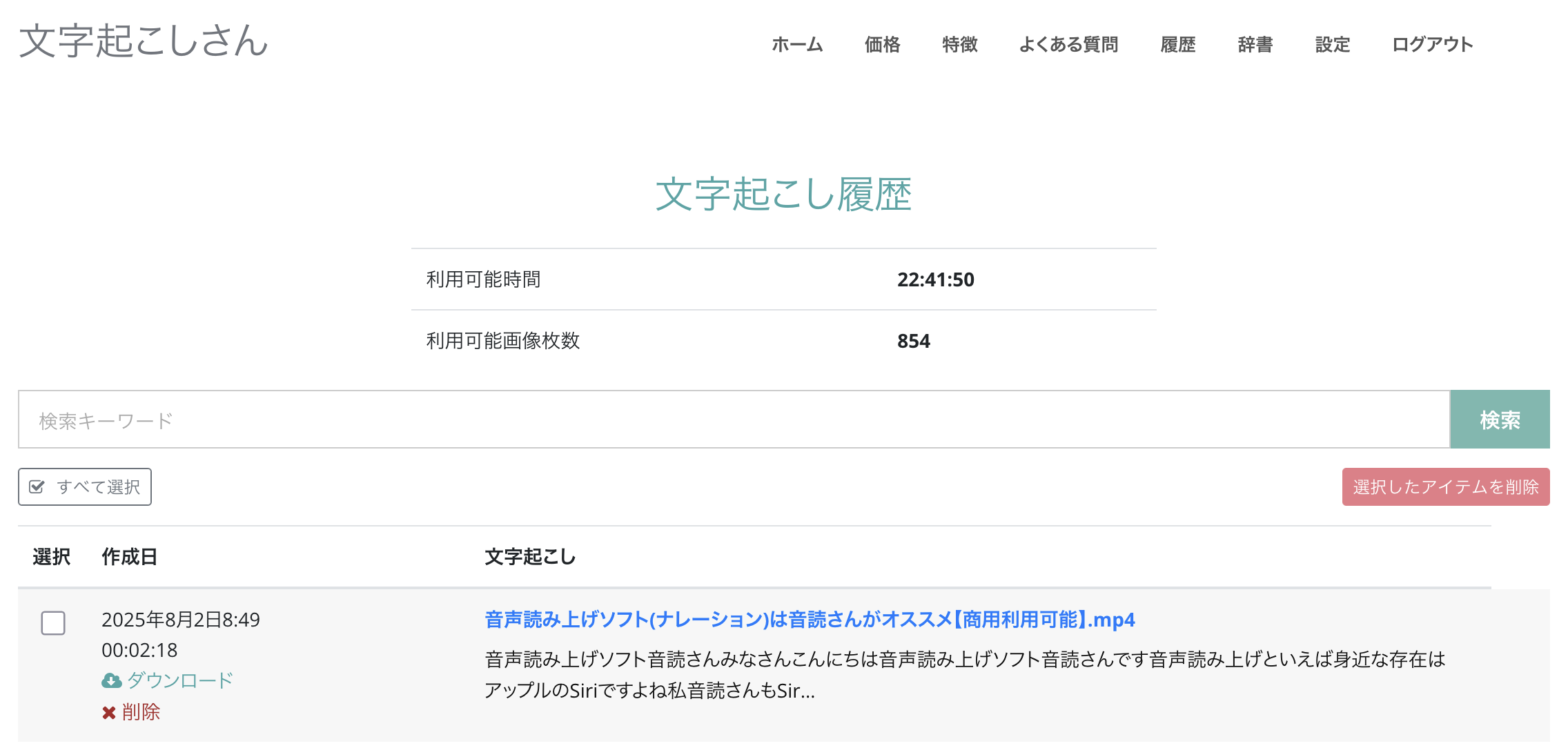
คลิกส่วนที่แสดงชื่อไฟล์

หน้ารายละเอียดของผลลัพธ์การแปลงเสียงเป็นข้อความจะเปิดขึ้น
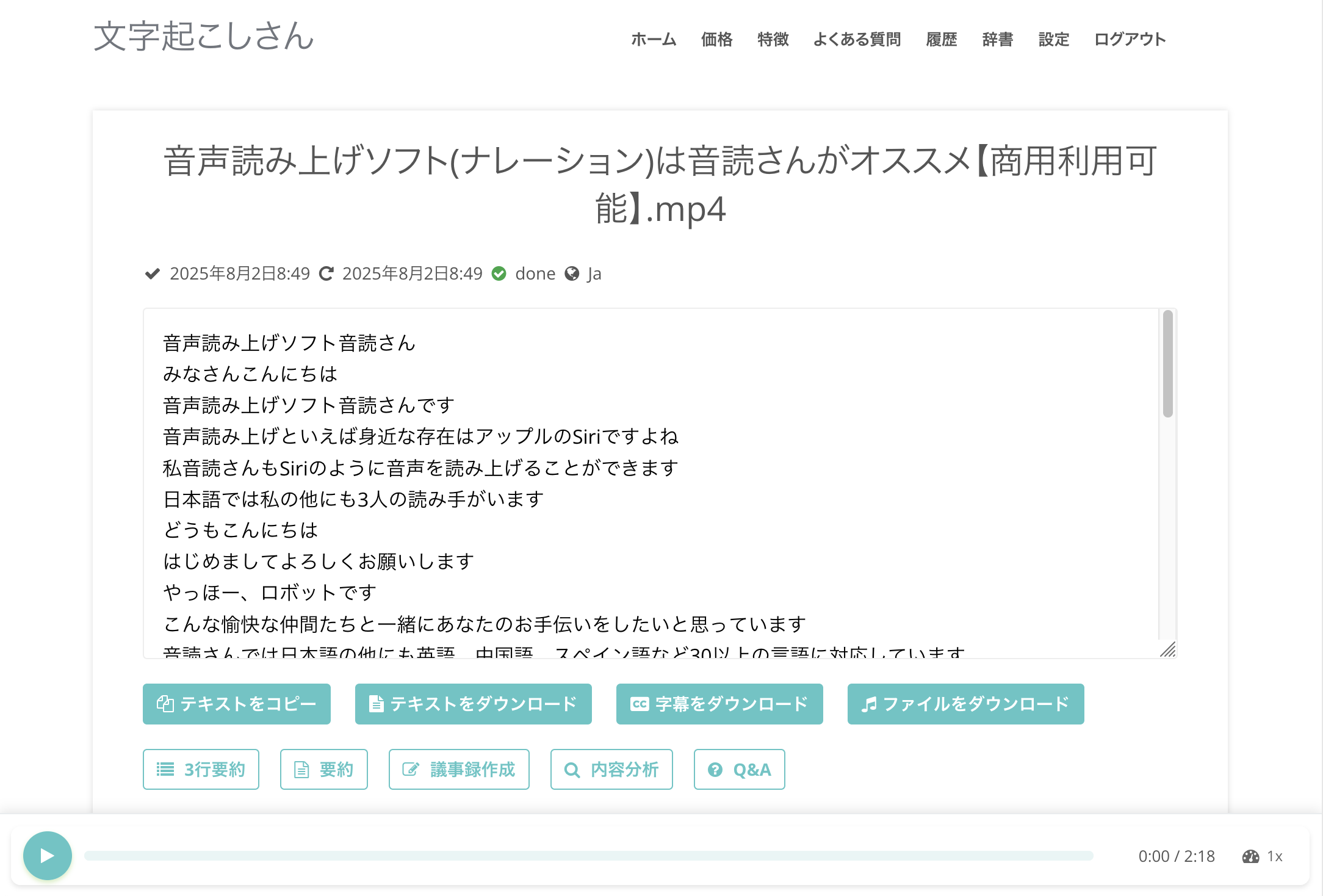
เมื่อคลิก "ดาวน์โหลดซับไตเติล" ในหน้านี้ ก็บันทึกไฟล์ SRT ได้

ตรวจสอบเนื้อหาของไฟล์ SRT ที่สร้างแล้ว (Mac/Windows)
เมื่อเปิดไฟล์ SRT ที่ดาวน์โหลดมา จะเป็นรูปแบบที่ใช้เป็นซับไตเติลได้ทันที ดังภาพ
กรณีของ Mac

กรณีของ Windows
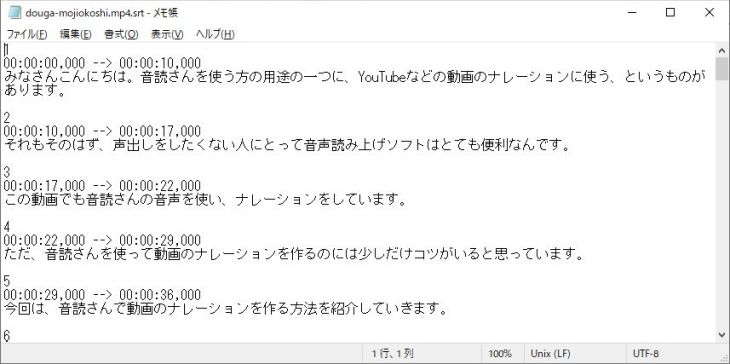
ไทม์โค้ดก็ถูกตั้งค่าให้โดยอัตโนมัติ จึงใช้เป็นซับไตเติลได้ทันทีโดยไม่ต้องแก้ไขเพิ่มเติม
ไฟล์จะถูกบันทึกในชื่อ "ชื่อไฟล์เดิม.srt" จึงจัดการได้ง่ายแม้ต้องจัดการวิดีโอหลายไฟล์
จะเห็นว่าหากใช้ "Mr. Transcription" คุณก็เตรียมไฟล์ SRT ได้ด้วยวิธีง่าย ๆ เพียงเบราว์เซอร์เท่านั้น
ทดลองใช้ได้โดยไม่ต้องลงทะเบียน คุณเองก็ลองสร้างไฟล์ SRT ด้วย "Mr. Transcription" ดูไหมคะ
สร้างไฟล์ SRT บน iPhone หรือสมาร์ตโฟนได้ไหม
"Mr. Transcription" ทำงานบนเบราว์เซอร์เพียงอย่างเดียว ดังนั้น เมื่อเข้าใช้จากเบราว์เซอร์ของ iPhone หรือสมาร์ตโฟน Android ก็สร้างไฟล์ SRT ได้ด้วยวิธีเดียวกับคอมพิวเตอร์
เพียงอัปโหลดวิดีโอที่ถ่ายด้วยสมาร์ตโฟนได้ทันที แล้วดาวน์โหลดไฟล์ SRT ก็เรียบร้อย
แม้อยู่นอกบ้านก็สร้างซับไตเติลวิดีโอได้เลยนะคะ
วิธีใช้ไฟล์ SRT ใน Adobe Premiere Pro (วิธีใส่ซับไตเติล)
ต่อไปจะอธิบายวิธีใช้ไฟล์ SRT ที่สร้างด้วย "Mr. Transcription" ในซอฟต์แวร์ตัดต่อวิดีโอ
เริ่มจากขั้นตอนการนำเข้าไฟล์ SRT ใน Adobe Premiere Pro เพื่อใส่ซับไตเติล
※ในที่นี้จะอธิบายโดยใช้เวอร์ชัน Windows
นำเข้าไฟล์ SRT ใน Adobe Premiere
การนำเข้าไฟล์ SRT เพื่อใส่ซับไตเติลใน Adobe Premiere นั้นง่ายมาก
ก่อนอื่น เปิดโปรเจกต์วิดีโอที่ต้องการเพิ่มซับไตเติล

จากนั้น นำเข้าไฟล์ SRT ที่เพิ่งสร้างลงในแผง "โปรเจกต์"
ลากและวางไฟล์ SRT ลงในแผงโปรเจกต์ หรือ

เลือกจาก "นำเข้า" ในเมนู "ไฟล์" ก็ได้
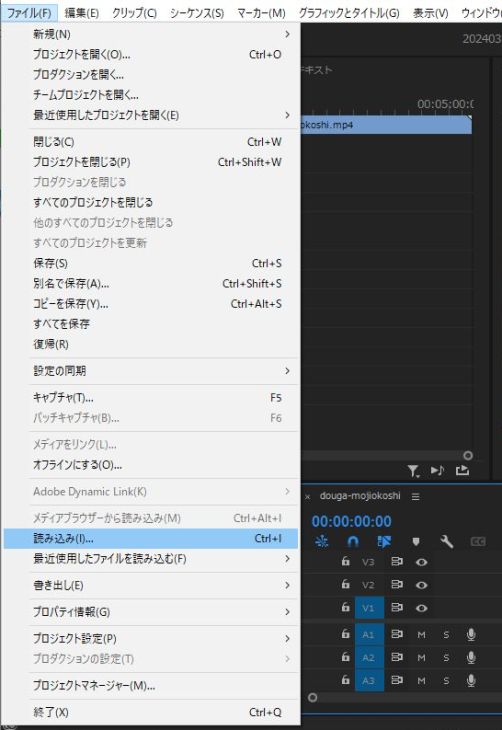
นำเข้าได้ด้วยวิธีเดียวกับไฟล์วิดีโอหรือไฟล์เสียงทั่วไปทุกประการ จึงไม่ต้องทำขั้นตอนพิเศษใด ๆ
เมื่อนำเข้าไฟล์ SRT สำเร็จ ไฟล์ซับไตเติลจะแสดงในแผงโปรเจกต์

ในขั้นนี้ Adobe Premiere จะรับรู้เนื้อหาของไฟล์ SRT โดยอัตโนมัติ และอยู่ในสถานะที่ใช้เป็นซับไตเติลได้
แทรกไฟล์ SRT ที่นำเข้าลงในวิดีโอเป็นซับไตเติลและปรับแต่ง
จากนั้น เพียงแทรกไฟล์ SRT ที่นำเข้าลงในวิดีโอก็เรียบร้อย
ลากและวางไฟล์ SRT ที่นำเข้าไปที่ไทม์ไลน์

จากนั้นกล่องโต้ตอบ "แทร็กคำบรรยายใหม่" จะปรากฏขึ้น ให้คลิก "ตกลง"

ซับไตเติลจะถูกเพิ่มลงในวิดีโอโดยอัตโนมัติ

เมื่อย่อไทม์ไลน์เพื่อตรวจสอบ จะเห็นว่ามีซับไตเติลทั่วทั้งวิดีโอ ดังภาพ

ระบบจะขึ้นบรรทัดใหม่ให้อัตโนมัติตอนนำเข้า จึงใช้งานต่อได้ทันทีเช่นกัน
ใน Adobe Premiere คุณปรับแต่งรูปลักษณ์ของซับไตเติลได้อย่างอิสระ
เปลี่ยนชนิดและขนาดของฟอนต์ รวมถึงสี เพื่อแก้ไขซับไตเติลให้เข้ากับบรรยากาศของวิดีโอได้
ปรับตำแหน่งของซับไตเติลอย่างละเอียด หรือแก้ไขเนื้อหาข้อความภายหลังก็ได้เช่นกัน
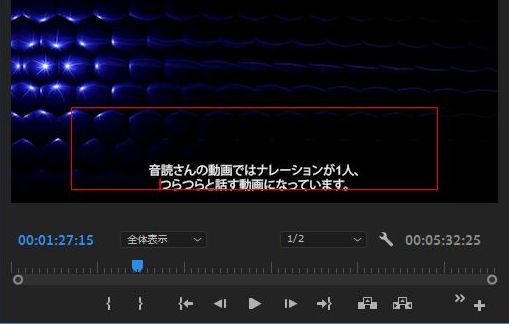
เมื่อปรับแต่งซับไตเติลที่นำเข้าจากไฟล์ SRT เสร็จแล้ว เพียงเข้ารหัสวิดีโอตามปกติก็เสร็จสมบูรณ์
วิธีใช้ไฟล์ SRT ใน DaVinci Resolve และวิธีทำซับไตเติล
ต่อไปจะอธิบายวิธีใช้ไฟล์ซับไตเติล SRT ใน DaVinci Resolve ซอฟต์แวร์ตัดต่อวิดีโอที่ใช้ได้ฟรี
วิธีแทรกไฟล์ SRT ใน DaVinci Resolve
ขั้นตอนพื้นฐานในการทำซับไตเติลด้วย DaVinci Resolve ก็เหมือนกับ Adobe Premiere
ก่อนอื่น เปิดโปรเจกต์ที่ต้องการเพิ่มซับไตเติล
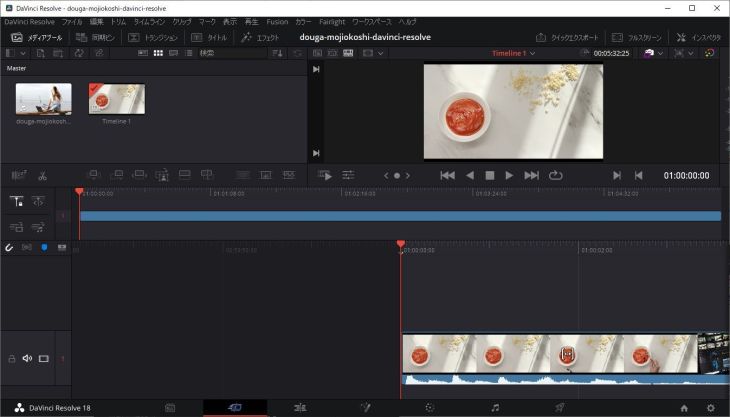
จากนั้น เพิ่มไฟล์ SRT ลงใน Media Pool
หากต้องการเพิ่มไฟล์ SRT ลงใน Media Pool ให้ลากและวางไฟล์ หรือ

เลือก "นำเข้า"→"ซับไตเติล" จากเมนู "ไฟล์"
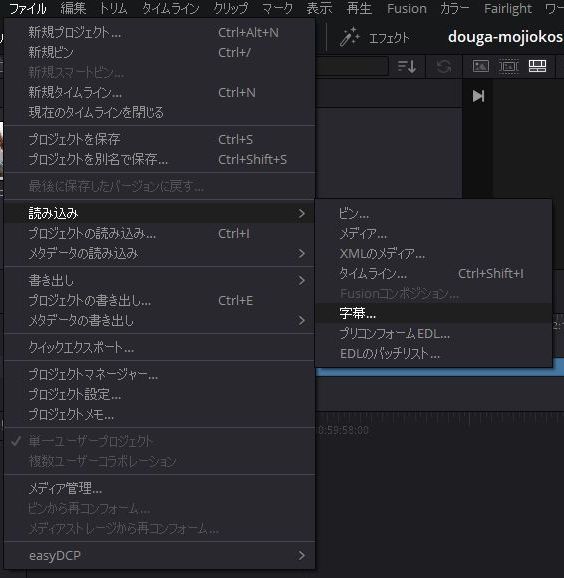
เมื่อนำเข้าไฟล์ SRT สำเร็จ ไฟล์ซับไตเติลจะแสดงใน Media Pool
จากนั้น ลากและวางไฟล์ SRT ลงในไทม์ไลน์เพื่อแทรกซับไตเติล

จะเห็นว่าซับไตเติลปรากฏซ้อนอยู่บนฟุตเทจวิดีโอ
บางกรณีต้องปรับแต่งซับไตเติล
อย่างไรก็ตาม เมื่อแทรกซับไตเติลจากไฟล์ SRT ใน DaVinci Resolve อาจต้องปรับตำแหน่งและอื่น ๆ เพิ่มเติม
ตัวอย่างเช่น ในตัวอย่างนี้ซับไตเติลถูกตัดทั้งด้านซ้ายและขวา

ในกรณีแบบนี้ ต้องปรับรูปลักษณ์ของซับไตเติลก่อนเข้ารหัส
เมื่อปรับแต่งซับไตเติลเสร็จแล้ว เพียงเข้ารหัสวิดีโอตามปกติก็เรียบร้อย
วิธีใส่ซับไตเติลใน Adobe Premiere และ DaVinci Resolve ยังอธิบายไว้ในบทความนี้ด้วย
ลองอ่านดูนะคะ

วิธีแปลงวิดีโอเป็นข้อความเพื่อสร้างซับไตเติล|ขั้นตอนแนะนำสำหรับสร้างไฟล์ SRT จาก MP4 ฟรี
อธิบายวิธีแปลงไฟล์วิดีโออย่าง MP4 เป็นข้อความเพื่อสร้างซับไตเติล (ไฟล์ SRT) เพียงอัปโหลดวิดีโอบนเบราว์เซอร์ก็สร้างข้อความซับไตเติลได้ พร้อมแนะนำขั้นตอนนำไปใช้กับวิดีโอใน Adobe Premiere และ DaVinci Resolve ฟรี...
วิธีสร้างซับไตเติลด้วยไฟล์ SRT สำหรับวิดีโอ YouTube
จนถึงตรงนี้ได้อธิบายวิธีนำเข้าไฟล์ SRT ในซอฟต์แวร์ตัดต่อวิดีโออย่าง Adobe Premiere และ DaVinci Resolve แล้ว
ที่จริงแล้ว หากใช้ไฟล์ SRT คุณยังเพิ่มซับไตเติลให้วิดีโอที่อัปโหลดขึ้น YouTube ไปแล้วได้ด้วย!
จากนี้ไปจะอธิบายวิธีเพิ่มซับไตเติลให้วิดีโอ YouTube จากไฟล์ SRT
วิธีทำซับไตเติลบน YouTube ก็ง่ายมากเช่นกัน
YouTube รองรับไฟล์ SRT
ฟีเจอร์ซับไตเติลของ YouTube สามารถนำเข้าไฟล์ภายนอกได้
หากดูเว็บไซต์ทางการของ YouTube จะเห็นว่าระบุไว้ว่ารองรับไฟล์ SRT
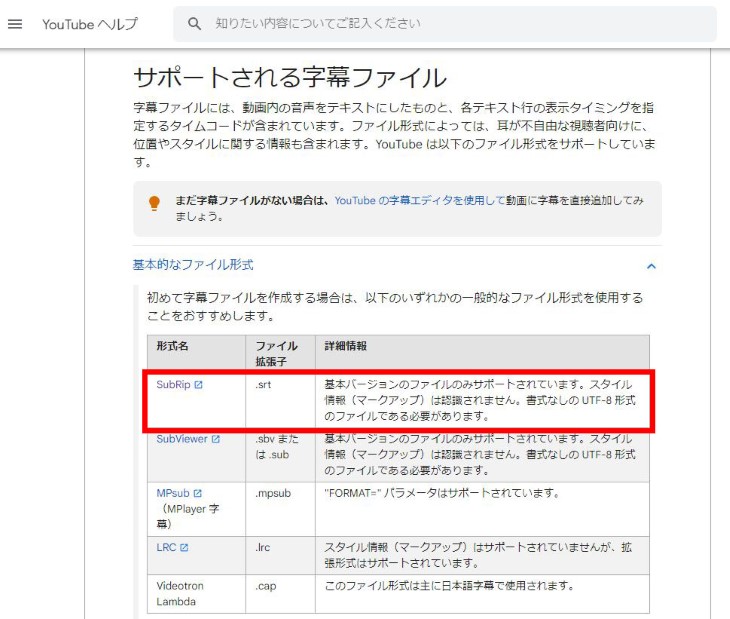
ใส่ซับไตเติลให้วิดีโอที่อัปโหลดไปแล้วภายหลังได้ จึงสร้างวิดีโอที่ดูง่ายขึ้นและเพิ่มยอดเข้าชมได้
วิธีอัปโหลดไฟล์ SRT ภาษาญี่ปุ่นไปยัง YouTube
ต่อไปจะอธิบายขั้นตอนเพิ่มซับไตเติลภาษาญี่ปุ่นบน YouTube ด้วยไฟล์ SRT
หากต้องการอัปโหลดซับไตเติลไปยัง YouTube ก่อนอื่นให้เปิดหน้าจอ "รายละเอียดวิดีโอ" ของวิดีโอที่ต้องการเพิ่มซับไตเติลบนเบราว์เซอร์

คลิก "ภาษา" ในเมนูด้านซ้าย

คลิก "อัปโหลดด้วยตนเอง" ที่อยู่ใต้ "ภาษาของวิดีโอ"

จะมีหน้าต่างให้เลือกว่าจะมีไทม์โค้ดหรือไม่ ให้เลือก "มีไทม์โค้ด"

เลือกไฟล์ SRT

เมื่อนำเข้าไฟล์ SRT แล้ว จะมีข้อความแสดงว่าอัปโหลดเสร็จสิ้น เช่น "อัปโหลดซับไตเติลภาษาญี่ปุ่นแล้ว"

เท่านี้ก็นำเข้าซับไตเติลจากไฟล์ SRT ลงในวิดีโอ YouTube ได้แล้ว
หากอัปโหลดไฟล์ SRT ไม่สำเร็จ
ขึ้นอยู่กับสภาพแวดล้อม แม้เลือก "อัปโหลดด้วยตนเอง" ก็อาจนำเข้าไฟล์ไม่ได้และเกิดข้อผิดพลาด
ในกรณีนั้น หากบันทึกซับไตเติลที่ได้จากการแปลงเสียงเป็นข้อความอัตโนมัติซ้ำอีกครั้ง ก็จะอัปโหลดไฟล์ SRT ได้สำเร็จ
ก่อนอื่นคลิก "แก้ไขซับไตเติล"

ซับไตเติลที่สร้างโดยฟีเจอร์ซับไตเติลอัตโนมัติของ YouTube จะแสดงขึ้น ให้คลิก "เผยแพร่" เพื่อบันทึกโดยไม่ต้องแก้ไข

หลังจากนั้นกด "อัปโหลดด้วยตนเอง" อีกครั้ง ก็จะนำเข้าไฟล์ซับไตเติลได้
วิธีเพิ่มซับไตเติลภาษาอังกฤษและภาษาต่างประเทศ (ไฟล์ SRT)
หากใช้ไฟล์ SRT คุณก็เพิ่มซับไตเติลภาษาต่างประเทศ รวมถึงภาษาอังกฤษ ได้ง่าย ๆ
หากต้องการเพิ่มซับไตเติลภาษาต่างประเทศ ให้คลิก "เพิ่มภาษา" ในหน้าจอ "ภาษา" แล้วเลือกภาษาที่ต้องการเพิ่ม เช่น ภาษาอังกฤษ

เท่านี้ก็เพิ่มภาษาอังกฤษแล้ว
※ตามฟีเจอร์มาตรฐานของ YouTube อาจมีการเพิ่ม "ภาษาอังกฤษ (สหรัฐอเมริกา)" ให้โดยอัตโนมัติ ในกรณีนั้น จะอัปโหลดซับไตเติลภาษาอังกฤษไปยัง "ภาษาอังกฤษ (สหรัฐอเมริกา)" ก็ได้

เมื่อคลิกชื่อภาษา หน้าจอแก้ไขชื่อเรื่อง คำอธิบาย และซับไตเติลจะเปิดขึ้นดังภาพ ให้กรอกชื่อเรื่องและคำอธิบาย
※บางกรณีอาจมีชื่อเรื่องและคำอธิบายที่ YouTube แปลอัตโนมัติกรอกไว้แล้ว

จากนั้นคลิก "เพิ่ม" ในแถว "การถอดเสียงด้วยตนเอง"

เลือก "มีไทม์โค้ด"

หน้าจอเลือกไฟล์จะเปิดขึ้น ให้เลือกไฟล์ SRT

เมื่อนำเข้าไฟล์ SRT แล้ว หน้าจอแก้ไขซับไตเติลจะเปิดขึ้น

ตรวจสอบเนื้อหา หากไม่มีปัญหาให้คลิก "เผยแพร่"
เท่านี้ก็เพิ่มซับไตเติลจากไฟล์ SRT ในภาษาอื่นที่ไม่ใช่ภาษาญี่ปุ่นได้แล้ว
วิธีใส่ซับไตเติลให้วิดีโอ YouTube ยังอธิบายไว้ในบทความนี้ด้วย ลองอ่านดูนะคะ

[สำหรับผู้โพสต์ YouTube] อธิบายวิธีตั้งค่าซับไตเติลและการแปลงเสียงเป็นข้อความให้วิดีโอ
อธิบายวิธีตั้งค่าซับไตเติลและการแปลงเสียงเป็นข้อความให้วิดีโอที่โพสต์ลง YouTube เพียงอัปโหลดวิดีโอก็สร้างไฟล์ SRT ที่คุณภาพสูงกว่าซับไตเติลที่ YouTube สร้างอัตโนมัติได้ด้วยเบราว์เซอร์เท่านั้น วิธีใส่ซับไตเติลภาษาญี่ปุ่น การตั้งค่าภาษา การอัปโหลดไฟล์ซับไตเติล...
การเพิ่มซับไตเติลภาษาต่างประเทศต้องมีไฟล์ SRT ของภาษานั้นเตรียมไว้ล่วงหน้า
ขั้นตอนโดยละเอียดในการสร้างไฟล์ SRT ภาษาต่างประเทศ เช่น ภาษาอังกฤษ ด้วยการแปลโดย AI อธิบายไว้ละเอียดในบทความนี้

[ฟรี] วิธีใส่ซับไตเติลภาษาอังกฤษให้วิดีโอ YouTube|แปลไฟล์ SRT ด้วย AI เพียงเบราว์เซอร์
อธิบายวิธีใส่ซับไตเติลภาษาอังกฤษหรือภาษาต่างประเทศให้วิดีโอ YouTube ฟรีด้วยเบราว์เซอร์เท่านั้น แนะนำขั้นตอนพร้อมภาพ ตั้งแต่สร้างไฟล์ SRT ภาษาญี่ปุ่นด้วยเว็บไซต์แปลงเสียงเป็นข้อความด้วย AI แปลด้วย AI เชิงสร้างสรรค์ แล้วเพิ่มลงใน YouTube
ทำไมจึงแนะนำให้ทำซับไตเติลด้วยไฟล์ SRT
หากต้องการเพิ่มยอดเข้าชมบนเว็บไซต์วิดีโออย่าง YouTube เราแนะนำให้สร้างไฟล์ SRT ด้วย "Mr. Transcription" แล้วใส่ซับไตเติล
มาอธิบายว่าเหตุใดซับไตเติลจึงขาดไม่ได้สำหรับการเพิ่มยอดเข้าชม
วิดีโอ YouTube มีซับไตเติลเป็นมาตรฐาน ซับไตเติลคือสิ่งที่ "ต้องมี"
ไม่รู้ตัวเลยว่า วิดีโอ YouTube มีซับไตเติลเป็นเรื่องปกติไปแล้ว
YouTuber และ VTuber รายใหญ่ รวมถึงวิดีโอที่มียอดเข้าชมสูง ที่จริงแล้วล้วนมีซับไตเติลในทั้งวิดีโอ
ในอดีต โดยทั่วไปไม่ได้ใส่ซับไตเติลทั้งวิดีโอ แต่ใส่คำบรรยายเฉพาะส่วนสำคัญ
แต่ปัจจุบันวิดีโอที่มีซับไตเติลตั้งแต่ต้นจนจบมีมากขึ้น
เพราะวิดีโอที่มีซับไตเติลเข้าใจเนื้อหาได้ง่ายกว่าวิดีโอที่ไม่มี
ผู้ชมวิดีโอ YouTube มีทั้งอายุ เพศ และอาชีพที่แตกต่างกัน
มีผู้ชมหลากหลาย ตั้งแต่คนที่เข้าใจจากเสียงได้ง่ายกว่า ไปจนถึงคนที่ถนัดเข้าใจจากตัวอักษร
วิดีโอที่มีซับไตเติลมีคนดูได้มากกว่า จึงทำให้ยอดเข้าชมและจำนวนผู้ติดตามบน YouTube เพิ่มขึ้น
เมื่อยอดเข้าชมวิดีโอและจำนวนผู้ติดตามช่องมากขึ้น ก็จะขึ้นในผลการค้นหาและรายการแนะนำได้ง่ายขึ้น เกิดเป็นวงจรที่ดีซึ่งยอดเข้าชมยิ่งเพิ่มขึ้น
ด้วยเหตุนี้ ซับไตเติลจึงไม่ใช่ "มีก็ดี" แต่เป็นสิ่งที่ "ต้องมี"
หากต้องการทำวิดีโอ YouTube ต่อจากนี้ ซับไตเติลที่ใช้บริการแปลงเสียงเป็นข้อความด้วย AI และไฟล์ SRT เป็นสิ่งที่ขาดไม่ได้
ซับไตเติลช่วยเพิ่มการเข้าถึงได้ด้วย
การใส่ซับไตเติลให้วิดีโอ YouTube โดยใช้ไฟล์ SRT ยังแนะนำเพื่อเพิ่มการเข้าถึงด้วย
เมื่อมีซับไตเติล ผู้ที่มีความบกพร่องทางการได้ยินและผู้สูงอายุก็เพลิดเพลินกับวิดีโอได้
นอกจากนี้ แม้ในกรณีที่รับชมวิดีโอในสถานที่ที่เปิดเสียงไม่ได้ หากมีซับไตเติลก็เข้าใจเนื้อหาได้อย่างถูกต้อง
โอกาสที่จะรับชมในที่ที่เปิดเสียงยาก เช่น บนรถไฟหรือในออฟฟิศ มีมากขึ้น จึงเพิ่มยอดเข้าชมได้
เมื่อมีซับไตเติล ความเข้าใจเนื้อหาก็เพิ่มขึ้นอย่างมากด้วย
ส่วนที่ฟังยาก เช่น ศัพท์เฉพาะทางและชื่อเฉพาะ ก็ตรวจสอบเป็นตัวอักษรได้ ความพึงพอใจของผู้ชมจึงสูงขึ้น
ทำให้ผู้ชมรับชมวิดีโอได้ในสถานการณ์ที่หลากหลายยิ่งขึ้น การใส่ซับไตเติลจึงเพิ่มยอดเข้าชมวิดีโอได้ในคราวเดียวเลยนะคะ
อนึ่ง หากต้องการทำตัววิดีโอใหม่เป็นอีกภาษาหนึ่ง ก็มีวิธีแปลเนื้อหาของวิดีโอตามที่เป็นอยู่ด้วย
บทความนี้อธิบายวิธีแปลวิดีโอไว้ ลองอ่านดูนะคะ

[ฟรี] วิธีแปลวิดีโอฉบับสมบูรณ์! แนะนำแปลทั้งวิดีโอที่บันทึกไว้และ YouTube ด้วย "แปลงเสียงเป็นข้อความและ AI เชิงสร้างสรรค์"
อธิบายวิธีแปลวิดีโอฟรี แนะนำขั้นตอนพร้อมภาพ ตั้งแต่สร้างไฟล์ SRT ด้วยแอปแปลงเสียงเป็นข้อความด้วย AI แล้วแปลด้วย Gemini หรือ ChatGPT วิดีโอที่บันทึกไว้หรือวิดีโอในคลังภาพก็ทำจบได้ด้วย iPhone เครื่องเดียว แปลวิดีโอภาษาอังกฤษเป็นภาษาญี่ปุ่นได้แม่นยำกว่าการแปลอัตโนมัติของ YouTube...
คุณเองก็ลองใส่ซับไตเติลด้วยไฟล์ SRT ดูไหมคะ
บทความนี้อธิบายอย่างละเอียดเกี่ยวกับวิธีสร้างซับไตเติลโดยใช้ไฟล์ SRT
หากใช้บริการแปลงเสียงเป็นข้อความด้วย AI "Mr. Transcription" คุณก็จะสร้างซับไตเติลภาษาญี่ปุ่นที่คุณภาพสูงกว่าฟีเจอร์ซับไตเติลของ YouTube ได้อย่างง่ายดายด้วยเบราว์เซอร์เท่านั้น
ไฟล์ SRT รองรับ Adobe Premiere, DaVinci Resolve และ YouTube อย่างกว้างขวาง จึงใส่ซับไตเติลให้วิดีโอของคุณได้ง่าย ๆ
เมื่อเทียบกับการทำซับไตเติลด้วยมือแบบเดิม ลดเวลาทำงานได้อย่างมาก
ก่อนอื่น ลองสร้างไฟล์ SRT จริงด้วย "Mr. Transcription" แล้วใส่ซับไตเติลให้วิดีโอของคุณดูไหมคะ
■ บริการถอดความด้วย AI "Transcriptionist"
"คุณถอดเสียง" เป็นเครื่องมือถอดเสียงออนไลน์ที่สามารถใช้งานได้โดยไม่มีค่าใช้จ่ายเริ่มต้นและเริ่มต้นที่ 1,000 เยนต่อเดือน (มีเวอร์ชันฟรี)
- รองรับไฟล์มากกว่า 20 รูปแบบ รวมถึงเสียง วิดีโอ และรูปภาพ
- ใช้งานได้ทั้งบนคอมพิวเตอร์และสมาร์ทโฟน
- รองรับคำศัพท์เฉพาะทาง เช่น ทางการแพทย์, ไอที, การดูแลผู้สูงอายุ
- รองรับการสร้างไฟล์คำบรรยายและการแยกผู้พูดด้วย
- รองรับการถอดเสียงประมาณ 100 ภาษา เช่น อังกฤษ จีน ญี่ปุ่น เกาหลี เยอรมัน ฝรั่งเศส และอิตาลี
วิธีใช้งานก็แค่เพียงอัปโหลดไฟล์เสียงจากเว็บไซต์เท่านั้น คุณก็จะได้ข้อความถอดเสียงในเวลาไม่กี่วินาทีถึงไม่กี่นาที
คุณสามารถใช้บริการถอดเสียงได้ฟรีสูงสุด 10 นาที โปรดลองใช้บริการนี้ก่อน

音声・動画・画像から文字起こしが簡単にできる「トランスクリプション氏」です。
คุณสามารถถอดเสียงได้ฟรีสูงสุด 10 นาทีด้วย Transcriptionist
คุณสามารถคัดลอก ดาวน์โหลด ค้นหา และลบข้อความที่ถอดเสียงได้
นอกจากนี้ยังสามารถสร้างไฟล์คำบรรยายได้อีกด้วย ทำให้เหมาะสำหรับการถอดเสียงวิดีโอสัมภาษณ์
HP: mojiokoshi3.com
Email: mojiokoshi3.com@gmail.com
Email: mojiokoshi3.com@gmail.com
บทความที่เกี่ยวข้อง
ถอดเสียงเสียง วิดีโอ และรูปภาพด้วย Transcriptionist บริการถอดเสียงที่ทุกคนสามารถใช้ได้ฟรีโดยไม่ต้องติดตั้ง
- トランスクリプション氏とは?
- ถอดความรูปภาพ เสียง และวิดีโอด้วย Transcriptionist
- ลงทะเบียนฟรี
- แผนราคา
- คู่มือ
- ลองใช้บริการฟรีอื่นๆ
![[ฟรี] วิธีแปลงไฟล์วิดีโอเป็นไฟล์เสียง ดึงเสียงโดยไม่ต้องอัปโหลด](https://storage.googleapis.com/mojiokoshi3-web/post/image/video-to-audio_tool_page_howto_tmb.webp)



