ถอดเสียง 2024: เลือกโปรแกรมถอดเสียง AI ที่ดีที่สุดให้มีประสิทธิภาพ
วิธีใส่คำบรรยายอังกฤษให้วิดีโอ YouTube ฟรี แปล SRT ด้วย AI
12 ตุลาคม 2026
อยากรู้วิธีใส่คำบรรยายภาษาอังกฤษหรือภาษาต่างประเทศให้วิดีโอ YouTube!

บทความนี้จะแนะนำสำหรับคุณที่มีความต้องการแบบนี้ นั่นคือ วิธีใส่คำบรรยายแปลภาษาอังกฤษหรือภาษาต่างประเทศให้วิดีโอ YouTube ค่ะ!
เมื่อต้องการเพิ่มยอดดูและจำนวนผู้ติดตามบน YouTube วิธีที่แนะนำคือการใส่คำบรรยายภาษาต่างประเทศ เช่น ภาษาอังกฤษ
YouTube มีคำบรรยายแปลอัตโนมัติมาตรฐานอยู่แล้ว แต่หลายครั้งก็ไม่เป็นธรรมชาติหรือแปลผิดใช่ไหมคะ
ในกรณีนั้น หากนำไฟล์ SRT ภาษาญี่ปุ่นที่สร้างจากการถอดเสียงด้วย AI ไปแปลด้วย AI เชิงสร้างสรรค์ คุณก็จะใส่คำบรรยายภาษาต่างประเทศที่ตรงกับเนื้อหาของวิดีโอได้ด้วยตัวเอง
จุดสำคัญในการทำคำบรรยายภาษาอังกฤษหรือภาษาต่างประเทศคือการใช้ เว็บไซต์ถอดเสียงด้วย AI ที่ใช้งานได้ฟรี
หากใช้เว็บไซต์ถอดเสียงด้วย AI อย่าง 『Mr. Transcription』 คุณก็จะสร้างไฟล์คำบรรยาย SRT ที่คุณภาพสูงกว่าคำบรรยายอัตโนมัติของ YouTube ได้ด้วยเบราว์เซอร์เพียงอย่างเดียว!
ลองใช้วิธีในบทความนี้เป็นแนวทาง แล้ว ใส่คำบรรยายภาษาอังกฤษหรือภาษาต่างประเทศให้วิดีโอ YouTube ของคุณดูไหมคะ
【ฟรี】เว็บไซต์ถอดเสียงที่แนะนำสำหรับคำบรรยายวิดีโอ AI ภาษาอังกฤษ・ภาษาต่างประเทศบน YouTube

หากต้องการใส่คำบรรยายภาษาอังกฤษ・ภาษาต่างประเทศให้วิดีโอ YouTube เราแนะนำ 『Mr. Transcription』!
『Mr. Transcription』 เป็นเว็บไซต์ถอดเสียงด้วย AI ที่สร้างไฟล์ SRT สำหรับคำบรรยายจากไฟล์วิดีโอได้
วิธีใช้ง่ายมาก เพียง อัปโหลดไฟล์วิดีโอขึ้นเว็บไซต์ เท่านั้น
จากนั้นเพียงกด "ดาวน์โหลดคำบรรยาย" ก็จะ ได้ไฟล์ SRT ภาษาญี่ปุ่นที่แบ่งตามความยาวและจังหวะเวลาที่เหมาะสม
เนื่องจากส่งออกได้ในรูปแบบที่นำเข้าโปรแกรมตัดต่อวิดีโอหรือ YouTube ได้ทันที จากนั้นเพียงแปลไฟล์ SRT นี้เป็นภาษาต่างประเทศ คำบรรยายภาษาต่างประเทศก็เสร็จสมบูรณ์
ไม่ต้องติดตั้งซอฟต์แวร์ที่ยุ่งยาก ทุกอย่าง เสร็จสิ้นในเบราว์เซอร์เพียงอย่างเดียว
และที่สำคัญ 『Mr. Transcription』 ใช้งานฟรี!
ไม่ต้องลงทะเบียน ถอดเสียงฟรีได้วันละไม่เกิน 3 นาที จึงสร้างไฟล์ SRT ได้ทันที
นอกจากนี้ หากเป็นสมาชิกฟรี ใช้งานฟรีได้วันละไม่เกิน 10 นาที
แผนแบบชำระเงินก็มีราคาที่เข้าใจง่าย เริ่มต้นที่ 1,000 เยน
ใช้ เพื่อการพาณิชย์ได้ จึง วางใจได้ทั้งเมื่อสร้างรายได้จาก YouTube และเมื่อใช้งานในองค์กร(ดูรายละเอียดเกี่ยวกับการใช้เพื่อการพาณิชย์ได้ที่นี่)
หากกำลังมองหาวิธีใส่คำบรรยายภาษาอังกฤษหรือภาษาต่างประเทศให้วิดีโอ YouTube ลองใช้ 『Mr. Transcription』 เป็นอย่างแรกดูไหมคะ
【ฟรี】วิธีใส่คำบรรยายแปลด้วย AI ภาษาอังกฤษ・ภาษาต่างประเทศให้วิดีโอ YouTube
ต่อไปนี้ เราจะอธิบายวิธีใส่คำบรรยายแปลด้วย AI ภาษาอังกฤษหรือภาษาต่างประเทศให้วิดีโอ YouTube โดยใช้เว็บไซต์ถอดเสียงด้วย AI 『Mr. Transcription』 กันเลย!
เราจะยกตัวอย่างขั้นตอนการใส่คำบรรยายแปลภาษาอังกฤษด้วย AI ให้วิดีโอภาษาญี่ปุ่น
ขั้นตอนโดยรวมของการใส่คำบรรยายคือ
- สร้างไฟล์ SRT ภาษาญี่ปุ่น
- แปลเป็นภาษาต่างประเทศด้วยบริการ AI เชิงสร้างสรรค์
- นำเข้าไฟล์ SRT ภาษาต่างประเทศแล้วตัดต่อวิดีโอ
รวม 3 ขั้นตอน
1. สร้างไฟล์ SRT ภาษาญี่ปุ่นจากวิดีโอด้วย 『Mr. Transcription』
ขั้นแรก ใช้ 『Mr. Transcription』 ถอดเสียงวิดีโอ YouTube ด้วย AI เพื่อ สร้างไฟล์ SRT ภาษาญี่ปุ่นที่เป็นต้นฉบับสำหรับการแปล
เมื่อเปิดเว็บไซต์ Mr. Transcription แล้ว ให้เลือกภาษาของเสียงในวิดีโอจากเมนูแบบเลื่อนลง "ภาษา"

เว็บไซต์ถอดเสียงด้วย AI 『Mr. Transcription』 รองรับไฟล์ประเภท
- MP4
- MOV
- AVI
- FLV
- MKV
- WEBM
- WMV
- 3GP
เหล่านี้
กด "เลือกไฟล์" หรือลากและวางวิดีโอเพื่อเลือกไฟล์วิดีโอ
※หากเลือกไฟล์วิดีโอขนาดใหญ่ ระบบจะแปลงเป็นไฟล์เสียงโดยอัตโนมัติก่อนอัปโหลด

เมื่อเลือกไฟล์แล้ว ระบบจะเริ่มอัปโหลดและถอดเสียงโดยอัตโนมัติ

หากใช้งานโดยไม่ได้เข้าสู่ระบบ ให้รอจนการประมวลผลเสร็จสิ้น
※หากลงทะเบียนและเข้าสู่ระบบก่อนใช้งาน เมื่ออัปโหลดเสร็จแล้วจะปิดหน้าจอได้เลย ในกรณีนั้น เมื่อการถอดเสียงเสร็จสิ้นจะมีอีเมลแจ้งเตือนส่งมา
การถอดเสียงด้วย AI ของ 『Mr. Transcription』 เสร็จภายในประมาณ 1 นาที แม้เป็นไฟล์วิดีโอที่ยาว!
เมื่อถอดเสียงเสร็จ หน้าจอจะเปลี่ยนและแสดงผลการถอดเสียง

เมื่อกดปุ่มเล่นข้างข้อความที่พูด จะเล่นเสียงของวิดีโอจากตำแหน่งของข้อความนั้นได้
เมื่อเล่นด้วยเครื่องเล่นด้านล่างของหน้าจอ การแสดงข้อความจะเปลี่ยนไปตามตำแหน่งที่กำลังเล่น
หากเคยปิดหน้าจอไปแล้ว ให้คลิกลิงก์ในอีเมลแจ้งเตือน

หรือตรวจสอบได้จาก "ประวัติ" ในเมนูของเว็บไซต์

กด "ดาวน์โหลดคำบรรยาย" ที่อยู่ใต้ผลการถอดเสียง เพื่อบันทึกไฟล์ SRT ภาษาญี่ปุ่น

ไฟล์ SRT บันทึกได้จาก "ดาวน์โหลดคำบรรยาย" ในหน้าประวัติเช่นกัน

เมื่อเปิดไฟล์ SRT ที่บันทึกไว้ จะเห็นเนื้อหาในรูปแบบ SRT ซึ่งใช้กันอย่างแพร่หลายสำหรับคำบรรยายวิดีโอ ดังภาพ

เมื่อใช้ 『Mr. Transcription』 คุณจะสร้างไฟล์ SRT ภาษาญี่ปุ่นที่คุณภาพสูงกว่าคำบรรยายอัตโนมัติของ YouTube ได้ด้วยเบราว์เซอร์เพียงอย่างเดียว
ขั้นตอนการสร้างไฟล์ SRT ภาษาญี่ปุ่นจากไฟล์วิดีโอ อธิบายละเอียดยิ่งขึ้นในบทความนี้

【ฟรี】วิธีสร้างไฟล์ SRT|วิธีสร้างคำบรรยายวิดีโอด้วยเบราว์เซอร์เพียงอย่างเดียว
อธิบายวิธีสร้างไฟล์คำบรรยาย "ไฟล์ SRT" ที่บันทึกข้อความคำบรรยายและเวลาแสดงผล หากใช้เว็บไซต์ถอดเสียงด้วย AI ก็สร้างได้ด้วยเบราว์เซอร์เพียงอย่างเดียว พร้อมแนะนำวิธีใช้กับโปรแกรมตัดต่อวิดีโอและ YouTube
จากนี้ไป เราจะสร้างคำบรรยายแปลภาษาอังกฤษโดยใช้ไฟล์ SRT ภาษาญี่ปุ่นนี้เป็นต้นฉบับ
2. แปลไฟล์ SRT เป็นภาษาอังกฤษด้วยบริการ AI เชิงสร้างสรรค์
เมื่อสร้างไฟล์ SRT ภาษาญี่ปุ่นด้วย 『Mr. Transcription』 เสร็จแล้ว ขั้นต่อไปให้ สร้างคำบรรยายแปลภาษาอังกฤษด้วยบริการ AI เชิงสร้างสรรค์
วิธีที่แนะนำคือ อัปโหลดไฟล์ SRT ให้บริการ AI เชิงสร้างสรรค์แล้วแปลทั้งไฟล์ตามเดิม
อัปโหลดไฟล์ SRT ของคำบรรยายวิดีโอภาษาญี่ปุ่นไปยังเว็บไซต์ของ บริการ AI เชิงสร้างสรรค์ เช่น ChatGPT, Claude และ Gemini ตามเดิมเพื่อแปล
ข้อดีของวิธีนี้คือสามารถสร้าง ไฟล์คำบรรยายที่นำเข้าโปรแกรมตัดต่อวิดีโอหรือ YouTube ได้ทันที
ไฟล์ SRT นอกจากเนื้อหาของคำบรรยายวิดีโอแล้ว ยังมีข้อมูลลำดับของคำบรรยาย และไทม์โค้ดที่ระบุว่าจะแสดงคำบรรยายในช่วงเวลาใดของวิดีโอด้วย
ด้วยเหตุนี้ จึงไม่สามารถนำไปแปลเนื้อหาตามเดิมด้วยบริการแปลด้วย AI อย่าง DeepL ได้
แต่หากใช้บริการ AI เชิงสร้างสรรค์ เช่น ChatGPT, Claude และ Gemini ก็ แปลเฉพาะเนื้อหาของคำบรรยายได้ โดยยังคงข้อมูลอื่นที่ไม่ใช่คำบรรยายในไฟล์ SRT ไว้
คำบรรยายแปลอัตโนมัติของ YouTube มักมีเนื้อหาที่ไม่เป็นธรรมชาติ แต่หากให้ AI เชิงสร้างสรรค์แปลเอง ก็จะ สร้างคำบรรยายภาษาต่างประเทศที่เข้ากับบริบทได้
ตัวอย่างคำสั่งแปล (พรอมต์) ที่ใช้สั่ง AI
เมื่อแปลไฟล์ SRT ของคำบรรยายวิดีโอ YouTube บนเว็บไซต์ของบริการ AI เชิงสร้างสรรค์ เราแนะนำให้สั่งแบบนี้
กรุณาสร้างไฟล์คำบรรยายที่แปลเป็นภาษาอังกฤษจากไฟล์ SRT ที่อัปโหลด โดยคงไทม์โค้ดและข้อมูลของคำบรรยายไว้ตามเดิม
กรุณาทำให้ดาวน์โหลดเป็นไฟล์ SRT ได้
เพียงเท่านี้ก็ แปลเฉพาะส่วนข้อความจากภาษาญี่ปุ่นเป็นภาษาอังกฤษได้ โดยยังคงรูปแบบ SRT ไว้
ลองสั่งบริการ AI เชิงสร้างสรรค์จริง ๆ ดู (ครั้งนี้ใช้ Claude)
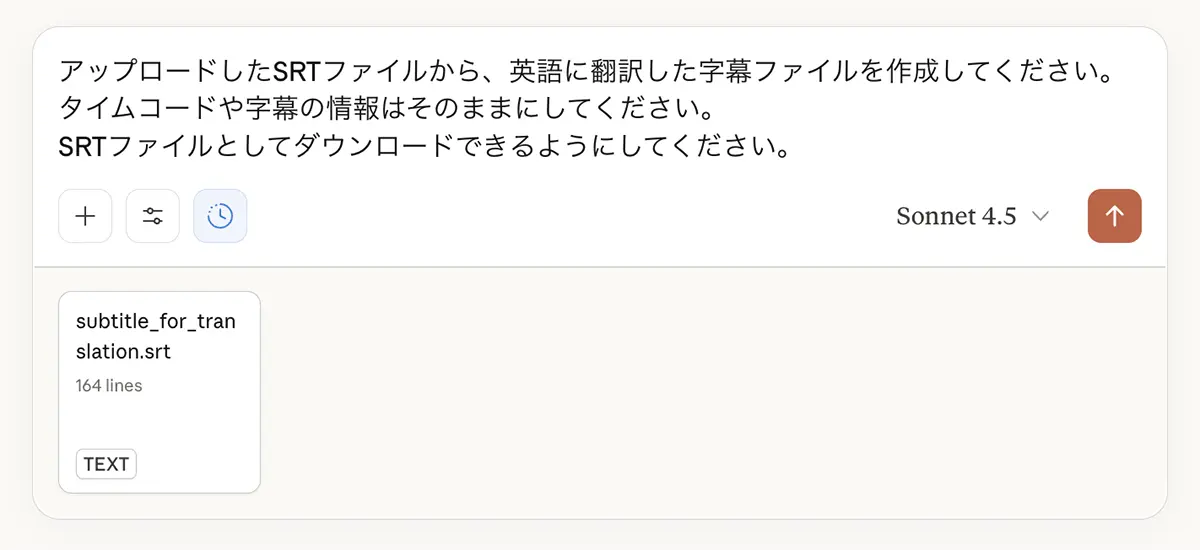
เมื่ออัปโหลดไฟล์ SRT แล้วสั่งงาน ระบบจะแปลคำบรรยายจากภาษาญี่ปุ่นเป็นภาษาอังกฤษให้ ดังภาพ
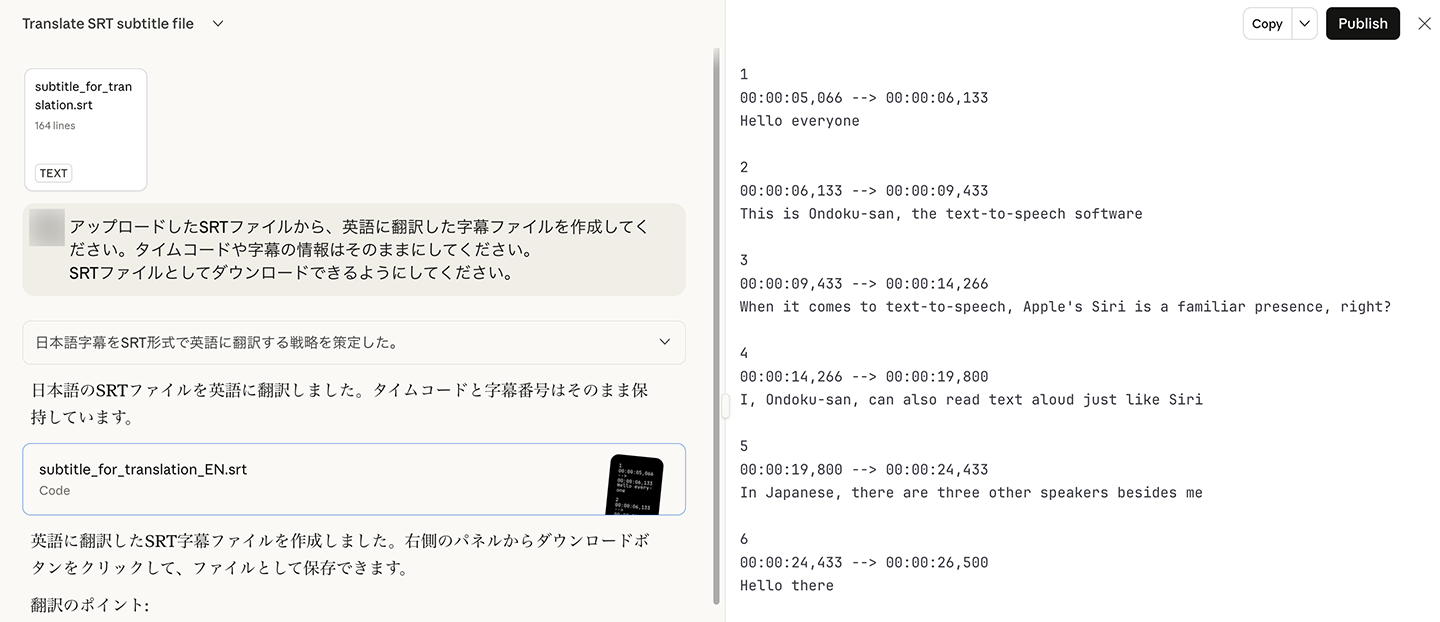
ผลการแปลดาวน์โหลดเป็นไฟล์ได้
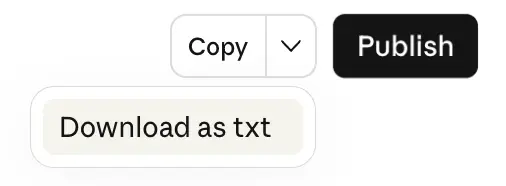
เมื่อเปิดไฟล์ที่ดาวน์โหลดมา จะอยู่ในรูปแบบ SRT ดังภาพ
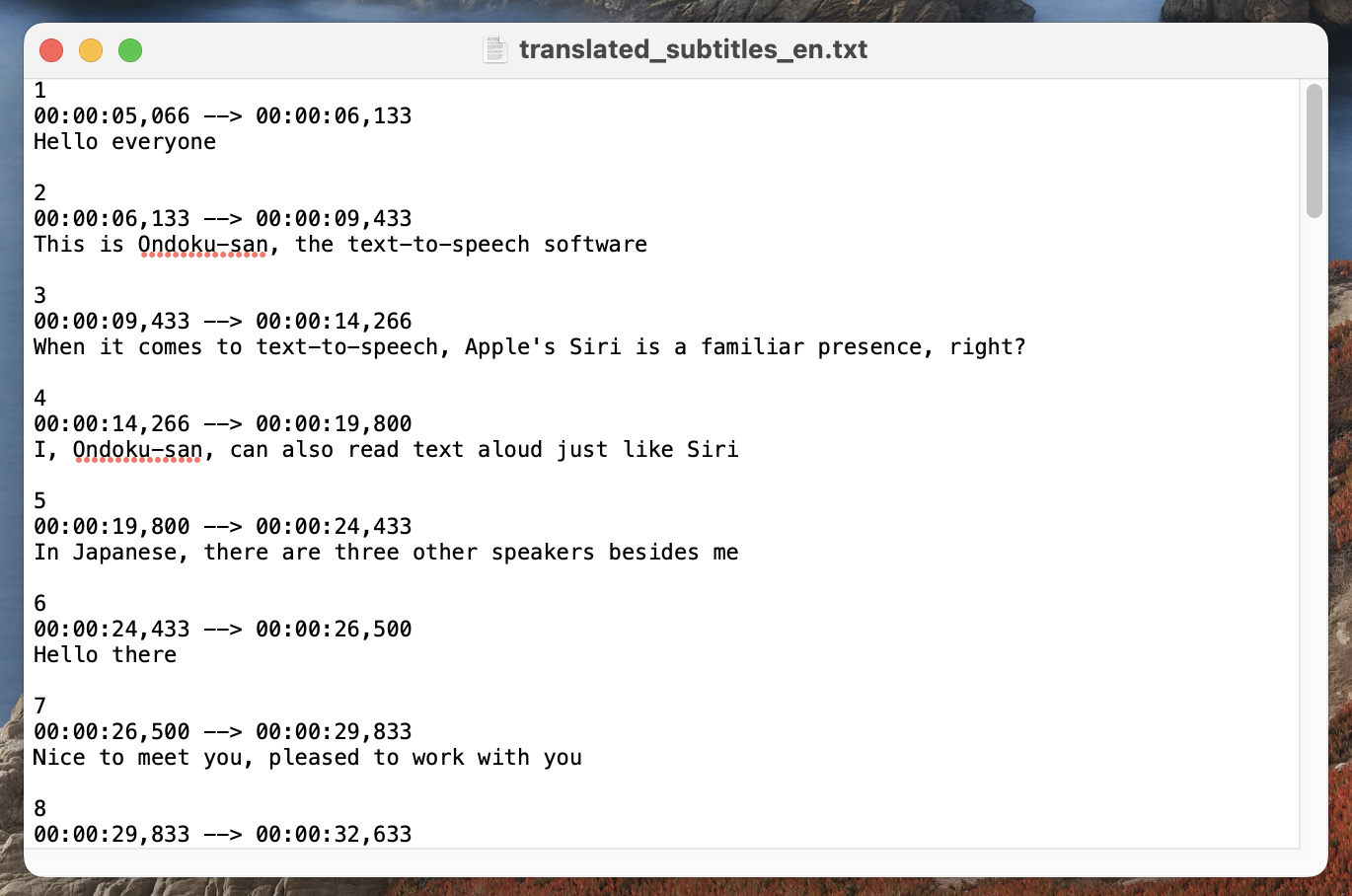
※ครั้งนี้ดาวน์โหลดมาเป็นไฟล์ข้อความ (TXT) จึงเปลี่ยนนามสกุลไฟล์เป็น SRT หลังดาวน์โหลด
3. นำเข้าไฟล์คำบรรยาย SRT ภาษาอังกฤษ・ภาษาต่างประเทศแล้วตัดต่อวิดีโอ
เท่านี้ก็สร้างไฟล์คำบรรยายแปลภาษาอังกฤษได้แล้ว
จากนั้นเพียงนำเข้าไฟล์ SRT นี้ในโปรแกรมตัดต่อวิดีโอเพื่อทำวิดีโอ
ลองนำเข้าโปรแกรมตัดต่อวิดีโอ DaVinci Resolve จริง ๆ ดู
ผลคือสามารถนำเข้าเป็นคำบรรยายภาษาอังกฤษได้อย่างปกติ ดังภาพ
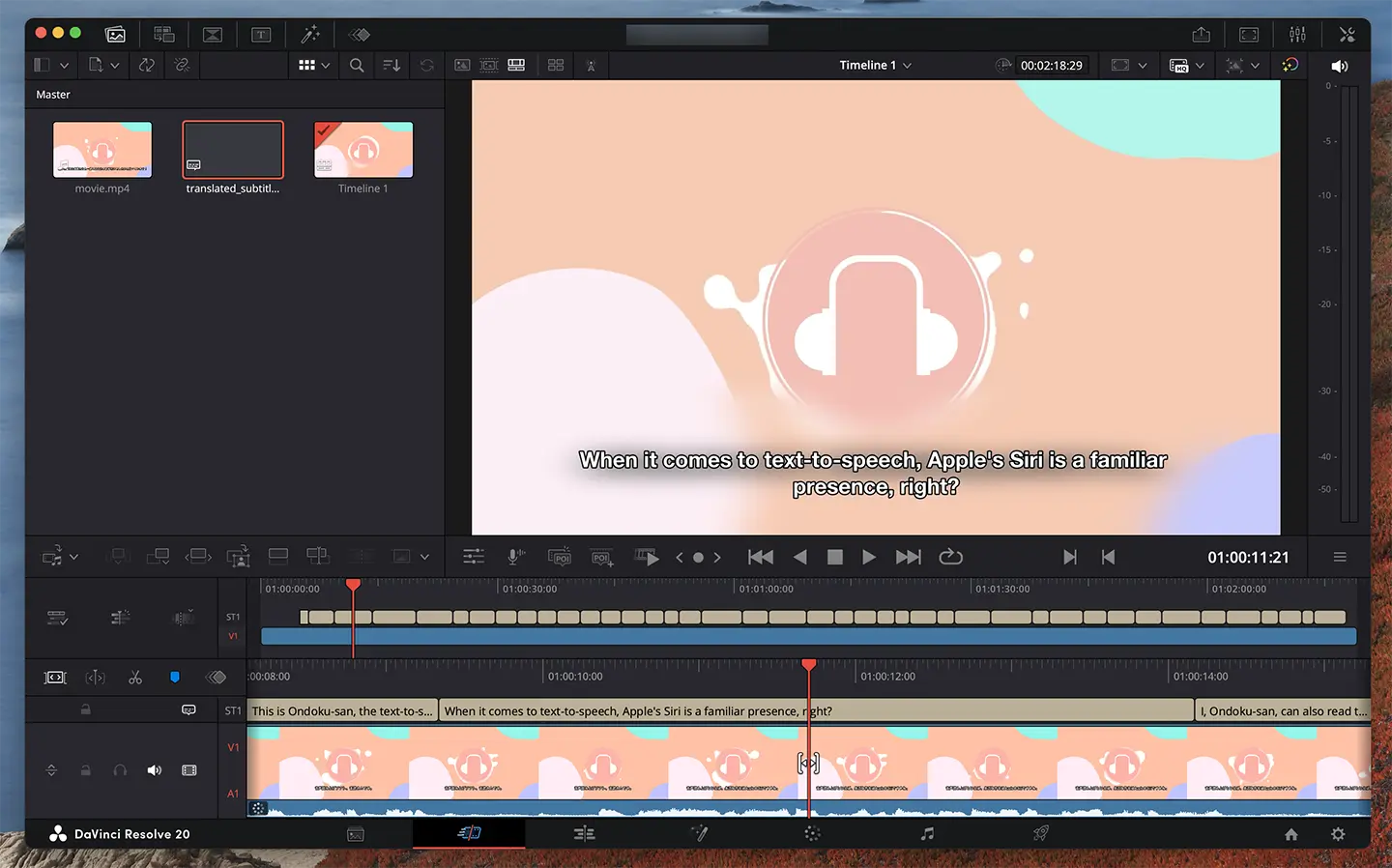
หลังจากนี้เพียงตัดต่อวิดีโอแล้วอัปโหลดขึ้น YouTube หรือโซเชียลมีเดียก็เรียบร้อย!
วิธีใส่คำบรรยายวิดีโอด้วยไฟล์ SRT อธิบายละเอียดไว้ในบทความนี้เช่นกัน
【ฟรี】วิธีสร้างไฟล์ SRT|วิธีสร้างคำบรรยายวิดีโอด้วยเบราว์เซอร์เพียงอย่างเดียว
อธิบายวิธีสร้างไฟล์คำบรรยาย "ไฟล์ SRT" ที่บันทึกข้อความคำบรรยายและเวลาแสดงผล หากใช้เว็บไซต์ถอดเสียงด้วย AI ก็สร้างได้ด้วยเบราว์เซอร์เพียงอย่างเดียว พร้อมแนะนำวิธีใช้กับโปรแกรมตัดต่อวิดีโอและ YouTube
ขั้นตอนเพิ่มไฟล์ SRT คำบรรยายภาษาอังกฤษ・ภาษาต่างประเทศให้วิดีโอ YouTube
ไฟล์คำบรรยาย SRT ภาษาอังกฤษหรือภาษาต่างประเทศที่สร้างด้วย AI เชิงสร้างสรรค์ เพิ่มให้วิดีโอที่อัปโหลดขึ้น YouTube ไปแล้วได้ทันทีเช่นกัน
ขั้นตอนอัปโหลดคำบรรยายภาษาอังกฤษ・ภาษาต่างประเทศบน YouTube
หากต้องการอัปโหลดไฟล์ SRT คำบรรยายภาษาต่างประเทศให้วิดีโอ YouTube ที่โพสต์ไปแล้ว ก่อนอื่นให้เปิดหน้าจอ "รายละเอียดวิดีโอ" ในเบราว์เซอร์บนคอมพิวเตอร์
คลิก "ภาษา" ในเมนูด้านซ้ายเพื่อเปิดหน้าจัดการคำบรรยาย

จากนั้น คลิก "เพิ่มภาษา" แล้วเลือกภาษาที่ต้องการเพิ่ม เช่น ภาษาอังกฤษ

ภาษาอังกฤษถูกเพิ่มเข้ามาแล้ว ดังภาพ
※บางครั้ง "ภาษาอังกฤษ (สหรัฐอเมริกา)" อาจถูกแปลและเพิ่มโดยอัตโนมัติด้วยฟีเจอร์มาตรฐานของ YouTube

คลิกชื่อภาษาเพื่อเปิดหน้าจอแก้ไขชื่อเรื่อง คำอธิบาย และคำบรรยายของภาษาที่เพิ่ม
ให้กรอกชื่อเรื่องและคำอธิบายของภาษานั้นไว้ก่อน

เมื่อกรอกเสร็จแล้ว ให้ คลิก "เพิ่ม" ของ "ป้อนด้วยตนเอง" ในช่องคำบรรยาย

เลือก "มีไทม์โค้ด"

หน้าจอเลือกไฟล์จะเปิดขึ้น ให้เลือกไฟล์ SRT ภาษาต่างประเทศที่แปลไว้

เมื่อนำเข้าไฟล์ SRT แล้ว หน้าจอแก้ไขคำบรรยายจะเปิดขึ้น

ตรวจสอบเนื้อหา หากไม่มีปัญหาให้ คลิก "เผยแพร่"
เท่านี้ก็ ใส่คำบรรยายแปลภาษาต่างประเทศ เช่น ภาษาอังกฤษ ให้วิดีโอ YouTube ได้แล้ว
แนะนำให้อัปโหลดคำบรรยาย SRT ภาษาญี่ปุ่นด้วย
ด้วยวิธีเดียวกัน คุณยังอัปโหลดไฟล์ SRT ภาษาญี่ปุ่นก่อนแปลที่ใช้ตอนแปลเป็นภาษาอังกฤษขึ้น YouTube ได้ด้วย
หากภาษาของวิดีโอเป็นภาษาญี่ปุ่น เพียงอัปโหลดไฟล์ SRT จาก "อัปโหลดด้วยตนเอง" ใต้ "ภาษาของวิดีโอ" ในหน้าจอ "ภาษา" ก็เรียบร้อย

การใส่คำบรรยายในภาษาต้นฉบับของวิดีโอ จะดึงดูดผู้ชมได้มากขึ้นด้วย
สร้างคำบรรยายภาษาต่างประเทศได้ง่าย ๆ ด้วยเว็บไซต์ถอดเสียงด้วย AI『Mr. Transcription』
เมื่อใช้เว็บไซต์ถอดเสียงด้วย AI 『Mr. Transcription』 ร่วมกับ AI เชิงสร้างสรรค์แบบนี้ คุณก็ ใส่คำบรรยายแปลภาษาอังกฤษ・ภาษาต่างประเทศให้วิดีโอ YouTube ได้อย่างง่ายดาย
ข้อดีคือสร้างไฟล์ SRT ภาษาญี่ปุ่นด้วยเบราว์เซอร์เพียงอย่างเดียวได้โดยไม่ต้องปรับจุดแบ่ง แล้วนำไปแปลเป็นภาษาต่างประเทศที่เข้ากับบริบทด้วย AI เชิงสร้างสรรค์
หากต้องการเพิ่มยอดดูวิดีโอ YouTube และจำนวนผู้ติดตามช่อง เราแนะนำให้ใส่คำบรรยายภาษาอังกฤษหรือภาษาต่างประเทศให้วิดีโอเพื่อ รองรับหลายภาษา
ลองใช้ 『Mr. Transcription』 ที่ใช้งานได้ฟรี ใส่คำบรรยายภาษาต่างประเทศให้วิดีโอของคุณดูไหมคะ
พรอมต์สำหรับสร้างคำบรรยายแปลด้วย AI ของวิดีโอ YouTube ให้เป็นธรรมชาติยิ่งขึ้น

หากต้องการแปลคำบรรยายของวิดีโอ YouTube เป็นภาษาอังกฤษ・ภาษาต่างประเทศที่เป็นธรรมชาติยิ่งขึ้น เราแนะนำให้ เพิ่มเนื้อหาคำสั่ง ในพรอมต์
จากนี้ไปจะ แนะนำวิธีแปลคำบรรยายภาษาอังกฤษ・ภาษาต่างประเทศที่ใช้ได้จริงยิ่งขึ้น
พรอมต์ที่ใช้ตอนแปลคำบรรยายภาษาอังกฤษครั้งแรก
ตอนแปลคำบรรยายเป็นภาษาอังกฤษครั้งแรก
กรุณาสร้างไฟล์คำบรรยายที่แปลเป็นภาษาอังกฤษจากไฟล์ SRT ที่อัปโหลด โดยคงไทม์โค้ดและข้อมูลของคำบรรยายไว้ตามเดิม
กรุณาทำให้ดาวน์โหลดเป็นไฟล์ SRT ได้
เราสั่งบริการ AI เชิงสร้างสรรค์แบบนี้
จากเนื้อหานี้ เราจะเพิ่มคำสั่งเพื่อสร้างคำบรรยายภาษาอังกฤษที่เป็นธรรมชาติยิ่งขึ้น
วิธีสั่งจำนวนตัวอักษรสูงสุดต่อบรรทัดและจำนวนบรรทัดของคำบรรยาย
สิ่งที่แนะนำเพื่อให้คำบรรยายอ่านง่ายคือ อย่าให้จำนวนตัวอักษรต่อบรรทัดของคำบรรยายมากเกินไป
เมื่อใส่คำบรรยายยาวด้วยโปรแกรมตัดต่อวิดีโอหรือฟีเจอร์ของ YouTube คำบรรยายจะแสดงโดยขึ้นบรรทัดใหม่ แต่ คำบรรยายที่ยาวเกินไปจะอ่านยากและทำให้ผู้ชมมีสมาธิได้ยาก
เพื่อไม่ให้เกิดเรื่องนี้ เราแนะนำให้ กำหนดจำนวนตัวอักษรต่อบรรทัด และจำนวนบรรทัดสูงสุดต่อคำบรรยายหนึ่งครั้ง
จำนวนตัวอักษรต่อบรรทัดของคำบรรยายที่แนะนำคือ
- ภาษาญี่ปุ่น: ประมาณ 20 ตัวอักษรเป็นอย่างมาก
- ภาษาอังกฤษ: ประมาณ 25~40 ตัวอักษร (ภาษาต่างประเทศที่ใช้ตัวอักษรละตินก็เช่นเดียวกัน)
เป็นต้น
นอกจากนี้ จำนวนบรรทัดของคำบรรยายที่เหมาะสมที่สุดคือ 1~2 บรรทัด
3 บรรทัดขึ้นไปอ่านยาก จึงควรหลีกเลี่ยง
หากต้องการสั่งจำนวนตัวอักษรและจำนวนบรรทัดของคำบรรยายบนเว็บไซต์ของบริการ AI เชิงสร้างสรรค์
กรุณาจำกัดจำนวนตัวอักษรต่อบรรทัดไม่เกิน 30 ตัวอักษร
กรุณาจำกัดจำนวนบรรทัดไม่เกิน 1 บรรทัด
ก็เขียนแบบนี้ได้เลย
วิธีสั่งว่าสลับลำดับของคำบรรยายได้
ภาษาต่างประเทศอย่างภาษาอังกฤษต่างจากภาษาญี่ปุ่น ตรงที่ ลำดับการเรียงคำในประโยค มักแตกต่างกันมาก
โดยเฉพาะประโยคยาว ลำดับจะสลับกันได้ง่าย
ตัวอย่างเช่น
ภาษาญี่ปุ่น:YouTubeにアップロードする動画に読みやすい英語字幕をつけるためのAIサービスを使う人がどんどん増えています。
ภาษาอังกฤษ:More and more people are using AI services to add easy-to-read English subtitles to videos they upload to YouTube.
เมื่อเปรียบเทียบสองประโยคนี้ จะเห็นว่า ส่วนที่เป็นประธานของประโยคภาษาอังกฤษ "More and more people" นั้น อยู่ค่อนไปทางท้ายมากในประโยคภาษาญี่ปุ่น (ส่วน "AIサービスを使う人がどんどん増えています")
เนื่องจากลำดับการเรียงคำในประโยคของภาษาญี่ปุ่นกับภาษาต่างประเทศอย่างภาษาอังกฤษแตกต่างกันเช่นนี้ หากแปลโดยไม่เปลี่ยนลำดับของคำบรรยาย จะได้คำบรรยายภาษาต่างประเทศที่ไม่เป็นธรรมชาติและอ่านยาก
ดังนั้นสิ่งที่แนะนำคือ การ สั่งว่า "สลับลำดับของคำบรรยายได้" ตอนแปล
โดยเฉพาะอย่างยิ่ง
เพื่อให้เป็นประโยคภาษาอังกฤษที่เป็นธรรมชาติ สลับลำดับของคำบรรยายได้ แต่ขอให้ความหมายของประโยคไม่เปลี่ยน
สั่งแบบนี้ก็ใช้ได้
วิธีแบ่งและรวมไทม์โค้ดของคำบรรยายแปลวิดีโอ
นอกจากนี้ ภาษาต่างประเทศที่ใช้ตัวอักษร เช่น ภาษาอังกฤษ มักมีจำนวนตัวอักษรมากกว่าภาษาญี่ปุ่นที่ใช้ตัวอักษรคันจิ
เมื่อจำนวนตัวอักษรมากจนอ่านยาก
ภาษาอังกฤษมีจำนวนตัวอักษรมากกว่าภาษาญี่ปุ่น จึงแบ่งไทม์โค้ดได้ และแบ่งส่วนที่เท่ากับคำบรรยายหนึ่งรายการในภาษาญี่ปุ่นออกเป็นสองรายการได้ตามความจำเป็น
หากสั่งแบบนี้ ก็จะ แบ่งคำบรรยายที่ยาวเกินไปออกเป็นหลายรายการ ได้
คำบรรยายอาจสั้นลงขึ้นอยู่กับชนิดของภาษาต่างประเทศ
ขึ้นอยู่กับชนิดของภาษาต่างประเทศ บางครั้งอาจมีจำนวนตัวอักษรน้อยกว่าภาษาญี่ปุ่น
ตัวอย่างเช่น ภาษาจีนใช้ตัวอักษรฮั่นทั้งหมด จึงมีจำนวนตัวอักษรน้อยกว่าภาษาญี่ปุ่น
ในกรณีนั้น ตรงกันข้ามกับกรณีภาษาอังกฤษ
ภาษาจีนมีจำนวนตัวอักษรน้อยกว่าภาษาญี่ปุ่น จึงรวมไทม์โค้ดของส่วนที่เท่ากับคำบรรยายหลายรายการในภาษาญี่ปุ่นให้เป็นหนึ่งเดียวได้
สั่งแบบนี้ก็ใช้ได้
ตัวอย่างคำสั่งแปลคำบรรยายวิดีโอที่ใช้สั่งบริการ AI
เมื่อรวมวิธีสั่งทั้งหมดที่แนะนำมา จะได้เนื้อหาแบบนี้
กรุณาสร้างไฟล์คำบรรยายที่แปลเป็นภาษาอังกฤษจากไฟล์ SRT ที่อัปโหลด โดยคงไทม์โค้ดและข้อมูลของคำบรรยายไว้ตามเดิม
กรุณาทำให้ดาวน์โหลดเป็นไฟล์ SRT ได้
กรุณาจำกัดจำนวนตัวอักษรต่อบรรทัดไม่เกิน 30 ตัวอักษร
กรุณาจำกัดจำนวนบรรทัดไม่เกิน 1 บรรทัด
เพื่อให้เป็นประโยคภาษาอังกฤษที่เป็นธรรมชาติ สลับลำดับของคำบรรยายได้ แต่ขอให้ความหมายของประโยคไม่เปลี่ยน
ภาษาอังกฤษมีจำนวนตัวอักษรมากกว่าภาษาญี่ปุ่น จึงแบ่งไทม์โค้ดได้ และแบ่งส่วนที่เท่ากับคำบรรยายหนึ่งรายการในภาษาญี่ปุ่นออกเป็นสองรายการได้ตามความจำเป็น
แปลคำบรรยายวิดีโอเป็นภาษาต่างประเทศด้วย AI เชิงสร้างสรรค์จริง ๆ
ลองแปลคำบรรยายวิดีโอด้วยบริการ AI เชิงสร้างสรรค์โดยใช้พรอมต์นี้
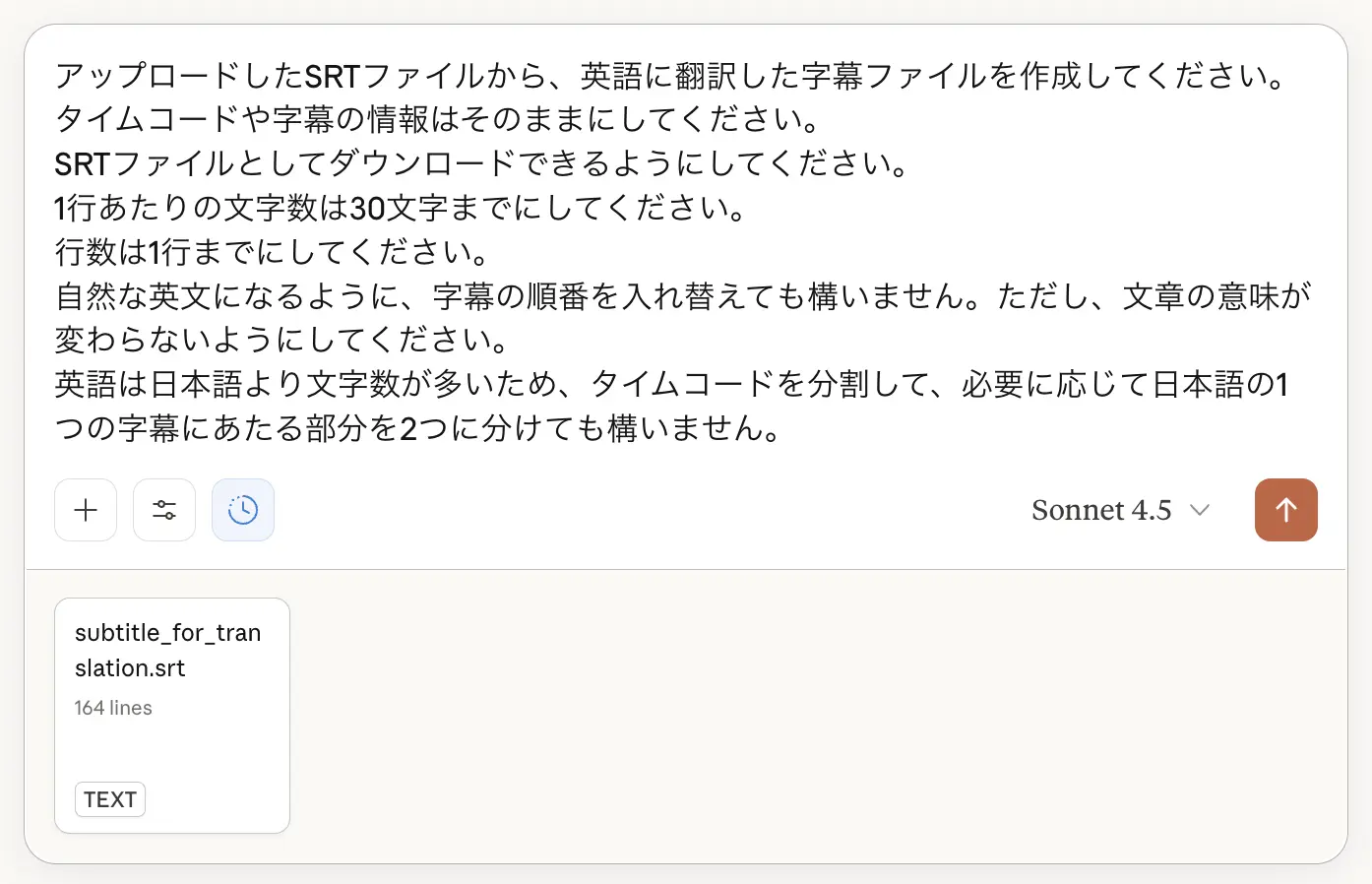
ระบบจะสร้างไฟล์ SRT ที่สะท้อนเนื้อหาคำสั่งให้ ดังภาพ
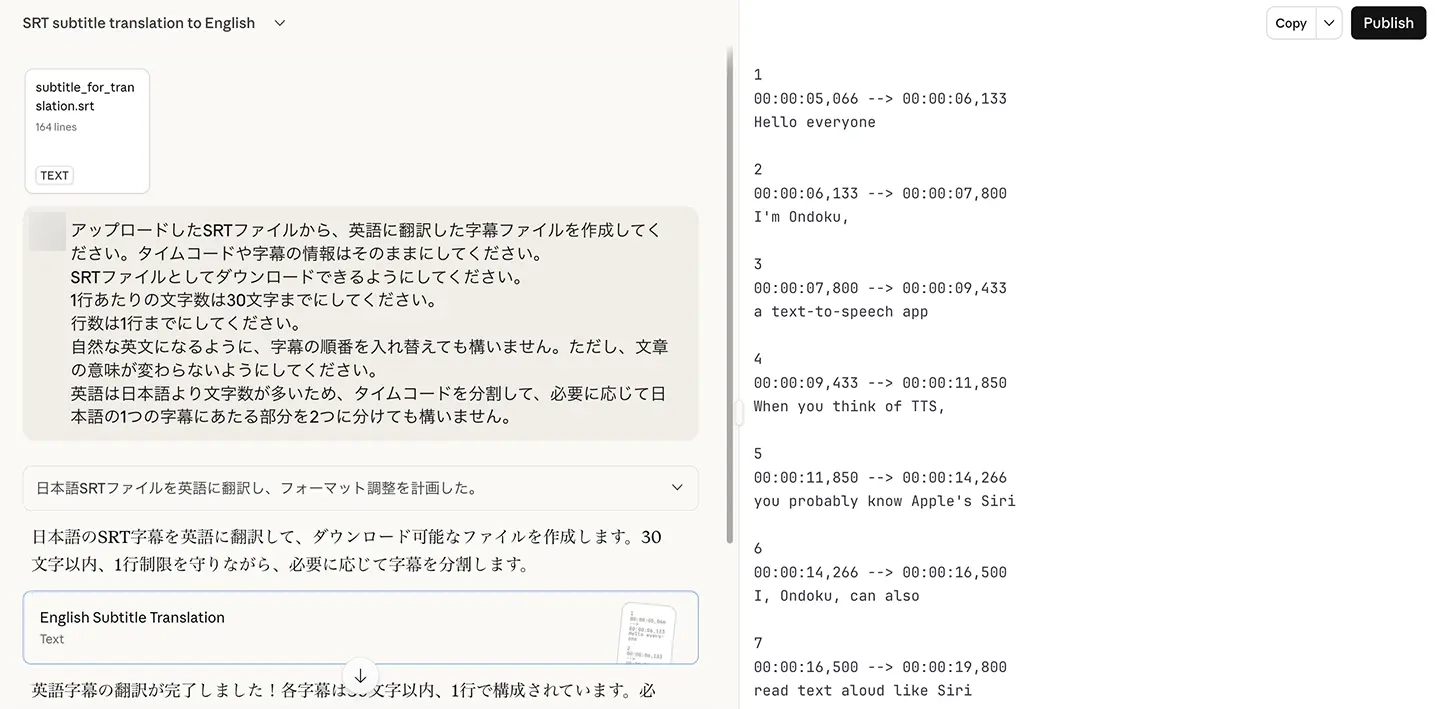
เมื่อนำเข้าโปรแกรมตัดต่อวิดีโอ จะเห็นว่า ข้อความของคำบรรยายถูกแบ่งทีละบรรทัดตรงจุดที่เป็นธรรมชาติ ดังภาพ
นอกจากนี้ ยังเป็นเนื้อหาที่แปลโดย คำนึงถึงลำดับการเรียงคำของภาษาญี่ปุ่นและภาษาอังกฤษ
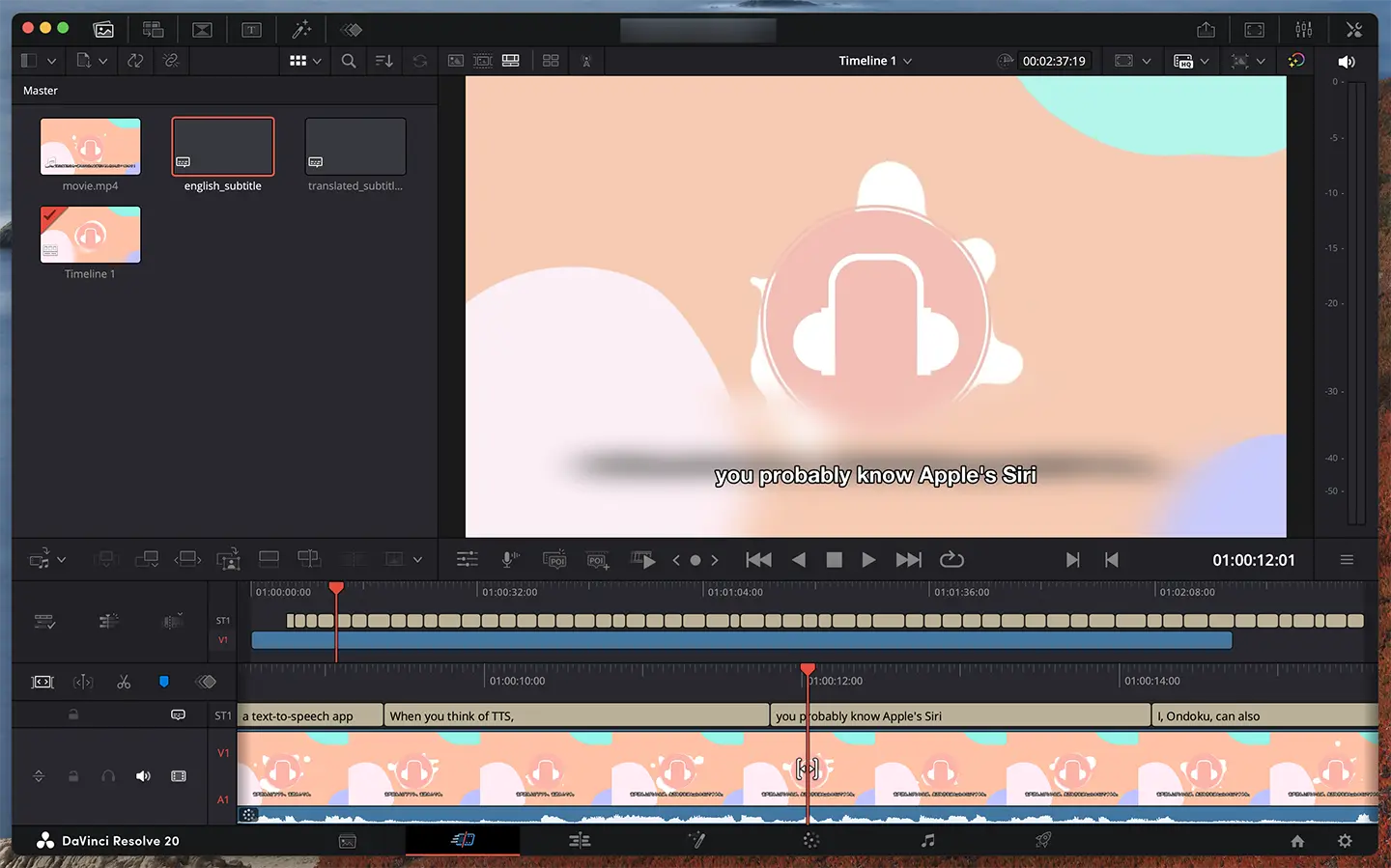
เมื่อเทียบกับตอนสั่งครั้งแรก แปลเป็นคำบรรยายภาษาอังกฤษที่เป็นธรรมชาติและเข้ากับบริบทมากขึ้น
นอกจากนี้ หากต้องการแปลตัววิดีโอเอง ไม่ใช่แค่คำบรรยาย บทความนี้อธิบายขั้นตอนอีกแบบไว้

【ฟรี】วิธีแปลวิดีโอฉบับสมบูรณ์! ทั้งวิดีโอที่บันทึกไว้และ YouTube แนะนำให้แปลด้วย "ถอดเสียง&AI เชิงสร้างสรรค์"
อธิบายวิธีแปลวิดีโอฟรี แนะนำขั้นตอนสร้างไฟล์ SRT ด้วยแอปถอดเสียง AI แล้วแปลด้วย Gemini หรือ ChatGPT พร้อมภาพประกอบ วิดีโอที่บันทึกไว้และวิดีโอในกล้องโรลก็ทำได้ครบจบด้วย iPhone เครื่องเดียว แม่นยำกว่าการแปลอัตโนมัติของ YouTube แปลวิดีโอภาษาอังกฤษเป็นภาษาญี่…
ลองใส่คำบรรยายแปลภาษาต่างประเทศให้วิดีโอ YouTube ด้วย AI รุ่นล่าสุดดูไหม
เมื่อใช้เว็บไซต์ถอดเสียงด้วย AI 『Mr. Transcription』 ร่วมกับบริการ AI เชิงสร้างสรรค์ เช่น ChatGPT, Claude และ Gemini แบบนี้ ก็ ใส่คำบรรยายแปลภาษาอังกฤษหรือภาษาต่างประเทศให้วิดีโอ YouTube ได้
จุดเด่นคือสร้างไฟล์ SRT ภาษาญี่ปุ่นที่คุณภาพสูงกว่าคำบรรยายอัตโนมัติของ YouTube ได้ด้วยเบราว์เซอร์เพียงอย่างเดียว แล้วนำไปแปลเป็นภาษาต่างประเทศที่เข้ากับบริบทด้วย AI เชิงสร้างสรรค์
『Mr. Transcription』 ใช้งาน ฟรี ลองสร้างไฟล์ SRT ของวิดีโอด้วย AI รุ่นล่าสุดเป็นอย่างแรกดูไหมคะ
■ บริการถอดความด้วย AI "Transcriptionist"
"คุณถอดเสียง" เป็นเครื่องมือถอดเสียงออนไลน์ที่สามารถใช้งานได้โดยไม่มีค่าใช้จ่ายเริ่มต้นและเริ่มต้นที่ 1,000 เยนต่อเดือน (มีเวอร์ชันฟรี)
- รองรับไฟล์มากกว่า 20 รูปแบบ รวมถึงเสียง วิดีโอ และรูปภาพ
- ใช้งานได้ทั้งบนคอมพิวเตอร์และสมาร์ทโฟน
- รองรับคำศัพท์เฉพาะทาง เช่น ทางการแพทย์, ไอที, การดูแลผู้สูงอายุ
- รองรับการสร้างไฟล์คำบรรยายและการแยกผู้พูดด้วย
- รองรับการถอดเสียงประมาณ 100 ภาษา เช่น อังกฤษ จีน ญี่ปุ่น เกาหลี เยอรมัน ฝรั่งเศส และอิตาลี
วิธีใช้งานก็แค่เพียงอัปโหลดไฟล์เสียงจากเว็บไซต์เท่านั้น คุณก็จะได้ข้อความถอดเสียงในเวลาไม่กี่วินาทีถึงไม่กี่นาที
คุณสามารถใช้บริการถอดเสียงได้ฟรีสูงสุด 10 นาที โปรดลองใช้บริการนี้ก่อน

音声・動画・画像から文字起こしが簡単にできる「トランスクリプション氏」です。
คุณสามารถถอดเสียงได้ฟรีสูงสุด 10 นาทีด้วย Transcriptionist
คุณสามารถคัดลอก ดาวน์โหลด ค้นหา และลบข้อความที่ถอดเสียงได้
นอกจากนี้ยังสามารถสร้างไฟล์คำบรรยายได้อีกด้วย ทำให้เหมาะสำหรับการถอดเสียงวิดีโอสัมภาษณ์
HP: mojiokoshi3.com
Email: mojiokoshi3.com@gmail.com
Email: mojiokoshi3.com@gmail.com
บทความที่เกี่ยวข้อง
ถอดเสียงเสียง วิดีโอ และรูปภาพด้วย Transcriptionist บริการถอดเสียงที่ทุกคนสามารถใช้ได้ฟรีโดยไม่ต้องติดตั้ง
- トランスクリプション氏とは?
- ถอดความรูปภาพ เสียง และวิดีโอด้วย Transcriptionist
- ลงทะเบียนฟรี
- แผนราคา
- คู่มือ
- ลองใช้บริการฟรีอื่นๆ
![[ฟรี] วิธีแปลงไฟล์วิดีโอเป็นไฟล์เสียง ดึงเสียงโดยไม่ต้องอัปโหลด](https://storage.googleapis.com/mojiokoshi3-web/post/image/video-to-audio_tool_page_howto_tmb.webp)



