งานเสริมถอดเสียง: เริ่มต้นง่ายๆ ที่บ้าน พร้อมเทคนิคทำเงิน
วิธีสร้างซับไตเติลวิดีโออัตโนมัติฟรี ทำคำบรรยายด้วย AI ถอดเสียง
12 ตุลาคม 2026

ถ้าอยากสร้างซับไตเติลวิดีโออัตโนมัติ ต้องทำอย่างไร?

เวลาทำวิดีโอ คุณต้องใช้เวลาหลายชั่วโมงพิมพ์ซับไตเติลและข้อความบนจอทีละตัวอักษรอยู่หรือเปล่า?
การฟังเสียงในวิดีโอพลางใส่ข้อความให้ตรงจังหวะเป็นหนึ่งในขั้นตอนที่ใช้เวลามากที่สุดของการตัดต่อวิดีโอ
ในกรณีแบบนี้ แนะนำให้ใช้เว็บไซต์ AI ถอดเสียงเป็นข้อความ!
เพียงอัปโหลดวิดีโอ ก็ สร้างไฟล์ SRT ได้อัตโนมัติ จึงใส่ซับไตเติลคุณภาพสูงให้วิดีโอ YouTube ได้
อีกจุดเด่นคือไม่ต้องตั้งค่ายุ่งยาก จัดการได้ในเบราว์เซอร์เพียงอย่างเดียว
บทความนี้จะอธิบายอย่างละเอียดเกี่ยวกับ วิธีสร้างซับไตเติลและข้อความบนจอของวิดีโออัตโนมัติด้วยเว็บไซต์ AI ถอดเสียงเป็นข้อความ
นอกจากนี้ยังแนะนำขั้นตอนการใส่ซับไตเติลด้วย Adobe Premiere, DaVinci Resolve และฟีเจอร์มาตรฐานของ YouTube คุณลองใส่ซับไตเติลที่สร้างอัตโนมัติให้วิดีโอของคุณดูไหม?
ถ้าจะสร้างซับไตเติลและข้อความบนจอแบบอัตโนมัติฟรี แนะนำเว็บไซต์ AI ถอดเสียงเป็นข้อความ

ถ้าจะสร้างซับไตเติลและข้อความบนจอของวิดีโออัตโนมัติ แนะนำ 『Mr. Transcription』
『Mr. Transcription』 เป็นบริการ AI ที่จดจำเสียงในวิดีโอและแปลงเป็นข้อความโดยอัตโนมัติ
จุดเด่นที่สุดคือ เพียงอัปโหลดวิดีโอก็สร้างไฟล์ SRT ได้อัตโนมัติ
เมื่ออัปโหลดไฟล์วิดีโอ AI รุ่นล่าสุดจะฟังเสียงและแปลงเป็นข้อความโดยอัตโนมัติ
ข้อความที่แปลงแล้วสามารถ ดาวน์โหลดในรูปแบบ SRT ได้ทันที
จากนั้นเพียงนำไฟล์ SRT เข้าโปรแกรมตัดต่อวิดีโอหรือ YouTube ก็ใส่ซับไตเติลได้ง่ายๆ
ทุกขั้นตอนทำบนเบราว์เซอร์ จึงไม่ต้องติดตั้งซอฟต์แวร์เฉพาะ
ค่าบริการ ใช้ฟรีได้วันละ 3 นาทีโดยไม่ต้องสมัครสมาชิก
หากสมัครสมาชิกแบบฟรี จะใช้ฟรีได้วันละ 10 นาที
ลอง 『Mr. Transcription』 สร้างซับไตเติลวิดีโอแบบอัตโนมัติฟรีดูไหม?
วิธีสร้างซับไตเติลและข้อความบนจออัตโนมัติ และวิธีใช้ 『Mr. Transcription』
ต่อไปมาดูวิธีสร้างซับไตเติลและข้อความบนจออัตโนมัติด้วยบริการ AI ถอดเสียงเป็นข้อความ 『Mr. Transcription』
『Mr. Transcription』เป็นบริการ AI ที่ทุกคนสร้างซับไตเติลวิดีโอได้ด้วยการใช้งานง่ายๆ
บันทึกซับไตเติลในรูปแบบ SRT แล้วนำเข้าโปรแกรมตัดต่อวิดีโอหรือ YouTube ได้ง่าย
1. เตรียมไฟล์วิดีโอที่ต้องการใส่ซับไตเติล

ก่อนอื่น เตรียมไฟล์วิดีโอที่ต้องการสร้างซับไตเติลอัตโนมัติ
รูปแบบไฟล์วิดีโอที่ 『Mr. Transcription』 รองรับ ได้แก่
- MP4
- MOV
- AVI
- FLV
- MKV
- WEBM
- WMV
- 3GP
ตามรายการข้างต้น
รองรับรูปแบบไฟล์วิดีโอหลักๆ ทั้งหมด จึงอัปโหลดไฟล์ได้ทันที ไม่ว่าจะเป็นไฟล์ที่ส่งออกจากโปรแกรมตัดต่อ หรือไฟล์ที่เพิ่งถ่ายด้วยสมาร์ทโฟน
หากเลือกไฟล์ที่มีขนาดใหญ่ Mr. Transcription จะ ดึงเฉพาะเสียงออกมาและอัปโหลดให้อัตโนมัติ ดังนั้นเลือกไฟล์วิดีโอที่เอนโค้ดแล้วได้เลย
แน่นอนว่าจะส่งออกเฉพาะแทร็กเสียงแล้วอัปโหลดก็ได้เช่นกัน
2. [ฟรี] ถอดเสียงจากวิดีโอและสร้างไฟล์ SRT อัตโนมัติ
เมื่อเตรียมไฟล์วิดีโอหรือไฟล์เสียงเสร็จแล้ว ให้แปลงเป็นข้อความด้วย 『Mr. Transcription』
ก่อนอื่น เปิดหน้าแรกของ 『Mr. Transcription』
ในหน้าแรก เลือกภาษาที่ใช้ในวิดีโอ
โดยปกติจะเลือกภาษาที่ใช้ในคอมพิวเตอร์ไว้ให้ (เช่น ถ้าใช้ภาษาญี่ปุ่นก็จะเป็น「ภาษาญี่ปุ่น」)
หากต้องการสร้างซับไตเติลสำหรับวิดีโอ YouTube ที่ทำให้ต่างประเทศ ให้เลือกภาษาที่ใช้ในวิดีโอ เช่น ภาษาอังกฤษ

ต่อไปให้เลือกไฟล์
- ลากและวางไฟล์
- คลิก「เลือกไฟล์」
มี 2 วิธีดังกล่าว

เมื่อเลือกไฟล์แล้ว การอัปโหลดและการถอดเสียงจะเริ่มโดยอัตโนมัติ

『Mr. Transcription』ใช้ AI รุ่นล่าสุด
แม้เป็นวิดีโอหรือไฟล์เสียงที่ยาว ก็ประมวลผลเสร็จภายในประมาณ 1 นาที
หากใช้งานโดยไม่สมัครสมาชิกหรือล็อกอิน ให้เปิดหน้าจอค้างไว้จนกว่าการประมวลผลจะเสร็จ
หากสมัครสมาชิกและล็อกอินอยู่ เมื่อการถอดเสียงเสร็จจะมีอีเมลแจ้งเตือนส่งมา

คุณตรวจสอบผลลัพธ์ได้จากลิงก์ URL ในอีเมลแจ้งเตือน หรือจากหน้า「ประวัติ」ในเมนู
ดาวน์โหลดไฟล์ SRT จากผลการถอดเสียง
เมื่อการถอดเสียงเสร็จ หน้าจอจะเปลี่ยนและแสดงผลการถอดเสียง

ก่อนดาวน์โหลด คุณยังตรวจสอบผลการถอดเสียงได้ โดยกดปุ่มเล่นข้างข้อความที่พูดเพื่อเล่นเสียงของวิดีโอจากตำแหน่งนั้น
แม้เล่นด้วยเครื่องเล่นที่ด้านล่างของหน้าจอ ข้อความที่แสดงก็จะเปลี่ยนตามตำแหน่งที่เล่น
ใน 『Mr. Transcription』 ไม่ต้องทำขั้นตอนเพิ่มเติมเพื่อสร้างไฟล์ SRT
เพียงกดปุ่ม「ดาวน์โหลดคำบรรยาย」ก็บันทึกไฟล์ SRT ได้

เมื่อเปิดไฟล์ที่ดาวน์โหลดด้วยโปรแกรมแก้ไขข้อความ จะเห็นว่าถูกแปลงเป็นรูปแบบ SRT สำหรับซับไตเติลโดยอัตโนมัติ ดังภาพ

ดาวน์โหลดจากหน้าประวัติได้เช่นกัน
ไฟล์ SRT ที่สร้างด้วย 『Mr. Transcription』 สามารถดาวน์โหลดได้จาก หน้าประวัติ เช่นกัน
เปิดหน้าประวัติได้จากเมนูของหน้า 『Mr. Transcription』

เมื่อเปิดหน้าประวัติแล้ว ให้คลิกส่วนที่แสดงชื่อไฟล์

หน้ารายละเอียดของผลการถอดเสียงจะเปิดขึ้น ให้กด「ดาวน์โหลดคำบรรยาย」เพื่อบันทึกไฟล์

หน้าประวัติแสดงรายการผลการถอดเสียงที่ผ่านมาทั้งหมด จึง บันทึกข้อความที่เคยถอดเสียงไว้เป็นซับไตเติลอีกครั้งก็ได้
3. แทรกไฟล์ SRT ที่สร้างอัตโนมัติลงในวิดีโอ
ถึงตอนนี้ คุณก็สร้างไฟล์ SRT อัตโนมัติฟรีด้วยบริการ AI ถอดเสียงเป็นข้อความ 『Mr. Transcription』 ได้แล้ว
จากนั้น เพียงนำไฟล์ SRT เข้าโปรแกรมตัดต่อวิดีโอ เช่น Adobe Premiere Pro หรือ DaVinci Resolve หรือนำเข้าในหน้ารายละเอียดของวิดีโอที่อัปโหลดไว้ใน YouTube ก็เรียบร้อย
ไฟล์ SRT เป็นรูปแบบไฟล์มาตรฐานที่ใช้กันอย่างแพร่หลายสำหรับซับไตเติลวิดีโอ
ใช้ได้หลากหลายตั้งแต่โปรแกรมตัดต่อวิดีโอไปจนถึงเว็บไซต์วิดีโอ
วิธีนำเข้าไฟล์ในแต่ละโปรแกรมโดยละเอียดจะอธิบายในหัวข้อถัดไป
หากต้องการทราบรายละเอียดเกี่ยวกับไฟล์ SRT เพิ่มเติม โปรดอ่านบทความนี้ประกอบด้วย

[ฟรี] วิธีสร้างไฟล์ SRT: ทำซับไตเติลวิดีโอด้วยเบราว์เซอร์เพียงอย่างเดียว
อธิบายวิธีสร้างไฟล์ซับไตเติล「ไฟล์ SRT」ที่บันทึกข้อความซับไตเติลและเวลาที่แสดง หากใช้เว็บไซต์ AI ถอดเสียงเป็นข้อความ ก็สร้างได้ด้วยเบราว์เซอร์เพียงอย่างเดียว พร้อมแนะนำวิธีใช้กับโปรแกรมตัดต่อวิดีโอและ YouTube
เนื่องจากสร้างซับไตเติลอัตโนมัติได้ง่าย ลอง 『Mr. Transcription』 สร้างไฟล์ SRT ของวิดีโอคุณเป็นอย่างแรกดูไหม?
วิธีแทรกซับไตเติลที่สร้างอัตโนมัติด้วย Adobe Premiere Pro
จากนี้จะอธิบายวิธีแทรกไฟล์ SRT ที่สร้างอัตโนมัติด้วยบริการ AI ถอดเสียงเป็นข้อความ 『Mr. Transcription』 ลงในวิดีโอ
ขั้นแรก จะแนะนำวิธีใส่ซับไตเติลจากไฟล์ SRT ด้วยโปรแกรมตัดต่อวิดีโอที่มืออาชีพก็ใช้ คือ Adobe Premiere Pro
※ในที่นี้อธิบายด้วย Adobe Premiere Pro เวอร์ชัน Windows
1. นำเข้าไฟล์ SRT ลงในโปรเจกต์
การแทรกซับไตเติลจากไฟล์ SRT ใน Adobe Premiere Pro ทำได้ง่ายมาก
ก่อนอื่น เปิดโปรเจกต์ตัดต่อของวิดีโอที่ต้องการแทรกซับไตเติล

ที่มุมซ้ายล่างของหน้าจอนี้มีแผงโปรเจกต์ (ส่วนที่แสดงรายการวัสดุ เช่น วิดีโอและเสียง)
ให้นำเข้าไฟล์ SRT ที่นี่
วิธีการเหมือนกับการนำเข้าวัสดุอื่น เช่น วิดีโอหรือเสียง คือ
- ลากและวางไฟล์ลงในแผงโปรเจกต์โดยตรง
- เลือก「นำเข้า」จากเมนูไฟล์
เลือกวิธีใดวิธีหนึ่งก็ได้
ครั้งนี้ใช้วิธีลากและวางไฟล์ SRT

เมื่อนำเข้าไฟล์ SRT แล้ว Adobe Premiere Pro จะจดจำเป็นไฟล์ซับไตเติล (แคปชัน) โดยอัตโนมัติ

2. วางซับไตเติลบนไทม์ไลน์
ต่อไป ลากและวางไฟล์ SRT ที่นำเข้าไว้ลงบนไทม์ไลน์ เพื่อวางตำแหน่ง

จะปรากฏกล่องโต้ตอบ「แทร็กแคปชันใหม่」ให้ตรวจสอบเนื้อหาแล้วกด「ตกลง」

แทร็ก「คำบรรยาย」จะถูกเพิ่มที่แถวด้านบนของไทม์ไลน์ และซับไตเติลจะถูกแทรกเข้ามา

เพียงเท่านี้ก็เพิ่มซับไตเติลจากไฟล์ SRT ลงในไทม์ไลน์ของ Adobe Premiere Pro โดยอัตโนมัติได้แล้ว

3. วิธีปรับแต่งซับไตเติล (คำบรรยาย) ใน Adobe Premiere Pro
ซับไตเติลที่นำเข้ามาเป็น「คำบรรยาย」ใน Adobe Premiere Pro แก้ไขรูปลักษณ์ได้ด้วย
หากต้องการแก้ไขฟอนต์หรือสีของซับไตเติล ให้เปิดแผง「กราฟิกที่จำเป็น」
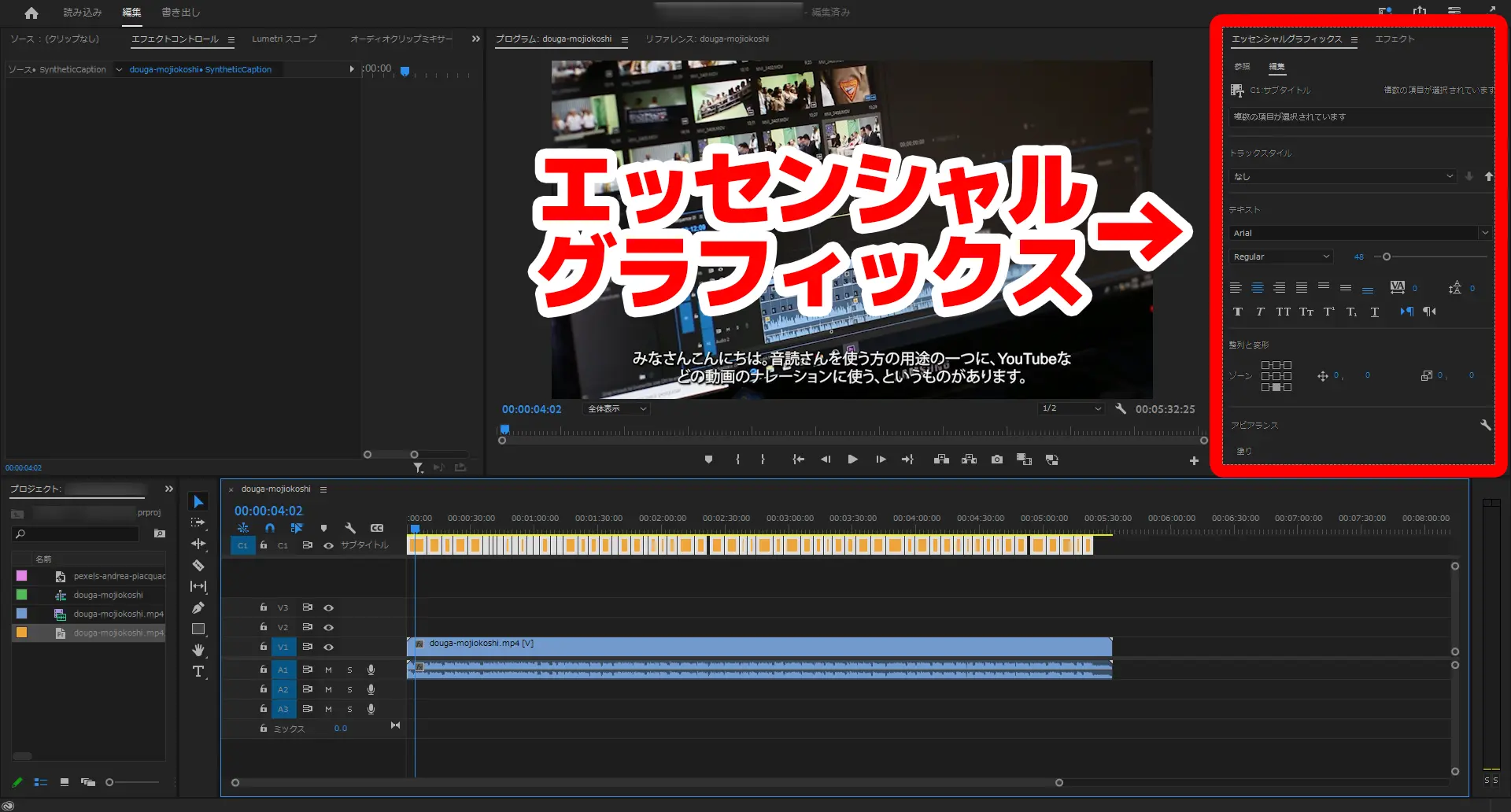
เมื่อเปิดหน้าจอ「แก้ไข」จะแก้ไขขนาดฟอนต์ ชนิดฟอนต์ และการตกแต่งได้
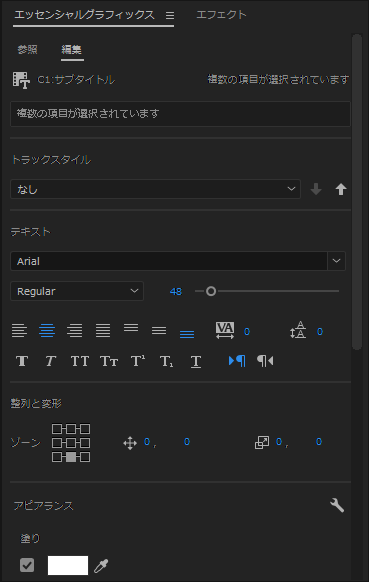
ตัวอย่างเช่น เปลี่ยนฟอนต์ของซับไตเติลแบบนี้
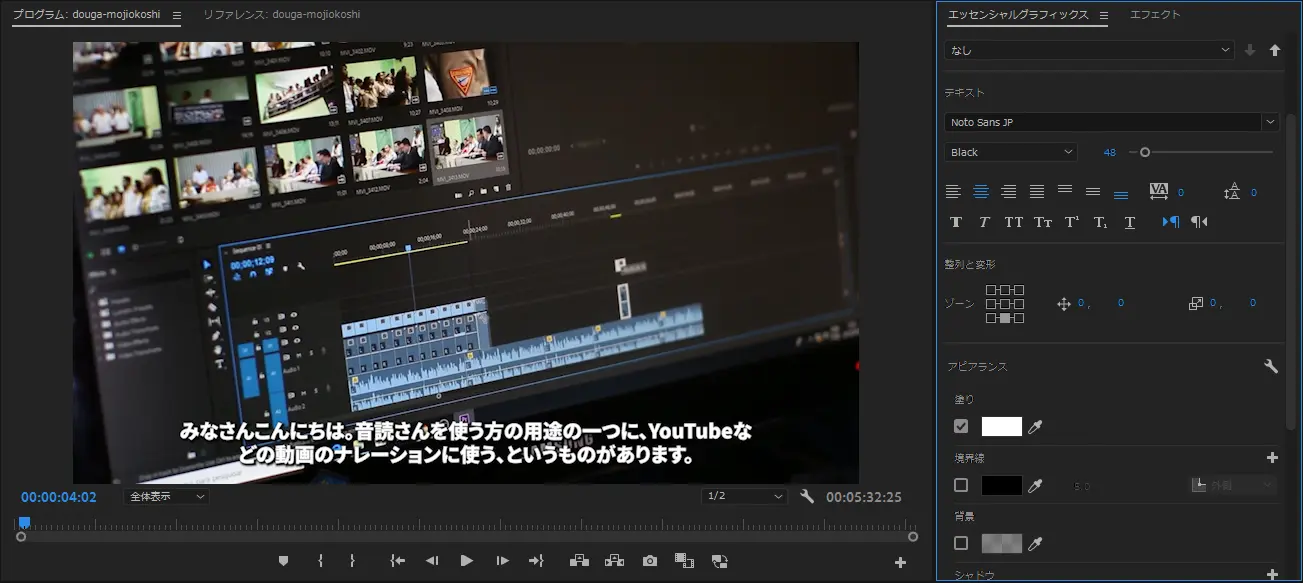
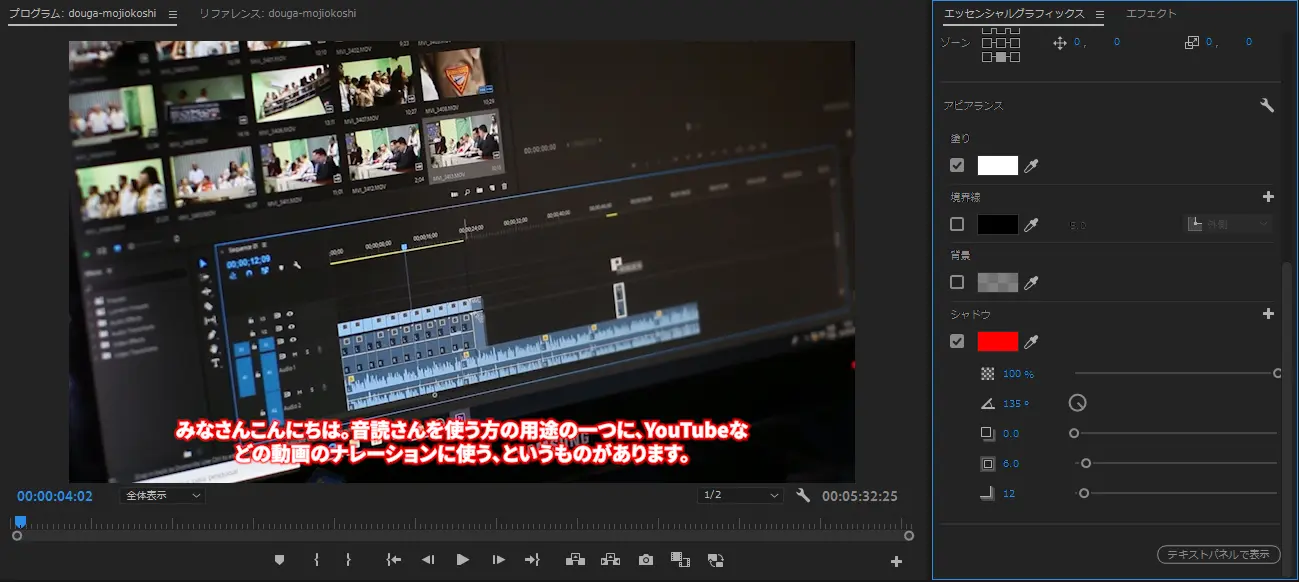
หรือเปลี่ยนสีของขอบ (เงา) ของซับไตเติล เป็นต้น แก้ไขได้หลากหลาย
4. เอนโค้ดวิดีโอใน Adobe Premiere Pro
จากนั้นเพียงเอนโค้ดเนื้อหาของโปรเจกต์ที่แทรกซับไตเติลแล้ว และส่งออกไฟล์เพื่ออัปโหลดไปยังเว็บไซต์วิดีโอ เช่น YouTube
ดังนั้น หากสร้างไฟล์ SRT อัตโนมัติด้วยบริการ AI ถอดเสียงเป็นข้อความ 『Mr. Transcription』 ก็เพิ่มซับไตเติลให้วิดีโอได้ง่ายกว่าการพิมพ์เองด้วยคีย์บอร์ดมาก
วิธีแทรกซับไตเติลที่สร้างอัตโนมัติด้วย DaVinci Resolve
DaVinci Resolve เป็นโปรแกรมตัดต่อวิดีโอยอดนิยมที่ใช้ฟีเจอร์ระดับมืออาชีพได้ฟรี
ใน DaVinci Resolve ก็เพิ่มซับไตเติลจากไฟล์ SRT โดยอัตโนมัติได้ง่ายเหมือน Adobe Premiere Pro
1. นำเข้าไฟล์ SRT ลงใน DaVinci Resolve
หากต้องการนำเข้าไฟล์ SRT ของซับไตเติลลงใน DaVinci Resolve ให้เปิดโปรเจกต์ก่อน
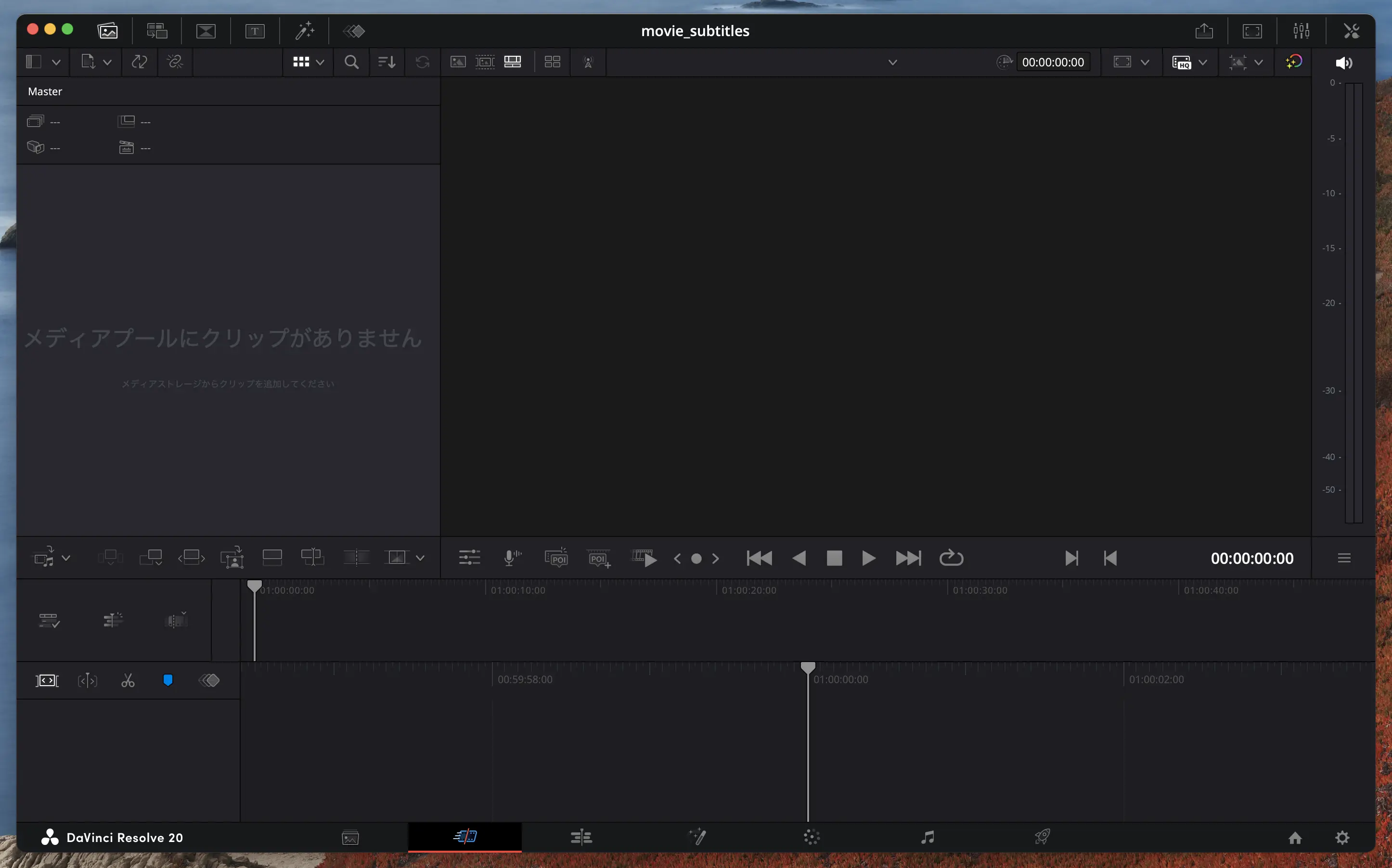
เมื่อเปิดโปรเจกต์แล้ว ให้นำเข้าไฟล์ SRT ลงในมีเดียพูล
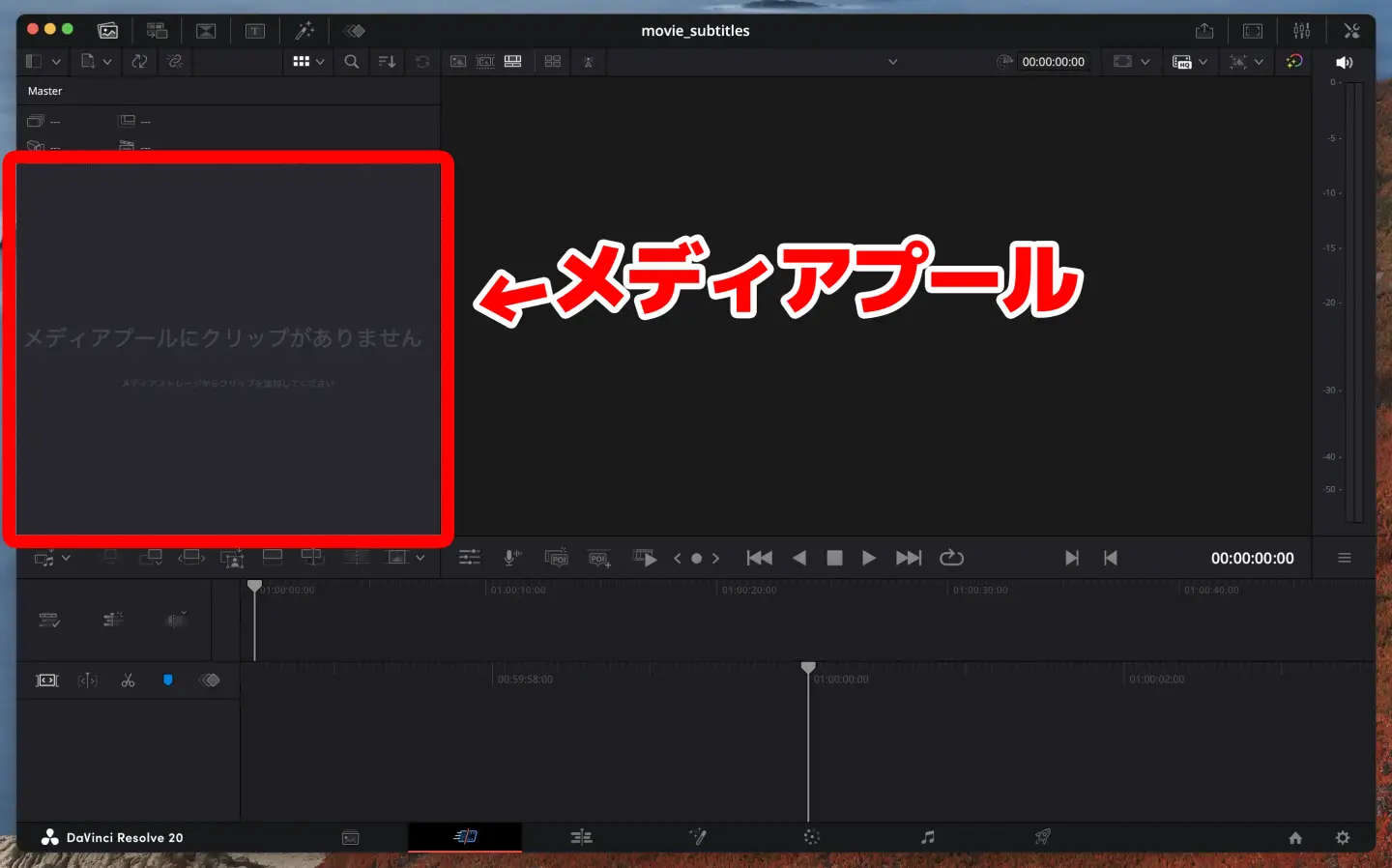
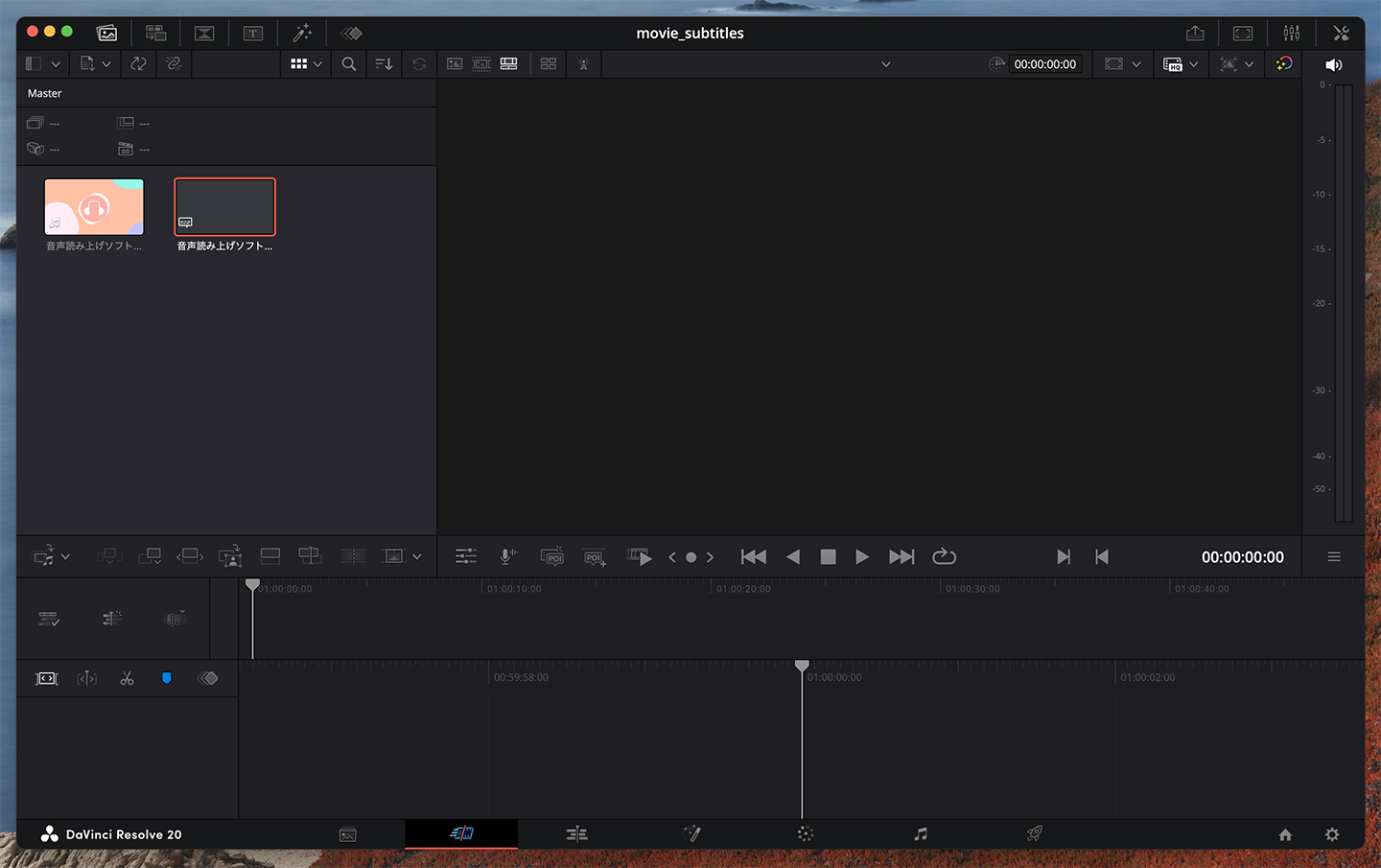
วิธีนำเข้าไฟล์ SRT ลงในมีเดียพูลมี 2 แบบ
- ลากและวางไฟล์ SRT ลงในมีเดียพูลโดยตรง
- เลือก「นำเข้าสื่อ」→「คำบรรยาย」จากเมนูไฟล์
ไม่ว่าจะใช้วิธีใด เมื่อนำเข้าสำเร็จ ไฟล์ SRT ของซับไตเติลจะแสดงในมีเดียพูล
2. วางไฟล์ SRT ของซับไตเติลบนไทม์ไลน์
เมื่อนำเข้าไฟล์ SRT ลงในมีเดียพูลแล้ว ต่อไปให้ วางซับไตเติลบนไทม์ไลน์
วิธีการง่ายมาก
เพียงลากและวางไฟล์ SRT ลงบนไทม์ไลน์ ก็เรียบร้อย
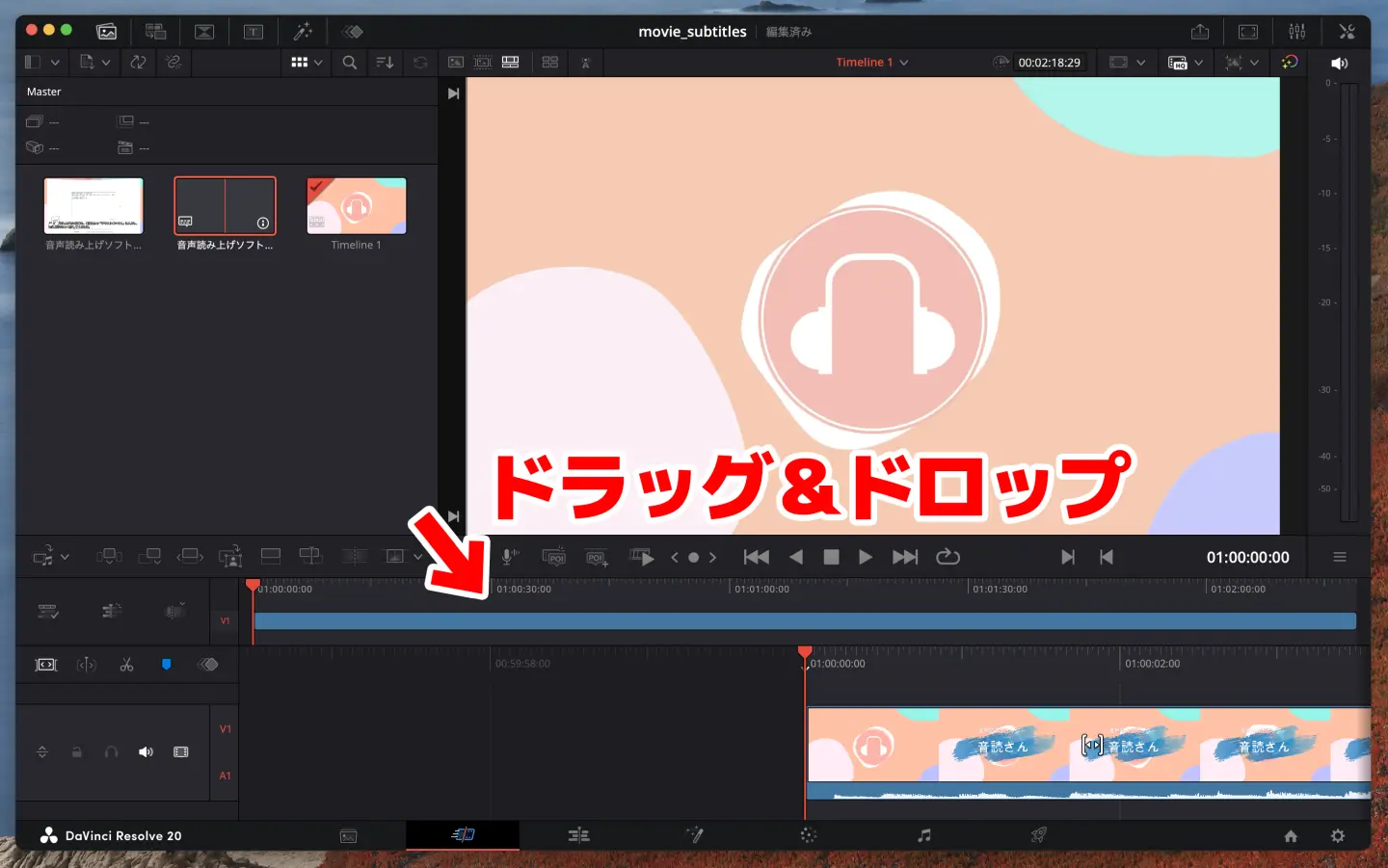
ซับไตเติลจะแสดงอยู่เหนือวัสดุวิดีโอ ดังภาพ
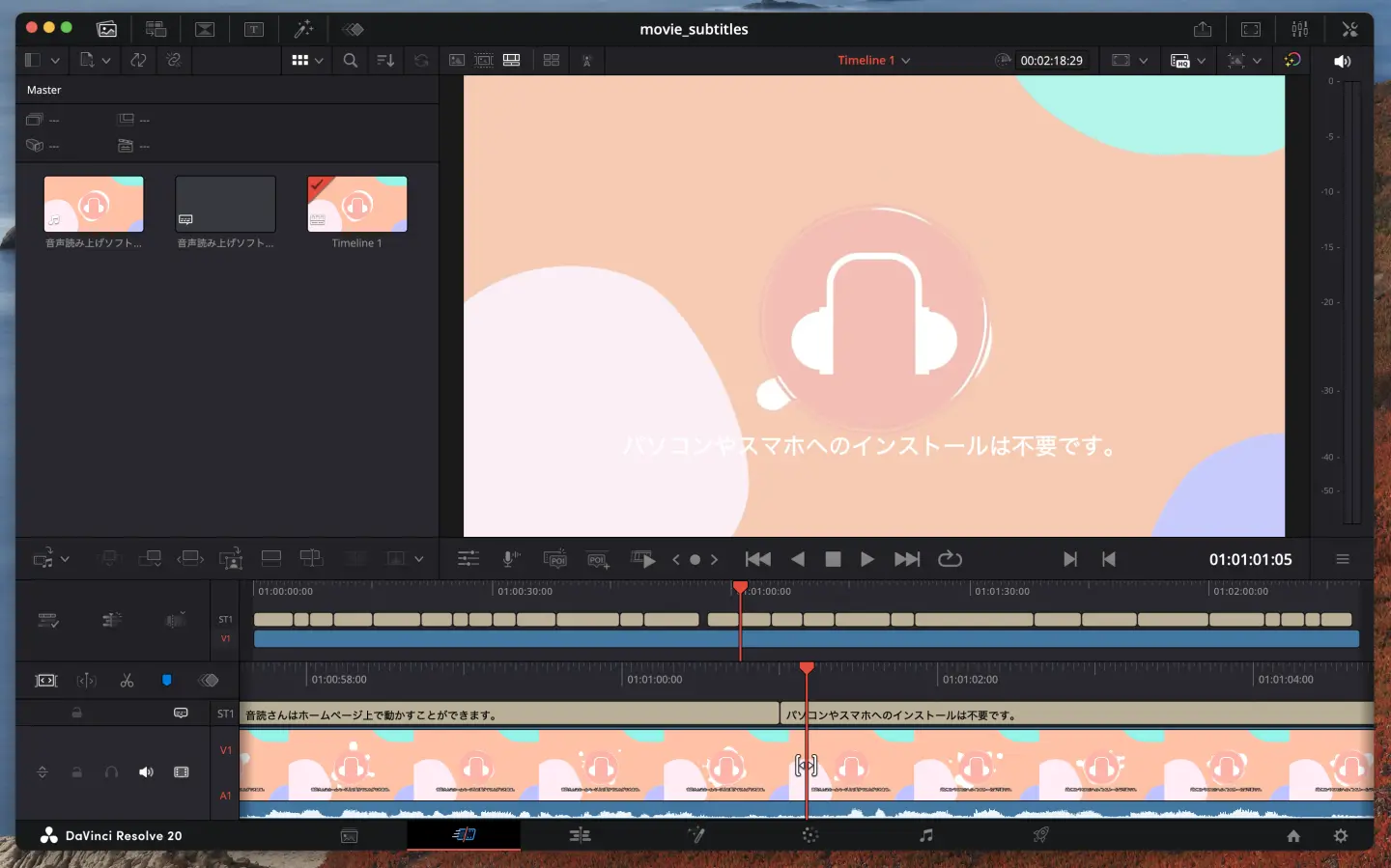
3. ปรับการแสดงผลซับไตเติลและเอนโค้ดวิดีโอ
เมื่อนำเข้าเนื้อหาซับไตเติลแล้ว ให้ปรับรูปลักษณ์ของซับไตเติลโดยแก้ไขขนาดการแสดงผลและตำแหน่งการตัดบรรทัด
จากนั้นเพียงเอนโค้ดในรูปแบบที่รองรับเว็บไซต์วิดีโอ เช่น YouTube แล้วส่งออกวิดีโอ
DaVinci Resolve ที่ใช้ได้ฟรีเป็นโปรแกรมตัดต่อวิดีโอที่มีฟังก์ชันครบครัน รองรับงานระดับมืออาชีพ
เมื่อใช้ร่วมกับฟังก์ชันสร้างซับไตเติลอัตโนมัติของบริการ AI ถอดเสียงเป็นข้อความ 『Mr. Transcription』 ก็สร้างวิดีโอคุณภาพสูงได้ง่าย
บทความที่เกี่ยวข้องกับวิธีใช้ Adobe Premiere Pro และ DaVinci Resolve
วิธีถอดเสียงจากไฟล์วิดีโอ เช่น mp4 เพื่อใส่ซับไตเติล มีอธิบายละเอียดในบทความนี้ด้วย
โปรดอ่านประกอบ

วิธีถอดเสียงวิดีโอเพื่อสร้างซับไตเติล: ขั้นตอนแนะนำสร้างไฟล์ SRT จาก MP4 ฟรี
อธิบายวิธีถอดเสียงไฟล์วิดีโอ เช่น MP4 เพื่อสร้างซับไตเติล (ไฟล์ SRT) เพียงอัปโหลดวิดีโอในเบราว์เซอร์ก็สร้างข้อความซับไตเติลได้ พร้อมแนะนำขั้นตอนนำไปใช้กับวิดีโอใน Adobe Premiere และ DaVinci Resolve ฟรี...
วิธีเพิ่มไฟล์ SRT ที่สร้างอัตโนมัติให้วิดีโอ YouTube
ต่อไป จะแนะนำ วิธีเพิ่มซับไตเติลด้วยไฟล์ SRT ในฟีเจอร์ซับไตเติลมาตรฐานของ YouTube
หากใช้ไฟล์ SRT ที่สร้างอัตโนมัติด้วย 『Mr. Transcription』 ก็เพิ่มซับไตเติลให้วิดีโอที่อัปโหลดไว้ในช่อง YouTube ได้ง่าย
YouTube รองรับการนำเข้าไฟล์ SRT
วิดีโอที่อัปโหลดไว้ใน YouTube สามารถนำเข้าไฟล์ SRT เพื่อใส่ซับไตเติลอัตโนมัติได้
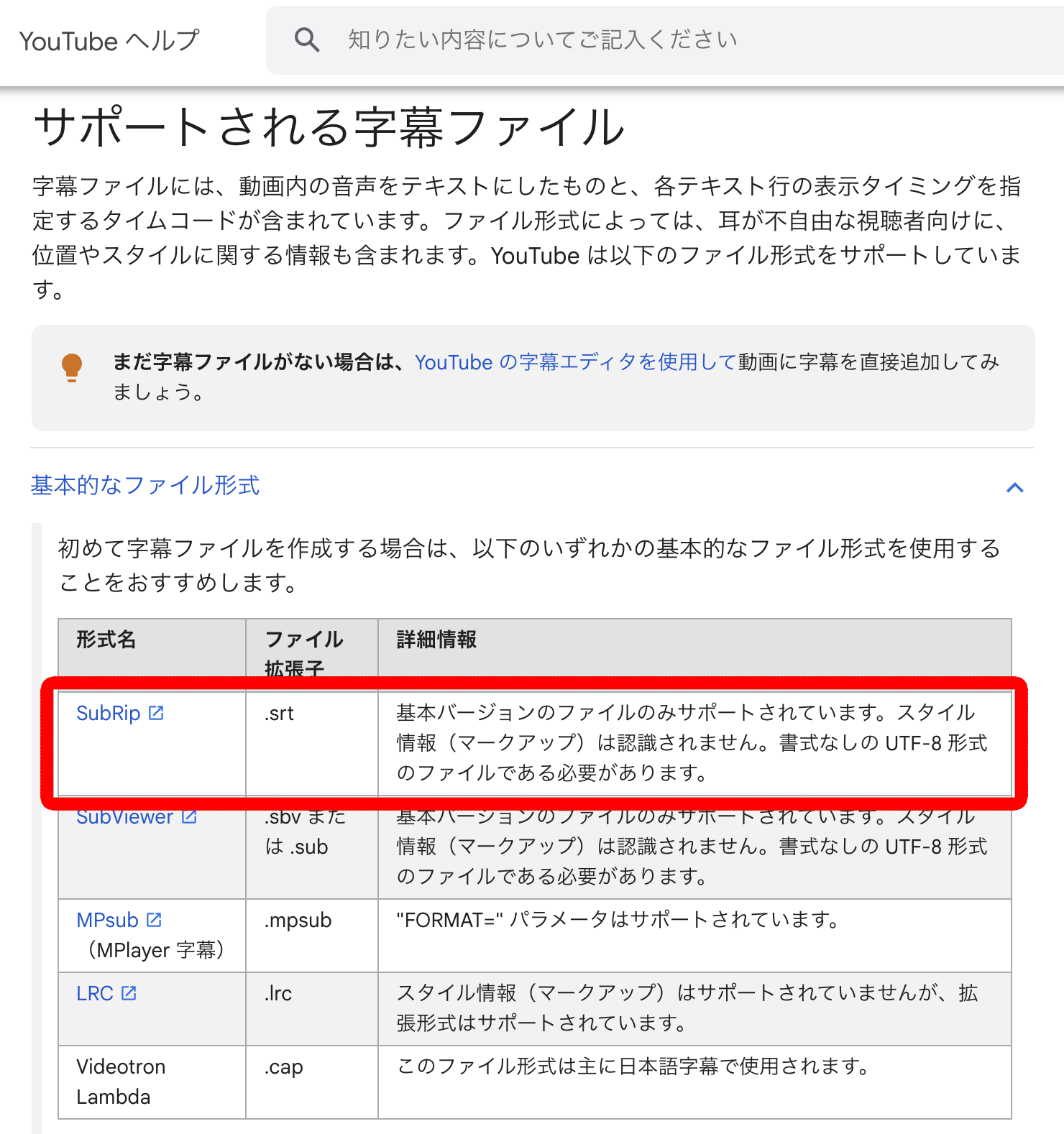
ตามเว็บไซต์ทางการของ YouTube รองรับรูปแบบไฟล์ซับไตเติลวิดีโอหลายชนิดรวมถึงไฟล์ SRT ดังภาพ
แน่นอนว่า รองรับการนำเข้าไฟล์ SRT ด้วย
ใส่ซับไตเติลให้วิดีโอที่อัปโหลดไปแล้วได้ง่าย จึงทำให้วิดีโอเก่าดูง่ายขึ้น หรือเพิ่มซับไตเติลภาษาต่างประเทศเพื่อเพิ่มยอดชมและผู้ติดตามได้
ขั้นตอนอัปโหลดไฟล์ SRT ซับไตเติลภาษาญี่ปุ่นไปยัง YouTube
ขั้นตอนเพิ่มซับไตเติลภาษาญี่ปุ่นด้วยไฟล์ SRT ใน YouTube มีดังนี้
ก่อนอื่น ในเบราว์เซอร์ เปิดหน้าจอ「รายละเอียดวิดีโอ」ของวิดีโอที่ต้องการเพิ่มซับไตเติล

คลิก「ภาษา」ในเมนูด้านซ้าย

คลิก「อัปโหลดด้วยตนเอง」ใต้「ภาษาของวิดีโอ」
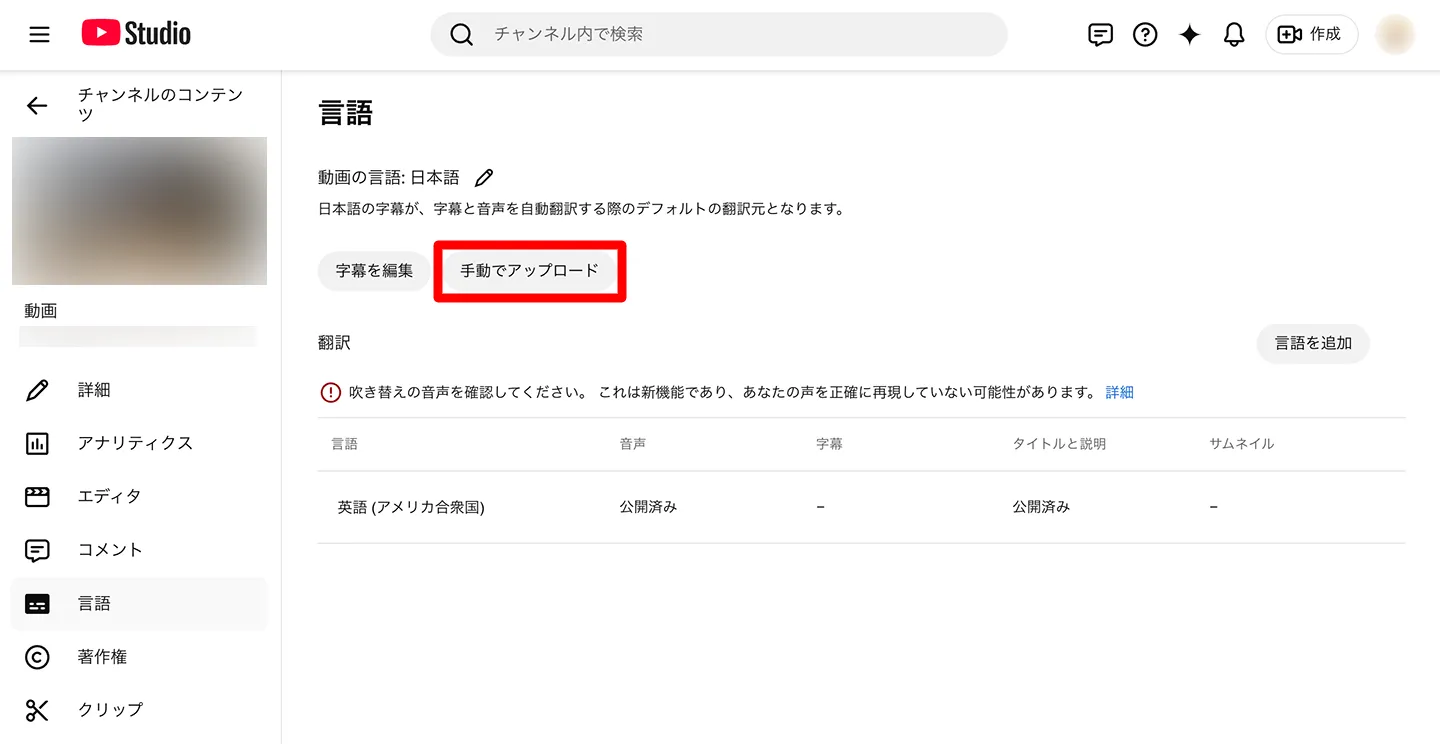
จะมีหน้าต่างให้เลือกว่ามีการกำหนดเวลาหรือไม่ ให้เลือก「มีการกำหนดเวลา」

เลือกไฟล์ SRT ที่สร้างอัตโนมัติ

เมื่อนำเข้าไฟล์ SRT แล้ว จะแสดงข้อความแจ้งอัปโหลดเสร็จ เช่น「อัปโหลดคำบรรยายภาษาญี่ปุ่นแล้ว」

เพียงเท่านี้ก็นำเข้าซับไตเติลภาษาญี่ปุ่นจากไฟล์ SRT ลงในวิดีโอ YouTube ได้แล้ว
ถ้าอัปโหลดไฟล์ SRT ไม่สำเร็จ?
บางครั้งแม้เลือก「อัปโหลดด้วยตนเอง」ก็นำเข้าไฟล์ไม่ได้และเกิดข้อผิดพลาด
ในกรณีนั้น หากบันทึกซับไตเติลที่ถอดเสียงอัตโนมัติอีกครั้ง ก็จะอัปโหลดไฟล์ SRT ได้
ก่อนอื่นคลิก「แก้ไขคำบรรยาย」

ซับไตเติลที่ YouTube สร้างอัตโนมัติจะแสดงขึ้น ให้คลิก「เผยแพร่」เพื่อบันทึกโดยไม่ต้องแก้ไข

หลังจากนั้น กด「อัปโหลดด้วยตนเอง」อีกครั้งก็นำเข้าไฟล์ซับไตเติลได้
ขั้นตอนเพิ่มไฟล์ SRT ซับไตเติลภาษาต่างประเทศ เช่น ภาษาอังกฤษ
หากใช้ไฟล์ SRT ก็เพิ่มซับไตเติลภาษาต่างประเทศ โดยเฉพาะภาษาอังกฤษ ได้ง่าย
หากต้องการเพิ่มซับไตเติลภาษาต่างประเทศ ให้คลิก「เพิ่มภาษา」ในหน้าจอ「ภาษา」แล้วเลือกภาษาที่ต้องการเพิ่ม เช่น ภาษาอังกฤษ

ภาษาถูกเพิ่มลงในรายการภาษาแล้ว ดังภาพ
※บางครั้ง YouTube อาจเพิ่ม「อังกฤษ (สหรัฐอเมริกา)」ไว้ให้โดยอัตโนมัติ

เมื่อคลิกชื่อภาษา จะเปิดหน้าจอแก้ไขชื่อเรื่อง คำอธิบาย และซับไตเติล ให้ป้อนชื่อเรื่องและคำอธิบายของภาษานั้น

คลิก「เพิ่ม」ที่แถว「ถอดความด้วยตนเอง」

เลือก「มีการกำหนดเวลา」

เมื่อหน้าจอเลือกไฟล์เปิดขึ้น ให้เลือกไฟล์ SRT

เมื่อนำเข้าไฟล์ SRT แล้ว หน้าจอแก้ไขซับไตเติลจะเปิดขึ้น
ตรวจสอบเนื้อหา หากไม่มีปัญหาให้คลิก「เผยแพร่」

เพียงเท่านี้ก็เพิ่มซับไตเติลภาษาอื่นนอกจากภาษาญี่ปุ่นจากไฟล์ SRT ได้แล้ว
วิธีสร้างไฟล์ SRT สำหรับซับไตเติลภาษาต่างประเทศ เช่น ภาษาอังกฤษ ด้วยการแปลโดย AI มีแนะนำละเอียดกว่านี้ในบทความนี้
หากต้องการเพิ่มผู้ชมและผู้ติดตามจากต่างประเทศ โปรดอ่านประกอบด้วย

[ฟรี] วิธีใส่ซับไตเติลภาษาอังกฤษให้วิดีโอ YouTube: แปลไฟล์ SRT ด้วย AI ในเบราว์เซอร์เพียงอย่างเดียว
อธิบายวิธีใส่ซับไตเติลภาษาอังกฤษหรือภาษาต่างประเทศให้วิดีโอ YouTube ฟรีด้วยเบราว์เซอร์เพียงอย่างเดียว แนะนำขั้นตอนสร้างไฟล์ SRT ภาษาญี่ปุ่นด้วยเว็บไซต์ AI ถอดเสียงเป็นข้อความ แปลด้วย AI เชิงสร้างสรรค์ แล้วเพิ่มลงใน YouTube พร้อมภาพประกอบ
ข้อดีของการสร้างไฟล์ SRT ซับไตเติลวิดีโออัตโนมัติ

การใส่ซับไตเติลให้วิดีโอมีข้อดีมากมาย
การใส่ซับไตเติลให้วิดีโอที่อัปโหลดไปยัง YouTube เว็บไซต์วิดีโออื่นๆ และโซเชียลมีเดีย ช่วยเพิ่มยอดชมและผู้ติดตามได้อย่างรวดเร็ว
มีซับไตเติลก็ดูวิดีโอได้ทุกสถานการณ์
ข้อดีที่สุดของการใส่ซับไตเติลให้วิดีโอ YouTube คือ ดูวิดีโอได้ในหลากหลายสถานการณ์
มีหลายสถานการณ์ที่อยากดูวิดีโอโดยไม่เปิดเสียง เช่น บนรถไฟระหว่างเดินทาง ระหว่างรอที่คาเฟ่ หรือช่วงพักในออฟฟิศ
หากวิดีโอมีซับไตเติล ก็เข้าใจเนื้อหาของวิดีโอได้แม้ไม่ใส่หูฟัง
ผู้ชมดูวิดีโอได้อย่างอิสระตามไลฟ์สไตล์ของตน จึงมีคนได้ดูวิดีโอของคุณมากขึ้น
ใส่ซับไตเติลทั้งวิดีโอ เพิ่มความเข้าใจและความน่าสนใจ
เมื่อสร้างซับไตเติลอัตโนมัติ จะใส่ซับไตเติลทั้งวิดีโอ และเพิ่มความเข้าใจของผู้ชมและความน่าสนใจของวิดีโอได้อย่างมาก
การพิมพ์ซับไตเติลเองต้องใช้ความพยายาม ที่ผ่านมาจึงนิยมใส่ซับไตเติลเฉพาะบางส่วนที่สำคัญของวิดีโอ
หากสร้างซับไตเติลอัตโนมัติด้วย AI รุ่นล่าสุด ก็ใส่ซับไตเติลทั้งวิดีโอได้ง่าย
เมื่อเทียบกับซับไตเติลบางส่วน สื่อสารเนื้อหาของวิดีโอได้เข้าใจง่ายกว่า จึงเพิ่มความน่าสนใจของวิดีโอ และเพิ่มยอดชมและผู้ติดตามได้
เพิ่มการเข้าถึงของวิดีโอ YouTube
ผู้มีความบกพร่องทางการได้ยิน จำเป็นต้องมีซับไตเติลเพื่อเพลิดเพลินกับวิดีโอ
นอกจากนี้ การใส่ซับไตเติลให้วิดีโอยังช่วยเพิ่มการเข้าถึงสำหรับ ผู้ชมสูงอายุ ได้ด้วย
จากนี้ไปเป็นยุคที่วิดีโอ YouTube ก็ต้องคำนึงถึงการเข้าถึงและการออกแบบที่ไร้อุปสรรค
หากสร้างซับไตเติลอัตโนมัติด้วย AI รุ่นล่าสุด ใครๆ ก็เพิ่มการเข้าถึงของวิดีโอ YouTube ได้ง่าย
สร้างซับไตเติลและข้อความบนจออัตโนมัติ ให้วิดีโอมีคนดูมากขึ้น
เห็นได้ว่า หากใช้ AI ถอดเสียงเป็นข้อความ เพียงอัปโหลดวิดีโอก็สร้างไฟล์ SRT ได้อัตโนมัติ
หากใช้บริการ AI ถอดเสียงเป็นข้อความ 『Mr. Transcription』 ก็ไม่ต้องตั้งค่ายุ่งยาก และสร้างซับไตเติลได้ด้วยเบราว์เซอร์เพียงอย่างเดียว
แนะนำให้ลองใช้ 『Mr. Transcription』 สัมผัสการสร้างซับไตเติลอัตโนมัติ ฟรี เป็นอย่างแรก
สร้างซับไตเติลและข้อความบนจอของวิดีโออัตโนมัติ แล้วเพิ่มยอดชมและผู้ติดตามของช่อง YouTube ของคุณดูไหม?
■ บริการถอดความด้วย AI "Transcriptionist"
"คุณถอดเสียง" เป็นเครื่องมือถอดเสียงออนไลน์ที่สามารถใช้งานได้โดยไม่มีค่าใช้จ่ายเริ่มต้นและเริ่มต้นที่ 1,000 เยนต่อเดือน (มีเวอร์ชันฟรี)
- รองรับไฟล์มากกว่า 20 รูปแบบ รวมถึงเสียง วิดีโอ และรูปภาพ
- ใช้งานได้ทั้งบนคอมพิวเตอร์และสมาร์ทโฟน
- รองรับคำศัพท์เฉพาะทาง เช่น ทางการแพทย์, ไอที, การดูแลผู้สูงอายุ
- รองรับการสร้างไฟล์คำบรรยายและการแยกผู้พูดด้วย
- รองรับการถอดเสียงประมาณ 100 ภาษา เช่น อังกฤษ จีน ญี่ปุ่น เกาหลี เยอรมัน ฝรั่งเศส และอิตาลี
วิธีใช้งานก็แค่เพียงอัปโหลดไฟล์เสียงจากเว็บไซต์เท่านั้น คุณก็จะได้ข้อความถอดเสียงในเวลาไม่กี่วินาทีถึงไม่กี่นาที
คุณสามารถใช้บริการถอดเสียงได้ฟรีสูงสุด 10 นาที โปรดลองใช้บริการนี้ก่อน

音声・動画・画像から文字起こしが簡単にできる「トランスクリプション氏」です。
คุณสามารถถอดเสียงได้ฟรีสูงสุด 10 นาทีด้วย Transcriptionist
คุณสามารถคัดลอก ดาวน์โหลด ค้นหา และลบข้อความที่ถอดเสียงได้
นอกจากนี้ยังสามารถสร้างไฟล์คำบรรยายได้อีกด้วย ทำให้เหมาะสำหรับการถอดเสียงวิดีโอสัมภาษณ์
HP: mojiokoshi3.com
Email: mojiokoshi3.com@gmail.com
Email: mojiokoshi3.com@gmail.com
บทความที่เกี่ยวข้อง
ถอดเสียงเสียง วิดีโอ และรูปภาพด้วย Transcriptionist บริการถอดเสียงที่ทุกคนสามารถใช้ได้ฟรีโดยไม่ต้องติดตั้ง
- トランスクリプション氏とは?
- ถอดความรูปภาพ เสียง และวิดีโอด้วย Transcriptionist
- ลงทะเบียนฟรี
- แผนราคา
- คู่มือ
- ลองใช้บริการฟรีอื่นๆ
![[ฟรี] วิธีแปลงไฟล์วิดีโอเป็นไฟล์เสียง ดึงเสียงโดยไม่ต้องอัปโหลด](https://storage.googleapis.com/mojiokoshi3-web/post/image/video-to-audio_tool_page_howto_tmb.webp)



