【文字数/作業時間/相場/単価/費用】1時間のテープ起こしにどれだけかかるの?
YouTube Altyazılarını Chrome Canlı Altyazı ile Uzantısız Çevirin
05 Ekim 2026
YouTube videosunda altyazı yok, çeviremiyorum~

İngilizce bir YouTube videosunu Japonca altyazıyla izlemek istiyorsunuz ama altyazı görünmüyor ya da çevrilemiyor. Hiç böyle bir durum yaşadınız mı?
Aslında Google Chrome'un "Canlı Altyazı" ve "Canlı Çeviri" özelliklerini kullanırsanız, herhangi bir uzantı eklemeden videoları otomatik olarak çevirebilirsiniz.
YouTube'da altyazısı kullanılamayan videoların yanı sıra YouTube dışındaki video sitelerini de çevirebilirsiniz.
Ayar yalnızca 3 adımdan oluşuyor.
Gereken süre yaklaşık 30 saniye.
| 1. Adım | Chrome ayarları → "Erişilebilirlik" bölümünü açın |
|---|---|
| 2. Adım | "Canlı Altyazı"yı AÇIN (dil ekleyin) |
| 3. Adım | "Canlı Çeviri"yi AÇIN → hedef dili Japonca olarak ayarlayın |
Bu yazıda, Chrome'un otomatik altyazı özelliğiyle videoların nasıl çevrileceğini görsellerle ve anlaşılır biçimde açıklıyoruz.
Altyazı görünmediğinde veya çeviri yapılamadığında uygulanacak çözümleri de bir araya getirdik; sorun yaşadığınızda başvurabilirsiniz.
YouTube'un altyazı çeviri özelliği nedir? Otomatik altyazı ve otomatik çevirinin işleyişi
Chrome'un özelliklerini anlatmadan önce, YouTube'un standart altyazı özelliğini kısaca açıklayalım.
YouTube'un altyazı özelliği nasıl kullanılır
YouTube'da bir altyazı özelliği ve bir çeviri özelliği bulunur.
Altyazı özelliği, videoda altyazı gösteren özelliktir.
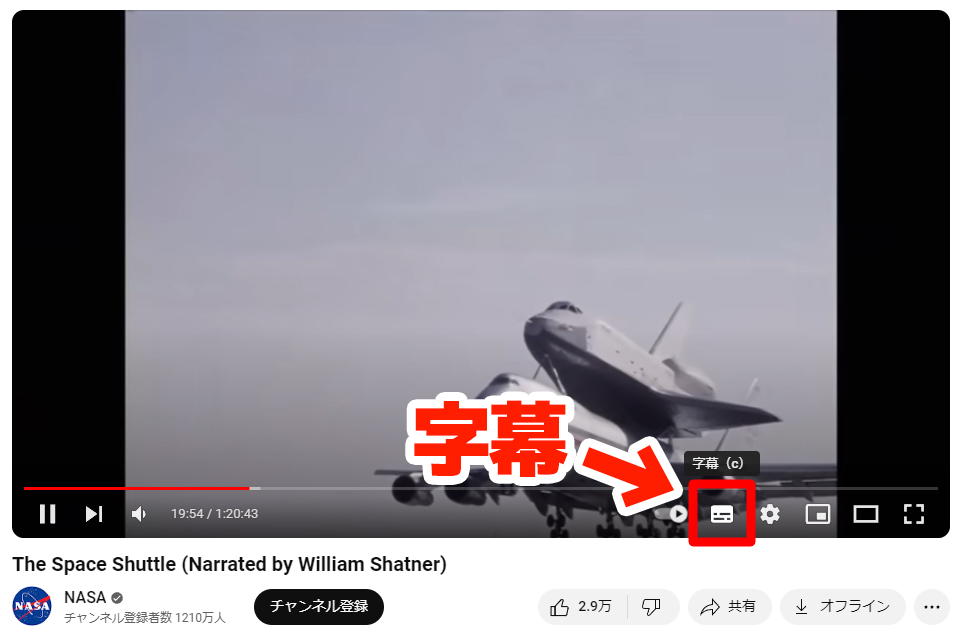
Videonun sağ alt köşesindeki "Altyazılar" düğmesine tıklayarak altyazıları gösterebilirsiniz.
YouTube'da manuel altyazı ve otomatik altyazı vardır
YouTube altyazıları iki türdür.
- Video yükleyicinin manuel olarak ayarladığı altyazılar
- Yapay zekânın sesi tanıyarak otomatik oluşturduğu altyazılar
Manuel altyazıları ayarlamak çok zahmetli olduğu için, YouTube genelinde bakıldığında videoların büyük çoğunluğu yapay zekânın oluşturduğu otomatik altyazıları kullanır.
YouTube'un otomatik çeviri özelliğiyle altyazıları Japoncaya çevirme
YouTube'da video altyazılarını başka dillere otomatik olarak çevirebilirsiniz.
Hem manuel hem de otomatik altyazılar çevrilebilir.
YouTube'un otomatik çevirisini kullanma adımları
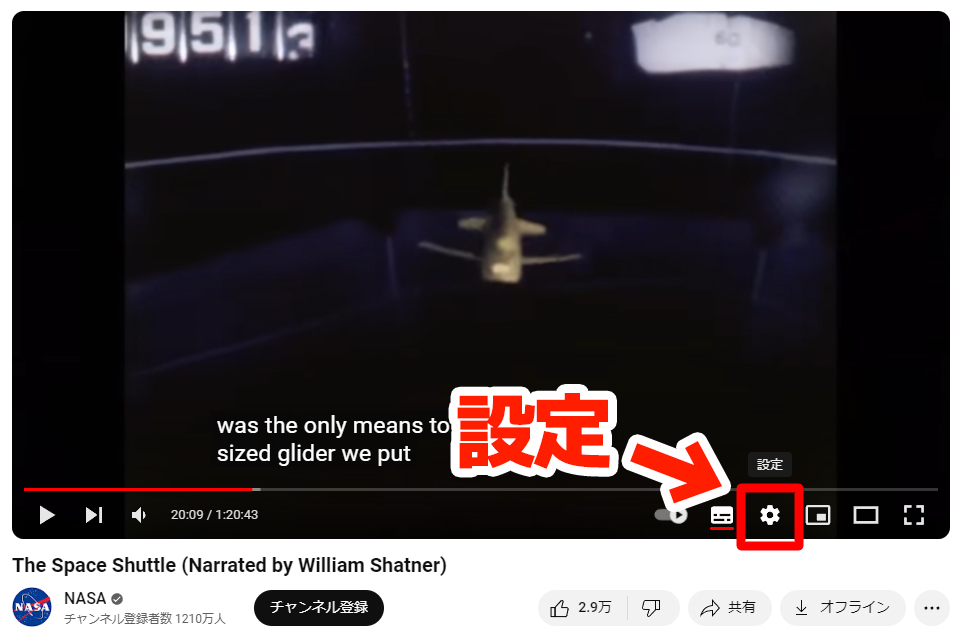
Altyazılar görünürken, videonun sağ alt köşesindeki Ayarlar'a (dişli simgesi) tıklayın.
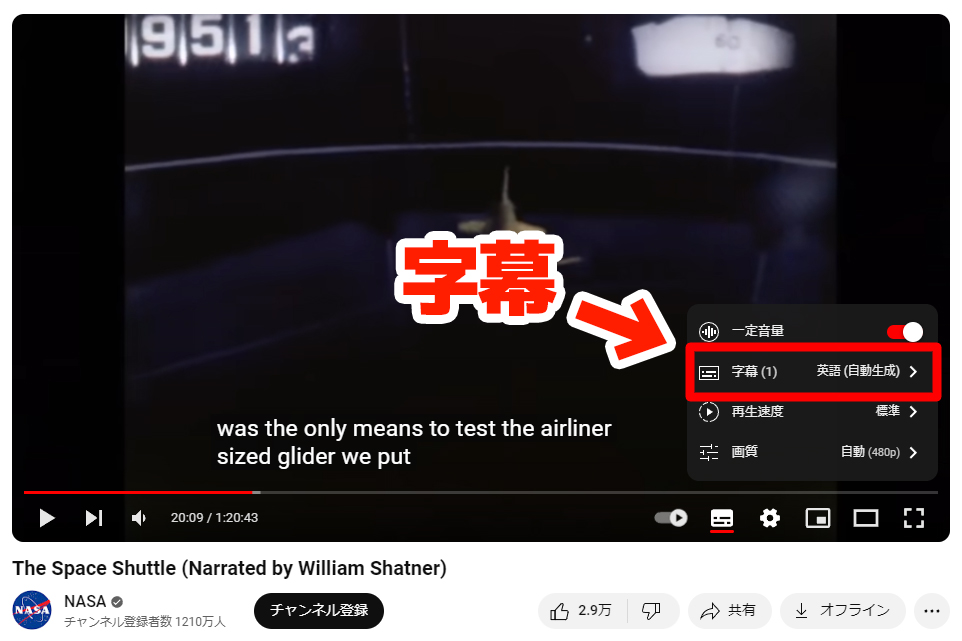
Açılan menüden "Altyazılar"a tıklayın.
"Altyazılar"a tıkladığınızda açılan menüden "Otomatik çevir"e tıklayın.
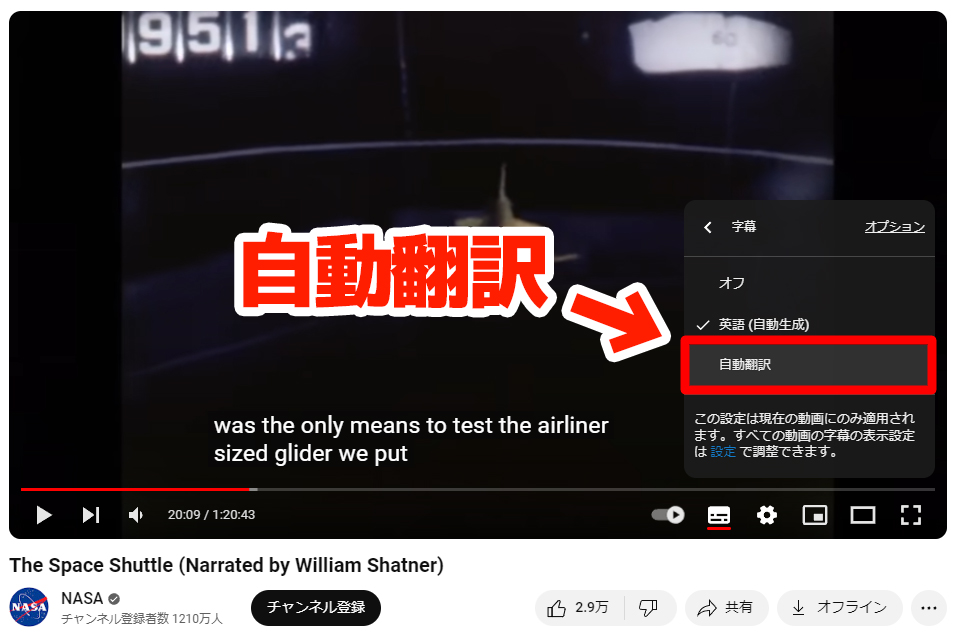
"Otomatik çevir"e tıkladığınızda açılan menüden hedef dili seçin.
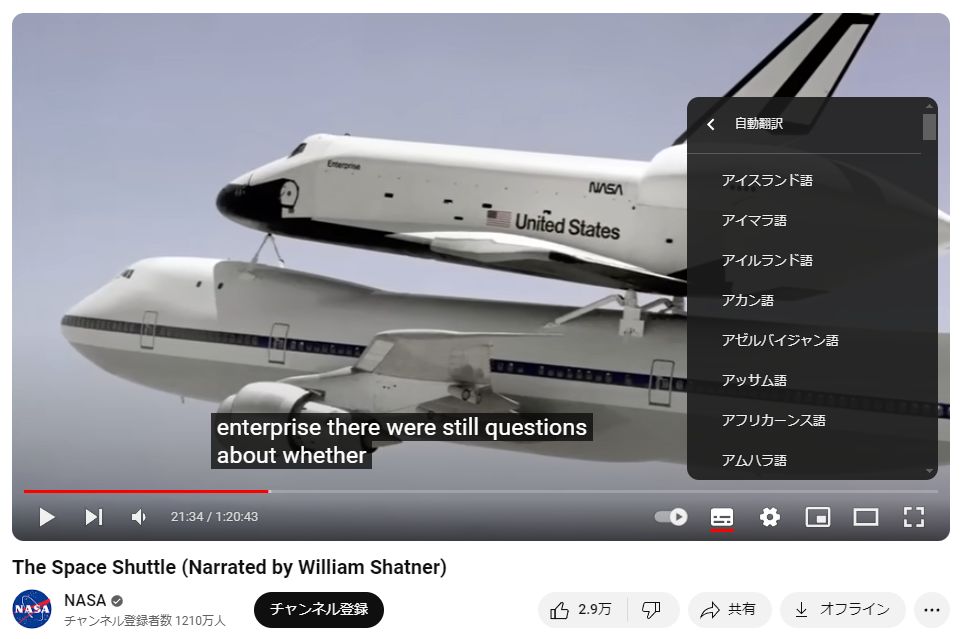 Bu örnekte Japonca seçilmiştir.
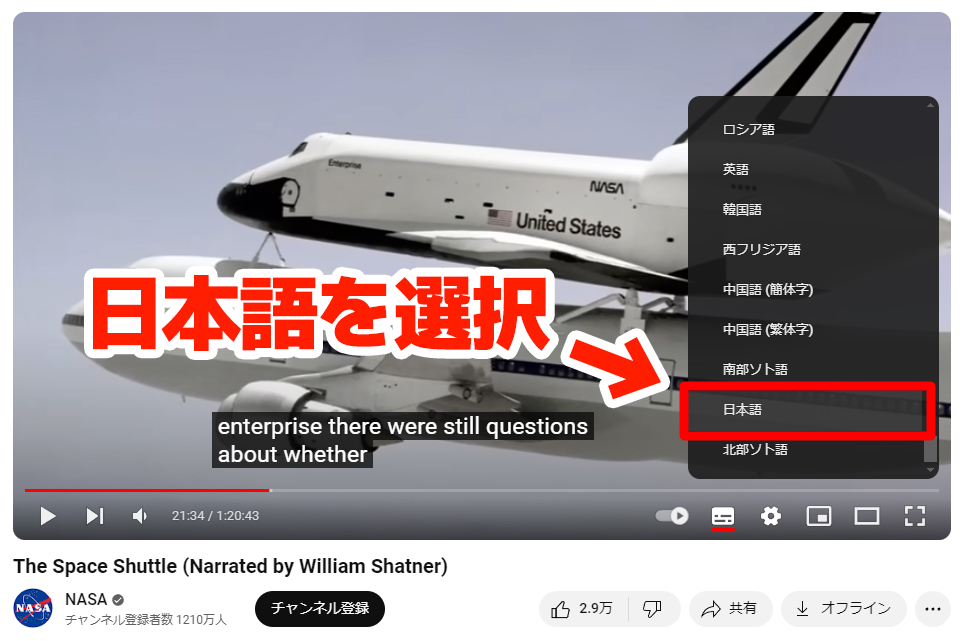
*Hedef dil olarak, kullanıcının kullandığı dil otomatik olarak seçilebilir.
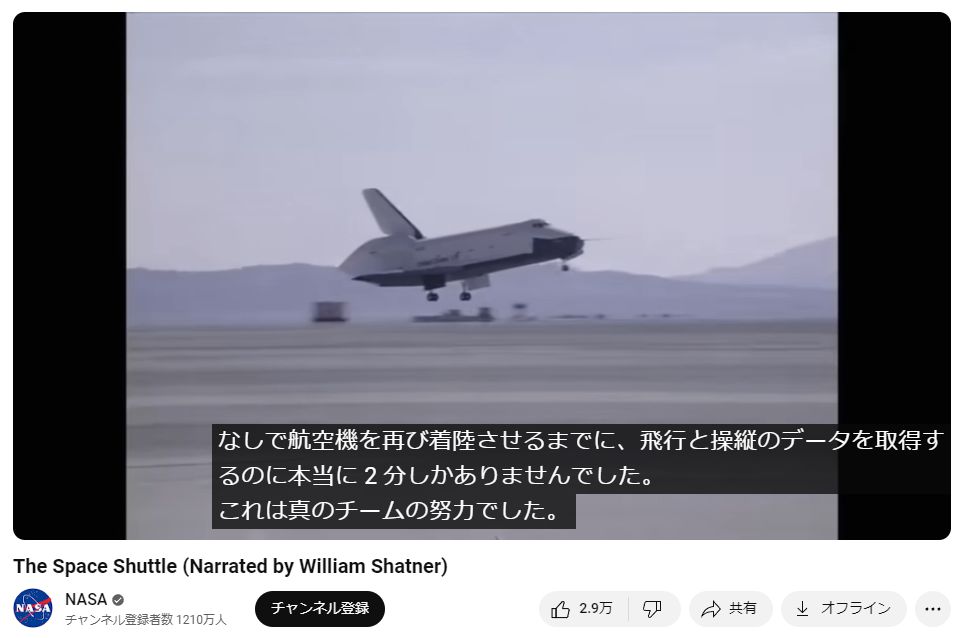
Böylece YouTube altyazıları otomatik olarak Japoncaya çevrilmiş oldu.
YouTube'da altyazısı görünmeyen veya çevrilemeyen videolar var
Ancak YouTube'da otomatik altyazı gösterilemeyen pek çok video da vardır.
Örneğin bu görseldeki video, YouTube'un resmî kanalı tarafından yüklenmiş olmasına rağmen altyazı kullanılamıyor.
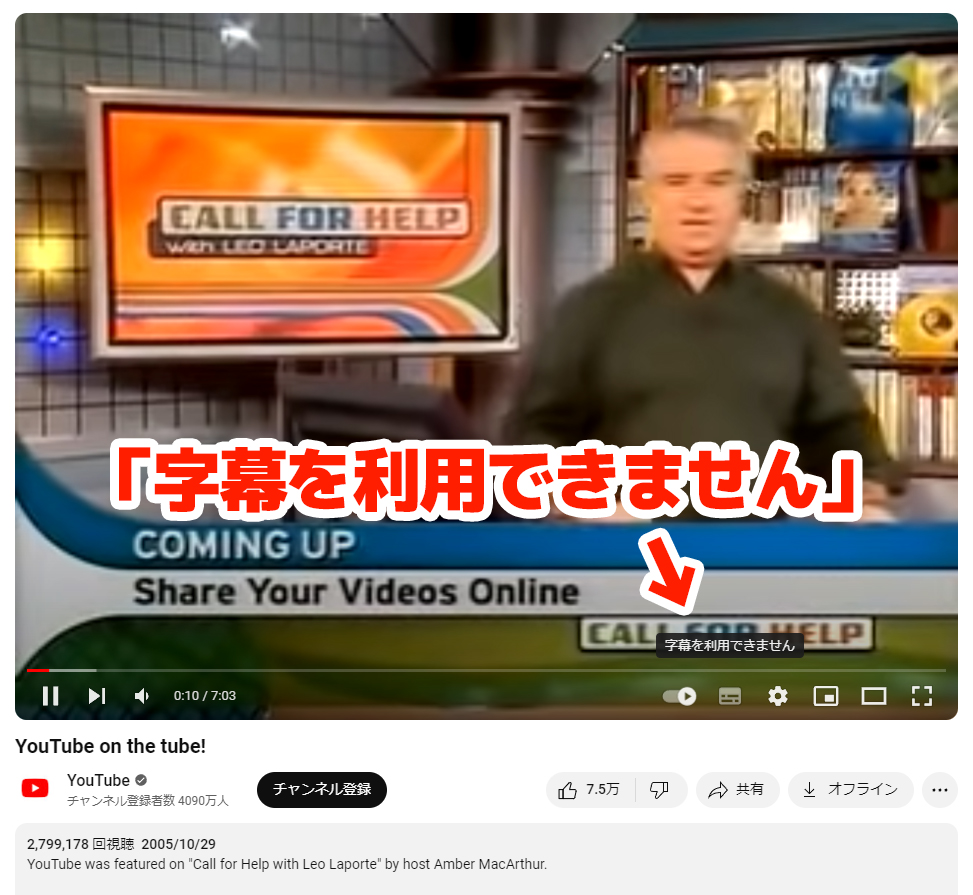
Kaynak altyazı olmadığı için altyazıları otomatik olarak çevirmek de mümkün değildir.
Otomatik altyazının kullanılamamasının iki temel nedeni vardır.
Neden 1: Video yükleyici altyazı ayarlarını yapmamıştır
Bir YouTube videosunda otomatik altyazı oluşturulabilmesi için video yükleyicinin
- video dilini ayarlaması
- otomatik altyazıya izin vermesi
gerekir.
Bu ayarların yapılmadığı videolarda otomatik altyazı görüntülenmez.
Neden 2: Eski videolarda altyazı ayarı yapılmamıştır
YouTube'a otomatik altyazı özelliği eklenmeden önce yüklenen eski videolarda, otomatik altyazı için gereken ayarlar yapılmamış olabilir.
Video yükleyici bu ayarları sonradan yaparsa, eski videolarda da otomatik altyazı gösterilebilir.
Böyle durumlarda çözüm Google Chrome'un otomatik altyazı özelliğidir
Otomatik altyazısı olmayan videolarda altyazı çevirisi de yapılamaz ve İngilizce gibi yabancı dillerdeki videoları anlamak zorlaşır.
Böyle durumlarda Google Chrome'un Canlı Altyazı özelliğini kullanmanızı öneririz!
Chrome, videonun sesini tanıyarak altyazıları otomatik oluşturur ve Canlı Çeviri ile bunları Japoncaya çevirir.
Üstelik bu özellik Chrome'un standart bir özelliği olduğundan, uzantı yüklemenize gerek yoktur.
YouTube'da altyazısı olmayan videolarda da, YouTube dışındaki video sitelerinde de kullanılabilmesi büyük bir avantajdır.
Chrome'un Canlı Altyazı ve Canlı Çeviri özellikleriyle videoları Japoncaya çevirme (5 adım)
Google Chrome'un otomatik altyazı özelliği nasıl kullanılıyor?

Google Chrome'un otomatik altyazı özelliğini kullanarak videoları gerçek zamanlı olarak Japoncaya çevirmenin yolunu görsellerle açıklıyoruz.
Gerekenler: Google Chrome'un masaüstü sürümü (Windows / Mac)
Desteklenen diller: İngilizce, Japonca, Korece, Çince, Fransızca, İspanyolca ve diğerleriyle birlikte 20'den fazla dil desteklenir. Hedef dil 100'den fazla dil arasından seçilebilir
Ücret: Ücretsiz (uzantı gerekmez, Chrome'un standart özelliği)
1. Chrome'un ayarlar ekranını açın
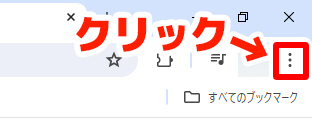
Google Chrome'un sağ üst köşesindeki "⋮" (dikey üç nokta) simgesine tıklayın.
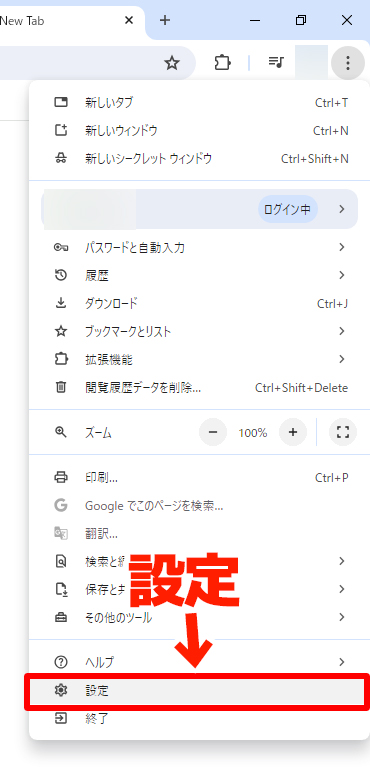
Açılan menünün alt kısmındaki "Ayarlar"a tıklayın.
2. "Erişilebilirlik" bölümünü açın
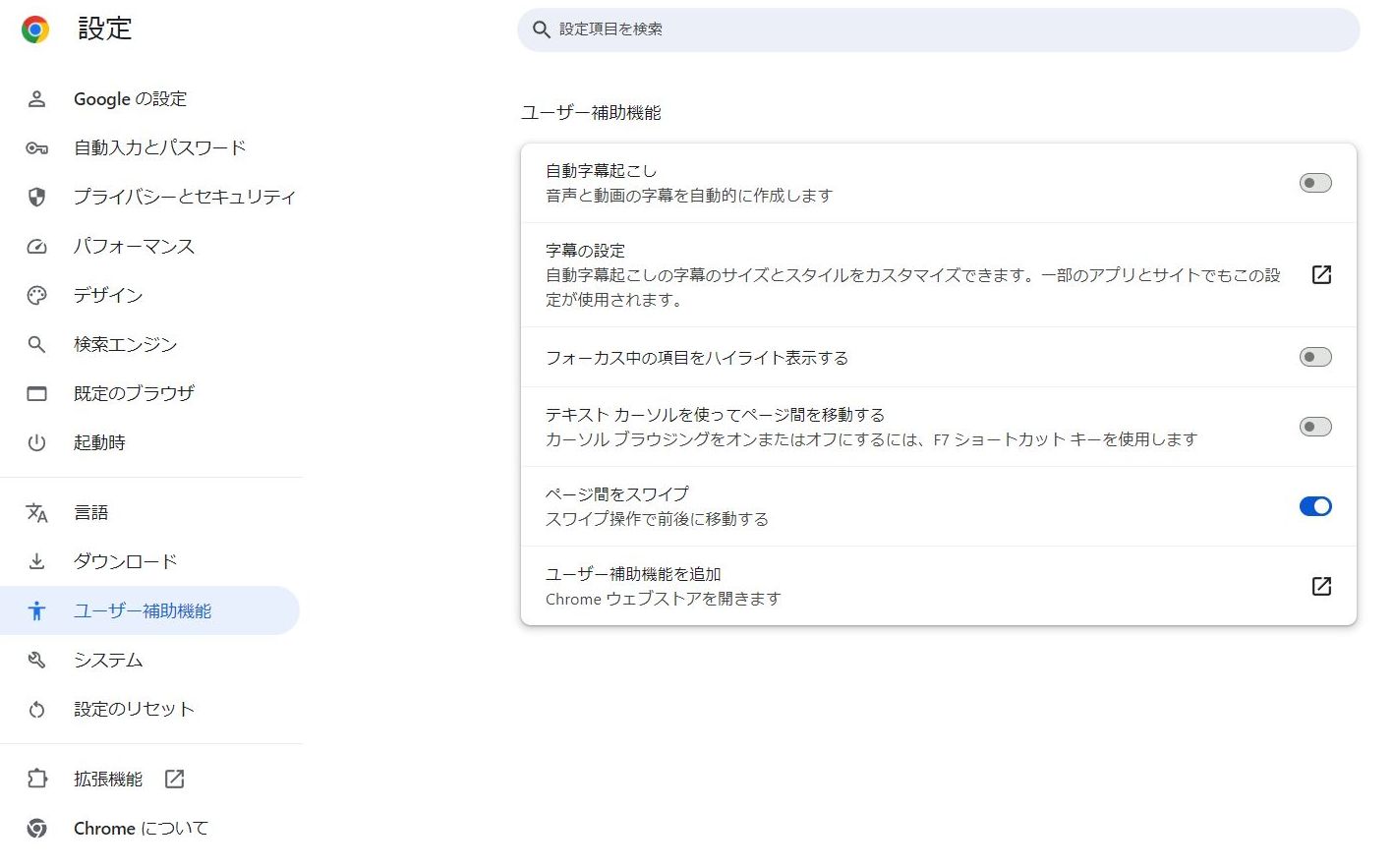
Google Chrome ayarlar ekranının solundaki menüden "Erişilebilirlik"e tıklayın.
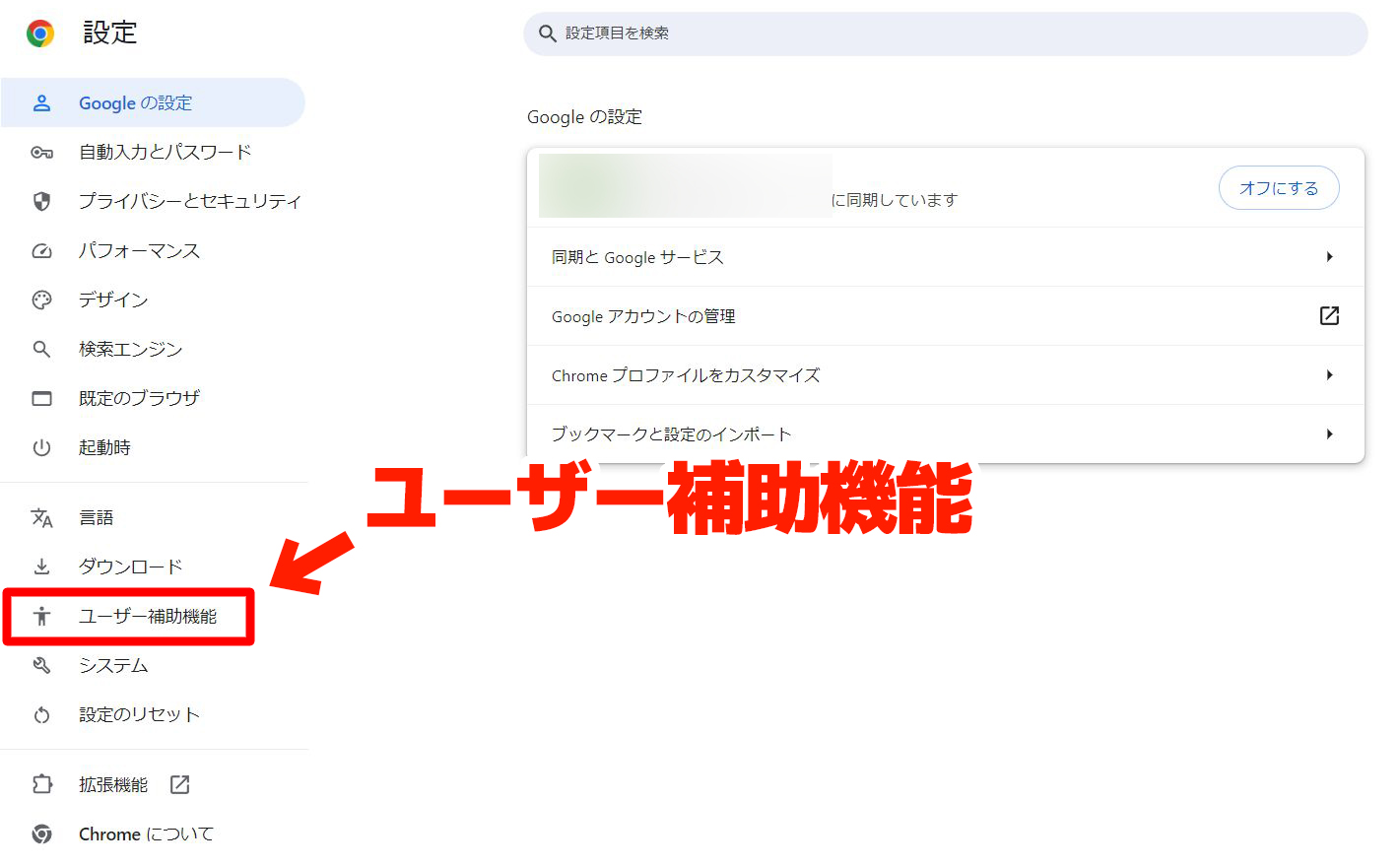
"Erişilebilirlik" bölümü açıldı.
3. "Canlı Altyazı"yı açın
"Erişilebilirlik" bölümünün en üstündeki "Canlı Altyazı"yı AÇIN.
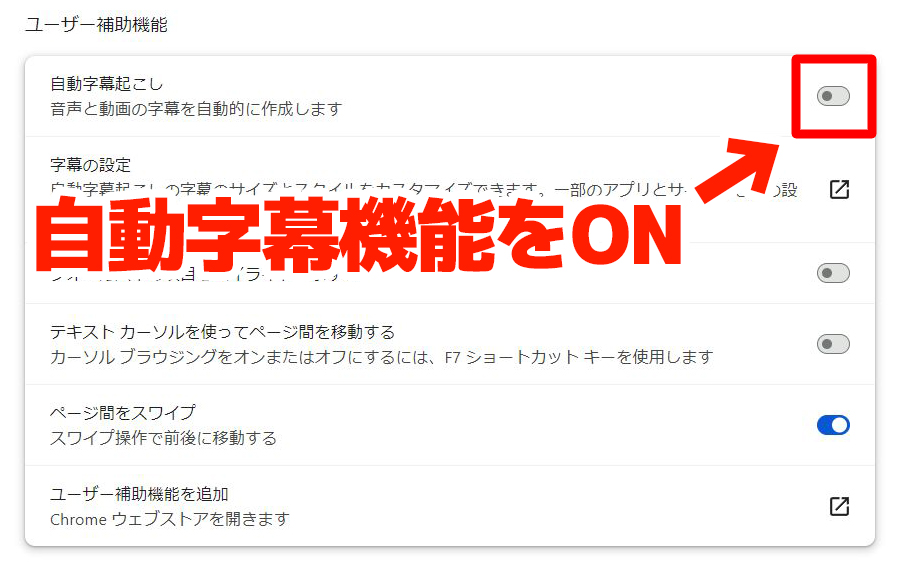
Ardından konuşma tanıma dosyalarının indirilmesi başlar.
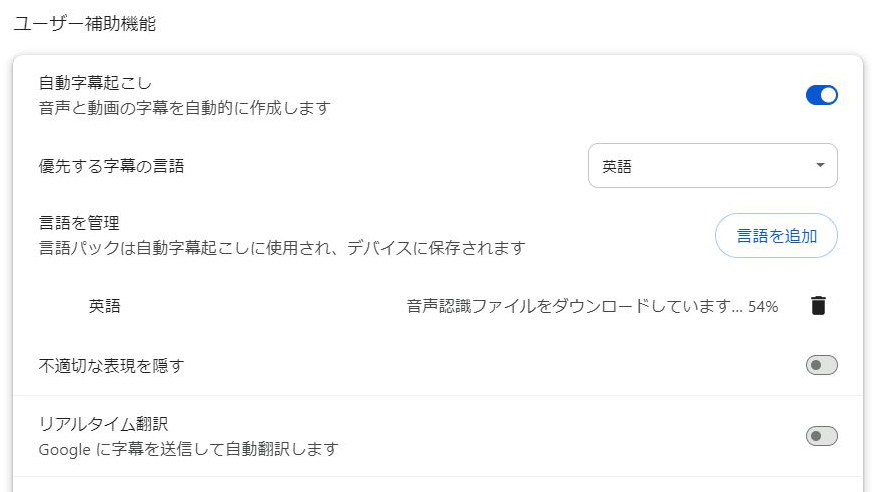
(Bu sırada indirilen, İngilizce konuşmayı tanımak için kullanılan dosyalardır)
"Konuşma dosyaları indirildi" mesajı göründüğünde, İngilizce konuşma tanıma dosyalarının indirilmesi tamamlanmış demektir.

Artık Google Chrome'da İngilizce videolar için otomatik altyazı kullanabilirsiniz.
İngilizce dışındaki dilleri ekleme
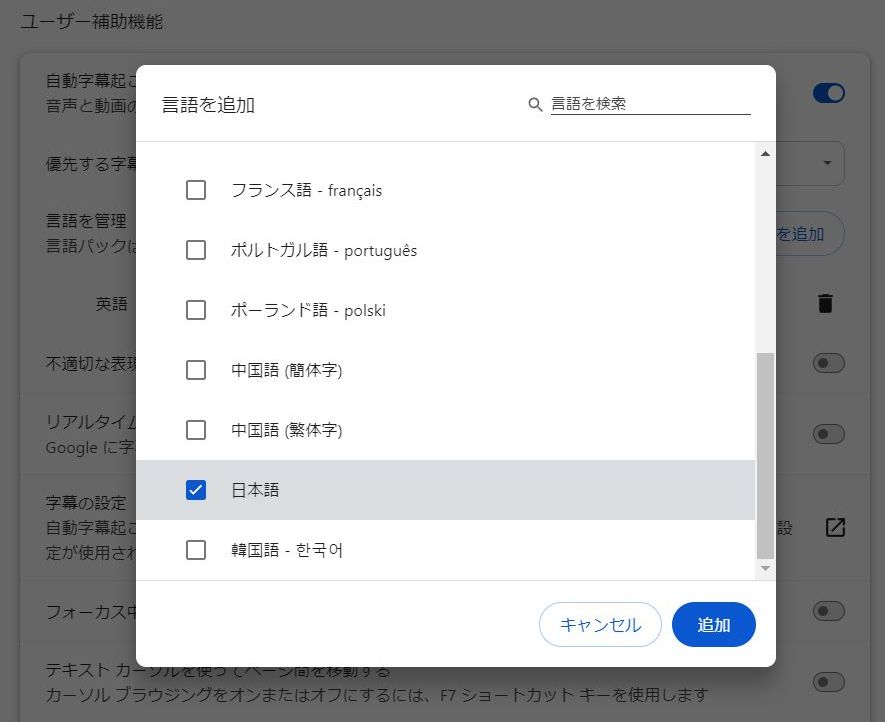
İngilizce dışındaki dillerde (Korece, Çince, Fransızca vb.) videoları çevirmek istiyorsanız, "Dil ekle"ye tıklayarak gereken dili indirin.
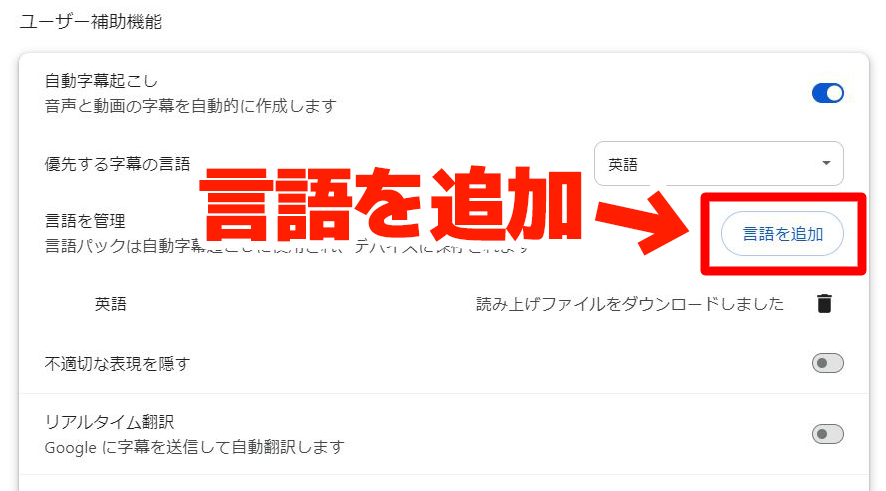
Eklemek istediğiniz dili seçip "Ekle"ye tıkladığınızda, İngilizcede olduğu gibi konuşma tanıma dosyaları indirilir.
4. "Canlı Çeviri"yi açın
Ardından "Canlı Altyazı"nın altındaki "Canlı Çeviri"yi AÇIN.
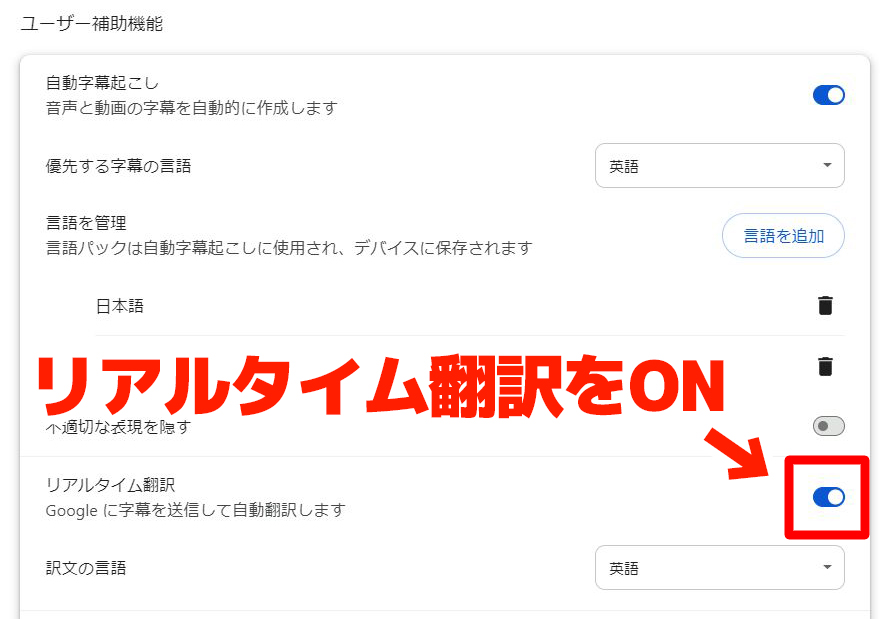
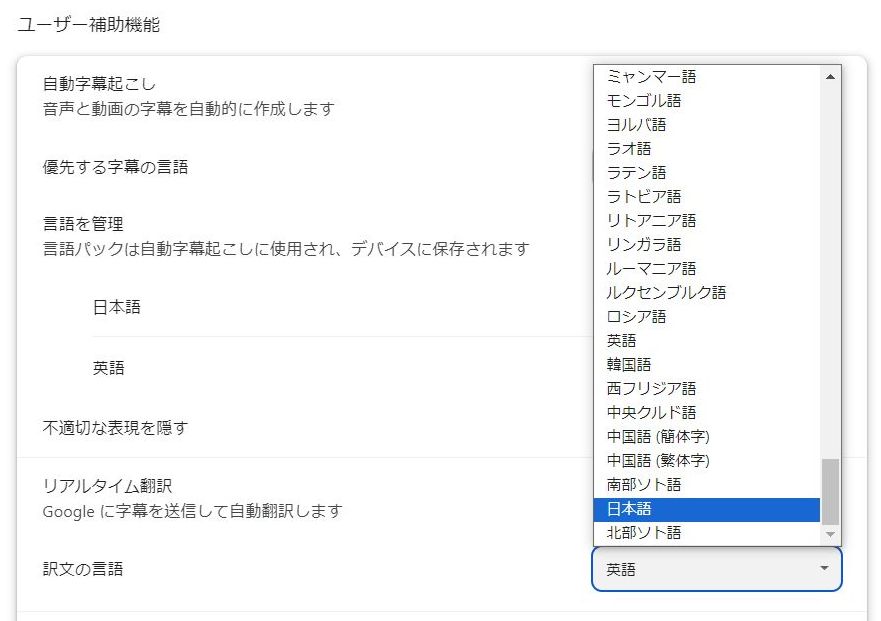
Açtığınızda hedef dil İngilizce olarak ayarlı olduğundan, "Altyazıların çevrileceği dil" menüsünden Japoncayı seçin.
5. Video sitesinde bir video oynatın
Ayarlar böylece tamamlandı. Bu durumda YouTube gibi sitelerde bir video oynattığınızda, Japonca altyazılar otomatik olarak görüntülenir.
Örnek olarak, YouTube'un otomatik altyazısının kullanılamadığı bir videoyu açalım.
Gördüğünüz gibi, çevrilmiş altyazılar Chrome tarayıcı ekranında görüntüleniyor.
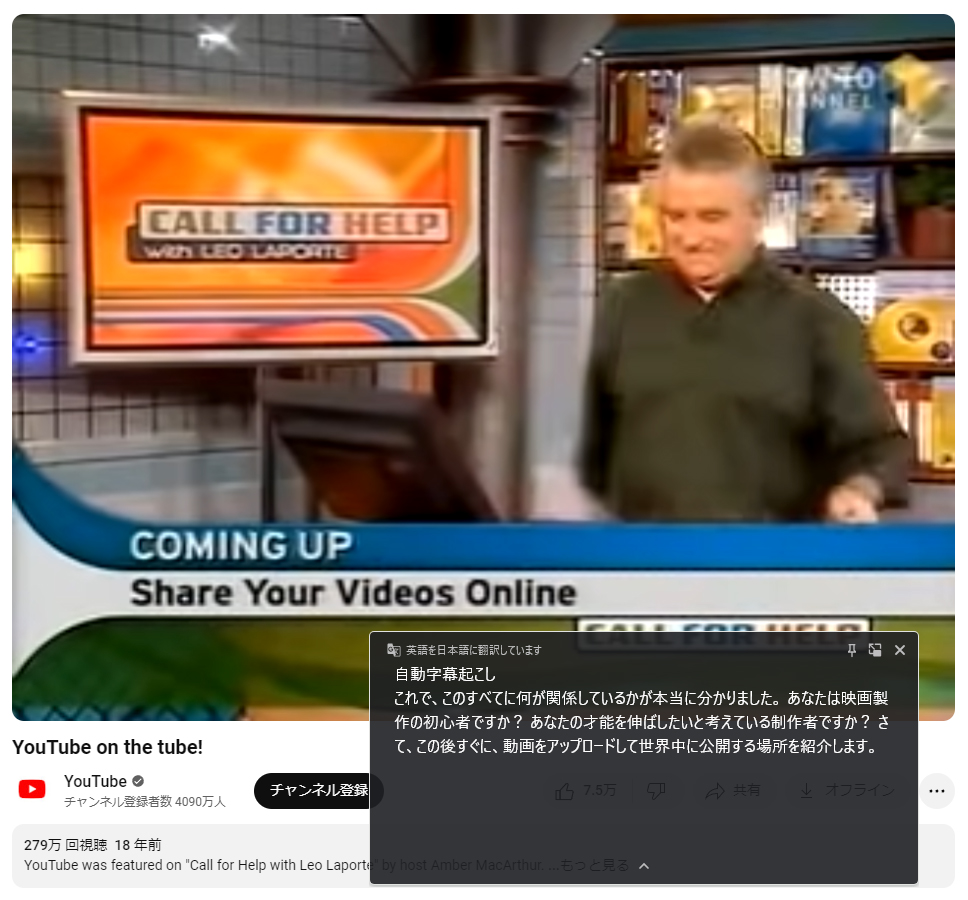
"Canlı Çeviri" özelliği açık olduğu için videonun İngilizce sesi otomatik olarak Japoncaya çevrilip gösteriliyor.
Altyazı penceresini fareyle sürükleyerek konumunu da ayarlayabilirsiniz.
YouTube dışındaki video sitelerinde de çeviri yapılabilir
Chrome'un Canlı Altyazı ve Canlı Çeviri özellikleri YouTube dışındaki video sitelerinde de kullanılabilir.
Örneğin bu görselde İngiltere'deki BBC'nin web sitesinde bir video oynatılıyor ve YouTube'da olduğu gibi otomatik çevrilmiş Japonca altyazılar görüntüleniyor.
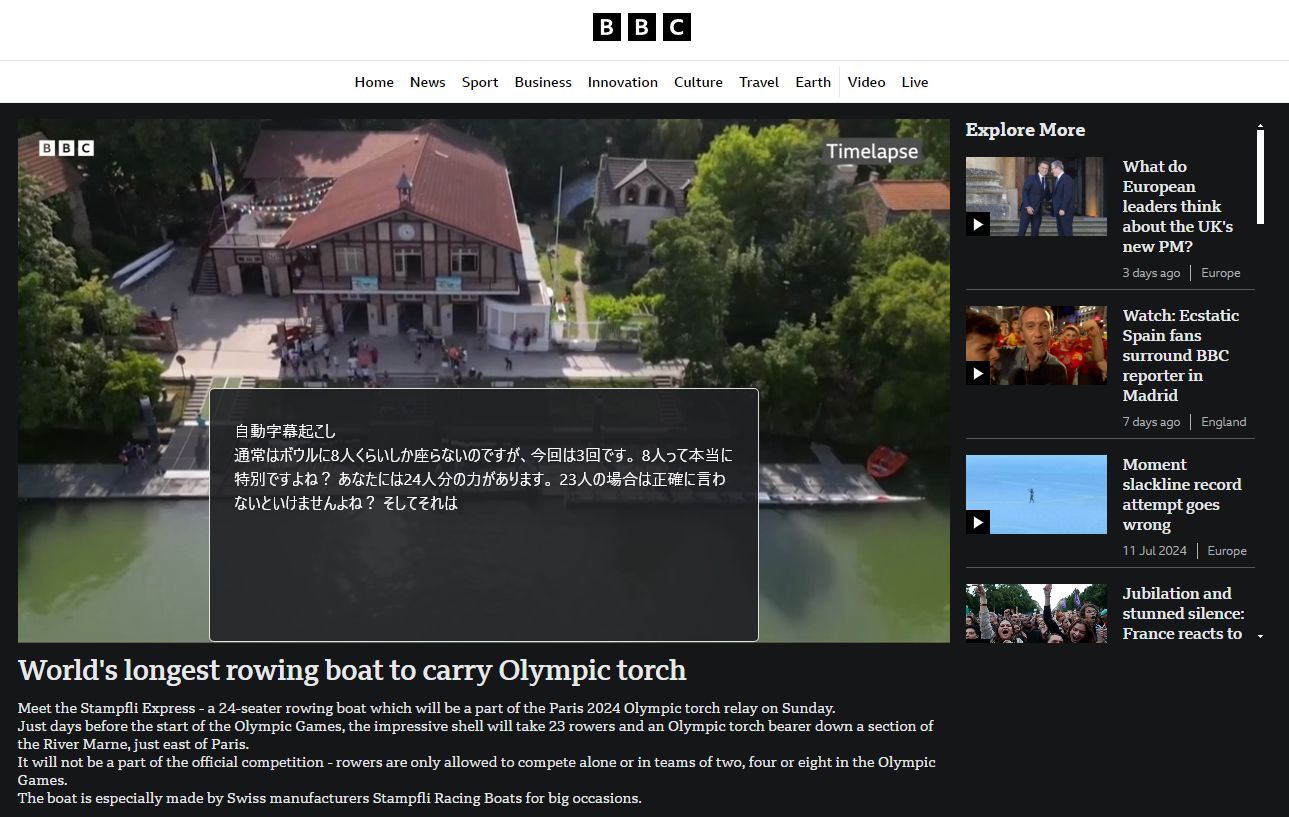
Yabancı haber sitelerindeki ya da sosyal medyadaki videolar gibi, Chrome tarayıcısında oynatılabilen her videoda, hangi site olursa olsun otomatik altyazı ve çeviri kullanılabilir.
Altyazı görünmediğinde veya çeviri yapılamadığında çözümler
Chrome'un otomatik altyazı özelliğinin veya YouTube'un çeviri özelliğinin düzgün çalışmadığı durumları ve çözümlerini bir araya getirdik.
Chrome'un otomatik altyazıları görünmediğinde
| Belirti | Çözüm |
|---|---|
| Ayarlar ekranında "Canlı Altyazı" bulunamıyor | Chrome'u en son sürüme güncelleyin. Sağ üstteki "⋮" → "Yardım" → "Google Chrome hakkında" yolunu izleyerek güncelleyebilirsiniz |
| Açık olmasına rağmen altyazı görünmüyor | Konuşma tanıma dosyalarının indirilmesinin tamamlanıp tamamlanmadığını kontrol edin. Ayrıca videonun sesi kapalıysa altyazı oluşturulmaz |
| Altyazılar İngilizce kalıyor, çevrilmiyor | "Canlı Çeviri"nin açık olup olmadığını ve "Altyazıların çevrileceği dil"in Japonca olarak ayarlanıp ayarlanmadığını kontrol edin |
| Akıllı telefonda otomatik altyazı kullanılamıyor | Chrome'un Canlı Altyazı ve Canlı Çeviri özellikleri yalnızca Chrome'un masaüstü sürümünde (Windows / Mac) desteklenir. Akıllı telefonda YouTube uygulamasının standart altyazı özelliğini kullanın |
YouTube'un altyazı çevirisi düzgün çalışmadığında
| Belirti | Çözüm |
|---|---|
| YouTube videosunda "Altyazılar" düğmesi görünmüyor | Video yükleyici altyazıları devre dışı bırakmış olabilir. Chrome'un Canlı Altyazı özelliğini kullanırsanız, YouTube altyazısı olmadan da çeviri yapabilirsiniz (yukarıdaki adımlara bakın) |
| "Otomatik çevir" seçeneği çıkmıyor | Altyazısı olmayan videolarda otomatik çeviri seçilemez. Chrome'un otomatik altyazı özelliğini kullanın |
| Japonca altyazılar doğal değil veya çok sayıda çeviri hatası var | Hem YouTube hem de Chrome makine çevirisi kullandığından doğruluk mükemmel değildir. Daha doğru altyazılara ihtiyacınız varsa, bir yapay zekâ transkripsiyon hizmetiyle altyazı dosyası oluşturma yöntemini öneririz (aşağıda açıklanıyor) |
Chrome uzantısı gerekli mi? Standart özelliklerle farkı
2026 itibarıyla, uzantı kullanmadan yalnızca Chrome'un standart özellikleriyle YouTube videolarına otomatik altyazı eklemek ve bunları Japoncaya çevirmek mümkündür.
Uzantıların aşağıdaki gibi dezavantajları da olduğundan, önce Chrome'un standart özelliklerini denemenizi öneririz.
- Güvenlik riski: Bilinmeyen uzantılar tarayıcınızın gezinme verilerine erişebilir
- Kararsız çalışma: Chrome veya YouTube güncellemelerinden sonra çalışmayı bırakabilir
- Reklam gösterimi: Ücretsiz uzantılarda reklam gösterilebilir
Chrome'un standart otomatik altyazı özelliği Google'ın resmî bir özelliği olduğu için güvenliği yüksektir ve güncellemelerde uyumluluğu da garanti edilir.
YouTube dışındaki video sitelerinde de kullanılabildiğinden, uzantı yüklemekten daha çok yönlü olması da önermemizin bir nedenidir.
Ücretsiz: YouTube videolarına daha kaliteli altyazı eklemek için ne yapmalı?

Kendi hazırladığım videolara da altyazı eklemek istiyorum!
Buraya kadar anlattığımız yöntemler, videoyu "izlerken" çeviri altyazısı göstermeye yönelikti.
Ancak YouTube'a kendi yüklediğiniz videolara doğru altyazı eklemek istiyorsanız, çok daha kullanışlı bir yöntem var!
Önerimiz, altyazıları bir yapay zekâ transkripsiyon hizmetiyle oluşturmanız.
YouTube'un standart otomatik altyazılarından veya Chrome'un Canlı Çevirisinden daha kaliteli altyazılar ekleyebilirsiniz.
Gerçek zamanlı konuşma tanımada tanıma hataları kaçınılmaz olarak sık görülür; ancak dosyayı yükleyip işleyen bir yöntemle, bağlamı dikkate alan yüksek doğrulukta transkripsiyon mümkündür.
Video transkripsiyonu ve altyazı oluşturma için "Mr. Transcription"

"Mr. Transcription", en yeni yapay zekâ ile videoları yüksek doğrulukta metne dönüştürebilen bir web hizmetidir.
Video dosyasını yüklemeniz yeterli; içerik metne dönüştürülür ve YouTube'a yükleyebileceğiniz SRT formatındaki altyazı dosyalarının dışa aktarımı da desteklenir.
Elbette Adobe Premiere veya DaVinci Resolve gibi video düzenleme yazılımlarında da kullanılabilir.
Üstelik Mr. Transcription'ın en yeni yapay zekâ transkripsiyon motoruyla uzun videolar bile yalnızca yaklaşık 1 dakikada metne dönüştürülebilir.
Mr. Transcription'da kayıt olmadan günde 3 dakikaya kadar, üye olarak kayıt olursanız günde 10 dakikaya kadar ücretsiz transkripsiyon yapabilirsiniz.
Video altyazılarınızı oluşturmak için önce Mr. Transcription'ı denemeye ne dersiniz?
Chrome'un otomatik çevirisi kolayca kullanılabilir, ancak çeviri kalitesi ve ince ifadeler konusunda sınırları vardır.
YouTube'daki yabancı dildeki videoları daha doğru Japonca altyazılarla izlemek istediğinizde, bir transkripsiyon sitesi ve üretken yapay zekâ hizmetleriyle Japoncaya çevirme yöntemini öneririz.
Lütfen bu yazıya göz atın.

Ücretsiz video çevirisinin kesin rehberi! Kayıtlı videolar da YouTube da "transkripsiyon ve üretken yapay zekâ" ile çevrilmeli
Videoları ücretsiz çevirmenin yolunu anlatıyoruz. Bir yapay zekâ transkripsiyon uygulamasıyla SRT dosyası oluşturup Gemini veya ChatGPT ile çevirme adımlarını görsellerle tanıtıyoruz. Kayıtlı videolar ve film rulosundaki videolar da yalnızca iPhone ile tamamlanır. YouTube'un otomatik çevirisinden daha doğru şekilde İngilizce videoları...
YouTube'a kendi yüklediğiniz videolara altyazı eklemek istediğinizde, Mr. Transcription ile altyazı dosyası oluşturup YouTube videosuna ayarlama sürecini bu yazıda anlatıyoruz.

YouTube içerik üreticileri için: Videolara altyazı ve transkript ekleme rehberi
YouTube'a yüklediğiniz kendi videolarınıza altyazı ve transkript eklemenin yolunu anlatıyoruz. Videoyu yüklemeniz yeterli; YouTube'un otomatik oluşturduğu altyazılardan daha kaliteli SRT dosyalarını yalnızca tarayıcıyla oluşturabilirsiniz. Japonca altyazı ekleme, dil ayarları ve altyazı dosyasını yük...
Kendi videolarınıza İngilizce gibi yabancı dilde altyazı eklemek istediğinizde, Japonca SRT dosyasını üretken yapay zekâ ile çevirerek yabancı dilde altyazı oluşturmanızı öneririz.
YouTube videolarına İngilizce ve diğer yabancı dillerde altyazı eklemenin yolunu bu yazıda anlatıyoruz.

Ücretsiz: YouTube videolarına İngilizce altyazı ekleme, SRT dosyalarını yalnızca tarayıcıyla yapay zekâ ile çevirin
Ücretsiz ve yalnızca tarayıcıyla YouTube videolarına İngilizce veya başka yabancı dillerde altyazı eklemenin yolunu anlatıyoruz. Bir yapay zekâ transkripsiyon sitesiyle Japonca SRT dosyası oluşturup üretken yapay zekâ ile çevirerek YouTube'a ekleme sürecini görsellerle tanıtıyoruz.
"Mr. Transcription" ile YouTube videolarına altyazı ekleme
Bu bölümde, Mr. Transcription ile YouTube videolarına nasıl altyazı ekleneceğini anlaşılır biçimde açıklıyoruz.
1. Videoyu "Mr. Transcription" ile metne dönüştürün
Önce YouTube'a yüklediğiniz videonun aynısını "Mr. Transcription"a yükleyin.
Videonun içeriğine uygun dili seçin.

Ardından dosyayı seçin.
Dosya seçmenin iki yolu vardır.
- "Dosya seç"e tıklayın
- Dosyayı sürükleyip bırakın

Dosyayı seçtiğinizde yükleme ve transkripsiyon işlemi otomatik olarak başlar.

Transkripsiyon işlemi uzun dosyalarda bile 1 dakika kadar içinde tamamlanır.
Transkripsiyon bittiğinde sonuç otomatik olarak görüntülenir.

*Yükleme tamamlandıktan sonra tarayıcı sekmesini kapattıysanız, sonucu menüdeki "Geçmiş" bölümünden de görüntüleyebilirsiniz.
Gördüğünüz gibi, sesi bölüm bölüm oynatarak transkripsiyon sonucunu kontrol edip düzenleyebilirsiniz.
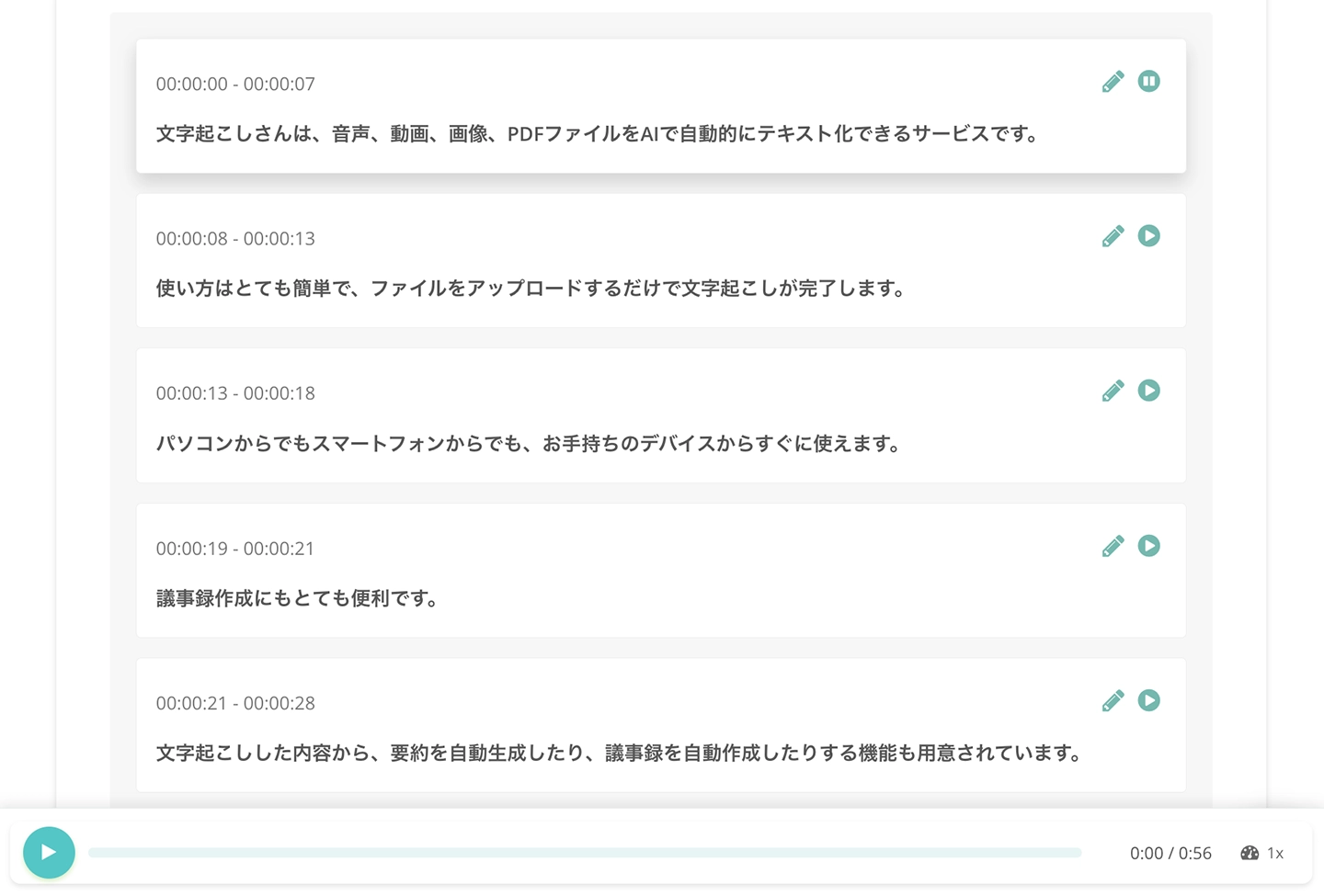
2. Altyazı dosyasını (SRT formatı) indirin
Transkripsiyon sonucu ekranında "Altyazıyı indir" düğmesine tıklayarak SRT formatındaki altyazı dosyasını indirin.

3. Altyazı dosyasını YouTube'a yükleyin
Altyazı SRT dosyası hazır olduğunda, altyazıyı YouTube'a yükleyin.
Altyazı eklemek istediğiniz videonun "Video ayrıntıları" sayfasını açın ve soldaki menüden "Dil" seçeneğine tıklayın.

"Video dili"nin altındaki "Manuel olarak yükle" seçeneğine tıklayın.

"Zamanlama ile" seçeneğini seçin.

Son olarak Mr. Transcription'dan indirdiğiniz SRT dosyasını seçmeniz yeterli.

*Yükleme başarısız olursa, "Altyazıları düzenle"ye tıklayarak açılan ekranda "Yayınla"ya basıp yeniden kaydettiğinizde yükleme yapabilirsiniz.
"Mr. Transcription" ile YouTube videolarına altyazı ekleme süreci böylece tamamlandı.
YouTube'un otomatik altyazılarından daha kaliteli altyazılar ekleyebildiğiniz için, yurt dışındaki izleyicilere de içeriği doğru şekilde aktarabilirsiniz.
Ayrıntılı adımları bu yazıda anlatıyoruz.

Ücretsiz: SRT dosyası nasıl oluşturulur? Video altyazılarını yalnızca tarayıcıyla hazırlama
Altyazı metnini ve gösterim zamanlarını kaydeden altyazı dosyası "SRT dosyası"nın nasıl oluşturulacağını anlatıyoruz. Bir yapay zekâ transkripsiyon sitesiyle yalnızca tarayıcı kullanarak oluşturabilirsiniz. Video düzenleme yazılımlarında ve YouTube'da kullanımını da tanıtıyoruz.
YouTube altyazılarını çevirme yöntemleri: Özet
Bu yazıda, YouTube'un altyazı çeviri özelliğinin nasıl kullanılacağını ve altyazısı olmayan videoların Chrome'un otomatik altyazı özelliğiyle nasıl çevrileceğini açıkladık.
| Yapmak istediğiniz | Önerilen yöntem |
|---|---|
| YouTube altyazılarını Japoncaya çevirmek | YouTube'un standart otomatik çevirisi (Ayarlar → Altyazılar → Otomatik çevir → Japonca) |
| Altyazısı olmayan videoları Japoncaya çevirmek | Chrome'un Canlı Altyazı + Canlı Çeviri özellikleri (bu yazıdaki adımlar) |
| YouTube dışındaki videoları çevirmek | Chrome'un Canlı Altyazı + Canlı Çeviri özellikleri (YouTube dışındaki sitelerde de çalışır) |
| Kendi videolarına kaliteli altyazı eklemek | Mr. Transcription ile SRT altyazısı oluşturun → YouTube'a yükleyin |
Chrome'un Canlı Altyazı ve Canlı Çeviri özellikleri uzantı gerektirmeden ve ücretsiz kullanılabilir; İngilizce başta olmak üzere 20'den fazla dili destekler.
İngilizce videoları Japonca izlemek istediğinizde, önce Mr. Transcription'ı denemeye ne dersiniz?
■ AI transkripsiyon hizmeti "Mr. Transscription"
"Mr. Transkripsiyon", sıfır başlangıç maliyetinden ve ayda 1.000 yen'den (* ücretsiz sürümü mevcuttur) kullanılabilen çevrimiçi bir transkripsiyon aracıdır.
- Ses, video ve görüntü gibi 20'den fazla dosya biçimini destekler
- Hem PC'den hem de akıllı telefondan kullanılabilir
- Tıbbi bakım, BT ve uzun süreli bakım gibi teknik terimleri destekler
- Altyazı dosyalarının oluşturulmasını ve konuşmacı ayırmayı destekler
- İngilizce, Çince, Japonca, Korece, Almanca, Fransızca, İtalyanca vb. dahil olmak üzere yaklaşık 100 dilde transkripsiyonu destekler.
Kullanmak için ses dosyasını siteden yüklemeniz yeterlidir. Transkripsiyon metni saniyeler ile onlarca dakika arasında mevcuttur.
10 dakikaya kadar çevirirseniz ücretsiz olarak kullanabilirsiniz, bu yüzden lütfen bir kez deneyin.

Ses, video ve görüntülerden kolayca yazıya aktarabilen "Bay Deşifre" dir.
Transkripsiyon, 10 dakikaya kadar ücretsiz olarak transkripsiyon yapmanızı sağlar.
Yazılı metni kopyalayabilir, indirebilir, arayabilir, silebilirsiniz vb.
Ayrıca röportaj videolarının yazıya dökülmesi için ideal olan altyazı dosyaları da oluşturabilirsiniz.
HP: mojiokoshi3.com
Email: mojiokoshi3.com@gmail.com
Email: mojiokoshi3.com@gmail.com
İlgili makale
Ses / video / görüntü transkripsiyon için transkripsiyon. Kurulum gerektirmeden herkesin ücretsiz olarak kullanabileceği bir transkripsiyon hizmetidir.
- Bay Transkripsiyon nedir?
- Mr. Transcription ile görüntülerin, seslerin ve videoların transkripsiyonu
- Ücretsiz kayıt
- Ücret planı
- Manuel
- Diğer ücretsiz hizmetleri deneyin






