Безкоштовна AI-транскрибація: Mr. Transcription (10 хв щодня)
Англійські субтитри на YouTube: переклад SRT за допомогою ШІ
09 жовтня 2026 р.

Хочу дізнатися, як додати до відео на YouTube субтитри англійською або іншими іноземними мовами!

У цій статті спеціально для вас ми розповімо, як додати до відео на YouTube перекладені субтитри англійською та іншими іноземними мовами!
Якщо ви хочете збільшити кількість переглядів і підписників на YouTube, радимо додати субтитри іноземною мовою, наприклад англійською.
У YouTube є й стандартний автоматичний переклад субтитрів, але він часто звучить неприродно та містить помилки, чи не так?
У такому разі ви можете самостійно створити іншомовні субтитри, що відповідають змісту відео: для цього перекладіть за допомогою генеративного ШІ японський файл SRT, створений за допомогою ШІ-транскрибування.
Головне під час створення субтитрів англійською та іншими мовами — користуватися безкоштовним сайтом для ШІ-транскрибування.
За допомогою сайту для ШІ-транскрибування Mr. Transcription ви зможете створити файл субтитрів SRT вищої якості, ніж автоматичні субтитри YouTube, просто в браузері!
Скориставшись методом із цієї статті, чи не хочете й ви додати до своїх відео на YouTube субтитри англійською або іншою іноземною мовою?
Безкоштовно: сайт для транскрибування, що добре підходить для англійських та іншомовних ШІ-субтитрів до відео на YouTube

Щоб додати до відео на YouTube субтитри англійською та іншими іноземними мовами, радимо Mr. Transcription!
Mr. Transcription — це сайт для ШІ-транскрибування, який створює з відеофайлу файл субтитрів SRT.
Користуватися ним дуже просто: достатньо завантажити відеофайл на сайт.
Потім потрібно лише натиснути «Завантажити субтитри», і ви отримаєте японський файл SRT, розбитий на фрагменти відповідної довжини та з правильним таймінгом.
Файл експортується у форматі, який можна одразу завантажити в програму для відеомонтажу або на YouTube, тож залишається перекласти цей файл SRT іноземною мовою, і іншомовні субтитри готові.
Не потрібно встановлювати громіздкі програми: усе виконується лише в браузері.
Крім того, Mr. Transcription безкоштовний!
Без реєстрації транскрибування безкоштовне до 3 хвилин на день, тож файл SRT можна створити просто зараз.
Крім того, зареєстрованим безкоштовним учасникам доступно до 10 хвилин на день безкоштовно.
Платні тарифи теж зрозумілі: від 1,000 єн.
Комерційне використання дозволене, тому ви можете спокійно користуватися сервісом, коли монетизуєте YouTube або працюєте в компанії (докладніше про комерційне використання — тут).
Якщо ви шукаєте спосіб додати до відео на YouTube субтитри англійською або іншою іноземною мовою, чому б спершу не спробувати Mr. Transcription?
Безкоштовно: як додати до відео на YouTube англійські та іншомовні субтитри зі ШІ-перекладом
Давайте одразу подивимося, як за допомогою сайту для ШІ-транскрибування Mr. Transcription додати до відео на YouTube субтитри англійською або іншою іноземною мовою зі ШІ-перекладом!
Як приклад покажемо, як додати до відео японською мовою англійські субтитри зі ШІ-перекладом.
Загалом процес виглядає так:
- Створити японський файл SRT
- Перекласти його іноземною мовою за допомогою сервісу генеративного ШІ
- Завантажити іншомовний файл SRT і змонтувати відео
Усього три кроки.
1. Створюємо японський файл SRT із відео в Mr. Transcription
Спершу в Mr. Transcription розшифруйте відео для YouTube за допомогою ШІ та створіть японський файл SRT, який стане основою для перекладу.
Відкривши сайт Mr. Transcription, виберіть мову звуку відео у спадному меню «Мова».

Сайт для ШІ-транскрибування Mr. Transcription підтримує такі формати:
- MP4
- MOV
- AVI
- FLV
- MKV
- WEBM
- WMV
- 3GP
Це всі підтримувані формати.
Натисніть «Вибрати файл» або перетягніть відео, щоб вибрати відеофайл.
※Якщо вибрати відеофайл великого розміру, його буде автоматично перетворено на аудіофайл перед завантаженням.

Після вибору файлу автоматично розпочнуться завантаження й транскрибування.

Якщо ви користуєтеся сервісом без входу в обліковий запис, дочекайтеся завершення обробки.
※Якщо ви зареєструвалися та ввійшли в обліковий запис, після завершення завантаження екран можна закрити. У такому разі після закінчення транскрибування надійде сповіщення електронною поштою.
Mr. Transcription завершує ШІ-транскрибування приблизно за 1 хвилину, навіть для довгих відеофайлів!
Коли транскрибування завершиться, екран перемкнеться й з’явиться його результат.

Якщо натиснути кнопку відтворення поруч із реплікою, звук відео відтворюватиметься з цього місця.
Під час відтворення в програвачі внизу екрана текст, що відображається, змінюється відповідно до місця відтворення.
Якщо ви закрили екран, перейдіть за посиланням зі сповіщення електронною поштою або

відкрийте результат через пункт «Історія» в меню сайту.

Під результатом транскрибування натисніть «Завантажити субтитри» і збережіть японський файл SRT.

Файл SRT можна також зберегти через «Завантажити субтитри» на сторінці історії.

Якщо відкрити збережений файл SRT, ви побачите вміст у форматі SRT, який широко використовується для субтитрів до відео.

Як бачите, за допомогою Mr. Transcription можна створити в браузері японський файл SRT вищої якості, ніж автоматичні субтитри YouTube.
Порядок створення японського файлу SRT із відеофайлу докладніше описано в цій статті.

Безкоштовно: як створити файл SRT — субтитри до відео просто в браузері
Пояснюємо, як створити файл SRT — файл субтитрів, у якому записано текст і час показу субтитрів. За допомогою сайту для ШІ-транскрибування його можна створити просто в браузері. Також розповідаємо, як використовувати файл у програмах для відеомонтажу та на YouTube.
Далі на основі цього японського файлу SRT ми створимо перекладені англійські субтитри.
2. Перекладаємо файл SRT англійською за допомогою сервісу генеративного ШІ
Mr. Transcription — отримавши японський файл SRT, далі створіть перекладені англійські субтитри за допомогою сервісу генеративного ШІ.
Рекомендований спосіб — завантажити файл SRT як є в сервіс генеративного ШІ та перекласти його.
На сайті сервісу генеративного ШІ, такого як ChatGPT, Claude або Gemini, завантажте файл SRT із японськими субтитрами до відео без змін і перекладіть його.
Перевага цього способу в тому, що ви можете створити файл субтитрів, який одразу завантажується в програму для відеомонтажу або на YouTube.
У файлі SRT, крім вмісту субтитрів, є порядок субтитрів та інформація про тайм-коди, яка визначає, у який час відео показувати кожен субтитр.
Тому перекласти такий вміст як є за допомогою сервісу ШІ-перекладу, наприклад DeepL, не можна.
Проте із сервісами генеративного ШІ, такими як ChatGPT, Claude і Gemini, можна перекласти лише вміст субтитрів, зберігши решту інформації файлу SRT.
Автоматично перекладені субтитри YouTube часто виходять неприродними, але якщо перекласти їх самостійно за допомогою генеративного ШІ, можна створити іншомовні субтитри, які враховують контекст.
Приклад інструкції (промпту) для ШІ щодо перекладу
Щоб перекласти файл SRT із субтитрами відео YouTube на сайті сервісу генеративного ШІ, радимо дати таку інструкцію.
Будь ласка, створіть файл субтитрів, перекладений англійською мовою, із завантаженого файлу SRT. Залиште тайм-коди та інформацію про субтитри без змін.
Будь ласка, зробіть так, щоб результат можна було завантажити як файл SRT.
Так можна перекласти лише текстову частину з японської на англійську, зберігши формат SRT.
Давайте спробуємо дати таку інструкцію справжньому сервісу генеративного ШІ (цього разу ми використаємо Claude).
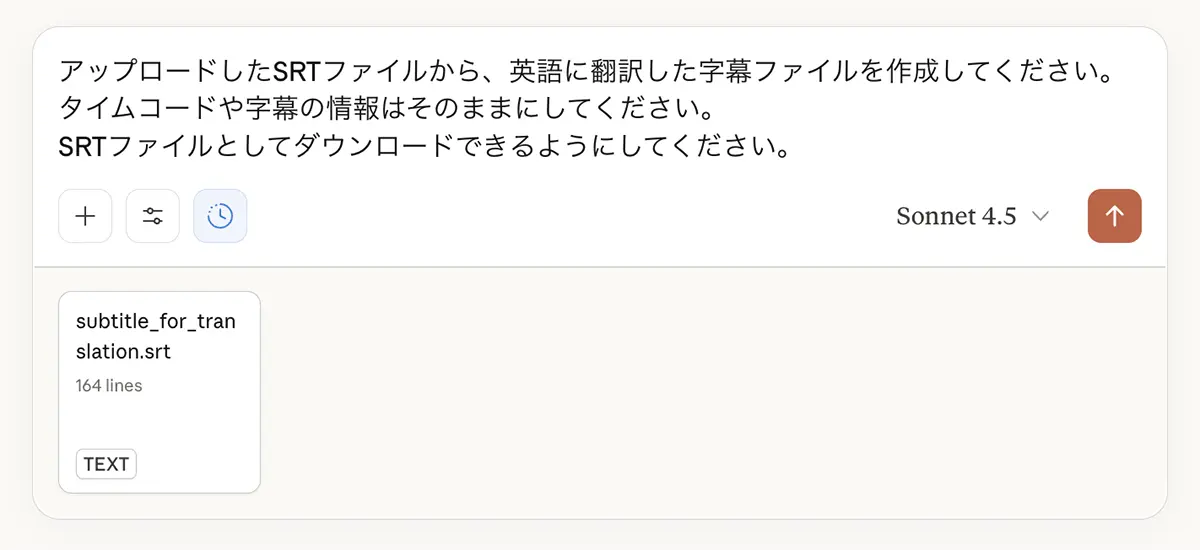
Якщо завантажити файл SRT і дати інструкцію, субтитри буде перекладено з японської на англійську, як показано тут.
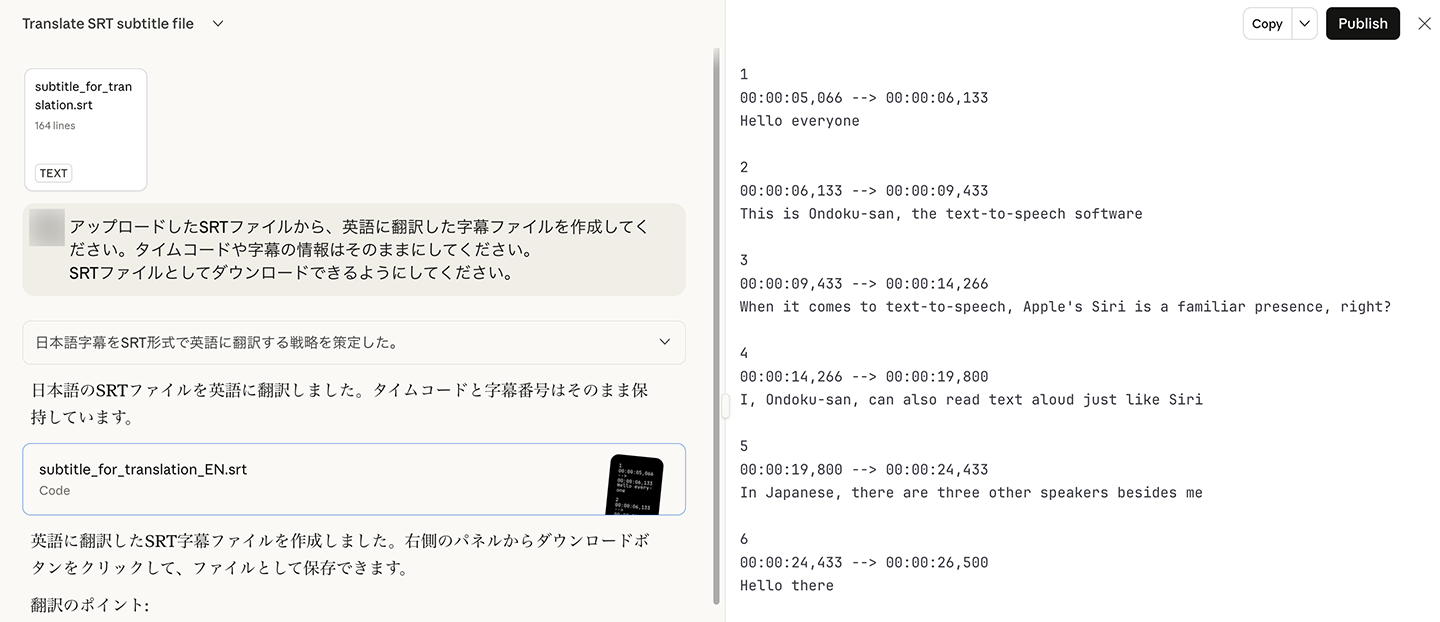
Результат перекладу можна завантажити у вигляді файлу.
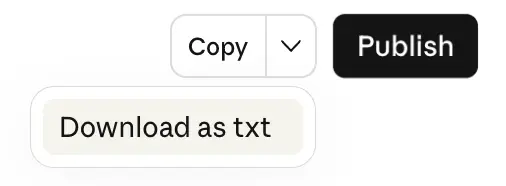
Якщо відкрити завантажений файл, ви побачите, що він має формат SRT.
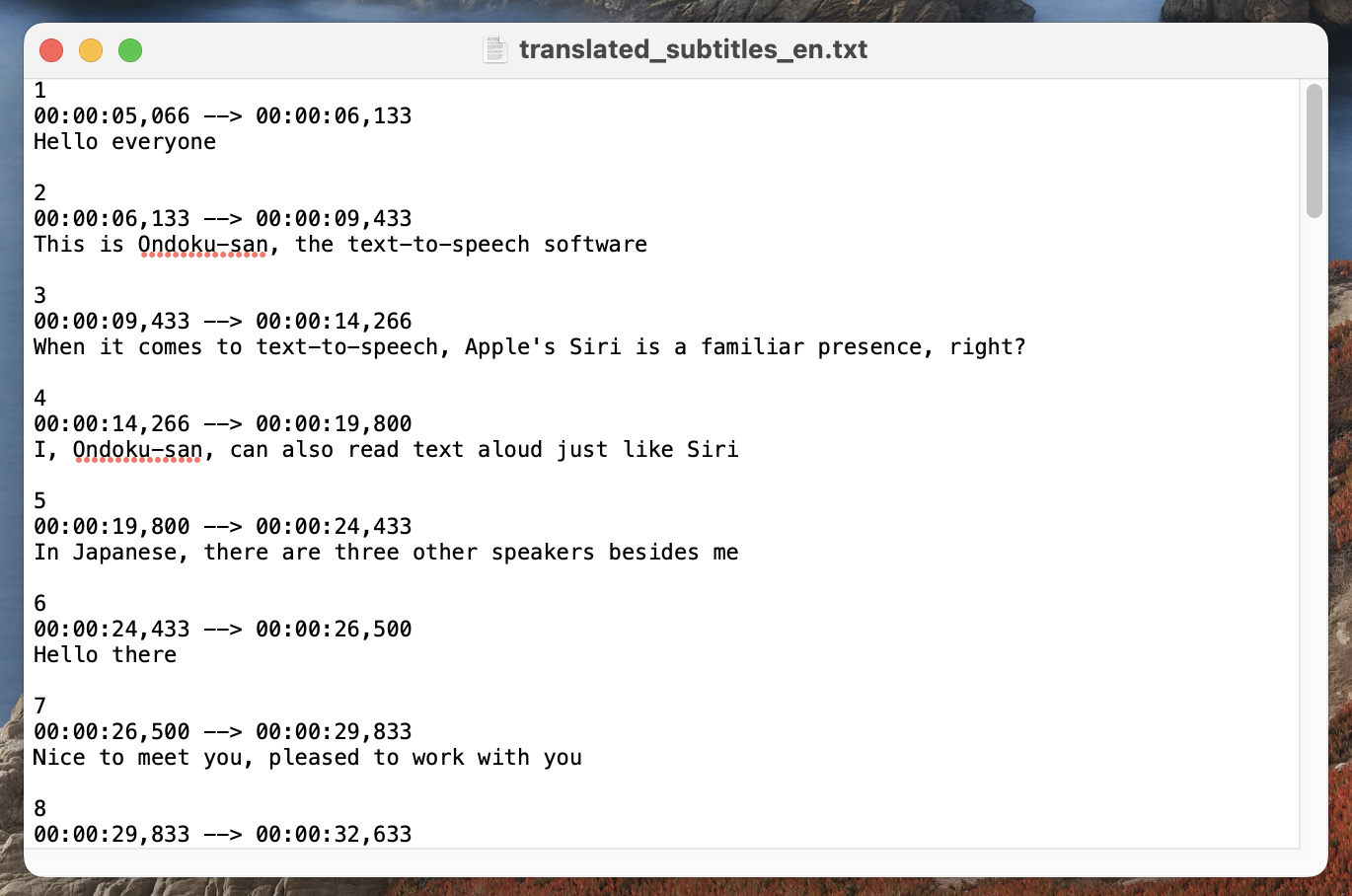
※Цього разу файл завантажився як текстовий (TXT), тому після завантаження ми змінюємо розширення файлу на SRT.
3. Завантажуємо англійський або іншомовний файл субтитрів SRT і монтуємо відео
Так ми створили файл перекладених англійських субтитрів.
Залишається завантажити цей файл SRT у програму для відеомонтажу та створити відео.
Давайте спробуємо завантажити його в програму для відеомонтажу DaVinci Resolve.
Як бачите, він нормально завантажився як англійські субтитри.
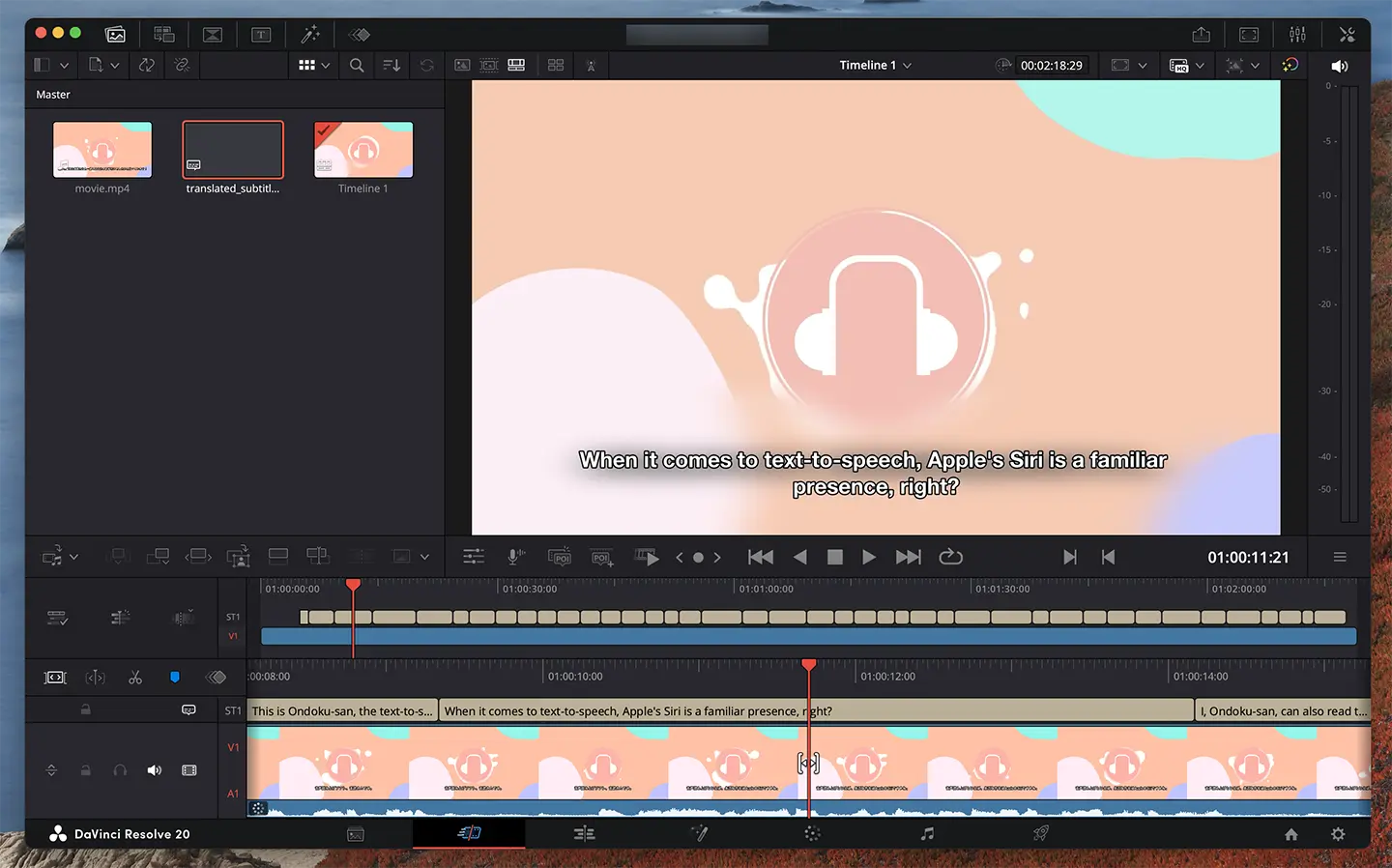
Тепер змонтуйте відео та завантажте його на YouTube або в соціальні мережі!
Спосіб додавання субтитрів до відео за допомогою файлу SRT також докладно описано в цій статті.
Безкоштовно: як створити файл SRT — субтитри до відео просто в браузері
Пояснюємо, як створити файл SRT — файл субтитрів, у якому записано текст і час показу субтитрів. За допомогою сайту для ШІ-транскрибування його можна створити просто в браузері. Також розповідаємо, як використовувати файл у програмах для відеомонтажу та на YouTube.
Як додати файл SRT з англійськими або іншомовними субтитрами до відео на YouTube
Файли SRT із субтитрами англійською чи іншою іноземною мовою, створені за допомогою генеративного ШІ, можна додати без змін і до відео, уже завантажених на YouTube.
Як завантажити на YouTube англійські або іншомовні субтитри
Щоб завантажити файл SRT із субтитрами іноземною мовою до вже опублікованого відео на YouTube, спершу відкрийте екран «Відомості про відео» у браузері на комп’ютері.
У меню ліворуч натисніть «Мова», щоб відкрити екран керування субтитрами.

Потім натисніть «Додати мову» і виберіть мову, яку хочете додати, наприклад англійську.

Англійську мову додано.
※За допомогою стандартної функції YouTube «англійська (США)» може бути вже автоматично перекладено й додано.

Натисніть на назву мови, щоб відкрити екран редагування назви, опису та субтитрів для доданої мови.
Спершу введіть назву й опис цією мовою.

Закінчивши, у розділі субтитрів натисніть «Додати» поруч із «Ручне транскрибування».

Виберіть «З тайм-кодами».

Відкриється екран вибору файлу, виберіть перекладений іншомовний файл SRT.

Після завантаження файлу SRT відкриється екран редагування субтитрів.

Перевірте вміст і, якщо все гаразд, натисніть «Опублікувати».
Так ви додали до відео на YouTube перекладені субтитри англійською чи іншою іноземною мовою.
Радимо також завантажити японські субтитри SRT
Таким самим способом можна завантажити на YouTube і японський файл SRT до перекладу, який ви використовували для перекладу англійською.
Якщо мова відео — японська, достатньо завантажити файл SRT через пункт «Завантажити вручну» під «Мовою відео» на екрані «Мова».

Додавши субтитри мовою оригіналу відео, ви зможете привабити більше глядачів.
Легко створюйте субтитри іноземними мовами за допомогою сайту для ШІ-транскрибування Mr. Transcription
Як бачите, за допомогою сайту для ШІ-транскрибування Mr. Transcription і генеративного ШІ, можна легко додати до відео на YouTube перекладені субтитри англійською та іншими іноземними мовами.
Зручно те, що японський файл SRT можна створити просто в браузері, не налаштовуючи розбиття субтитрів, а потім перекласти його за допомогою генеративного ШІ іноземною мовою з урахуванням контексту.
Щоб збільшити кількість переглядів і підписників каналу на YouTube, радимо зробити відео багатомовним за допомогою субтитрів англійською чи іншими іноземними мовами.
З безкоштовним Mr. Transcription, чи не хочете й ви додати до свого відео субтитри іноземною мовою?
Промпт для ще природніших ШІ-субтитрів до відео на YouTube

Якщо ви хочете перекласти субтитри відео YouTube на ще природнішу англійську чи іншу іноземну мову, радимо додати до промпту додаткові вказівки.
Далі ми розповімо про практичніші способи перекладу субтитрів англійською та іншими іноземними мовами.
Промпт, який використовувався під час першого перекладу англійських субтитрів
Під час першого перекладу субтитрів англійською ми дали таку інструкцію:
Будь ласка, створіть файл субтитрів, перекладений англійською мовою, із завантаженого файлу SRT. Залиште тайм-коди та інформацію про субтитри без змін.
Будь ласка, зробіть так, щоб результат можна було завантажити як файл SRT.
Саме таку інструкцію ми дали сервісу генеративного ШІ.
Тепер на її основі додамо вказівки, які допоможуть створити ще природніші англійські субтитри.
Як указати максимальну кількість символів і рядків у субтитрі
Щоб субтитри легко читалися, радимо не робити забагато символів в одному рядку субтитра.
Якщо додати довгі субтитри за допомогою програми для відеомонтажу чи функцій YouTube, вони відображатимуться з перенесенням рядків, але надто довгі субтитри читаються важко, і глядачеві складно зосередитися.
Щоб цього уникнути, радимо вказувати кількість символів в одному рядку й максимальну кількість рядків в одному субтитрі.
Рекомендована кількість символів в одному рядку субтитра:
- Японська: приблизно до 20 символів
- Англійська: приблизно 25–40 символів (те саме стосується іноземних мов з алфавітом)
Таких значень ми радимо дотримуватися.
Крім того, оптимальна кількість рядків субтитра — 1–2.
Три рядки й більше краще не використовувати, бо їх важко читати.
Щоб указати кількість символів і рядків на сайті сервісу генеративного ШІ,
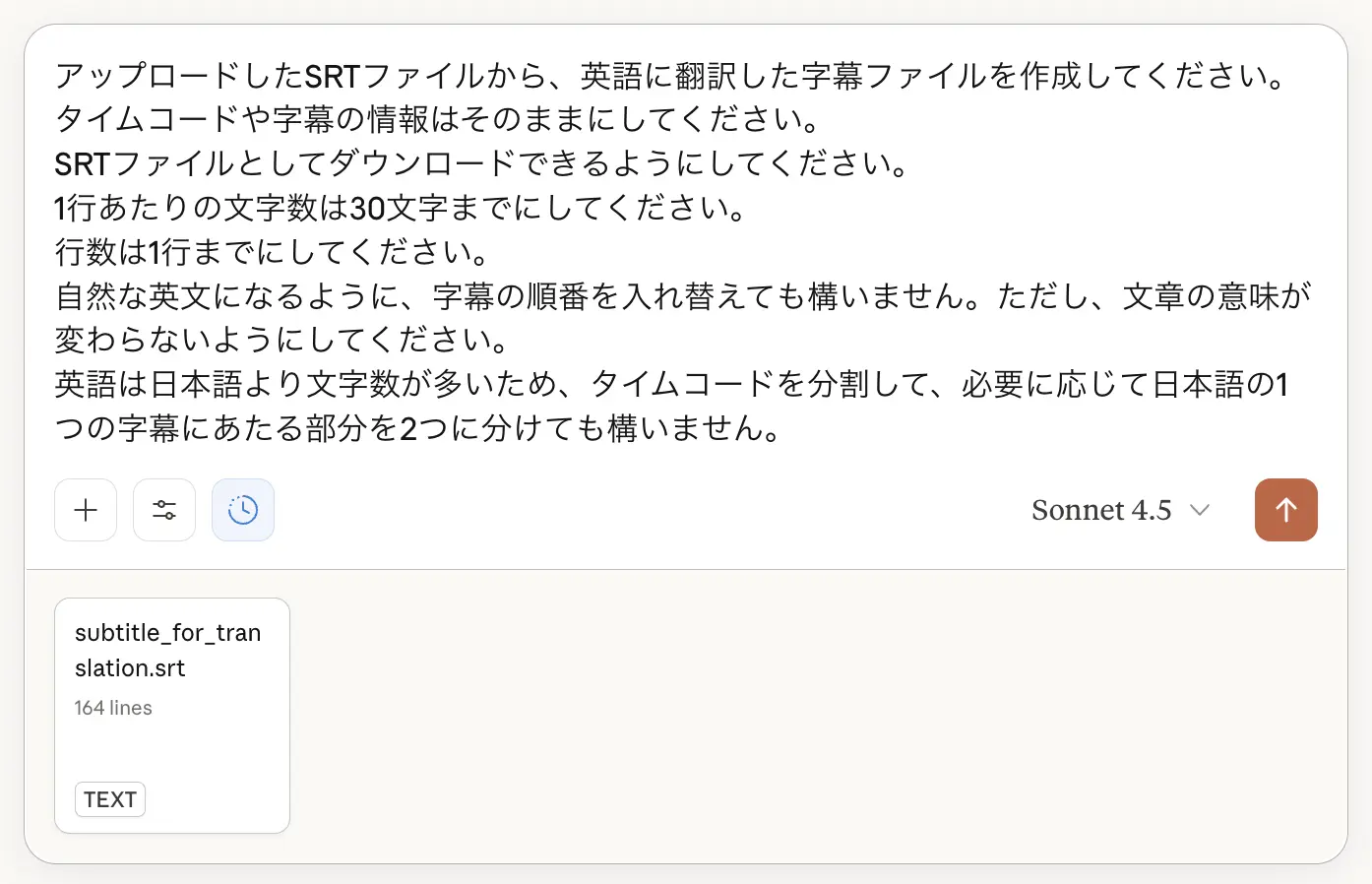
Будь ласка, обмежте кількість символів в одному рядку до 30.
Будь ласка, обмежте кількість рядків до одного.
достатньо написати приблизно так.
Як дозволити змінювати порядок субтитрів
На відміну від японської, в англійській та інших іноземних мовах часто сильно відрізняється порядок слів у реченні.
Особливо в довгих реченнях порядок легко змінюється.
Наприклад,
Японська: Щоб додати до відео, які завантажують на YouTube, легкі для читання англійські субтитри, дедалі більше людей користуються сервісами ШІ.
Англійська: More and more people are using AI services to add easy-to-read English subtitles to videos they upload to YouTube.
Якщо порівняти ці два речення, видно, що частина, яка відповідає підмету «More and more people» в англійському реченні, розташована в японському реченні значно далі (це частина «дедалі більше людей користуються сервісами ШІ»).
Оскільки порядок слів у японській та в англійській чи інших іноземних мовах різниться, якщо перекладати, не змінюючи порядок субтитрів, іншомовні субтитри вийдуть неприродними й важкими для читання.
Тому під час перекладу радимо указати, що «порядок субтитрів можна змінювати».
Наприклад,
Ви можете змінювати порядок субтитрів, щоб англійські речення звучали природно. Однак зміст речень не повинен змінитися.
достатньо дати вказівку приблизно так.
Як розділяти й об’єднувати тайм-коди перекладених субтитрів
Крім того, мови з алфавітом, як-от англійська, зазвичай потребують більше символів, ніж японська, у якій використовуються ієрогліфи.
Якщо символів стає багато й текст читається важко,
Оскільки в англійській більше символів, ніж у японській, ви можете розділити тайм-коди та за потреби розбити на два субтитри частину, що відповідає одному японському субтитру.
якщо дати таку вказівку, можна розділити надто довгі субтитри на кілька.
У деяких мовах субтитри можуть стати коротшими
Залежно від мови, навпаки, символів може бути менше, ніж у японській.
Наприклад, китайська мова пишеться лише ієрогліфами, тому символів у ній менше, ніж у японській.
У такому разі, на відміну від англійської,
Оскільки в китайській менше символів, ніж у японській, ви можете об’єднати в один тайм-коди частин, що відповідають кільком японським субтитрам.
достатньо дати таку вказівку.
Приклад інструкції для сервісу ШІ щодо перекладу субтитрів відео
Якщо об’єднати всі розглянуті способи, вийде такий зміст.
Будь ласка, створіть файл субтитрів, перекладений англійською мовою, із завантаженого файлу SRT. Залиште тайм-коди та інформацію про субтитри без змін.
Будь ласка, зробіть так, щоб результат можна було завантажити як файл SRT.
Будь ласка, обмежте кількість символів в одному рядку до 30.
Будь ласка, обмежте кількість рядків до одного.
Ви можете змінювати порядок субтитрів, щоб англійські речення звучали природно. Однак зміст речень не повинен змінитися.
Оскільки в англійській більше символів, ніж у японській, ви можете розділити тайм-коди та за потреби розбити на два субтитри частину, що відповідає одному японському субтитру.
Перекладаємо субтитри відео іноземною мовою за допомогою генеративного ШІ
Давайте перекладемо субтитри відео за допомогою сервісу генеративного ШІ, використовуючи цей промпт.
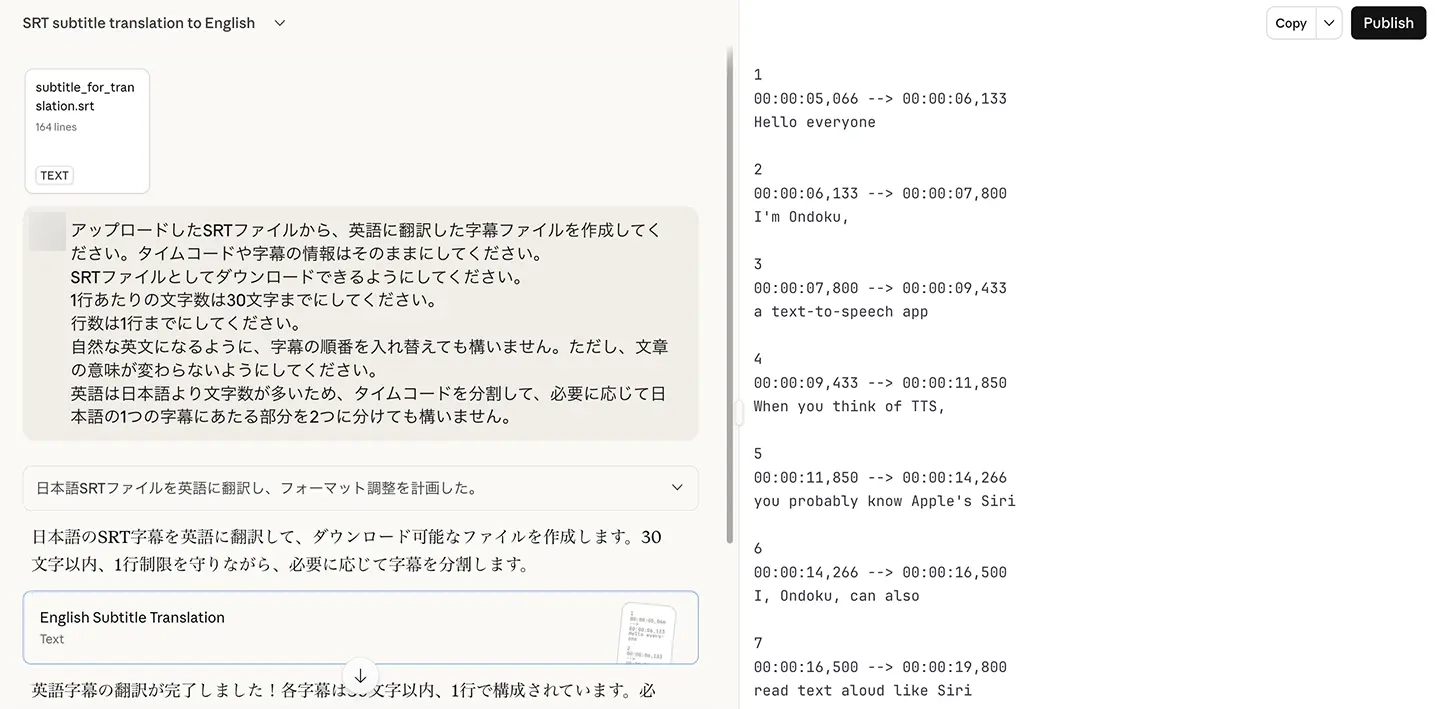
Буде створено файл SRT, у якому враховано вказівки, як показано тут.
Якщо завантажити його в програму для відеомонтажу, ви побачите, що текст субтитрів розбито за рядками в природних місцях.
Крім того, переклад враховує різницю в порядку слів між японською та англійською мовами.
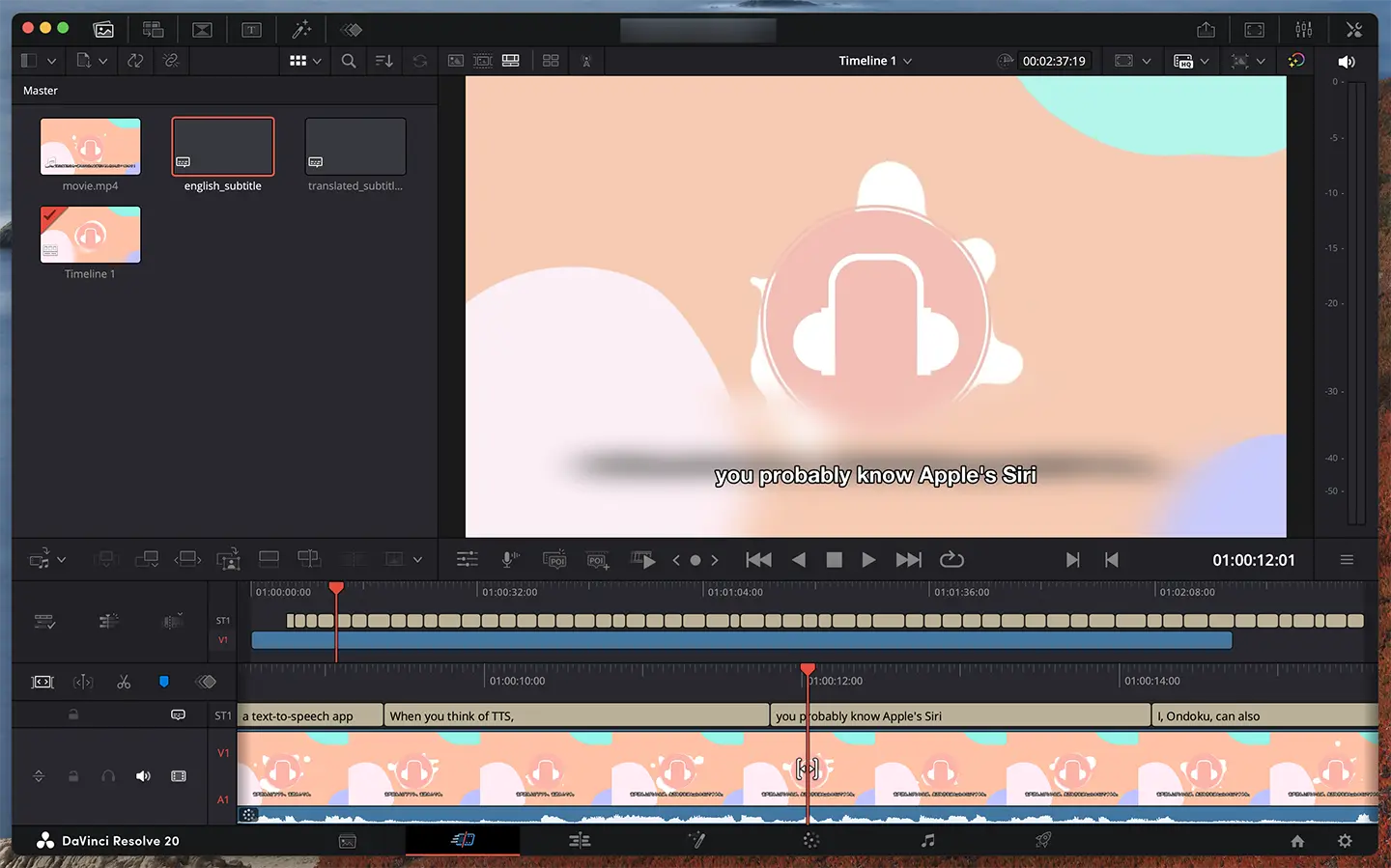
Порівняно з першим разом, субтитри перекладено природнішою англійською з урахуванням контексту.
Якщо ви хочете перекласти не лише субтитри, а й саме відео, інший спосіб описано в цій статті.

Безкоштовно: найкращий спосіб перекласти відео! І збережене відео, і YouTube краще перекладати через «транскрибування та генеративний ШІ»
Пояснюємо, як безкоштовно перекласти відео. З ілюстраціями показуємо порядок дій: створити файл SRT у застосунку для ШІ-транскрибування та перекласти його в Gemini або ChatGPT. Збережені відео та відео з фотоплівки обробляються лише на iPhone. Точніше за автопереклад YouTube: англійські відео японською...
Чи не хочете додати до відео на YouTube перекладені субтитри іноземною мовою за допомогою найновішого ШІ?
Як бачите, за допомогою сайту для ШІ-транскрибування Mr. Transcription та сервісів генеративного ШІ, таких як ChatGPT, Claude і Gemini, можна додати до відео на YouTube перекладені субтитри англійською та іншими іноземними мовами.
Головне — у браузері можна створити японський файл SRT вищої якості, ніж автоматичні субтитри YouTube, і перекласти його за допомогою генеративного ШІ іноземною мовою з урахуванням контексту.
Mr. Transcription можна використовувати безкоштовно, тож чому б і вам спершу не створити файл SRT для свого відео за допомогою найновішого ШІ?
■ Служба транскрипції AI "Mr. Transscription"
«Mr. Transcription» — це онлайн-інструмент транскрипції, який можна використовувати від нульової початкової вартості до 1000 ієн на місяць (* доступна безкоштовна версія).
- Підтримує більше 20 форматів файлів, таких як аудіо, відео та зображення
- Можна використовувати як з ПК, так і зі смартфона
- Підтримує такі технічні терміни, як медична допомога, ІТ та довготривала допомога
- Підтримує створення файлів субтитрів і розділення мовців
- Підтримує транскрипцію приблизно 100 мовами, включаючи англійську, китайську, японську, корейську, німецьку, французьку, італійську тощо.
Щоб скористатися ним, просто завантажте аудіофайл із сайту. Текст транскрипції доступний від секунд до десятків хвилин.
Ви можете використовувати його безкоштовно, якщо переписуєте його до 10 хвилин, тому спробуйте один раз.

Саме "Містер Транскрипція" може легко переписати аудіо, відео та зображення.
Транскрипція дозволяє безкоштовно переписувати до 10 хвилин.
Ви можете копіювати, завантажувати, шукати, видаляти тощо переписаний текст.
Ви також можете створювати файли субтитрів, що ідеально підходить для транскрипції відеозаписів інтерв'ю.
HP: mojiokoshi3.com
Email: mojiokoshi3.com@gmail.com
Email: mojiokoshi3.com@gmail.com
Пов’язана стаття
Транскрипція для транскрипції аудіо / відео / зображення. Це послуга транскрипції, якою кожен може користуватися безкоштовно без встановлення.
- Що таке містер Транскрипція?
- Транскрипція зображень, звуків та відео за допомогою Mr. Transcription
- Безкоштовна реєстрація
- Тарифний план
- посібник
- Спробуйте інші безкоштовні послуги






