7 прийомів, як пришвидшити розшифрування аудіозаписів
Автоматичні субтитри до відео безкоштовно: ШІ-розшифрування
09 жовтня 2026 р.

Як автоматично створити субтитри для відео?

Коли ви робите відео, чи не доводиться вам годинами вручну набирати субтитри й титри символ за символом?
Вставляти текст у потрібні моменти, прослуховуючи звук відео, — одна з найтрудомісткіших операцій під час монтажу.
У таких випадках радимо скористатися сайтом ШІ-розшифрування!
Достатньо завантажити відео, і файл SRT створюється автоматично, тож ви зможете додати до відео на YouTube якісні субтитри.
Ще одна перевага: обробка виконується лише в браузері, без складних налаштувань.
У цій статті докладно розповідаємо, як автоматично створювати субтитри й титри для відео на сайті ШІ-розшифрування.
Ми також покажемо, як додати субтитри в Adobe Premiere, DaVinci Resolve і штатними засобами YouTube. Чи не хочете й ви додати до свого відео автоматично створені субтитри?
[Безкоштовно] Для автоматичного створення субтитрів і титрів радимо сайт ШІ-розшифрування

Для автоматичного створення субтитрів і титрів до відео радимо «Mr. Transcription».
«Mr. Transcription» — це ШІ-сервіс, який розпізнає звук відео й автоматично перетворює його на текст.
Головна особливість: достатньо завантажити відео, і файл SRT створюється автоматично.
Після завантаження відеофайлу найновіший ШІ розпізнає звук і автоматично перетворює його на текст.
Отриманий текст можна одразу завантажити у форматі SRT.
Далі залишається завантажити файл SRT у програму для монтажу або на YouTube, і субтитри легко додаються.
Уся обробка виконується в браузері, тому встановлювати спеціальне програмне забезпечення не потрібно.
Користування безкоштовне до 3 хвилин на день без реєстрації.
Після безкоштовної реєстрації можна користуватися сервісом безкоштовно до 10 хвилин на день.
Хочете для початку безкоштовно створити автоматичні субтитри до відео за допомогою «Mr. Transcription»?
Як автоматично створити субтитри й титри та як користуватися «Mr. Transcription»
Перейдімо до справи й покажемо, як автоматично створювати субтитри й титри за допомогою ШІ-сервісу розшифрування «Mr. Transcription».
«Mr. Transcription» — це ШІ-сервіс із простим керуванням, у якому субтитри до відео може створити будь-хто.
Субтитри можна зберегти у форматі SRT і легко завантажити в програму для монтажу або на YouTube.
1. Підготуйте відеофайл, до якого потрібні субтитри

Спочатку підготуйте відеофайл, для якого потрібно автоматично створити субтитри.
«Mr. Transcription» підтримує такі формати відеофайлів:
- MP4
- MOV
- AVI
- FLV
- MKV
- WEBM
- WMV
- 3GP
Усі ці формати підтримуються.
Підтримуються всі основні формати відео, тож можна завантажувати як є будь-які файли: від експортованих із програми для монтажу до щойно знятих на смартфон.
Якщо вибрати файл великого розміру, Mr. Transcription автоматично витягне лише звук і завантажить його, тому достатньо вибрати закодований відеофайл як є.
Звісно, можна й експортувати лише звукову доріжку та завантажити її.
2. [Безкоштовно] Розшифруйте звук відео й автоматично створіть файл SRT
Підготувавши відеофайл або аудіофайл, перетворіть його на текст за допомогою «Mr. Transcription».
Спочатку відкрийте головну сторінку «Mr. Transcription».
На головній сторінці виберіть мову, якою звучить відео.
Зазвичай вибрано мову, яку ви використовуєте на комп’ютері (наприклад, «японська», якщо на комп’ютері японська мова).
Якщо ви хочете створити субтитри для відео на YouTube, розрахованого на закордонну аудиторію, виберіть мову відео, наприклад англійську.

Потім виберіть файл.
- Перетягніть файл мишею
- Натисніть «Вибрати файл»
Є два способи.

Після вибору файлу завантаження та розшифрування починаються автоматично.

«Mr. Transcription» використовує найновіший ШІ.
Навіть довгі відео- й аудіофайли обробляються лише приблизно за 1 хвилину.
Якщо ви користуєтеся сервісом без реєстрації та входу, залиште сторінку відкритою й дочекайтеся завершення обробки.
Якщо ви зареєстровані та ввійшли в обліковий запис, після завершення розшифрування вам надійде сповіщення електронною поштою.

Результат можна переглянути за посиланням у листі-сповіщенні або на сторінці «Історія» в меню.
Завантаження файлу SRT із результату розшифрування
Коли обробка завершиться, екран перемкнеться і з’явиться результат розшифрування.

Перед завантаженням результат можна перевірити: кнопка відтворення поруч із реплікою запускає звук відео з місця цієї репліки.
Під час відтворення в програвачі внизу екрана текст, що відображається, також змінюється відповідно до місця відтворення.
У «Mr. Transcription» для створення файлу SRT не потрібні додаткові дії.
Достатньо натиснути кнопку «Завантажити субтитри», і файл SRT буде збережено.

Якщо відкрити завантажений файл у текстовому редакторі, видно, що його автоматично перетворено на формат SRT для субтитрів.

Завантажити можна й зі сторінки історії
Файл SRT, створений у «Mr. Transcription», можна завантажити і зі сторінки історії.
Сторінку історії можна відкрити з меню на сторінках «Mr. Transcription».

Коли сторінка історії відкриється, натисніть на місце, де відображається назва файлу.

Відкриється сторінка з докладним результатом розшифрування; натисніть «Завантажити субтитри», щоб зберегти файл.

На сторінці історії показано список усіх попередніх розшифрувань, тому можна заново зберегти як субтитри текст, розшифрований у минулому.
3. Вставте автоматично створений файл SRT у відео
Отже, за допомогою ШІ-сервісу розшифрування «Mr. Transcription» ви безкоштовно автоматично створили файл SRT.
Тепер достатньо завантажити файл SRT у програму для монтажу, таку як Adobe Premiere Pro чи DaVinci Resolve, або на екран відомостей про відео, завантажене на YouTube.
SRT — стандартний формат файлів, який широко використовується для субтитрів до відео.
Його можна застосовувати в найрізноманітніших випадках: від програм для монтажу до відеосайтів.
Як саме завантажувати файл у кожну програму, пояснюється в наступних розділах.
Якщо хочете дізнатися про файли SRT докладніше, прочитайте також цю статтю.

[Безкоштовно] Як створити файл SRT | Субтитри до відео лише в браузері
Пояснюємо, як створити файл SRT — файл субтитрів, у якому записано текст і час показу. Якщо скористатися сайтом ШІ-розшифрування, файл можна створити лише в браузері. Розповідаємо також, як використовувати його в програмах для монтажу та на YouTube.
Субтитри створюються автоматично й легко, тож чому б і вам не створити для початку файл SRT для свого відео за допомогою «Mr. Transcription»?
Як вставити автоматично створені субтитри в Adobe Premiere Pro
Далі розповімо, як вставити у відео файл SRT, автоматично створений ШІ-сервісом розшифрування «Mr. Transcription».
Спочатку покажемо, як додати субтитри з файлу SRT в Adobe Premiere Pro — програму для монтажу, якою користуються й професіонали.
* Тут пояснення наведено для версії Adobe Premiere Pro для Windows.
1. Імпорт файлу SRT у проєкт
Вставити субтитри з файлу SRT в Adobe Premiere Pro дуже просто.
Спочатку відкрийте проєкт монтажу відео, у яке потрібно вставити субтитри.

У лівому нижньому куті цього екрана розташована панель «Project» (частина, де показано список матеріалів: відео, аудіо тощо).
Імпортуйте файл SRT сюди.
Спосіб той самий, що й під час імпорту інших матеріалів, наприклад відео чи аудіо:
- Перетягніть файл просто на панель «Project»
- Виберіть «Import» у меню «File»
Підійде будь-який із цих способів.
Цього разу ми перетягнули файл SRT мишею.

Після завантаження файлу SRT Adobe Premiere Pro автоматично розпізнає його як файл субтитрів (титрів).

2. Розміщення субтитрів на таймлайні
Потім перетягніть імпортований файл SRT на таймлайн, щоб розмістити його.

З’явиться діалогове вікно «New Caption Track»; перевірте вміст і натисніть «OK».

У рядку над таймлайном додасться доріжка «Subtitles», і субтитри буде вставлено.

Так ви автоматично додали субтитри з файлу SRT на таймлайн Adobe Premiere Pro.

3. Як налаштувати субтитри в Adobe Premiere Pro
Зовнішній вигляд субтитрів, завантажених в Adobe Premiere Pro як «Subtitles», також можна редагувати.
Щоб змінити шрифт і колір субтитрів, відкрийте панель «Essential Graphics».
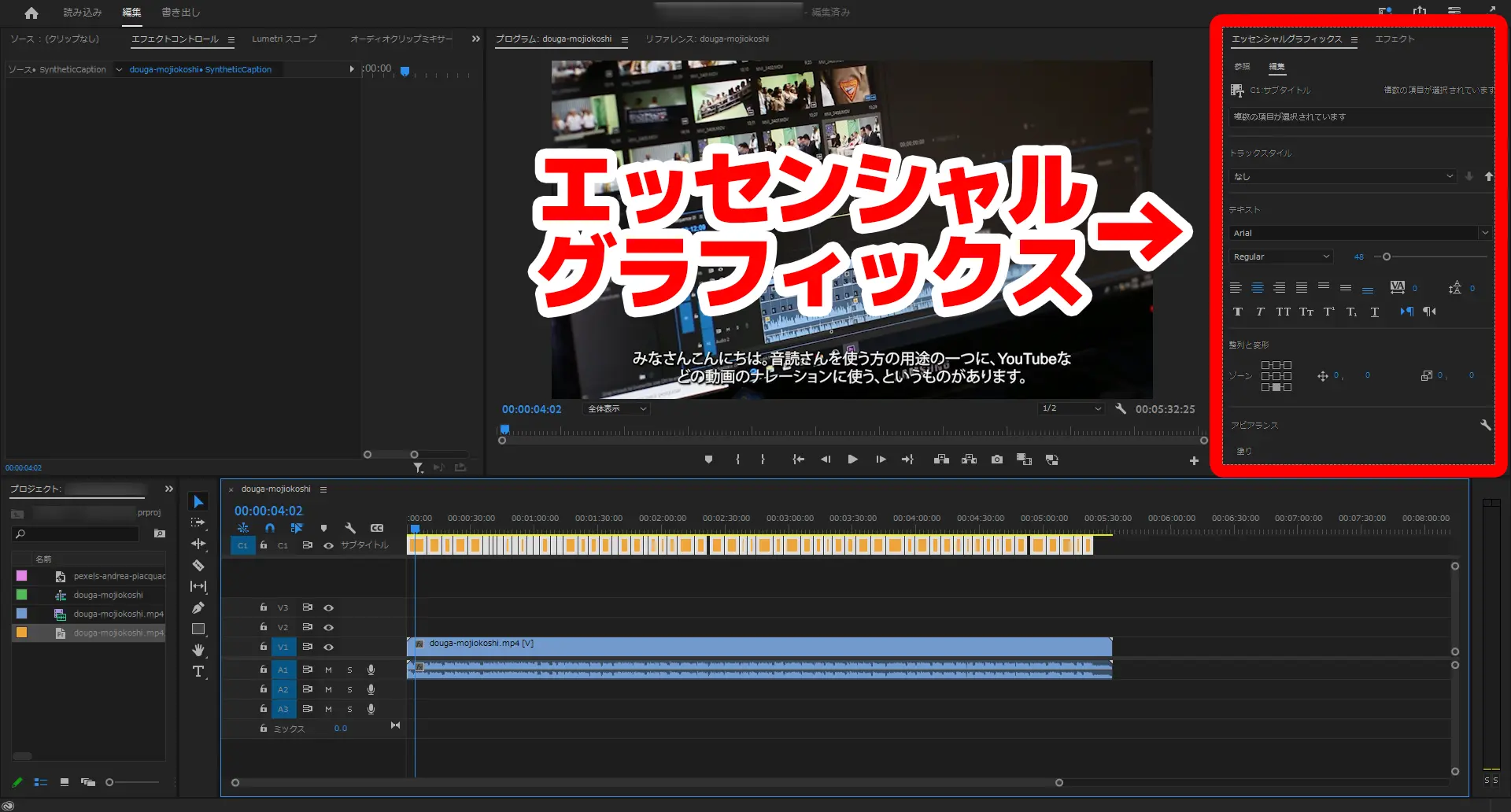
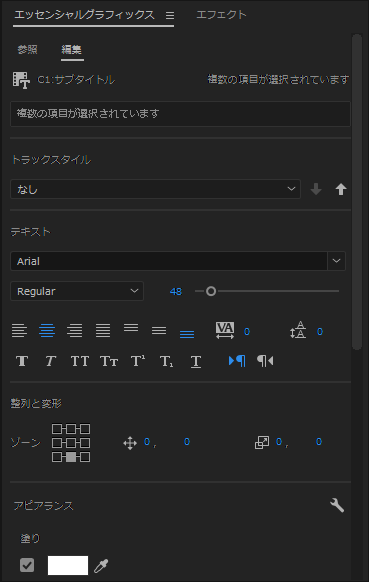
Якщо відкрити екран «Edit», можна змінити розмір і тип шрифту, оформлення та багато іншого.
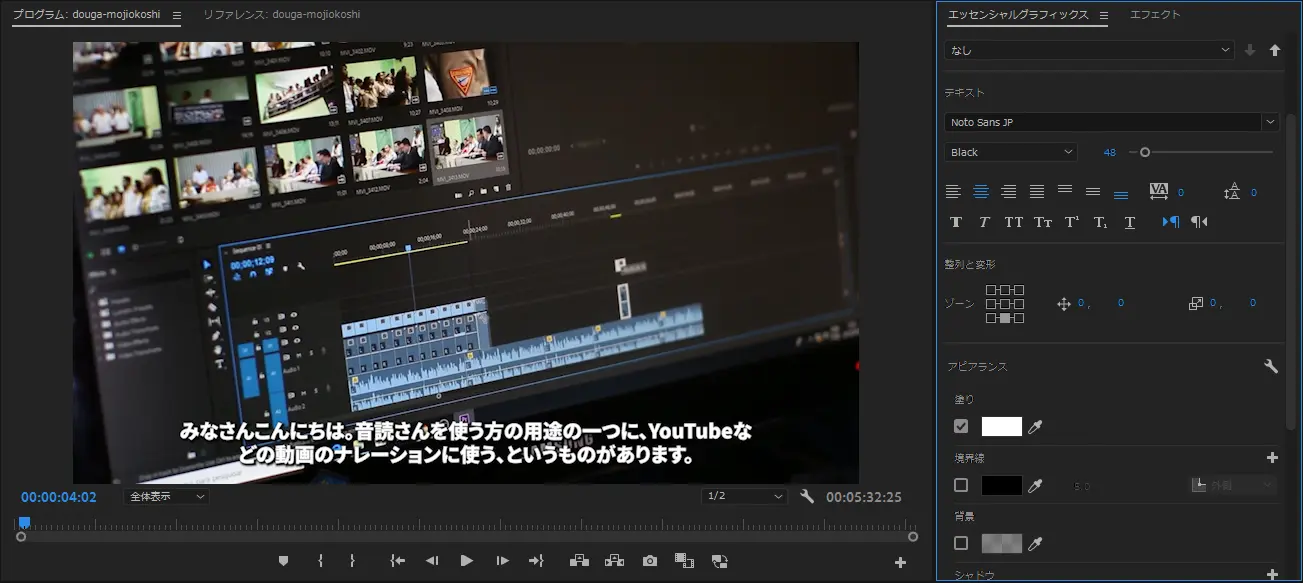
Наприклад, можна змінити шрифт субтитрів, як тут,
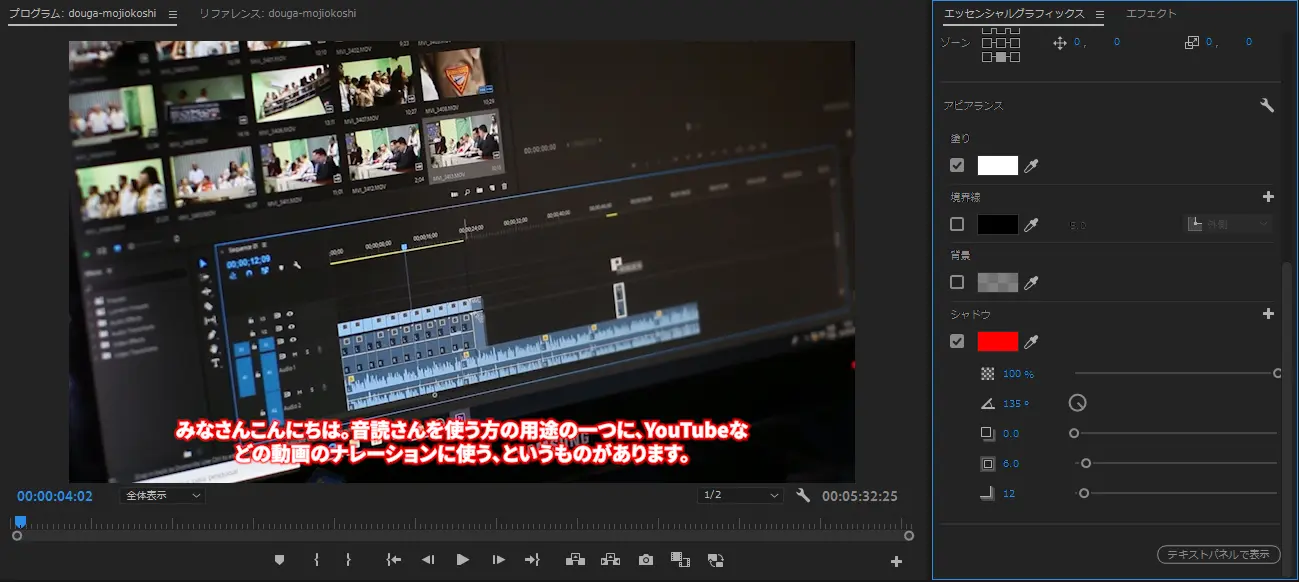
або змінити колір обведення (тіні) субтитрів — можливі найрізноманітніші правки.
4. Кодування відео в Adobe Premiere Pro
Залишається закодувати проєкт зі вставленими субтитрами та експортувати файл для завантаження на відеосайт, наприклад YouTube.
Як бачите, якщо автоматично створити файл SRT за допомогою ШІ-сервісу розшифрування «Mr. Transcription», додати субтитри до відео набагато простіше, ніж набирати їх на клавіатурі самостійно.
Як вставити автоматично створені субтитри в DaVinci Resolve
DaVinci Resolve — популярна програма для монтажу відео, у якій професійні функції доступні безкоштовно.
У DaVinci Resolve, як і в Adobe Premiere Pro, субтитри з файлу SRT можна легко додати автоматично.
1. Завантаження файлу SRT у DaVinci Resolve
Щоб завантажити файл SRT із субтитрами в DaVinci Resolve, спочатку відкрийте проєкт.
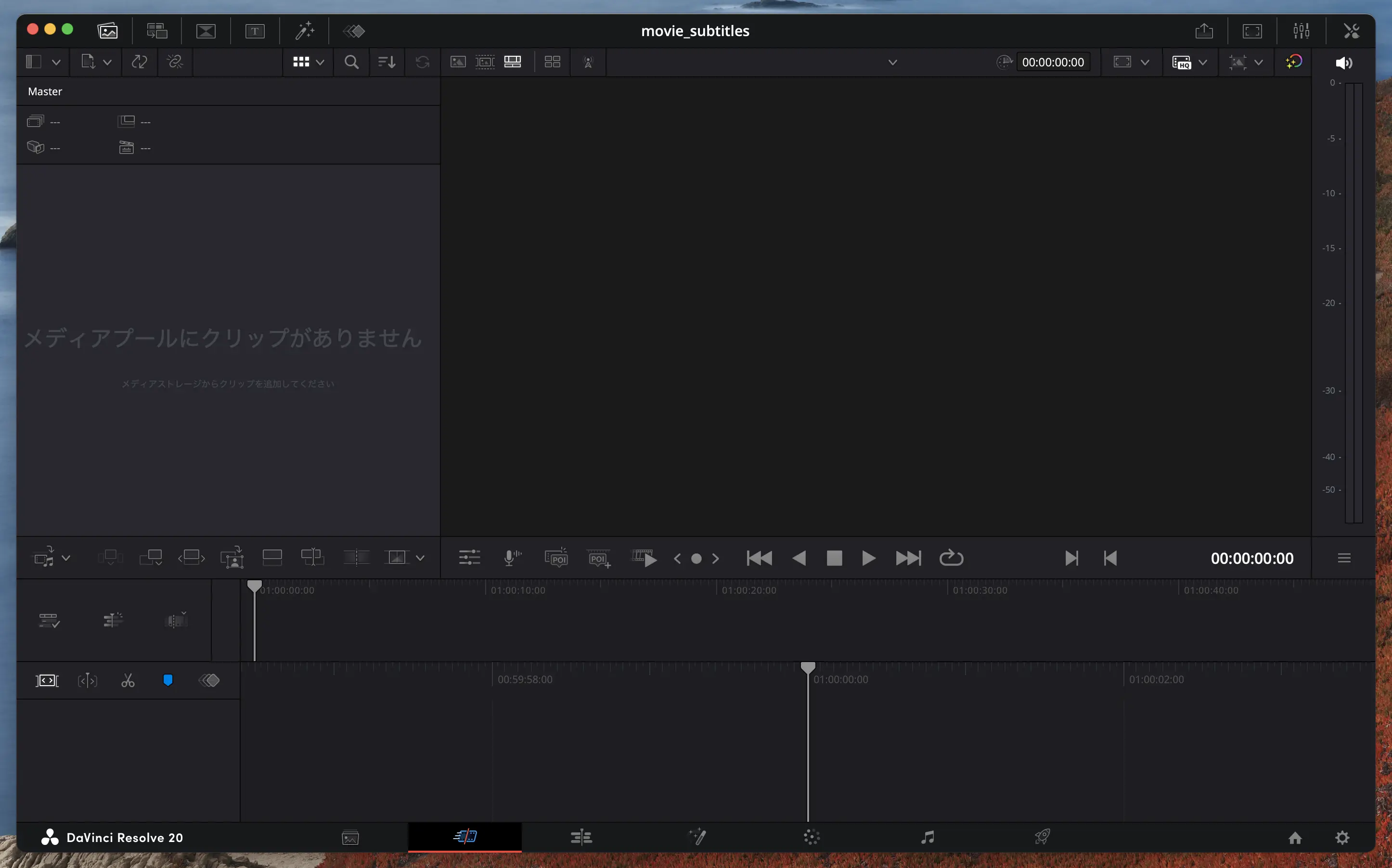
Відкривши проєкт, імпортуйте файл SRT у Media Pool.
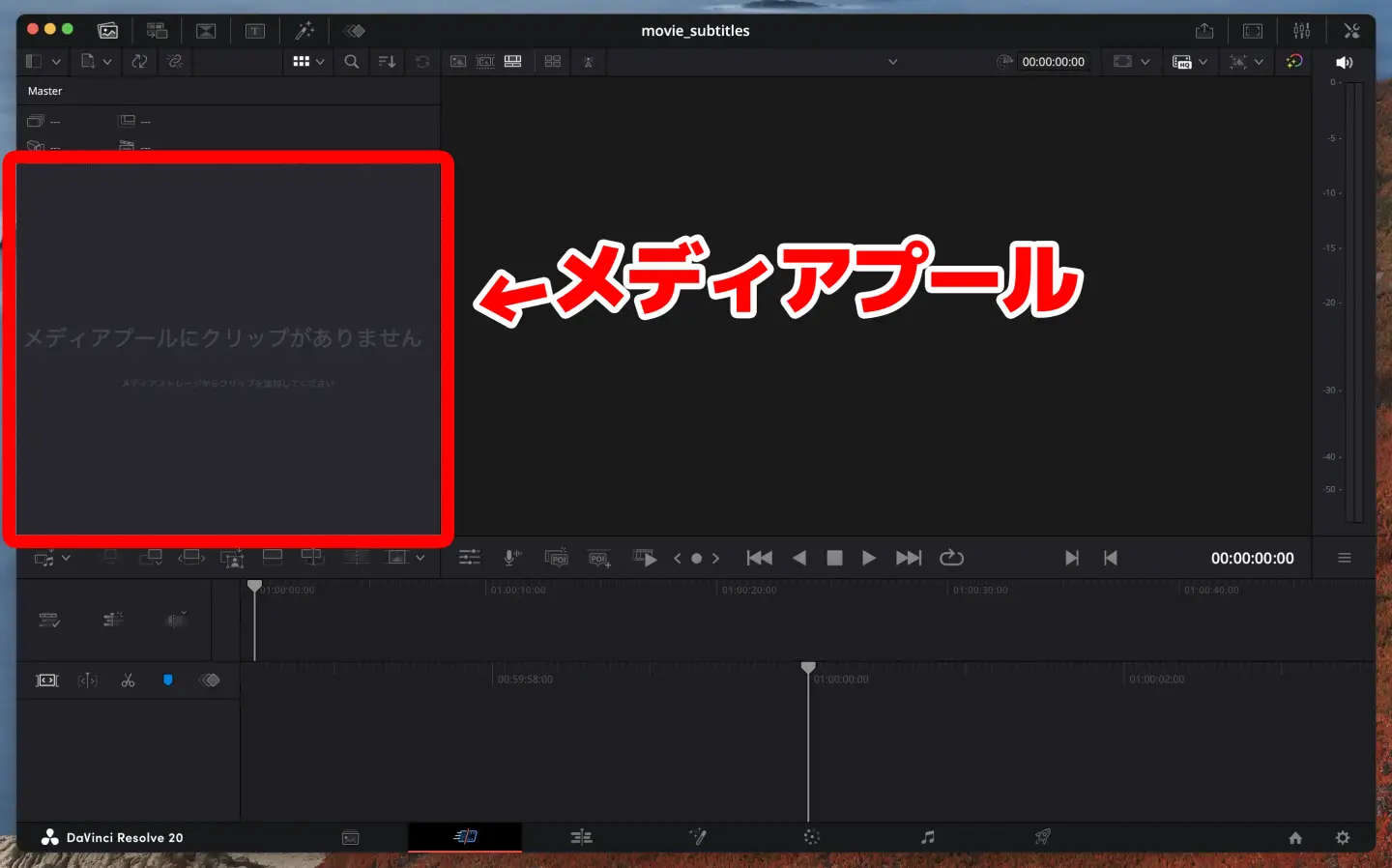
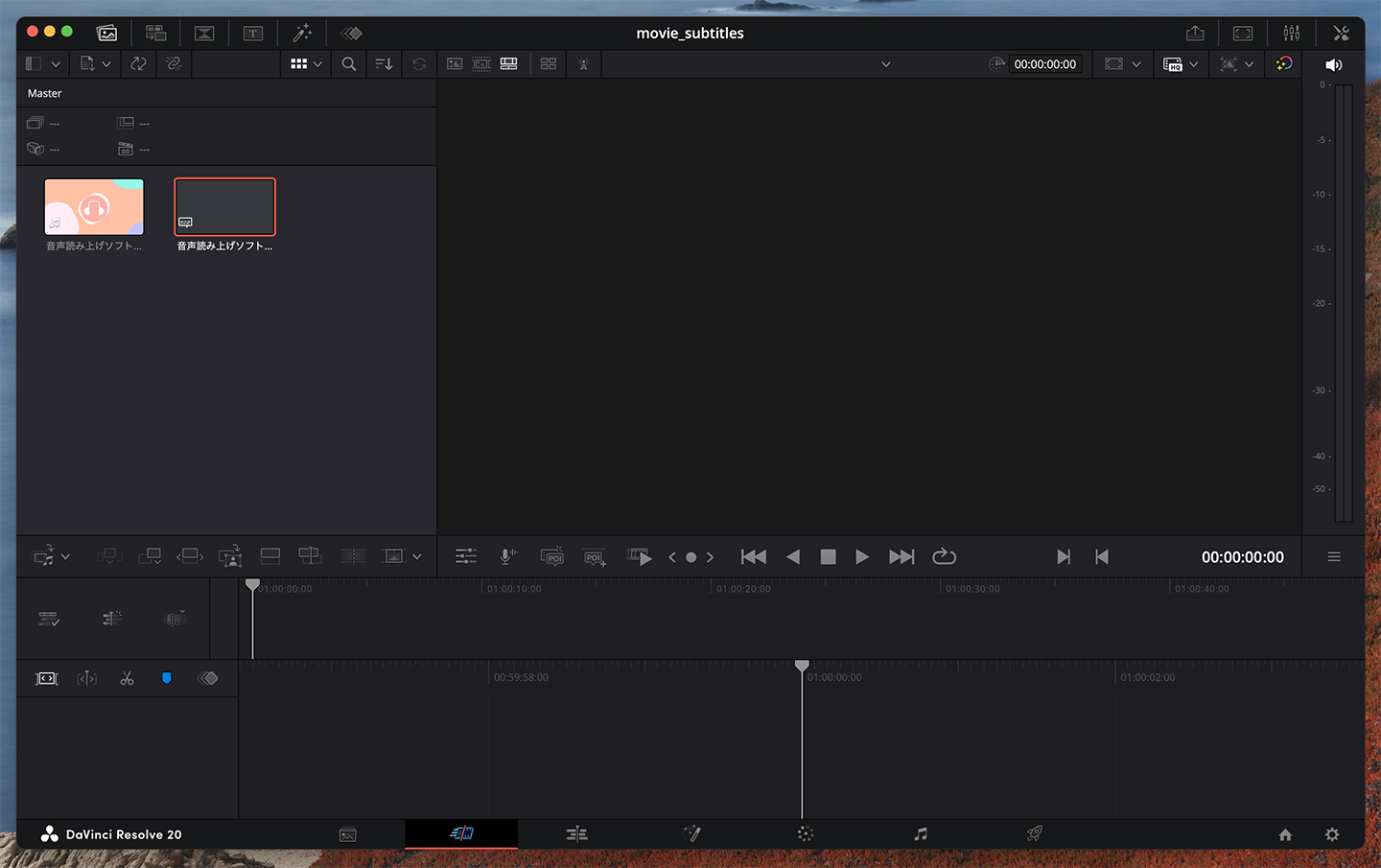
Є два способи імпортувати файл SRT у Media Pool.
- Перетягніть файл SRT просто в Media Pool
- Виберіть у меню «File» пункти «Import Media» → «Subtitle»
Будь-яким зі способів: якщо завантаження пройшло успішно, файл SRT із субтитрами з’явиться в Media Pool.
2. Розміщення файлу SRT із субтитрами на таймлайні
Завантаживши файл SRT у Media Pool, розмістіть субтитри на таймлайні.
Це дуже просто.
Достатньо перетягнути файл SRT на таймлайн.
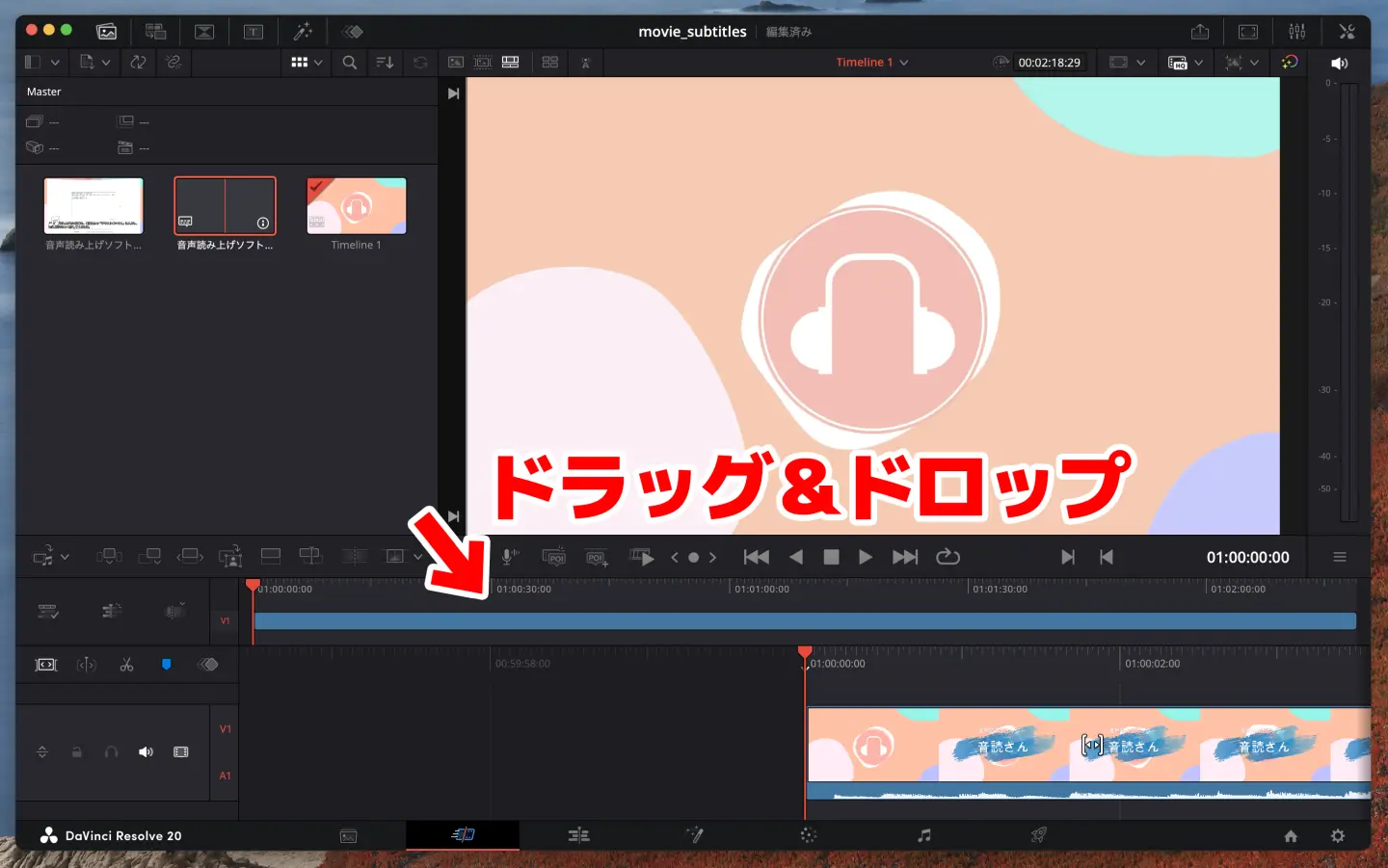
І ось, як бачите, субтитри з’явилися поверх відеоматеріалу.
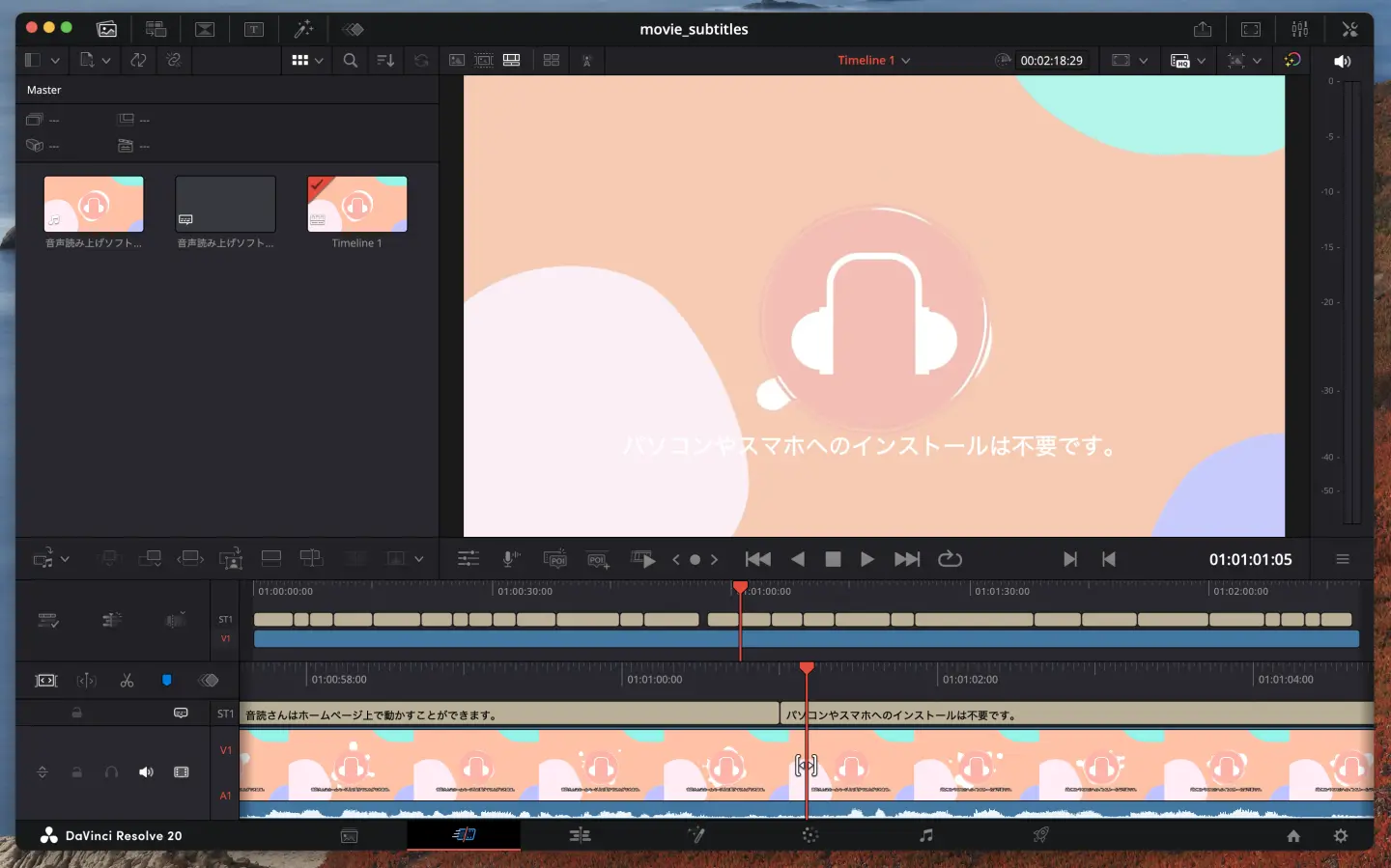
3. Налаштування відображення субтитрів і кодування відео
Завантаживши вміст субтитрів, налаштуйте їхній вигляд: відредагуйте розмір відображення та місця переносу рядків.
Потім залишається закодувати відео у форматі, придатному для відеосайтів, наприклад YouTube, і експортувати його.
Безкоштовний DaVinci Resolve — це дуже функціональна програма для монтажу, придатна й для професійної роботи.
У поєднанні з функцією автоматичного створення субтитрів ШІ-сервісу розшифрування «Mr. Transcription» ви зможете легко робити відео високої якості.
Пов’язані статті про використання Adobe Premiere Pro і DaVinci Resolve
Про те, як розшифрувати відеофайли, наприклад mp4, і додати субтитри, докладно розповідається і в цій статті.
Радимо прочитати.

[Безкоштовно] Як розшифрувати відео й створити субтитри | Рекомендовані кроки для створення файлу SRT з MP4
Розповідаємо, як розшифрувати відеофайл, наприклад MP4, і створити субтитри (файл SRT). Достатньо завантажити відео в браузері, щоб отримати текст субтитрів; показуємо кроки застосування їх до відео в Adobe Premiere і DaVinci Resolve. Безкоштовно...
Як додати автоматично створений файл SRT до відео на YouTube
Тепер покажемо, як додати субтитри за допомогою файлу SRT у штатну функцію субтитрів YouTube.
З файлом SRT, автоматично створеним у «Mr. Transcription», можна легко додати субтитри до відео, завантажених на ваш канал YouTube.
YouTube підтримує завантаження файлів SRT
До відео, завантажених на YouTube, можна додати субтитри, завантаживши файл SRT.
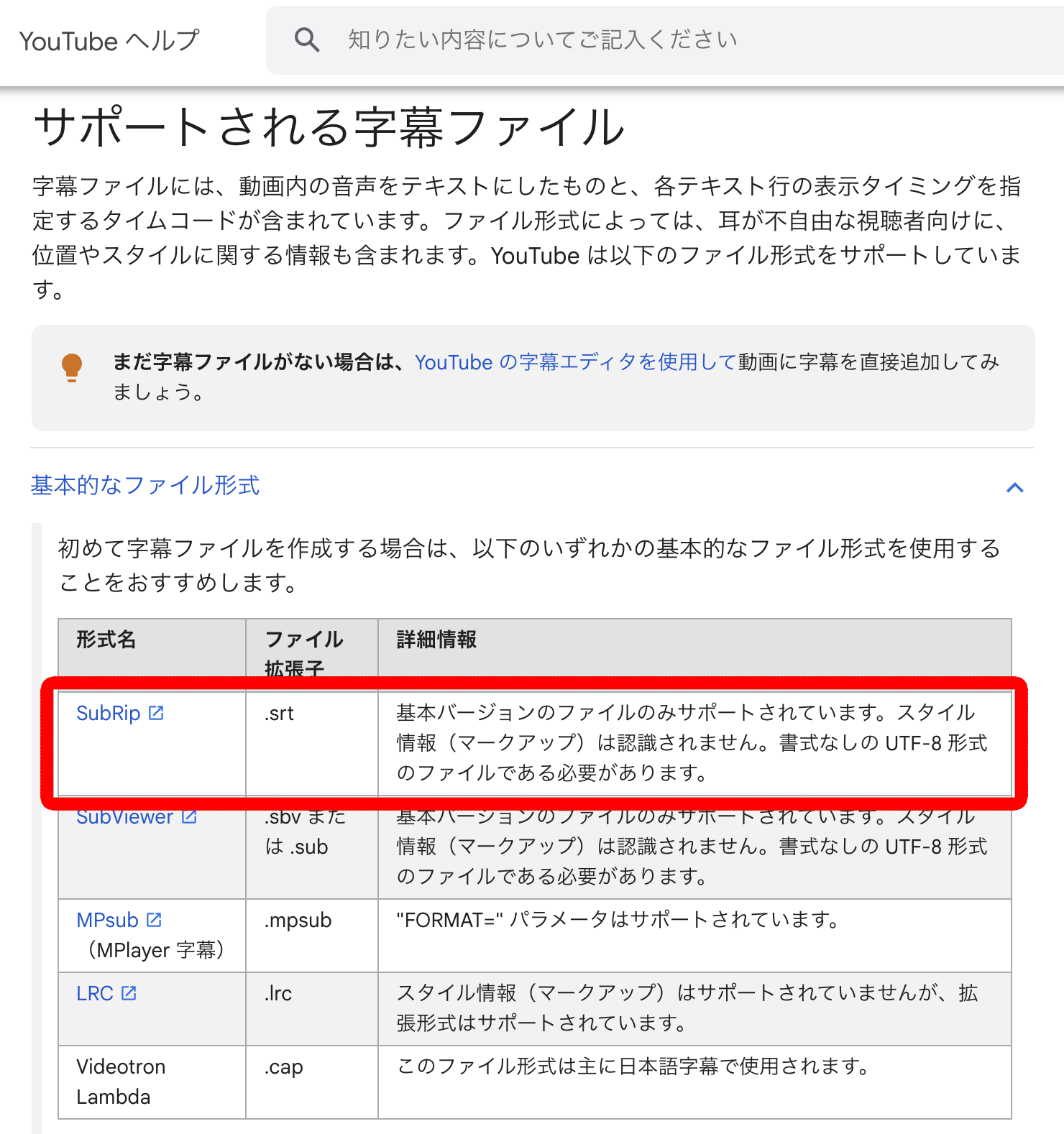
Згідно з офіційним сайтом YouTube, підтримуються різні формати файлів субтитрів, насамперед SRT, як показано тут.
Звісно, завантаження файлів SRT також підтримується.
Субтитри можна легко додати і до вже завантажених відео, тож ви зможете зробити попередні відео зручнішими для перегляду або, додавши субтитри іноземними мовами, збільшити кількість переглядів і підписників.
Як завантажити на YouTube файл SRT з японськими субтитрами
Розповімо, як додати на YouTube японські субтитри за допомогою файлу SRT.
Спочатку в браузері відкрийте екран «Відомості про відео» того відео, до якого потрібно додати субтитри.

Натисніть «Мова» в меню ліворуч.

Натисніть «Завантажити вручну» під пунктом «Мова відео».
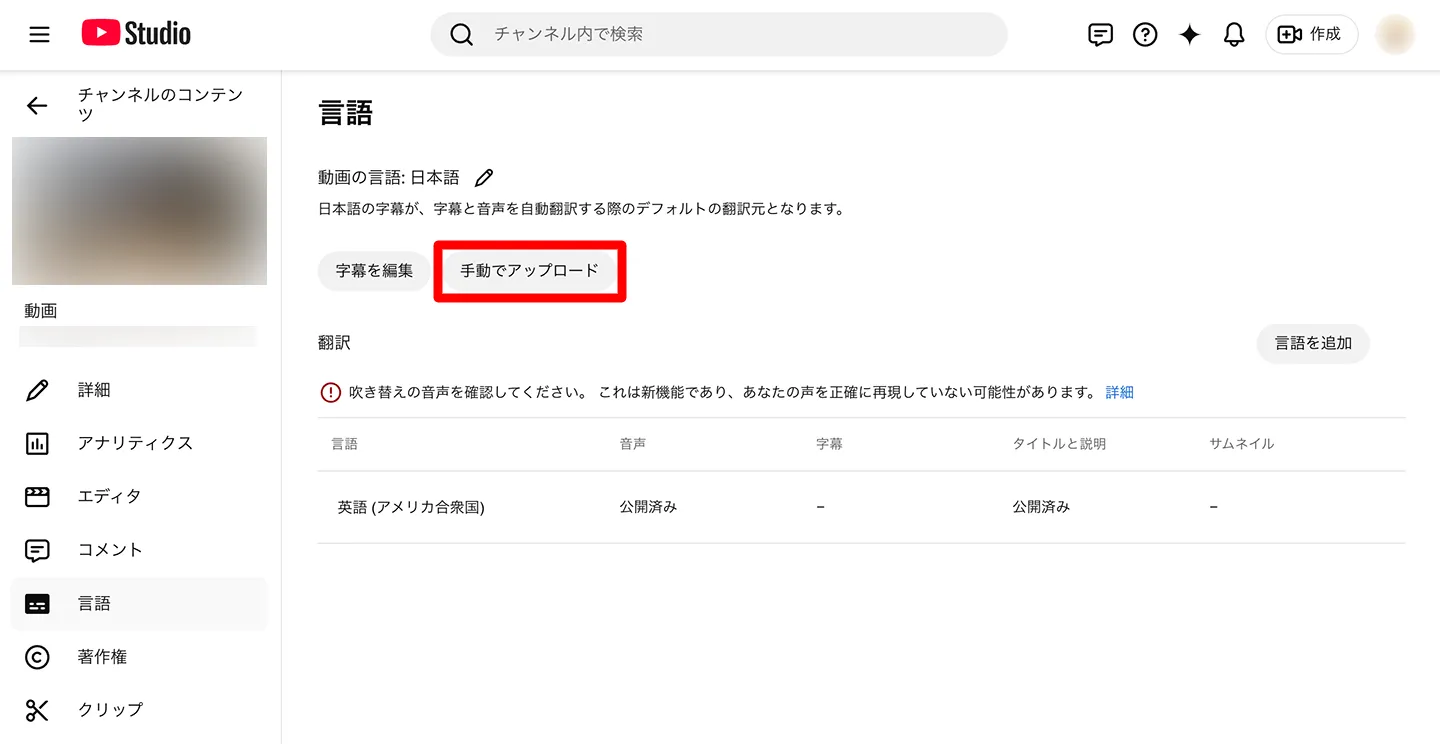
З’явиться вікно, де потрібно вибрати, чи є у файлі тайм-коди; виберіть «З тайм-кодами».

Виберіть автоматично створений файл SRT.

Після завантаження файлу SRT з’явиться повідомлення про завершення завантаження, наприклад «Японські субтитри завантажено».

Так ви завантажили японські субтитри з файлу SRT у відео на YouTube.
Що робити, якщо не вдається завантажити файл SRT?
Іноді навіть після вибору «Завантажити вручну» файл не завантажується і з’являється помилка.
У такому разі, якщо заново зберегти субтитри, автоматично створені YouTube, файл SRT вдасться завантажити.
Спочатку натисніть «Редагувати субтитри».

Відобразяться субтитри, автоматично створені YouTube; не редагуючи їх, натисніть «Опублікувати», щоб зберегти.

Після цього, якщо ще раз натиснути «Завантажити вручну», файл субтитрів можна буде завантажити.
Як додати файл SRT із субтитрами іноземною мовою, наприклад англійською
З файлом SRT можна легко додати й субтитри іноземними мовами, насамперед англійською.
Щоб додати субтитри іноземною мовою, на екрані «Мова» натисніть «Додати мову» і виберіть потрібну мову, наприклад англійську.

Так мову було додано до списку мов.
* Іноді YouTube уже автоматично додає «англійську (США)».

Якщо натиснути на назву мови, відкриється екран редагування назви, опису та субтитрів; введіть назву й опис цією мовою.

Натисніть «Додати» в рядку «Розшифрування вручну».

Виберіть «З тайм-кодами».

Відкриється екран вибору файлу; виберіть файл SRT.

Після завантаження файлу SRT відкриється екран редагування субтитрів.
Перевірте вміст і, якщо все гаразд, натисніть «Опублікувати».

Так можна додати субтитри з файлу SRT і мовами, відмінними від японської.
Про те, як за допомогою ШІ-перекладу створити файл SRT для субтитрів іноземними мовами, наприклад англійською, докладніше розповідається в цій статті.
Якщо хочете залучити глядачів і підписників із-за кордону, обов’язково прочитайте її.

[Безкоштовно] Як додати англійські субтитри до відео на YouTube | ШІ-переклад файлу SRT лише в браузері
Розповідаємо, як безкоштовно й лише в браузері додати до відео на YouTube субтитри англійською та іншими іноземними мовами. За допомогою сайту ШІ-розшифрування створюється японський файл SRT, перекладається генеративним ШІ й додається на YouTube; усі кроки показано на зображеннях.
Переваги автоматичного створення файлів SRT для субтитрів до відео

У субтитрів до відео багато переваг.
Якщо додавати субтитри до відео, що завантажуються на YouTube, відеосайти та в соціальні мережі, можна різко збільшити кількість переглядів і підписників.
Завдяки субтитрам відео можна дивитися в будь-якій ситуації
Головна перевага субтитрів у відео на YouTube — те, що відео можна дивитися в найрізноманітніших ситуаціях.
У поїзді дорогою на роботу, в очікуванні в кафе, в офісі під час перерви — адже є багато ситуацій, коли відео хочеться дивитися без звуку.
Якщо у відео є субтитри, можна зрозуміти його зміст, навіть не вдягаючи навушників.
Глядачі зможуть вільно дивитися відео відповідно до свого способу життя, тому ваше відео побачить більше людей.
Субтитри до всього відео покращують розуміння та підвищують привабливість
Завдяки автоматичному створенню субтитрів можна додати субтитри до всього відео й значно підвищити розуміння глядачів і привабливість відео.
Набирати субтитри самостійно трудомістко, тому раніше зазвичай додавали субтитри лише до важливих фрагментів відео.
Якщо автоматично створювати субтитри за допомогою найновішого ШІ, їх легко додати до всього відео.
Порівняно з частковими субтитрами зміст відео передається зрозуміліше, тому можна підвищити привабливість відео та збільшити кількість переглядів і підписників.
Підвищення доступності відео на YouTube
Для людей із порушеннями слуху субтитри необхідні, щоб дивитися відео.
Крім того, додавши субтитри, можна покращити доступність для глядачів похилого віку.
Тепер і від відео на YouTube вимагаються доступність та універсальний доступ.
Автоматично створюючи субтитри за допомогою найновішого ШІ, будь-хто може легко підвищити доступність своїх відео на YouTube.
Автоматично створюйте субтитри й титри, щоб ваші відео дивилося більше людей
Як бачите, з ШІ-розшифруванням достатньо завантажити відео, і файл SRT створюється автоматично.
З ШІ-сервісом розшифрування «Mr. Transcription» складні налаштування не потрібні, а субтитри можна зробити лише в браузері.
Радимо для початку за допомогою «Mr. Transcription» безкоштовно спробувати автоматичне створення субтитрів.
Чи не хочете автоматично створити субтитри й титри для своїх відео та збільшити кількість переглядів і підписників свого каналу на YouTube?
■ Служба транскрипції AI "Mr. Transscription"
«Mr. Transcription» — це онлайн-інструмент транскрипції, який можна використовувати від нульової початкової вартості до 1000 ієн на місяць (* доступна безкоштовна версія).
- Підтримує більше 20 форматів файлів, таких як аудіо, відео та зображення
- Можна використовувати як з ПК, так і зі смартфона
- Підтримує такі технічні терміни, як медична допомога, ІТ та довготривала допомога
- Підтримує створення файлів субтитрів і розділення мовців
- Підтримує транскрипцію приблизно 100 мовами, включаючи англійську, китайську, японську, корейську, німецьку, французьку, італійську тощо.
Щоб скористатися ним, просто завантажте аудіофайл із сайту. Текст транскрипції доступний від секунд до десятків хвилин.
Ви можете використовувати його безкоштовно, якщо переписуєте його до 10 хвилин, тому спробуйте один раз.

Саме "Містер Транскрипція" може легко переписати аудіо, відео та зображення.
Транскрипція дозволяє безкоштовно переписувати до 10 хвилин.
Ви можете копіювати, завантажувати, шукати, видаляти тощо переписаний текст.
Ви також можете створювати файли субтитрів, що ідеально підходить для транскрипції відеозаписів інтерв'ю.
HP: mojiokoshi3.com
Email: mojiokoshi3.com@gmail.com
Email: mojiokoshi3.com@gmail.com
Пов’язана стаття
Транскрипція для транскрипції аудіо / відео / зображення. Це послуга транскрипції, якою кожен може користуватися безкоштовно без встановлення.
- Що таке містер Транскрипція?
- Транскрипція зображень, звуків та відео за допомогою Mr. Transcription
- Безкоштовна реєстрація
- Тарифний план
- посібник
- Спробуйте інші безкоштовні послуги






