Chuyển giọng nói thành văn bản AI miễn phí với Mr. Transcription (10 phút/ngày)
PDF Image Converter: Chuyển PDF sang JPG/PNG miễn phí
Ngày 09 tháng 10 năm 2026

Tôi muốn chuyển thành ảnh chỉ những phần cần thiết trong một file PDF có nhiều trang


Tôi muốn biết công cụ miễn phí và an toàn có thể chuyển PDF sang JPG hoặc PNG
Khi làm việc với file PDF, bạn đã bao giờ gặp những khó khăn như vậy chưa?
Để nguyên file PDF thì khó dán vào tài liệu dưới dạng ảnh hoặc chỉ dùng riêng những trang cần thiết, đúng không?
Trong những trường hợp đó, chúng tôi gợi ý công cụ trực tuyến miễn phí “PDF Image Converter”.
Trong bài viết này, chúng tôi sẽ hướng dẫn kèm hình ảnh cách chuyển PDF sang ảnh JPG và PNG bằng PDF Image Converter.
Bạn có muốn thử trải nghiệm ứng dụng web giúp sử dụng file PDF tiện lợi hơn không?
“PDF Image Converter”: công cụ miễn phí chuyển PDF sang ảnh JPG và PNG

“PDF Image Converter” là công cụ trực tuyến miễn phí có thể chuyển file PDF sang ảnh JPG hoặc PNG.
Bạn không cần đăng ký thành viên hay đăng nhập. Chỉ cần mở trang web và chọn file PDF là có thể chuyển sang ảnh ngay.
Toàn bộ quá trình xử lý diễn ra ngay trong trình duyệt, nên file PDF sẽ không bao giờ được gửi lên máy chủ.
Bạn có thể yên tâm chuyển đổi cả tài liệu nội bộ công ty lẫn file PDF chứa thông tin cá nhân.
Các tính năng chính của PDF Image Converter
PDF Image Converter có ba tính năng nổi bật.
Xử lý ngay trong trình duyệt nên an toàn và nhanh chóng
PDF Image Converter xử lý file PDF ngay trên máy tính của bạn mà không cần tải lên, nên bạn có thể yên tâm sử dụng.
Vì toàn bộ quá trình chuyển đổi chỉ diễn ra trong trình duyệt, file PDF sẽ không bị gửi đi đâu qua internet.
Ngay cả tài liệu có tính bảo mật cao hay file PDF chứa thông tin cá nhân cũng có thể chuyển thành ảnh mà không lo bị gửi ra bên ngoài.
Vì không phải chờ tải lên nên việc chuyển đổi diễn ra rất nhanh.

Chọn JPG hoặc PNG tùy theo mục đích sử dụng
Định dạng đầu ra có thể chọn giữa JPG và PNG.
Chúng tôi khuyên bạn nên chọn tùy theo mục đích sử dụng.
- JPG: dung lượng file nhỏ. Phù hợp để lưu những hình ảnh phức tạp như ảnh chụp.
- PNG: hỗ trợ nền trong suốt. Chữ và hình khối được lưu sắc nét.
Ví dụ, bạn có thể chọn PNG khi muốn lưu tài liệu với chất lượng đẹp, và chọn JPG khi muốn chia sẻ nhẹ nhàng qua email hoặc chat.
PDF nhiều trang cũng được chuyển hàng loạt và tải về cùng lúc dưới dạng ZIP
Khi chuyển đổi file PDF có nhiều trang, mỗi trang sẽ trở thành một file ảnh và bạn có thể tải về dưới dạng một file ZIP duy nhất.
Khi tải file PDF lên, tất cả các trang sẽ được chuyển đổi cùng một lúc.
Công cụ hoàn toàn miễn phí và không giới hạn số trang.
Cách sử dụng PDF Image Converter
Cách sử dụng PDF Image Converter rất đơn giản.
Chỉ cần chọn file PDF là file sẽ tự động được chuyển thành ảnh và bạn có thể tải về.
Bước 1: Chọn định dạng chuyển đổi (JPG/PNG)
Sau khi mở trang PDF Image Converter, trước tiên hãy chọn định dạng chuyển đổi, tức là xuất ảnh ở dạng JPG hay PNG.
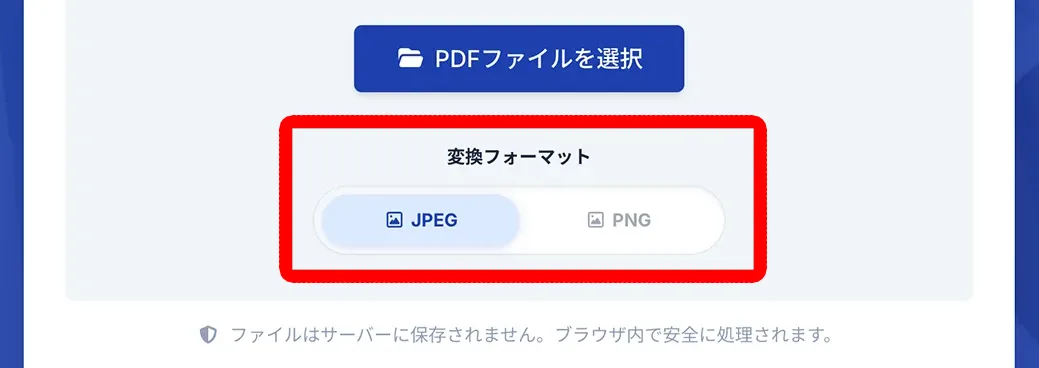
Chúng tôi khuyên bạn chọn JPG nếu ưu tiên dung lượng file nhỏ, và chọn PNG nếu cần chất lượng ảnh cao hoặc nền trong suốt.
Bước 2: Chọn file PDF
Kéo và thả file vào, hoặc nhấp vào nút “Chọn file PDF” để chọn file PDF.
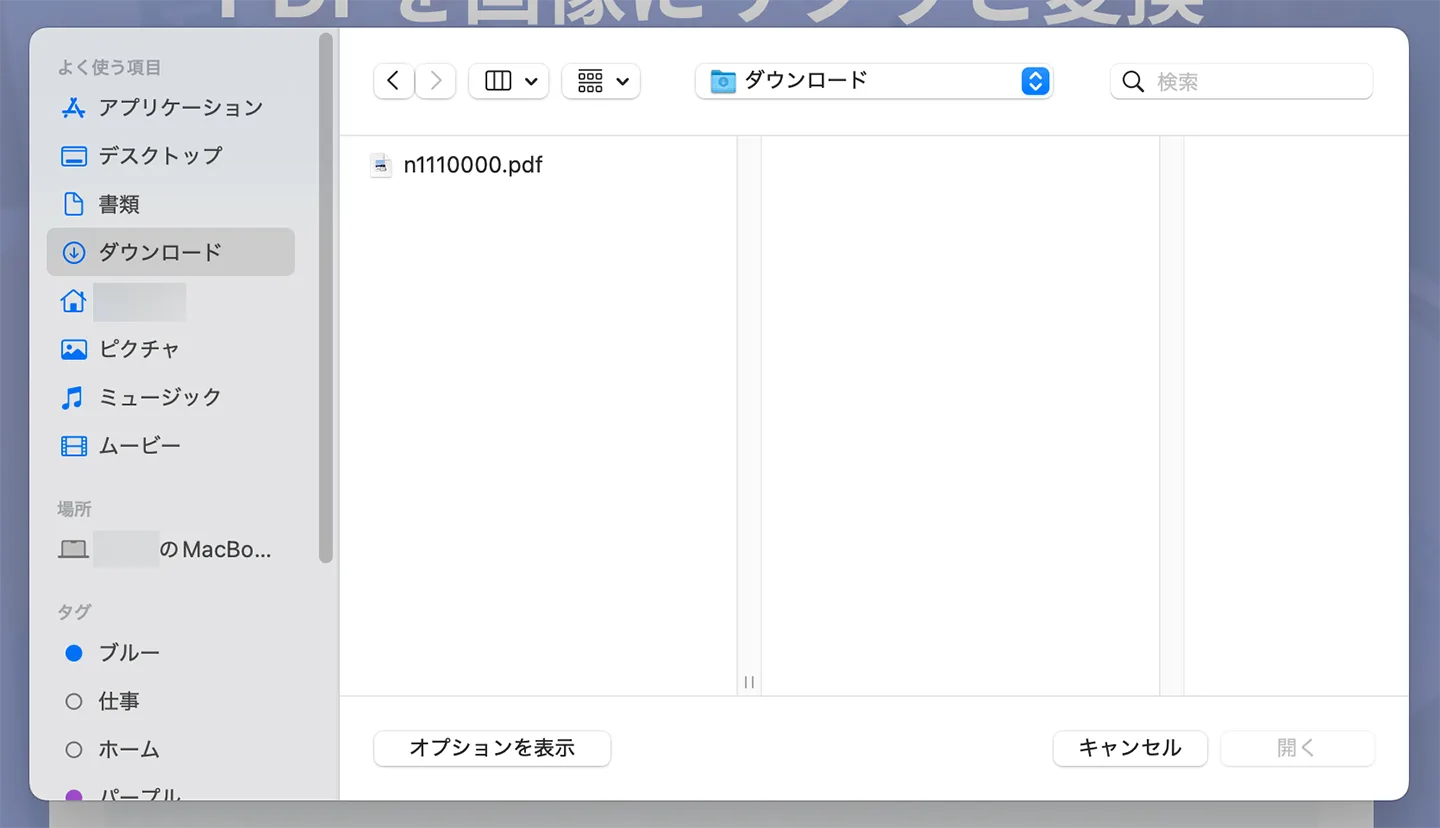
Khi bạn chọn file, quá trình tự động chuyển thành ảnh sẽ bắt đầu.

Bước 3: Tự động chuyển đổi và tải về dưới dạng file ZIP
Quá trình chuyển đổi hoàn tất ngay lập tức.
File ZIP sẽ được tải về tự động.
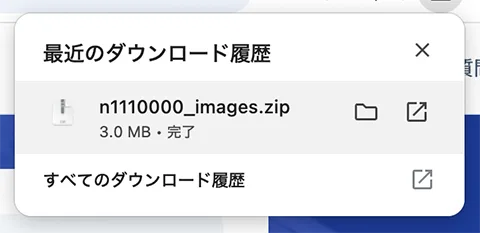
Khi giải nén file ZIP, bạn sẽ thấy mỗi trang của PDF đã trở thành một file ảnh riêng, từng trang một, như hình dưới đây.
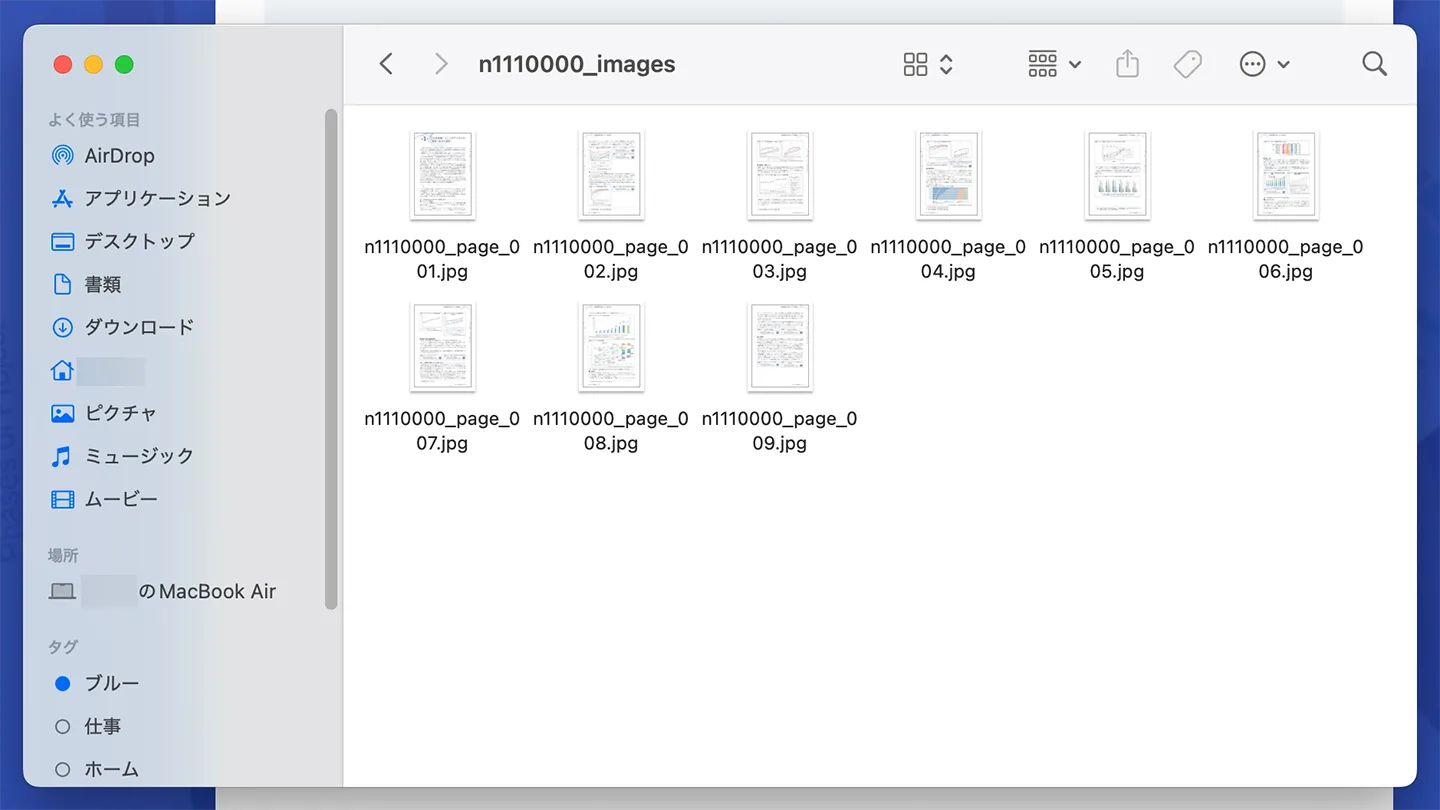
Vậy là bạn đã hoàn thành quy trình chuyển file PDF thành ảnh bằng PDF Image Converter!
Vì công cụ miễn phí và dễ sử dụng, bạn có muốn dùng PDF Image Converter để tận dụng file PDF tiện lợi hơn không?
Chúng tôi cũng khuyên bạn dùng kết hợp với Mr. Transcription

PDF Image Converter sẽ càng tiện lợi hơn khi kết hợp với công cụ chuyển ảnh thành văn bản (OCR) miễn phí.
Chỉ chuyển thành văn bản một vài trang trong file PDF có nhiều trang
Khi chuyển file PDF thành văn bản bằng Mr. Transcription, nội dung của tất cả các trang sẽ được xuất thành một văn bản duy nhất.
Vì vậy, nếu bạn chỉ muốn chuyển thành văn bản “một vài trang” trong file PDF có nhiều trang, chúng tôi khuyên bạn kết hợp với PDF Image Converter.
Cách làm rất đơn giản.
Trước tiên, hãy chuyển file PDF cần dùng thành ảnh bằng PDF Image Converter.
Sau khi chuyển xong, bạn chỉ cần tải lên Mr. Transcription những ảnh của trang muốn chuyển thành văn bản.
Như vậy, bạn có thể chuyển thành văn bản đúng những trang cần thiết.
Chuyển file PDF chữ viết dọc thành văn bản chính xác thông qua ảnh
Với file PDF có chữ viết dọc (sách, tạp chí, báo, v.v.), nếu chuyển trực tiếp file PDF thành văn bản, đôi khi việc xuống dòng và chia cột không được nhận dạng tốt.
Trong trường hợp đó, bạn hãy chuyển PDF thành ảnh bằng PDF Image Converter rồi dùng chức năng OCR chữ viết dọc của Mr. Transcription để chuyển thành văn bản với độ chính xác cao.
Chi tiết về chức năng OCR chữ viết dọc của Mr. Transcription được giới thiệu trong bài viết này.
Mời bạn xem thử.
Với Mr. Transcription, bạn chuyển cả ảnh lẫn PDF thành văn bản một cách mượt mà
Như vậy, nếu dùng PDF Image Converter, bạn có thể dễ dàng chuyển thành văn bản bằng Mr. Transcription ngay cả những file PDF khó chuyển thành văn bản.
Khi chuyển file PDF thành văn bản, chúng tôi khuyên bạn như sau:
- Muốn chuyển một phần PDF hoặc chữ viết dọc thành văn bản: chuyển thành ảnh rồi tải lên
- Muốn chuyển toàn bộ PDF thành văn bản cùng lúc: tải nguyên file PDF lên
Đây là cách chúng tôi khuyên dùng.
Chức năng chuyển PDF thành văn bản của Mr. Transcription được giới thiệu trong bài viết này, mời bạn xem thử.

Cách dùng chức năng chuyển PDF thành văn bản của Mr. Transcription: OCR và tạo văn bản bằng AI
Hướng dẫn có hình ảnh cách dùng chức năng chuyển PDF thành văn bản của Mr. Transcription. Giới thiệu dễ hiểu các bước OCR và tạo văn bản bằng AI. Bài viết cũng tổng hợp cách xử lý PDF nhiều trang, PDF chữ viết dọc và các điểm lưu ý về độ chính xác nhận dạng chữ.
Các câu hỏi thường gặp về PDF Image Converter
Chúng tôi đã tổng hợp những câu hỏi thường gặp khi sử dụng PDF Image Converter.
H. File PDF đã tải lên có được lưu trên máy chủ không?
Đ. Không, file không được lưu.
PDF Image Converter thực hiện toàn bộ quá trình chuyển đổi ngay trong trình duyệt.
File PDF không được gửi qua internet và cũng hoàn toàn không được lưu trên máy chủ.
Bạn có thể yên tâm chuyển thành ảnh cả tài liệu nội bộ có tính bảo mật cao lẫn file PDF chứa thông tin cá nhân.
H. Sử dụng có mất phí không?
Đ. Bạn có thể sử dụng hoàn toàn miễn phí.
Không cần đăng ký thành viên hay đăng nhập.
Chỉ cần mở trang web và chọn file PDF là có thể dùng ngay.
Cũng không tính phí theo số trang hay giới hạn số lần sử dụng.
H. Có dùng được trên điện thoại hoặc máy tính bảng không?
Đ. Có, bạn dùng được.
Ngoài máy tính (Windows/Mac), bạn có thể sử dụng trên mọi thiết bị có trình duyệt, chẳng hạn điện thoại (iPhone/Android) và máy tính bảng.
Khi cần chuyển PDF thành ảnh lúc đang ở bên ngoài, bạn cũng có thể chuyển ngay tại chỗ mà không cần cài ứng dụng riêng.
H. File ZIP được xuất ra chứa những gì?
Đ. Mỗi trang của PDF nằm trong đó dưới dạng một file ảnh riêng.
Ví dụ, nếu chuyển một file PDF 10 trang, file ZIP sẽ chứa 10 file ảnh.
Bạn có thể lấy ra chỉ những trang cần thiết để dùng, hoặc tận dụng cho các mục đích khác.
Bạn có muốn dùng PDF Image Converter để tận dụng file PDF tiện lợi hơn không?
Nếu dùng PDF Image Converter, bạn có thể dễ dàng chuyển PDF sang ảnh JPG và PNG.
Vì quá trình xử lý diễn ra trong trình duyệt, ngay cả file PDF có tính bảo mật cao cũng có thể được chuyển thành ảnh một cách an toàn và yên tâm.
Công cụ hoàn toàn miễn phí, không cần đăng ký và không giới hạn số trang.
Nếu kết hợp với Mr. Transcription, bạn còn có thể chỉ chuyển thành văn bản những phần cần thiết trong file PDF có nhiều trang.
Bạn có muốn dùng PDF Image Converter để tận dụng file PDF tiện lợi hơn không?
■ Dịch vụ phiên âm AI "Mr. Transcription"
"Mr. Transcription" là một công cụ phiên âm trực tuyến có thể được sử dụng với chi phí ban đầu bằng 0 và 1.000 yên mỗi tháng (* có sẵn phiên bản miễn phí).
- Hỗ trợ hơn 20 định dạng tệp như âm thanh, video và hình ảnh
- Có thể được sử dụng từ cả PC và điện thoại thông minh
- Hỗ trợ các thuật ngữ kỹ thuật như chăm sóc y tế, CNTT và chăm sóc dài hạn
- Hỗ trợ tạo file phụ đề và tách người nói
- Hỗ trợ phiên âm bằng khoảng 100 ngôn ngữ bao gồm tiếng Anh, tiếng Trung, tiếng Nhật, tiếng Hàn, tiếng Đức, tiếng Pháp, tiếng Ý, v.v.
Để sử dụng nó, chỉ cần tải lên tệp âm thanh từ trang web. Văn bản phiên âm có sẵn trong vài giây đến hàng chục phút.
Bạn có thể sử dụng miễn phí nếu bạn phiên âm tối đa 10 phút, vì vậy hãy thử một lần.

Đó là "Mr. Transcription" có thể dễ dàng phiên âm từ âm thanh, video và hình ảnh.
Mr. Transcription cho phép bạn phiên âm miễn phí trong tối đa 10 phút.
Bạn có thể sao chép, tải xuống, tìm kiếm, xóa, v.v. văn bản đã phiên âm.
Bạn cũng có thể tạo tệp phụ đề, đây là tệp lý tưởng để chuyển biên các video phỏng vấn.
HP: mojiokoshi3.com
Email: mojiokoshi3.com@gmail.com
Email: mojiokoshi3.com@gmail.com
Bài viết liên quan
Mr. Transcription để phiên âm âm thanh / video / hình ảnh. Đây là một dịch vụ phiên âm mà bất kỳ ai cũng có thể sử dụng miễn phí mà không cần cài đặt.
- Mr. Transcription là gì?
- Phiên âm hình ảnh, âm thanh và video với Mr. Transcription
- Đăng ký miễn phí
- Kế hoạch giá
- thủ công
- Thử các dịch vụ miễn phí khác của chúng tôi





