Xuất hóa đơn, báo giá Mr. Transcription dễ dàng: Hỗ trợ chuyển khoản!
Chuyển giọng nói thành văn bản trên Windows: 10 ứng dụng 2026
Ngày 10 tháng 11 năm 2026

Máy tính đã tiến bộ đến mức này rồi, giá mà biên bản cuộc họp cũng có thể tạo bằng chuyển giọng nói thành văn bản tự động...
Bạn có đang gặp khó khăn với việc gỡ băng biên bản cuộc họp hay phỏng vấn không?
Nhập liệu bằng giọng nói trên điện thoại thông minh, cũng như ghi âm và ghi hình các cuộc họp, họp trực tuyến ngày càng trở nên quen thuộc.
Tuy vậy, tạo biên bản thủ công từ dữ liệu âm thanh hay video vẫn tốn nhiều công sức và thời gian, đúng không?
Vì vậy, trong bài viết này, chúng tôi đã tổng hợp cách chuyển giọng nói thành văn bản hiệu quả trên máy tính Windows bạn đang dùng hằng ngày, cùng các công cụ được khuyên dùng và ứng dụng phổ biến!
Có 3 cách để chuyển giọng nói thành văn bản trên Windows.
- Chuyển giọng nói đang phát ra thành văn bản ngay tại chỗ
- Chuyển tệp âm thanh, video đã ghi sẵn thành văn bản
- Xử lý âm thanh chỉ bên trong máy tính, không gửi lên internet
Khi chọn cách phù hợp với mục đích, bạn có thể không bị mất thời gian vào công việc đơn giản mà tập trung vào việc quan trọng.
Chúng tôi sẽ giải thích các cách được khuyên dùng, vì vậy hãy đọc đến cuối bài nhé.
3 cách chuyển giọng nói thành văn bản trên Windows
Trước hết, chúng tôi giới thiệu đặc điểm của 3 cách chuyển giọng nói thành văn bản trên Windows và các trường hợp phù hợp với từng cách.
Khi bạn muốn chuyển giọng nói đang phát ra thành văn bản ngay tại chỗ, bạn có thể dùng tính năng nhập liệu bằng giọng nói có sẵn của Windows.
Chỉ cần nói vào micro của máy tính, nội dung bạn nói sẽ được nhập thẳng vào Notepad hoặc Word.
* Cần có kết nối internet để sử dụng.
Khi bạn muốn chuyển tệp âm thanh hoặc video đã ghi sẵn thành văn bản, chúng tôi khuyên dùng tính năng chuyển bản ghi âm thành văn bản của Microsoft 365 (Word) hoặc dịch vụ chuyển giọng nói thành văn bản bằng AI cho phép tải tệp lên từ trình duyệt.
Cả hai đều là dịch vụ trực tuyến, chỉ cần tải tệp lên là tệp sẽ tự động được chuyển thành văn bản.
Khi bạn muốn xử lý âm thanh chỉ bên trong máy tính, không gửi lên internet, bạn cũng có thể cài đặt ứng dụng chuyển giọng nói thành văn bản chạy cục bộ.
Cách này được khuyên dùng khi quy định của công ty không cho phép sử dụng ứng dụng web trực tuyến.
Tuy nhiên, độ chính xác của việc chuyển thành văn bản có thể thấp, và tốc độ xử lý có thể thay đổi tùy theo hiệu năng của máy tính.
Danh sách 10 ứng dụng tiếp theo sẽ giới thiệu tổng hợp các ứng dụng, phần mềm được khuyên dùng cho từng cách, mời bạn xem nhé!
10 ứng dụng và phần mềm chuyển giọng nói thành văn bản tự động được khuyên dùng cho Windows 11
Việc gõ tay từng chữ vào Notepad, trình soạn thảo văn bản hay Word để gỡ băng rất tốn công sức.
Thực ra, nếu dùng các ứng dụng và phần mềm chuyển giọng nói thành văn bản dùng được trên Windows, bạn có thể làm nhanh hơn và chính xác hơn rất nhiều!
Trước tiên, hãy cùng xem các ứng dụng được khuyên dùng và phần mềm phổ biến nhé!
- Mr. Transcription
- User Local
- Google Docs
- Okoshiyasu2
- Express Scribe
- Voice Rep Pro 4
- Voice Code
- Shunkan Text
- Rec Text AI
- Scribe Assist
1. Mr. Transcription | Ứng dụng web được khuyên dùng, phổ biến nhờ đầy đủ tính năng

"Mr. Transcription"là dịch vụ chuyển giọng nói thành văn bản bằng AI được khuyên dùng, đáp ứng mọi nhu cầu.
Đây là ứng dụng web dùng trên trình duyệt và tất nhiên tương thích với Windows 11.
Điểm nổi bật là tính linh hoạt, đáp ứng tất cả các cách chuyển giọng nói thành văn bản, đó là ưu điểm lớn nhất của dịch vụ.
Hơn nữa, Mr. Transcription được dùng miễn phí!
Ngoài âm thanh và video, dịch vụ còn hỗ trợ chuyển chữ từ hình ảnh và tệp PDF (OCR).
Bạn có thể dùng thử miễn phí việc chuyển chữ từ hình ảnh bằng công cụ chuyển chữ từ hình ảnh, và chuyển chữ từ PDF bằng công cụ chuyển chữ từ PDF.
Tính năng OCR hình ảnh cũng hỗ trợ văn bản viết dọc.
Dịch vụ hỗ trợ nhiều định dạng như tệp âm thanh MP3, WAV, WMA, M4A và tệp video MP4, MOV, nên chỉ cần tải tệp lên nguyên trạng là bạn có thể dễ dàng chuyển thành văn bản tự động.

Các tệp và dung lượng tệp được Mr. Transcription hỗ trợ, và cách xử lý tệp không được hỗ trợ
Hướng dẫn các tệp được Mr. Transcription hỗ trợ và cách xử lý khi tệp không được hỗ trợ.
Chuyển giọng nói thành văn bản nhanh gọn với công cụ nhận dạng giọng nói AI mới nhất!
"Mr. Transcription" sử dụng công cụ nhận dạng giọng nói AI mới nhất!
Ngay cả tệp âm thanh dài cũng có thể được chuyển thành văn bản chỉ trong khoảng 1 phút.
Ngoài ra, dịch vụ còn tích hợp nhiều tính năng tiện lợi như hỗ trợ 100 ngôn ngữ gồm tiếng Nhật, tiếng Anh, tiếng Hàn, tiếng Trung, và tính năng tách người nói giúp chuyển âm thanh cuộc họp thành văn bản theo từng người nói.
Bạn cũng có thể tạo tệp SRT làm phụ đề cho video.
Có cả tính năng tóm tắt, phân tích và tạo biên bản!
Mr. Transcription cũng có tính năng tóm tắt, phân tích và tạo biên bản!
Khi kết quả chuyển thành văn bản của âm thanh, video, hình ảnh hay tệp PDF hiển thị, chỉ cần nhấn một nút là AI mới nhất sẽ tự động kiểm tra nội dung.
Kết quả tóm tắt, phân tích hoặc tệp biên bản sẽ hoàn thành ngay!
Bạn có thể tận dụng âm thanh và video trong một dịch vụ duy nhất mà không cần dùng các dịch vụ AI khác!
Chi tiết về các tính năng tóm tắt, phân tích và tạo biên bản được giải thích trong bài viết này.

[Miễn phí] Mr. Transcription ra mắt tính năng tóm tắt bằng AI và tạo biên bản cuộc họp! Hướng dẫn sử dụng chi tiết
Mr. Transcription đã bổ sung tính năng tóm tắt bằng AI và tạo biên bản cuộc họp! Với tính năng này, bạn có thể dễ dàng tóm tắt văn bản dài được chuyển từ giọng nói. Biên bản cuộc họp cũng có thể tạo dễ dàng chỉ bằng một nút nhấn! Công việc hằng ngày, học tập và sắp xếp thông tin sẽ trôi chảy hơn...
[Miễn phí] Ứng dụng web thao tác đơn giản ai cũng dùng được

Với "Mr. Transcription", bạn chỉ cần mở trang chủ và tải tệp lên. Đó là một thao tác đơn giản.
Mọi việc còn lại đều do AI xử lý.

Hướng dẫn sử dụng Mr. Transcription [từ đăng ký đến khi hoàn tất chuyển thành văn bản]
Hướng dẫn cách dùng Mr. Transcription kèm hình ảnh, từ đăng ký, tải tệp lên đến xem kết quả. Chúng tôi cũng tổng hợp các gói giá và những tính năng tiện lợi như tóm tắt bằng AI, xuất phụ đề.
Vì là dịch vụ chuyển giọng nói thành văn bản bằng AI hoàn toàn tự động, bất kỳ ai cũng có thể dễ dàng, không bối rối, chuyển âm thanh và video thành văn bản.
Nếu bạn đang tìm dịch vụ hoặc ứng dụng chuyển giọng nói thành văn bản tự động để dùng trên máy tính Windows 11, trước tiên chúng tôi khuyên dùng "Mr. Transcription"!
Bạn có thể dùng thử miễn phí tối đa 3 phút mỗi ngày mà không cần đăng ký, và nếu là thành viên miễn phí, bạn có thể chuyển giọng nói thành văn bản tối đa 10 phút mỗi ngày. Bạn có muốn trải nghiệm trước hiệu năng của việc chuyển giọng nói thành văn bản bằng AI không?
2. Hệ thống biên bản giọng nói của User Local | Ứng dụng web chuyển giọng nói thành văn bản đơn giản
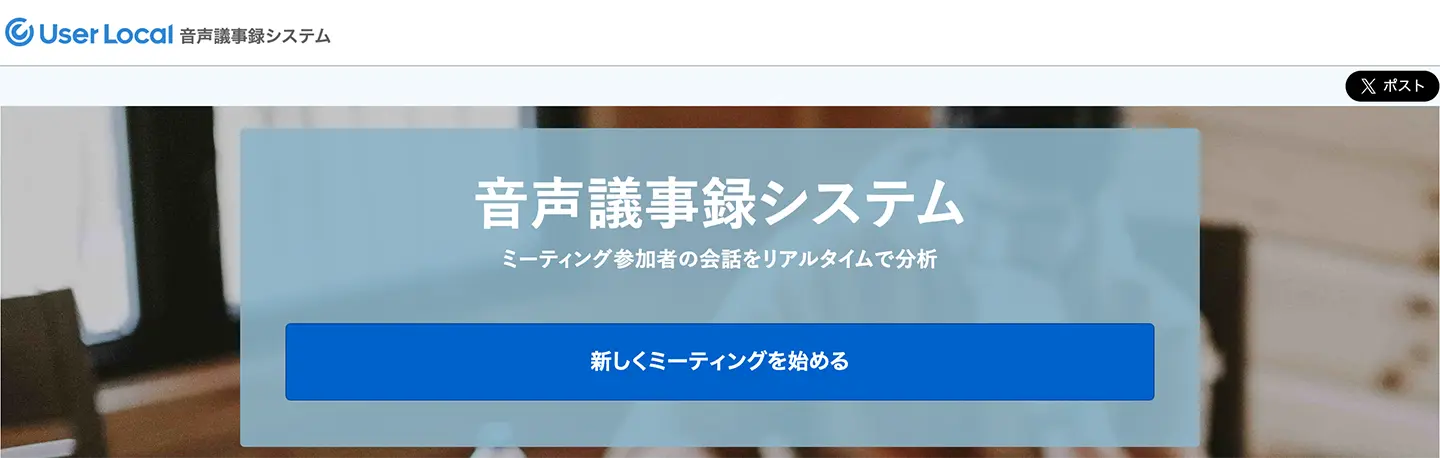
Hệ thống biên bản giọng nói của User Local là ứng dụng web chuyển giọng nói thành văn bản tự động, dùng trên trình duyệt.
Đúng như tên gọi, đây là dịch vụ tối ưu cho biên bản cuộc họp: chỉ cần chia sẻ URL, nội dung sẽ được tổng hợp theo từng người nói kèm dấu thời gian.
Phát biểu của người tham gia được tự động chuyển thành văn bản, và bạn cũng có thể chỉnh sửa nội dung phát biểu của chính mình.
Ngoài ra còn có các tính năng riêng như phân tích cảm xúc trong từng phát biểu ("tích cực/tiêu cực" và 5 cảm xúc: vui, thích, buồn, sợ, giận) và trích xuất các từ cụ thể.
Dịch vụ được khuyên dùng cho những ai đang tìm dịch vụ chuyển giọng nói thành văn bản để làm biên bản.
3. Google Docs | Chuyển giọng nói thành văn bản đơn giản bằng ứng dụng web phổ biến

Thực ra, bạn cũng có thể chuyển giọng nói thành văn bản một cách đơn giản bằng Google Docs.
Với những người vẫn dùng Google Docs hằng ngày, ưu điểm là có thể dễ dàng chuyển giọng nói thành văn bản bằng nhập liệu giọng nói.
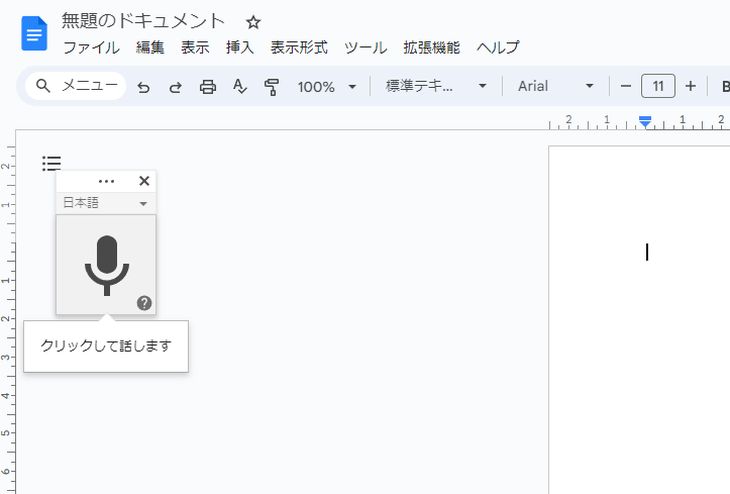
Tính năng cơ bản là nhập liệu bằng giọng nói, chuyển lời bạn nói vào micro thành văn bản.
Như vậy, chỉ cần nhấp vào micro là việc chuyển thành văn bản bắt đầu.
Ngoài ra, nếu dùng khéo léo, bạn cũng có thể chuyển tệp âm thanh thành văn bản tự động.
Khi chuyển tệp âm thanh thành văn bản, bạn cần bật một tính năng gọi là"Stereo Mix", để Google Docs nhận dạng âm thanh đang phát trong trình phát.
Cài đặt: Âm thanh → Ghi âm → nhấp chuột phải vào "Stereo Mix" → Đặt làm thiết bị mặc định: Bật
Với cài đặt này, Google Docs đang mở trong trình duyệt có thể nhận dạng âm thanh từ trình phát.
Sau đó, ở trạng thái này, chỉ cần phát tệp âm thanh như MP3, WAV, WMA là tệp âm thanh sẽ được tự động chuyển thành văn bản.
Về tiện dụng, các dịch vụ AI chuyên dụng cho chuyển giọng nói thành văn bản như "Mr. Transcription" tiện hơn, nhưng với những người thường dùng Google Docs thì đây là cách dễ dàng.

[Miễn phí] 4 cách chuyển giọng nói thành văn bản dễ dàng bằng Google Docs
Dành cho những ai muốn dùng thành thạo nhập liệu giọng nói của Google Docs, bài viết giải thích chi tiết cách chuyển giọng nói thành văn bản theo thời gian thực, chuyển dữ liệu âm thanh thành văn bản, tạo biên bản họp trực tuyến và trích xuất văn bản từ hình ảnh, PDF.
4. Okoshiyasu2 | Ứng dụng hỗ trợ phổ biến để chuyển giọng nói thành văn bản vừa nghe vừa gõ
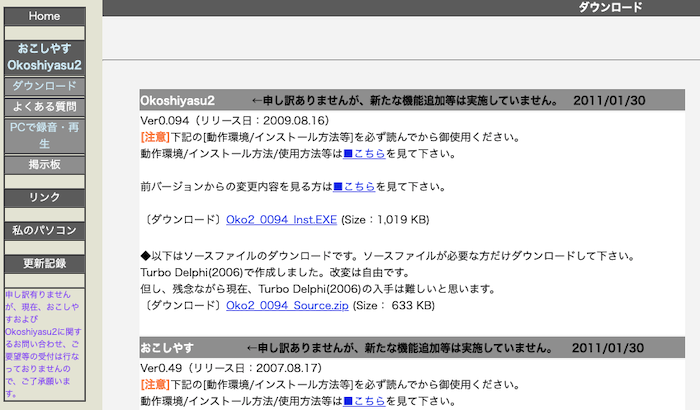
Okoshiyasu2 là ứng dụng trình phát chuyên dụng để gỡ băng dành cho Windows (phần mềm phát âm thanh).
Đây là ứng dụng kinh điển từ lâu cho Windows để vừa nghe âm thanh vừa gõ bàn phím gỡ băng, cho phép phát, tạm dừng, tua lại, tua nhanh mà không cần rời tay khỏi bàn phím.
Vì là phần mềm phát dùng cho gỡ băng được cập nhật lần cuối vào năm 2009, các tệp âm thanh được hỗ trợ giới hạn ở WAV, MP3, WMA và ogg.
Điểm yếu là với âm thanh ghi bằng điện thoại thông minh, tùy dòng máy có thể cần chuyển đổi trước.
Tuy nhiên, điểm mạnh là thao tác rất đơn giản, không bối rối về cách dùng và có thể dùng ngay.
5. Express Scribe | Ứng dụng trình phát gỡ băng cho Windows
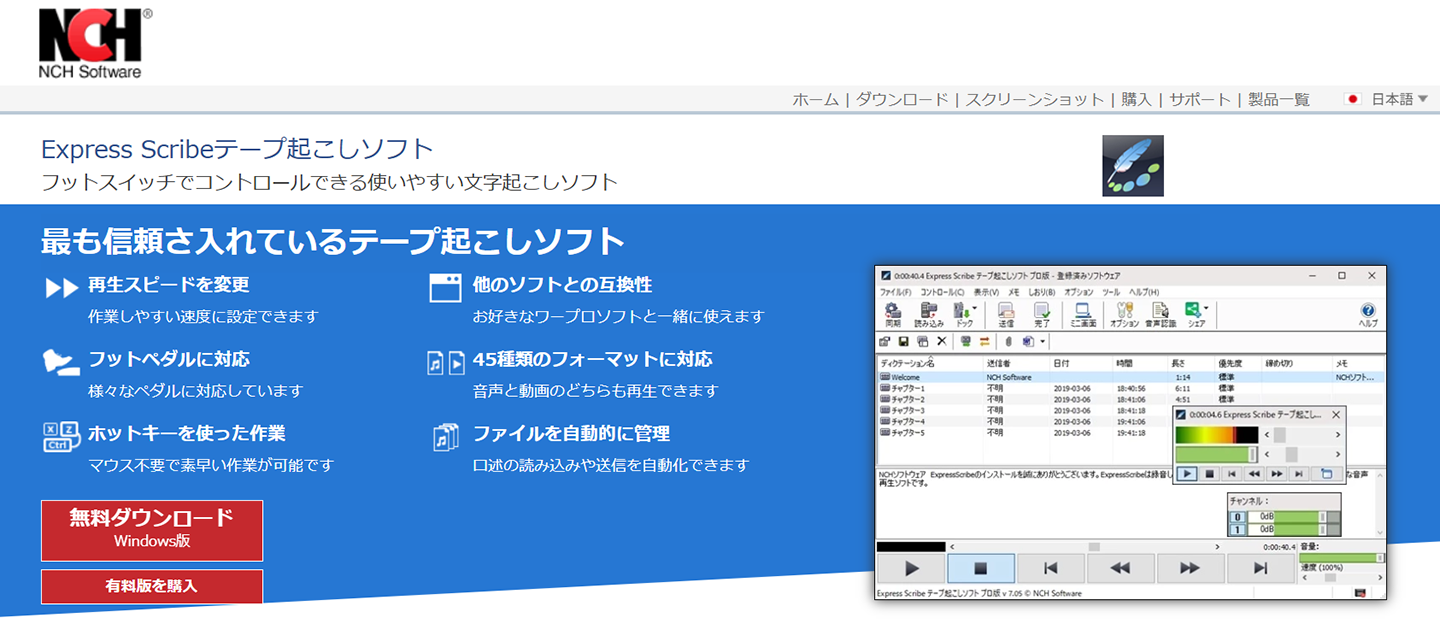
Express Scribe cũng là ứng dụng trình phát chuyên dụng để gỡ băng (phần mềm phát âm thanh) dùng được trên máy tính Windows.
Có gói miễn phí và gói trả phí.
Giống như Okoshiyasu2 giới thiệu ở trên, ngoài việc phát, tạm dừng, tua lại, tua nhanh mượt mà, điểm đáng chú ý là, với giả định cả người dùng chuyên nghiệp, ứng dụng còn hỗ trợ thao tác bằng bàn đạp chân (bàn đạp điều khiển bằng chân).
Khi dùng bàn đạp chân, hai tay được rảnh nên bạn có thể gỡ băng bằng bàn phím mượt mà hơn.
Cần luyện tập để dùng thành thạo, nhưng đây là phần mềm phát đáng tin cậy khi bạn gỡ băng thủ công bằng bàn phím.
6. Voice Rep Pro 4 | Ứng dụng chuyển giọng nói thành văn bản cài đặt trên Windows
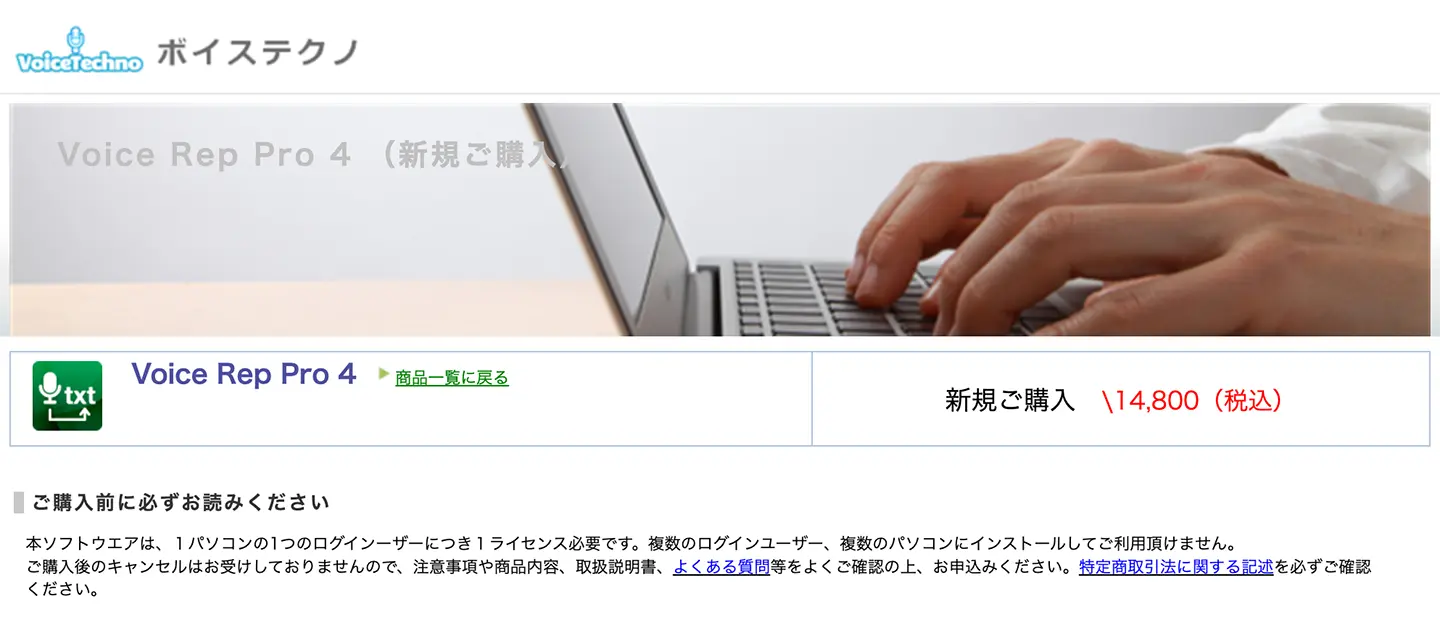
Voice Rep Pro 4 là ứng dụng chuyển giọng nói thành văn bản tự động cài đặt trên máy tính Windows.
Ứng dụng đi kèm dịch vụ chuyển giọng nói thành văn bản tự động nhận dạng giọng nói qua internet, cùng trình soạn thảo và phần mềm phát cho gỡ băng, giúp bạn làm việc mượt mà.
Nhận dạng giọng nói sử dụng công cụ của Google.
Các định dạng tệp âm thanh có thể nhận dạng là MP3, WAV và WMA.
Trình soạn thảo gỡ băng còn có công cụ hiệu đính, và rất phù hợp để kết hợp chuyển giọng nói thành văn bản tự động với gỡ băng bằng bàn phím.
Ứng dụng được bán theo giấy phép chỉ dùng cho một máy tính cho mỗi lần mua.
7. Voice Code | Ứng dụng Windows chuyển giọng nói thành văn bản theo thời gian thực
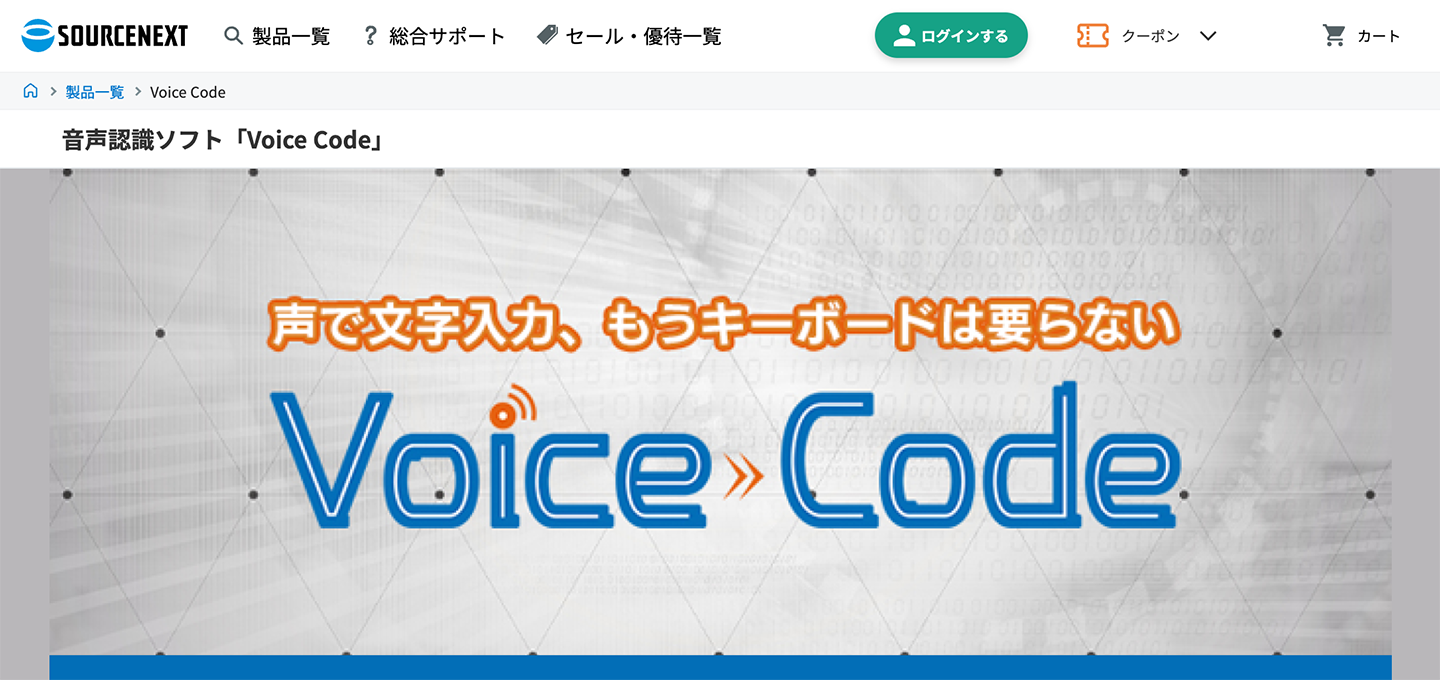
Voice Code là công cụ chuyển giọng nói thành văn bản tự động do Source Next cung cấp.
Đây là ứng dụng cài đặt trên máy tính Windows, tự động chuyển giọng nói thành văn bản dựa trên đầu vào giọng nói từ micro.
Về cơ bản, đây là công cụ giả định bạn nói trực tiếp vào micro theo thời gian thực; để chuyển âm thanh đã ghi thành văn bản, bạn cần có mẹo như vừa nghe âm thanh được phát vừa nói lại.
Giống như Voice Rep Pro 4, công cụ nhận dạng giọng nói của Google được dùng để chuyển giọng nói thành văn bản tự động.
Đây là công cụ chuyên cho việc chuyển tiếng Nhật thành văn bản, và còn có tính năng tự động chèn dấu câu vào toàn bộ văn bản sau khi hoàn tất.
8. Shunkan Text | Ứng dụng OCR hình ảnh cho Windows
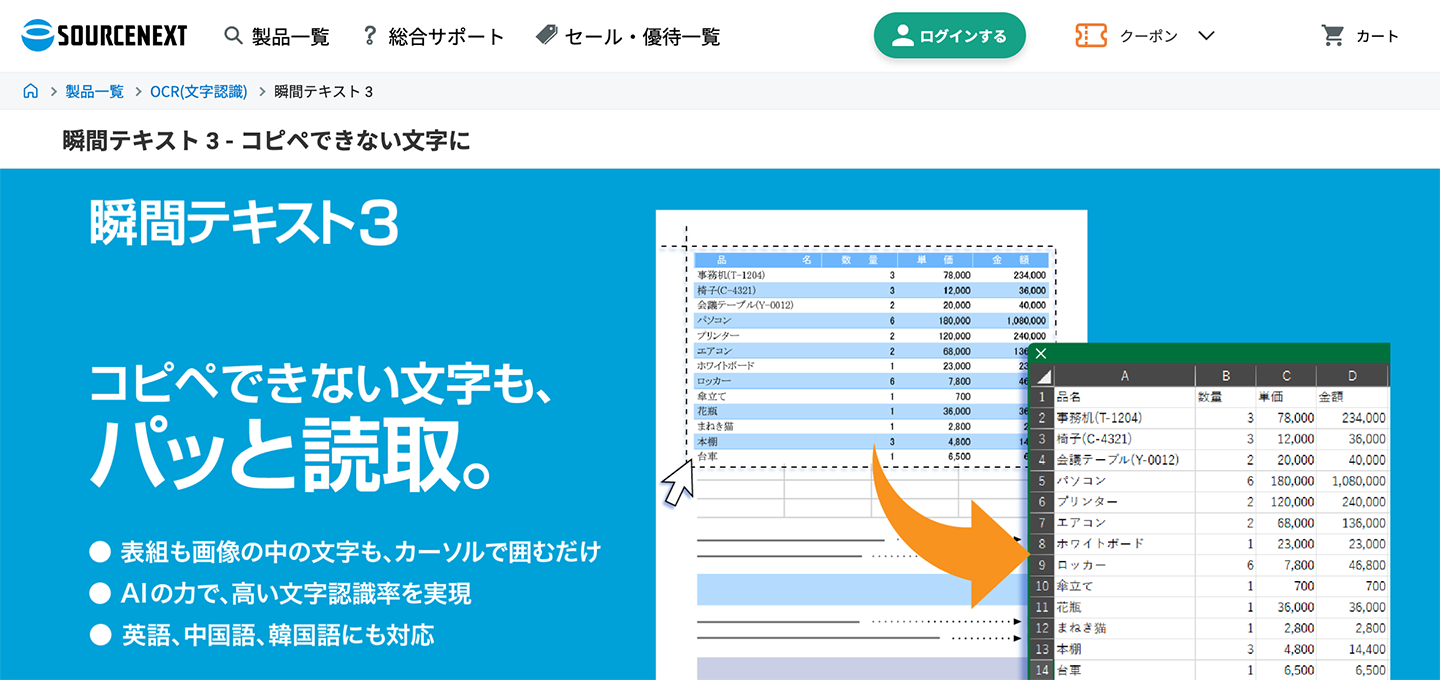
Shunkan Text là ứng dụng để tự động chuyển chữ có trong hình ảnh thành văn bản.
Ứng dụng nhận dạng ký tự (OCR) chữ viết trong hình ảnh và chuyển thành văn bản, giúp bạn sao chép dưới dạng tệp văn bản.
Vì có thể chọn vùng và chỉ chuyển phần đó thành văn bản, khi chuyển chữ từ tờ rơi hay áp phích, bạn có thể tránh việc các đoạn văn riêng biệt nằm cạnh nhau bị lẫn vào nhau.
Công dụng có giới hạn, nhưng nếu chỉ cần chuyển chữ từ hình ảnh thì đây là lựa chọn rất tiện lợi.
9. Rec Text AI | Ứng dụng chuyển giọng nói thành văn bản cho Windows dùng được ngoại tuyến
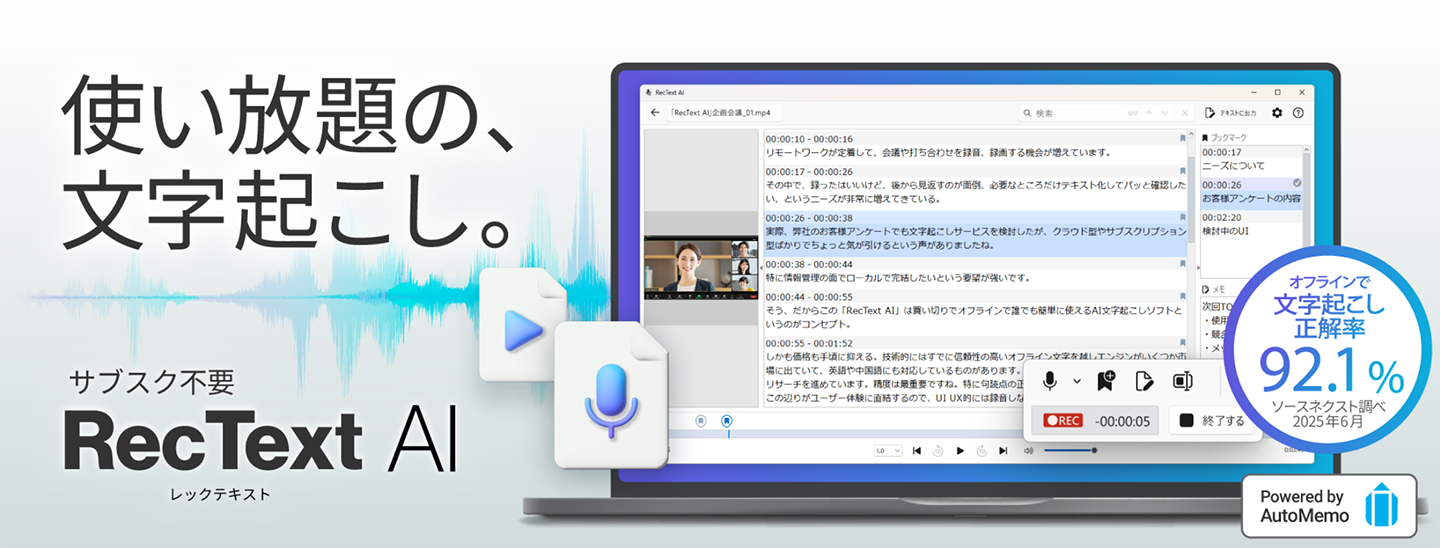
Nếu bạn đang tìm ứng dụng chuyển giọng nói thành văn bản dùng được ngoại tuyến trên máy tính Windows 11, chúng tôi khuyên dùng Rec Text AI.
Rec Text AI là ứng dụng chuyển giọng nói thành văn bản cài đặt trên máy tính Windows 11.
Ứng dụng được phát triển cho những lúc cần ứng dụng ngoại tuyến, như khi quy định của công ty không cho dùng ứng dụng web hoặc đường truyền internet không nhanh, cũng như các trường hợp tương tự cần môi trường ngoại tuyến.
Tính năng có hạn, nhưng ứng dụng được trang bị công cụ nhận dạng giọng nói phát triển dựa trên ứng dụng chuyển giọng nói thành văn bản bằng AI.
Ngôn ngữ hỗ trợ là tiếng Nhật và tiếng Anh.
Đây là phần mềm trả phí, được bán theo hình thức mua một lần.
10. Scribe Assist | Ứng dụng chuyển giọng nói thành văn bản ngoại tuyến cho doanh nghiệp và tổ chức công
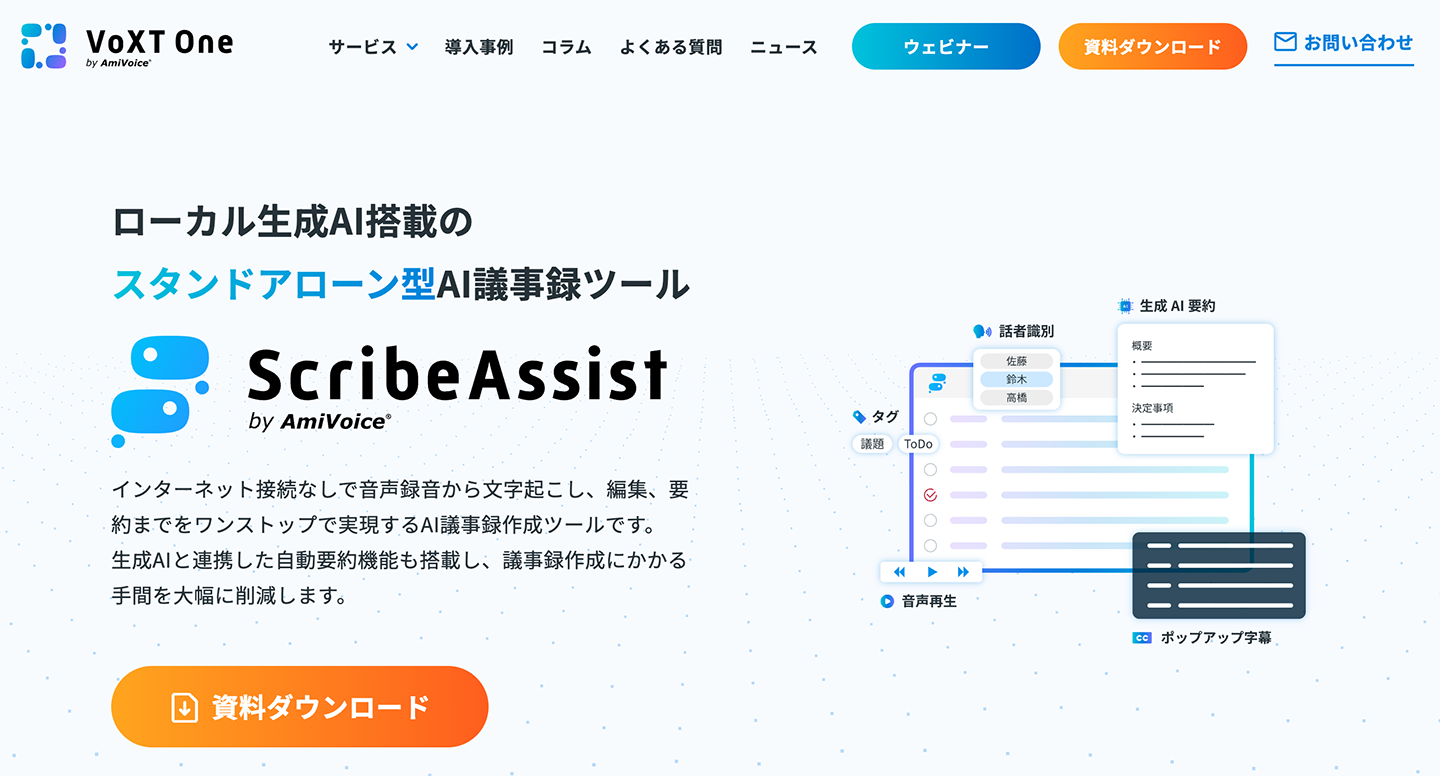
Scribe Assist là ứng dụng chuyển giọng nói thành văn bản dùng được ngoại tuyến trên Windows 11.
Đây là ứng dụng AI chạy cục bộ ngay cả khi không có internet, có thể chuyển giọng nói thành văn bản, chỉnh sửa và tóm tắt ở chế độ độc lập (stand-alone).
Ứng dụng cũng có tính năng liên kết với các ứng dụng họp trực tuyến như Zoom.
Ứng dụng được phát triển với giả định dùng ở doanh nghiệp, tổ chức công không thể sử dụng ứng dụng web trực tuyến.
Vì là ứng dụng Windows dành cho doanh nghiệp, chi phí và giá cần được báo giá trước khi sử dụng.
So sánh 3 cách chuyển giọng nói thành văn bản trên Windows theo mục đích
Đến đây, chúng tôi đã giải thích các ứng dụng được khuyên dùng để chuyển giọng nói thành văn bản hiệu quả trên máy tính Windows.
Điểm mấu chốt khi chọn cách chuyển giọng nói thành văn bản là bạn muốn xử lý loại âm thanh nào và ở đâu.
Tiếp theo, chúng tôi giải thích chi tiết hơn đặc điểm của 3 cách chuyển giọng nói thành văn bản.
1. Nhập liệu bằng giọng nói theo thời gian thực với tính năng có sẵn của Windows
Khi bạn muốn chuyển giọng nói đang phát ra thành văn bản ngay tại chỗ, tính năng nhập liệu bằng giọng nói có sẵn trên Windows 11 và Windows 10 rất tiện lợi.
Để bật nhập liệu bằng giọng nói, chỉ cần nhấn "Phím Windows + H".
Sau đó chỉ cần nói vào micro, nội dung bạn nói sẽ được nhập thẳng vào màn hình Notepad hoặc Word.
* Cần có kết nối internet để sử dụng.
Việc chỉnh sửa và lưu văn bản đã nhập được thực hiện trong ứng dụng đang mở như Notepad hoặc Word.
Cách dùng chi tiết được giải thích ở phần sau, trong mục "Cách chuyển giọng nói thành văn bản theo thời gian thực bằng tính năng nhập liệu giọng nói có sẵn của Windows".
2. Chuyển tệp âm thanh, video đã ghi sẵn thành văn bản
Khi bạn muốn chuyển tệp đã ghi âm, ghi hình sẵn thành văn bản, chúng tôi khuyên dùng dịch vụ có thể đọc tệp và chuyển thành văn bản.
Tính năng chuyển bản ghi âm thành văn bản của Microsoft 365 (Word) cho phép ghi âm ngay trong phần mềm Word và hiển thị kết quả chuyển thành văn bản, hoặc tải tệp đã ghi sẵn (WAV, MP4, M4A, MP3) lên để chuyển thành văn bản.
* Đây không phải tính năng có sẵn của Windows mà là tính năng của Word (Microsoft 365).
Tuy nhiên, để sử dụng tính năng này trong ứng dụng Word bản Windows, bạn cần đăng ký một gói hỗ trợ tính năng này trong số các gói dành cho doanh nghiệp và tổ chức.
(Với Word bản web, bạn có thể sử dụng tính năng này ngay cả với gói dành cho cá nhân)
Tính năng chuyển thành văn bản của Microsoft 365 được xử lý trực tuyến, và dữ liệu ghi âm được lưu trong OneDrive.
Kết quả chuyển thành văn bản được hiển thị chia theo từng người nói.
Văn bản hiển thị có thể được chỉnh sửa nội dung rồi đưa vào tài liệu Word.
Google Docs cũng có tính năng nhập liệu bằng giọng nói, chuyển lời nói vào micro thành văn bản.
Tuy nhiên, bạn không thể tải trực tiếp tệp âm thanh đã ghi sẵn lên Google Docs.
Khi muốn chuyển tệp thành văn bản, bạn cần phát tệp âm thanh trên máy tính và để Google Docs nhận dạng âm thanh đó.
Cách làm chi tiết đã được giải thích ở phần giới thiệu Google Docs ở trên.
Dịch vụ chuyển giọng nói thành văn bản dùng trên trình duyệt cũng được khuyên dùng
Cách còn tiện hơn và được khuyên dùng là tải tệp lên từ trình duyệt để chuyển thành văn bản.
Dịch vụ chuyển giọng nói thành văn bản bằng AI"Mr. Transcription"hỗ trợ nhiều định dạng tệp âm thanh, video như MP3, WAV, MP4.
Chỉ cần tải tệp lên, AI mới nhất sẽ tự động chuyển thành văn bản.
Không cần cài đặt phần mềm, và chỉ cần có internet là bạn có thể dùng trên nhiều máy tính hoặc khi ở ngoài.
Với Mr. Transcription, sau khi chuyển thành văn bản, bạn có thể dùng ngay các tính năng tóm tắt bằng AI, phân tích và tạo biên bản.
Chi tiết và cách dùng các tính năng được giải thích trong bài viết này, mời bạn xem cùng.
[Miễn phí] Mr. Transcription ra mắt tính năng tóm tắt bằng AI và tạo biên bản cuộc họp! Hướng dẫn sử dụng chi tiết
Mr. Transcription đã bổ sung tính năng tóm tắt bằng AI và tạo biên bản cuộc họp! Với tính năng này, bạn có thể dễ dàng tóm tắt văn bản dài được chuyển từ giọng nói. Biên bản cuộc họp cũng có thể tạo dễ dàng chỉ bằng một nút nhấn! Công việc hằng ngày, học tập và sắp xếp thông tin sẽ trôi chảy hơn...
3. Xử lý âm thanh chỉ bên trong máy tính bằng ứng dụng cục bộ
Khi bạn muốn chuyển thành văn bản chỉ bên trong máy tính, không gửi dữ liệu âm thanh lên internet, bạn cũng có thể cài đặt ứng dụng chuyển giọng nói thành văn bản chạy cục bộ.
Đây là cách hữu ích khi quy định của công ty không cho dùng ứng dụng web trực tuyến hoặc đường truyền internet không nhanh.
Trong số các ứng dụng được giới thiệu trong bài viết này, Rec Text AI và Scribe Assist là các ứng dụng thuộc loại này.
Rec Text AI đọc tệp âm thanh, video đã ghi sẵn (MP4, WMV, WAV, MP3, M4A) và thực hiện ngay trong máy tính từ chuyển thành văn bản, chỉnh sửa kết quả đến lưu thành tệp văn bản.
Tuy nhiên, cần có kết nối internet khi xác thực lần đầu, đăng ký sản phẩm và cập nhật.
Scribe Assist là ứng dụng độc lập (stand-alone) có thể chuyển giọng nói thành văn bản và chỉnh sửa.
* Cần có kết nối internet khi dùng một số tính năng tóm tắt.
Ứng dụng xử lý cục bộ có giới hạn về hiệu năng nhận dạng giọng nói so với ứng dụng web trực tuyến.
Ngoài ra, vì công cụ AI chạy bên trong máy tính, tốc độ chuyển thành văn bản phụ thuộc vào cấu hình máy.
Để dùng thoải mái, cần máy tính cấu hình cao.
Ngoài ra, một số ứng dụng chuyển giọng nói thành văn bản được phân phối trên Microsoft Store.
Microsoft Store chỉ là nơi tải ứng dụng, nên việc ứng dụng được đăng ở đó không có nghĩa là ứng dụng của Microsoft hay tính năng có sẵn của Windows.
Hãy kiểm tra từng ứng dụng xem ai phát hành và âm thanh được xử lý ở đâu.
Có ứng dụng cài đặt nhưng vẫn nhận dạng giọng nói trực tuyến
Trong số các ứng dụng cài đặt trên Windows, cũng có ứng dụng tự việc nhận dạng giọng nói được thực hiện qua internet.
Voice Rep Pro 4 là ứng dụng cài đặt trên máy tính, nhưng dùng công cụ của Google trực tuyến để nhận dạng giọng nói.
Vì vậy, bạn không thể dùng ở nơi không có kết nối internet.
Voice Code cũng là ứng dụng cài đặt, và thứ nó chuyển được thành văn bản là giọng nói trực tiếp qua micro theo thời gian thực.
Bạn không thể đọc trực tiếp tệp âm thanh đã ghi sẵn để chuyển thành văn bản.
Không phải ứng dụng cài đặt trên máy tính nào cũng dùng được ngoại tuyến, vì vậy khi muốn dùng trong môi trường ngoại tuyến, chúng tôi khuyên bạn kiểm tra xem ứng dụng nhận dạng giọng nói bằng cách nào.
Ứng dụng trình phát chuyên dụng (phần mềm phát âm thanh) hữu ích cho việc gỡ băng thủ công
Nếu bạn gỡ băng bằng cách tự gõ bàn phím, chúng tôi khuyên bạn không dùng trình phát đa phương tiện mặc định mà nên dùng ứng dụng phát âm thanh chuyên dụng và làm việc vừa làm vừa nghe âm thanh.
Trong số các ứng dụng được giới thiệu trong bài viết này, Okoshiyasu2 và Express Scribe là ứng dụng trình phát (phần mềm phát) chuyên dụng cho gỡ băng.
"Tape Okoshi Player" do Asuka 21 Co., Ltd. cung cấp trước đây cũng là phần mềm phát phổ biến, kinh điển, nhưng tiếc là hiện không thể tải xuống nữa.
Loop Sessions LLC, đơn vị phụ trách phát triển "Tape Okoshi Player", đã nhận lại quyền và phần mềm được phát hành lại tại trang này.
Khi dùng trình phát chuyên dụng cho gỡ băng, bạn có thể điều khiển âm thanh dễ dàng bằng phím tắt, đồng thời dùng được các tính năng tiện lợi như khử nhiễu, giúp công việc hiệu quả hơn hẳn.
Ngay cả hiện nay khi đã có thể chuyển giọng nói thành văn bản bằng AI, phần mềm phát cho gỡ băng vẫn hữu ích khi kiểm tra lần cuối và hoàn thiện các tệp đã được AI chuyển thành văn bản.
Ngoài ra, Shunkan Text là ứng dụng để đọc chữ viết trong hình ảnh (OCR).
Vì công dụng khác với chuyển âm thanh, video thành văn bản, hãy dùng khi bạn muốn chuyển tài liệu giấy hoặc ảnh chụp màn hình thành văn bản.
Cách tự động chuyển biên bản cuộc họp thành văn bản bằng Windows 11 và ứng dụng AI được khuyên dùng
Một trong những tình huống chính dùng việc chuyển giọng nói thành văn bản là biên bản cuộc họp.
Máy tính dùng ở công ty thường là Windows, nên với các ứng dụng chuyển giọng nói thành văn bản giới thiệu trong bài viết này, bạn có thể làm công việc này hiệu quả và nhanh chóng hơn hẳn.
Vậy cụ thể sẽ làm như thế nào?
Ở đây chúng tôi giải thích quy trình tự động chuyển biên bản cuộc họp thành văn bản bằng ứng dụng web "Mr. Transcription"!
1. Ghi âm nội dung cuộc họp
Trước tiên, hãy chuẩn bị máy ghi âm hoặc điện thoại thông minh và ghi âm nội dung cuộc họp.
Điểm quan trọng là điều chỉnh hướng micro sao cho thu được giọng của tất cả mọi người tham dự.
Chúng tôi cũng khuyên bạn gắn thêm micro đa hướng bên ngoài (micro thu âm thanh từ mọi hướng).
Bài viết này giải thích chi tiết cách ghi âm, mời bạn xem nhé.
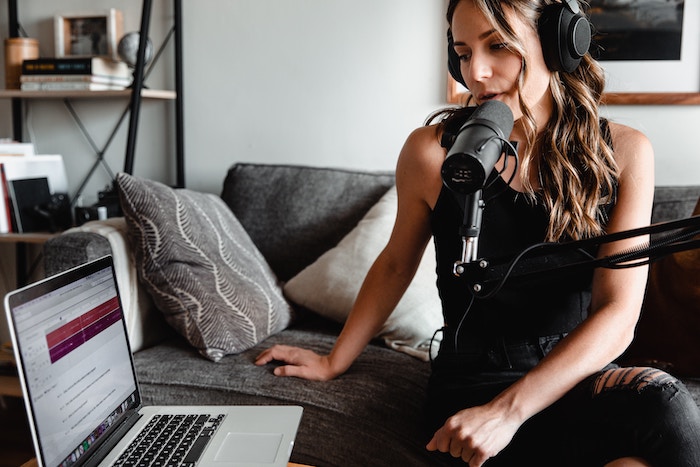
[Chuyển giọng nói thành văn bản bằng AI] 6 điểm khi ghi âm để chuyển thành văn bản với độ chính xác cao
Để chuyển giọng nói thành văn bản bằng AI với độ chính xác cao, một số kỹ thuật khi ghi âm là rất quan trọng. Bài viết này giới thiệu các điểm ghi âm tối ưu khi chuyển bằng AI. Micro chất lượng cao, micro đặt đúng vị trí, môi trường ghi âm yên tĩnh, người nói phát âm rõ ràng, một người...
2. Chuyển dữ liệu âm thanh ghi biên bản sang máy tính Windows 11
Sao chép dữ liệu âm thanh biên bản đã ghi bằng máy ghi âm hoặc điện thoại thông minh sang máy tính Windows 11.
3. Mở trang của ứng dụng web chuyển giọng nói thành văn bản bằng AI "Mr. Transcription"
Để chuyển biên bản thành văn bản, hãy mở trang chủ của "Mr. Transcription".
4. Tải tệp âm thanh lên
Trên trang chủ của "Mr. Transcription", nhấp vào "Chọn tệp"hoặc kéo và thả tệp để tải tệp âm thanh biên bản lên.
Mr. Transcription hỗ trợ MP3, WAV, WMA, M4A, AIFC, FLAC, AAC, AIFF và AIFC, tức là hỗ trợ tất cả các định dạng tệp âm thanh chính, nên bạn chỉ cần tải lên nguyên trạng.
5. Bắt đầu tự động chuyển biên bản thành văn bản
Khi tệp âm thanh được tải lên, việc chuyển biên bản thành văn bản sẽ tự động bắt đầu.

Nếu bạn đăng ký và đăng nhập khi dùng, sau khi hoàn tất bạn sẽ nhận được thông báo qua email, nên có thể đóng trang sau khi xử lý bắt đầu.
(* Nếu dùng mà không đăng ký, không đăng nhập, bạn cần để trang mở cho đến khi xử lý hoàn tất)
6. Hoàn tất tự động chuyển âm thanh biên bản thành văn bản
Khi hoàn tất, nội dung sẽ tự động hiển thị.
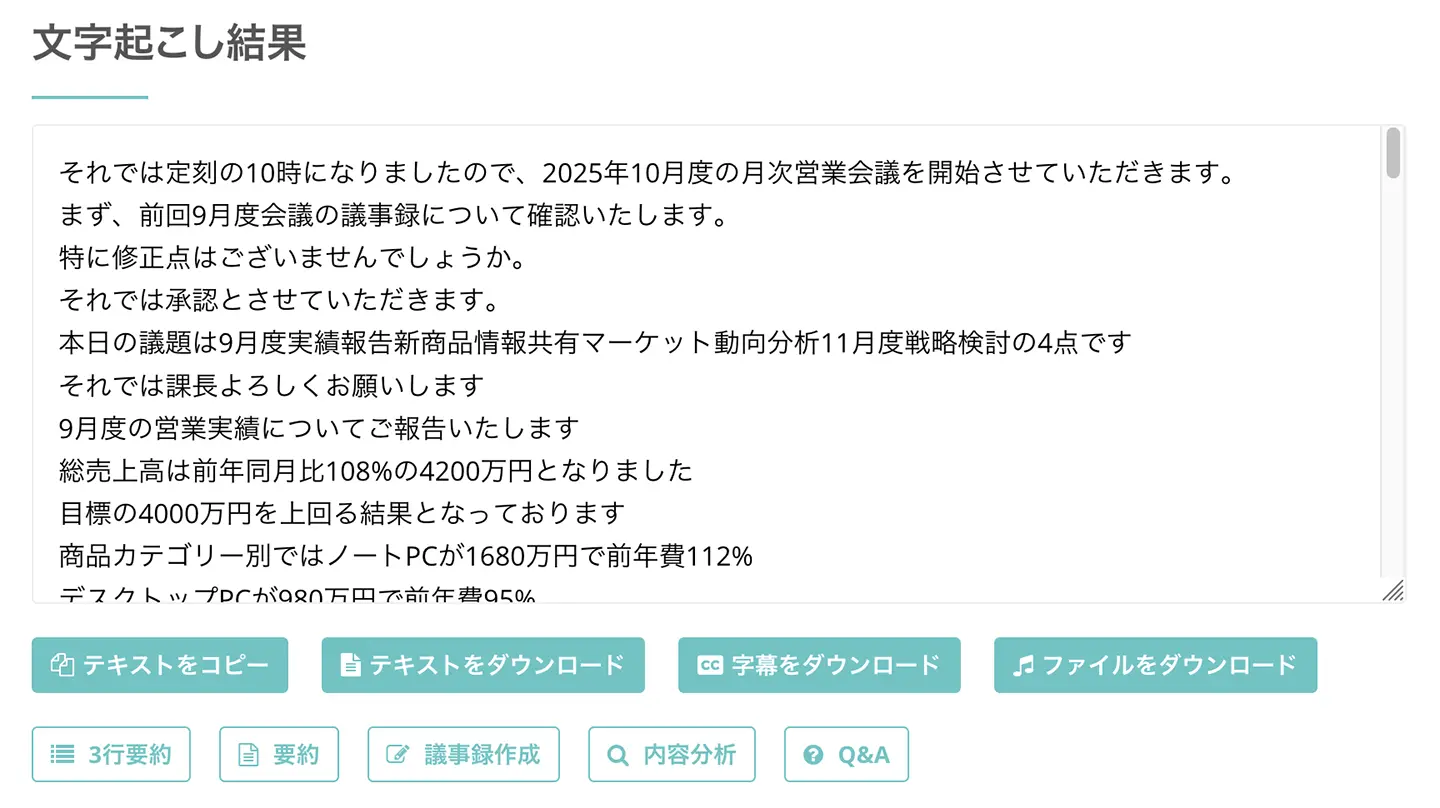
Như vậy, âm thanh biên bản đã được tự động chuyển thành văn bản trên trình duyệt của Windows 11.
7. Tạo biên bản tự động bằng tính năng AI của Mr. Transcription
Mr. Transcription có thể, từ văn bản kết quả chuyển âm thanh hoặc video, tự động tóm tắt, phân tích và tạo biên bản.
Cách tạo biên bản rất đơn giản.
Chỉ cần nhấn nút "Tạo biên bản"hiển thị bên dưới kết quả chuyển thành văn bản là quá trình xử lý bắt đầu.

Như vậy, AI mới nhất sẽ tạo biên bản ngay cho bạn!
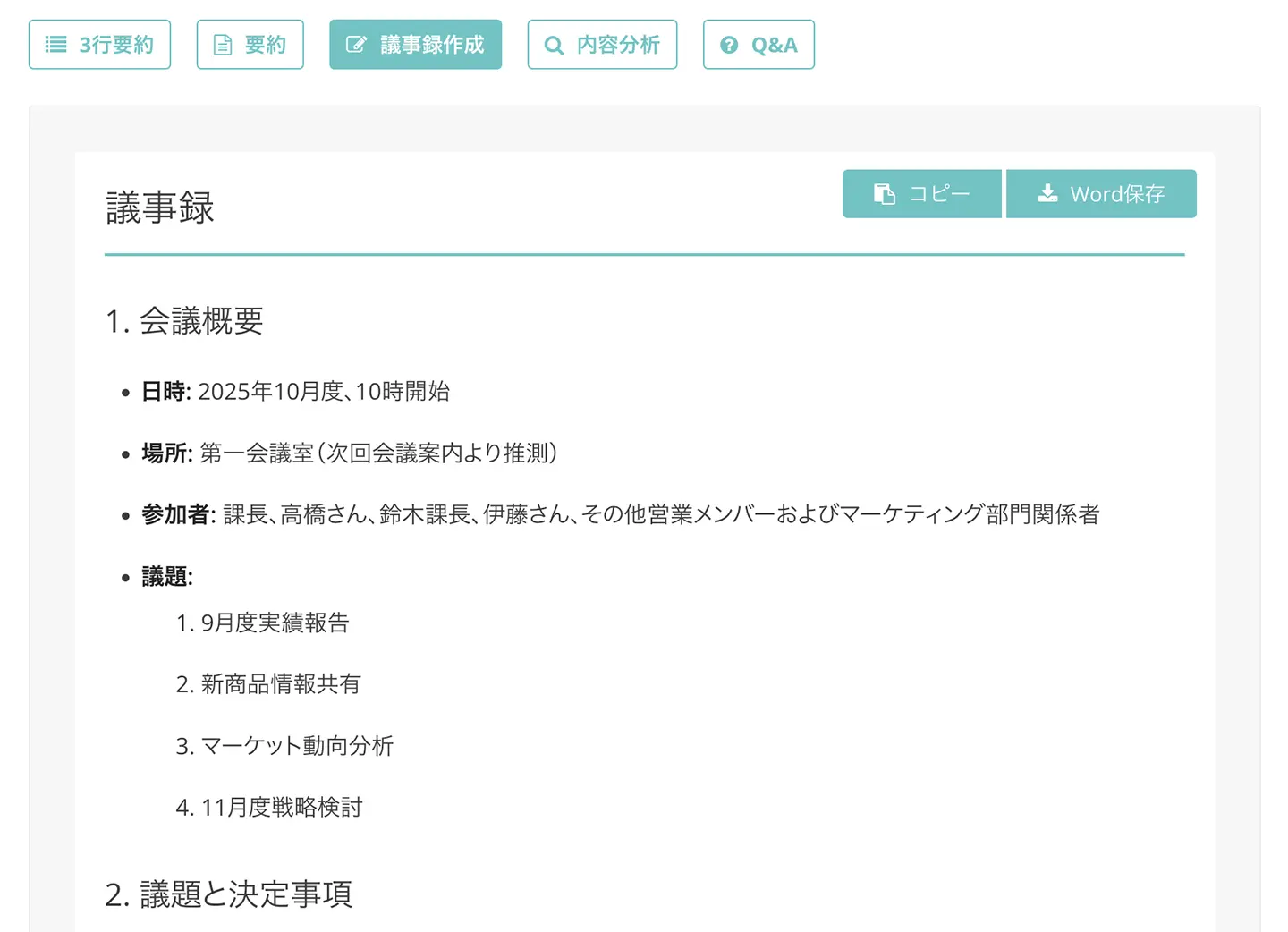
Như vậy, với "Mr. Transcription", bạn có thể tự động tạo biên bản từ tệp âm thanh!
Vì dùng được miễn phí, bạn có muốn trước tiên thử tạo biên bản bằng"Mr. Transcription"không?
Cách chuyển giọng nói thành văn bản theo thời gian thực bằng tính năng nhập liệu giọng nói có sẵn của Windows
Công ty không cho phép dùng dịch vụ chuyển giọng nói thành văn bản bằng AI hay phần mềm chuyên dụng...

Trong trường hợp đó, bạn nên thử tính năng nhập liệu bằng giọng nói có sẵn của Windows.
Windows 11 và Windows 10 có sẵn tính năng nhập liệu bằng giọng nói, chuyển lời nói vào micro thành văn bản theo thời gian thực.
Để dùng tính năng nhập liệu giọng nói có sẵn, bạn cần micro tích hợp hoặc micro rời.
Ngoài ra, cần có kết nối internet để sử dụng, và tính năng không hoạt động trong môi trường ngoại tuyến.
Tuy nhiên, tính năng này chỉ có thể chuyển thành văn bản giọng nói bạn đang nói vào micro lúc đó, và không thể đọc tệp âm thanh đã ghi sẵn để chuyển thành văn bản.
Nhược điểm nữa là độ chính xác không cao lắm.
Khi muốn chuyển tệp đã ghi sẵn thành văn bản, chúng tôi khuyên dùng cách "Chuyển tệp âm thanh, video đã ghi sẵn thành văn bản" đã giới thiệu ở trên.
Sau đây, chúng tôi giải thích đơn giản quy trình chuyển giọng nói thành văn bản bằng tính năng nhập liệu giọng nói có sẵn của Windows.
* Ở đây chúng tôi giới thiệu ví dụ trên Windows 11
Quy trình chuyển giọng nói thành văn bản bằng nhập liệu giọng nói của Windows 11
Để chuyển giọng nói thành văn bản bằng tính năng nhập liệu giọng nói có sẵn trên Windows 11, trước tiên hãy mở ứng dụng như Notepad hoặc Word và để ở trạng thái có thể nhập văn bản.
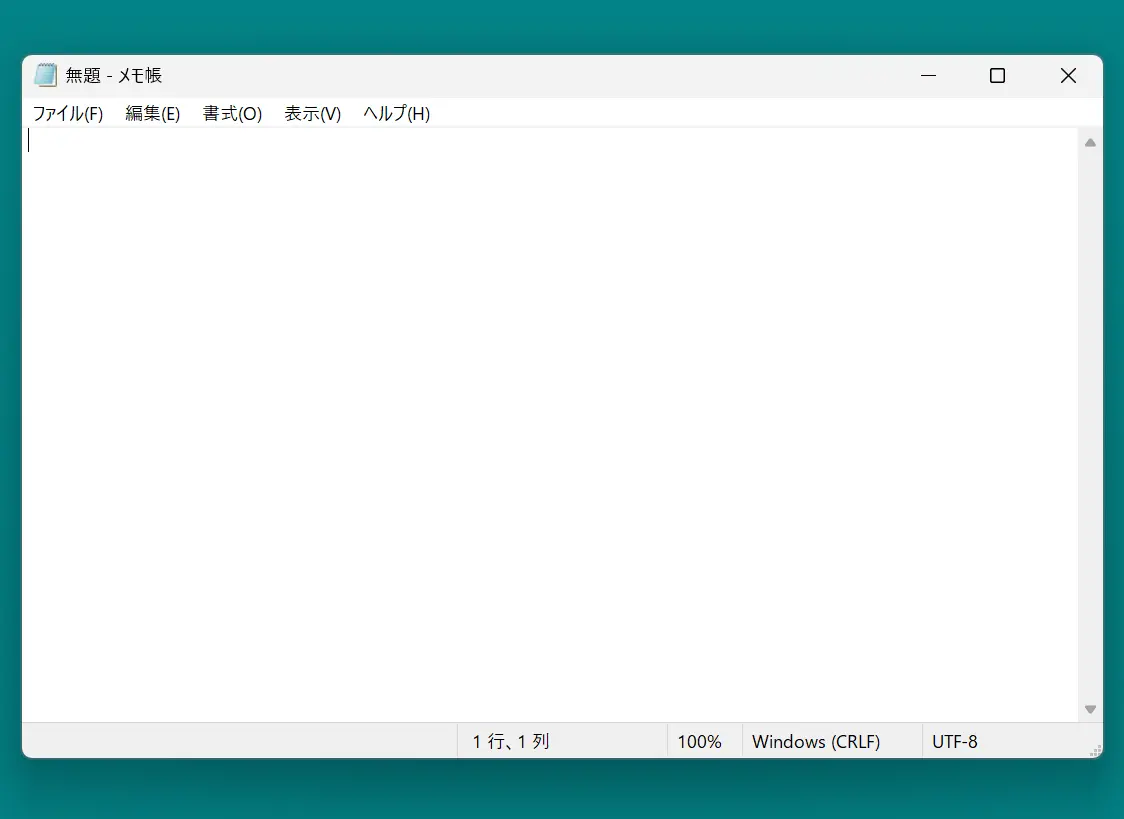
Tiếp theo, nhấn"Phím Windows + H"để khởi động thanh công cụ của dịch vụ nhận dạng giọng nói.
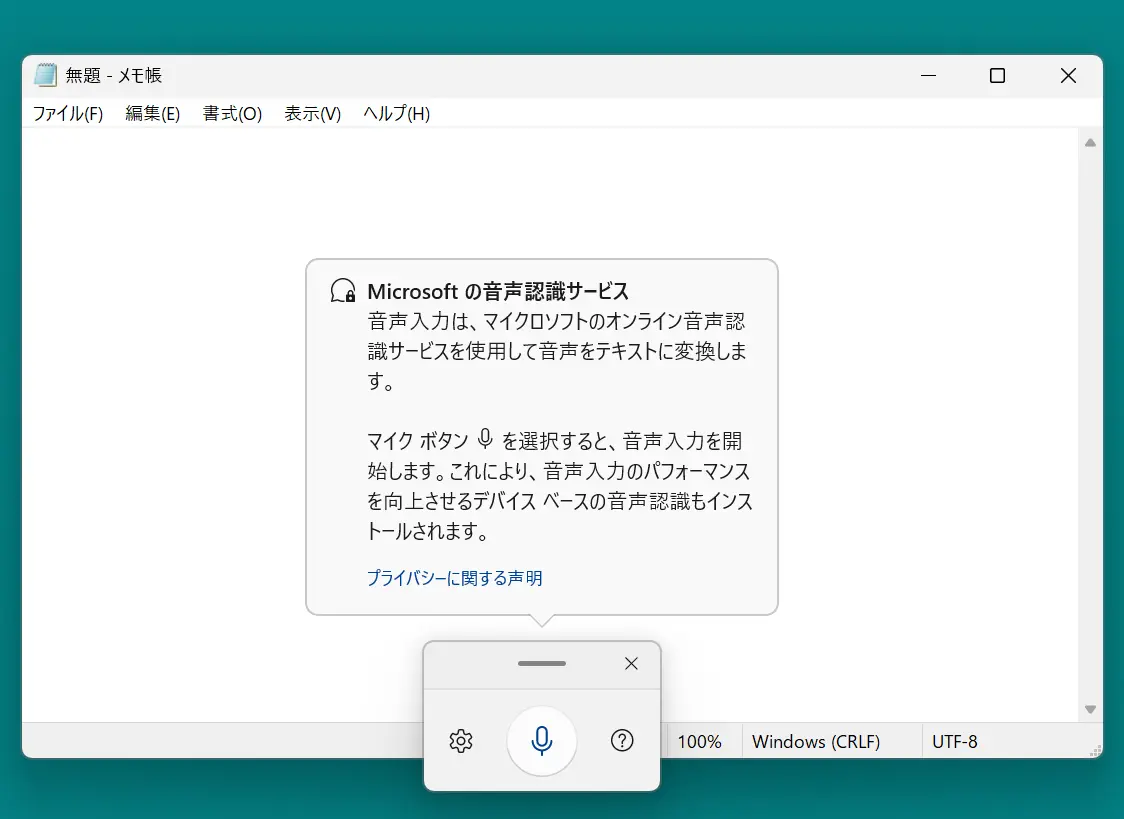
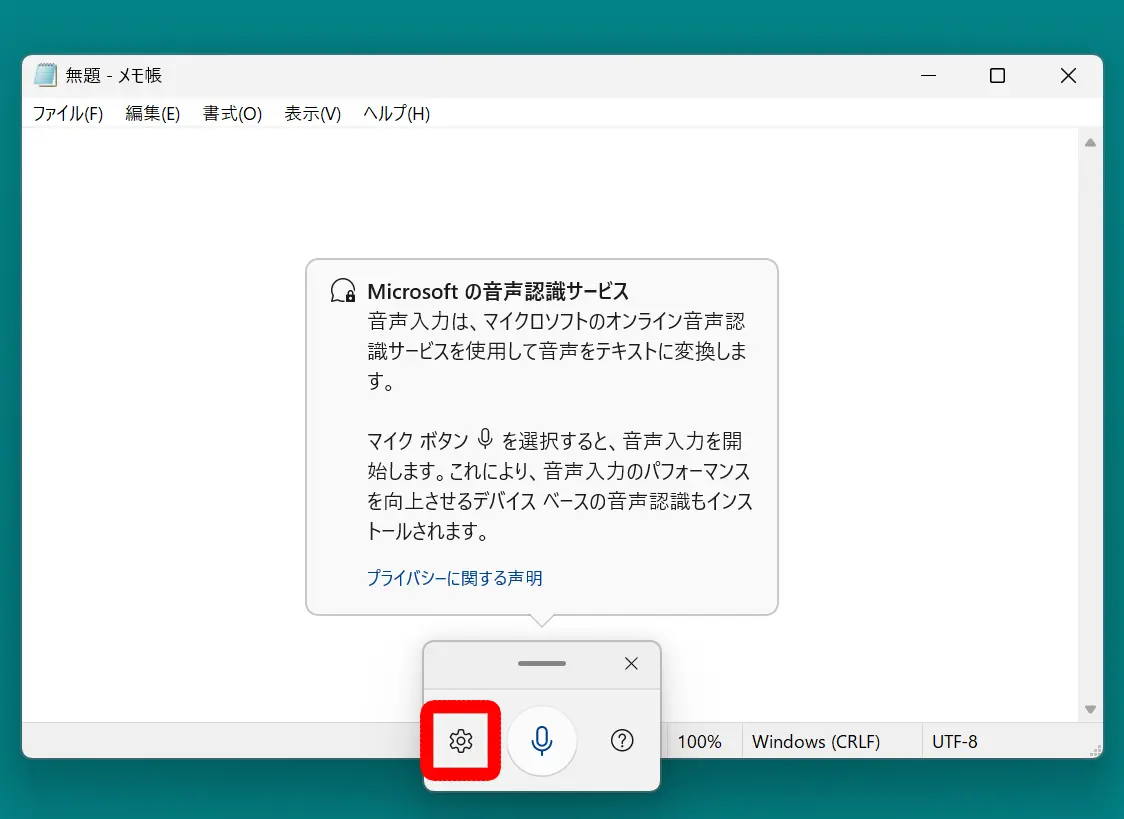
Trước khi bắt đầu nhập liệu bằng giọng nói, hãy nhấp vào biểu tượng cài đặt (hình bánh răng) để thiết lập ban đầu.
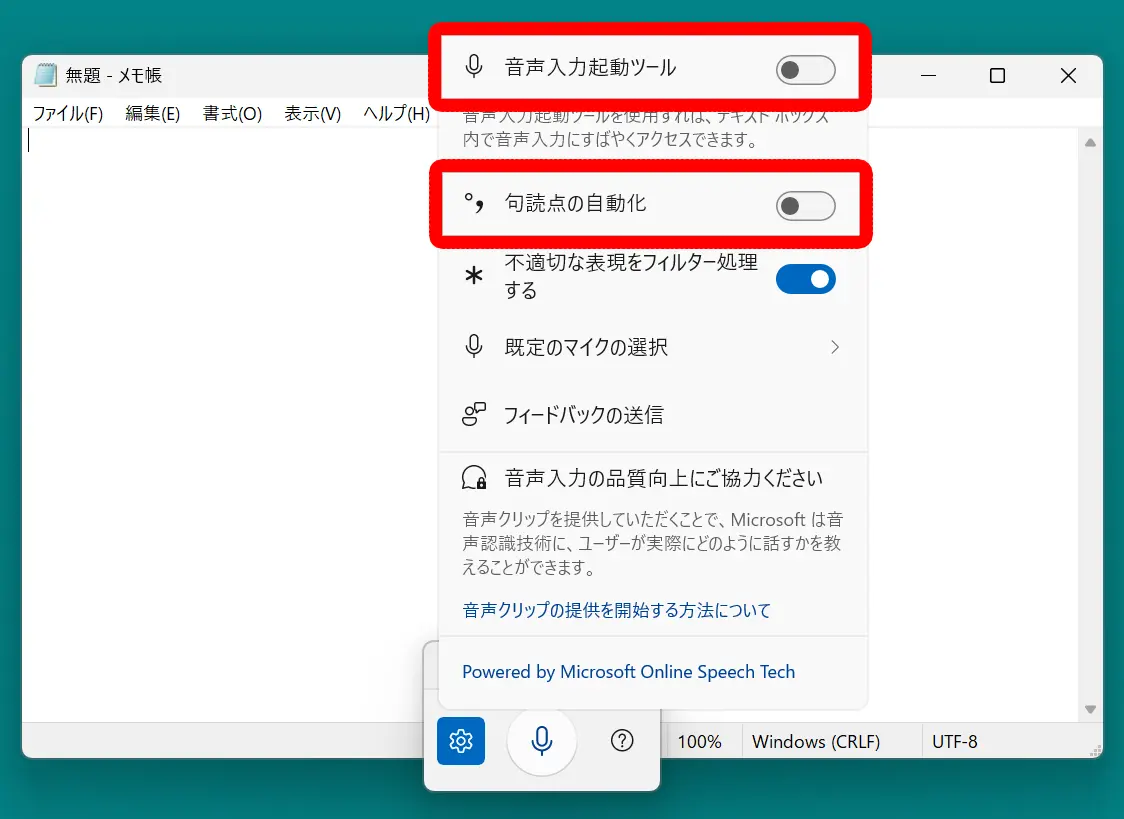
Khi màn hình cài đặt mở ra, hãy bật các mục
- Trình khởi chạy nhập liệu bằng giọng nói
- Tự động đặt dấu câu
ở trên.
Như vậy là đã chuẩn bị xong cho việc nhập liệu bằng giọng nói.
Nhấp vào biểu tượng micro là nhập liệu bằng giọng nói bắt đầu.
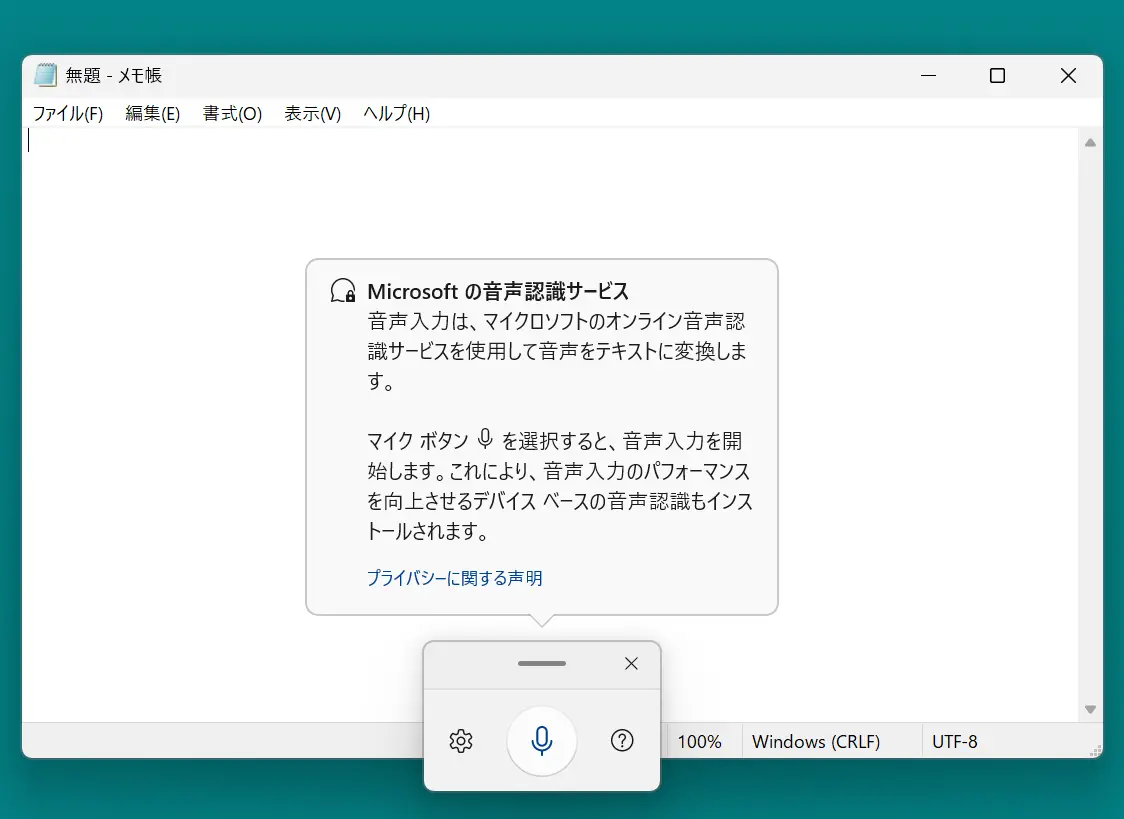
Khi nói vào micro, bạn có thể chuyển giọng nói thành văn bản bằng tính năng nhập liệu giọng nói có sẵn của Windows 11 như thế này.
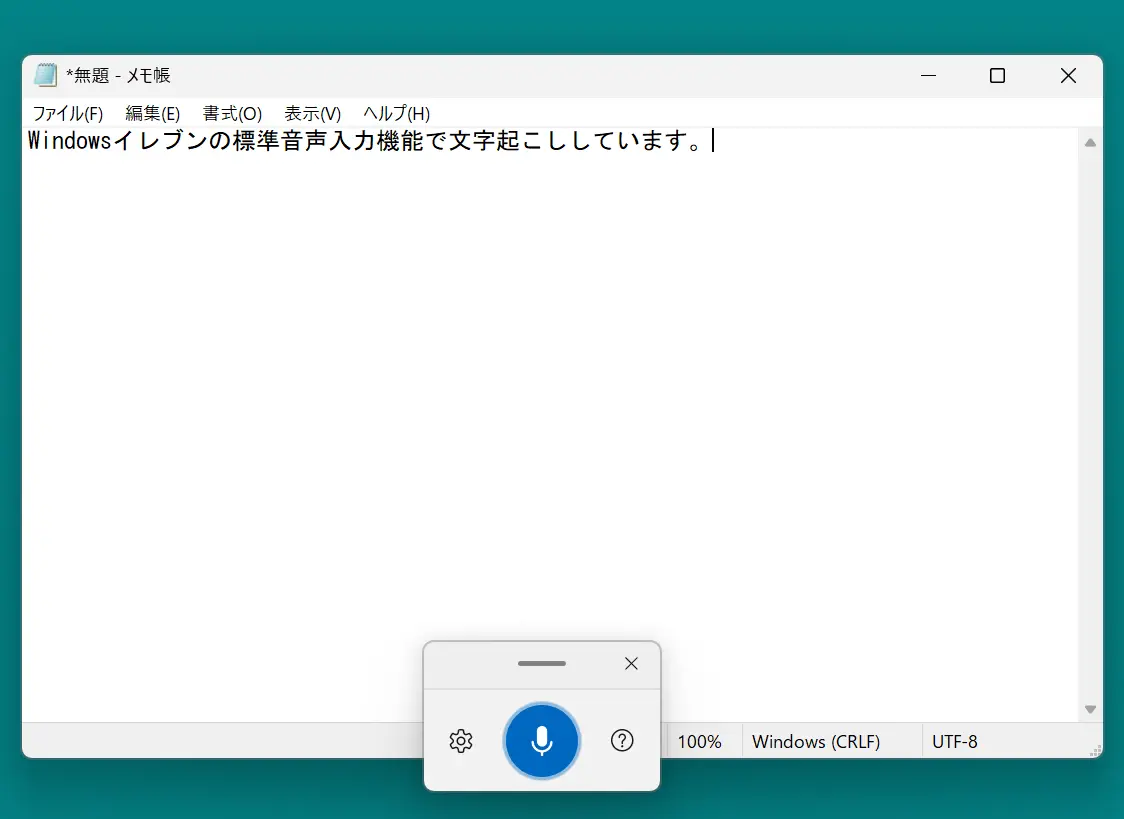
Khi nhập xong, hãy lưu tệp trong ứng dụng như Notepad hoặc Word là hoàn tất.
Những việc làm được và không làm được với nhập liệu giọng nói có sẵn của Windows
Điều nhập liệu giọng nói có sẵn của Windows làm được là chuyển nội dung bạn nói vào micro thành văn bản ngay tại chỗ.
Việc chỉnh sửa và lưu văn bản đã nhập được thực hiện trong ứng dụng nhận văn bản như Notepad hoặc Word.
Điều cần lưu ý là hiệu năng xử lý có giới hạn.
Trong tình huống nhiều người nói cùng lúc như cuộc họp, có thể việc chuyển thành văn bản không diễn ra tốt.
Ngoài ra, so với các dịch vụ chuyển giọng nói thành văn bản bằng AI đang tiến bộ nhanh những năm gần đây, tính năng chuyển thành văn bản tự động có sẵn của Windows khó tránh kém hơn về hiệu năng.
Nếu chưa hài lòng với tính năng có sẵn, chúng tôi khuyên dùng các dịch vụ chuyển giọng nói thành văn bản bằng AI như "Mr. Transcription"!
3 mẹo nâng cao độ chính xác khi tự động chuyển giọng nói thành văn bản bằng Windows 11 và ứng dụng AI phổ biến
Luôn lưu tệp âm thanh (dữ liệu ghi âm)
Chúng tôi khuyên bạn luôn lưu các tệp âm thanh như MP3, WAV, WMA và sao lưu chúng.
Với công cụ hỗ trợ nhập giọng nói theo thời gian thực, bạn có thể chuyển nội dung hội thoại thành văn bản ngay mà không cần giữ bản ghi âm, nhưng ngay cả khi dùng những công cụ như vậy, cũng nên lưu riêng tệp âm thanh thì sẽ khôn ngoan hơn.
Khi chỉnh sửa văn bản đã chuyển sau này, vừa nghe âm thanh gốc vừa làm cũng giúp công việc trôi chảy hơn.
Tùy trường hợp, có thể việc tự động chuyển thành văn bản không được tốt mà lại không có dữ liệu ghi âm, khiến bạn lúng túng….
Gần đây dùng điện thoại thông minh cũng dễ dàng ghi âm, nên để chắc chắn, chúng tôi khuyên bạn lưu giữ cẩn thận các bản sao lưu.
Chúng tôi cũng khuyên bạn ghi âm với chất lượng âm thanh rõ ràng
Chất lượng của công cụ tự động chuyển giọng nói thành văn bản phụ thuộc rất nhiều không chỉ vào độ chính xác nhận dạng của chính công cụ mà còn vào chất lượng âm thanh đầu vào.
- Chọn nơi ít tạp âm xung quanh
- Nói gần micro nhất có thể
- Nói chậm và rõ ràng
Như vậy, chúng tôi khuyên bạn ghi âm với chất lượng âm thanh cao nhất có thể.
Khi ghi âm bằng điện thoại thông minh hoặc máy tính, nếu chuẩn bị riêng micro rời có độ định hướng cao thay vì micro mặc định, chất lượng âm thanh sẽ tốt hơn nữa.
Nếu có điều kiện, chúng tôi cũng khuyên bạn chỉnh âm lượng và khử nhiễu tệp âm thanh đã ghi bằng ứng dụng chuyên dụng (như Audacity).
Audacity, phần mềm chỉnh sửa âm thanh miễn phí kinh điển và phổ biến
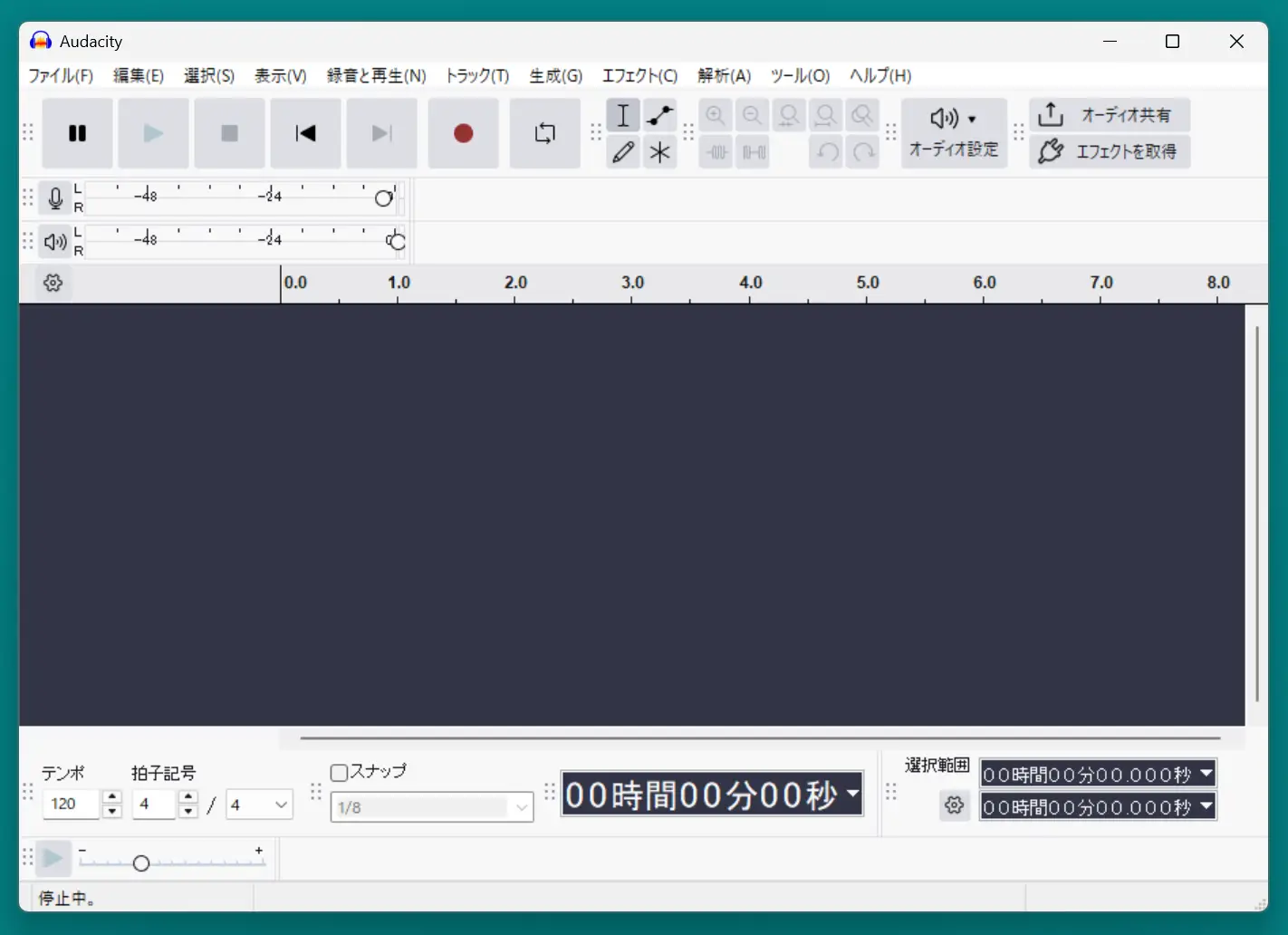
Nếu muốn chỉnh sửa âm thanh đã ghi, chúng tôi khuyên dùng phần mềm miễn phí Audacity.
Audacity là phần mềm chỉnh sửa âm thanh miễn phí kinh điển và phổ biến, được phát hành miễn phí cho Windows, Mac và Linux.
Vì là phần mềm có từ lâu và có nhiều thông tin hướng dẫn trên internet, nếu muốn chỉnh sửa âm thanh bằng phần mềm miễn phí, chúng tôi khuyên dùng Audacity.
Cách dùng đơn giản: kéo và thả tệp âm thanh như MP3, WAV, WMA để mở, rồi chỉ cần chỉnh âm lượng và khử nhiễu.
Thao tác chọn bằng chuột, cắt và xóa phần không cần thiết cũng dễ hiểu ngay từ cái nhìn đầu tiên.
Bản tiếng Nhật của Audacity có thể tải xuống từ "Mado no Mori" (Forest Watch), trang web phát hành phần mềm cho Windows.
Nếu bạn muốn chỉnh sửa tệp âm thanh như MP3, WAV, WMA, hãy thử tải Audacity trước.
"Audacity", phần mềm chỉnh sửa âm thanh miễn phí - Mado no Mori
Cách xử lý khi Audacity bản Windows bị treo
Vấn đề "bị treo trong môi trường tiếng Nhật" được giải thích ở đây đã được khắc phục trong Audacity 3.7.0, phát hành vào tháng 10 năm 2024.
Tuy nhiên, Audacity bản Windows có lỗi: khi đang dùng mà gõ chữ bằng bàn phím thì có thể bị treo.
Nguyên nhân là lỗi không tương thích với IME (phần mềm nhập tiếng Nhật) của Windows bản tiếng Nhật.
Có 2 cách để tránh lỗi của Audacity.
1. Dùng phiên bản Microsoft IME trước đây
Từ "Cài đặt" của Windows, mở "Thời gian & ngôn ngữ" → "Tiếng Nhật", rồi trong phần tùy chọn, chọn "Dùng phiên bản Microsoft IME trước đây".
Làm vậy, phiên bản IME không tương thích với Audacity sẽ không còn được dùng và bạn có thể tránh được việc bị treo.
2. Dùng phiên bản Audacity cũ
Dùng phiên bản Audacity cũ từ 2.4.2 trở về trước cũng có thể tránh được việc bị treo.
Tuy nhiên, phiên bản cũ có thể có vấn đề bảo mật, nên hãy lưu ý.
Với các phiên bản cũ của Audacity, trên trang web chính thức của Audacity có liên kết đến trang web này, nơi bạn có thể tải xuống.
Thử nhiều công cụ chuyển giọng nói thành văn bản
Mỗi công cụ chuyển giọng nói thành văn bản tự động đều có điểm mạnh, điểm yếu riêng, và ít nhiều cũng có vấn đề tương thích với dữ liệu.
Vì vậy, nếu việc chuyển thành văn bản không suôn sẻ, một cách là thử công cụ khác.
Như đã giới thiệu, có rất nhiều ứng dụng, dịch vụ chuyển giọng nói thành văn bản miễn phí, vì vậy hãy cài đặt (hoặc lưu dấu trang) càng nhiều càng tốt từ trước để sẵn sàng khi cần.
Tổng kết: ứng dụng chuyển giọng nói thành văn bản tự động cho Windows 11 và các cách được khuyên dùng
Trong bài viết này, chúng tôi đã giải thích cách chuyển giọng nói thành văn bản trên máy tính Windows 11.
Từ lâu, Windows đã có vô số ứng dụng, phần mềm được phát hành, cả miễn phí lẫn trả phí.
Có lẽ nhiều người vì ngại tìm công cụ hay học cách dùng nên vẫn quen dùng ứng dụng ghi chú hoặc Word, đúng không?
Thực ra, nhờ tiến bộ của công nghệ AI, giờ đây bạn có thể chuyển âm thanh, video thành văn bản trong thời gian ngắn hơn trước rất nhiều và với độ chính xác cao!
Bạn có muốn thử các ứng dụng Windows được khuyên dùng đã giới thiệu để cảm nhận sự tiện lợi không?
■ Dịch vụ phiên âm AI "Mr. Transcription"
"Mr. Transcription" là một công cụ phiên âm trực tuyến có thể được sử dụng với chi phí ban đầu bằng 0 và 1.000 yên mỗi tháng (* có sẵn phiên bản miễn phí).
- Hỗ trợ hơn 20 định dạng tệp như âm thanh, video và hình ảnh
- Có thể được sử dụng từ cả PC và điện thoại thông minh
- Hỗ trợ các thuật ngữ kỹ thuật như chăm sóc y tế, CNTT và chăm sóc dài hạn
- Hỗ trợ tạo file phụ đề và tách người nói
- Hỗ trợ phiên âm bằng khoảng 100 ngôn ngữ bao gồm tiếng Anh, tiếng Trung, tiếng Nhật, tiếng Hàn, tiếng Đức, tiếng Pháp, tiếng Ý, v.v.
Để sử dụng nó, chỉ cần tải lên tệp âm thanh từ trang web. Văn bản phiên âm có sẵn trong vài giây đến hàng chục phút.
Bạn có thể sử dụng miễn phí nếu bạn phiên âm tối đa 10 phút, vì vậy hãy thử một lần.

Đó là "Mr. Transcription" có thể dễ dàng phiên âm từ âm thanh, video và hình ảnh.
Mr. Transcription cho phép bạn phiên âm miễn phí trong tối đa 10 phút.
Bạn có thể sao chép, tải xuống, tìm kiếm, xóa, v.v. văn bản đã phiên âm.
Bạn cũng có thể tạo tệp phụ đề, đây là tệp lý tưởng để chuyển biên các video phỏng vấn.
HP: mojiokoshi3.com
Email: mojiokoshi3.com@gmail.com
Email: mojiokoshi3.com@gmail.com
Bài viết liên quan
Mr. Transcription để phiên âm âm thanh / video / hình ảnh. Đây là một dịch vụ phiên âm mà bất kỳ ai cũng có thể sử dụng miễn phí mà không cần cài đặt.
- Mr. Transcription là gì?
- Phiên âm hình ảnh, âm thanh và video với Mr. Transcription
- Đăng ký miễn phí
- Kế hoạch giá
- thủ công
- Thử các dịch vụ miễn phí khác của chúng tôi






