文字起こしさん FAQ|料金・無料枠・セキュリティのよくある質問
5 công cụ chuyển giọng nói thành văn bản cho MacBook, iMac
Ngày 13 tháng 10 năm 2026
Ứng dụng chuyển giọng nói thành văn bản dùng được trên Mac quá ít, thật là khó chịu...
Nhờ các công cụ ghi âm ngày càng tiện lợi, chắc hẳn bạn cũng thấy cơ hội lưu nội dung cuộc họp, buổi trao đổi công việc thành file âm thanh rồi chuyển thành văn bản (soạn biên bản họp) đã tăng lên rất nhiều.
Nhưng các phần mềm chuyển giọng nói thành văn bản nổi tiếng cho máy tính hầu hết đều chỉ dành cho Windows.
Nếu bạn làm việc trên MacBook hoặc iMac, có lẽ bạn đang gặp khó khăn khi tìm phần mềm phù hợp?

Mình không tìm được công cụ chuyển giọng nói thành văn bản dùng được trên Mac!
Vì vậy, bài viết này tổng hợp 5 công cụ và phần mềm chuyển giọng nói thành văn bản rất phù hợp cho MacBook và iMac!
Đọc xong bài viết này, bạn không cần chuẩn bị máy tính Windows mà vẫn có thể dễ dàng chuyển giọng nói thành văn bản ngay trên MacBook hoặc iMac đang dùng.
Hãy đọc đến cuối bài nhé!
3 cách chuyển giọng nói thành văn bản trên Mac
Trước hết, chúng tôi sẽ giải thích 3 cách chuyển giọng nói thành văn bản trên MacBook và iMac!
Có ba cách chính để chuyển giọng nói thành văn bản bằng công cụ, phần mềm như sau.
- Gỡ băng thủ công bằng phần mềm gỡ băng
- Tự động chuyển giọng nói thành văn bản bằng công cụ chạy trên trình duyệt
- Tự động chuyển giọng nói thành văn bản bằng ứng dụng cài đặt trên máy
Chúng ta cùng xem lần lượt nhé.
1. Gỡ băng thủ công bằng phần mềm gỡ băng
Chuyển giọng nói thành văn bản bằng phần mềm gỡ băng là cách làm truyền thống.
Bạn vừa nghe file âm thanh đã ghi, vừa tự tay gõ nội dung bằng bàn phím.
Trước đây đây là cách duy nhất, nên có rất nhiều phần mềm, ứng dụng phục vụ việc gỡ băng, chẳng hạn như trình phát âm thanh chuyên dụng.
Vấn đề lớn nhất là tốn công sức và thời gian.
Để chuyển 1 giờ âm thanh thành văn bản, dù thuận lợi đến đâu cũng cần 3~4 giờ.
Nếu bạn định chuyển giọng nói thành văn bản từ bây giờ, “công cụ” và “ứng dụng” chuyển giọng nói thành văn bản được giới thiệu tiếp theo sẽ đơn giản và thoải mái hơn nhiều!
2. Tự động chuyển giọng nói thành văn bản bằng công cụ chạy trên trình duyệt
Đây là cách chúng tôi khuyên dùng!
Chuyển giọng nói thành văn bản bằng công cụ AI mới nhất chính là cách này.
Đây là cách mở website của công cụ chuyển giọng nói thành văn bản ngay trên trình duyệt bạn đang dùng để xem trang này, rồi thực hiện chuyển đổi từ đó.
Ví dụ với “Mr. Transcription”, bạn chỉ cần tải file lên từ trang chủ là quá trình chuyển đổi bắt đầu.
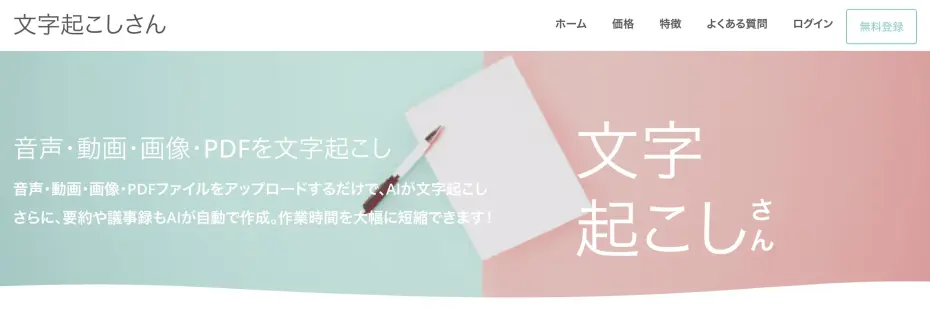
Phần còn lại cứ giao cho AI là xong.
Không tốn công sức, cách dùng lại đơn giản.
Vì có thể sử dụng ở bất cứ đâu, bạn cũng có thể chuyển đổi bằng MacBook khi đang ở bên ngoài!

Hướng dẫn sử dụng Mr. Transcription: từ đăng ký đến khi hoàn tất chuyển đổi
Hướng dẫn cách dùng Mr. Transcription kèm hình ảnh, từ đăng ký, tải lên đến kiểm tra kết quả. Tổng hợp cả các gói giá và tính năng tiện ích như tóm tắt bằng AI, xuất phụ đề.
Có nhiều loại công cụ chuyển giọng nói thành văn bản bằng AI dạng ứng dụng web
Ngoài ra, các công cụ tự động chuyển giọng nói thành văn bản dạng ứng dụng web còn gồm nhiều loại như:
- Công cụ chuyển đổi không chỉ âm thanh mà cả video, hình ảnh, PDF
- Công cụ chuyển file âm thanh đã ghi (như mp3) thành văn bản
- Công cụ chuyển giọng nói đang thu trực tiếp thành văn bản theo thời gian thực
- Công cụ hỗ trợ nhận dạng giọng nói tiếng Anh, tiếng Trung và cả dịch thuật
- Công cụ có thể liên kết với các công cụ họp trực tuyến như Zoom, Microsoft Teams
Có rất nhiều loại khác nhau như vậy.
Nhờ sự phát triển của AI, đã xuất hiện những công cụ như “Mr. Transcription” có thể chuyển giọng nói thành văn bản với độ chính xác cao và nhanh hơn nhiều so với làm thủ công.
Nếu còn phân vân, hãy thử trải nghiệm chuyển giọng nói thành văn bản bằng AI miễn phí trước nhé!
3. Tự động chuyển giọng nói thành văn bản bằng ứng dụng cài đặt trên máy
Cuối cùng, còn có cách cài ứng dụng (phần mềm) lên MacBook hoặc iMac rồi chuyển giọng nói thành văn bản.
Ứng dụng cài đặt và ứng dụng web trông có vẻ giống nhau, nhưng
- Dạng cài đặt: dùng được cả khi offline (※có ngoại lệ)
- Dạng ứng dụng web: dùng được trên nhiều thiết bị
Mỗi loại có đặc điểm khác nhau như vậy, nên hãy chọn loại phù hợp nhất với môi trường làm việc của bạn.
Tuy nhiên, phần mềm chuyển giọng nói thành văn bản dạng cài đặt không hỗ trợ Mac, nên cần mẹo “dùng ứng dụng ảo hóa” (sẽ giải thích sau).
Khuyên dùng: công cụ chuyển giọng nói thành văn bản bằng AI dạng ứng dụng web
Chúng tôi đã giới thiệu 3 cách, nhưng nếu còn phân vân, hãy dùng “công cụ chuyển giọng nói thành văn bản dạng ứng dụng web”!
AI mới nhất sẽ chuyển giọng nói thành văn bản nhanh chóng và chất lượng cao.
5 công cụ chuyển giọng nói thành văn bản hỗ trợ Mac đáng dùng
Tiếp theo, chúng ta sẽ xem cụ thể có những công cụ nào để chuyển giọng nói thành văn bản trên MacBook và iMac!
1. Mr. Transcription
Công cụ đầu tiên chúng tôi muốn giới thiệu là “Mr. Transcription”, công cụ chuyển giọng nói thành văn bản dùng AI!
“Mr. Transcription” là công cụ chuyển giọng nói thành văn bản dạng ứng dụng web.
Đặc điểm lớn nhất là cực kỳ dễ sử dụng.
Chỉ cần mở liên kết này trên trình duyệt web và tải file lên, phần còn lại cứ giao cho AI hiệu năng cao!
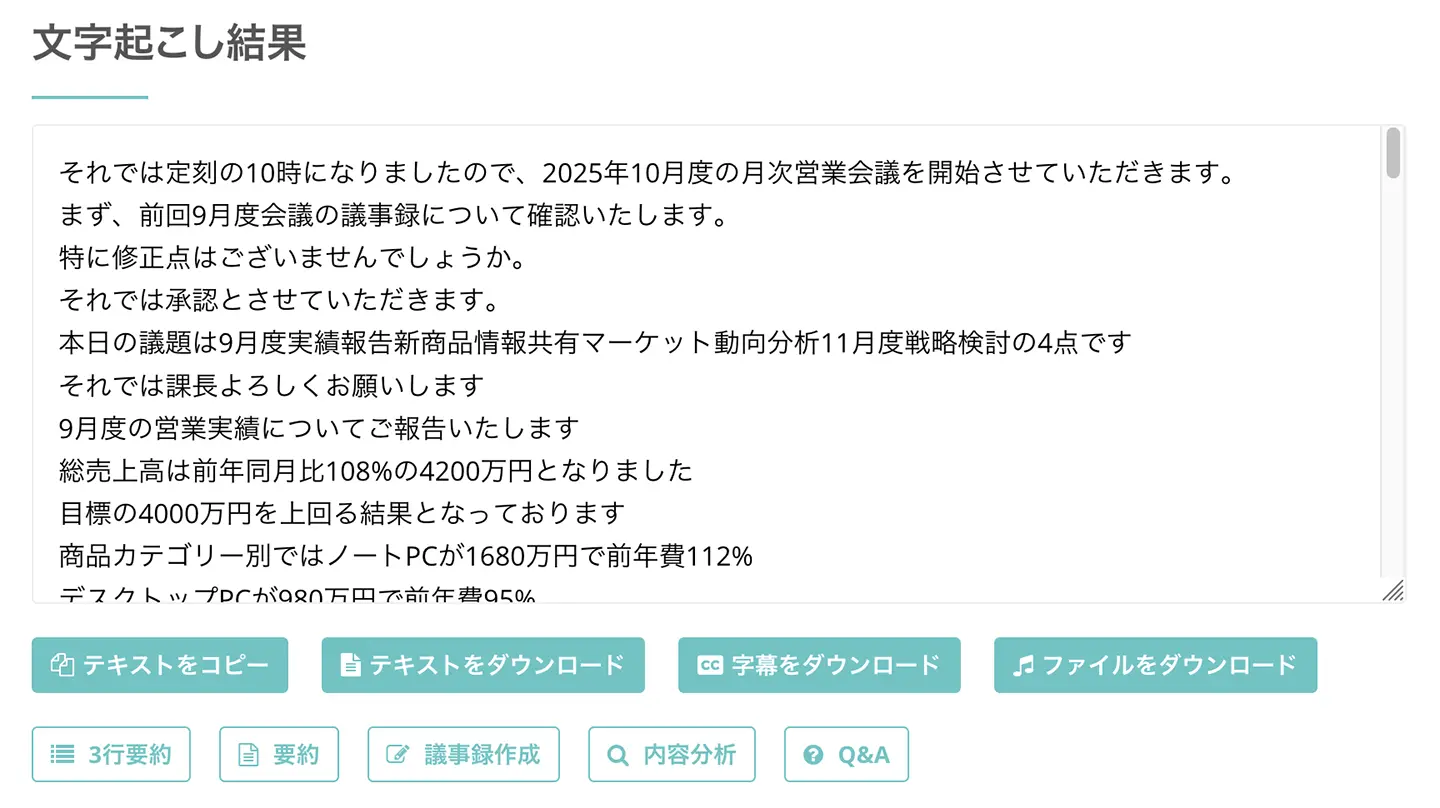
Hơn nữa, hỗ trợ hơn 20 định dạng file.
Bạn chỉ cần tải nguyên file âm thanh, video đã lưu trên điện thoại lên, nên hoàn toàn không có bước nào rắc rối.
Bạn cũng có thể trích xuất văn bản (OCR) từ file hình ảnh và dữ liệu PDF.
Bạn có thể dùng thử miễn phí việc chuyển hình ảnh thành văn bản bằng công cụ chuyển hình ảnh thành văn bản, và chuyển PDF thành văn bản bằng công cụ chuyển PDF thành văn bản.
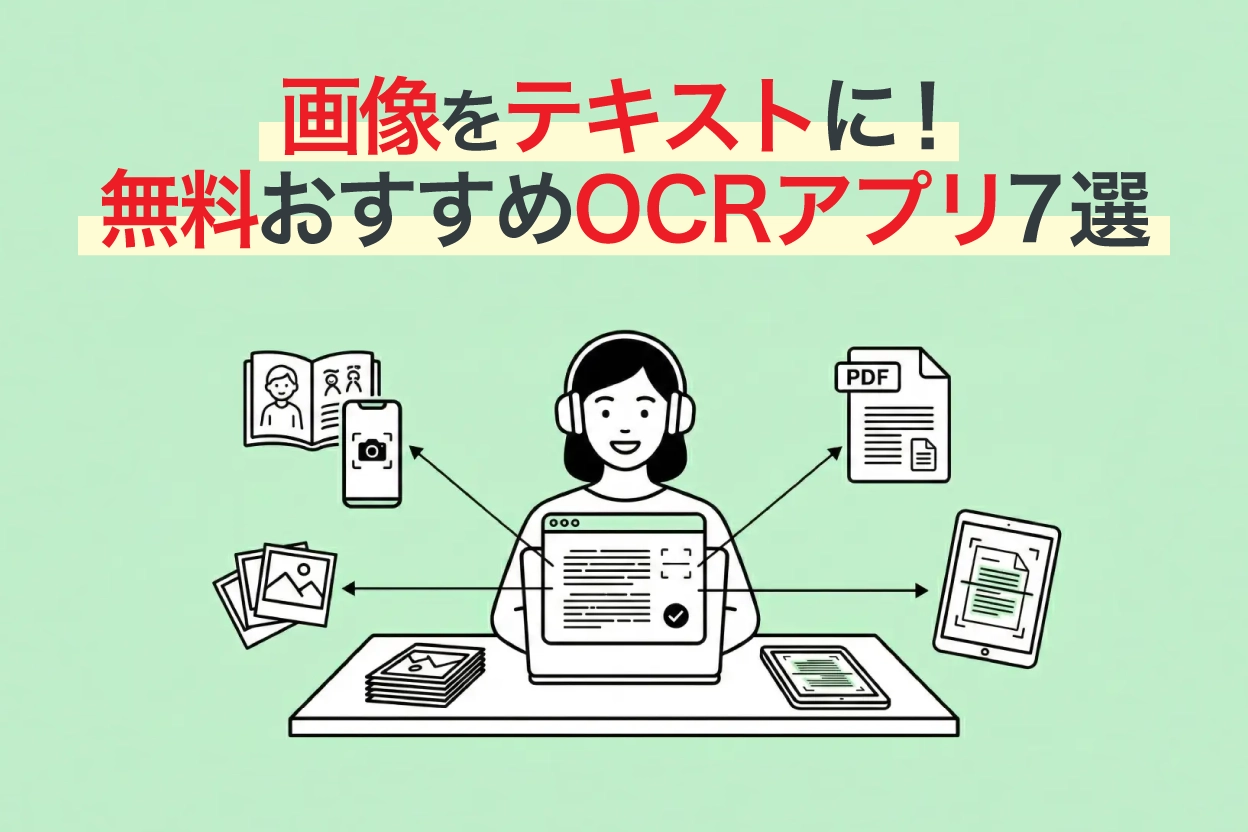
7 ứng dụng OCR đáng dùng để chuyển hình ảnh, PDF, ảnh chụp thành văn bản (có bản miễn phí, phiên bản 2026)
So sánh 7 ứng dụng OCR đáng dùng để chuyển hình ảnh, PDF, ảnh chụp thành văn bản về hạn mức miễn phí, độ chính xác và khả năng nhận dạng chữ viết tay. Có cả cách trích xuất văn bản từ ảnh chụp điện thoại, tài liệu quét, ảnh chụp màn hình và cách tận dụng.
Khác với phần mềm phải cài đặt, bạn có thể dùng ở bất cứ đâu, nên cũng tiện cho việc chuyển đổi khi mang MacBook ra ngoài.
Không chỉ Mac, bạn cũng có thể dùng trên iPhone và iPad.
Với “Mr. Transcription”, nếu dùng trong 3 phút trở xuống thì không cần đăng ký thành viên hay đăng nhập.
Nếu đăng ký thành viên miễn phí, bạn có thể chuyển thành văn bản âm thanh, video dài đến 10 phút và hình ảnh (10 ảnh)!
Ngoài ra, bạn còn có thể lưu và tìm kiếm lịch sử chuyển đổi.
“Mr. Transcription” là dịch vụ chuyển giọng nói thành văn bản bằng AI đáng dùng, với sức hấp dẫn nằm ở tính đa năng.
Xem chi tiết tại đây!
2. Express Scribe
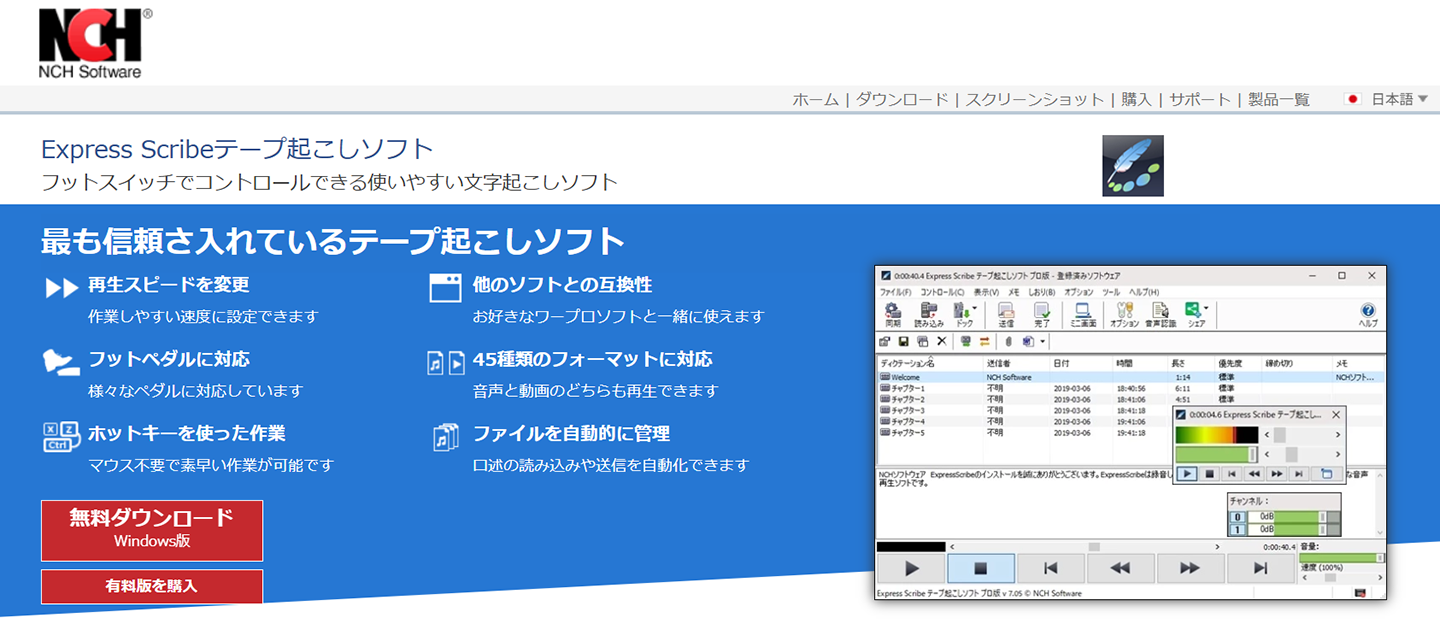
Express Scribe là phần mềm cài đặt giúp nâng cao hiệu quả công việc gỡ băng thủ công, có cả phiên bản Mac chứ không chỉ phiên bản Windows.
Ngoài việc điều khiển âm thanh bằng phím tắt hoặc bàn đạp chân và thay đổi tốc độ phát, phần mềm còn hỗ trợ tự động gửi/nhận file.
Với mục đích cá nhân, bạn có thể dùng bản miễn phí (※có giới hạn về loại file được hỗ trợ), nên cũng phù hợp cho người mới bắt đầu.
Đây là lựa chọn tiện lợi khi bạn đang tìm phần mềm dạng cài đặt.
3. Speechnotes
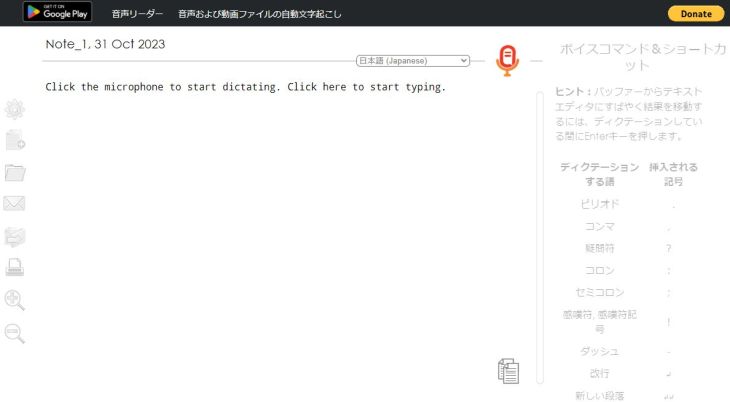
Đây là công cụ dạng ứng dụng web rất phù hợp để chuyển giọng nói thành văn bản theo thời gian thực một cách dễ dàng.
Nhập liệu bằng giọng nói trong Google Tài liệu có nhược điểm là việc chuyển đổi sẽ dừng lại nếu bạn làm việc khác, còn công cụ này có đặc điểm nổi bật là có thể chạy nền.
Cũng có ứng dụng Android.
Công cụ cũng hỗ trợ chuyển file âm thanh thành văn bản, nhưng có tính phí.
4. Sloos
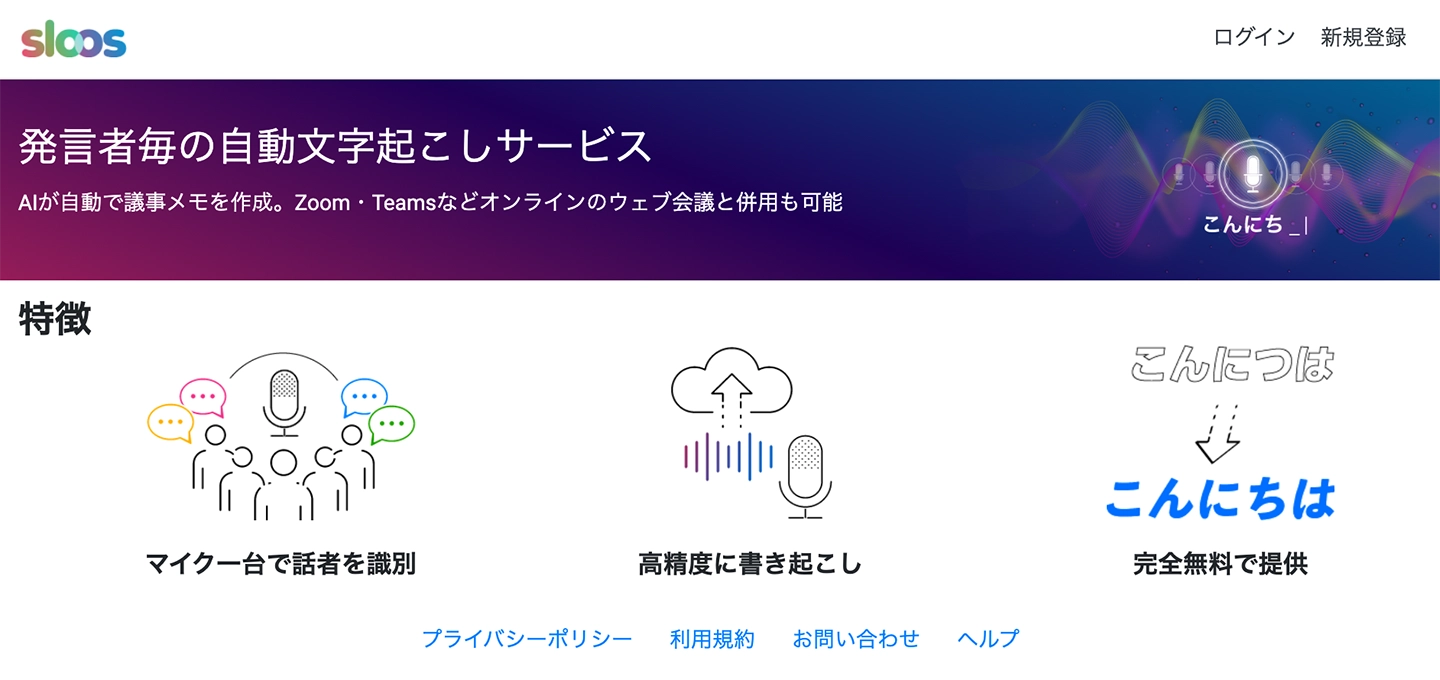
Nếu muốn soạn biên bản họp một cách dễ dàng, Sloos, một công cụ dạng ứng dụng web, cũng là lựa chọn đáng cân nhắc.
Vì có thể phân biệt người nói chỉ với một micro, bạn chỉ cần đặt một chiếc Mac là có thể chuyển giọng nói thành văn bản ngay cả ở nơi nhiều người cùng nói.
Vì có thể dùng kết hợp với các công cụ họp trực tuyến phổ biến như Zoom và Microsoft Teams, công cụ này đáp ứng tốt cả các cuộc họp trực tuyến ngày nay.
Giá gói cá nhân là 800 yên/tháng, và bạn có thể dùng thử miễn phí tối đa 30 ngày.
Nếu bạn chưa từng dùng các công cụ kiểu này, hãy thử bắt đầu từ đây nhé?
5. Notta
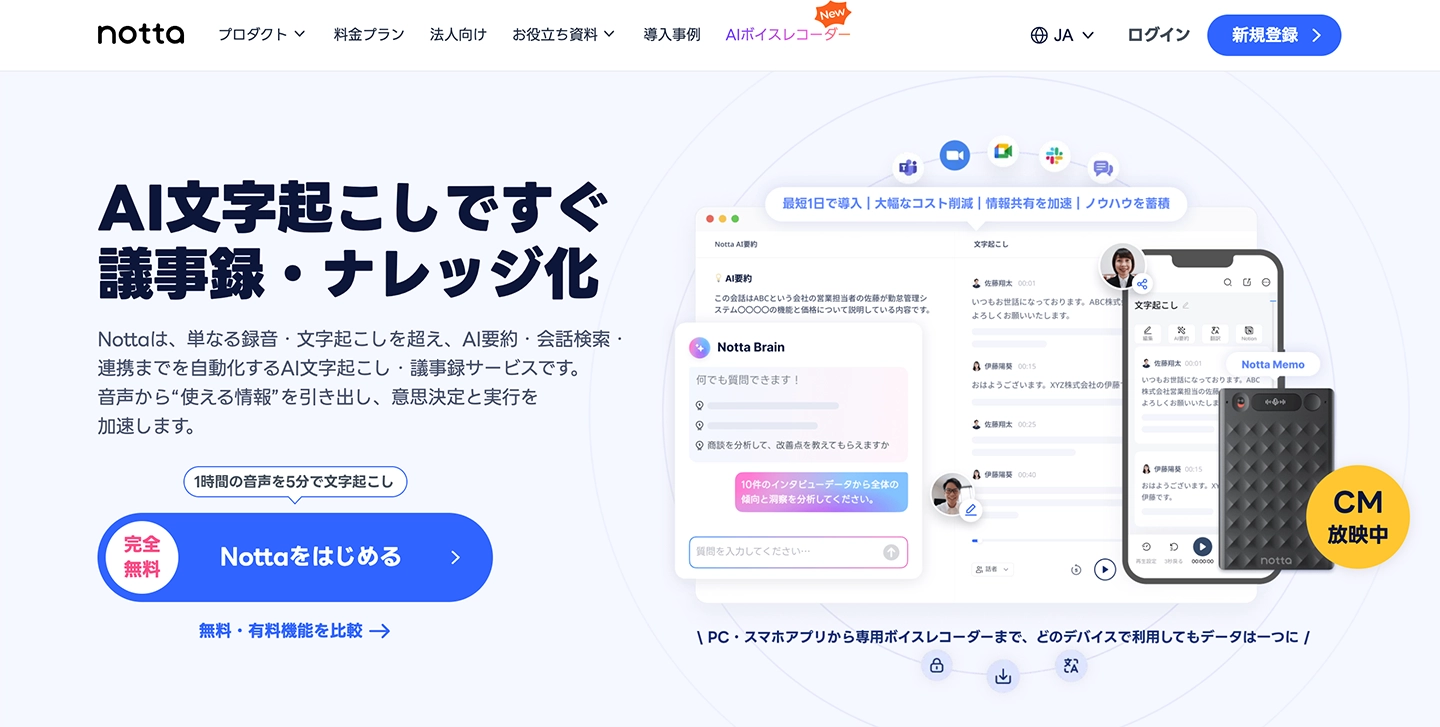
Đây là ứng dụng web phù hợp với những ai muốn chuyển giọng nói tiếng nước ngoài thành văn bản hoặc dịch sang tiếng Nhật.
Giống như “Mr. Transcription”, ứng dụng này hỗ trợ nhiều ngôn ngữ: chuyển giọng nói thành văn bản cho 104 ngôn ngữ, gồm tiếng Nhật và tiếng Anh, và dịch 42 ngôn ngữ.
Ngoài bản web dùng trên trình duyệt còn có ứng dụng điện thoại. Vì tính năng cũng phong phú, nếu bạn muốn dùng cho nhiều mục đích, có lẽ cứ cài sẵn ứng dụng này là có thể xoay xở được.
Hướng dẫn cách dùng, tính năng và giá của công cụ chuyển giọng nói thành văn bản Notta (có bản miễn phí)
Giải thích tính năng, cách dùng và các gói giá của Notta với thông tin mới nhất năm 2026. Giới thiệu cả giới hạn của gói miễn phí, cách soạn biên bản họp và so sánh với các website chuyển giọng nói thành văn bản miễn phí không cần đăng ký.
Cách chuyển giọng nói thành văn bản bằng tính năng có sẵn của Mac
Một chút kiến thức bổ sung: chúng tôi cũng giới thiệu cách chuyển giọng nói thành văn bản bằng tính năng có sẵn trên MacBook hoặc iMac của bạn.
Dùng tính năng nhập liệu bằng giọng nói theo thời gian thực có sẵn của Mac
Trước hết là cách dùng tính năng nhập liệu bằng giọng nói có sẵn trên MacBook và iMac.
Bạn có biết Mac vốn đã có sẵn tính năng nhập liệu bằng giọng nói không?
Cài đặt hệ thống → Bàn phím → Đọc chính tả
Truy cập mục trên rồi thực hiện các thiết lập sau là được.
- Đọc chính tả: BẬT
- Dùng đọc chính tả nâng cao: BẬT
- Ngôn ngữ: thêm ngôn ngữ (Mỹ/Anh) ※1
- Phím tắt: đặt phím kích hoạt (mặc định là nhấn phím Fn hai lần)
※1: Nếu chỉ dùng tiếng Nhật thì khó nhập chữ cái Latinh, nên bạn nên thêm cả tiếng Anh.
Sau đó, chỉ cần nhấn phím tắt đã đặt, biểu tượng micro sẽ xuất hiện trong ô nhập liệu của ứng dụng được hỗ trợ (cũng có thể nhập dấu câu, ký hiệu và thiết lập xuống dòng, đoạn bằng giọng nói).
Có rất nhiều ứng dụng được hỗ trợ, và tính năng này dùng tốt trên các ứng dụng Office, ứng dụng ghi chú và nhiều trình duyệt, nên hãy thử một lần nhé.
Nhập tin nhắn và tài liệu bằng giọng nói trên Mac - Hỗ trợ của Apple
Để chuyển file âm thanh thành văn bản, công cụ AI tiện hơn
Tuy nhiên, đương nhiên là cách này chỉ nhận dạng giọng nói theo thời gian thực.
Bản thân khả năng nhận dạng giọng nói bằng AI của Mac có chất lượng cao, như có thể thấy qua hiệu năng của Siri, nhưng khi dùng cho mục đích chuyển giọng nói thành văn bản thì bất tiện hơn so với dịch vụ AI chạy trên trình duyệt.
Nếu bạn đã có sẵn file âm thanh đã ghi, nên dùng công cụ chuyển giọng nói thành văn bản bằng AI như “Mr. Transcription”!
Cách chuyển giọng nói, video thành văn bản bằng Google Tài liệu

Một cách khác là mở Google Tài liệu từ trình duyệt trên Mac để chuyển giọng nói thành văn bản.
Công cụ quen thuộc “Google Tài liệu” còn có tính năng nhập liệu bằng giọng nói theo thời gian thực và tính năng đọc âm thanh, video phát ở chế độ nền để chuyển thành văn bản.
Tuy nhiên, Mac không được trang bị sẵn tính năng trộn âm thanh như Windows, nên để dùng tính năng này bạn cần thiết lập riêng hai thứ: “thiết bị âm thanh ảo” và “ứng dụng trộn âm thanh”.
Quy trình gồm 3 bước sau.
- Cài đặt Soundflower (thiết bị âm thanh ảo)
- Cài đặt LadioCast (ứng dụng trộn âm thanh)
- Cài đặt hệ thống / thiết lập LadioCast
Trong Cài đặt hệ thống có 2 mục thiết lập âm thanh.
- Đầu ra: Soundflower (64ch)
- Đầu vào: Soundflower (64ch)
Thiết lập của LadioCast gồm 3 mục sau.
- Đầu vào: Soundflower (64ch) → bật “Main” và “Aux 1”
- Đầu ra Main: Soundflower (2ch)
- Đầu ra Aux 1: đầu ra tích hợp
Sau đó, chỉ cần phát file âm thanh muốn chuyển đổi và bật công cụ nhập liệu bằng giọng nói trong Google Tài liệu, văn bản sẽ tự động được nhập vào trình soạn thảo.
Vì phải cài đặt phần mềm và thiết lập phức tạp nên cách này dành cho người dùng nâng cao.

4 cách chuyển giọng nói thành văn bản dễ dàng bằng Google Tài liệu (miễn phí)
Dành cho những ai muốn sử dụng thành thạo tính năng nhập liệu bằng giọng nói của Google Tài liệu, bài viết hướng dẫn chi tiết cách chuyển giọng nói theo thời gian thực, chuyển dữ liệu âm thanh thành văn bản, soạn biên bản họp trực tuyến, trích xuất văn bản từ hình ảnh và PDF.
Công cụ chuyển giọng nói thành văn bản bằng AI vẫn tiện nhất
Như vậy, dù chỉ dùng công cụ có sẵn của Mac hay Google Tài liệu quen thuộc thì đúng là vẫn có thể chuyển giọng nói thành văn bản.
Tuy nhiên, chắc chắn phải thực hiện những thiết lập rắc rối.
Ở điểm này, với công cụ, phần mềm được thiết kế chuyên cho chuyển giọng nói thành văn bản bằng AI ngay từ đầu, hoàn toàn không có điểm nào khiến bạn phải băn khoăn khi bắt đầu sử dụng.
Công cụ có sẵn của Mac và Google Tài liệu đều miễn phí, nhưng bạn cũng có thể dùng thử công cụ chuyển giọng nói thành văn bản bằng AI miễn phí.
Để chuyển giọng nói thành văn bản mượt mà trên MacBook hoặc iMac, bạn nên trải nghiệm công cụ AI đơn giản và tiện lợi!
Mẹo chuyển giọng nói thành văn bản mượt mà trên Mac
Cuối cùng, chúng tôi giới thiệu một số mẹo để chuyển giọng nói thành văn bản mượt mà hơn nữa trên MacBook và iMac.
1. Chọn dịch vụ chuyển giọng nói thành văn bản hỗ trợ file M4A và MOV
Khi chọn dịch vụ chuyển giọng nói thành văn bản, điều cần lưu ý là kiểm tra xem dịch vụ có hỗ trợ các định dạng file thường dùng trên sản phẩm của Apple như MacBook, iMac, iPhone hay không.
Nếu chọn dịch vụ cho phép tải trực tiếp file âm thanh định dạng “M4A” và file video định dạng “MOV”, bạn có thể chuyển đổi ngay mà không cần đổi định dạng, rất mượt mà.
Ví dụ, “Mr. Transcription” hỗ trợ định dạng M4A và MOV nên rất phù hợp để chuyển giọng nói thành văn bản trên MacBook và iMac!

Các file và dung lượng file được Mr. Transcription hỗ trợ, cùng cách chuyển file không được hỗ trợ thành file được hỗ trợ
Hướng dẫn các loại file được Mr. Transcription hỗ trợ và cách xử lý khi file không nằm trong danh sách hỗ trợ.
2. Chú ý đến chất lượng âm thanh khi ghi
Micro tích hợp của MacBook có chất lượng rất cao so với micro của máy tính Windows.
Tuy nhiên, nếu ở xa người nói hoặc có nhiều tạp âm thì hiệu năng tốt đến mấy cũng vô nghĩa.
Khi ghi âm bằng MacBook, bạn nên đặt máy ở nơi thu được rõ giọng của tất cả mọi người, và nếu chưa hiệu quả thì gắn thêm micro ngoài vào MacBook.
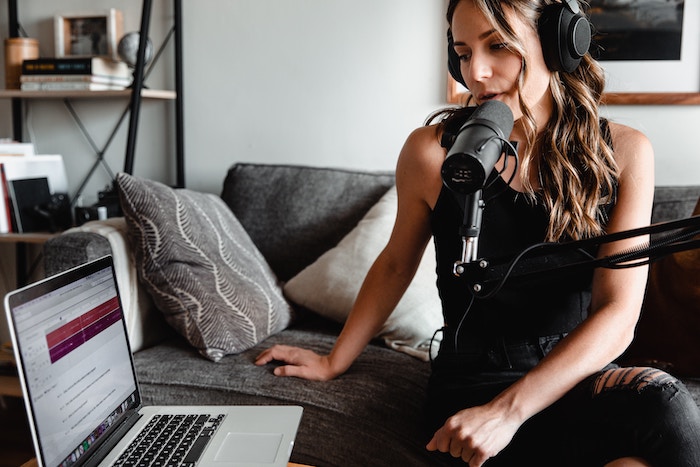
Chuyển giọng nói bằng AI: 6 điểm cần lưu ý khi ghi âm để đạt độ chính xác cao
Để chuyển giọng nói thành văn bản bằng AI với độ chính xác cao, một số kỹ thuật khi ghi âm rất quan trọng. Bài viết này giới thiệu các điểm ghi âm tối ưu khi dùng AI. Micro chất lượng cao, đặt micro đúng vị trí, chuẩn bị môi trường ghi âm yên tĩnh, người nói phát âm rõ ràng, một người...
3. Nên dùng GarageBand để chỉnh âm thanh
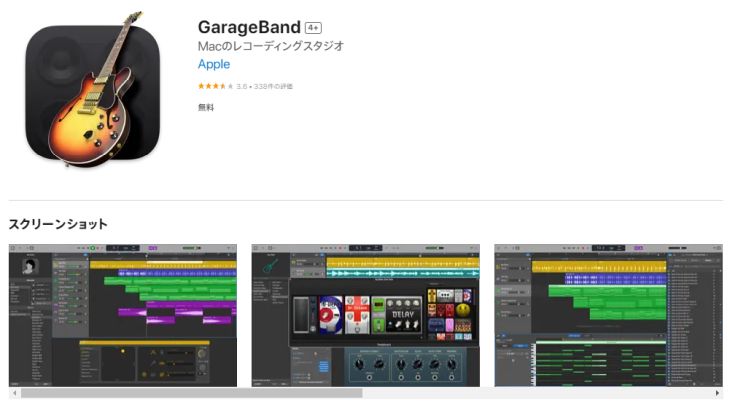
Chuyển giọng nói bằng AI có hiệu năng rất cao nên dù tải nguyên file ghi âm lên vẫn cho kết quả chất lượng cao, nhưng có lẽ cũng có lúc bạn muốn chỉnh sửa file âm thanh trước.
Khi đó, bạn nên dùng ứng dụng chính hãng của Apple là GarageBand có thể chạy trên MacBook và iMac.
Dù là ứng dụng miễn phí, bạn vẫn có thể chỉnh sửa ngang tầm ứng dụng trả phí, như cắt ghép và xử lý âm thanh.
Nếu bạn chưa có, sao không cài ngay lên MacBook hoặc iMac của mình?
Tổng kết
Lần này chúng tôi đã giải thích về các công cụ, phần mềm chuyển giọng nói thành văn bản chạy được trên Mac.
Cuối cùng, xin tóm tắt lại một lần nữa các ứng dụng, dịch vụ, phần mềm đã giới thiệu trong bài.
- Mr. Transcription (hỗ trợ đa dạng âm thanh, video, hình ảnh, PDF; nhiều chức năng)
- Express Scribe (gỡ băng thủ công)
- Speechnotes (thời gian thực)
- Sloos (biên bản họp)
- Notta (hỗ trợ đa ngôn ngữ, dịch thuật)
So với Windows, các ứng dụng dùng được trên Mac (bất kể thể loại) thường ít hơn, nhưng nếu tìm kỹ, bạn vẫn sẽ thấy nhiều công cụ hữu ích cho Mac.
Nếu bạn đang nghĩ “Mình muốn thử chuyển giọng nói thành văn bản trên Mac!”, đừng ngần ngại hãy thử nhé!
Cách chuyển giọng nói thành văn bản trên máy tính Windows và iPhone cũng được giải thích trong các bài viết sau.
■ Dịch vụ phiên âm AI "Phiên âm của Mr."
"Mr. Transcription" là một công cụ phiên âm trực tuyến có thể được sử dụng với chi phí ban đầu bằng 0 và 1.000 yên mỗi tháng (* có sẵn phiên bản miễn phí).
- Hỗ trợ hơn 20 định dạng tệp như âm thanh, video và hình ảnh
- Có thể được sử dụng từ cả PC và điện thoại thông minh
- Hỗ trợ các thuật ngữ kỹ thuật như chăm sóc y tế, CNTT và chăm sóc dài hạn
- Hỗ trợ tạo file phụ đề và tách người nói
- Hỗ trợ phiên âm bằng khoảng 100 ngôn ngữ bao gồm tiếng Anh, tiếng Trung, tiếng Nhật, tiếng Hàn, tiếng Đức, tiếng Pháp, tiếng Ý, v.v.
Để sử dụng nó, chỉ cần tải lên tệp âm thanh từ trang web. Văn bản phiên âm có sẵn trong vài giây đến hàng chục phút.
Bạn có thể sử dụng miễn phí nếu bạn phiên âm tối đa 10 phút, vì vậy hãy thử một lần.

Đó là "Mr. Transcription" có thể dễ dàng phiên âm từ âm thanh, video và hình ảnh.
Phiên âm cho phép bạn phiên âm miễn phí trong tối đa 10 phút.
Bạn có thể sao chép, tải xuống, tìm kiếm, xóa, v.v. văn bản đã phiên âm.
Bạn cũng có thể tạo tệp phụ đề, đây là tệp lý tưởng để chuyển biên các video phỏng vấn.
HP: mojiokoshi3.com
Email: mojiokoshi3.com@gmail.com
Email: mojiokoshi3.com@gmail.com
Bài viết liên quan
Phiên âm để phiên âm âm thanh / video / hình ảnh. Đây là một dịch vụ phiên âm mà bất kỳ ai cũng có thể sử dụng miễn phí mà không cần cài đặt.
- Phiên âm của Mr.
- Phiên âm hình ảnh, âm thanh và video với Phiên âm của Mr.
- Đăng ký miễn phí
- Kế hoạch giá
- thủ công
- Thử các dịch vụ miễn phí khác của chúng tôi