Hướng dẫn dùng Mr. Transcription: từ đăng ký đến khi có kết quả
3 cách gỡ băng cuộc họp trực tuyến để tạo biên bản họp hiệu quả
Ngày 18 tháng 10 năm 2026

Gỡ băng cuộc họp trực tuyến vất vả quá... Tôi muốn tạo biên bản họp tự động!
Họp trực tuyến đã trở nên quen thuộc nhờ làm việc từ xa phổ biến.
Các công cụ họp trực tuyến như ZOOM, Microsoft Teams và Google Meet đã trở thành thứ rất gần gũi.
Thực ra, biên bản họp trực tuyến có thể được tạo dễ dàng nếu bạn dùng công cụ gỡ băng bằng AI.
Nếu dùng dịch vụ gỡ băng bằng AI mới nhất, biên bản họp sẽ hoàn thành ngay một cách tự động!
Chỉ mất khoảng 1 phút để gỡ băng, nên bất kỳ ai cũng có thể dễ dàng chuyển nội dung cuộc họp trực tuyến thành văn bản.
Bạn có muốn dùng dịch vụ gỡ băng bằng AI để gỡ băng cuộc họp trực tuyến một cách dễ dàng không?
Dịch vụ được khuyên dùng để gỡ băng cuộc họp trực tuyến
Nếu muốn tạo biên bản họp trực tuyến, chúng tôi khuyên dùng dịch vụ gỡ băng bằng AI “Mr. Transcription”.

“Mr. Transcription” là ứng dụng web gỡ băng bằng AI mới nhất.
So với các công cụ gỡ băng theo thời gian thực, điểm nổi bật là có thể gỡ băng với độ chính xác cao hơn.
Cách dùng cũng rất đơn giản!
Bạn chỉ cần tải tệp âm thanh hoặc tệp video lên từ trang chủ là xong.
Tự động tạo biên bản họp bằng chức năng AI mới nhất!
“Mr. Transcription” được trang bị chức năng tạo biên bản họp!
Sau khi gỡ băng dữ liệu âm thanh, bạn chỉ cần nhấn nút “Tạo biên bản họp” là có thể tự động tổng hợp nội dung cuộc họp thành biên bản.
Biên bản họp đã hoàn thành có thể tải xuống ở định dạng Word nên rất tiện để sử dụng!
Vì có thể hoàn tất từ gỡ băng đến tạo biên bản họp chỉ trong một dịch vụ, “Mr. Transcription” là lựa chọn tối ưu để gỡ băng cuộc họp.
Hỗ trợ 100 ngôn ngữ
“Mr. Transcription” cũng được khuyên dùng để gỡ băng các cuộc họp trực tuyến với nước ngoài!
Vì hỗ trợ 100 ngôn ngữ, bao gồm tiếng Nhật và tiếng Anh, bạn có thể tránh được tranh cãi “đã nói” hay “chưa nói” khi giao dịch với doanh nghiệp nước ngoài.
Dịch vụ gỡ băng có thể dùng miễn phí
Hơn nữa, “Mr. Transcription” còn miễn phí.
Không cần đăng ký hay đăng nhập, bạn vẫn có thể gỡ băng miễn phí tối đa 3 phút âm thanh mỗi ngày.
Ngoài ra, nếu đăng ký thành viên miễn phí, bạn có thể sử dụng tối đa 10 phút mỗi ngày!
Trước tiên, bạn có muốn trải nghiệm “Mr. Transcription” tại đây không?
Có 3 cách gỡ băng cuộc họp trực tuyến
Có những cách nào để gỡ băng cuộc họp trực tuyến vậy?

Có 3 cách gỡ băng cuộc họp trực tuyến.
- Gỡ băng bằng chức năng tích hợp sẵn trong công cụ họp trực tuyến
- Gỡ băng tệp ghi âm bằng dịch vụ gỡ băng
- Gỡ băng theo thời gian thực bằng dịch vụ gỡ băng
1. Gỡ băng bằng chức năng tích hợp sẵn trong công cụ họp trực tuyến
Các công cụ họp trực tuyến như ZOOM, Microsoft Teams và Google Meet có thể gỡ băng bằng chức năng tiêu chuẩn hoặc tiện ích mở rộng.
Trước hết, chúng tôi sẽ giải thích ngắn gọn cách gỡ băng bằng chức năng tiêu chuẩn hoặc tiện ích mở rộng của công cụ họp trực tuyến.
Trường hợp ZOOM

Với ZOOM, bạn có thể dùng chức năng phụ đề để gỡ băng nội dung cuộc họp trực tuyến một cách đơn giản.
Cách dùng chức năng phụ đề của ZOOM
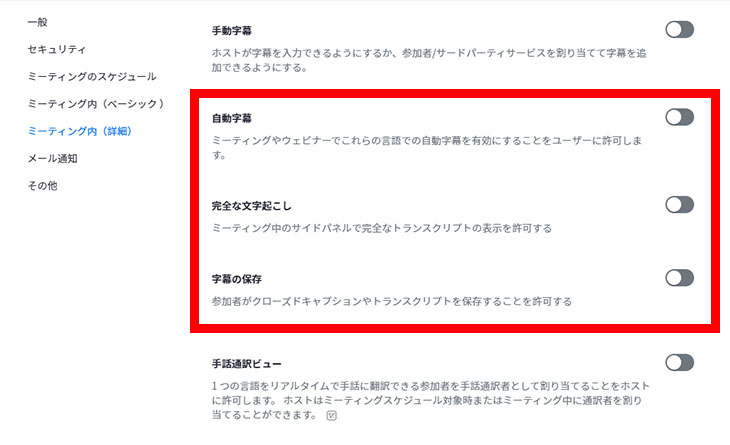
Trước hết, hãy đăng nhập vào trang web của ZOOM và trong màn hình cài đặt, bật
- Phụ đề tự động
- Bản ghi lời thoại đầy đủ
- Lưu phụ đề
lên.
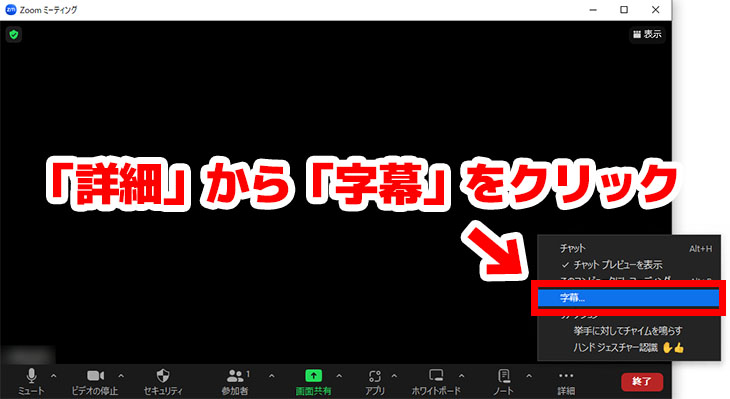
Khi cuộc họp bắt đầu trong ứng dụng ZOOM, từ menu ở cuối màn hình, hãy nhấp vào “Hiển thị phụ đề”.
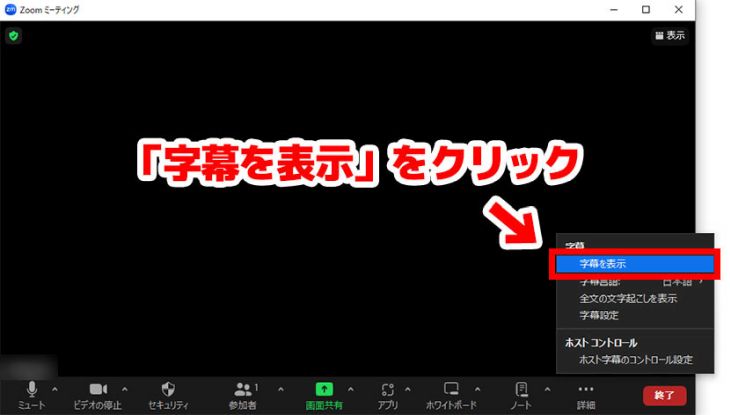
Khi phụ đề đang hiển thị, từ menu của phụ đề, hãy nhấp vào “Xem bản ghi lời thoại đầy đủ”.
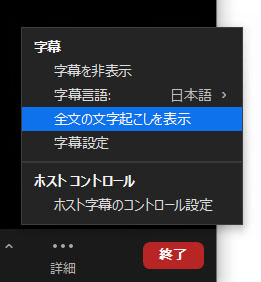
Như vậy, nội dung gỡ băng sẽ được hiển thị.
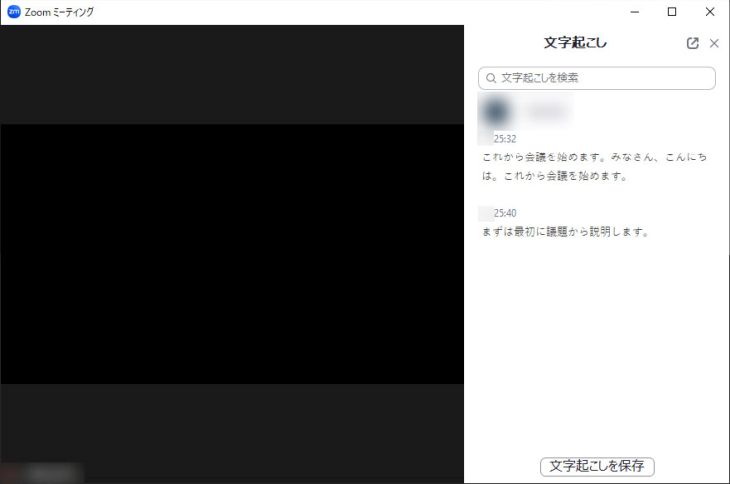
Khi cuộc họp kết thúc, trước khi đóng ứng dụng, hãy nhấp vào “Lưu bản ghi lời thoại” để lưu nội dung.
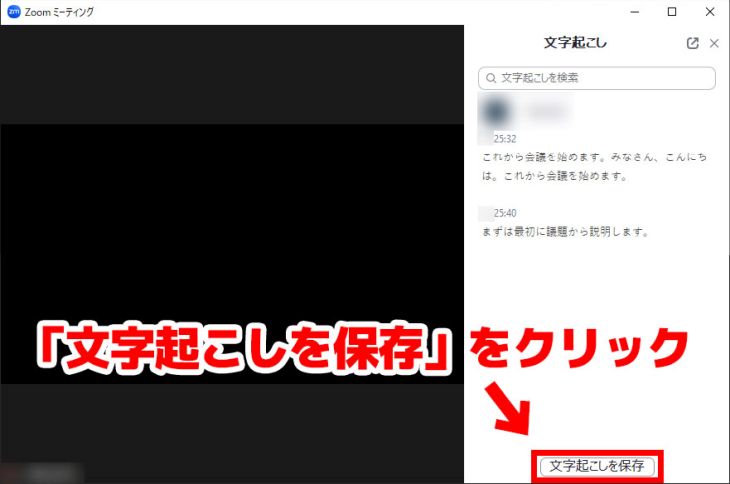
Vậy là quy trình gỡ băng ZOOM đã hoàn tất.
Cách gỡ băng ZOOM được giải thích chi tiết hơn trong bài viết này.

Cách gỡ băng ZOOM để tạo biên bản họp dễ dàng là gì? Kỹ thuật nâng cao hiệu quả họp trực tuyến được khuyên dùng
Giải thích cách gỡ băng nội dung họp trực tuyến của ZOOM. Hướng dẫn kỹ cách dùng chức năng tiêu chuẩn của ZOOM và cách kết hợp với công cụ gỡ băng được khuyên dùng!
Trường hợp Microsoft Teams
Với Microsoft Teams, bạn có thể gỡ băng nội dung cuộc họp trực tuyến bằng chức năng “Phiên âm (Transcription)”.
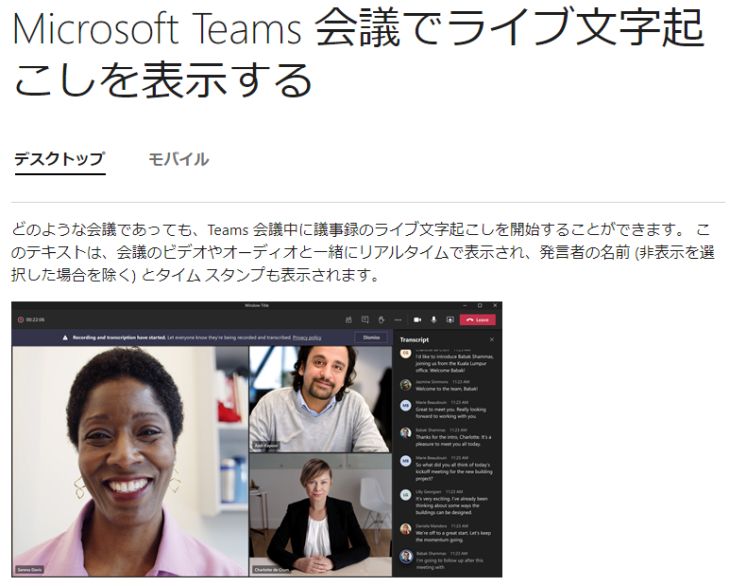
Khi dùng chức năng phiên âm, nội dung được nói sẽ được gỡ băng theo thời gian thực.
Nội dung đã gỡ băng sẽ tự động được lưu dưới dạng dữ liệu văn bản khi cuộc họp kết thúc.
Tuy nhiên, chức năng phiên âm chỉ dùng được khi bạn đã đăng ký gói trả phí như Office 365 hoặc Microsoft 365.
Cách gỡ băng Microsoft Teams được giải thích chi tiết hơn trong bài viết này.

Cách gỡ băng và ghi âm cuộc họp trực tuyến trên Microsoft Teams? Tạo biên bản họp dễ dàng bằng AI gỡ băng
Giải thích 3 cách gỡ băng và tạo biên bản họp khi tổ chức cuộc họp trực tuyến bằng Microsoft Teams.
Trường hợp Google Meet
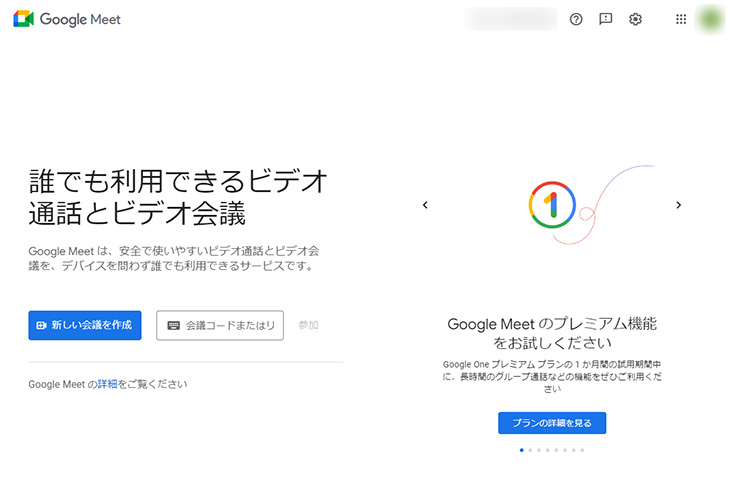
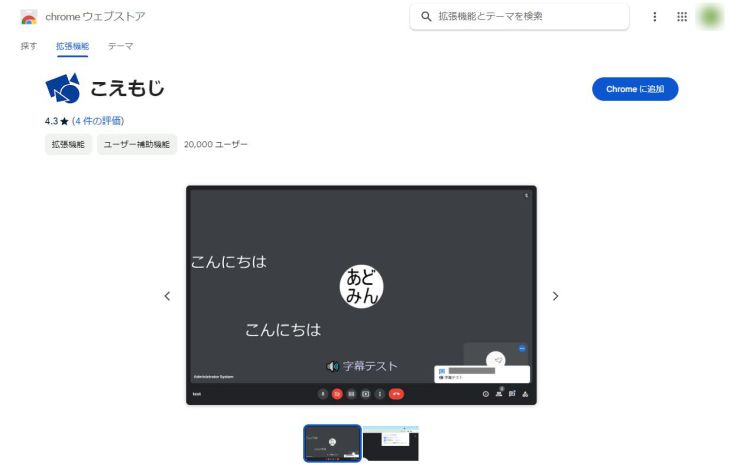
Với Google Meet, bạn có thể gỡ băng nội dung cuộc họp trực tuyến bằng tiện ích mở rộng “Koemoji”.
Cách dùng Koemoji
Trước hết, hãy mở Chrome Web Store và cài đặt “Koemoji” vào Google Chrome.
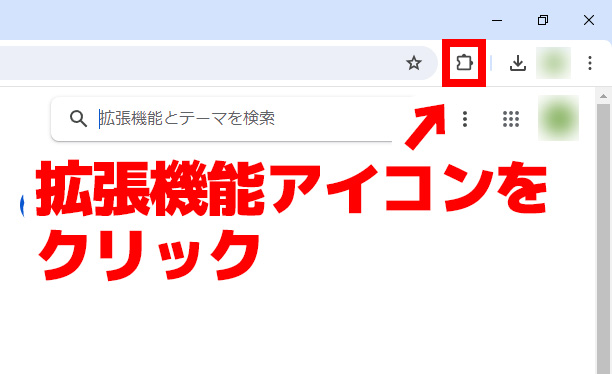
Mở “Koemoji” từ màn hình quản lý tiện ích mở rộng, rồi
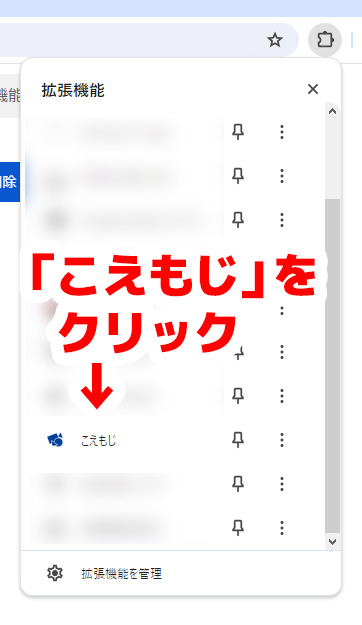
- Chat trôi
- Gửi phụ đề
đã được đánh dấu chọn hay chưa thì hãy kiểm tra.
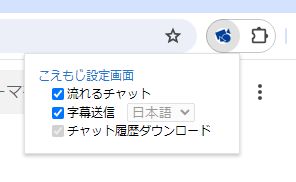
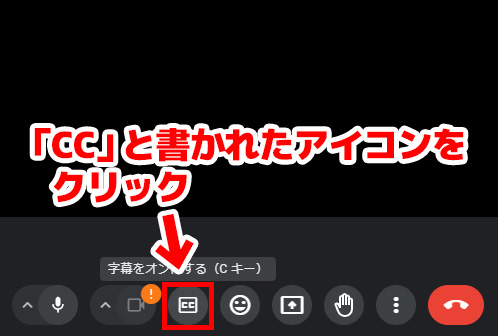
Ở trạng thái này, khi bắt đầu cuộc họp trên Google Meet, hãy nhấp vào biểu tượng có chữ “CC” ở cuối màn hình để bật phụ đề.
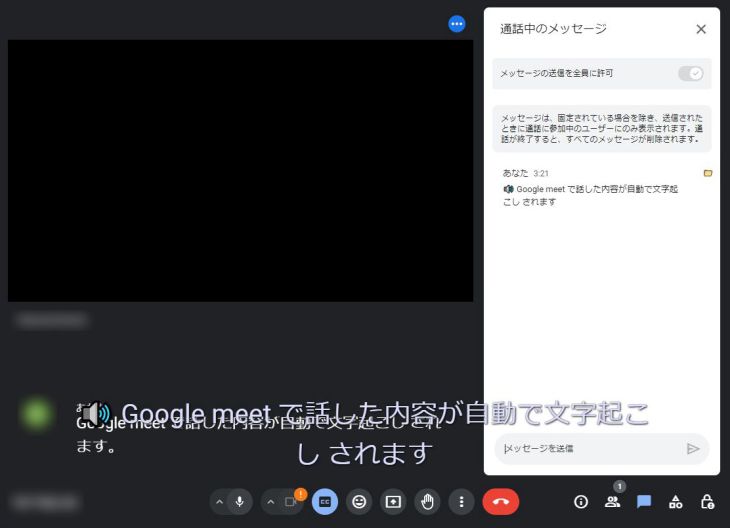
Khi bật phụ đề của Google Meet với “Koemoji” đã được cài đặt, nội dung phụ đề sẽ tự động được đăng vào cửa sổ chat.
Cuối cùng, hãy nhấp vào biểu tượng thư mục để tải xuống kết quả gỡ băng.
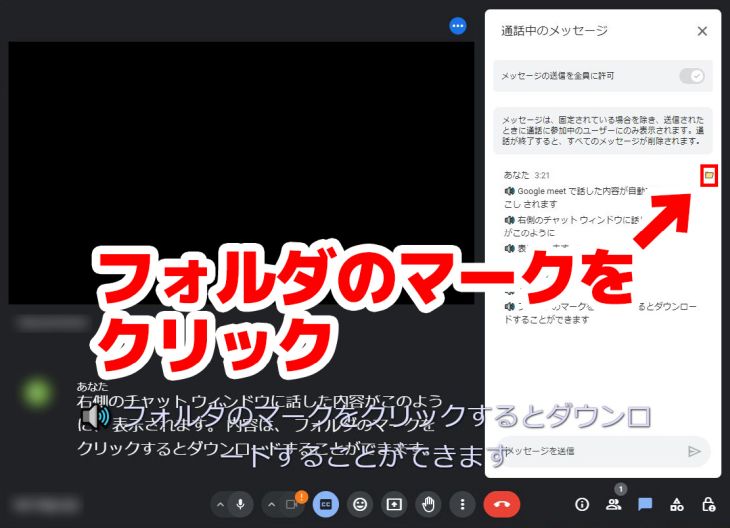
Vậy là quy trình gỡ băng Google Meet đã hoàn tất.
Cách gỡ băng Google Meet được giải thích chi tiết hơn trong bài viết này.

Làm thế nào để gỡ băng cuộc họp trên Google Meet? Cách dùng tiện ích mở rộng “Koemoji” và các cách gỡ băng bằng AI được khuyên dùng
Giải thích cách gỡ băng cuộc họp trực tuyến của Google Meet bằng tiện ích mở rộng “Koemoji” và các cách gỡ băng bằng AI được khuyên dùng.
2. Gỡ băng tệp ghi âm bằng dịch vụ gỡ băng và tự động tạo biên bản họp
Đây chính là cách chúng tôi khuyên dùng!
Các công cụ họp trực tuyến như ZOOM, Microsoft Teams và Google Meet có thể ghi lại nội dung cuộc họp.
Sau khi ghi lại nội dung cuộc họp trực tuyến, bạn chỉ cần tải tệp lên dịch vụ gỡ băng bằng AI “Mr. Transcription” là xong!
Hơn nữa, “Mr. Transcription” không chỉ gỡ băng thành văn bản mà còn có thể tạo biên bản họp bằng AI mới nhất!
Chỉ với 3 bước là biên bản họp hoàn thành!
Bước 1: Cách ghi âm trên ZOOM
Ghi lại cuộc họp trực tuyến trên ZOOM rất dễ.
Bạn chỉ cần nhấp vào “Ghi” trong menu là xong.

Khi cuộc họp kết thúc, tệp sẽ tự động được chuyển sang định dạng MP4 và lưu lại.
Khi màn hình “Đang chuyển đổi bản ghi cuộc họp” biến mất là đã lưu xong.
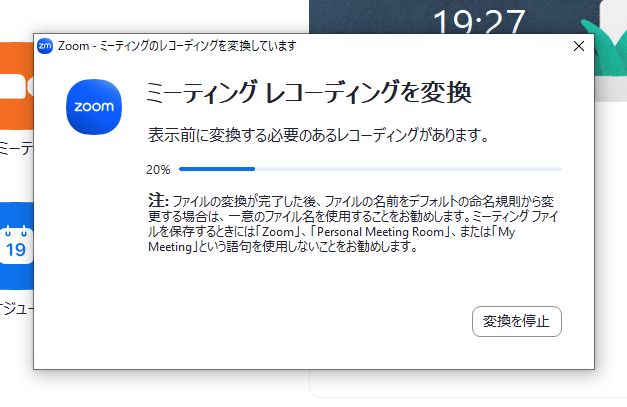
Cách ghi âm trên ZOOM được giải thích chi tiết trong bài viết này.
Cách ghi âm trên Microsoft Teams
Với Microsoft Teams,
trong phần điều khiển cuộc họp, nhấp vào “Hành động khác” → “Ghi và phiên âm” → “Ghi” → “Bắt đầu”
là bạn có thể ghi lại cuộc họp trực tuyến.
Âm thanh đã ghi sẽ được lưu vào OneDrive.
Cách ghi âm trên Microsoft Teams được giải thích chi tiết trong bài viết này.
Cách ghi âm trên Google Meet
Với Google Meet, bạn dùng chức năng ghi hình chứ không phải ghi âm.
* Vì tệp video được lưu thay vì tệp âm thanh, khi gỡ băng Google Meet, chúng tôi khuyên dùng dịch vụ có thể gỡ băng cả video như “Mr. Transcription”!
Để ghi hình cuộc họp trực tuyến trên Google Meet, trước tiên hãy đăng nhập vào Google Workspace với tư cách quản trị viên và bật chức năng ghi hình.
Trên màn hình cuộc họp trực tuyến, hãy nhấp vào “Ghi cuộc họp” để bắt đầu ghi hình.

Khi bạn chọn “Dừng ghi” để kết thúc việc ghi hình, tệp sẽ được lưu vào Google Drive.
Sau đó, chỉ cần tải tệp đã ghi lên dịch vụ gỡ băng bằng AI “Mr. Transcription” là việc gỡ băng hoàn tất.
* Lưu ý rằng để ghi hình Google Meet, bạn cần đăng ký gói trả phí của Google Workspace.
Bước 2: Gỡ băng tệp ghi âm và ghi hình bằng “Mr. Transcription”
Gỡ băng bằng “Mr. Transcription” tệp đã ghi âm hoặc ghi hình bằng công cụ họp trực tuyến rất dễ.
Hãy mở trang chủ của “Mr. Transcription” tại đây, rồi
- kéo và thả tệp vào “Kéo tệp vào đây”
- nhấn nút “Chọn” để chọn tệp
hãy chọn tệp bằng một trong hai cách.
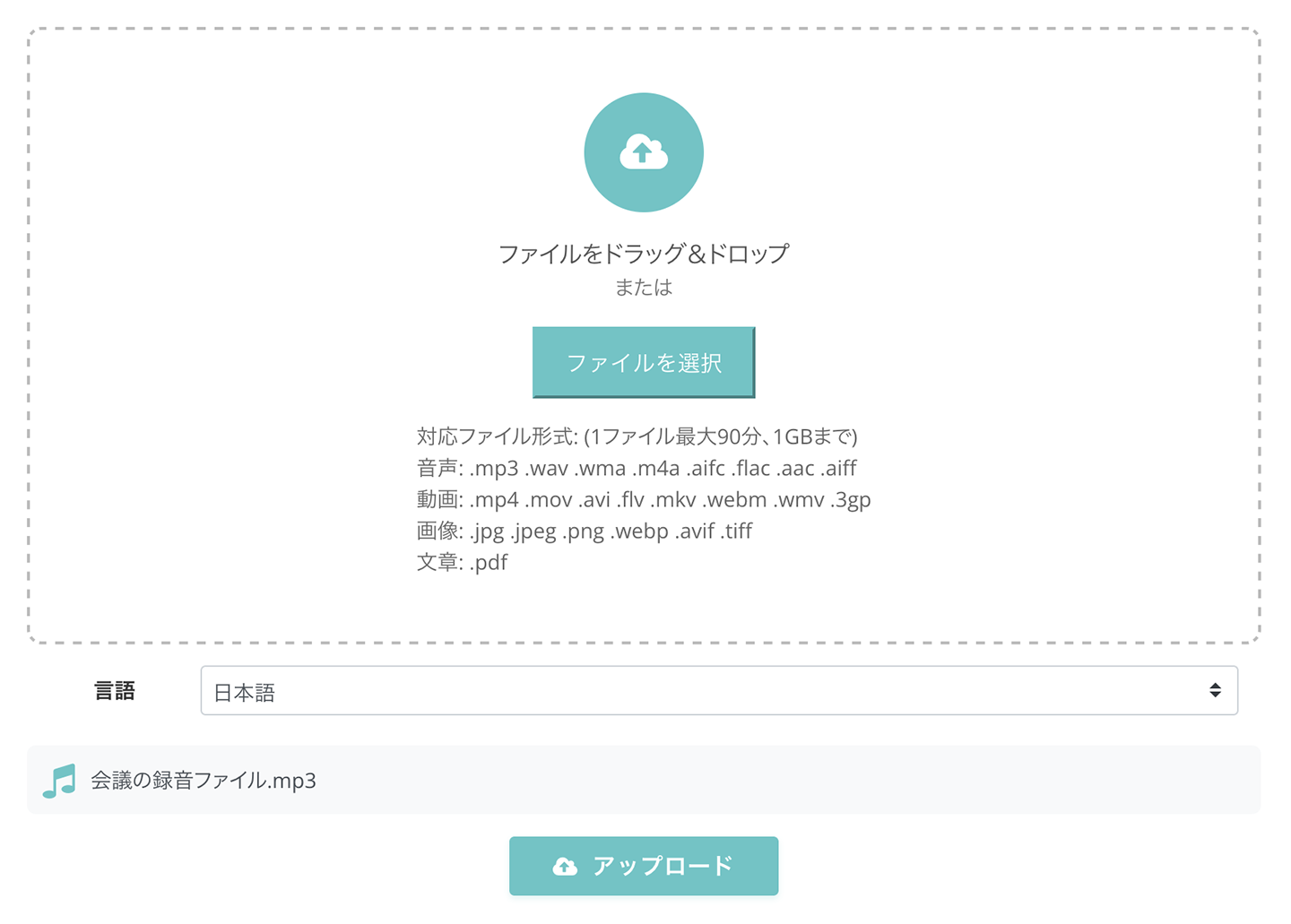
Khi bạn nhấn nút “Gỡ băng”, quá trình xử lý sẽ tự động bắt đầu.

Ngay cả tệp dài cũng được gỡ băng xong chỉ trong khoảng 1 phút.
Khi gỡ băng xong, kết quả gỡ băng sẽ hiển thị trên trang chủ như thế này.
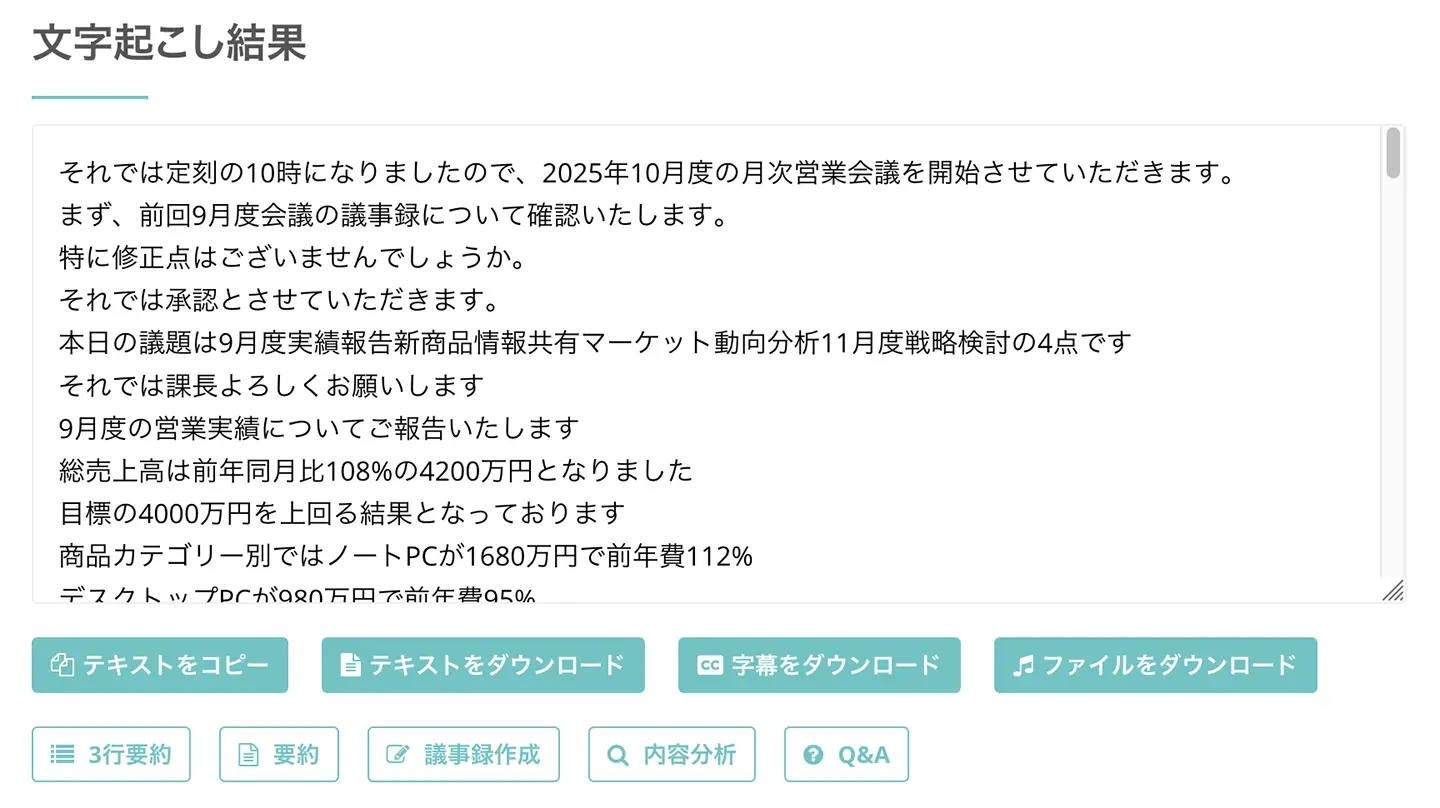
Khi nhấn nút phát bên cạnh một phát biểu, bạn có thể phát âm thanh của bản ghi âm hoặc ghi hình từ vị trí của phát biểu đó.
Khi phát bằng trình phát ở cuối màn hình, phần văn bản hiển thị sẽ tự động chuyển theo vị trí đang phát.
Nếu đăng ký địa chỉ email, bạn cũng có thể xem kết quả gỡ băng từ trang “Lịch sử”.
Bước 3: Tạo biên bản cuộc họp bằng “Mr. Transcription”
Bên dưới kết quả gỡ băng có hiển thị các nút như “Tóm tắt” và “Tạo biên bản họp”.

Khi nhấn nút “Tạo biên bản họp”, việc tạo biên bản cuộc họp sẽ bắt đầu.
Với AI mới nhất, quá trình xử lý hoàn tất chỉ trong vài giây.
Như vậy, nội dung âm thanh đã trở thành biên bản họp!
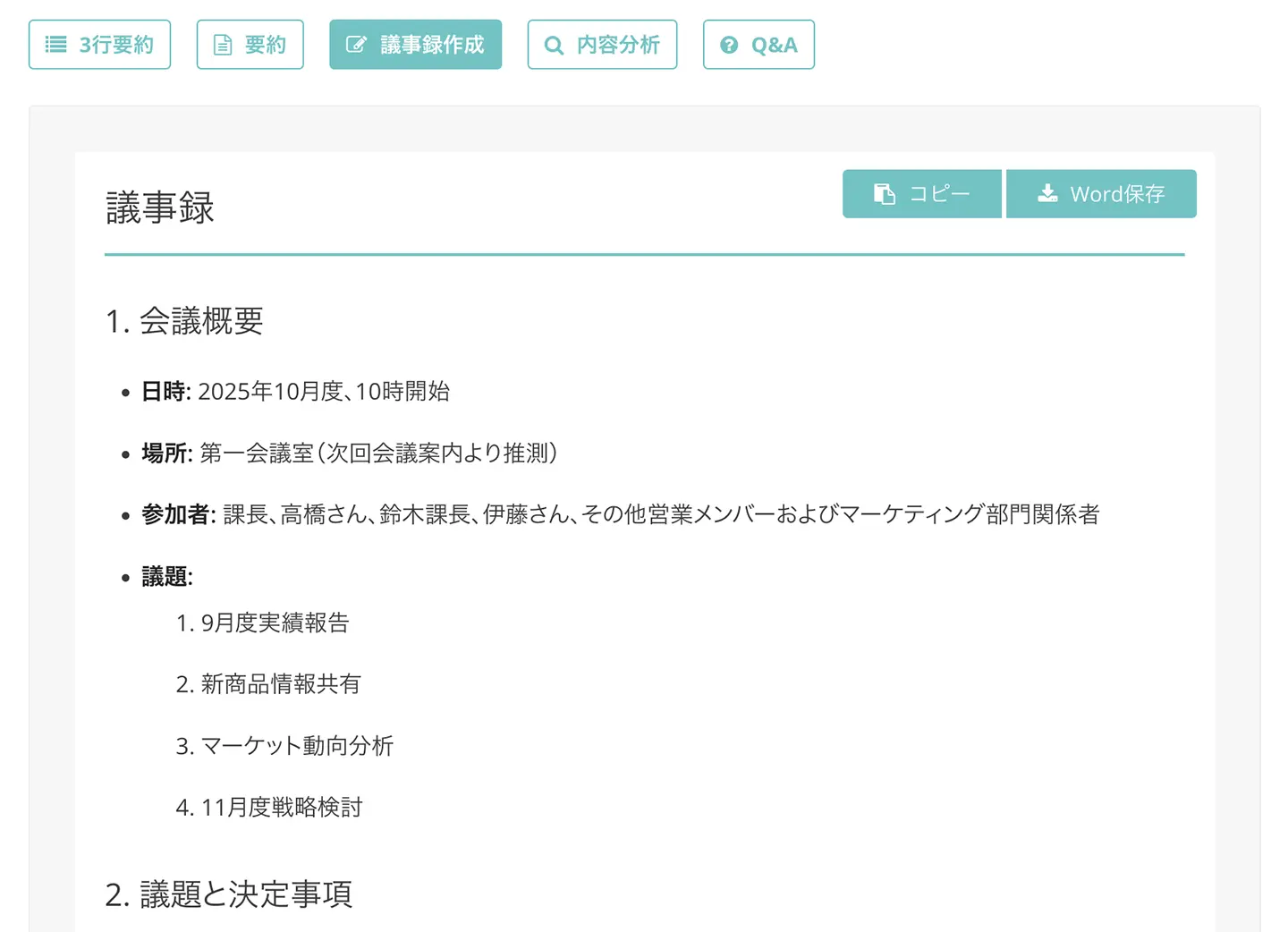
Biên bản họp đã tạo có thể tải xuống ở định dạng Word.
Nếu dùng “Mr. Transcription”, bạn có thể dễ dàng gỡ băng và tạo biên bản họp từ nội dung cuộc họp trực tuyến như thế này.
Độ chính xác nhận dạng giọng nói rất cao, nên cũng được khuyên dùng cho những ai chưa hài lòng với công cụ gỡ băng cuộc họp trực tuyến theo thời gian thực.
Dùng miễn phí mà không cần đăng ký hay đăng nhập, vậy bạn có muốn trải nghiệm “Mr. Transcription” tại đây không?
3. Gỡ băng theo thời gian thực bằng dịch vụ gỡ băng
Trong số các công cụ gỡ băng bằng AI, cũng có công cụ có thể gỡ băng nội dung cuộc họp trực tuyến theo thời gian thực.
Vì có thể chuyển thành văn bản theo thời gian thực, đặc điểm là khi cuộc họp kết thúc thì việc gỡ băng cũng đã xong.
Cần lưu ý nhận dạng sai và chuyển đổi sai
Tuy nhiên, gỡ băng theo thời gian thực thoạt nhìn có vẻ tiện lợi, nhưng cũng có trường hợp xảy ra nhận dạng sai và chuyển đổi sai.
Nhận dạng giọng nói bằng AI đòi hỏi hiệu năng máy tính rất cao, vì vậy khi làm theo thời gian thực, việc xử lý có thể không kịp và nội dung gỡ băng bị sai.
Biên bản họp là tài liệu quan trọng để định hướng công việc và giúp hoạt động diễn ra suôn sẻ.
Chúng tôi khuyên bạn nên cân nhắc nên coi trọng sự tiện lợi khi chuyển thành văn bản theo thời gian thực hay độ chính xác cao khi ghi âm rồi mới gỡ băng, sau đó hãy chọn cách gỡ băng.
Nếu muốn gỡ băng với độ chính xác cao hơn, chúng tôi khuyên dùng “Mr. Transcription”, dịch vụ cho phép tải tệp âm thanh hoặc video lên để gỡ băng.
3 dịch vụ có thể gỡ băng theo thời gian thực
1. Rimo (trước đây là Rimo Voice)
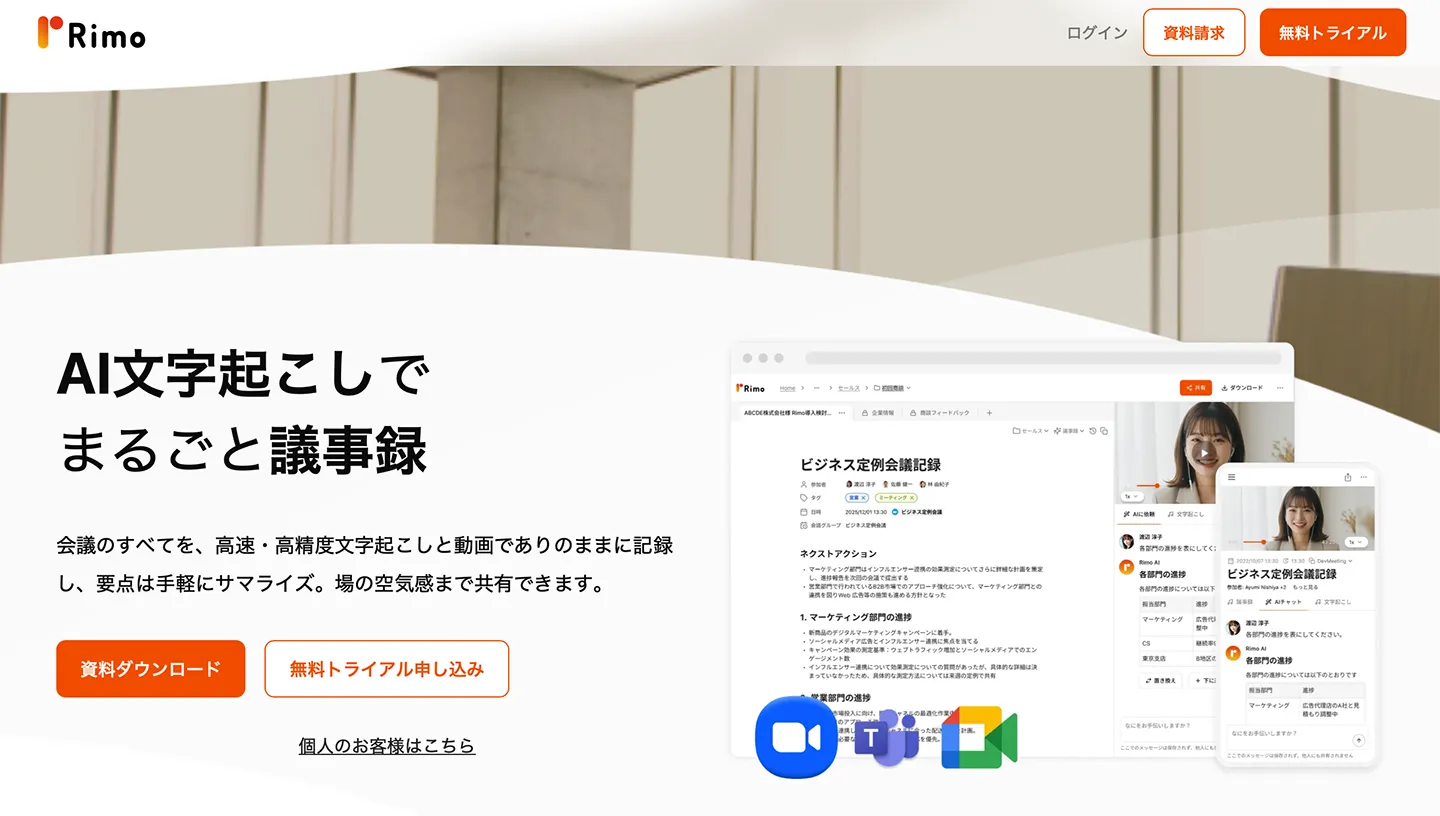
Rimo là dịch vụ gỡ băng bằng AI hỗ trợ hơn 30 ngôn ngữ, bao gồm tiếng Nhật.
Bạn có thể gỡ băng cuộc họp trực tuyến nhờ chức năng liên kết với Zoom, Microsoft Teams, Google Meet và Webex.
Dịch vụ cũng được trang bị chức năng tạo biên bản họp bằng AI, có thể tự động tóm tắt nội dung cuộc họp và lập thành biên bản.
Gói cá nhân có thể dùng từ 1.650 yên mỗi tháng.
Gói doanh nghiệp cần báo giá.
2. Otolio (trước đây là Smart Shoki)
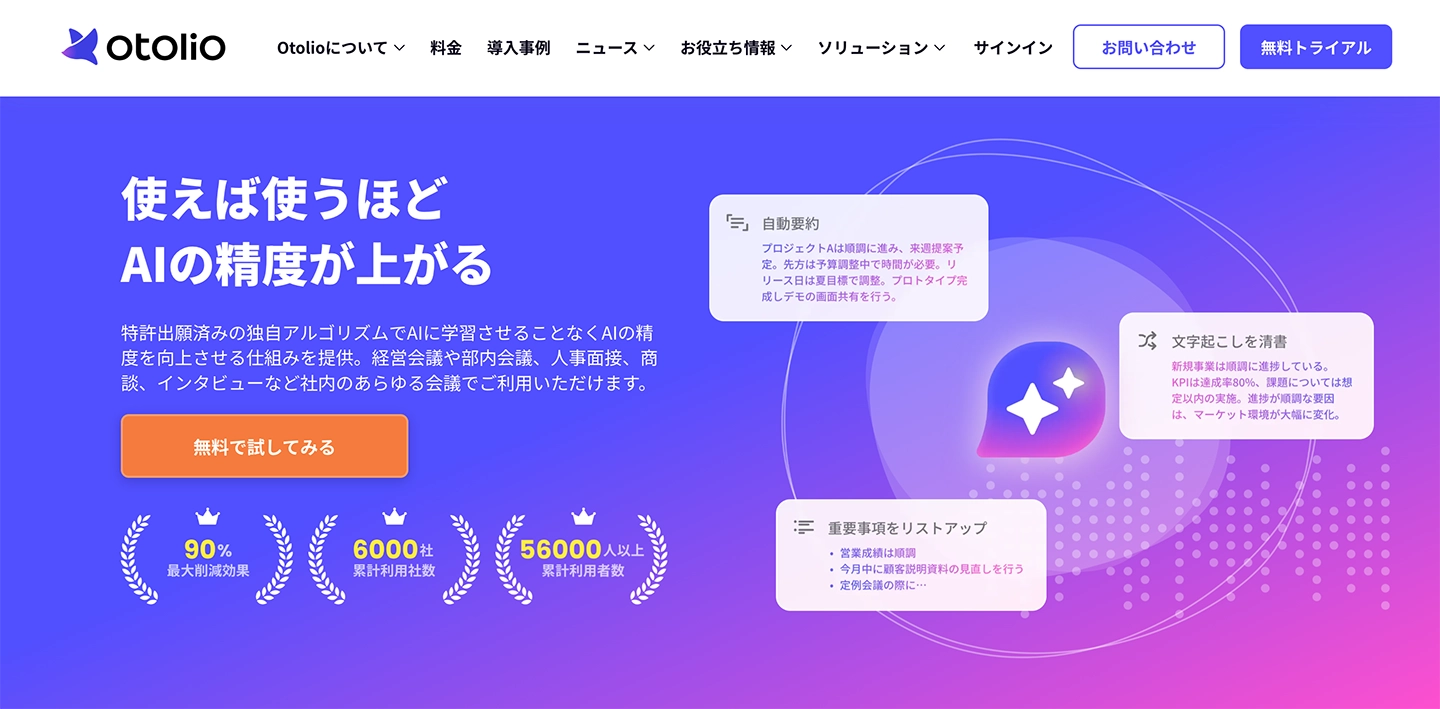
Otolio (trước đây là Smart Shoki) là dịch vụ gỡ băng giúp tạo biên bản họp hiệu quả.
Dịch vụ có thể ghi lại nội dung từ các công cụ họp trực tuyến như ZOOM, Microsoft Teams và Google Meet rồi gỡ băng theo thời gian thực.
Độ chính xác gỡ băng trên 90%.
Về cơ bản đây là dịch vụ dành cho doanh nghiệp, và mức phí thay đổi tùy theo số người dùng.
Otolio (trước đây là Smart Shoki)
3. Sloos
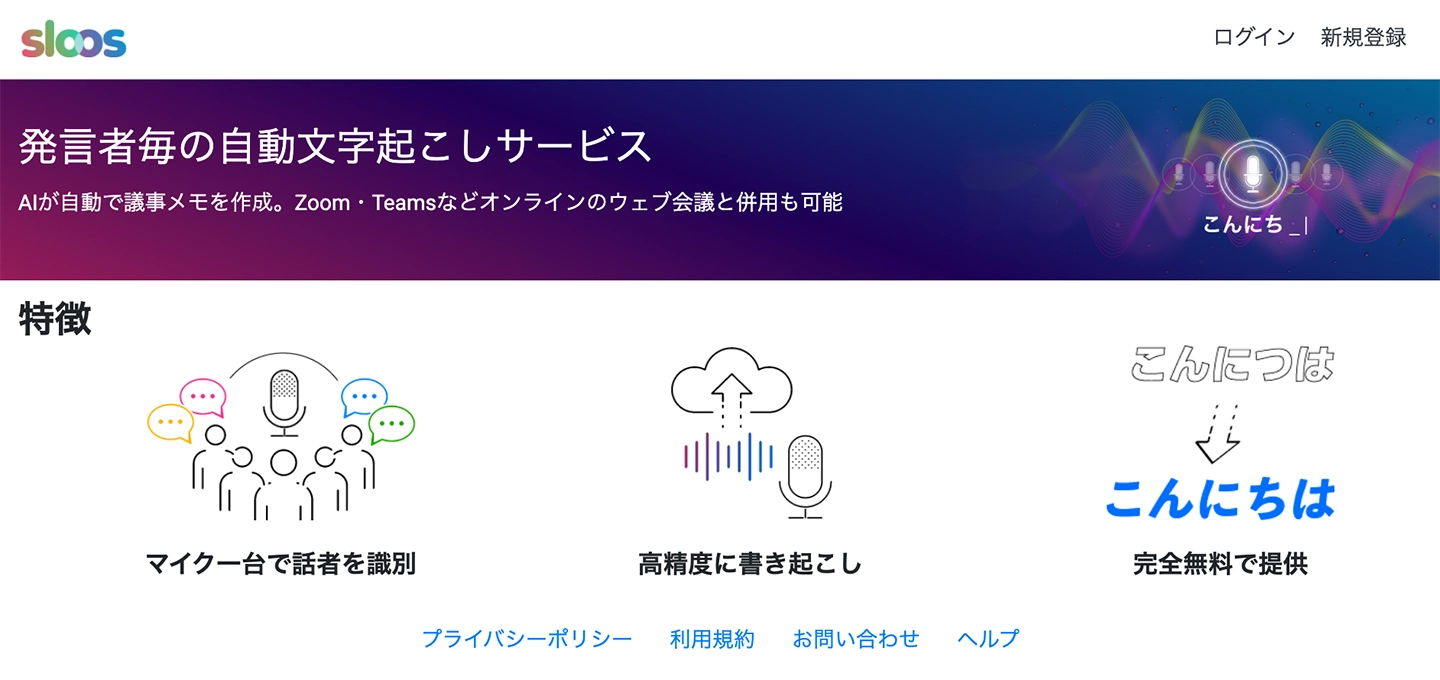
Sloos là dịch vụ gỡ băng đơn giản hỗ trợ tạo biên bản họp.
Có thể dùng song song với các cuộc họp trực tuyến như ZOOM và Microsoft Teams, và AI sẽ tạo ghi chú nội dung cuộc họp theo thời gian thực.
Dịch vụ cũng có chức năng tách người nói.
Đây là dịch vụ gỡ băng theo thời gian thực được khuyên dùng cho những ai không cần hỗ trợ chu đáo.
Ngoài ra còn có các ứng dụng gỡ băng khác hỗ trợ tạo biên bản họp.
Nếu muốn so sánh cùng lúc các ứng dụng theo thời gian thực và các ứng dụng tải tệp lên, chúng tôi giới thiệu trong bài viết này. Mời bạn xem cùng.

7 ứng dụng gỡ băng được khuyên dùng để tạo biên bản họp! Giới thiệu các công cụ giúp nâng cao hiệu quả
Giới thiệu các ứng dụng được khuyên dùng để tạo biên bản họp hiệu quả hơn. Giải thích các ứng dụng và công cụ gỡ băng bằng cách tải tệp lên hoặc theo thời gian thực.
Ngoài ra, bài viết này so sánh 10 ứng dụng gỡ băng dành cho họp trực tuyến.
Bài viết cũng giới thiệu các ứng dụng miễn phí, mời bạn xem thử.

10 ứng dụng được khuyên dùng để gỡ băng họp trực tuyến và tạo biên bản họp [Bản 2026]
So sánh các ứng dụng gỡ băng tự động hóa việc tạo biên bản họp trực tuyến, kể cả công cụ miễn phí. Giải thích cách chọn và các bước tạo biên bản họp từ dữ liệu đã ghi.
■ Dịch vụ phiên âm AI "Phiên âm của Mr."
"Mr. Transcription" là một công cụ phiên âm trực tuyến có thể được sử dụng với chi phí ban đầu bằng 0 và 1.000 yên mỗi tháng (* có sẵn phiên bản miễn phí).
- Hỗ trợ hơn 20 định dạng tệp như âm thanh, video và hình ảnh
- Có thể được sử dụng từ cả PC và điện thoại thông minh
- Hỗ trợ các thuật ngữ kỹ thuật như chăm sóc y tế, CNTT và chăm sóc dài hạn
- Hỗ trợ tạo file phụ đề và tách người nói
- Hỗ trợ phiên âm bằng khoảng 100 ngôn ngữ bao gồm tiếng Anh, tiếng Trung, tiếng Nhật, tiếng Hàn, tiếng Đức, tiếng Pháp, tiếng Ý, v.v.
Để sử dụng nó, chỉ cần tải lên tệp âm thanh từ trang web. Văn bản phiên âm có sẵn trong vài giây đến hàng chục phút.
Bạn có thể sử dụng miễn phí nếu bạn phiên âm tối đa 10 phút, vì vậy hãy thử một lần.

Đó là "Mr. Transcription" có thể dễ dàng phiên âm từ âm thanh, video và hình ảnh.
Phiên âm cho phép bạn phiên âm miễn phí trong tối đa 10 phút.
Bạn có thể sao chép, tải xuống, tìm kiếm, xóa, v.v. văn bản đã phiên âm.
Bạn cũng có thể tạo tệp phụ đề, đây là tệp lý tưởng để chuyển biên các video phỏng vấn.
HP: mojiokoshi3.com
Email: mojiokoshi3.com@gmail.com
Email: mojiokoshi3.com@gmail.com
Bài viết liên quan
Phiên âm để phiên âm âm thanh / video / hình ảnh. Đây là một dịch vụ phiên âm mà bất kỳ ai cũng có thể sử dụng miễn phí mà không cần cài đặt.
- Phiên âm của Mr.
- Phiên âm hình ảnh, âm thanh và video với Phiên âm của Mr.
- Đăng ký miễn phí
- Kế hoạch giá
- thủ công
- Thử các dịch vụ miễn phí khác của chúng tôi






