文字起こしさんで見積書・請求書を簡単に発行する方法!銀行振込に対応
视频字幕转文本!转写视频制作字幕的方法【免费】
2026年10月18日

想给视频做文字转写,可是工作量太大啦~!
在视频剪辑中,视频文字转写是最重要的工作之一。
给视频添加说明文字或字幕时,每次都用键盘逐字输入非常辛苦。
这时推荐使用AI文字转写服务,把视频字幕转成文本。
只需在浏览器中上传视频,最新AI就会为您转写内容,因此可以轻松制作出比YouTube自动字幕质量更高的SRT文件。
导出的文件可以直接导入视频剪辑软件或YouTube。
本文将介绍转写视频并制作SRT文件的方法、可免费使用的推荐服务,以及为视频添加字幕的流程。
视频剪辑中的文字转写太费力时,要不要试试AI文字转写服务呢?
推荐用于视频和影像文字转写的AI文字转写服务
这里为在工作或兴趣中剪辑视频的您,推荐一项视频文字转写服务。
那就是“Mr. Transcription”。

“Mr. Transcription”是一项可用最新AI转写视频文件的网络服务。
无需任何繁琐的设置,只要上传视频,就能把内容转成文本。
而且还具备SRT文件导出功能,任何人都能轻松制作视频字幕。
MP4、AVI、MOV、WMV等主流视频格式全部支持,因此可以直接上传视频文件进行转写。

Mr. Transcription支持的文件与文件大小。将不支持的文件转为支持文件的方法
为您介绍Mr. Transcription支持的文件,以及遇到不支持的文件时该怎么办。
而且可以导出为标准字幕文件格式SRT,因此导入Adobe Premiere或DaVinci Resolve等视频剪辑软件后,就能轻松添加字幕。
费用方面,无需注册即可每天免费转写3分钟,免费会员每天可免费转写10分钟。
如果您正在寻找视频和影像的文字转写方法,不妨先免费试用一下“Mr. Transcription”吧?
转写视频和影像的好处
借助AI文字转写服务,可以轻松转写视频和影像。
转写视频和影像的理由
转写视频和影像后,可以把视频中说的内容全部变成文本。
把视频和影像转成文本后,就能给视频添加字幕和说明文字。
在YouTube等视频网站上,播放量高的往往是字幕和说明文字添加准确、通俗易懂的视频。
在YouTube上看讲解视频时,有说明文字更容易看懂!

视频网站的观众对内容满意并给出好评,视频就会在搜索结果中排名靠前,从而进一步提高播放量。
用转写得到的字幕吸引海外观众
此外,转写视频后,除了剪辑视频时添加的字幕和说明文字之外,还可以轻松使用YouTube的字幕功能添加字幕。
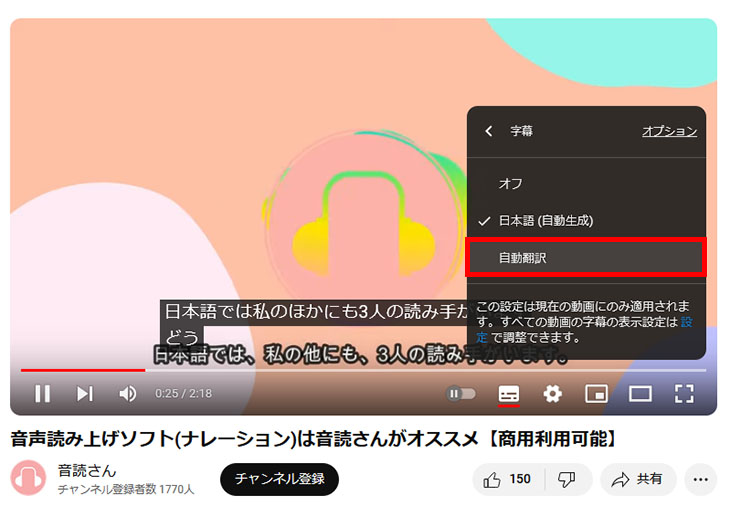
YouTube的字幕功能带有自动翻译功能,因此海外观众也能观看您的视频。
转写视频和影像推荐使用AI文字转写服务
不过,自己用键盘逐字输入来转写视频和影像是非常辛苦的。
这时推荐使用能自动转写视频的AI文字转写服务。
只要上传视频文件,就能把全部内容转成文本,因此任何人都能轻松添加字幕和说明文字。
AI文字转写服务可以导出包含时间码的字幕文件(SRT文件),将其导入视频剪辑软件或YouTube,一瞬间就能给整个视频加上字幕。
视频剪辑中最麻烦的就是添加字幕和说明文字。
借助AI文字转写服务,摆脱每次手动输入说明文字的麻烦,如何?

转写视频并制作字幕的方法|免费用MP4制作SRT文件的推荐步骤
介绍转写MP4等视频文件并制作字幕(SRT文件)的方法。只需在浏览器中上传视频即可生成字幕文本,并介绍在Adobe Premiere和DaVinci Resolve中应用到视频的步骤。免费...
推荐的4款视频和影像文字转写服务

有哪些适合视频和影像的服务呢?
支持视频和影像的AI文字转写服务有哪些?下面为您介绍推荐服务!
- Mr. Transcription
- Rimo(原Rimo Voice)
- Notta
- Texter
1. Mr. Transcription(视频文字转写服务)
推荐用于视频和影像文字转写的AI文字转写服务是“Mr. Transcription”。
“Mr. Transcription”是可用最新AI将视频和影像转成文本的AI文字转写服务。
无需繁琐的设置,只要在浏览器中上传视频就能进行转写。
借助最新的高性能AI,即使是较长的视频,也能在1分钟左右完成转写。
而且支持100种语言,因此还可以转写外语视频并添加日语翻译字幕。
“Mr. Transcription”支持以下格式的
- MP4
- MOV
- AVI
- FLV
- MKV
- WEBM
- WMV
- 3GP
文字转写。
Mr. Transcription支持的文件与文件大小。将不支持的文件转为支持文件的方法
为您介绍Mr. Transcription支持的文件,以及遇到不支持的文件时该怎么办。
主流视频文件格式全部支持,因此直接上传即可轻松转成文本。
也支持手机摄像头使用的文件格式,因此剪辑前的素材文件也可以进行转写。
可以用SRT文件导出字幕
“Mr. Transcription”可以以SRT格式导出字幕。
SRT文件是视频字幕的标准格式,导出时已按合适的长度和时间点分段。
- Adobe Premiere
- DaVinci Resolve
- Final Cut Pro
等知名视频剪辑软件全部支持导入,因此可以轻松把转写内容制作成字幕。
可免费使用的文字转写服务
而且“Mr. Transcription”可以免费使用!
“Mr. Transcription”无需注册即可每天免费转写3分钟。
此外,免费会员每天可免费使用10分钟。
如果您正在寻找视频和影像的文字转写方法,不妨先试用一下“Mr. Transcription”吧?
2. Rimo(视频文字转写服务)
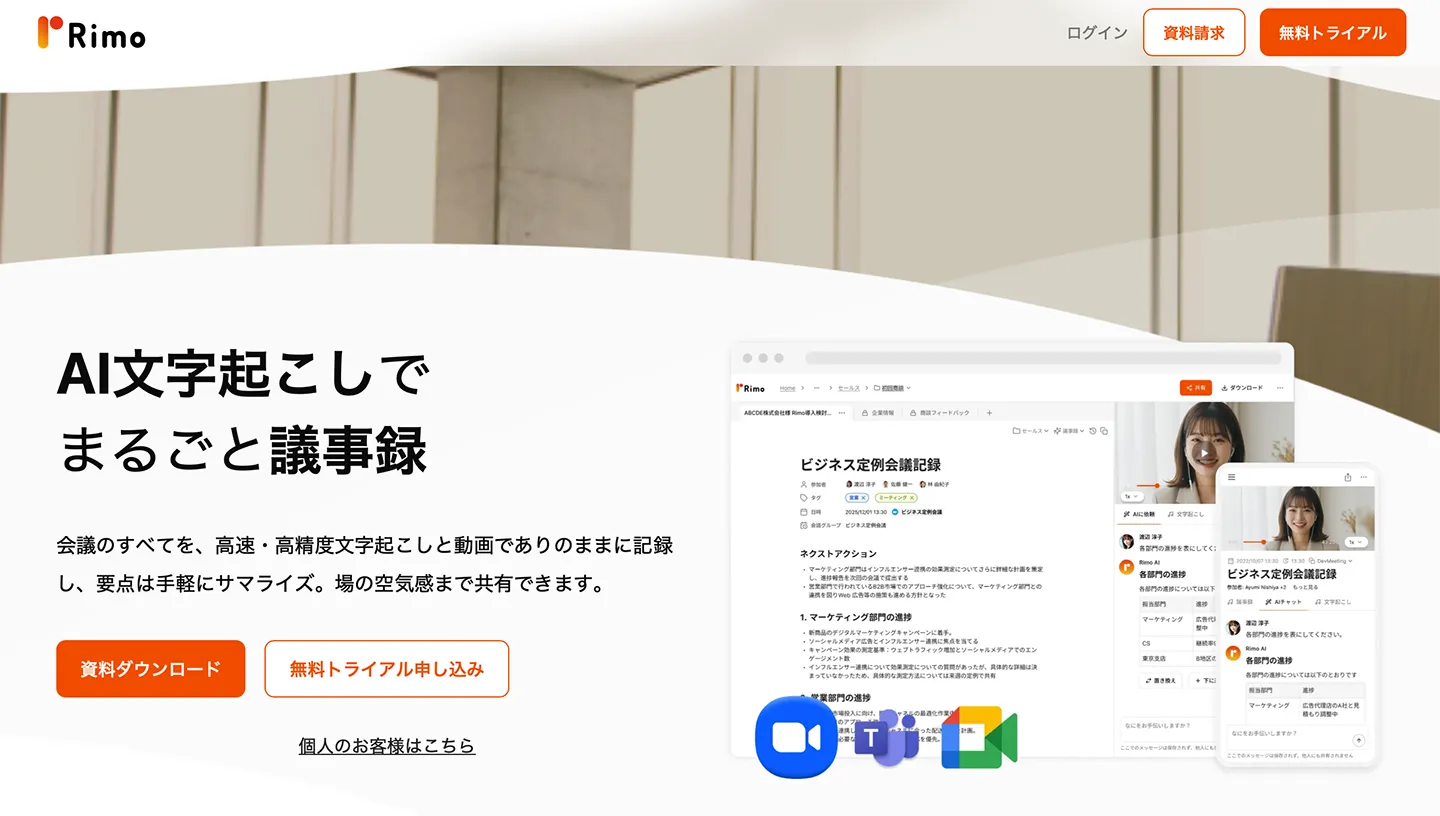
Rimo是支持转写MP4格式视频的AI文字转写服务。
该服务支持日语在内的30多种语言,还配备了面向YouTube的字幕导出功能。
想转写日语演讲和采访视频时,这是一项方便好用的AI文字转写服务。
Rimo是什么?全面解析用AI转写日语的推荐服务!
介绍擅长日语的AI文字转写服务Rimo(原Rimo Voice)。同时解析适合日语文字转写、还支持制作会议纪要和摘要的AI文字转写服务。
3. Notta(视频文字转写服务)

Notta是可以导入视频和影像进行转写的AI文字转写服务。
支持的视频文件格式有AVI、RMVB、FLV、MP4、MOV、WMV。
想导入视频和影像文件进行转写时,推荐使用。

文字转写工具Notta的使用方法、功能与费用详解【有免费版】
以2026年最新信息介绍Notta的功能、使用方法和价格方案。同时介绍免费版的限制、制作会议纪要的方法,以及与无需注册的免费文字转写网站的比较。
4. Texter(iPhone和Android的文字转写App)
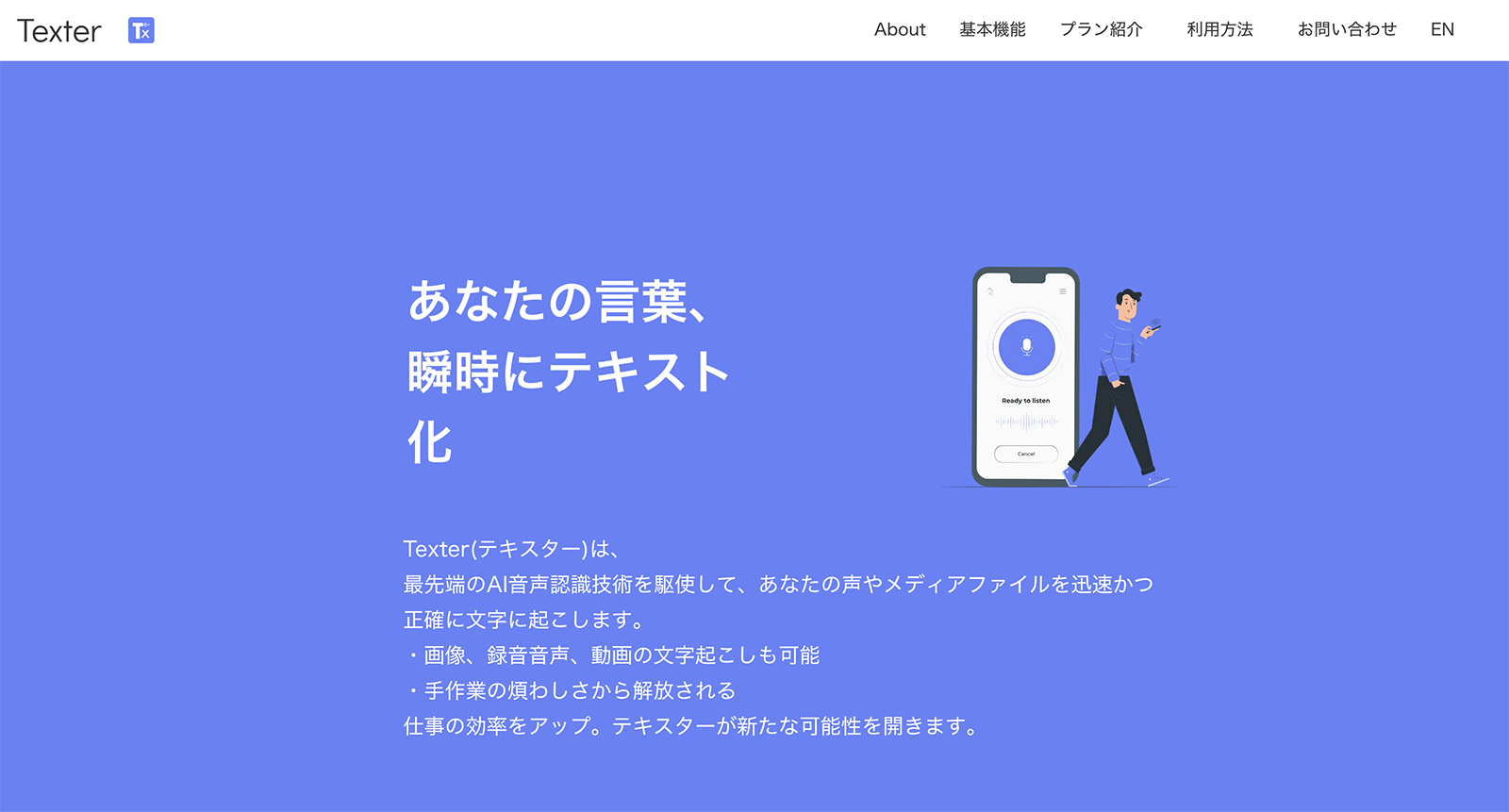
Texter是可在iPhone(iOS)和Android手机上使用的AI文字转写App。
也配备了视频导入功能。
可以从手机内、其他手机App或Google Drive导入视频文件,因此仅用手机就能把视频内容转成文本。
只想用手机转写视频和影像时,推荐使用这款App。
转写视频和影像并为其添加字幕的方法
接下来介绍使用“Mr. Transcription”转写视频和影像并制作SRT文件的方法。
1. 打开“Mr. Transcription”
要转写视频和影像,首先请从这里打开“Mr. Transcription”的首页。
在“Mr. Transcription”的首页就能轻松上传视频文件。
稍微向下滚动,
- 拖放到写着“请将文件拖到此处”的位置
- 点击“选择文件”
用其中任意一种方法选择视频文件。

2. 上传文件
点击“上传”按钮后,视频文件开始上传。
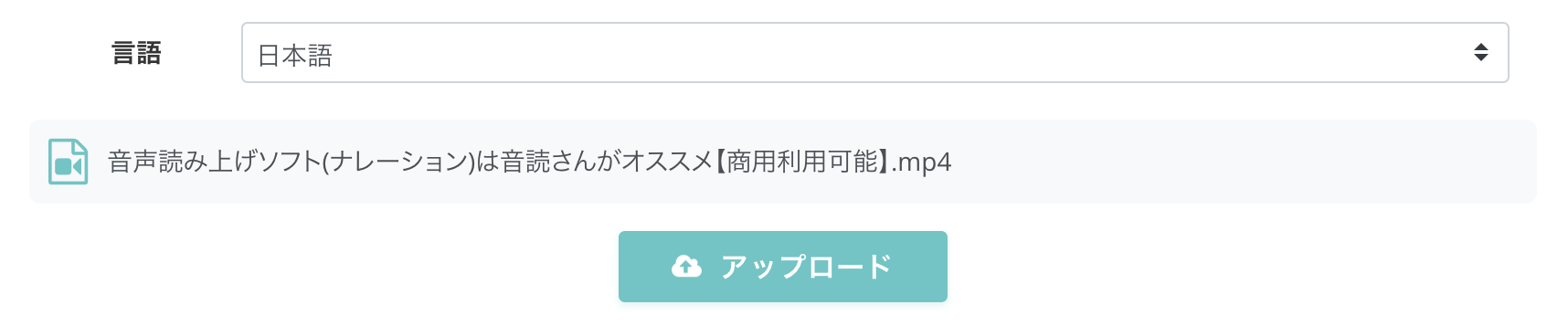
上传完成后,会自动开始文字转写。

3. 文字转写完成
文字转写完成后,画面会切换并显示转写结果。

点击发言旁边的播放按钮,就能从该发言的位置播放视频的声音。
用画面下方的播放器播放时,文本的显示会随播放位置切换,因此也可以确认听不清楚的部分。
※关闭画面后,会通过邮件通知您。
转写结果也可以在菜单的“历史记录”中查看。

4. 下载SRT文件
“Mr. Transcription”可以将转写结果作为SRT格式的字幕文件下载。
从首页下载时
要从首页下载字幕文件,请点击“下载字幕”按钮。

这样就可以下载SRT文件。
从历史记录页面下载时
要从历史记录页面下载字幕文件,请在查看转写内容的页面中点击“下载字幕”按钮。

这样就可以下载SRT文件。
※即使在Mr. Transcription的网页上编辑内容,编辑后的内容也不会反映到字幕文件中。
想编辑字幕内容时,请下载字幕文件,再用记事本等应用直接编辑。
想进一步了解SRT文件,请务必阅读这篇文章。

【免费】SRT文件的制作方法|仅用浏览器制作视频字幕
介绍记录字幕文本和显示时间的字幕文件“SRT文件”的制作方法。使用AI文字转写网站,仅用浏览器就能制作。同时介绍在视频剪辑软件和YouTube中的使用方法。
转写视频和影像并制作SRT文件的流程就是这些。
只需上传视频就能制作字幕文件,不妨先免费试用一下“Mr. Transcription”吧?
5. 给视频添加字幕
把下载好的SRT文件导入视频剪辑软件,就能给视频添加字幕。
在Adobe Premiere中
要在Adobe Premiere中导入SRT文件,首先把SRT文件导入项目。
和视频、图片素材一样,拖放到项目面板即可。

接下来,只需将SRT文件拖放到时间线,就能给视频添加字幕。

这样就成功添加了字幕。

在DaVinci Resolve中
在DaVinci Resolve中,首先把SRT文件拖放到媒体池进行导入。

然后,把SRT文件从媒体池拖放到时间线。

这样就给在DaVinci Resolve中剪辑的视频添加了字幕。
不过,在DaVinci Resolve中需要调整字幕的宽度和换行。

给视频文件添加字幕的方法 相关文章
想进一步了解给mp4文件添加字幕的方法,以及各视频剪辑软件的步骤,请务必阅读这篇文章。
转写视频并制作字幕的方法|免费用MP4制作SRT文件的推荐步骤
介绍转写MP4等视频文件并制作字幕(SRT文件)的方法。只需在浏览器中上传视频即可生成字幕文本,并介绍在Adobe Premiere和DaVinci Resolve中应用到视频的步骤。免费...
在YouTube上添加字幕时
要给上传到YouTube的视频添加日语字幕,首先在想添加字幕的视频的“视频详情”页面中点击“语言”。

点击“视频语言”下方的“手动上传”。

在选择是否带有时间码的窗口中选择“带时间码”。

选择SRT文件。

这样就上传完成了。
上传成功后,画面下方会显示“已上传日语字幕”之类的提示。

上传出错时怎么办?
上传出错时,请点击“编辑字幕”,打开YouTube自动生成字幕的编辑页面。

不要编辑,直接点击“发布”进行保存。

之后再次上传SRT文件,就能成功导入。
也可以轻松添加外语字幕
外语字幕同样只需在“语言”页面中添加语言,就能轻松从SRT文件导入。
外语字幕的制作方法已在这篇文章中详细介绍,请务必阅读。

【免费】YouTube视频添加英语字幕的方法|仅用浏览器通过AI翻译SRT文件
介绍免费、仅用浏览器为YouTube视频添加英语和其他外语字幕的方法。通过AI文字转写网站制作日语SRT文件,再用生成式AI翻译并添加到YouTube的流程,配有图片说明。
给YouTube视频添加字幕的方法 相关文章
给上传到YouTube的视频添加字幕的方法,这篇面向YouTube发布者的文章有更详细的介绍。

【面向YouTube发布者】设置视频字幕和文字转写的方法详解
介绍给自己发布到YouTube的视频设置字幕和文字转写的方法。只需上传视频,仅用浏览器就能制作出比YouTube自动生成字幕质量更高的SRT文件。同时介绍日语字幕的添加方法、语言设置和字幕文件的上传...
用AI文字转写服务轻松转写视频和影像
使用AI文字转写服务,任何人都能轻松转写视频和影像并制作字幕。
只需上传视频即可,因此不再需要手动输入字幕和说明文字的繁琐工作。
用AI文字转写服务“Mr. Transcription”把视频字幕转成文本,让视频制作和视频剪辑更高效,如何?
■ 人工智能转录服务“转录先生”
“Mr. Transcription”是一种在线转录工具,可以从零初始成本和每月 1,000 日元(*提供免费版本)开始使用。
- 支持音频、视频、图片等20多种文件格式
- 可从 PC 和智能手机使用
- 支持医疗、IT、长期护理等技术术语
- 支持创建字幕文件和说话人分离
- 支持英语、汉语、日语、韩语、德语、法语、意大利语等约100种语言转录。
要使用它,只需从站点上传音频文件。转录文本在几秒钟到几十分钟内可用。
如果您转录最多 10 分钟,您就可以免费使用它,所以请尝试一次。

可以轻松转录音频、视频和图像的“转录先生”。
转录允许您免费转录长达 10 分钟。
您可以对转录的文本进行复制、下载、搜索、删除等操作。
您还可以创建字幕文件,这是采访视频转录的理想选择。
HP: mojiokoshi3.com
Email: mojiokoshi3.com@gmail.com
Email: mojiokoshi3.com@gmail.com
相关文章
音频/视频/图像转录的转录。这是一种任何人都可以免费使用而无需安装的转录服务。






