Mr. Transcription 常見問題:費用、免費額度與資安
圖片PDF文字辨識OCR軟體推薦:免費轉文字檔
2026年10月23日
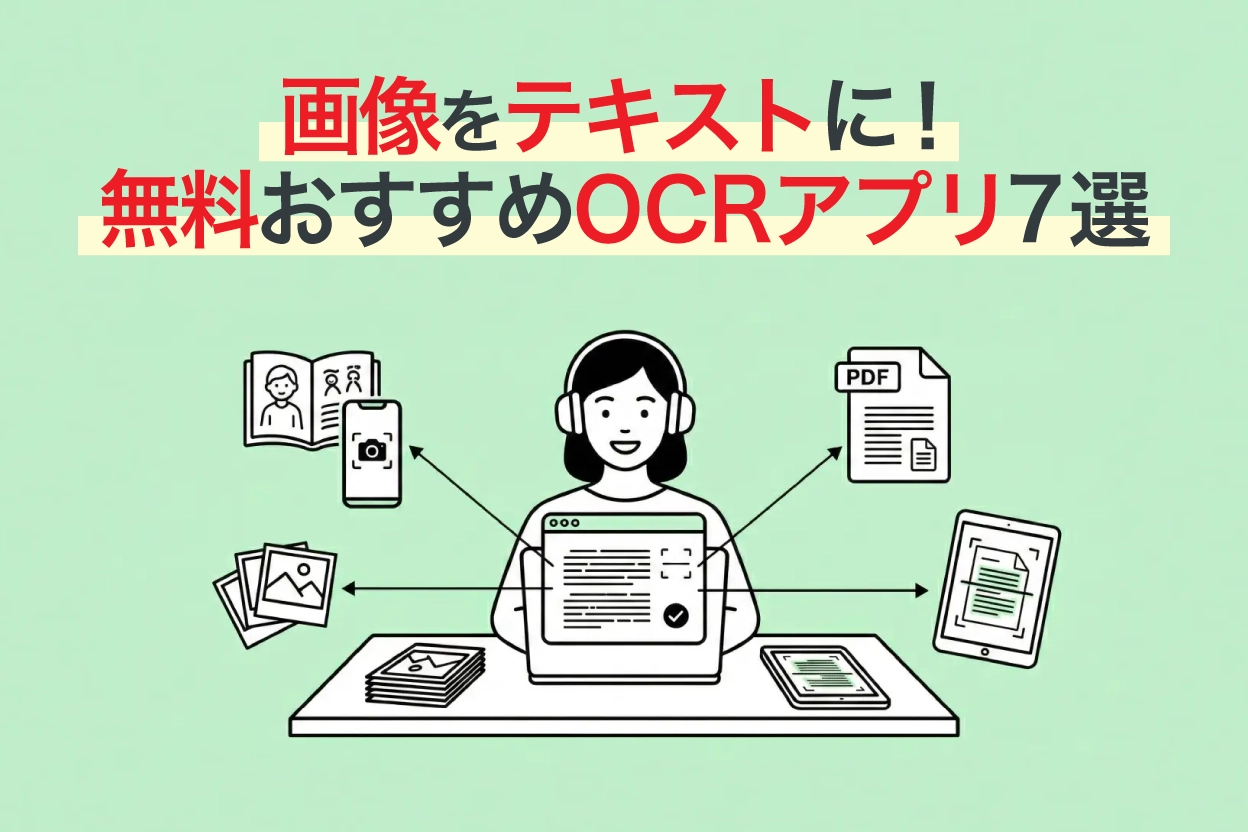
想要立即將圖片、照片、螢幕截圖中的文字進行文字轉錄或轉換成文字檔!

手動將圖片或PDF文件轉換成文字檔太麻煩了...有沒有可以自動辨識的工具呢?
這時候,使用最新的AI工具進行OCR是個好選擇!
無論是印刷品、手寫文字還是外語文件,都能高精度地轉換成文字檔喔。
OCR工具包括僅需瀏覽器即可使用的網路應用程式、可直接用手機拍照辨識的應用程式,以及能離線處理大量文件的電腦軟體。對於手寫、直書、外語的支援程度也因工具而異。
本文將比較7款推薦支援圖片、PDF、照片OCR的文字轉錄應用程式,從免費額度、支援格式、支援語言、手寫辨識、直書辨識等差異進行分析。
首先,請透過比較表來了解整體概況。
圖片、PDF、照片的OCR文字辨識與文字化應用程式比較一覽【2026年】
我們將免費額度與支援格式整理成列表,並在表格下方詳細說明各項特點。
可向橫向捲動
| 工具名稱 | 類型 | 免費額度 | 支援格式 | 支援語言 | 手寫辨識 | 直書OCR | AI摘要 |
|---|---|---|---|---|---|---|---|
| Mr. Transcription | Web應用程式 | 每日最多10張圖片免費 | 圖片、PDF、音訊、影片 | 100種語言 | ○ | ○ | ○ |
| Google文件 | Web應用程式 | 免費 | 圖片(2MB以下) | 200種以上語言 | ○ | × | × |
| Microsoft OneNote | 電腦 / 手機應用程式 | 免費 | 圖片、螢幕截圖、PDF(透過圖片插入) | 日語、英語及多種語言 | △ | × | × |
| LINE(OCR功能) | 手機應用程式 | 免費 | 相機拍攝、圖片 | 日語、英語及其他 | × | × | × |
| Adobe Scan | 手機應用程式 | OCR每月最多25頁免費 | 相機拍攝、圖片→PDF | 主要語言 | ○ | × | × |
| iPhone文字辨識功能 | iOS標準功能 | 免費 | 相機、照片應用程式內的圖片 | 日語、英語及其他 | ○ | × | × |
| 讀取革命Ver.17 | 電腦安裝版 | 無 | 圖片、PDF | 日語、英語 | ○ | ○ | ○ |
※費用與免費額度為2026年3月時的資訊。最新資訊請參考各服務的官方網站。
接下來,讓我們詳細了解每個應用程式。
圖片、PDF、照片文字轉錄/文字化推薦OCR應用程式7選
1. Mr. Transcription

| 類型 | Web應用程式(支援PC・手機) |
|---|---|
| 費用 | 付費(訂閱制) ※每日可免費處理10張圖片 |
| 支援格式 | 圖片・PDF・音訊・影片 |
| 支援語言 | 日語・英語等100種語言 |
| 手寫辨識 | ○ |
| 直書OCR | ○(自動判斷報紙・雜誌・書籍的欄位編排・標題) |
| AI摘要 | ○(三行摘要・摘要・內容分析・問答生成) |
圖片文字轉錄(OCR)工具『Mr. Transcription』是一款Web應用程式,只需上傳檔案,AI即可自動進行OCR文字轉錄。
由於在瀏覽器上運行,因此無論是電腦、智慧型手機還是平板電腦都能使用。
它不僅支援圖片和PDF,還支援音訊和影片,其強項在於支援100種語言的多語言辨識和手寫文字辨識。
無需註冊,每日可免費試用10張圖片,因此也推薦給正在尋找OCR工具的人作為首選!
此外,它還具備其他OCR應用程式沒有的獨特功能,例如直書文字的OCR!(點此了解更多關於直書OCR的資訊)
它可以自動判斷報紙、雜誌、書籍等直書文章的欄位編排、標題,甚至照片說明,並正確地進行文字轉錄。
使用Google文件等其他工具時,欄位編排的文字可能會與內文混淆,但使用Mr. Transcription則無需繁瑣的編輯工作。
此外,OCR結果還可以直接進行AI摘要(點此了解更多關於AI摘要的資訊)。
三行摘要、會議記錄生成、內容分析、問答生成等,從文字化到後續應用,都可以在一個服務中完成。
因此,對於圖片和PDF的OCR,Mr. Transcription是您的最佳選擇!
您也想免費試用『Mr. Transcription』嗎?
2. Google 文件

| 類型 | 網路應用程式 |
|---|---|
| 費用 | 免費(需有 Google 帳戶) |
| 支援格式 | 圖片(2MB 以下) |
| 支援語言 | 200 種以上語言 |
| 支援手寫 | ○ |
Google 文件是一種只要有 Google 帳戶就能免費使用的 OCR 方法。將圖片檔案上傳到 Google 雲端硬碟,然後選擇「使用 Google 文件開啟」,即可自動進行文字辨識。
其特色是支援 200 種以上的語言。
也支援手寫文字的辨識。
經測試用圖片試驗,作為免費工具,其辨識準確度已相當足夠。
然而,上傳檔案大小有2MB 的限制。
如果需要處理高解析度圖片或多頁 PDF,建議考慮搭配其他工具使用。

【免費】Google 文件輕鬆進行文字轉錄的 4 種方法
為想充分利用 Google 文件語音輸入功能的人,詳細解說即時文字轉錄、語音資料轉文字、網路會議記錄、圖片/PDF 文字擷取等方法。
3. Microsoft OneNote
| 類型 | PC應用程式(Windows / Mac) / 手機應用程式(iOS / Android) |
|---|---|
| 費用 | 免費(無需訂閱Microsoft 365即可使用) |
| 支援格式 | 圖片檔、螢幕截圖、PDF(以列印影像插入) |
| 支援語言 | 日語、英語、中文、韓語等多種語言 |
| 手寫辨識 | △(印刷文字精準度高,手寫辨識精準度不一) |
Microsoft 的筆記應用程式 OneNote 內建了 OCR 功能,能夠讀取圖片中的文字並轉換為文本。
只需在圖片上按右鍵,選擇「從圖片複製文字」,即可將辨識出的文字複製到剪貼簿。
特別方便的是從螢幕截圖進行文字辨識。
將網頁或應用程式畫面的截圖貼到 OneNote 並進行 OCR,就能輕鬆提取無法直接複製的螢幕文字。
它也支援 PDF 文字辨識,將 PDF 以「列印影像」形式插入 OneNote 後,每頁都會被視為圖片載入,並可逐頁進行 OCR 文字提取。
可在 Windows、Mac、iOS、Android 等所有平台使用,即使沒有訂閱 Microsoft 365 也能免費使用,這也是一大優點。
對於習慣使用 Office 產品的用戶來說,幾乎沒有導入的麻煩。
4. LINE(OCR文字辨識功能)

| 類型 | 手機應用程式(PC版亦可使用) |
|---|---|
| 費用 | 免費 |
| 支援格式 | 相機拍攝、聊天室圖片 |
| 支援語言 | 日語、英語等 |
| 手寫辨識 | × |
許多人使用的手機應用程式 LINE 也內建了 OCR 功能,可以從相機拍攝的照片或聊天室中的圖片讀取文字。
由於無需安裝新的應用程式,因此非常適合「現在就想讀取這些文字」這類隨性用途。
它還具備翻譯功能,在國外旅行時,用來讀取菜單或招牌等也非常方便。
5. Adobe Scan
| 類型 | 手機應用程式(iOS / Android) |
|---|---|
| 費用 | 免費(提供付費方案:每月450日圓起) |
| 支援格式 | 相機拍攝 → 具備OCR功能的PDF・JPEG輸出 |
| 支援語言 | 主要語言(日語、英語、印地語等) |
| 手寫辨識 | ○ |
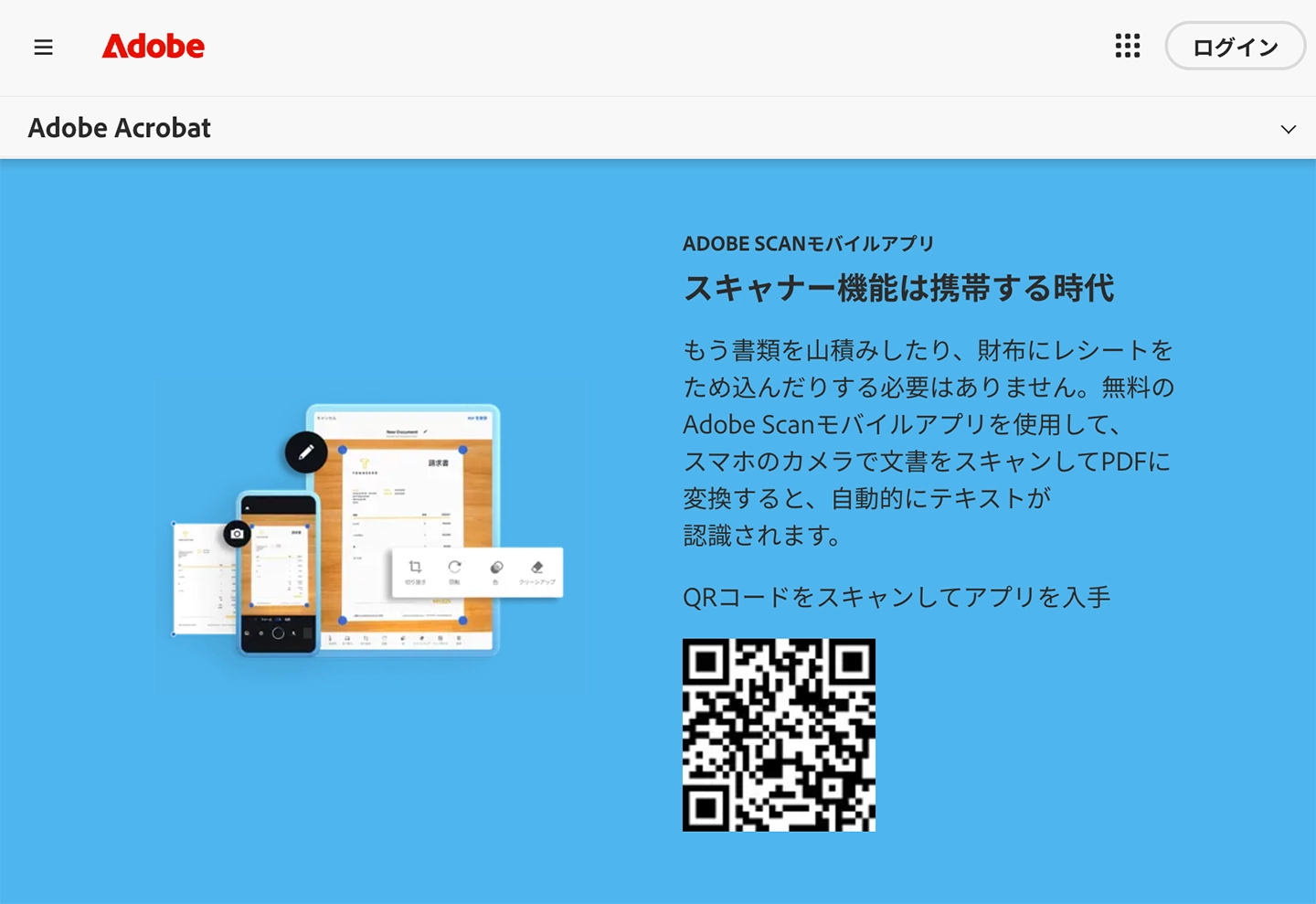
Adobe Scan 是由 Adobe 提供的免費OCR掃描應用程式。
透過相機拍攝文件後,它會自動偵測並校正邊界,建立高品質的PDF。
經過OCR處理後,文件會轉換成可搜尋、可複製文字的PDF。
除了可選擇文件、書籍、名片、白板等拍攝模式外,還能自動校正失真和眩光。
掃描後的PDF會自動儲存到 Adobe Document Cloud,並可從電腦或平板電腦存取。
免費版也能使用OCR功能,但有每月25頁的限制。
升級至付費方案(Adobe Scan Premium)後,OCR頁數可達100頁,並可使用檔案合併和壓縮功能。
與 Acrobat Reader 應用程式整合後,可以直接對掃描後的PDF進行註釋、標示重點和簽名。
此應用程式適合希望透過一台手機完成文件掃描到應用的用戶。
6. iPhone的「原況文字」功能(Live Text)
| 類型 | iOS / iPadOS / macOS 標準功能 |
|---|---|
| 費用 | 免費(作業系統內建) |
| 支援格式 | 相機、照片App、Safari上的圖片 |
| 支援語言 | 日語、英語、中文、法語、德語等 |
| 支援手寫 | ○ |
這是iPhone(iOS 16或更高版本)、iPad和Mac內建的OCR功能。
無需安裝任何應用程式,即可直接從相機或照片App識別並複製文字。
使用方法非常簡單。
將相機對準文字時,螢幕右下角會顯示文字識別圖示。
點擊圖示後,圖片中的文字即可直接選取、複製、翻譯和搜尋。
同樣地,也可以從照片App中儲存的圖片提取文字。
它也支援手寫文字識別,只需將相機對準即可即時轉換為文字,因此非常適合「想立即複製眼前文字」的情況。
7. 讀取革命Ver.17
| 類型 | PC安裝型軟體(Windows) |
|---|---|
| 費用 | 付費(一次性買斷) |
| 支援格式 | 圖片、PDF |
| 支援語言 | 日語、英語 |
| 支援手寫 | ○ |
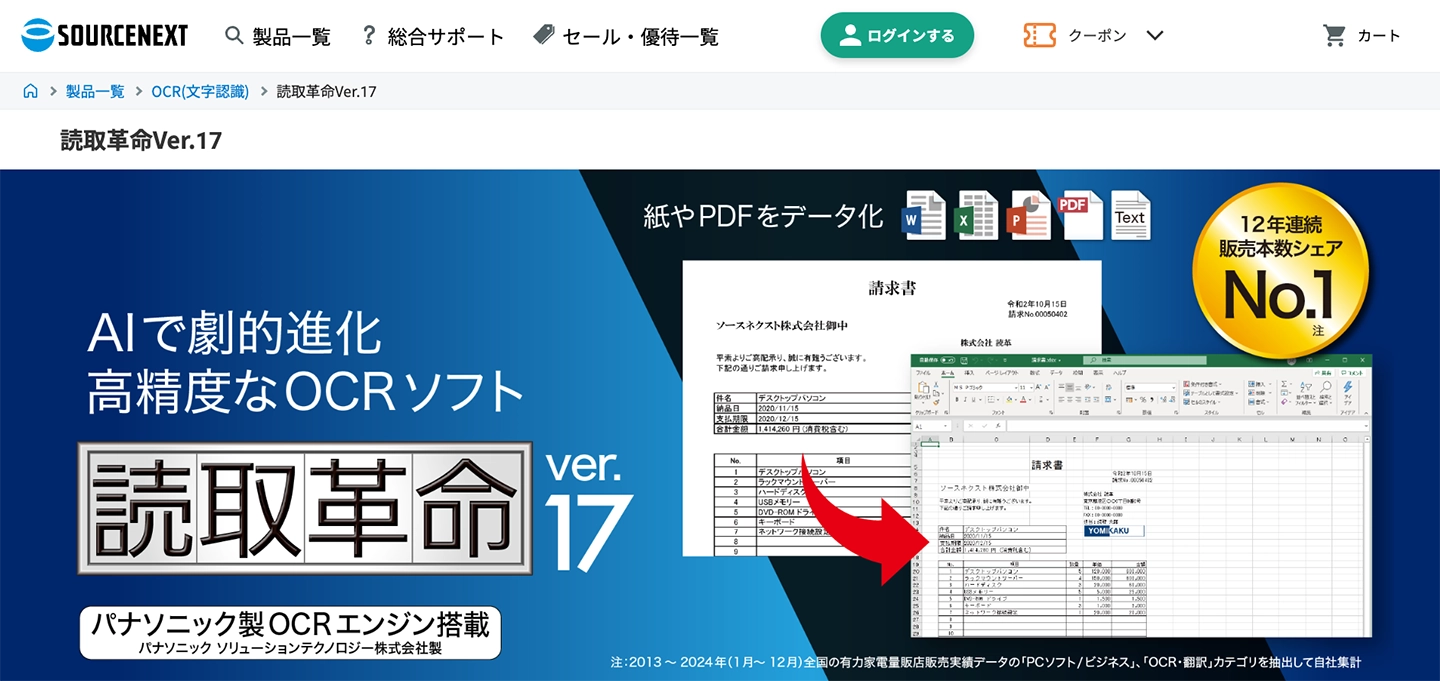
讀取革命是SourceNext販售的經典OCR專用PC軟體。
最新的Ver.17搭載了與ChatGPT協作的「AI全方位輔助」功能。
AI可以修正OCR錯誤,例如字母O和數字0的混淆,也能對OCR後的文字進行摘要。
其OCR精準度高,對於傳真、影印的低品質文件和手寫文字的識別能力強,是其一大特色。
由於是購買後使用的軟體,沒有經常性費用,而且可以在離線環境下使用(AI輔助功能需要網路連線)也是一個優點。
如何選擇適合的OCR應用程式,避免踩雷
雖然我們介紹了7款應用程式,但有些人可能會猶豫「到底該選哪一個?」。請參考以下依用途分類的指南。
| 推薦給這樣的人 | 推薦工具 |
|---|---|
| 想高精度地OCR手寫或多語言圖片 | Mr. Transcription |
| 想OCR報紙、雜誌、書籍等直書文件 | Mr. Transcription(內建直書OCR。自動判斷分欄和標題) |
| 想將OCR後的文字進行AI摘要和分析 | Mr. Transcription(支援AI摘要、內容分析、Q&A生成) |
| 除了圖片,還想將音訊和影片轉錄成文字 | Mr. Transcription(唯一支援OCR以外文字轉錄的全方位工具) |
| 平時習慣使用Google,想輕鬆進行OCR | Google文件 |
| 想在手機上即時讀取文字 | LINE / iPhone原況文字 |
| 想擷取螢幕截圖或螢幕上的文字 | Microsoft OneNote |
| 想掃描文件並轉換為PDF進行管理 | Adobe Scan |
| 想離線OCR大量文件 | 讀取革命Ver.17 |
如果您猶豫不決,建議您先試用Mr. Transcription。
Mr. Transcription是唯一一款能在一項服務中完成圖片、PDF、音訊、影片處理,甚至支援直書OCR和AI摘要的全方位工具。
【3步驟】從照片、圖片、螢幕截圖進行文字轉錄與文字化

接下來,我們將以代表性的網路應用程式工具《Mr. Transcription》的圖片專用頁面為例,具體介紹如何將圖片、照片、螢幕截圖進行OCR並轉換為文字。
使用Mr. Transcription進行圖片OCR的流程
使用Mr. Transcription進行圖片、照片、螢幕截圖的OCR文字轉錄,只需3個簡單步驟即可完成!
- 前往Mr. Transcription
- 上傳圖片、照片、螢幕截圖(或使用手機相機拍攝)
- 點擊「文字轉錄」按鈕,複製顯示的結果
透過以上3個步驟,數秒至數分鐘內即可完成文字化。
如果需要OCR PDF文件,請使用PDF專用頁面而非圖片專用頁面。
讓我們詳細看看每個步驟。
【步驟1】前往Mr. Transcription
只要是能連接網路的裝置,如智慧型手機、電腦、平板電腦,都可以透過瀏覽器隨時隨地使用。
【步驟2】上傳圖片(或即時拍攝)
上傳您想進行文字辨識(OCR)的圖片、照片或螢幕截圖。
※若要對書籍或印刷品進行OCR,請事先用手機拍攝或使用掃描器將其數位化。
透過掃描器讀取通常能獲得更高的精確度。
使用相機拍攝時,請注意避免光線反射到紙張表面。
提高OCR辨識精度的秘訣是盡可能使用清晰的圖片。
模糊的圖片或極端潦草的手寫文字,可能會降低辨識的準確性。
電腦操作方式

從電腦上傳圖片有兩種方法:
- 將圖片拖曳並放置到指定區域
- 點擊「選擇音訊・圖片」並選擇檔案
手機・平板操作方式
在手機上,您可以選擇上傳來源。
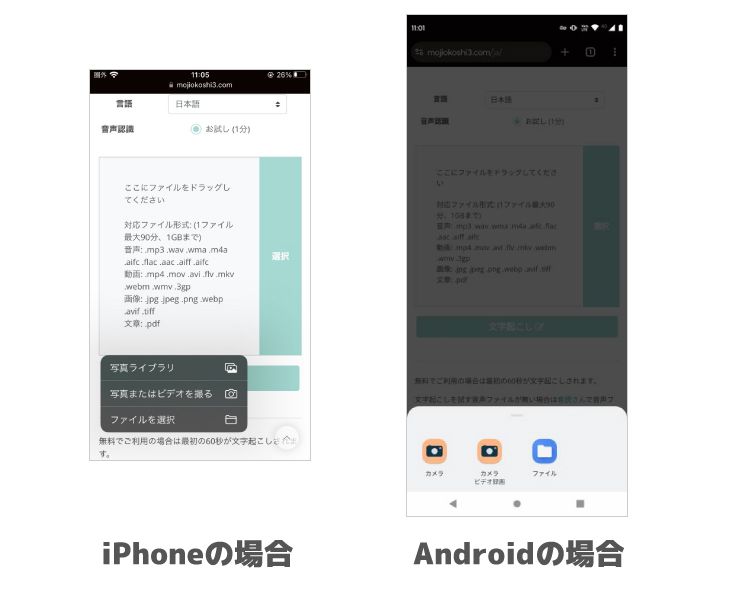
若要即時拍攝並進行OCR,請選擇「相機」。
拍攝後按下「OK」按鈕即可上傳。
若要上傳現有檔案,請選擇「選擇檔案」(iPhone)或「檔案」(Android),然後選擇圖片檔案。
若要一次上傳多張圖片,請按照以下步驟操作:
- 長按資料夾中的圖片
- 勾選以進入多選模式
- 選擇所需圖片並上傳
※無法同時上傳多張即時拍攝的相機圖片。請將已拍攝的圖片儲存到資料夾後再進行上傳。
【步驟3】點擊「文字轉錄」按鈕並複製結果
選擇圖片後,點擊「文字轉錄」按鈕。
圖片分析將開始,OCR處理會在數秒至數分鐘內完成並顯示文字。

顯示文字轉錄結果後,複製所需的文字。
結果可以在當場編輯,也可以儲存為文字檔案。

而且,使用 Mr. Transcription 不僅能處理橫向文字,還能OCR 縱向文字喔!
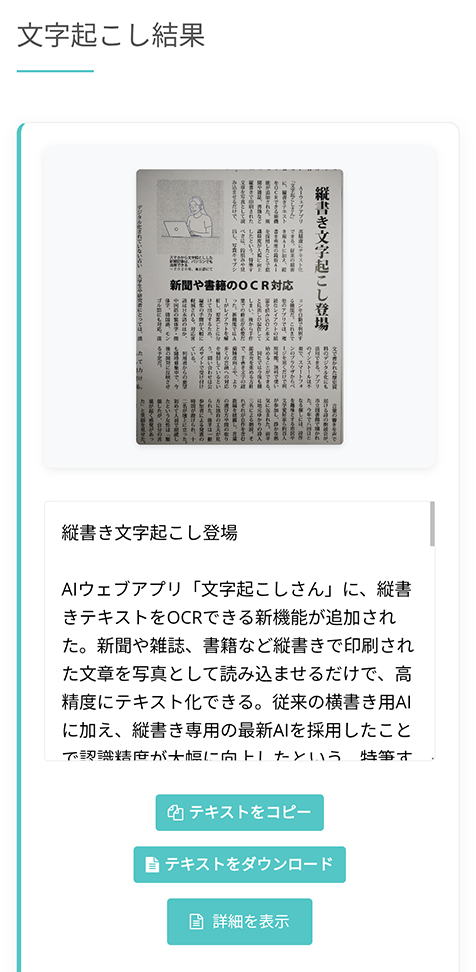
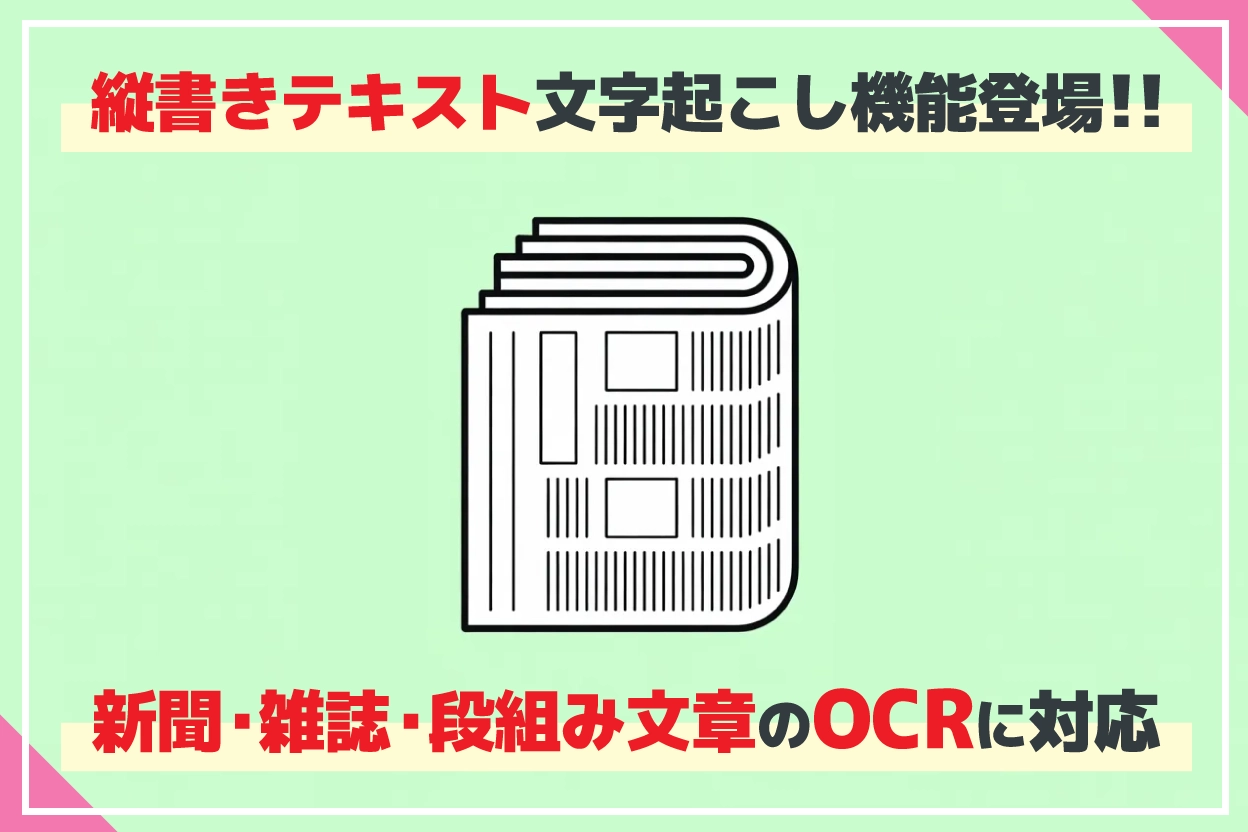
縱向文字轉錄功能全新登場!報紙、雜誌、書籍的OCR更加便利!
AI高精度OCR縱向文字轉錄功能全新登場,可處理報紙、雜誌、書籍!自動判斷分欄、標題、圖片說明。本文將詳細介紹如何使用 Mr. Transcription,只需用手機拍照即可免費進行文字轉錄。
轉錄過的資料隨時可以從歷史記錄中查看和編輯!
在此畫面中,還可以從 OCR 結果進行摘要、分析和會議記錄製作。
有關摘要、分析和會議記錄製作功能的詳細資訊,請參閱這篇文章。

【免費】Mr. Transcription 新增 AI 摘要、會議記錄製作功能!詳細使用方法解析
Mr. Transcription 新增了 AI 摘要功能和會議記錄製作功能!透過此功能,您可以輕鬆地將語音轉錄的長篇文字進行摘要。會議記錄也能一鍵輕鬆生成!讓您的日常工作、學習和資訊整理更加順暢...
圖片、PDF、照片文字辨識(OCR)應用程式的6大應用場景

OCR應用程式具體在哪些情境下有用呢?

接下來,我們將介紹OCR應用程式的6個主要應用場景!
- 掃描紙本文件、資料並進行文字辨識、數位化
- 自動登錄名片和通訊錄資訊
- 數位保存手寫筆記和筆記本
- 從照片中提取文字、轉換為文本
- 將書籍、教科書、出版物進行文字辨識並轉換為文本
- 對英文(外語)書籍進行OCR並翻譯
透過將紙本或圖片中的文字轉換為文字資料,管理、搜尋和利用將變得更加便利。
讓我們具體看看每個場景。
1. 掃描紙本文件、資料並進行文字辨識、數位化
OCR最常見的用途之一就是將紙本文件數位化。
當倉庫或書架上堆滿了過去以紙本形式建立的文件時,透過OCR將其轉換為數位資料,將大大簡化管理。
紙本文件不僅難以整理和搜尋,還有因劣化或災害而遺失的風險。
將其轉換為文本後,不僅可以進行全文搜尋,備份也變得輕而易舉。
這在管理便利性和資料保存兩方面都具有巨大優勢。
2. 透過OCR自動登錄名片和通訊錄等資訊
如果您的辦公桌上堆滿了未整理的名片,建議您使用OCR將其數位化並建立資料庫!
有些手機應用程式可以透過相機掃描名片,自動辨識姓名、公司名稱和職稱,並將其登錄到管理應用程式中。
名片不僅要交換,更重要的是妥善整理和利用。
3. 將手寫筆記和筆記本透過OCR文字辨識數位保存

快速做筆記或整理思緒時,紙本筆記或筆記本會比較方便。
相信有很多人都有這樣的想法。
對於這些人來說,OCR文字辨識是個不錯的選擇!
將手寫筆記或手帳內容透過OCR轉換為文本,就可以作為數位資料保存在電腦或手機中。
與直接保存圖片相比,可以進行文本搜尋,讓筆記的利用更加便利!
最新AI也支援手寫文字的OCR
最新的AI-OCR工具能夠高精度辨識手寫文字,即使是匆忙寫下的筆記也能轉換為文本。
手寫辨識的精度因工具而異,因此建議參考比較表,選擇支援手寫辨識為「○」的工具。
『Mr. Transcription』支援手寫文字的OCR,即使是潦草的筆跡也能辨識。
4. 從照片中進行文字轉錄與文字化
當您需要將文化遺產的說明看板、外語文章、商店菜單或海報等照片中的文字轉化為文字時,OCR功能就能派上用場!
使用AI文字轉錄應用程式,只需上傳手機拍攝的照片,即可自動轉換為文字資料。
這對於在海外旅行時從地圖或招牌照片中提取文字,然後貼到翻譯應用程式中等用途也非常方便。
無論是iPhone還是Android手機,都可以拍攝照片後立即進行文字轉錄。
5. 將書籍、教科書、書本進行文字轉錄與文字化(自炊)
在將紙本書籍或教科書掃描製作成電子書的「自炊」過程中,透過OCR進行文字化後,就能夠進行全文檢索。
如果使用無需裁切的相機型文件掃描器,甚至可以在書本打開的狀態下對印刷品進行OCR識別。
※請注意,自炊資料僅限個人使用,請勿轉交給第三方或公開。
6. 對英文(外語)書籍進行OCR並翻譯
當您想閱讀英文或其他外語書籍或印刷品時,OCR也能提供幫助。
透過OCR將掃描的外語文章文字化後,即可輕鬆使用DeepL或Google翻譯等AI翻譯服務進行翻譯。
如果選擇支援多種語言的文字轉錄工具,除了英文,還能支援中文、韓文、法文、西班牙文等,讓您能夠閱讀世界各地的書籍。
若要使用支援多語言OCR的工具,我們推薦支援100種語言的『Mr. Transcription』!
【依檔案格式分類指南】如何將PDF、照片、螢幕截圖進行文字轉錄與文字化

針對「這種檔案格式也能進行OCR嗎?」的疑問,我們將依檔案格式逐一說明。
PDF的文字轉錄與文字化
PDF分為兩種:「文字PDF」(包含文字資料的PDF)和「圖片PDF」(將掃描圖片轉換為PDF的檔案)。
需要OCR的是「圖片PDF」。
支援PDF文字轉錄的工具包括:
- Mr. Transcription:可直接上傳PDF檔案進行OCR。支援多頁處理。
- Google文件:將PDF上傳至Google雲端硬碟,然後選擇「使用Google文件開啟」進行文字化。
- Microsoft OneNote:將PDF作為「列印影像」插入,並逐頁進行OCR文字提取。
- Adobe Scan:使用手機拍攝紙本文件,建立帶有OCR功能的PDF。
- 讀取革命Ver.17:從PDF讀取 → OCR → 輸出至Word/Excel,一站式處理。
等。
當您想對PDF進行OCR時,建議先試用PDF文字轉錄(OCR)頁面的免費額度(每日10張圖片)或Google文件。
從上傳到Mr. Transcription到確認OCR結果的流程,在如何使用OCR將PDF文字轉錄中有詳細說明。
從照片(JPG・JPEG・PNG)進行文字轉錄與文字化
對手機拍攝的照片或JPG・PNG格式的圖片檔案進行文字轉錄,本次介紹的所有OCR應用程式都支援。
從照片進行文字轉錄時,請注意以下3個重點:
- 盡可能從正面拍攝,避免陰影和模糊(斜向拍攝可能會降低識別準確度)
- 在足夠的亮度下拍攝,確保文字部分清晰可見
- 解析度建議300dpi以上(手機標準相機通常沒問題)
無論是iPhone還是Android手機,只需拍攝照片並直接上傳到OCR應用程式,即可將其文字化。
螢幕截圖(截圖)的文字轉錄與文字化
網頁或應用程式畫面的螢幕截圖中包含的文字,也可以透過OCR進行文字轉錄。
這在需要從禁止複製的畫面、PDF或受保護文件中提取文字時非常方便。
以下是三種推薦用於螢幕截圖文字轉錄的工具:
- Mr. Transcription:上傳截圖圖片即可輕鬆進行OCR
- Microsoft OneNote:貼上截圖並右鍵點擊 → 複製文字是最流暢的方式
- iPhone文字辨識功能:直接從儲存在照片應用程式中的截圖選擇文字
圖片、PDF、照片文字轉錄與文字化比較總結
本文比較並介紹了7款推薦用於透過OCR將圖片、PDF和照片進行文字轉錄與文字化的應用程式。
如果想免費輕鬆進行OCR,推薦使用《Mr. Transcription》!
其魅力在於綜合實力強大,一個服務即可完成多種格式支援、多語言支援、手寫與直書支援,甚至AI摘要功能!
- 圖片、PDF、音訊、影片全部支援的一體化OCR
- 內建直書OCR:自動判斷報紙、雜誌、書籍的欄位和標題
- AI摘要、會議記錄製作、內容分析,文字轉錄結果可直接利用
- 支援100種語言,可處理英文和中文文件
- 也支援手寫文字辨識
手動輸入圖片、PDF和照片的文字,隨著頁數增加負擔也會越來越大。
利用AI驅動的OCR應用程式,可以在幾分鐘內將照片或掃描文件精確地轉換為文字,節省下來的時間可以用於其他工作。
如果您在選擇OCR應用程式時感到困惑,何不先免費試用《Mr. Transcription》呢?
■ 人工智能轉錄服務“轉錄先生”
“Mr. Transcription”是一種在線轉錄工具,可以從零初始成本和每月 1,000 日元(*提供免費版本)開始使用。
- 支持音頻、視頻、圖片等20多種文件格式
- 可從 PC 和智能手機使用
- 支持醫療、IT、長期護理等技術術語
- 支援建立字幕檔案和說話者分離
- 支援英語、中文、日語、韓語、德語、法語、義大利語等約100種語言轉錄。
要使用它,只需從站點上傳音頻文件。轉錄文本在幾秒鐘到幾十分鐘內可用。
如果您轉錄最多 10 分鐘,您就可以免費使用它,所以請嘗試一次。

可以輕鬆轉錄音頻、視頻和圖像的“轉錄先生”。
轉錄允許您免費轉錄長達 10 分鐘。
您可以對轉錄的文本進行複制、下載、搜索、刪除等操作。
您還可以創建字幕文件,這是採訪視頻轉錄的理想選擇。
HP: mojiokoshi3.com
Email: mojiokoshi3.com@gmail.com
Email: mojiokoshi3.com@gmail.com
相關文章
音頻/視頻/圖像轉錄的轉錄。這是一種任何人都可以免費使用而無需安裝的轉錄服務。






