

【MP3を分割】文字起こしさんで音声文字起こし可能時間を上手に使い切る方法
Přepis nahraného zvukového souboru: návod pro začátečníky
16. října 2026


Chtěl bych přepsat nahraný zvukový soubor, ale psát ho ručně je namáhavé...
Pro všechny, kdo jsou v takové situaci, vysvětlujeme jednoduchý způsob, jak přepsat data z nahraného zvukového souboru.
Ruční přepis zvukových nahrávek ze schůzek nebo rozhovorů je mimořádně pracný.
Dříve nezbývalo než přehrávat zvukový soubor a psát text na klávesnici, ale dnes je to jinak.
Dnes lze snadno přepisovat pomocí praktických nástrojů, především služeb pro přepis pomocí AI, jako je „Mr. Transcription“!
V tomto článku
- služby pro přepis pomocí AI
- použití standardních funkcí systémů Windows a Mac
- použití Dokumentů Google
a další: podrobně vysvětlujeme metody přepisu zvukových souborů, aby vám sloužily jako inspirace pro vlastní přepis.
Přepis dat z nahraného zvukového souboru

Nejprve si stručně řekněme, jaké metody existují pro přepis zvukových dat do textového souboru.
Metody přepisu zvukového souboru
Pro přepis nahraného zvukového souboru do textových dat existuje několik způsobů.
- Použít službu pro přepis pomocí AI
- Přepisovat standardními funkcemi systému Windows nebo Mac
- Použít funkci rozpoznávání řeči v Dokumentech Google
Při přepisu zvukových dat dříve nezbývalo než poslouchat soubor v audio přehrávači a psát text na klávesnici.
Psaní vlastníma rukama vyžadovalo čas a úsilí a zadat práci profesionálnímu přepisovači znamenalo vysoké náklady.
Díky pokroku v technologii rozpoznávání řeči pomocí AI však dnes můžete pomocí služby pro přepis s AI přeměnit zvuková data na textový soubor během krátké doby a s vysokou přesností.
Služby pro přepis pomocí AI navíc můžete používat i zdarma.
Pokud chcete přepsat zvukový soubor nahraný během schůzky nebo rozhovoru, doporučujeme nejprve vyzkoušet službu pro přepis pomocí AI.
Pro přepis již nahraných zvukových dat je nejpohodlnější služba pro přepis pomocí AI
Funkce přeměny zvukových dat na text je součástí počítačů s Windows a Mac i chytrých telefonů iPhone a Android.
Ve všech případech je však standardně k dispozici pouze funkce přepisu řeči v reálném čase.
Chcete-li přepsat již nahraná zvuková data, například ze schůzky nebo rozhovoru, doporučujeme službu pro přepis pomocí AI, kterou lze snadno používat v prohlížeči.
Služba pro přepis pomocí AI je přesnější než standardní funkce
Služba pro přepis pomocí AI přepíše nahraný zvukový soubor poté, co ho nahrajete.
U přepisu v reálném čase se může kvůli omezenému výkonu zpracování stát, že obsah bude nesprávný nebo některé části chybí.
Pokud již nahraný zvukový soubor přepíšete službou pro přepis pomocí AI, takové obavy mít nemusíte.
Chcete-li přesný přepis, doporučujeme službu pro přepis pomocí AI!
Pro přepis zvukových dat: „Mr. Transcription“

Existuje služba, kterou doporučujeme všem, kdo hledají způsob, jak přepsat zvukový soubor.
Je to služba pro přepis pomocí AI „Mr. Transcription“.
„Mr. Transcription“ je služba pro přepis pomocí AI pocházející z Japonska, která využívá nejnovější AI.
Kromě zvukových souborů ze schůzek a rozhovorů podporuje také přepis videí, obrázků a souborů PDF.
Pohodlný, rychlý a přesný přepis s nejnovější AI
Při přepisu zvukového souboru je důležité, že můžete pohodlně přepisovat pomocí nejnovější AI.
S nejnovější AI pro rozpoznávání řeči lze přepsat i dlouhá zvuková data za přibližně 1 minutu!
Pomocí funkce časových kódů můžete pohodlně přepisovat i schůzky.
Kromě toho podporuje 100 jazyků, takže je možné přepisovat i zvukové soubory v cizích jazycích.
Navíc s „Mr. Transcription“ můžete po bezplatné registraci přepisovat zdarma až 10 minut denně.
* Pokud potřebujete přepsat delší nahrávky než 10 minut, placené plány najdete na stránce s ceníkem.
Pokud nevíte, kterou metodu zvolit, proč si nejprve nevyzkoušet „Mr. Transcription“, který můžete používat zdarma?
Postup přepisu zvukového souboru pomocí služby pro přepis s AI
Nyní si konkrétně vysvětlíme, jak přepsat data z nahraného zvukového souboru.
Začněme postupem přepisu zvukového souboru do textových dat pomocí služby pro přepis s AI „Mr. Transcription“.
1. Otevřít hlavní stránku služby „Mr. Transcription“
„Mr. Transcription“ patří mezi nejjednodušší služby pro přepis pomocí AI.
Ovládání je jednoduché: stačí nahrát nahraný zvukový soubor z hlavní stránky.
Nejprve pomocí tohoto odkazu otevřete hlavní stránku služby „Mr. Transcription“.
2. Nahrát zvukový soubor
Soubor přetáhněte myší do vyznačené oblasti nebo ho nahrajte kliknutím na „Vybrat soubor“.

Formáty zvukových souborů, které „Mr. Transcription“ podporuje, jsou tyto.
- mp3
- wav
- wma
- m4a
- aifc
- flac
- aac
- aiff
- aifc
* Maximálně 90 minut a 1 GB na soubor
Zvuk delší než 90 minut můžete nahrát po rozdělení souboru na části.
Způsob rozdělení vysvětluje tento článek: „[Rozdělení MP3] Jak naplno využít čas pro přepis zvuku ve službě Mr. Transcription“.
Přečtěte si ho prosím také spolu s tímto návodem.

Podrobné metody přepisu pro jednotlivé formáty souborů představujeme v samostatných článcích. Přečtěte si je prosím také.
- Jak přepsat soubor MP3
- Jak zdarma přepsat soubor WAV
- Jak přepsat soubor WMA
- Jak přepsat soubor m4a (Hlasové poznámky v iPhonu)
Přepis nahrávek pro použití v soudních materiálech vysvětluje tento článek: „[Aktuální pro rok 2026] Přepis nahrávky zdarma od začátku do konce! Jak snadno přepsat zvukový soubor?“. Přečtěte si ho prosím také.
Přepis zvuku nahraného na IC rekordér nebo diktafon zase vysvětluje tento článek: „Jak zdarma přepsat zvuk nahraný na IC rekordér nebo diktafon“. Určitě si ho přečtěte.
3. Spuštění zpracování
Po stisknutí tlačítka „Nahrát“ se zpracování spustí automaticky.

Po dokončení přepisu dostanete oznámení e-mailem, takže po dokončení nahrávání můžete stránku i zavřít.
* Pokud přepisujete zdarma bez registrace a přihlášení, počkejte na zobrazení výsledku, aniž byste hlavní stránku zavřeli.
4. Přepis je dokončen
Po dokončení přepisu si můžete výsledek prohlédnout na stránce „Historie“.

Pokud jste navíc nechali hlavní stránku otevřenou, výsledek přepisu se zobrazí přímo na ní.

Text výsledku můžete vybrat a zkopírovat, nebo data stáhnout tlačítkem „Stáhnout“.
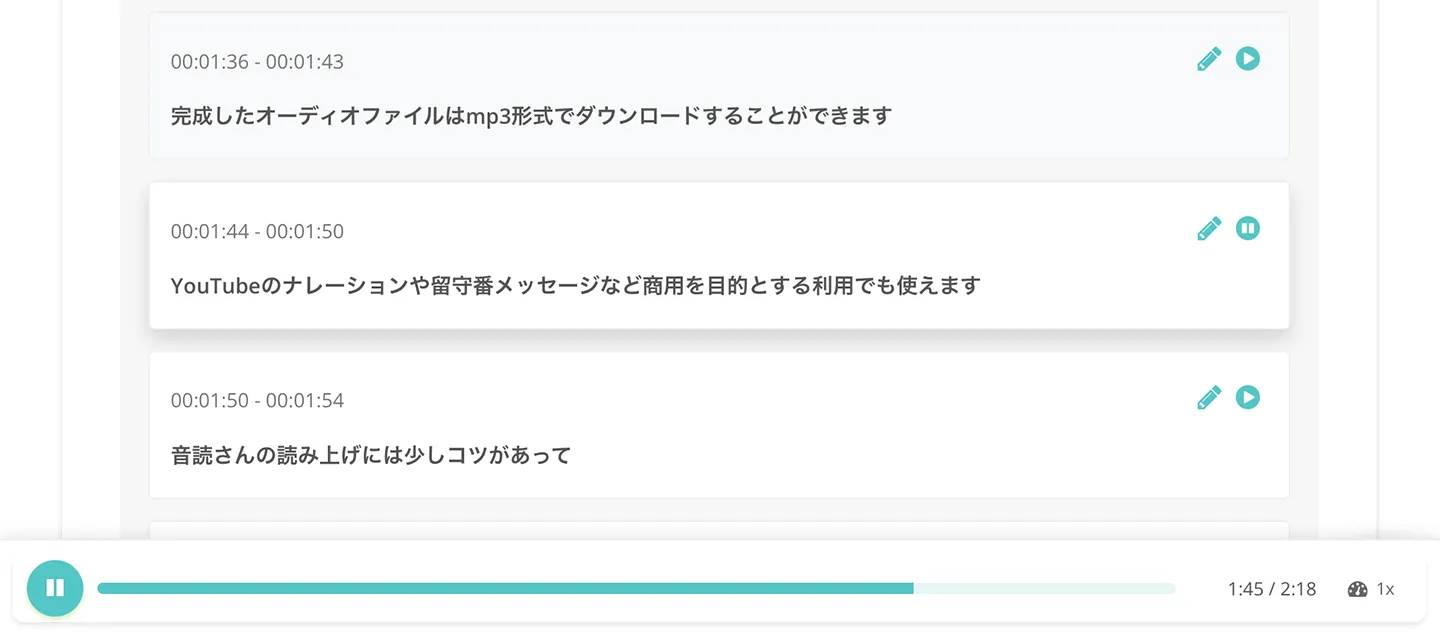
Výsledek přepisu můžete takto kontrolovat po jednotlivých částech.
Stisknutím tlačítka přehrávání si můžete poslechnout zvuk dané části.
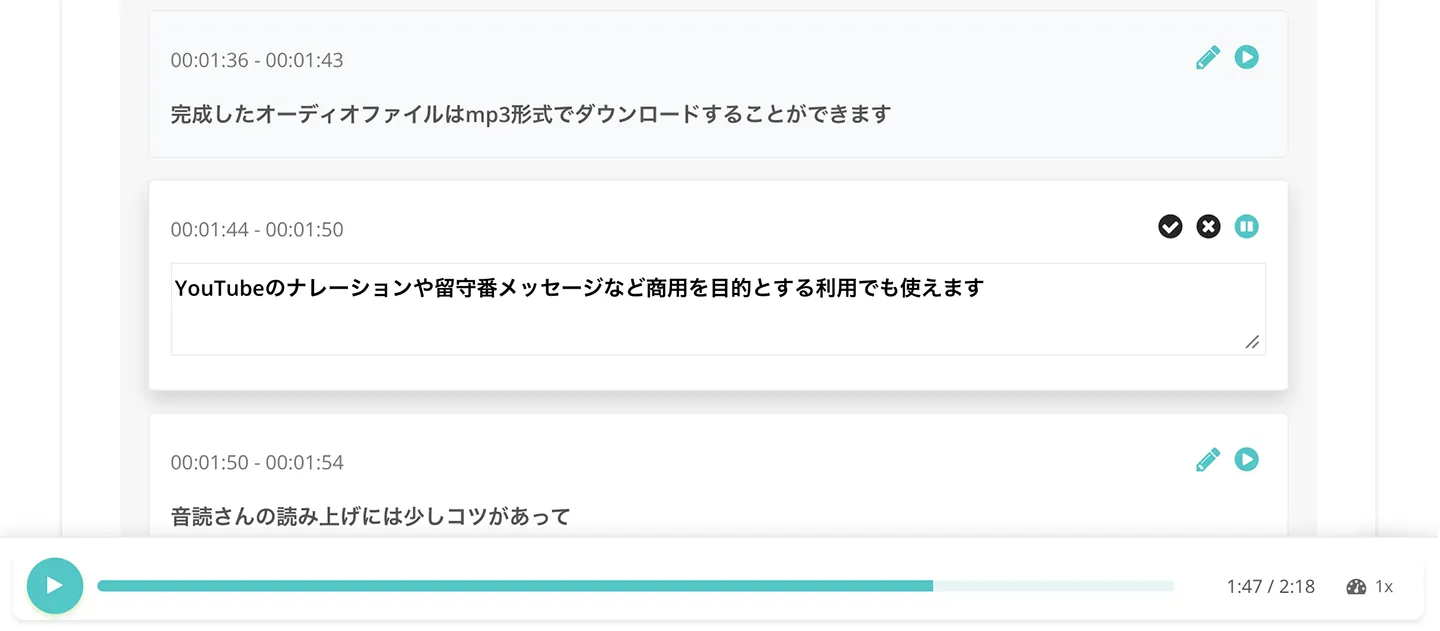
Výsledek přepisu lze upravovat také po jednotlivých částech.
Kromě toho po stisknutí tlačítek „Shrnutí“ nebo „Vytvoření zápisu“ můžete pomocí nejnovější AI shrnout přepsaný obsah nebo vytvořit zápis ze schůzky.
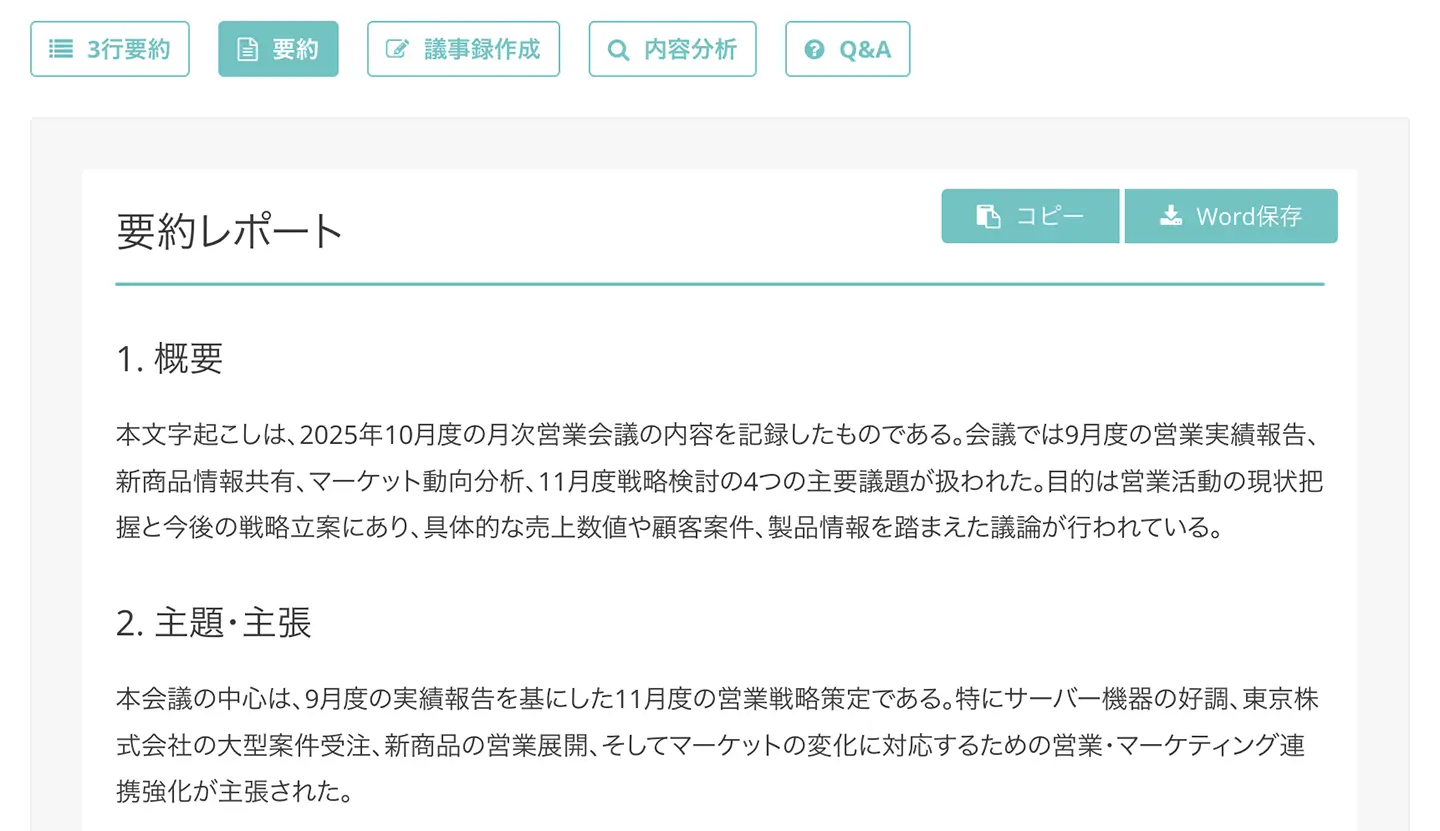
* Podrobnosti o funkcích shrnutí a vytváření zápisů najdete v tomto článku.

Tím je postup přepisu zvukových dat pomocí služby „Mr. Transcription“ hotov.
Podrobnější návod k použití vysvětluje tento článek: „Návod k používání služby Mr. Transcription [Od registrace po dokončení přepisu]“. Přečtěte si ho prosím také.
Stačí nahrát soubor, je to jednoduché, takže proč byste si zvuková data nepřepsali také vy pomocí služby „Mr. Transcription“?
Postup přepisu zvukových dat standardními funkcemi systému Windows nebo Mac
Na počítačích s Windows a Mac můžete přepisovat zvuková data do textového souboru standardními funkcemi.
Ve srovnání se službou pro přepis pomocí AI, jako je „Mr. Transcription“, mají nevýhody:
- nastavení je zdlouhavé,
- přesnost přepisu je nižší.
Mají však i výhodu, že fungují i bez připojení k internetu.
Zde stručně vysvětlíme, jak přepisovat zvuková data standardními funkcemi systémů Windows a Mac.
Přepis standardní funkcí počítače s Windows
* Vysvětlení níže používá Windows 10.
Chcete-li přepsat zvukový soubor standardní funkcí počítače s Windows, je nejprve nutné připravit používání rozpoznávání řeči.
1. Příprava na používání rozpoznávání řeči
Chcete-li používat rozpoznávání řeči, nejprve otevřete nabídku Start a vyberte „Zjednodušení přístupu Windows“.
Poté kliknutím otevřete „Rozpoznávání řeči ve Windows“.
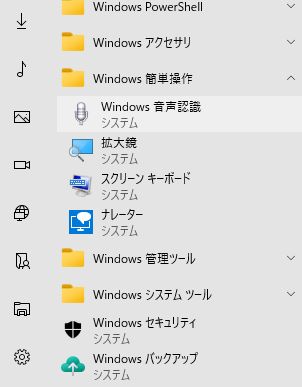
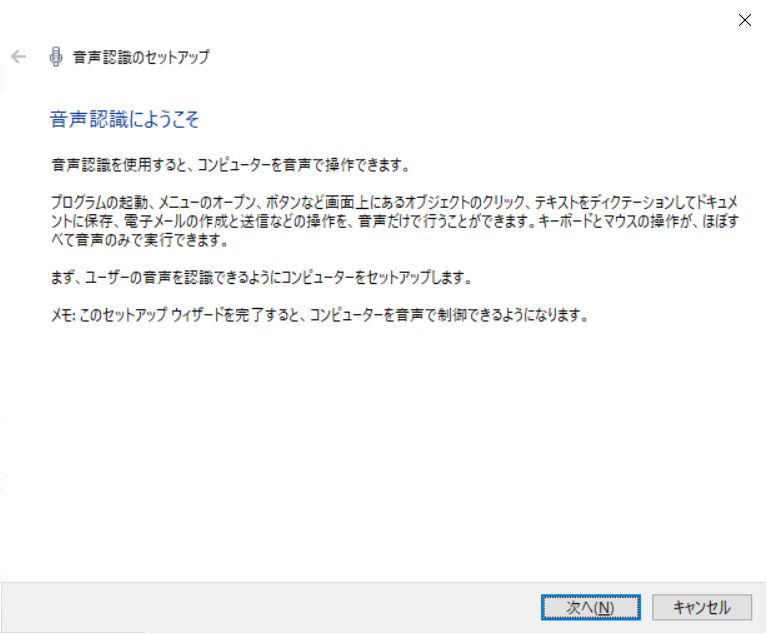
Při prvním použití rozpoznávání řeči je nutné provést nastavení.
Pokud „Rozpoznávání řeči ve Windows“ spouštíte poprvé, automaticky se otevře obrazovka nastavení.
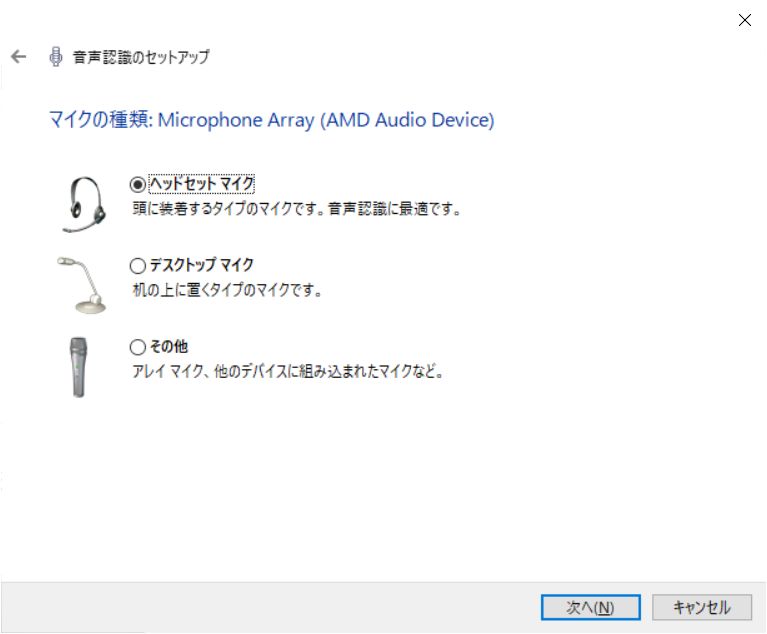
V nastavení nejprve vyberte mikrofon, který budete používat.
Poté nahlas přečtěte zobrazený text, aby si počítač rozpoznal váš hlas jako data.
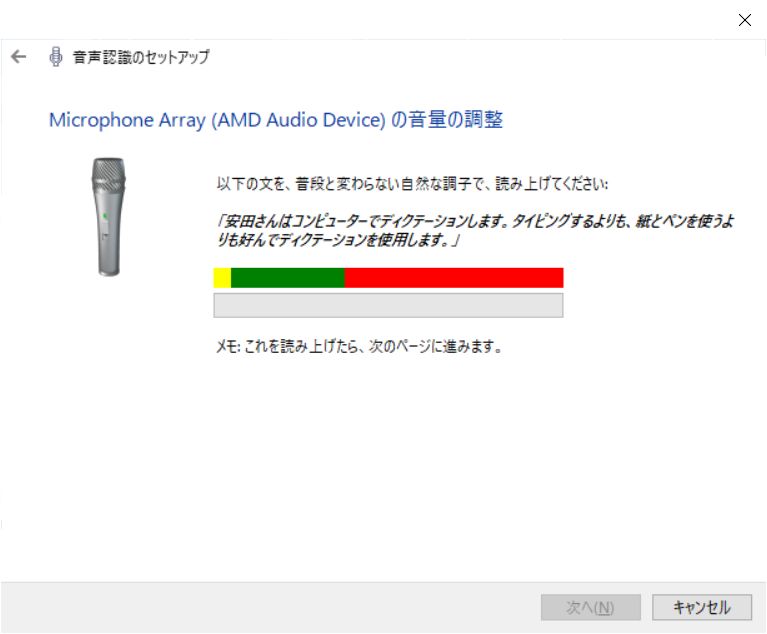
Když si počítač zapamatuje vlastnosti, jako jsou přízvuk, intonace a barva hlasu, je možné přepisovat s vyšší kvalitou.
* Proto je rozpoznávání hlasů více lidí obtížné.
Tím je „Rozpoznávání řeči ve Windows“ připraveno k použití.
2. Zadávání textu pomocí rozpoznávání řeči
Pro skutečný přepis pomocí této funkce použijete editor, do kterého se zadává text (Poznámkový blok, Word apod.).
Zde jako příklad spustíme Poznámkový blok.
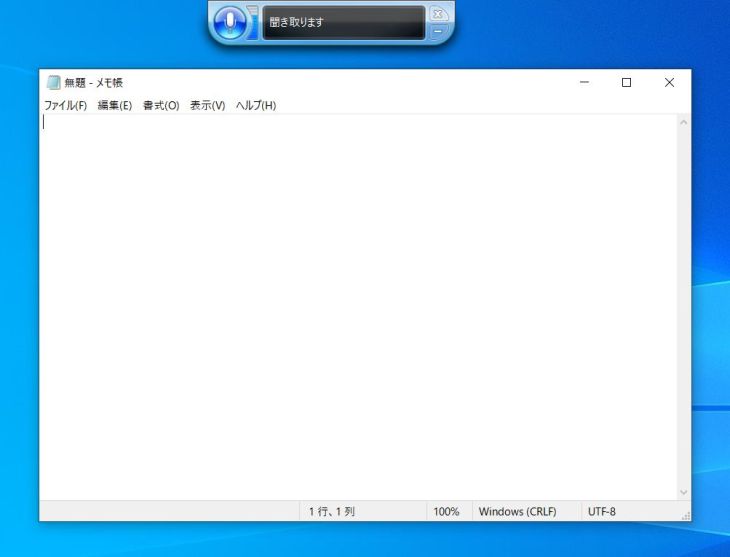
Když je zobrazen Poznámkový blok, spusťte „Rozpoznávání řeči ve Windows“.
Pokud v tomto stavu promluvíte do mikrofonu, řečený obsah se přepíše.
Když jsme například řekli „こんにちは“ (japonsky „dobrý den“), rozpoznalo se to takto.
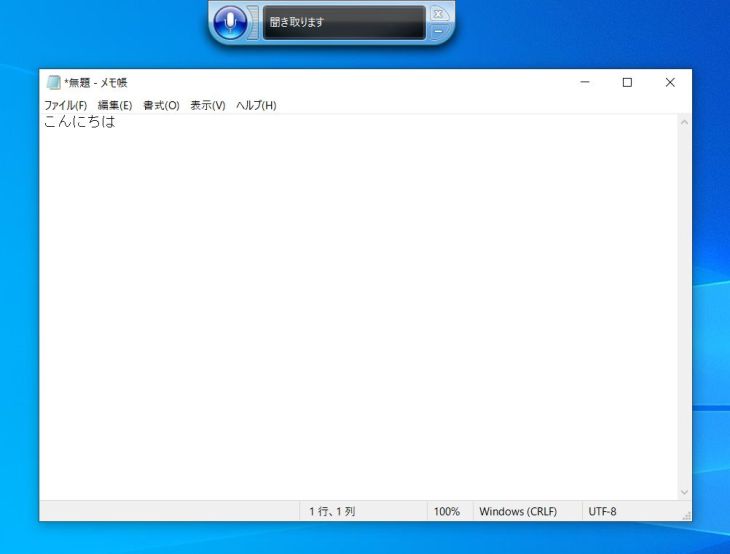
Nakonec soubor uložte tak, jak to běžně děláte v Poznámkovém bloku, ve Wordu či v jiném softwaru.
Tím je postup přepisu řeči standardní funkcí Windows hotov.
Pro přepis již nahraného zvuku je nutné zvláštní nastavení
Standardní rozpoznávání řeči ve Windows je v zásadě funkce určená k přepisu v reálném čase, proto se nehodí k přepisu předem nahraných zvukových dat.
Chcete-li přepsat nahraná zvuková data, je nutné zvláštní nastavení: „umožnit rozpoznávání řeči ve Windows rozpoznávat zvuk přehrávaný uvnitř počítače“.
Konkrétně pokud nastavíte
Nastavení: Zvuk → Nahrávání → pravým tlačítkem kliknout na „Stereo mix“ → Nastavit jako výchozí zařízení: zapnuto
nahraná zvuková data se dostanou do „Rozpoznávání řeči ve Windows“, které je rozpozná (poslechne si je).
Toto nastavení je však určeno pokročilým uživatelům, kteří si s počítačem rozumějí.
Chcete-li zvukový soubor přepsat jednodušeji, doporučujeme použít službu pro přepis pomocí AI, jako je „Mr. Transcription“.
Přepis standardní funkcí počítače Mac

Stejně jako ve Windows lze i na Macu přepisovat standardní funkcí.
1. Zapnutí diktování
Chcete-li na Macu přepisovat standardní funkcí, nejprve zapněte diktování.
Otevřete „Systémové předvolby“ a funkci „Diktování“ v části „Klávesnice“ nastavte takto.
- Diktování: zapnuto
- Použít rozšířené diktování: zapnuto
- Jazyk: přidat jazyk (Spojené státy / Spojené království) *1
- Zkratka: nastavit spouštěcí klávesu (ve výchozím nastavení dvakrát stisknutá klávesa Fn)
*1 Pouze s japonštinou se obtížně zadávají písmena latinky, proto doporučujeme přidat také angličtinu.
2. Zadávání textu pomocí rozpoznávání řeči
Když stisknete nastavenou klávesovou zkratku (ve výše uvedeném příkladu dvakrát klávesu Fn), zobrazí se mikrofon.
V tomto stavu otevřete aplikaci „Poznámky“ nebo jinou a mluvte – text můžete zadávat hlasem.
Pro přepis již nahraného zvuku je potřeba „virtuální zvukové zařízení“
Toto nastavení je však stejně jako rozpoznávání řeči ve Windows určeno pouze pro rozpoznávání řeči v reálném čase.
Pro přepis souboru s již nahranými zvukovými daty je potřeba software „virtuální zvukové zařízení“.
I na Macu je přepis pouze standardními funkcemi určen pokročilým uživatelům.
Chcete-li řeč přepisovat pohodlněji, doporučujeme použít službu pro přepis pomocí AI, jako je „Mr. Transcription“.
Přepis pomocí Dokumentů Google
I funkce rozpoznávání řeči v Dokumentech Google umožňuje přepis v reálném čase.
1. Zapnutí hlasového zadávání
Když máte otevřený dokument v Dokumentech Google, v nabídce „Nástroje“ vyberte „Hlasové zadávání“.
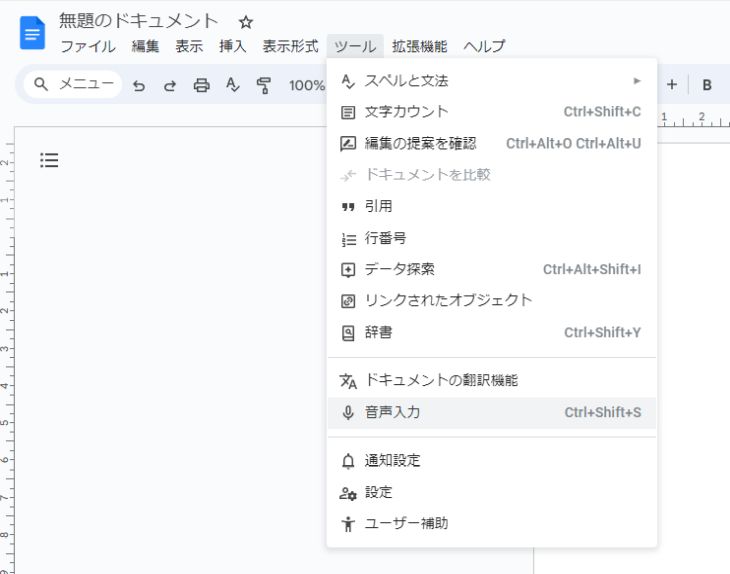
Zobrazí se ikona mikrofonu.

2. Zadávání textu pomocí rozpoznávání řeči
Po kliknutí mikrofon zčervená a je připraven rozpoznávat řeč.
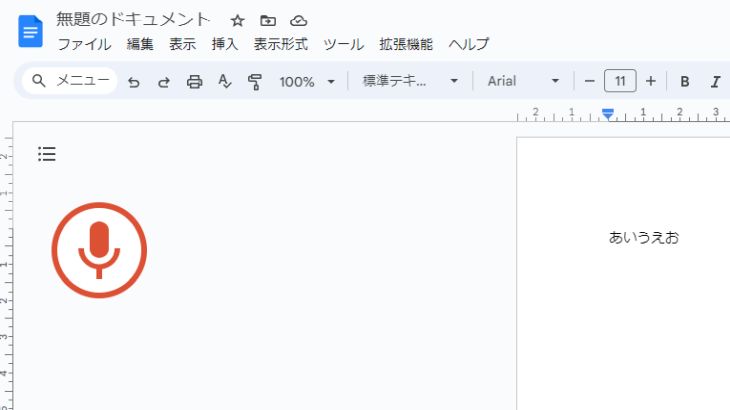
Pokud v tomto stavu promluvíte do mikrofonu, řeč se rozpozná a text se zadá.
Opětovným kliknutím na mikrofon hlasové zadávání skončí.
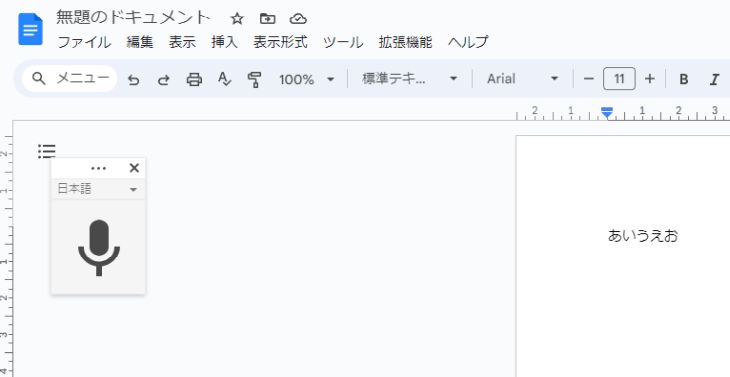
Tím jste přepsali řeč v Dokumentech Google.
Stejně jako u Windows a Macu však jde o funkci určenou pro zadávání v reálném čase.
Proto pro přepis již nahraných zvukových dat je nutný podobný zásah jako při přepisu standardními funkcemi Windows a Macu.
Pokud je nastavení zdlouhavé, doporučujeme zvážit službu pro přepis pomocí AI, jako je „Mr. Transcription“.
Proč nezačít pohodlně přepisovat zvukové soubory službou pro přepis pomocí AI?
Data ze zvukového souboru lze přepsat různými způsoby.
Nejjednodušší z nich je použít službu pro přepis pomocí AI.
Pokud nevíte, jak přepsat nahraný zvuk, proč si nejprve nevyzkoušet službu pro přepis pomocí AI, především „Mr. Transcription“, který můžete používat zdarma?
■ Přepisovací služba AI "Mr. Transscription"
"Mr. Transscription" je online přepisovací nástroj, který lze používat od nulových počátečních nákladů a 1 000 jenů měsíčně (* k dispozici bezplatná verze).
- Podporuje více než 20 formátů souborů, jako je zvuk, video a obrázky
- Lze použít z PC i smartphonu
- Podporuje technické termíny jako lékařská péče, IT a dlouhodobá péče
- Podporuje vytváření souborů s titulky a rozlišení mluvčích
- Podporuje přepis do přibližně 100 jazyků včetně angličtiny, čínštiny, japonštiny, korejštiny, němčiny, francouzštiny, italštiny atd.
Chcete -li jej použít, stačí nahrát zvukový soubor z webu. Přepis textu je k dispozici během několika sekund až desítek minut.
Můžete jej použít zdarma, pokud jej přepíšete až na 10 minut, zkuste to tedy jednou.

Je to „Mr. Transcription“, kdo může snadno přepisovat ze zvuku, videa a obrázků.
Přepis vám umožňuje přepsat až 10 minut zdarma.
Přepisovaný text můžete kopírovat, stahovat, vyhledávat, mazat atd.
Můžete také vytvořit soubory s titulky, což je ideální pro přepis videa z rozhovoru.
HP: mojiokoshi3.com
Email: mojiokoshi3.com@gmail.com
Email: mojiokoshi3.com@gmail.com
Související článek
Přepis pro přepis zvuku / videa / obrazu. Jedná se o přepisovou službu, kterou může kdokoli používat zdarma bez instalace.
- Co je pan přepis?
- Přepis obrázků, zvuků a videí pomocí funkce Mr. Transcription
- Registrace zdarma
- Ohodnoťte plán
- manuál
- Vyzkoušejte naše další bezplatné služby






