Mr. Transcription: Anleitung – Registrierung bis Fertigstellung
YouTube Untertitel übersetzen: Chrome-Automatik in 3 Schritten
17. August 2026
Inhaltsverzeichnis
Wenn Sie eine kostenlose Transkription wünschen, ist Mojioffice.com empfehlenswert!
Versuchen Sie es jetztIch kann YouTube-Videos nicht übersetzen, weil sie keine Untertitel haben!

Möchten Sie englische YouTube-Videos mit deutschen Untertiteln ansehen, aber die Untertitel werden nicht angezeigt oder können nicht übersetzt werden? Haben Sie das schon einmal erlebt?
Tatsächlich können Sie Videos automatisch übersetzen, ohne Erweiterungen hinzuzufügen, indem Sie die Funktionen "Live-Untertitel" und "Echtzeitübersetzung" von Google Chrome verwenden.
Sie können nicht nur Videos auf YouTube übersetzen, die keine Untertitel haben, sondern auch Videos von anderen Video-Websites.
Die Einrichtung erfolgt in nur 3 Schritten.
Es dauert etwa 30 Sekunden.
| Schritt 1 | Chrome-Einstellungen → "Barrierefreiheit" öffnen |
|---|---|
| Schritt 2 | "Live-Untertitel" aktivieren (Sprache hinzufügen) |
| Schritt 3 | "Echtzeitübersetzung" aktivieren → Zielsprache auf Deutsch einstellen |
In diesem Artikel erklären wir Ihnen anschaulich mit Bildern, wie Sie Videos mit der automatischen Untertitelfunktion von Chrome übersetzen.
Wir haben auch Lösungen für den Fall, dass Untertitel nicht angezeigt werden oder nicht übersetzt werden können zusammengestellt, also nutzen Sie diese als Referenz, wenn Sie Probleme haben.
Was ist die YouTube-Untertitelübersetzungsfunktion? Funktionsweise von automatischen Untertiteln und automatischer Übersetzung
Bevor wir die Chrome-Funktionen erläutern, erklären wir kurz die Standard-Untertitelungsfunktion von YouTube.
Verwendung der YouTube-Untertitelungsfunktion
YouTube verfügt über Untertitelungsfunktionen und Übersetzungsfunktionen.
Die Untertitelungsfunktion dient dazu, Untertitel in Videos anzuzeigen.
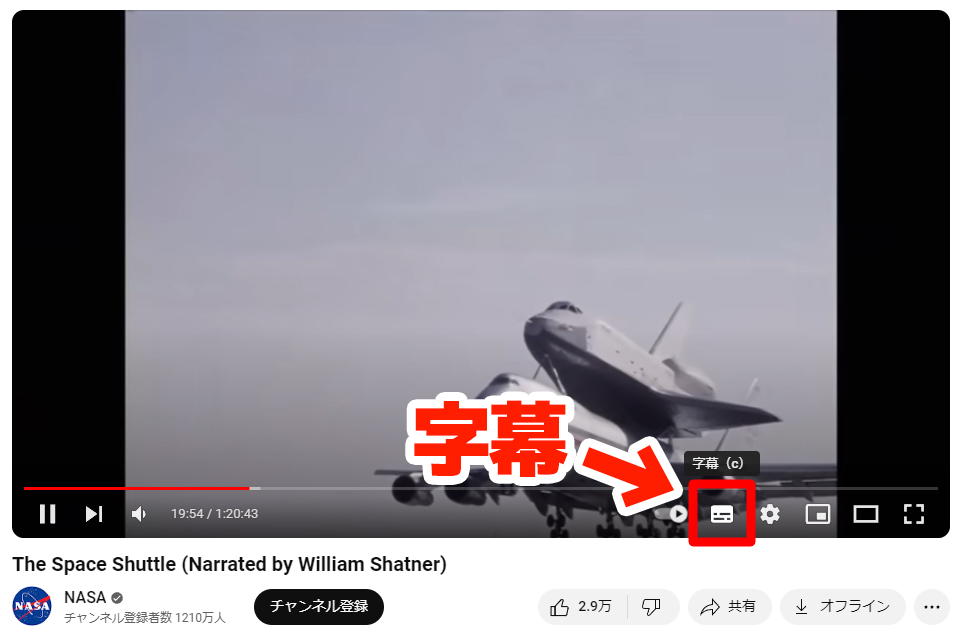
Sie können sie anzeigen, indem Sie unten rechts im Video auf "Untertitel" klicken.
YouTube hat manuelle und automatische Untertitel
Es gibt zwei Arten von YouTube-Untertiteln.
- Manuell vom Videoersteller eingestellte Untertitel
- Automatisch von KI generierte Untertitel, die Audio erkennen
Da manuelle Untertitel sehr aufwendig einzurichten sind, verwenden die meisten Videos auf YouTube automatisch von KI generierte Untertitel.
Wie man YouTube-Untertitel mit der automatischen Übersetzungsfunktion ins Deutsche übersetzt
YouTube kann Video-Untertitel automatisch in andere Sprachen übersetzen.
Sowohl manuelle als auch automatische Untertitel können übersetzt werden.
Ablauf der Nutzung der automatischen YouTube-Übersetzung
Wenn die Untertitel angezeigt werden, klicken Sie auf das Einstellungssymbol (Zahnradsymbol) unten rechts im Video.
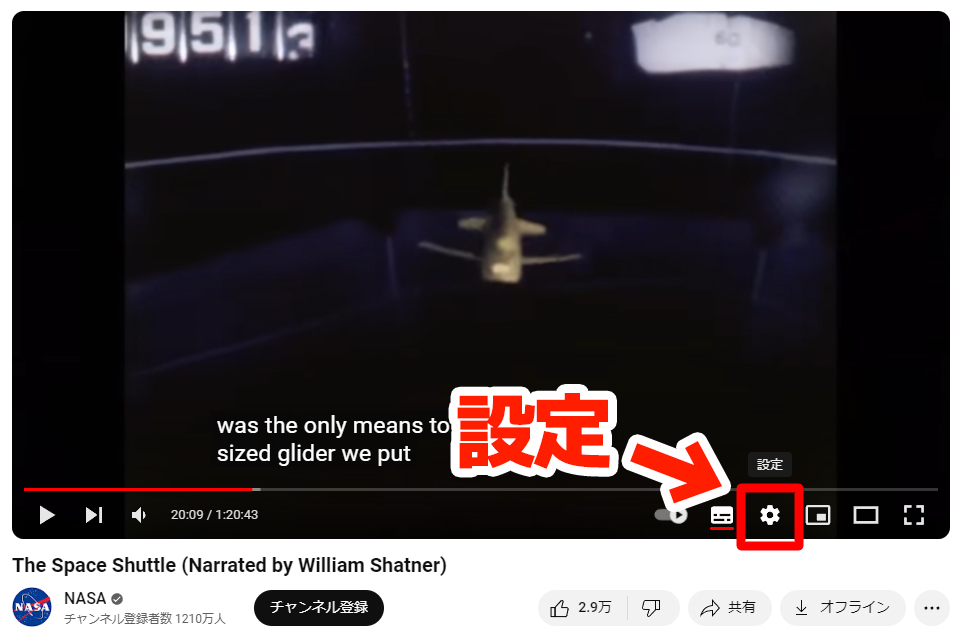
Klicken Sie im angezeigten Menü auf "Untertitel".
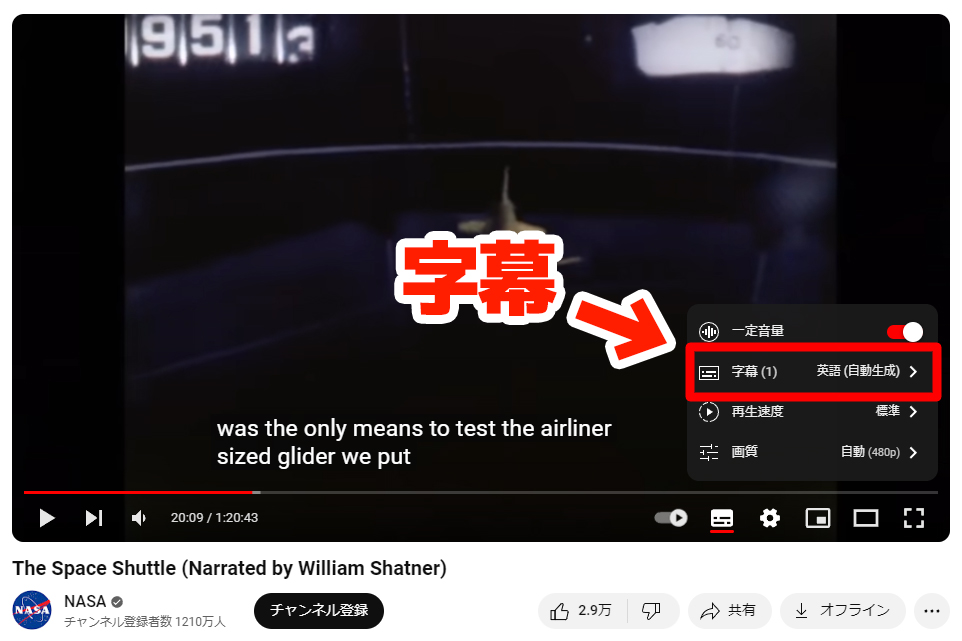
Klicken Sie im Menü, das nach dem Klicken auf "Untertitel" erscheint, auf "Automatisch übersetzen".
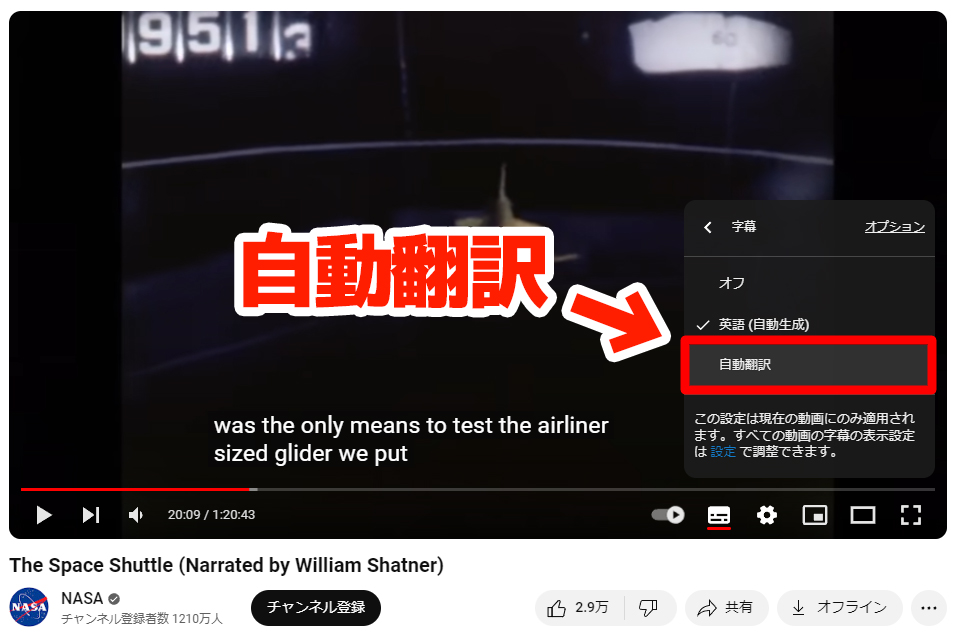
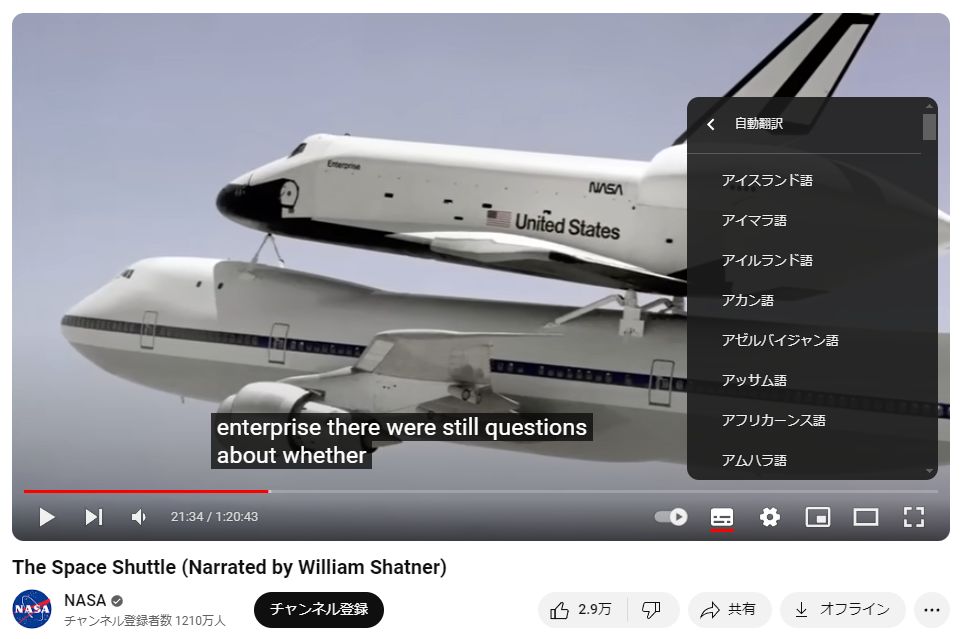
Wählen Sie im Menü, das nach dem Klicken auf "Automatisch übersetzen" erscheint, die Zielsprache aus.
 Als Beispiel wurde Deutsch ausgewählt.
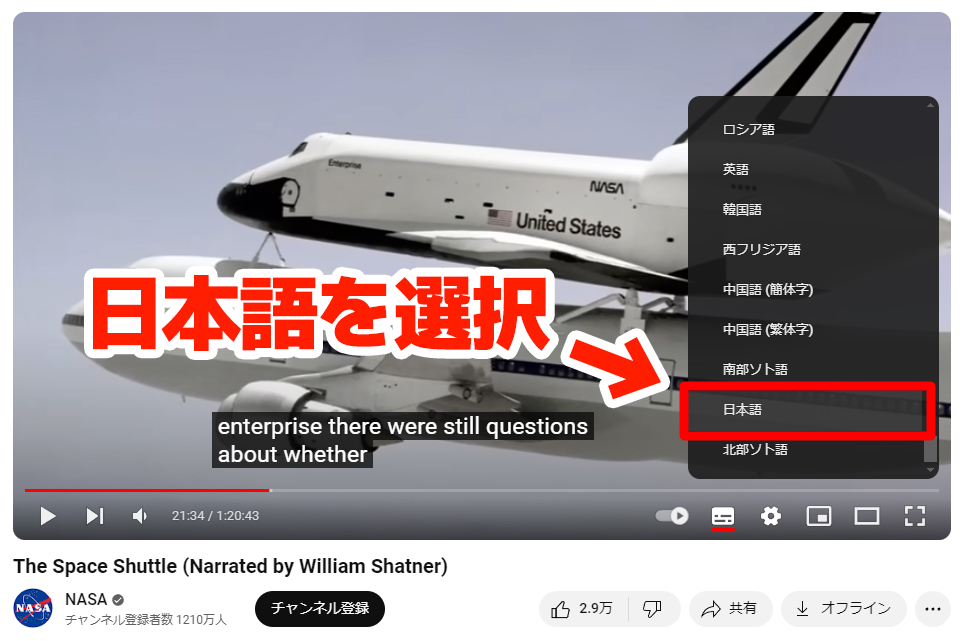
※Die Zielsprache kann auch automatisch die vom Benutzer verwendete Sprache sein.
Damit wurden die YouTube-Untertitel automatisch ins Deutsche übersetzt.
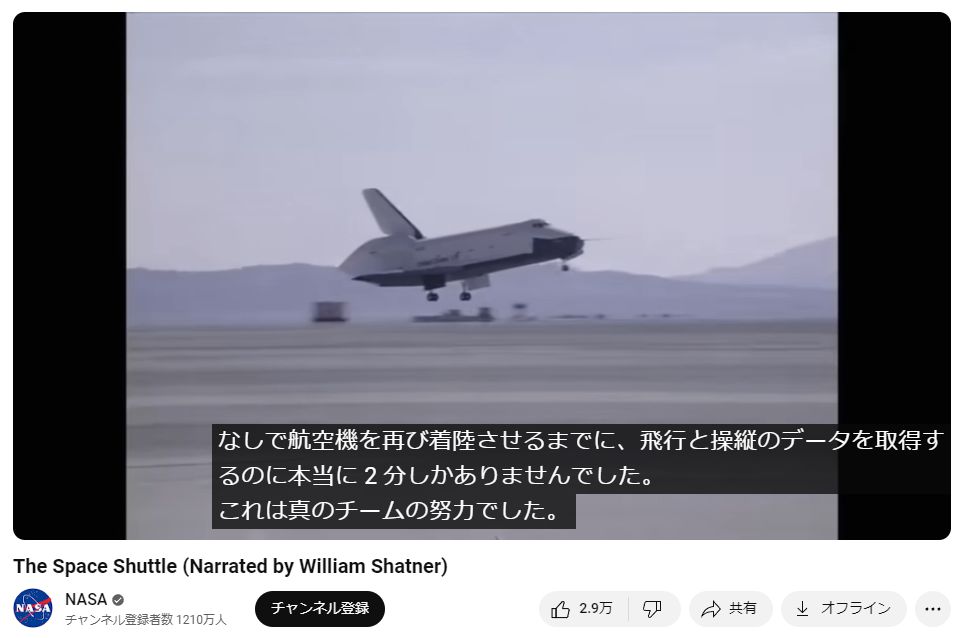
Es gibt YouTube-Videos, bei denen Untertitel nicht angezeigt werden oder nicht übersetzt werden können
Allerdings gibt es viele YouTube-Videos, bei denen keine automatischen Untertitel angezeigt werden können.
Zum Beispiel kann dieses Video, das vom offiziellen Kanal des YouTube-Betreibers hochgeladen wurde, keine Untertitel verwenden.
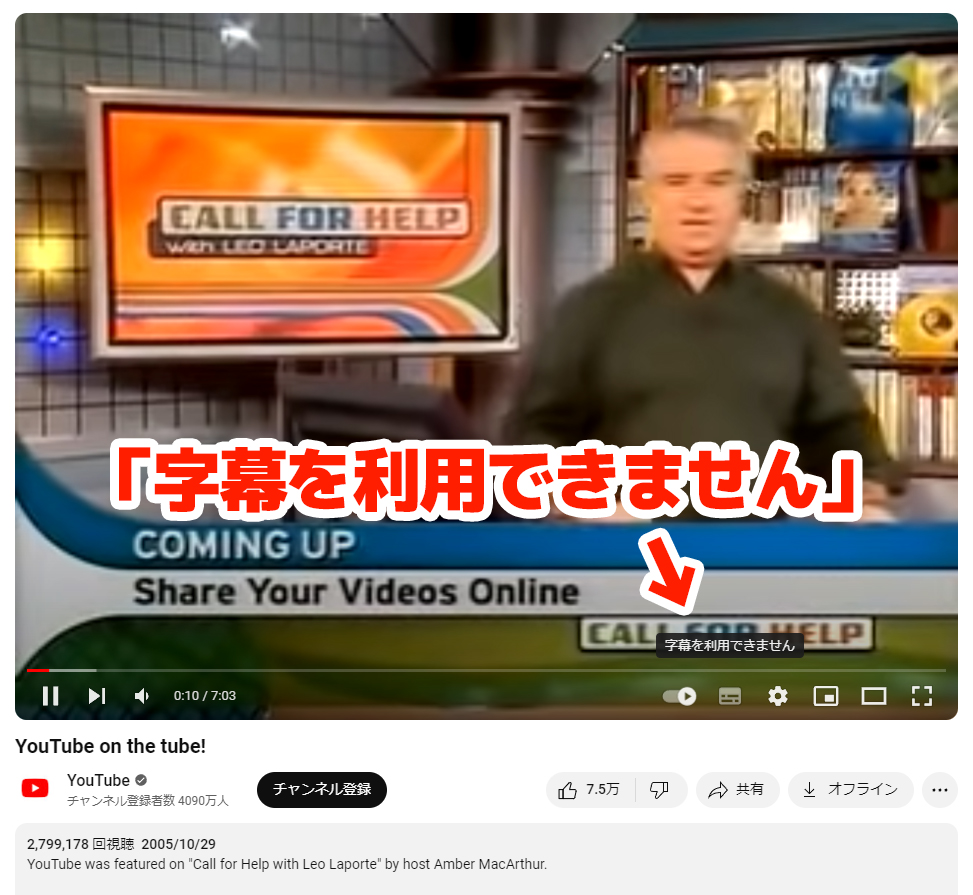
Da keine Originaluntertitel vorhanden sind, können die Untertitel auch nicht automatisch übersetzt werden.
Es gibt hauptsächlich zwei Gründe, warum automatische Untertitel nicht verwendet werden können.
Grund 1: Der Videoersteller hat die Untertiteleinstellungen nicht vorgenommen
Damit automatische Untertitel für ein YouTube-Video generiert werden können, muss der Videoersteller Folgendes einstellen:
- Einstellung der verwendeten Sprache
- Erlaubnis für automatische Untertitel
Für Videos, bei denen diese Einstellungen nicht vorgenommen wurden, werden keine automatischen Untertitel angezeigt.
Grund 2: Alte Videos ohne Untertiteleinstellungen
Ältere Videos, die vor der Einführung der automatischen Untertitelfunktion auf YouTube hochgeladen wurden, verfügen möglicherweise nicht über die für automatische Untertitel erforderlichen Einstellungen.
Wenn der Videoersteller die Einstellungen nachträglich vornimmt, können automatische Untertitel auch für ältere Videos angezeigt werden.
In solchen Fällen ist die automatische Untertitelfunktion von Google Chrome die Lösung
Videos ohne automatische Untertitel können nicht übersetzt werden, was es schwierig macht, fremdsprachige Videos wie englische zu verstehen.
In solchen Fällen ist die Verwendung der automatischen Untertitelfunktion von Google Chrome empfehlenswert!
Chrome erkennt den Ton des Videos, generiert automatisch Untertitel und übersetzt diese in Echtzeit ins Deutsche.
Und das Beste daran: Diese Funktion ist eine Standardfunktion von Chrome, sodass keine Erweiterungen installiert werden müssen.
Ein großer Vorteil ist, dass sie auch für Videos ohne Untertitel auf YouTube und auf anderen Video-Websites verwendet werden kann.
Videos mit Chrome Live-Untertitel und Echtzeitübersetzung ins Deutsche übersetzen: Eine 5-Schritte-Anleitung
Wie verwende ich die automatische Untertitelfunktion von Google Chrome?

Wir erklären Ihnen mit Bildern, wie Sie Videos mit der automatischen Untertitelfunktion von Google Chrome in Echtzeit ins Deutsche übersetzen können.
Benötigt: Google Chrome für Desktop (Windows / Mac)
Unterstützte Sprachen: Englisch, Deutsch, Koreanisch, Chinesisch, Französisch, Spanisch und über 20 weitere Sprachen. Über 100 Sprachen als Zielsprache wählbar
Kosten: Kostenlos (keine Erweiterungen erforderlich, Standardfunktion von Chrome)
1. Chrome-Einstellungen öffnen
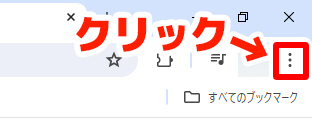
Klicken Sie oben rechts in Google Chrome auf die "⋮" (vertikale Dreipunkt-Menü).
Klicken Sie im Menü, das sich öffnet, auf "Einstellungen", das sich weiter unten befindet.
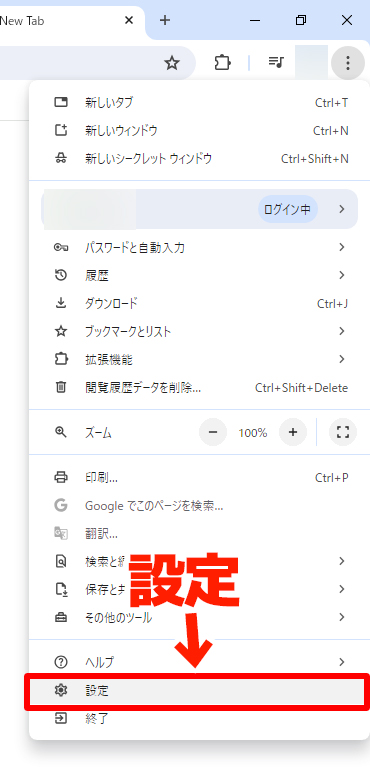
2. "Barrierefreiheit" öffnen
Klicken Sie im linken Menü der Google Chrome-Einstellungen auf "Barrierefreiheit".
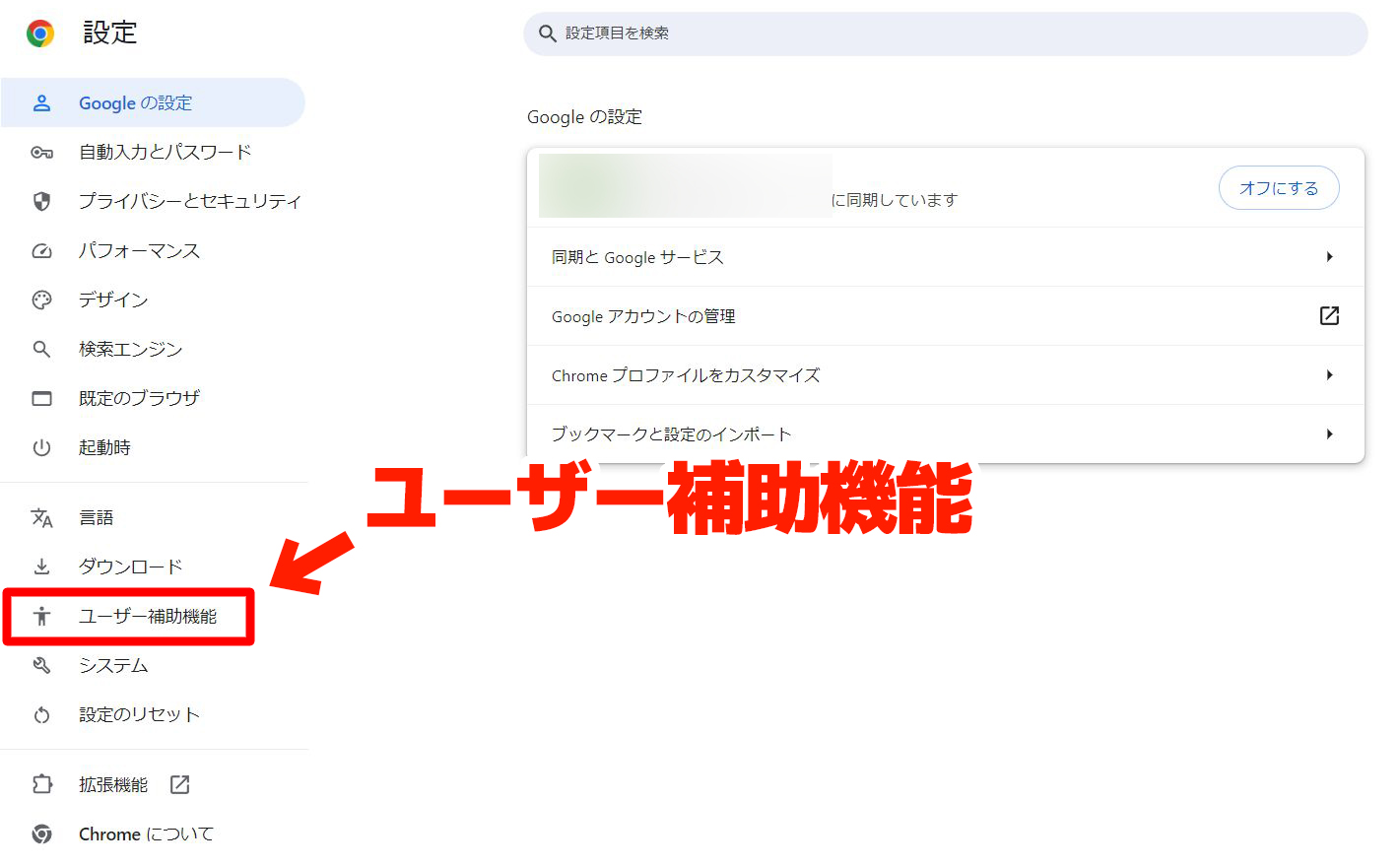
"Barrierefreiheit" wurde geöffnet.
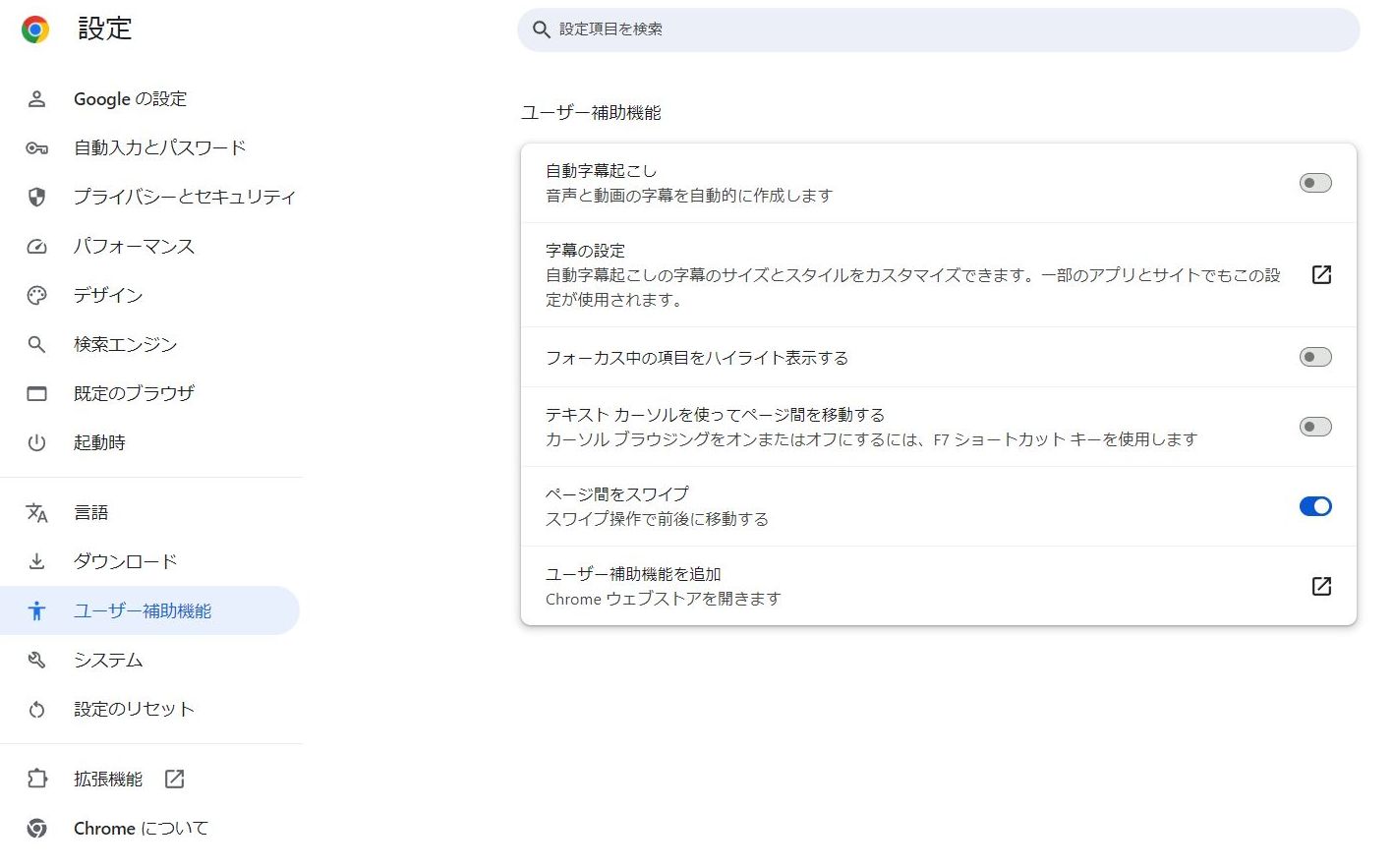
3. "Live-Untertitel" aktivieren
Aktivieren Sie die Option "Live-Untertitel" ganz oben unter "Barrierefreiheit".
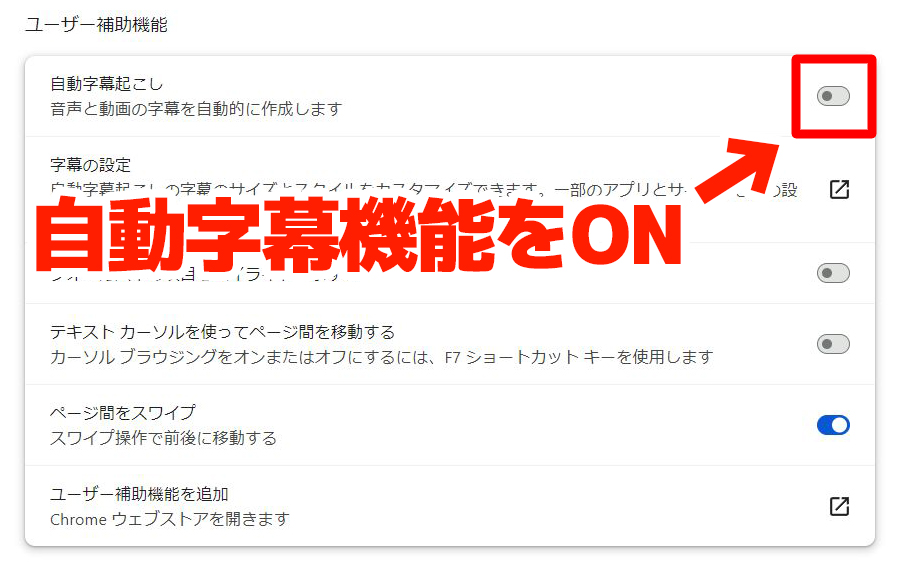
Daraufhin beginnt der Download der Spracherkennungsdatei.
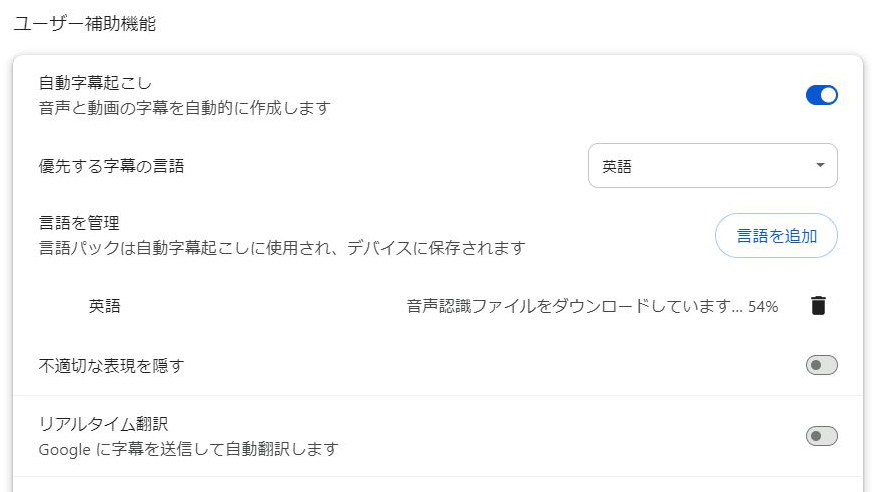
(Die hier heruntergeladene Datei dient zur Spracherkennung von Englisch.)
Wenn "Sprachdatei heruntergeladen" angezeigt wird, ist der Download der Spracherkennungsdatei für Englisch abgeschlossen.

Damit können Sie nun automatische Untertitel für englische Videos in Google Chrome verwenden.
So fügen Sie andere Sprachen als Englisch hinzu
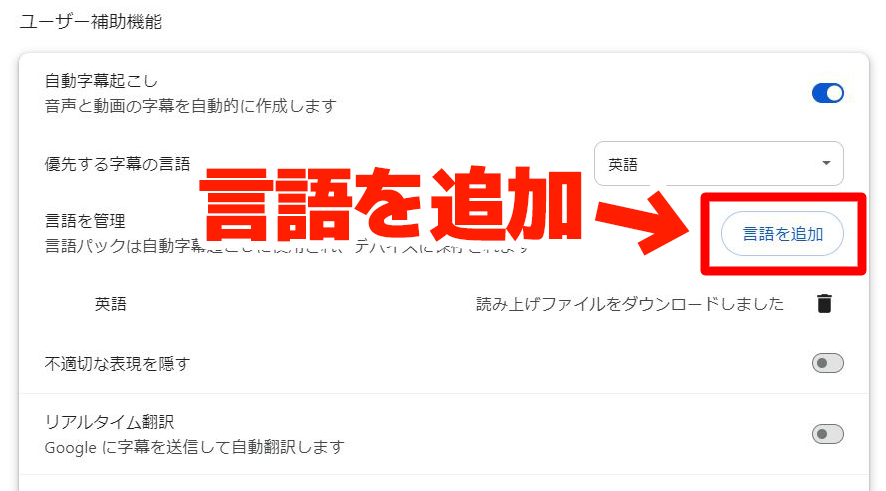
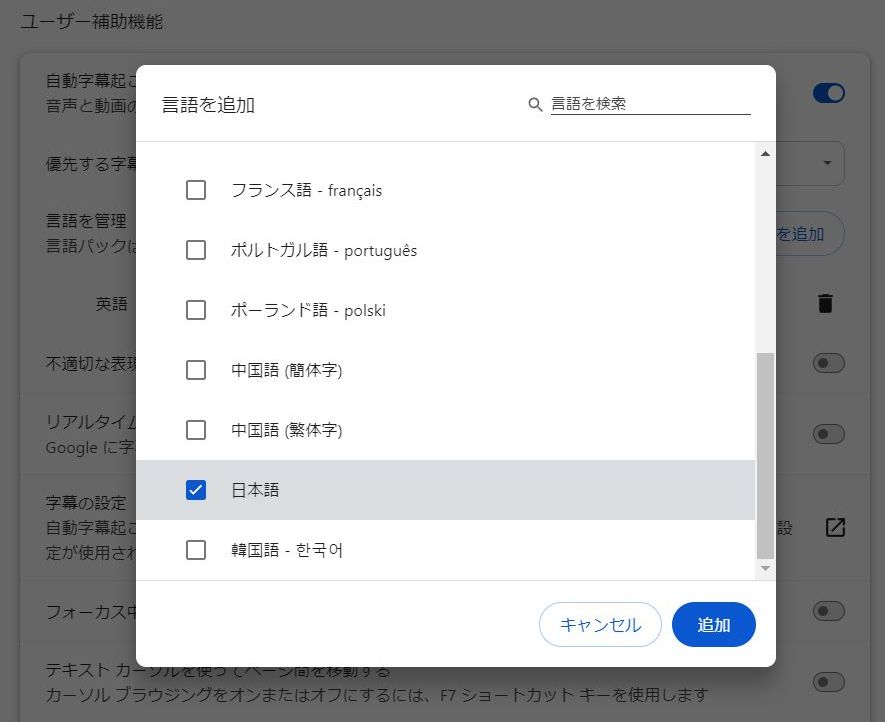
Wenn Sie Videos in anderen Sprachen (Koreanisch, Chinesisch, Französisch usw.) übersetzen möchten, klicken Sie auf "Sprache hinzufügen" und laden Sie die benötigte Sprache herunter.
Wählen Sie die gewünschte Sprache aus und klicken Sie auf "Hinzufügen". Die Spracherkennungsdatei wird dann wie bei Englisch heruntergeladen.
4. "Echtzeitübersetzung" aktivieren
Als Nächstes aktivieren Sie die Option "Echtzeitübersetzung" unter "Live-Untertitel".
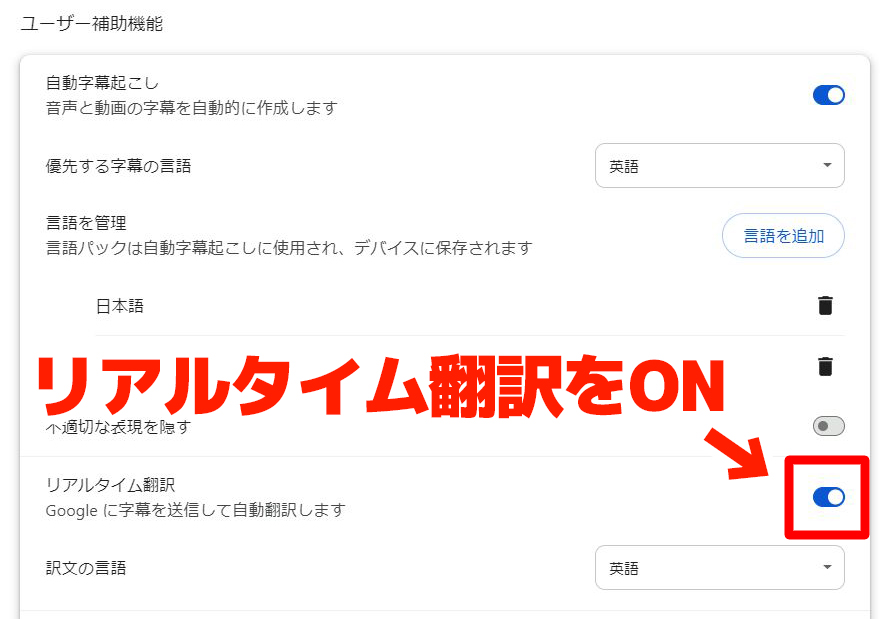
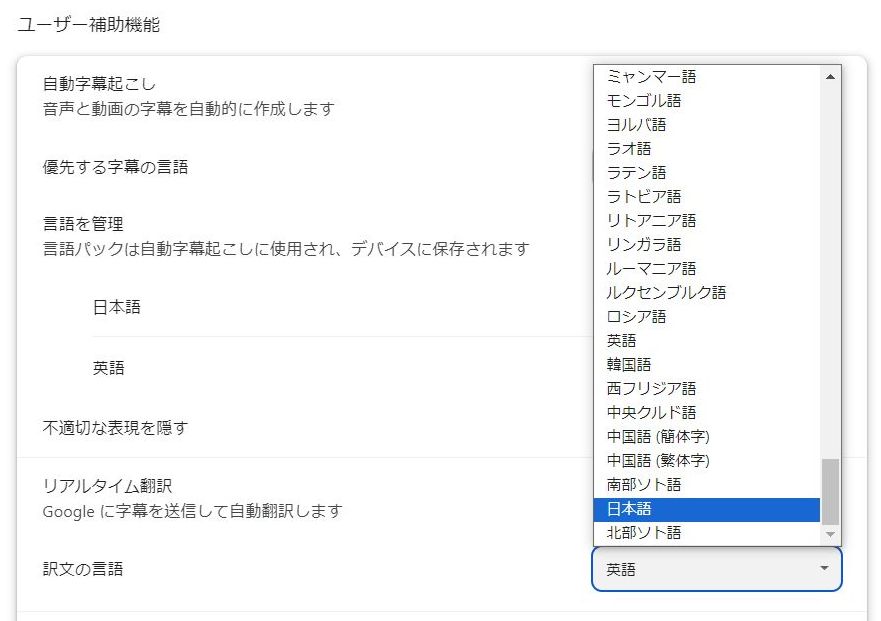
Wenn es aktiviert ist, ist die Zielsprache Englisch. Wählen Sie daher im Menü "Untertitel übersetzen nach" Deutsch aus.
5. Video auf der Videoplattform abspielen
Die Einrichtung ist nun abgeschlossen. Wenn Sie in diesem Zustand Videos auf YouTube oder ähnlichen Plattformen abspielen, werden automatisch deutsche Untertitel angezeigt.
Als Beispiel zeigen wir ein YouTube-Video, bei dem automatische Untertitel nicht verfügbar sind.
Daraufhin werden
■ KI-Transkriptionsdienst „Mr. Transkription“
"Mr. Transcription" ist ein Online-Transkriptionstool, das ab null Anschaffungskosten und 1.000 Yen pro Monat genutzt werden kann (* kostenlose Version verfügbar).
- Unterstützt mehr als 20 Dateiformate wie Audio, Video und Bilder
- Kann sowohl vom PC als auch vom Smartphone aus verwendet werden
- Unterstützt Fachbegriffe wie medizinische Versorgung, IT und Langzeitpflege
- Unterstützt die Erstellung von Untertiteldateien und die Sprechertrennung
- Unterstützt die Transkription in etwa 100 Sprachen, darunter Englisch, Chinesisch, Japanisch, Koreanisch, Deutsch, Französisch, Italienisch usw.
Um es zu verwenden, laden Sie einfach die Audiodatei von der Website hoch. Transkriptionstext ist in Sekunden bis zu mehreren zehn Minuten verfügbar.
Sie können es kostenlos verwenden, wenn Sie es bis zu 10 Minuten lang transkribieren, also versuchen Sie es bitte einmal.

Es ist "Mr. Transcription", der leicht von Audio, Video und Bildern transkribieren kann.
Mit der Transkription können Sie bis zu 10 Minuten kostenlos transkribieren.
Sie können den transkribierten Text kopieren, herunterladen, suchen, löschen usw.
Sie können auch Untertiteldateien erstellen, die sich ideal für die Transkription von Interviewvideos eignen.
HP: mojiokoshi3.com
Email: mojiokoshi3.com@gmail.com
Email: mojiokoshi3.com@gmail.com
Verwandter Artikel
Transkription für Audio- / Video- / Bildtranskription. Es ist ein Transkriptionsdienst, den jeder ohne Installation kostenlos nutzen kann.
- Was ist Herr Transkription?
- Transkription von Bildern, Tönen und Videos mit Mr. Transcription
- Kostenlose Anmeldung
- Tarif
- Handbuch
- Testen Sie auch unsere anderen kostenlosen Dienste